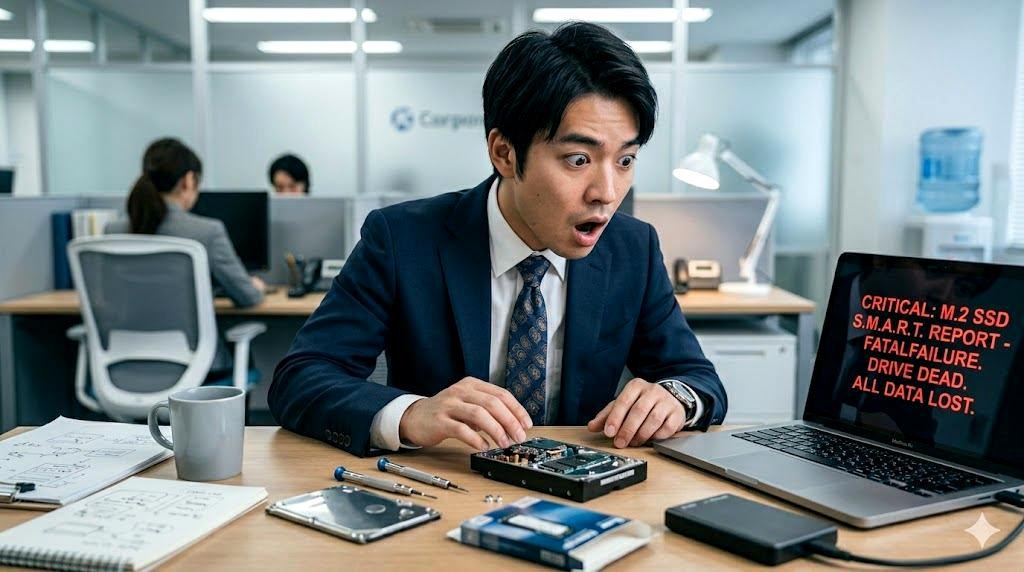
小型パソコンは、そのコンパクトさと省電力性から、長期間にわたって愛用できる魅力があります。
しかし、適切なメンテナンスを行わないと、性能低下や突然の故障を招くリスクも。
本記事では、小型パソコンを寿命まで快適に使い続けるための実践的な知識を解説します。
まず、ハードウェア面での注意点として、以下のようなポイントが挙げられます。
- 熱対策:小型ケースは放熱性が低いため、定期的な埃取りと冷却ファンの確認が必須です
- ストレージの最適化:SSDの寿命を延ばすため、書き込み量を抑える設定や、定期的なTRIMの実行が効果的です
- 電源管理:バッテリー駆動の場合は、充電サイクルを意識した使用が推奨されます
ソフトウェア面では、OSやドライバーのアップデートをこまめに行うことが安定性向上の鍵です。
特に、Windowsの場合は「電源オプション」や「バックグラウンドアプリ」の設定を見直すことで、不要な負荷を削減できます。
また、長期間使用する際には、以下のような定期メンテナンスが有効です。
- 月に1回のディスククリーンアップとデフラグ(HDDの場合)
- 3か月に1回のシステムファイルチェック(sfc /scannow)
- 半年に1回のバックアップと復元ポイントの作成
最後に、小型パソコンの特性を活かしたカスタマイズ例として、外付けGPUやUSBハブを活用した拡張性の向上も検討してみてください。
これらの工夫を組み合わせることで、小型パソコンでも長期間安定したパフォーマンスを発揮できるようになります。
小型パソコンの寿命を左右する基本知識
小型パソコンは、そのコンパクトさと省電力性から、オフィスや自宅、さらにはモバイル環境でも重宝される存在です。
しかし、サイズが小さいがゆえに、一般的なデスクトップPCとは異なる注意点があります。
ここでは、小型パソコンを長く快適に使い続けるために知っておくべき基本知識を解説します。
まず、小型パソコンの寿命に大きく関わる要素として、以下の3点が挙げられます。
- 熱管理
- ストレージの種類と使い方
- 電源周りの設計
熱管理は、小型パソコンにおいて最も重要なポイントの一つです。
内部スペースが限られているため、放熱性能が低く、高温になりやすい傾向があります。
特に、CPUやGPUが高負荷状態になると、熱がこもりやすく、部品の劣化を早める原因となります。
対策として、定期的に内部の埃を取り除くことや、冷却ファンの動作確認を行うことが推奨されます。
ストレージに関しては、SSD(ソリッドステートドライブ)とHDD(ハードディスクドライブ)のどちらを採用しているかで寿命が変わります。
SSDは高速で衝撃に強い一方、書き込み回数に制限があるため、適切な管理が必要です。
一方、HDDは可動部があるため、物理的な衝撃に弱いというデメリットがあります。
どちらを選ぶかは、使用環境や用途に応じて検討しましょう。
電源周りの設計も、小型パソコンの寿命に直結します。
特に、バッテリー駆動のノート型小型パソコンでは、充電サイクルを意識した使用が重要です。
過充電や過放電を避けるため、以下のような習慣を身につけると良いでしょう。
- 充電は80%程度で止める
- 長時間使用しない場合は、バッテリーを50%程度に保つ
- 極端な高温・低温環境での使用を避ける
さらに、小型パソコンの寿命を延ばすためには、ソフトウェア面でのケアも欠かせません。
OSやドライバーの定期的なアップデートは、セキュリティ面だけでなく、システムの安定性向上にも寄与します。
また、不要なアプリケーションを削除したり、スタートアッププログラムを整理したりすることで、システムの負荷を軽減できます。
最後に、小型パソコンを長く使うためのメンテナンススケジュールを以下に示します。
| メンテナンス項目 | 頻度 | 実施内容 |
|---|---|---|
| 内部清掃 | 3か月に1回 | 埃取り、冷却ファンの確認 |
| ストレージチェック | 6か月に1回 | ディスクのエラーチェック、最適化 |
| バックアップ | 1年に1回 | 重要なデータの外部保存 |
| OSアップデート | 随時 | 最新のセキュリティパッチ適用 |
このように、ハードウェアとソフトウェアの両面からアプローチすることで、小型パソコンを寿命まで快適に使い続けることが可能です。
ハードウェア面での長寿命化ポイント
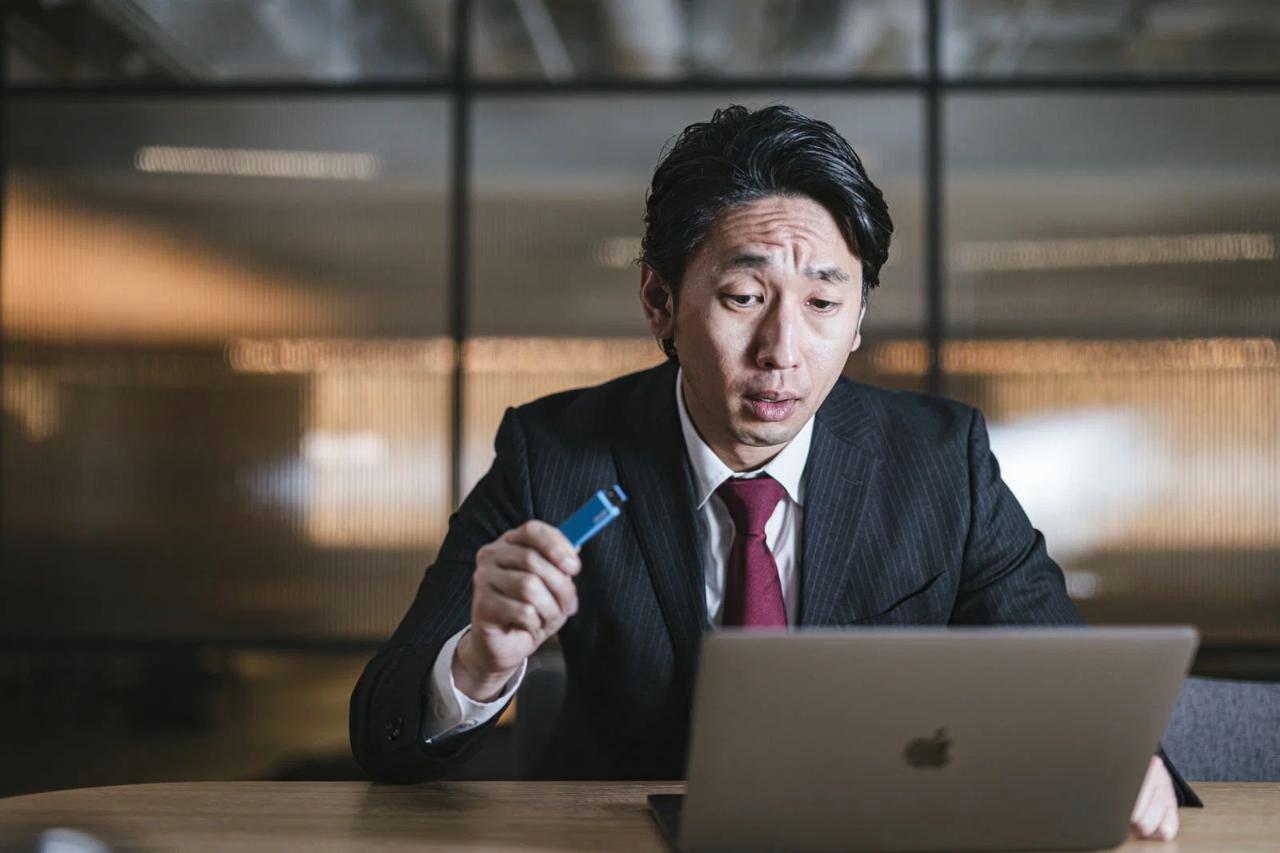
小型パソコンを長く快適に使い続けるためには、ハードウェア面での適切なケアが不可欠です。
特に重要なのが熱対策とストレージ管理の二点で、これらを正しく行うことで、パフォーマンスの低下や突然の故障を防ぐことができます。
熱対策の重要性と実践方法
小型パソコンは筐体がコンパクトなため、放熱性能が低く、内部温度が上昇しやすい傾向があります。
過熱はCPUやGPUの性能低下を招くだけでなく、電子部品の劣化を早める原因にもなります。
効果的な熱対策として、以下のような方法が挙げられます。
- 定期的な内部清掃:埃は放熱を妨げる最大の敵です。3か月に1回程度、エアダスターや柔らかいブラシで内部の埃を取り除きましょう
- 冷却環境の整備:パソコンの設置場所は、直射日光が当たらず、風通しの良い場所を選びます。冷却パッドやスタンドを使用するのも有効です
- 負荷管理:長時間の高負荷作業は避け、必要に応じて作業を小分けにします。タスクマネージャーでCPU使用率を確認し、過剰な負荷がかかっていないか監視しましょう
ストレージの最適化で速度と寿命を向上
ストレージの種類と使い方は、パソコンの速度と寿命に直結します。
SSDとHDDでは特性が異なるため、それぞれに適した管理方法が必要です。
SSDの場合、書き込み回数に制限があるため、以下の点に注意します。
- TRIMコマンドの有効化:OSの設定でTRIMを有効にし、不要なデータの自動削除を行います
- 書き込み量の削減:一時ファイルやキャッシュをRAMディスクに保存するなど、SSDへの書き込みを減らす工夫をします
- 空き容量の確保:SSDは空き容量が少ないと性能が低下するため、常に20%以上の空きを保つようにします
HDDの場合は、可動部があるため物理的な衝撃に弱い点が課題です。
以下の対策が有効です。
- 定期的なデフラグ:ファイルの断片化を解消し、読み書き速度を維持します
- 衝撃からの保護:移動時は必ず電源を切り、振動や落下から守ります
- バックアップの徹底:HDDは突然の故障リスクが高いため、重要なデータは必ず別媒体にバックアップします
これらのハードウェア面での対策を組み合わせることで、小型パソコンの寿命を大幅に延ばすことが可能です。
ソフトウェア面での安定化テクニック
小型パソコンを長期間安定して運用するためには、ハードウェア面だけでなくソフトウェア面での適切な管理が欠かせません。
特にOSやドライバーの状態、バックグラウンドで動作するアプリケーションの管理は、システム全体のパフォーマンスに直結します。
OSとドライバーの最新化
オペレーティングシステムとデバイスドライバーは、定期的に更新を行うことが重要です。
最新のアップデートには、セキュリティ修正やパフォーマンス改善が含まれていることが多く、放置するとシステムの不安定化や脆弱性の原因となります。
- Windowsの場合は「設定」→「更新とセキュリティ」から、定期的に更新プログラムを確認します。重要な更新は自動でインストールされるように設定しておくと安心です
- ドライバーについては、メーカー公式サイトから最新版をダウンロードし、手動で更新することをおすすめします。特にグラフィックスドライバーは、表示や動作の安定性に大きく影響します
更新を行う際の注意点として、以下の点を押さえておきましょう。
- 重要な作業中は更新を避け、余裕のある時間帯に実施します
- 更新前にシステムの復元ポイントを作成しておきます
- 更新後は必ずシステムを再起動し、変更を反映させます
バックグラウンドアプリの管理
バックグラウンドで動作するアプリケーションは、知らないうちにシステムリソースを消費し、パフォーマンスの低下を招くことがあります。
特に小型パソコンでは、限られたリソースを効率的に使うため、不要なアプリは停止または削除する必要があります。
タスクマネージャーを開き、「スタートアップ」タブで不要なアプリの自動起動を無効にします。
また、「プロセス」タブでCPUやメモリの使用率が高いアプリを特定し、必要のないものは終了させます。
定期的に以下のようなメンテナンスを行うと、システムの安定性が向上します。
- 不要なプログラムのアンインストール
- 一時ファイルの削除(ディスククリーンアップの利用)
- スタートアッププログラムの見直し
これらのソフトウェア面でのテクニックを実践することで、小型パソコンでも快適な作業環境を維持できるようになります。
定期的なメンテナンススケジュール
小型パソコンを長期間安定して使用し続けるためには、定期的なメンテナンスが欠かせません。
適切なスケジュールでケアを行うことで、突然のトラブルを未然に防ぎ、パフォーマンスの低下を抑えることができます。
ここでは、月次・四半期・年次に分けた具体的なメンテナンス計画を提案します。
まず、毎月行うべき基本メンテナンスとして、以下の項目を実施しましょう。
- ディスククリーンアップ:一時ファイルやダウンロードキャッシュを削除し、ストレージの空き容量を確保します
- ウイルススキャン:セキュリティソフトを使用して、マルウェアやウイルスの有無をチェックします
- システムのバックアップ:重要なデータを外付けHDDやクラウドストレージにコピーします
四半期(3か月ごと)には、より詳細なチェックを行います。
特に熱対策とソフトウェアの更新に重点を置きましょう。
- 内部の埃取り:エアダスターや柔らかいブラシで、冷却ファンや通気口の埃を除去します
- ドライバーの更新:グラフィックスやサウンドなど、主要なデバイスドライバーを最新版にアップデートします
- ディスクのエラーチェック:CHKDSKやfsutilなどのツールを使用して、ストレージの不良セクタを修復します
年次メンテナンスでは、ハードウェアの状態を総合的に確認します。
以下の表に、推奨する年次タスクとその目的をまとめました。
| タスク | 目的 | 実施方法 |
|---|---|---|
| バッテリーの健康診断 | バッテリーの劣化度合いを確認 | メーカー提供の診断ツールを使用 |
| ストレージの最適化 | データの断片化を解消 | デフラグツール(HDDの場合)またはTRIM(SSDの場合) |
| システムの復元ポイント作成 | トラブル時の復旧用 | コントロールパネルから手動で作成 |
これらのメンテナンスを習慣化することで、小型パソコンの寿命を大幅に延ばすことが可能です。
特に、熱対策とデータのバックアップは、故障リスクを低減する上で最も重要な要素です。
定期的なケアを怠らず、快適なコンピューティング環境を維持しましょう。
小型パソコンならではのカスタマイズ例
小型パソコンはそのコンパクトさが魅力ですが、性能や拡張性に物足りなさを感じる方も多いでしょう。
しかし、適切なカスタマイズを施すことで、デスクトップPCに匹敵するパフォーマンスと利便性を実現できます。
ここでは、特に効果的な2つのカスタマイズ方法を紹介します。
外付けGPUでグラフィックス性能を向上
小型パソコンの内部GPUでは処理しきれない高負荷な作業(動画編集、3Dモデリング、ゲームなど)を行う場合、外付けGPU(eGPU)の導入が有効です。
eGPUはThunderbolt 3/4やUSB4を介して接続でき、以下のようなメリットがあります。
- グラフィックス性能の大幅向上:デスクトップ向けGPUを利用できるため、内部GPUの2〜3倍以上の性能が得られることがあります
- 柔軟なアップグレード:GPUのみを交換できるため、パソコン本体を買い替える必要がありません
- 冷却効率の向上:外部筐体に大型冷却ファンが装備されているため、熱問題を軽減できます
導入時の注意点として、以下の点を確認してください。
- パソコンがThunderbolt 3/4またはUSB4に対応しているか
- 電源容量が十分か(一般的に300W以上推奨)
- ドライバーの互換性(WindowsならNVIDIA/AMD公式ドライバーが利用可能)
USBハブで拡張性を確保
小型パソコンはポート数が限られているため、USBハブを活用することで接続機器を増やすことができます。
選ぶ際のポイントは以下の通りです。
- 給電機能付き:電力不足による接続不安定を防ぎます
- USB 3.2 Gen2以上:転送速度が速く、外付けSSDなどにも対応できます
- コンパクト設計:持ち運びを考慮する場合はサイズも重要です
おすすめの接続構成例:
- メインハブ:給電機能付きUSB 3.2 Gen2ハブ(キーボード、マウス、外付けHDD接続用)
- サブハブ:USB-Cハブ(ディスプレイ出力、LANポート、SDカードリーダー用)
これらのカスタマイズを組み合わせることで、小型パソコンでも本格的な作業環境を構築できます。
トラブルシューティングと緊急時の対処法
小型パソコンを使用していると、突然の不具合に遭遇することがあります。
ここでは、よくあるトラブルとその対処法を体系的に整理し、緊急時でも落ち着いて対応できるように解説します。
まず、最も頻繁に発生する問題として挙げられるのが「起動しない」ケースです。
この場合、以下の手順で原因を切り分けます。
- 電源関連の確認:ACアダプターが正しく接続されているか、コンセントに問題がないかをチェックします
- ハードウェアの簡易診断:メモリやストレージの接触不良がないか、一度取り外して再装着します
- セーフモードでの起動:WindowsならShiftキーを押しながら再起動し、トラブルシューティングメニューを表示させます
次に、動作が重くなる・フリーズする場合の対処法です。
主な原因はリソース不足や熱暴走が考えられます。
- タスクマネージャーでCPU・メモリ使用率を確認し、異常にリソースを消費しているプロセスを終了させます
- 熱対策として、冷却ファンの動作を確認し、通気口が塞がれていないか点検します
- ディスクの空き容量が10%を切っている場合は、不要なファイルを削除するか、外付けストレージにデータを移行します
データ損失のリスクが高いトラブルとして、ストレージの故障が挙げられます。
以下の症状が見られたら、すぐにバックアップを取ることをおすすめします。
- 異音がする(カチカチ、キーキーという音)
- ファイルが突然消える・開けなくなる
- システムが頻繁にクラッシュする
緊急時のデータ救出方法として、LinuxライブUSBの使用が有効です。
Ubuntuなどのライブ環境から起動し、重要なファイルだけを外部ドライブにコピーします。
最後に、トラブルを未然に防ぐための予防策をまとめました。
| 対策 | 頻度 | 効果 |
|---|---|---|
| システムのバックアップ | 週1回 | データ損失リスク低減 |
| ドライバーの更新 | 月1回 | 互換性問題の解消 |
| ディスクのエラーチェック | 3か月に1回 | 不良セクタの早期発見 |
| 内部清掃 | 6か月に1回 | 熱暴走の防止 |
これらの対処法を把握しておくことで、いざという時でも冷静に対応でき、小型パソコンを長く安心して使い続けることができます。
小型パソコンを長く愛用するためのまとめ
小型パソコンはそのコンパクトさと省電力性から、オフィスや自宅、モバイル環境まで幅広く活用できる優れたデバイスです。
しかし、適切なメンテナンスを行わないと、性能低下や突然の故障を招くリスクもあります。
ここでは、これまでに解説したポイントを総括し、小型パソコンを長期間快適に使用するための実践的なガイドラインを提示します。
まず、ハードウェア面でのケアが最も重要です。
熱対策として、3か月に1回は内部の埃を取り除き、冷却ファンの動作を確認しましょう。
特に夏場は室温管理にも注意が必要です。
ストレージに関しては、SSDの場合はTRIMコマンドを有効にし、HDDの場合は定期的なデフラグを行います。
電源周りでは、バッテリー駆動の場合は充電サイクルを意識した使用が推奨されます。
ソフトウェア面では、以下のような定期的なメンテナンスが効果的です。
- OSとドライバーの最新化:月に1回はアップデートを確認
- 不要なアプリケーションの削除:使用頻度の低いソフトはアンインストール
- ディスククリーンアップ:一時ファイルやキャッシュを削除
- バックアップの実施:重要なデータは外付けHDDやクラウドに保存
カスタマイズの面では、外付けGPUやUSBハブを活用することで、小型パソコンでも本格的な作業環境を構築できます。
特にeGPUはグラフィックス性能を大幅に向上させ、動画編集や3Dモデリングにも対応可能です。
USBハブは給電機能付きのものを選ぶと、接続機器の電力不足を防げます。
トラブルが発生した際の対処法も押さえておきましょう。
起動しない場合は電源関連から確認し、動作が重い場合はタスクマネージャーでリソース使用率をチェックします。
データ損失に備え、LinuxライブUSBを用意しておくのも有効です。
最後に、小型パソコンを長く愛用するための年間スケジュールを以下に示します。
| 時期 | 実施内容 | 目的 |
|---|---|---|
| 1月 | システムのバックアップ | 新年のデータ整理 |
| 4月 | 内部清掃と熱対策 | 春の大掃除 |
| 7月 | ストレージの最適化 | 夏場の熱暴走防止 |
| 10月 | ドライバーの更新 | 年末の作業環境整備 |
これらのポイントを実践すれば、小型パソコンでも数年間にわたり安定したパフォーマンスを発揮できます。
コンパクトなサイズを活かしつつ、必要な時には十分な性能を引き出せるよう、日頃からのケアを心がけましょう。


コメント