
ファイルシステムのバックアップを考える際、多くのユーザーが陥りがちなのが「どのファイルシステムを選ぶべきか」という問いです。
WindowsでおなじみのNTFSと、近年サーバーからNAS、さらには個人ユーザーにも広がりを見せるZFS。
どちらも優れた技術ではありますが、バックアップ運用の観点から見ると、特性は大きく異なります。
NTFSは長年の実績を誇る信頼のフォーマットであり、Windows環境との親和性は言うまでもありません。
一方、ZFSはコピーオンライト、チェックサム、スナップショットといった先進的な機能を標準で備え、データの整合性を重視する現場で高い評価を得ています。
しかし、機能の多さが必ずしも「運用しやすさ」に直結するわけではありません。
本記事では、バックアップという切り口から、NTFSとZFSを冷静に比較します。
日常の運用負荷、復旧のしやすさ、そして長期的な管理コストを含めた視点で、あなたに最適な選択が見えてくるはずです。
それぞれの強みと向き不向きを整理し、失敗しないファイルシステム選びの指針を提示していきます。
NTFSとZFSの基本を知る:ファイルシステムの役割とバックアップとの関係
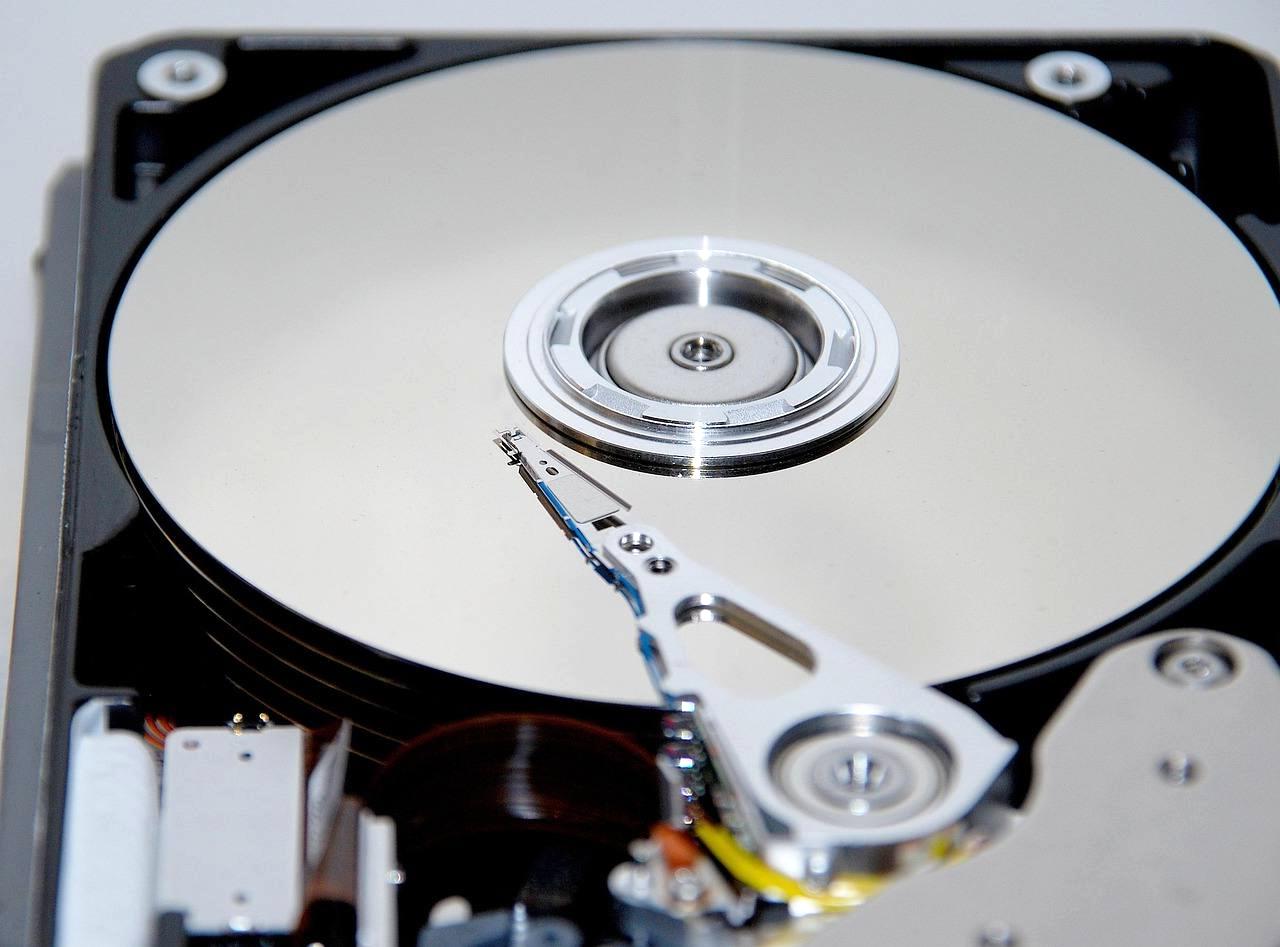
ファイルシステムという言葉は、パソコンに詳しい方であれば一度は耳にしたことがあるでしょう。
しかし、その実体を正確に説明できる方は案外少ないものです。
端的に言えば、ファイルシステムとは、ストレージ上のデータを「どのように管理し、どのように読み書きするか」を定めた仕組みです。
OSがファイルの場所を把握し、ユーザーがデータを自在に扱えるようになるための、いわば「地図」と「交通規則」のような存在です。
バックアップという文脈でファイルシステムを語る際、最も重要なのは「データの整合性をどの程度保証できるか」という点です。
ファイルシステムが堅牢であれば、バックアップ元のデータ自体が破損しているリスクが減り、結果としてバックアップの信頼性も高まります。
逆に、ファイルシステムに脆弱性があれば、バックアップを取る前からデータに欠陥が生じている可能性があり、それはいわゆる「ゴミをバックアップするだけ」という事態を招きかねません。
NTFSの基本的な仕組みと特徴
NTFS(New Technology File System)は、1993年にWindows NTとともに登場して以来、Windowsの標準ファイルシステムとして君臨し続けています。
ジャーナリング機能を備え、システムクラッシュ時の復旧に強く、ACL(アクセス制御リスト)によるきめ細かな権限管理も可能です。
日常のPC利用においては、これ以上ない安定感を提供してくれる存在です。
ただし、NTFSは設計当初から「単一ディスクや単純な構成」を前提としており、現代の大規模ストレージ環境で重視される「データの自動検証」や「スナップショットのネイティブ運用」といった機能は、基本的には持ち合わせていません。
Windows Serverの場合は「以前のバージョン」機能やシャドウコピーが利用できますが、これらはあくまでOSレイヤーの機能であり、ファイルシステムそのものの能力ではありません。
ZFSの基本的な仕組みと特徴
一方、ZFS(Zettabyte File System)は、2005年にSun Microsystems(現Oracle)によって開発された、いわゆる「次世代ファイルシステム」の代表格です。
従来のファイルシステムとRAIDやボリュームマネージャが分離していた構成を一つに統合し、コピーオンライト(CoW)、チェックサムによるデータ検証、ネイティブスナップショットといった先進的な機能を標準装備しています。
ZFSの最大の特徴は、書き込まれたすべてのデータに対してチェックサムを生成し、読み出し時に自動で整合性を検証する点です。
これにより、HDDのセクタ不良やSSDの静かなデータ破損(ビットロット)に対して、ファイルシステム自体が異常を察知し、冗長データから自動修復を行うことができます。
バックアップの観点から見れば、これは「バックアップ元のデータが確実に健全であることを保証する」という、極めて重要な機能と言えるでしょう。
ファイルシステムの選択がバックアップ運用に与える影響
ファイルシステムを選ぶということは、バックアップ戦略の土台を選ぶということでもあります。
NTFSは手軽さと互換性で、多くのユーザーにとって十分な選択肢です。
しかし、データの重要性が増し、長期保存や頻繁な検証が求められる環境では、ZFSのような自己診断能力を持つファイルシステムの価値が大きくなります。
以下に、両ファイルシステムの基本的な特性を比較してまとめます。
| 項目 | NTFS | ZFS |
|---|---|---|
| 開発元 | Microsoft | Sun Microsystems(現Oracle) |
| 主な運用環境 | Windows | Linux/FreeBSD/NAS |
| ジャーナリング | あり | 不要(CoW方式) |
| データ整合性検証 | なし(OS依存) | チェックサムによる自動検証 |
| ネイティブスナップショット | なし | あり |
| 圧縮・重複排除 | 圧縮のみ(部分的) | 標準で圧縮・重複排除可能 |
| ハードウェア要件 | 低い | 比較的高い(推奨メモリ4GB以上) |
この表を見ていただくとお分かりのように、ZFSは機能の充実度で一見優れているように見えます。
しかし、これが必ずしも「すべてのユーザーにとって最適」というわけではありません。
次章以降、それぞれのバックアップ運用の実態に踏み込み、どのような場面でどちらが真価を発揮するのかを詳しく見ていきます。
NTFSのバックアップ運用の実態:Windows標準ファイルシステムの強みと課題
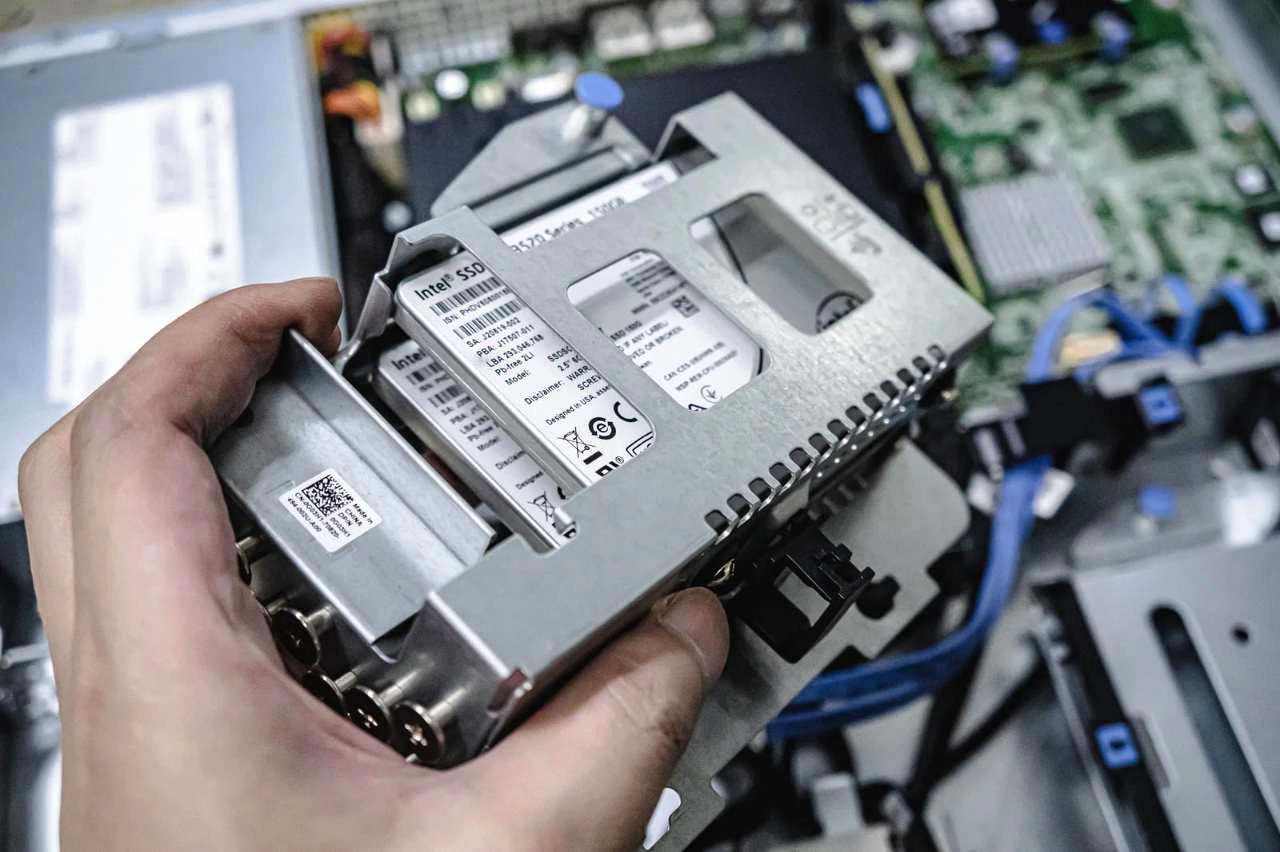
Windowsを利用する多くのユーザーにとって、NTFSは意識せずとも触れているファイルシステムです。
外付けHDDをフォーマットする際に「NTFSで初期化しますか?」というダイアログを見たことがある方も多いでしょう。
長年にわたりWindowsの標準として培われた信頼性と、周辺ツールの豊富さは、NTFSをバックアップ運用の基盤として選ぶ大きな理由となっています。
NTFSのメリット:広範な互換性と豊富なバックアップツール
NTFSの最大の強みは、その圧倒的な互換性にあります。
Windows環境であれば、OS標準の機能からサードパーティ製ソフトウェアまで、NTFSに対応したバックアップツールが数多く存在します。
ファイル履歴、バックアップと復元、Robocopy、さらにはAcronis True ImageやMacrium Reflectといった商用ソフトウェアも、NTFS上のデータを前提として設計されています。
この互換性の高さは、特に以下の場面で真価を発揮します。
- 複数台のWindows PC間でバックアップデータを共有する際、フォーマットの齟齬が生じにくい
- 外付けHDDやUSBメモリを用いた手軽なバックアップが、特別な知識なしに実行できる
- データ復旧サービスやツールの選択肢が豊富で、トラブル時の対応がしやすい
また、NTFSはジャーナリングファイルシステムであり、システムクラッシュや突然の電源断が発生しても、ファイルシステムのメタデータの整合性を比較的迅速に回復できます。
日常使いのPCで「突然フリーズしたが、再起動後は問題なく動作した」という経験は、NTFSのジャーナリング機能が裏で機能していたおかげとも言えるでしょう。
さらに、NTFSは圧縮や暗号化(EFS)、クォータ管理といったエンタープライズ向け機能も備えており、個人ユーザーから中小規模の業務環境まで、幅広いニーズに応えられる柔軟性があります。
バックアップ先のディスク容量が限られている場合、NTFSの圧縮機能を有効にすることで、ある程度の容量節約も図れます。
NTFSの課題:暗黙の信頼が招くデータ破損のリスク
しかし、NTFSの便利さの裏には、見落としがちな課題も存在します。
最も重大なのは、データの静かな破損(ビットロット)を検知できないという点です。
NTFSは書き込まれたデータの内容そのものを検証する仕組みを持たず、ファイルが破損していても、そのまま読み書きを続けてしまう可能性があります。
この問題は、長期間にわたるバックアップ運用で特に顕在化します。
例えば、以下のような状況を想定してみてください。
- 外付けHDDに保存したバックアップデータが、経年劣化により一部のセクタで読み出しエラーを起こしている
- そのデータをそのまま別のドライブにコピーし、新しいバックアップとして運用している
- 気づかないうちに、破損したデータが世代を超えて複製されていく
このように、NTFS環境では「バックアップを取っている」という安心感が、実は「破損データの複製を取っている」という事態を覆い隠してしまうことがあります。
ファイルシステム自体が異常を告げないため、ユーザーはデータの健全性を外部ツールや定期的な検証作業に依存せざるを得ません。
また、NTFSのスナップショット機能は、Windows Serverの「ボリュームシャドウコピーサービス(VSS)」に依存しており、個人向けOSでは制限が多く、運用もやや煩雑です。
特定の時点に素早く戻したいというニーズに対して、NTFS単体では十分な柔軟性を提供しにくいのが現状です。
まとめると、NTFSは「使いやすさ」と「互換性」において類を見ない強みを持ち、多くのユーザーにとって依然として最適な選択肢です。
ただし、データの長期保存や高い信頼性が求められる場面では、その構造上の限界を理解し、補完的な検証作業を組み込む必要があることを肝に銘じておくべきでしょう。
ZFSのバックアップ運用の実態:次世代ファイルシステムがもたらす革新

近年、個人のNAS運用や自宅サーバー構築の現場で、ZFSの名前を耳にする機会が増えてきました。
TrueNASやProxmoxなどのプラットフォームがZFSを採用していることもあり、かつてはエンタープライズの領域に留まっていたこのファイルシステムが、一般ユーザーにも身近な存在となりつつあります。
バックアップ運用の観点から見れば、ZFSは「データを守る」という目的に対して、他の追随を許さない機能群を備えています。
ZFSのメリット:スナップショットとチェックサムによる確実なデータ保護
ZFSの最大の強みは、データの整合性をファイルシステムレベルで保証する点にあります。
書き込まれたすべてのデータブロックに対してチェックサム(Fletcher4やSHA256)が生成され、読み出し時には自動的に検証が行われます。
もしHDDのセクタ不良や静電気、経年劣化などでデータが破損していれば、ZFSは即座に異常を検知し、RAID-Z構成やミラー構成であれば健全なコピーから自動修復を行います。
この機能はバックアップ運用において極めて重要です。
なぜなら、バックアップ元のデータが破損していることを知らないままバックアップを続けるというNTFS環境で陥りやすい落とし穴を、根本から防いでくれるからです。
ZFS上であれば、データの信頼性はファイルシステム自体が担保してくれるため、バックアップの「品質」に対する不安を大幅に軽減できます。
さらに、ZFSのスナップショット機能は、バックアップ運用の効率を劇的に高めます。
コピーオンライト(CoW)方式を採用しているため、スナップショットはほぼ瞬時に作成でき、増分のみを記録するため容量の消費も抑えられます。
以下のような運用が、特に有用です。
- 毎時・毎日・毎週の自動スナップショットで、過去の任意の時点に即座に復旧可能
- スナップショット間の差分を確認し、不要な世代を簡単に削除できる
- スナップショットを別のZFSプールやリモートサーバーに送信(ZFS Send/Receive)して、効率的な異地バックアップを実現
このZFS Send/Receiveは、差分のみを圧縮して転送できるため、帯域を圧迫せずに本格的なバックアップ体制を構築できます。
企業のDR(ディザスタリカバリ)環境で広く使われている技術ですが、個人の自宅サーバー間の同期にも十分に応用可能です。
ZFSの課題:ハードウェア要件と学習コストの高さ
ZFSの機能の充実ぶりは魅力的ですが、導入のハードルは決して低くありません。
まず、ZFSは大量のメモリを推奨しています。
特に重複排除(Deduplication)機能を有効にする場合、メモリは1TBのストレージあたり5GB以上が推奨されるなど、ハードウェアへの要求は厳しいものがあります。
一般的な運用であっても、4GB以上のRAMは最低限必要とされ、快適に運用するには8GB以上が望ましいとされています。
また、ZFSはLinuxやFreeBSD上で動作するため、Windowsユーザーにとっては馴染みのない環境での作業が求められます。
コマンドラインでの操作が基本となり、zpoolやzfsコマンドの理解が不可欠です。
GUIの管理ツールも存在しますが、トラブルシューティングの場面ではCUIの知識が必要になることも少なくありません。
以下に、ZFS運用における主な課題をまとめます。
| 課題の項目 | 具体的な内容 | 対応の目安 |
|---|---|---|
| メモリ要件 | 推奨4GB以上、重複排除時はさらに増加 | 運用前に十分なメモリを確保する |
| 学習コスト | zpool/zfsコマンド、RAID-Zの概念理解が必要 | 検証環境で事前に操作を慣らす |
| 拡張性 | プールの縮小が困難、vdevの追加は可能だが計画が必要 | 初期構成を慎重に設計する |
| Windows互換性 | ネイティブ対応なし、SMB/NFS経由でアクセス | ファイル共有プロトコルの理解が必要 |
さらに、ZFSのプール構成は後から容易に変更できないという特性もあります。
RAID-Z1からRAID-Z2への変更、あるいはミラー構成のvdev追加などは、データの再構築を伴うため、計画的な設計が欠かせません。
一度構築してから「構成を変えたい」と思っても、手間と時間がかかるケースが多いのが現実です。
したがって、ZFSは「導入すればすべてが解決する」万能薬ではなく、適切な知識と計画、そしてそれを支えるハードウェアが揃った上で、初めて真価を発揮するファイルシステムです。
次章では、このZFSとNTFSのバックアップ運用を、日常管理の観点からより具体的に比較していきます。
バックアップ運用を比較:NTFSとZFSの日常管理の違い

ファイルシステムの選択は、日々のバックアップ運用にどのような影響を与えるのでしょうか。
NTFSとZFSは、いずれもデータを管理する仕組みではありますが、日常の管理負担や自動化のしやすさ、そしてトラブル発生時の対応力において、大きな隔たりがあります。
ここでは、実際の運用現場で重視されるポイントを中心に、両者を比較していきます。
スナップショット機能の有無が運用負担を変える
バックアップ運用で最も頻繁に行われる作業の一つが、「特定の時点の状態を保存し、必要に応じて復旧する」ことです。
ZFSでは、この作業がスナップショットという形でネイティブに実現されています。
zfs snapshotコマンド一つで、ほぼ瞬時にその時点のデータ状態を固定でき、容量も増分のみを消費します。
何度もスナップショットを取っても、オリジナルのデータブロックは共有されるため、ストレージの圧迫を最小限に抑えられます。
対照的に、NTFSではスナップショットに相当する機能をファイルシステム単体で持ちません。
Windows ServerのVSS(ボリュームシャドウコピーサービス)や、サードパーティ製のバックアップソフトウェアを利用することで、類似の機能を実現できますが、これらはあくまでOSやアプリケーション層の機能です。
VSSのスナップショットは、NTFSのメタデータを利用してはいますが、ファイルシステムそのものの能力ではないため、運用の自由度や効率性において、ZFSのネイティブスナップショットには及びません。
この違いは、日常の運用負担に如実に現れます。
ZFSであれば、簡単なスクリプトを組むことで毎時・毎日・毎週のスナップショットを自動化でき、古い世代の削除もコマンド一つで済みます。
NTFS環境では、同様の運用を実現するために、専用のバックアップソフトウェアの設定や、タスクスケジューラとの連携が必要となり、管理の手間が増える傾向にあります。
データ検証と自動修復:静かなデータ破損への対応力
バックアップの目的は、万が一の際に確実にデータを取り戻すことにあります。
その前提となるのが、バックアップ元のデータが破損していないという保証です。
ZFSは、すべてのデータブロックにチェックサムを付与し、読み出し時に自動で検証します。
もし破損が検出されれば、ミラーやRAID-Z構成であれば健全なコピーから即座に修復を行います。
このプロセスはscrub(スクラブ)と呼ばれ、定期的に実行することで、データの健全性を継続的に確認できます。
NTFSには、このようなデータ内容そのものを検証する仕組みはありません。
ファイルシステムのメタデータの整合性はジャーナリングで保護されますが、実際のファイル内容が破損していても、NTFS自体はそれを知る術を持ちません。
ユーザーが気づくのは、ファイルを開いたときに「破損している」というエラーが表示された時、あるいはバックアップソフトウェアが読み出しエラーを報告した時です。
つまり、問題が顕在化するまで気づけないというリスクが常につきまといます。
この違いは、長期的なバックアップ運用で特に重要です。
ZFSであれば、scrubを月一回程度実行しておけば、データの静かな破損を早期に発見し、修復できます。
NTFS環境では、同様の検証を行うためには、別途ツールを用意し、ファイルのハッシュ値を比較するなどの手作業やスクリプト運用が必要となります。
RAID連携と冗長性:大規模データを守る構成の違い
大容量のデータを扱う場合、単一ディスクへの依存はリスクが高く、RAID構成による冗長化が一般的です。
NTFSはRAIDコントローラーやWindowsのストレージスペースを介してRAIDを利用できますが、ファイルシステムとRAIDレイヤーは分離しています。
一方、ZFSはRAID機能をファイルシステムに統合しており、RAID-Zやミラー構成をzpoolの作成時にそのまま指定できます。
以下に、両者のRAID連携の違いをまとめます。
| 項目 | NTFS + 従来RAID | ZFS RAID-Z/ミラー |
|---|---|---|
| レイヤー構造 | ファイルシステムとRAIDが分離 | ファイルシステムにRAIDが統合 |
| データ検証 | RAIDコントローラー依存、内容検証なし | チェックサムによる自動検証と修復 |
| 拡張性 | コントローラー依存、制限あり | vdevの追加で柔軟に拡張可能 |
| 管理インターフェース | 複数のツールが必要 | zpoolコマンドで一元管理 |
| 故障時の復旧 | コントローラー依存、交換後リビルド | 自動的に再シンクロ開始 |
ZFSの統合型アプローチの利点は、RAIDレイヤーとファイルシステムレイヤーが連携して動作する点にあります。
例えば、RAID-Z2であれば2台のディスク故障まで耐えられますが、それだけでなく、ファイルシステムレベルでデータの整合性も同時に保証されます。
NTFS環境では、ハードウェアRAIDコントローラーの信頼性に依存する部分が大きく、コントローラー自体の故障や互換性の問題が発生した場合、データ復旧が困難になるケースもあります。
ただし、ZFSのRAID-Zは、ハードウェアRAIDに比べて書き込み性能がやや劣る場合があること、そしてRAID-Z1(1台冗長)では大容量ディスク時代のリビルド時間が長くなるリスクがあることは、設計時に考慮しておく必要があります。
いずれにせよ、日常の管理という観点から見れば、ZFSは「一つのツールでデータの保護と検証を完結できる」という点で、NTFSよりも運用負担を軽減できる可能性が高いと言えるでしょう。
復旧シナリオで見る違い:トラブル発生時の対応のしやすさ

バックアップ戦略を評価する上で最も重要な指標の一つが、トラブル発生時の復旧のしやすさです。
いくら完璧なバックアップ体制を構築したとしても、実際にデータを取り戻す場面で手間取ったり、予期せぬ障害に直面したりすれば、その価値は大きく損なわれます。
ここでは、NTFSとZFSのそれぞれの環境で、典型的な復旧シナリオを想定し、対応の違いを見ていきます。
NTFS環境での復旧:ツール依存と手作業の限界
NTFS環境でデータを復旧する際、最も一般的なアプローチはバックアップソフトウェアやWindows標準機能を利用することです。
ファイル履歴やバックアップと復元機能を使えば、比較的簡単に過去の状態に戻すことができます。
しかし、これらの機能は正常に動作していた前提で設計されており、バックアップ元のデータがすでに破損している場合や、バックアップ自体に不備があった場合、復旧は容易ではありません。
具体的なトラブルシナリオをいくつか挙げてみましょう。
- 外付けHDDのバックアップデータが、経年劣化により一部のファイルが読み出し不能になっている
- マルウェア感染により、バックアップ対象のファイルが暗号化されてしまい、それがバックアップに反映されている
- 誤って大量のファイルを削除し、バックアップの世代管理が不十分で古い状態までしか戻せない
これらの事態に対して、NTFS単体では特別な対応能力を持ちません。
復旧は、サードパーティ製のデータ復旧ソフトウェアへの依存や、手作業でのファイルの選別、あるいは専門業者への依頼といった選択肢に委ねられます。
特に、バックアップデータの整合性を事前に検証していない場合、復旧作業の途中で「このバックアップは使い物にならない」と判明するリスクもあります。
また、NTFSのジャーナリング機能はファイルシステムのメタデータの保護には有効ですが、ユーザーが誤って削除したファイルの復旧まではカバーしません。
シャドウコピーが有効であれば過去のバージョンにアクセスできますが、これも設定状況や保存期間に依存し、万能ではありません。
結果として、NTFS環境での復旧は、事前の準備とツールの選択が成否を分けるという側面が強いのです。
ZFS環境での復旧:組み込み機能による迅速なリストア
ZFSの復旧プロセスは、ファイルシステム自体が復旧のための機能を豊富に備えている点で、NTFSとは大きく異なります。
まず、スナップショット機能により、過去の任意の時点に数秒で戻ることができます。
zfs rollbackコマンド一つで、特定のスナップショット時点の状態にファイルシステム全体を復元でき、これはデータベースの破損や設定ミス、マルウェア感染などの事態に対して極めて有効です。
さらに、ZFS Send/Receive機能を使えば、スナップショットを別のZFSプールやリモートサーバーに送信しておくことができます。
これにより、プライマリのストレージが完全に破損した場合でも、セカンダリのZFS環境からデータをリストアできます。
転送は差分のみを圧縮して行われるため、帯域の無駄も少なく、定期的な異地バックアップの運用に最適です。
ZFSの復旧において特筆すべきは、データの整合性がファイルシステムレベルで保証されているという点です。
復旧するデータが破損していないかを心配する必要がなく、スナップショットを取得した時点でデータはすでに検証済みです。
また、scrubで定期的に健全性を確認していれば、復旧元のデータの信頼性も高く、復旧後の動作不良を未然に防げます。
以下に、両環境の復旧特性を比較してまとめます。
| 復旧の項目 | NTFS環境 | ZFS環境 |
|---|---|---|
| 過去の時点への復元 | バックアップソフト依存、手間がかかる | スナップショットrollbackで数秒 |
| データ破損の有無 | 事前に検証が必要、不確実 | チェックサムで保証済み |
| 異地からのリストア | 別途ツールでフルバックアップが必要 | ZFS Send/Receiveで差分転送 |
| 誤削除への対応 | シャドウコピーがあれば部分的に復旧 | スナップショットから即座に完全復旧 |
| 自動化のしやすさ | ツールによる、制限あり | 組み込みコマンドで柔軟に自動化可能 |
もちろん、ZFSの復旧も万能ではありません。
RAID-Z構成で複数台のディスクが同時に故障した場合、データの喪失を防げないこともあります。
また、ZFSの知識がなければ、適切なコマンドを選択するのは難しい側面もあります。
しかし、日常的な運用で発生しやすい「誤削除」「設定ミス」「部分的なデータ破損」といった事態に対しては、ZFSはNTFSよりも迅速かつ確実な復旧を実現できると言えるでしょう。
次章では、これらの機能差が、長期的な運用コストにどのように影響するのかを見ていきます。
導入コストと長期的な運用コストを比較する
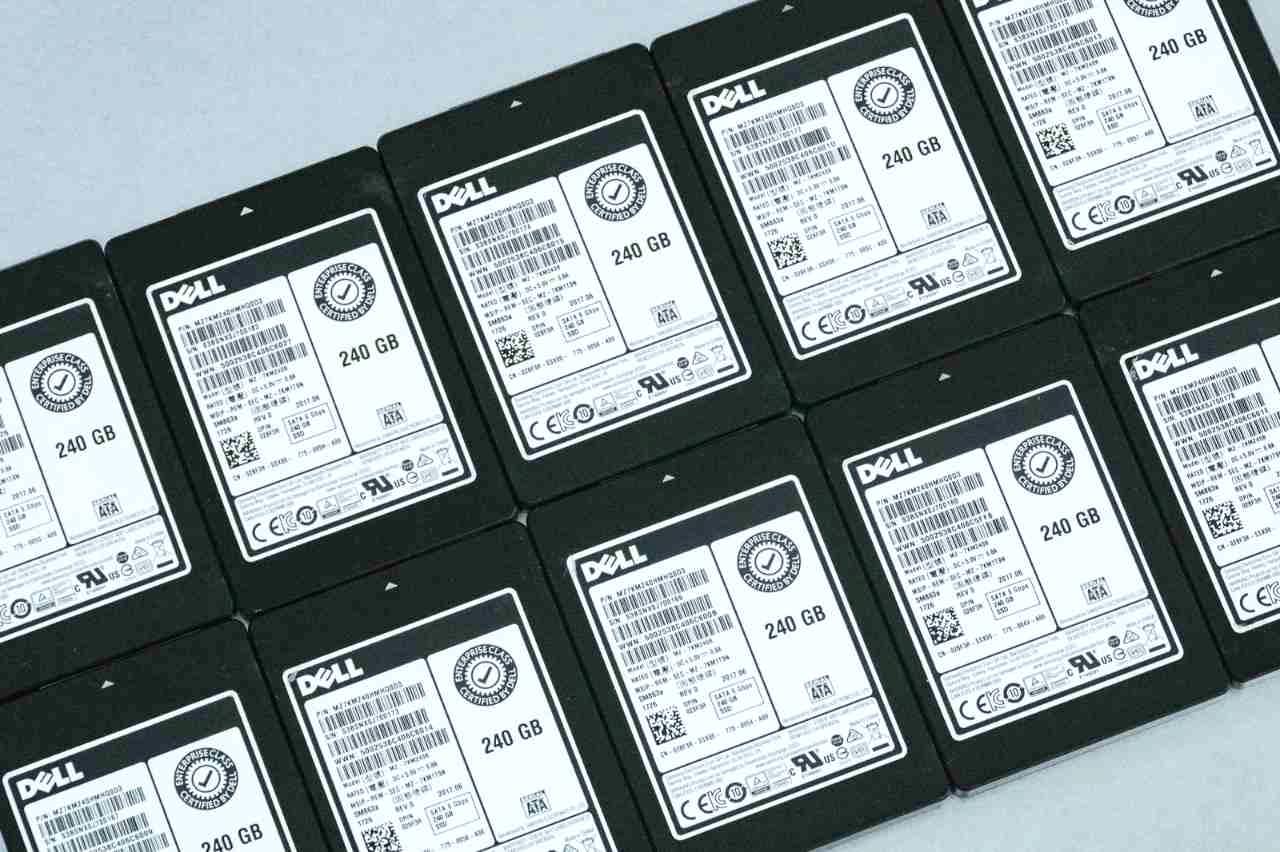
ファイルシステムの選択は、初期の導入時だけでなく、その後の長期的な運用においてもコストに大きな影響を与えます。
NTFSとZFSは、導入のしやすさや必要なハードウェア、日常の管理工数において大きな違いがあります。
ここでは、初期導入コストと運用コストの両面から、両者を冷静に比較していきます。
初期導入コスト:ハードウェアと学習時間の違い
NTFSの最大の利点は、追加コストなしで利用できる点にあります。
Windows PCをお使いであれば、内蔵ストレージも外付けHDDも、基本的にNTFSでフォーマットされており、特別な知識や追加のハードウェアを必要としません。
市販の外付けHDDをUSB接続し、Windows標準のバックアップ機能を設定するだけで、すぐに運用を開始できます。
学習コストも極めて低く、パソコンに詳しくない方でも、ウィザードに従えばバックアップ設定が完了します。
対照的に、ZFSの導入には、ハードウェアと知識の両方で一定の投資が必要です。
まず、ZFSはLinuxやFreeBSD上で動作するため、Windowsユーザーは仮想マシンやWSL、あるいは専用のNAS/サーバー機器を用意する必要があります。
TrueNAS ScaleやProxmoxなどのプラットフォームを利用すれば、ある程度GUIでの運用が可能ですが、それでもZFS特有の概念であるzpool、vdev、dataset、スナップショットポリシーなどを理解する必要があります。
ハードウェア面では、ZFSは推奨メモリ4GB以上を要求し、重複排除機能を有効にする場合はさらに多くのメモリが必要となります。
ECCメモリの採用も推奨されており、これはデータの整合性を最大限に保つための配慮ですが、一般的なPCパーツよりもややコストがかさみます。
また、RAID-Z構成を取る場合は、最低3台のHDDが必要となり、初期投資はNTFSの単純な外付けHDD運用と比較して数倍に膨らむこともあります。
ただし、この初期コストの差は、運用規模によって意味合いが変わります。
個人ユーザーが1台の外付けHDDで済ませるのであれば、NTFSの圧倒的な手軽さが光ります。
一方、数テラバイト規模のデータを管理し、複数台のディスクで冗長化を図るのであれば、ZFSの初期投資は「必要なコスト」として受け入れられやすいでしょう。
運用コスト:管理工数と監視の自動化の差
導入後の運用コストは、日常の管理工数と監視の自動化のしやすさで大きく異なります。
NTFS環境では、バックアップの成否確認やデータの健全性検証は、基本的にユーザー自身の責任で行う必要があります。
バックアップソフトウェアのログを確認したり、定期的にバックアップデータのリストアテストを行ったり、あるいはファイルのハッシュ値を比較したりと、手作業や追加ツールへの依存が避けられません。
以下に、両者の運用コストを比較してまとめます。
| コストの項目 | NTFS環境 | ZFS環境 |
|---|---|---|
| 初期ハードウェアコスト | 低い(既存機器で可) | 中〜高(推奨メモリ、ECC対応など) |
| 学習時間 | 短い(数時間程度) | 中〜長(数日〜数週間) |
| 日次管理工数 | 中(ツールでの監視が必要) | 低(自動化が容易) |
| データ検証の手間 | 高(別途ツールや手作業が必要) | 低(scrubで自動検証) |
| スナップショット管理 | 中(ソフトウェア依存) | 低(組み込み機能で自動化) |
| 長期保守コスト | 中(ツールのライセンス更新など) | 低(オープンソースで無料) |
ZFSの運用コストの低さは、自動化のしやすさに根ざしています。
スナップショットの取得と削除、scrubの定期実行、ZFS Send/Receiveによるリモートバックアップなど、すべてをcronやSystemdタイマー、TrueNASのタスク機能で自動化できます。
一度設定してしまえば、日々の管理はログの確認に留まり、異常が検出された場合のみアラートが飛ぶような体制を構築できます。
NTFS環境でも、優れたバックアップソフトウェアを使えば自動化は可能ですが、データの整合性検証まで含めると、ソフトウェアの機能やライセンスに依存する部分が大きくなります。
また、長期的に見た場合、商用ソフトウェアのライセンス更新費用も運用コストに加味する必要があります。
総合的に見れば、NTFSは「初期コストを抑えて手軽に始められる」一方、ZFSは「初期投資は必要だが、長期的な管理工数と信頼性のコストを抑えられる」という構図になります。
データの重要性や運用期間、管理できる時間的・金銭的な余裕を鑑みて、どちらが自分に適しているかを判断するのが賢明でしょう。
どちらを選ぶべきか:用途別のファイルシステム選びの指針

これまでNTFSとZFSの特性を、バックアップ運用の観点から詳しく見てきました。
両者にはそれぞれ明確な強みと向き不向きがあり、どちらが絶対的に優れているということはありません。
重要なのは、自分の運用環境や技術的な余裕、データの重要性に応じて、最適な選択をすることです。
ここでは、具体的な用途別に、どちらのファイルシステムが適しているかを整理していきます。
Windows中心の個人ユーザーにはNTFSが妥当な理由
Windows PCを主力として使用し、外付けHDDやUSBメモリでバックアップを取っているという方にとって、NTFSは今もって最も現実的な選択です。
その理由は、以下の点に集約されます。
- Windowsとの完全な親和性があり、ドライブの認識やファイルの読み書きに一切の手間がかからない
- 市販のバックアップソフトウェアがNTFSを前提として設計されており、選択肢が豊富
- 外付けHDDをフォーマットするだけですぐに運用を開始でき、追加の学習が不要
- 周囲のPCともデータ共有が容易で、互換性の問題が生じにくい
特に、パソコンの管理を趣味の延長で楽しみたいという方や、ITに詳しくない家族のデータも管理する必要がある場合、NTFSのシンプルさは大きな利点です。
ZFSのような先進的な機能に魅力を感じても、日常の運用で細かい設定に悩む時間を考えると、NTFSで十分という判断は全くもって妥当です。
ただし、NTFSを選ぶ場合は、データの整合性検証を意識的に行う習慣をつけることが重要です。
バックアップソフトウェアの検証機能を有効にしたり、定期的にバックアップデータのリストアテストを行ったりするなど、人間の手で補完するという意識が必要です。
NASやサーバー運用ならZFSを検討すべき状況
一方、NASや自宅サーバーの構築を検討している方、あるいはすでに運用している方にとって、ZFSは強く推奨される選択肢です。
以下のような状況では、ZFSの導入を積極的に検討する価値があります。
- 数テラバイト以上のデータを長期にわたって管理する必要がある
- 写真や動画など、再取得が不可能な貴重なデータの保護が最優先事項である
- スナップショットによる過去の時点への即座の復旧が求められる
- 複数台のHDDをRAID構成で運用し、冗長性と効率性の両立を図りたい
- リモートサーバーとの差分バックアップを自動化したい
TrueNAS ScaleやUnraid、Proxmoxなどのプラットフォームを利用すれば、ZFSの強力な機能をGUIから操作できるため、完全なコマンドライン操作に抵抗がある方でも、ある程度の敷居は下がっています。
初期設定に時間はかかりますが、一度構築してしまえば、日々の管理はNTFS環境よりも楽になるケースが多いでしょう。
ハイブリッド運用も視野に入れた現実的な選択肢
実は、NTFSとZFSを使い分ける、あるいは両者を連携させるハイブリッド運用も、現実的な選択肢の一つです。
例えば、以下のような運用が考えられます。
- Windows PCの内蔵SSDはNTFSのまま運用し、重要なデータのみをNASのZFSプールにバックアップする
- ZFS上のスナップショットをNTFSフォーマットの外付けHDDにZFS Send/Receiveでエクスポートし、オフラインのコールドストレージとして保管する
- 日常の作業データはNTFSで扱い、アーカイブや写真ライブラリなど長期保存が必要なデータはZFSで管理する
このように、用途に応じてファイルシステムを使い分けることで、それぞれの強みを最大限に活かしつつ、弱点を補完できます。
すべてをZFSに統一する必要はなく、重要なデータだけをZFSの保護下に置くという使い方も、個人ユーザーにとっては現実的な落としどころです。
以下に、用途別の推奨を簡潔にまとめます。
| 運用形態 | 推奨ファイルシステム | 理由 |
|---|---|---|
| Windows PC単体のバックアップ | NTFS | 手軽さと互換性が最優先 |
| NAS/自宅サーバー構築 | ZFS | データ整合性と自動化の利便性 |
| 大規模データの長期保存 | ZFS | スクラブとスナップショットによる信頼性 |
| 複数OS間のデータ共有 | NTFS(またはexFAT) | クロスプラットフォームでの読み書き |
| 重要データの多層バックアップ | NTFS + ZFSのハイブリッド | 柔軟性と信頼性の両立 |
最終的に、ファイルシステムの選択は「自分がどこまでの管理をしたいか」「どの程度のデータ保護が必要か」という問いに帰結します。
完璧なシステムは存在せず、自分の生活スタイルや技術的な余裕に合わせた、継続可能な運用を選ぶことが何より重要です。
ファイルシステムのバックアップ運用で失敗しないための最終チェックリスト

ファイルシステムの選定から運用方針の策定まで、NTFSとZFSの比較を通じて多くのポイントを見てきました。
ここまでの内容を踏まえ、実際のバックアップ運用を始める前、あるいは現在の運用を見直す際に確認しておきたい項目を、最終チェックリストとしてまとめます。
これらの項目を一つずつクリアしていくことで、ファイルシステムの選択に伴う失敗を大幅に減らせるはずです。
運用環境と要件の確認
まずは、自分の運用環境とデータの特性を冷静に把握することから始めましょう。
どのファイルシステムを選ぶにしても、前提条件を誤ると後々の運用に支障が出ます。
- 使用しているOSはWindowsのみか、それともLinuxやmacOSも含まれるか
- 管理するデータの総容量はどの程度か、今後の増加見込みはあるか
- バックアップ対象のデータのうち、再取得が不可能な貴重なデータはどれくらいあるか
- 日々の管理に割ける時間と、技術的な学習に投資できる余裕はどの程度か
- バックアップの復旧を要求される頻度は高いか、それとも予防的な運用が中心か
これらの問いに対する答えが、NTFSとZFSのどちらが適しているかを大きく左右します。
Windows単独で手軽に運用したいのであればNTFS、長期的な信頼性と自動化を重視するのであればZFSという方向性が見えてくるでしょう。
ファイルシステム選定の確認項目
ファイルシステムを選ぶ際は、機能だけでなく、自分の運用スタイルとの相性も重要です。
- NTFSを選ぶ場合、バックアップソフトウェアの検証機能やリストアテストの定期的な実施を計画に入れているか
- ZFSを選ぶ場合、推奨されるメモリ容量やECCメモリの有無を確認し、ハードウェア要件を満たしているか
- ZFSのRAID-Z構成を取る場合、vdevの設計と将来の拡張性を事前に検討しているか
- どちらのファイルシステムを選ぶにしても、3-2-1のバックアップ原則(3つのコピー、2つのメディア、1つはオフサイト)を意識しているか
バックアップ運用の自動化と監視
運用が始まってからが本番です。
人間の記憶に頼らず、自動化と監視で運用の抜け漏れを防ぎましょう。
- バックアップのスケジュールは自動化されており、手動での実行忘れがないか
- バックアップ失敗時のアラート通知は設定されているか
- ZFSを利用する場合、スナップショットの取得とscrubの定期実行はタスク化されているか
- NTFSを利用する場合、バックアップログの確認と定期的なリストアテストの予定は立てているか
- 古いバックアップデータの世代管理ポリシーは明確に定めているか
復旧手順の事前確認
バックアップは、復旧できることが前提に価値を持ちます。
いざという時のために、復旧手順は事前に確認しておくべきです。
- バックアップデータからの復旧手順を文書化し、緊急時に慌てず対応できる体制は整っているか
- ZFSの場合、rollbackやSend/Receiveによる復旧コマンドを事前に検証環境で試しているか
- NTFSの場合、使用しているバックアップソフトウェアの復旧ウィザードを実際に操作したことがあるか
- バックアップデータが暗号化されている場合、復旧に必要なパスワードやキーは安全に保管されているか
- ディザスタリカバリを想定し、別のマシンやOS環境からでもバックアップデータにアクセスできるか
長期的な運用計画
ファイルシステムとバックアップ体制は、一度構築して終わりではありません。
継続的な見直しが必要です。
- ストレージの使用率は定期的に監視しており、容量不足によるバックアップ失敗を防いでいるか
- 使用しているHDDやSSDのSMART情報は確認しており、故障の前兆を捉えているか
- ファイルシステムのバージョンアップや、OSの更新による互換性の変化は追跡しているか
- 運用方針は年に一度程度見直し、データの増加や環境の変化に応じて見直しているか
以下に、本チェックリストの重要項目を優先度付きでまとめた表を示します。
| 優先度 | 確認項目 | 対応のポイント |
|---|---|---|
| 高 | 3-2-1バックアップ原則の遵守 | 複数のコピーとオフサイト保存を確保する |
| 高 | 復旧手順の事前確認 | 文書化し、定期的にテストを実施する |
| 中 | 自動化と監視の設定 | 失敗時のアラートを必ず有効にする |
| 中 | ハードウェア要件の確認 | ZFSの場合は特にメモリとECCを確認 |
| 低 | 長期的な運用計画の見直し | 年次レビューで体制を更新する |
このチェックリストを一通り確認し、不足している項目があれば、運用開始前に補完しておくことをお勧めします。
ファイルシステムの選択自体も重要ですが、それ以上に大切なのは、選んだファイルシステムを正しく運用し、継続的に改善していく姿勢です。
完璧なシステムは存在しませんが、周到な準備と継続的な管理によって、データの喪失という最悪の事態を防ぐことは十分に可能です。
結論:NTFSとZFS、あなたのデータを守る最適な選択とは

NTFSとZFSの比較を通じて、両者の特性、強み、そして向き不向きを詳しく見てきました。
結論として言えるのは、どちらが優れているかという問い自体が、やや誤った問い立てであるということです。
ファイルシステムの選択は、あくまで自分の運用環境や技術的な余裕、データの重要性に応じた「最適解」を探す作業であり、万人に共通の正解は存在しません。
NTFSは、Windowsという巨大なエコシステムの中で長年にわたり磨き上げられた信頼のフォーマットです。
その手軽さと互換性は、個人ユーザーにとって依然として大きな魅力です。
外付けHDD一つでバックアップを始められる手軽さ、豊富なツール選択肢、そして誰もが馴染みのある操作感は、日常のデータ保護において十分な性能を発揮してくれます。
ただし、その利便性の裏には、データの整合性を自ら保証しないという構造上の限界があります。
NTFSを選ぶのであれば、定期的な検証とリストアテストを自らの手で行うという意識が、運用の質を左右します。
一方、ZFSはファイルシステムという枠を超えた、データ保護のための包括的なプラットフォームです。
チェックサムによる自動検証、即座に取得できるスナップショット、そしてRAIDとの統合された管理は、長期的なデータ保護を重視するユーザーにとって、他に類を見ない価値を提供します。
しかし、その機能の充実ぶりは、初期の学習コストとハードウェア要件という形で対価を要求します。
ZFSは「導入すれば安心」というものではなく、適切な知識と計画、そしてそれを支える環境が揃った上で、初めて真価を発揮するファイルシステムです。
最も現実的なアプローチは、両者の使い分け、あるいはハイブリッド運用にあります。
日常の作業環境はNTFSのまま運用し、写真や動画など長期保存が必要な重要なデータだけをZFSのNASに集約するという形は、個人ユーザーにとって非常に合理的な選択です。
これにより、手軽さと信頼性の両立が図れ、それぞれの弱点も補完できます。
ファイルシステムの選択で失敗しないための最も重要なポイントは、自分のニーズを正しく把握し、選択したシステムの特性を理解した上で、継続的な管理を怠らないことです。
完璧なファイルシステムは存在しませんが、周到な準備と継続的な改善によって、データの喪失という最悪の事態を防ぐことは十分に可能です。
あなたの大切なデータを守る最適な選択が、本記事を通じて見えてきたことを願っています。


コメント