
「動作が重くて何をするにもストレスを感じる」「新しいPCに買い替えるほどの予算はない」——そんな悩みを抱えている方は少なくないはずです。
実は、その原因の多くはハードウェアの寿命ではなく、OSそのものが年々肥大化し、当時のスペックに見合わなくなっていることにあります。
そこで注目したいのが、軽量かつ高機能なLinuxディストリビューション「Linux Mint」です。
Windowsに近い操作感を持ちながら、システムリソースの消費を抑えた設計になっており、10年ほど前のPCでも驚くほど快適に動作することがあります。
無料で導入できる点も、コストを抑えたい方にとって大きな魅力といえるでしょう。
とはいえ、どんなに軽量なOSであっても、搭載するPCのスペックによって快適さは大きく左右されます。
推奨スペックを正しく理解した上で、適切なエディションを選択し、さらに軽量化の工夫を加えることが、古いPCを蘇らせる最短ルートです。
本記事では、Linux Mintを快適に動かすために必要なCPU・メモリ・ストレージの目安から、動作をさらに軽くするための設定のコツまで、順を追って詳しく解説していきます。
今お使いのPCを買い替える前に、ぜひ一度試していただきたい内容です。
古いPCが重くなる原因とは?買い替え前に知っておきたい基礎知識

数年前まで快適に使えていたPCが、いつの間にか起動やアプリの動作にもたつきを感じるようになった、という経験をお持ちの方は多いのではないでしょうか。
この「重さ」の正体を正しく理解しないまま買い替えを検討してしまうと、本来であればまだ十分に活用できるはずのPCを手放すことになりかねません。
まずは、動作が重くなる原因を整理し、本当に買い替えが必要なのか、それとも別の対処法があるのかを見極めていきましょう。
OSの肥大化がもたらすパフォーマンス低下
PCの動作が重くなる大きな要因のひとつが、OS自体の肥大化です。
WindowsをはじめとするメジャーなOSは、機能追加やセキュリティ強化を目的としたアップデートを重ねるたびに、必要とするメモリ容量やストレージ容量が増加していく傾向にあります。
かつては快適に動作していたスペックのPCであっても、OSのバージョンが上がるごとに要求されるリソースが増え、結果として動作が重く感じられるようになるのです。
この現象は、バックグラウンドで常時稼働するプロセスの増加や、視覚効果の追加によってさらに顕著になります。
つまり、PC自体の性能が落ちたわけではなく、OSが求める要件がPCの実力を上回ってしまったことが、体感速度の低下につながっているケースが少なくありません。
ハードウェアの経年劣化とスペック不足の違い
一方で、動作の重さには「経年劣化」と「スペック不足」という、性質の異なる2つの要因が存在します。
両者を混同してしまうと、適切な対策を選べなくなるため、以下の表で違いを整理しておきましょう。
| 要因 | 主な症状 | 対処のしやすさ |
|---|---|---|
| 経年劣化 | 起動不良、異音、突然のシャットダウン | パーツ交換で改善しやすい |
| スペック不足 | 全体的な動作の遅さ、フリーズ | OSやソフトの見直しで改善可能 |
経年劣化は、HDDやファン、バッテリーといった物理的な部品の寿命によって引き起こされるものです。
これに対してスペック不足は、部品自体は正常に機能していても、現在のソフトウェア環境に対して性能が追いついていない状態を指します。
経年劣化であれば部分的なパーツ交換で改善できる一方、スペック不足の場合はOSの見直しが有効な選択肢となります。
この違いを踏まえたうえで、次章以降では軽量OSという選択肢について詳しく見ていきましょう。
Linux Mintとは?初心者にもおすすめの軽量Linuxディストリビューション
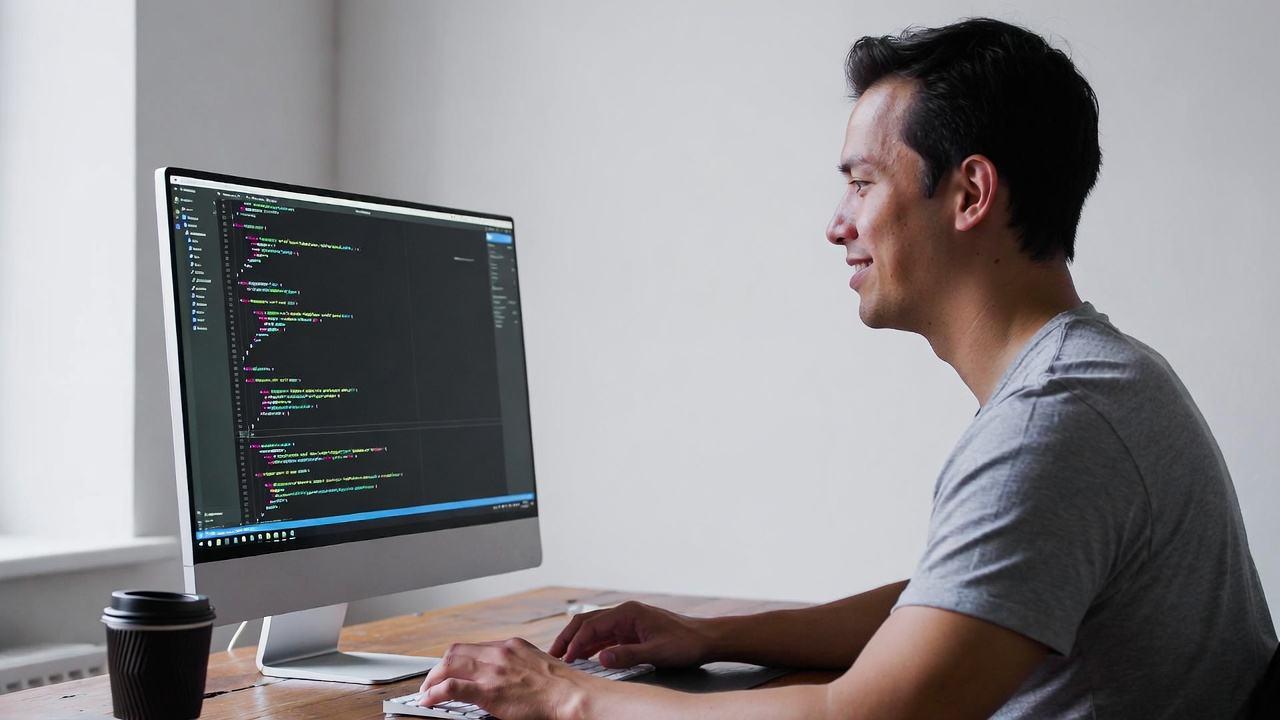
Linux Mintは、Ubuntuをベースに開発されているLinuxディストリビューションのひとつです。
無料で利用できるにもかかわらず、動作の安定性と使いやすさを両立しており、世界中の個人ユーザーから高い支持を得ています。
「Linuxは操作が難しそう」というイメージを持たれる方も多いのですが、Linux Mintに関してはその印象が大きく覆されるはずです。
ここでは、Linux Mintが初心者にもおすすめできる理由について詳しく解説していきます。
Windowsライクな操作性で移行しやすい理由
Linux Mintが多くのユーザーに選ばれている最大の理由は、Windowsとよく似た操作感を再現している点にあります。
画面下部にタスクバーが配置され、左端にスタートメニューに相当するメニューボタンが用意されているため、Windowsを長年使ってきた方であれば、直感的に操作できるでしょう。
具体的には、以下のような点でWindowsとの親和性が高く設計されています。
- ファイルマネージャーの操作方法がエクスプローラーに近い
- ショートカットキーの多くがWindowsと共通している
- アプリケーションの追加・削除がGUIから簡単に行える
こうした設計思想により、Linux特有の学習コストを最小限に抑えながら、スムーズに移行できるのです。
Cinnamon・MATE・Xfceの3つのエディションの違い
Linux Mintには、デスクトップ環境の異なる3つのエディションが用意されています。
それぞれ見た目や動作の軽さに違いがあるため、PCのスペックや好みに応じて選択することが重要です。
| エディション | 特徴 | 動作の軽さ |
|---|---|---|
| Cinnamon | 見た目が美しく機能も豊富 | 標準 |
| MATE | 伝統的なデスクトップ環境で安定性が高い | やや軽い |
| Xfce | シンプルな構成で軽量性を重視 | 最も軽い |
Cinnamonは、Linux Mintの中でも最もモダンな見た目を持つエディションで、視覚効果やカスタマイズ性を重視するユーザーに向いています。
ただし、その分システムリソースの消費もやや大きくなる傾向があります。
MATEは、古くから親しまれてきたデスクトップ環境をベースとしており、安定性と軽快さのバランスに優れています。
そしてXfceは、3つの中でも最も動作が軽く設計されており、古いPCへの導入を検討している方に特におすすめのエディションです。
次章では、それぞれのエディションに適した推奨スペックについて具体的に見ていきましょう。
Linux Mintを快適に動かすための推奨スペック一覧
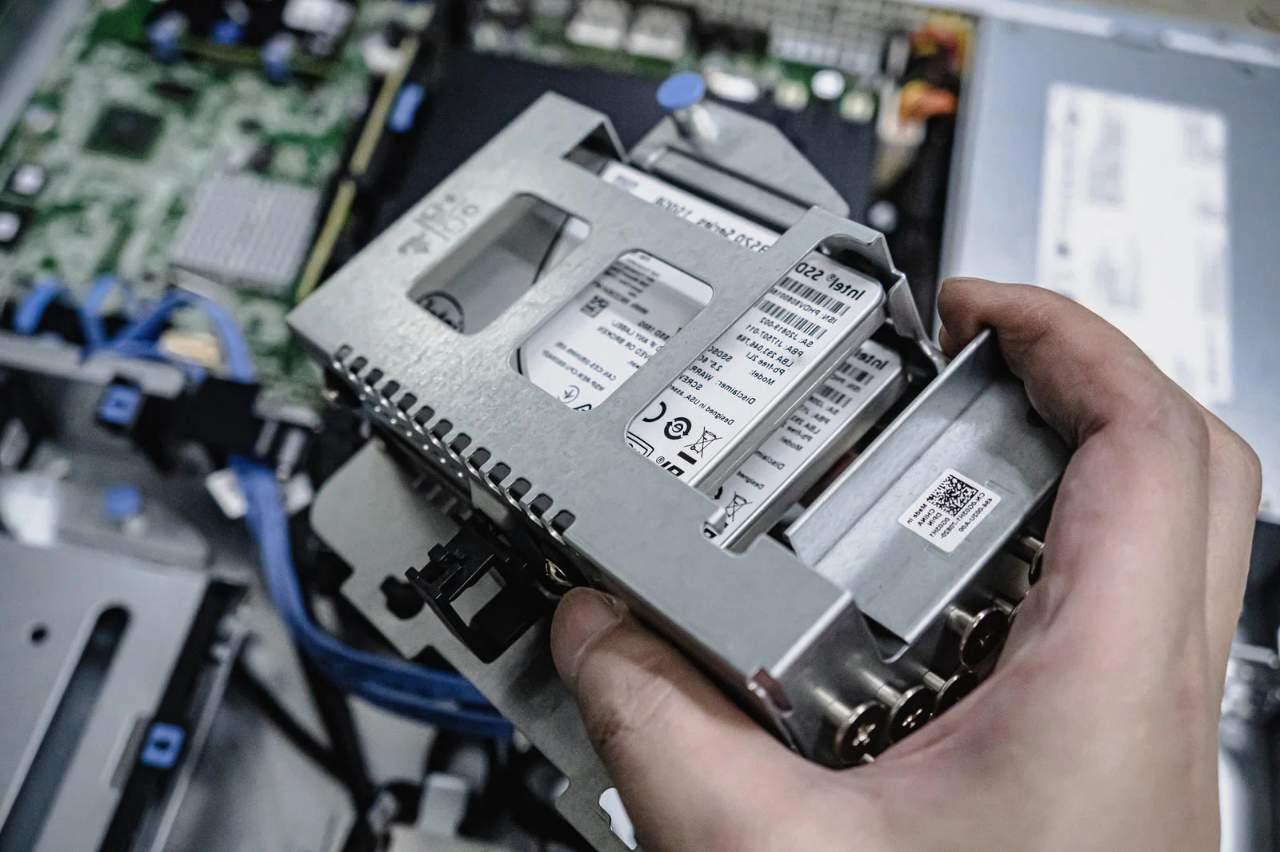
Linux Mintを導入する前に、まず確認しておきたいのが搭載PCのスペックです。
軽量なOSとはいえ、あまりにも古い、あるいは低スペックなPCでは快適な動作を得られない可能性があります。
ここでは、CPU・メモリ・ストレージという3つの要素に分けて、それぞれの目安を具体的に解説していきます。
ご自身のPCと照らし合わせながら確認してみてください。
CPU(プロセッサ)の目安
CPUは、PC全体の処理速度を左右する頭脳とも言える部品です。
Linux Mintは公式に比較的緩やかな要件を提示していますが、快適に作業するためには、それを上回るスペックを確保しておくことをおすすめします。
目安としては、Intel Core i3世代以降、あるいはそれに相当するAMD製CPUであれば、Webブラウジングや文書作成といった一般的な用途において十分な速度で動作するでしょう。
デュアルコア以上のCPUであれば、複数のアプリケーションを同時に開いても大きなストレスは感じにくいはずです。
一方で、シングルコアの古いCPUを搭載したPCの場合は、Xfceなど最も軽量なエディションを選択することで、動作の快適さを補うことができます。
メモリ(RAM)容量の目安
メモリは、CPUが処理するデータを一時的に保存しておく役割を担っており、容量が不足すると動作全体が著しく重くなる傾向があります。
以下に、快適さの目安となるメモリ容量をまとめました。
| メモリ容量 | 快適さの目安 | 適した用途 |
|---|---|---|
| 1GB以下 | やや厳しい | 最低限のブラウジングのみ |
| 2GB程度 | 標準的な作業が可能 | 文書作成、簡単なブラウジング |
| 4GB以上 | 余裕を持って動作 | 複数タブでのブラウジング、動画視聴 |
一般的な用途であれば2GB程度でも動作しますが、複数のアプリケーションを同時に使用したい場合は、4GB以上のメモリを搭載しておくと安心です。
ストレージ容量とSSD・HDDの違い
ストレージについては、容量そのものよりもHDDかSSDかという種類の違いが、体感速度に大きく影響します。
Linux Mint自体のインストールに必要な容量は20GB程度とされていますが、実際に使用するアプリケーションやデータを考慮すると、余裕を持って以下の容量を確保しておくとよいでしょう。
- 最低限の利用:20GB以上
- 一般的な利用:50GB以上
- 快適な利用:100GB以上
さらに重要なのが、ストレージの種類です。
従来のHDDは物理的な円盤を回転させてデータを読み書きするのに対し、SSDは電子的にデータを処理するため、読み込み速度が桁違いに高速です。
同じ容量であっても、HDDからSSDに換装するだけで、起動時間やアプリケーションの動作速度が劇的に改善されるケースは珍しくありません。
予算に余裕がある場合は、SSDの採用を強くおすすめします。
エディション別に見る最適なPCスペックの選び方

前章でご紹介した3つのエディションは、それぞれ求めるPCスペックが異なります。
見た目や機能性を優先するのか、それとも動作の軽さを最優先するのかによって、選ぶべきエディションと、それに見合ったスペックは変わってきます。
ここでは、それぞれのエディションに適したPCスペックの目安を、より具体的に見ていきましょう。
Cinnamon版に適したPCスペック
Cinnamonは、3つのエディションの中でもっとも視覚的な完成度が高く、Windows 10や11に近い操作感を求める方に向いています。
その分、システムへの負荷もやや大きくなるため、ある程度のスペックを確保しておくことが望ましいでしょう。
目安としては、以下のようなスペックを搭載したPCであれば、快適に動作させることができます。
- CPU:Intel Core i3世代以降、またはそれに相当するAMD製CPU
- メモリ:4GB以上
- ストレージ:SSD推奨、30GB以上の空き容量
比較的新しいPCや、購入から5年程度以内のノートPCであれば、Cinnamon版でも十分快適に利用できるはずです。
MATE版に適したPCスペック
MATEは、伝統的なデスクトップ環境をベースにしており、Cinnamonに比べてシステムへの負荷を抑えつつも、一定の使いやすさを維持しているエディションです。
見た目のシンプルさに違和感を覚えない方であれば、動作の軽快さとのバランスに満足できるでしょう。
| 項目 | 目安スペック |
|---|---|
| CPU | デュアルコア以上(Core i3相当) |
| メモリ | 2GB以上、快適には4GB推奨 |
| ストレージ | HDDでも動作可、SSDでより快適に |
Cinnamon版では動作にもたつきを感じるようなPCでも、MATE版であればストレスなく利用できるケースが多く見られます。
Xfce版に適したPCスペック
Xfceは、3つのエディションの中でもっとも軽量に設計されており、古いPCを蘇らせるという本記事の目的にもっとも合致するエディションといえます。
目安となるスペックは以下の通りです。
- CPU:シングルコアでも動作可能、デュアルコアであればより安心
- メモリ:1GB程度でも動作するが、2GB以上を推奨
- ストレージ:HDDでも問題なし、20GB程度の空き容量があれば十分
10年近く前に製造されたPCであっても、Xfce版であれば十分に実用的な速度で動作することが期待できます。
視覚効果は控えめですが、その分レスポンスの良さを実感しやすいエディションです。
用途や好みに応じて、これら3つのエディションから最適なものを選択してみてください。
動作をさらに軽くするインストール時の設定ポイント
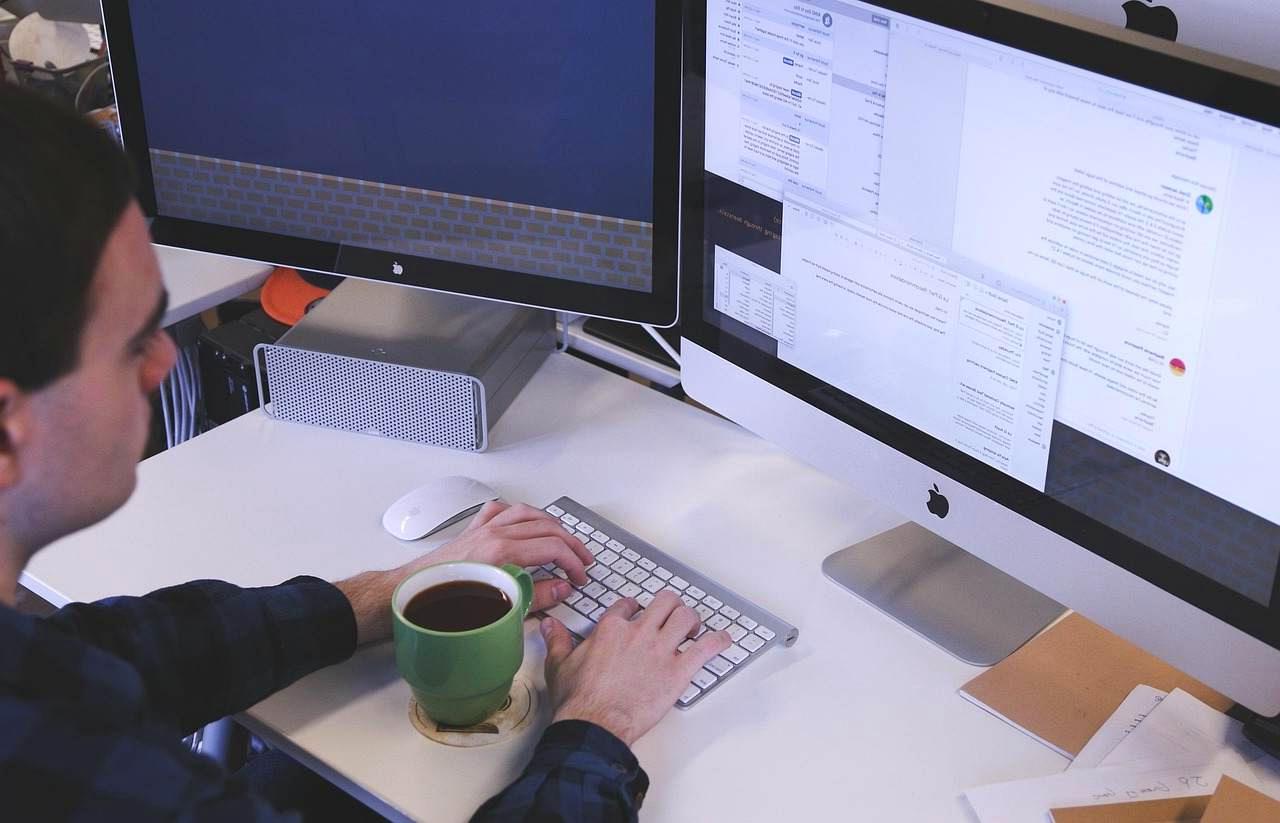
適切なエディションを選んでインストールしただけでも、Linux Mintは十分に軽快な動作を実現してくれます。
しかし、インストール時にいくつかの設定を見直すことで、さらに動作を軽くし、古いPCの性能を最大限に引き出すことが可能です。
ここでは、インストール直後に取り組んでおきたい2つの設定ポイントについて解説していきます。
不要なアプリケーションのアンインストール
Linux Mintには、便利さを重視して、あらかじめさまざまなアプリケーションがプリインストールされています。
しかし、その中には実際にはほとんど使用しない機能も含まれているため、必要のないアプリケーションを整理するだけでも、動作の軽さは大きく変わってきます。
具体的には、以下のようなアプリケーションが見直しの対象となりやすいでしょう。
- オフィス系ソフトのうち使用しない機能
- 標準搭載されているゲーム
- 特定の用途にしか使わないユーティリティツール
これらは「ソフトウェアマネージャー」というGUIツールから簡単に確認・削除することができ、コマンド操作に不慣れな方でも直感的に作業を進められます。
アンインストールによってストレージの空き容量が増えるだけでなく、バックグラウンドで動作するプロセスも減少するため、起動時間の短縮にもつながります。
不要なアプリケーションを見極める際は、インストールから一定期間利用していないものを優先的にリストアップしていくと、判断がしやすくなるでしょう。
スワップ領域とZRAMの設定
メモリ容量が限られている古いPCにおいて特に有効なのが、スワップ領域とZRAMの設定です。
スワップ領域とは、物理メモリが不足した際に、ストレージの一部を仮想的なメモリとして利用する仕組みを指します。
一方、ZRAMは、メモリ内のデータを圧縮した状態で保持することで、実質的なメモリ容量を拡張する技術です。
ストレージへのアクセスを伴わないため、従来のスワップ領域よりも高速に動作するという特徴があります。
| 項目 | スワップ領域 | ZRAM |
|---|---|---|
| 仕組み | ストレージの一部を仮想メモリ化 | メモリ内でデータを圧縮 |
| 速度 | 比較的低速 | 高速 |
| 適したPC | ストレージに余裕があるPC | メモリが少ないPC全般 |
メモリが2GB程度と限られているPCの場合、ZRAMを有効化しておくことで、体感速度の改善につながるケースが多く見られます。
Linux Mintでは、インストール後に比較的簡単な手順でZRAMを設定できるため、古いPCを使用する際にはぜひ取り入れておきたい設定のひとつです。
インストール後にできる軽量化・高速化のコツ
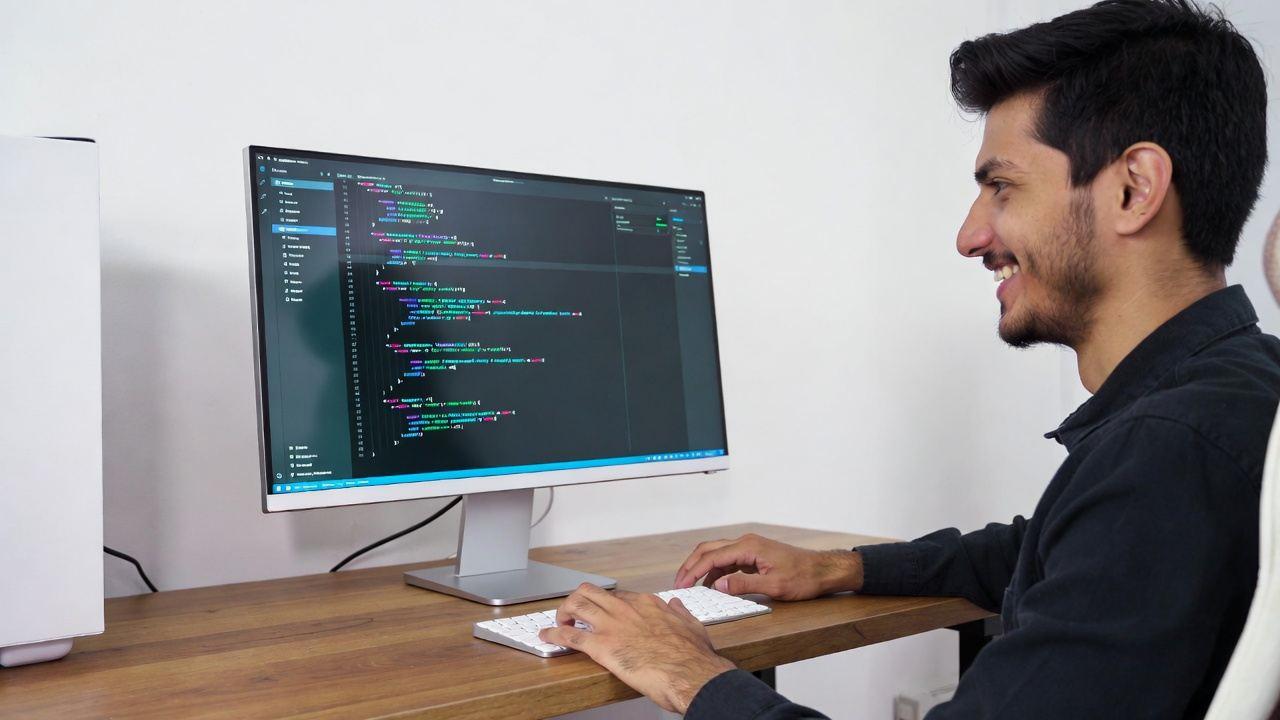
Linux Mintの導入とインストール時の設定を終えたあとも、日々の使い方や細かな設定の見直しによって、さらなる軽量化・高速化を図ることができます。
ここでは、日常的に取り組める3つのコツをご紹介します。
いずれも特別な知識を必要とせず、GUI操作の範囲で完結するものばかりですので、ぜひ実践してみてください。
起動時アプリケーションの見直し
PCの起動が遅いと感じる場合、その原因の多くは起動時に自動的に立ち上がるアプリケーションの多さにあります。
使用頻度の低いアプリケーションまでもがバックグラウンドで常に起動していると、その分だけ起動時のメモリやCPUリソースが消費されてしまいます。
Linux Mintでは、「スタートアップアプリケーション」という設定項目から、起動時に自動実行するアプリケーションを一覧で確認し、必要のないものを個別に無効化することが可能です。
- 常時利用するクラウド同期ツール以外は無効化を検討する
- セキュリティ関連ソフトは基本的に有効のままにしておく
- 判断に迷うものは、まず無効化して様子を見る
こうした見直しを行うだけでも、起動時間の短縮を体感できるケースは少なくありません。
デスクトップエフェクトの無効化
Cinnamon版などで有効になっている視覚効果、いわゆるデスクトップエフェクトは、見た目の美しさを演出する一方で、古いPCにとっては相応の負荷となります。
ウィンドウを開閉する際のアニメーションや、影の表現などがその代表例です。
設定メニューの「エフェクト」項目から、これらの視覚効果を個別にオフにすることができます。
特にグラフィック性能が低いPCの場合、エフェクトを無効化するだけで、ウィンドウの切り替えやスクロールの動作が目に見えて軽くなることがあります。
見た目の美しさとのトレードオフにはなりますが、実用性を重視するのであれば、思い切って無効化してしまうことをおすすめします。
HDDからSSDへの換装で得られる効果
ソフトウェア面での軽量化と並行して、ハードウェア面での対策として最も効果が大きいのが、HDDからSSDへの換装です。
| 比較項目 | HDD | SSD |
|---|---|---|
| データ読み込み速度 | 低速 | 高速 |
| 起動時間の目安 | 1分以上かかることも | 数十秒程度 |
| 耐衝撃性 | 物理的な衝撃に弱い | 衝撃に強い |
換装作業自体は、PCの機種によっては比較的容易に行うことができ、専門知識がなくても対応可能なケースが多く見られます。
OSの起動時間だけでなく、アプリケーションの起動やファイルの読み込み速度も大幅に改善されるため、ソフトウェアの軽量化とあわせて実施することで、相乗効果として体感速度を大きく向上させることが期待できます。
予算に余裕があれば、ぜひ検討していただきたい対策です。
古いPCでLinux Mintを使う際の注意点とトラブル対策

ここまでLinux Mintの導入によって古いPCが快適に生まれ変わる可能性についてご紹介してきましたが、実際に導入を進める際には、いくつか注意しておきたい点も存在します。
事前にリスクを把握しておくことで、トラブルを未然に防ぐことができるでしょう。
ここでは、特に重要な2つの注意点について解説していきます。
対応するドライバの確認方法
古いPCにLinux Mintを導入する際、意外とつまずきやすいのがドライバの互換性に関する問題です。
特に、無線LANやグラフィックス、Bluetoothといった周辺機能については、メーカー独自のドライバが必要な場合があり、標準の状態では正しく認識されないケースも見受けられます。
こうした事態を避けるためには、事前の確認と準備が欠かせません。
- USBメモリなどから起動できる「お試しモード」で動作確認を行う
- Linux Mintの公式フォーラムや対応リストで、機種名を検索してみる
- 「ドライバマネージャー」機能で、追加ドライバの有無を確認する
特に、インストール前にお試しモードで一通りの機能が正常に動作するかを確認しておくことは、非常に有効な手段です。
Wi-Fi接続やディスプレイ表示に問題がないかをこの段階でチェックしておくことで、本格的な導入後のトラブルを大幅に減らすことができます。
データバックアップの重要性
OSの入れ替えを伴う作業である以上、既存データのバックアップは絶対に欠かせない工程です。
Windowsから乗り換える場合、内蔵ストレージの中身は基本的に初期化されることになるため、必要なファイルを事前に退避させておく必要があります。
バックアップの方法としては、以下のような選択肢が考えられます。
| 方法 | 特徴 | 適したデータ量 |
|---|---|---|
| 外付けHDD・SSD | 大容量データを一括保存できる | 大量のデータ |
| クラウドストレージ | インターネット経由でどこからでも復元可能 | 中〜少量のデータ |
| USBメモリ | 手軽に持ち運べる | 少量のデータ |
特に、写真や仕事関連のファイルなど、失うと困るデータについては、複数の手段でバックアップを取っておくと安心です。
万が一インストール作業中にトラブルが発生した場合でも、バックアップさえ確保しておけば、大切なデータを失う心配はありません。
導入作業に取りかかる前の、最も重要な準備段階として位置づけておきましょう。
まとめ:古いPCの寿命を延ばしてLinux Mintで快適な作業環境を
ここまで、古いPCの動作が重くなる原因から、Linux Mintの特徴、推奨スペック、そして具体的な軽量化のコツまでを詳しく解説してきました。
最後に、本記事の要点を振り返りながら、古いPCとの向き合い方について改めて整理していきたいと思います。
PCの動作が重く感じられる背景には、OSの肥大化という、ハードウェアそのものの寿命とは異なる要因が潜んでいます。
ハードウェアが物理的に故障しているわけではなく、単にOSが要求するリソースに見合っていないだけであれば、OSを軽量なものに切り替えることで、驚くほど快適な環境を取り戻せる可能性があるのです。
その有力な選択肢のひとつが、本記事でご紹介したLinux Mintでした。
Windowsに近い操作感を持ちながら、Cinnamon・MATE・Xfceという3つのエディションから、PCのスペックに応じて最適なものを選べる柔軟性も、大きな魅力といえるでしょう。
改めて、各エディションに適したPCスペックの目安を以下に整理します。
| エディション | メモリの目安 | 適したPCの世代 |
|---|---|---|
| Cinnamon | 4GB以上 | 比較的新しいPC |
| MATE | 2〜4GB | 標準的な古さのPC |
| Xfce | 1〜2GB | かなり古いPC |
また、エディションの選択にとどまらず、以下のような工夫を組み合わせることで、さらに動作を軽くすることが可能です。
- 不要なアプリケーションのアンインストール
- スワップ領域やZRAMの適切な設定
- 起動時アプリケーションの見直し
- デスクトップエフェクトの無効化
- HDDからSSDへの換装
これらは一つひとつが決して難しい作業ではなく、順を追って取り組んでいくことで、着実に体感速度の改善につながっていきます。
特に、SSDへの換装は初期費用こそかかるものの、その効果の大きさから、予算が許すのであればぜひ検討していただきたい対策です。
もちろん、導入にあたってはドライバの互換性確認や、データのバックアップといった事前準備を怠らないことも重要です。
これらの準備を丁寧に行うことで、トラブルなくスムーズに新しい環境へ移行することができるでしょう。
新しいPCへの買い替えは、決して安くない出費を伴います。
しかし、その前に一度、今お使いのPCがLinux Mintによって蘇る可能性を試してみる価値は十分にあるはずです。
使い慣れたハードウェアを長く活用できることは、コスト面だけでなく、環境負荷の軽減という観点からも意義のある選択といえるでしょう。
本記事が、古いPCの扱いに悩む方にとって、新たな選択肢を見つけるきっかけとなれば幸いです。
まずはお試しモードでの動作確認から、気軽に第一歩を踏み出してみてはいかがでしょうか。


コメント