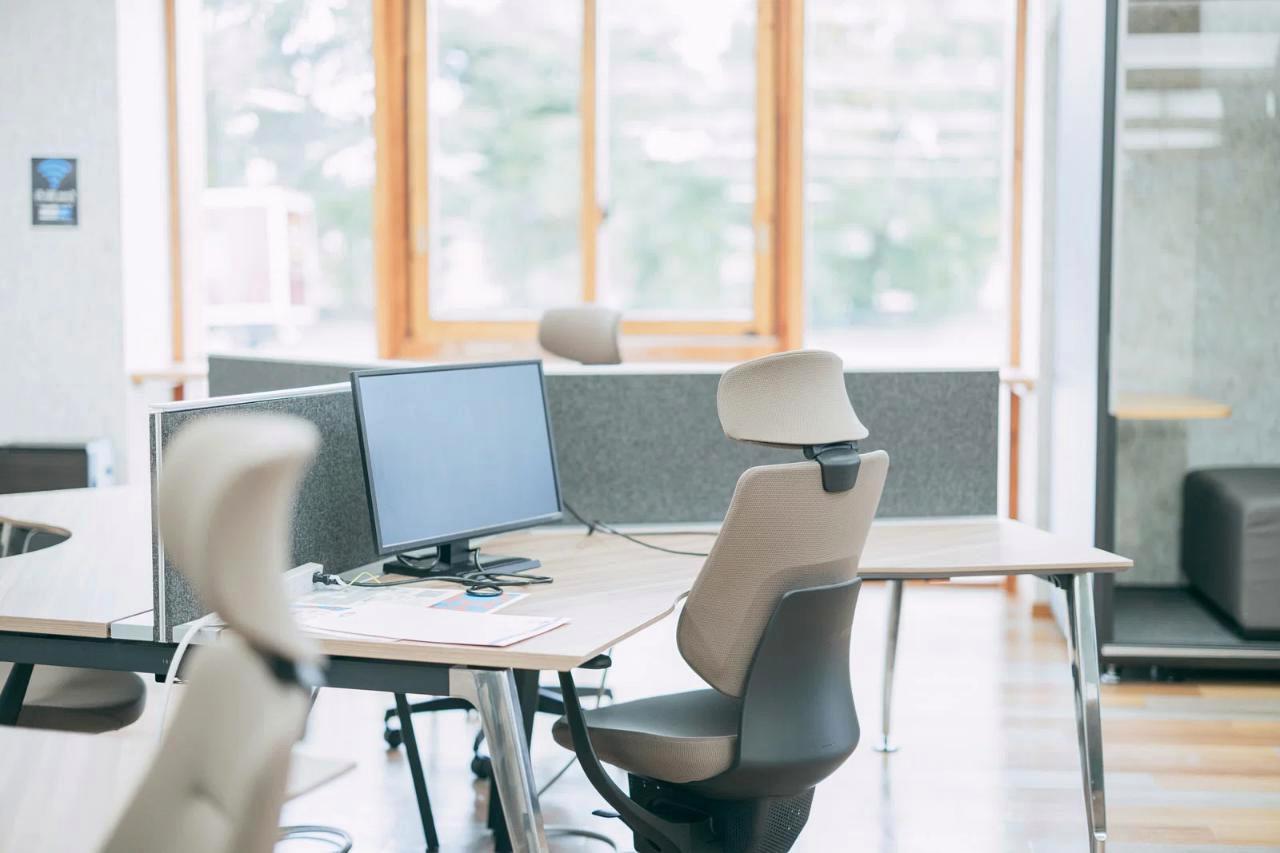
デスクワークの長時間化に伴い、姿勢の乱れや肩こり、腰痛といった体の不調を訴える人は少なくありません。
そんな中、注目を集めているのが「スタンディングデスク」と「L字デスク」という2つの選択肢です。
どちらも単なる作業台ではなく、姿勢改善や健康維持を意識した設計になっていますが、そのアプローチは大きく異なります。
スタンディングデスクは、座りっぱなしを避け、立った状態で作業を行うことで血流の停滞を防ぎ、消費カロリーの増加や集中力の向上が期待できるアイテムです。
一方、L字デスクは広い作業面を活かし、モニターやキーボード、書類などを分散配置することで、首や肩の捻りを減らし、自然な姿勢を保ちやすくするのが特徴です。
つまり、「動」による健康維持を狙うか、「配置」による負担軽減を狙うかという違いがあります。
では、あなたのデスク環境にはどちらが適しているのでしょうか。
本記事では、スタンディングデスクとL字デスクの姿勢改善効果を比較し、それぞれのメリットとデメリット、さらには併用という選択肢まで詳しく解説します。
自身の作業スタイルや体の悩みに合わせて、最適な一台を見つけるための判断材料として活用してください。
スタンディングデスクとL字デスク、健康維持の観点でどっちを選ぶべきか
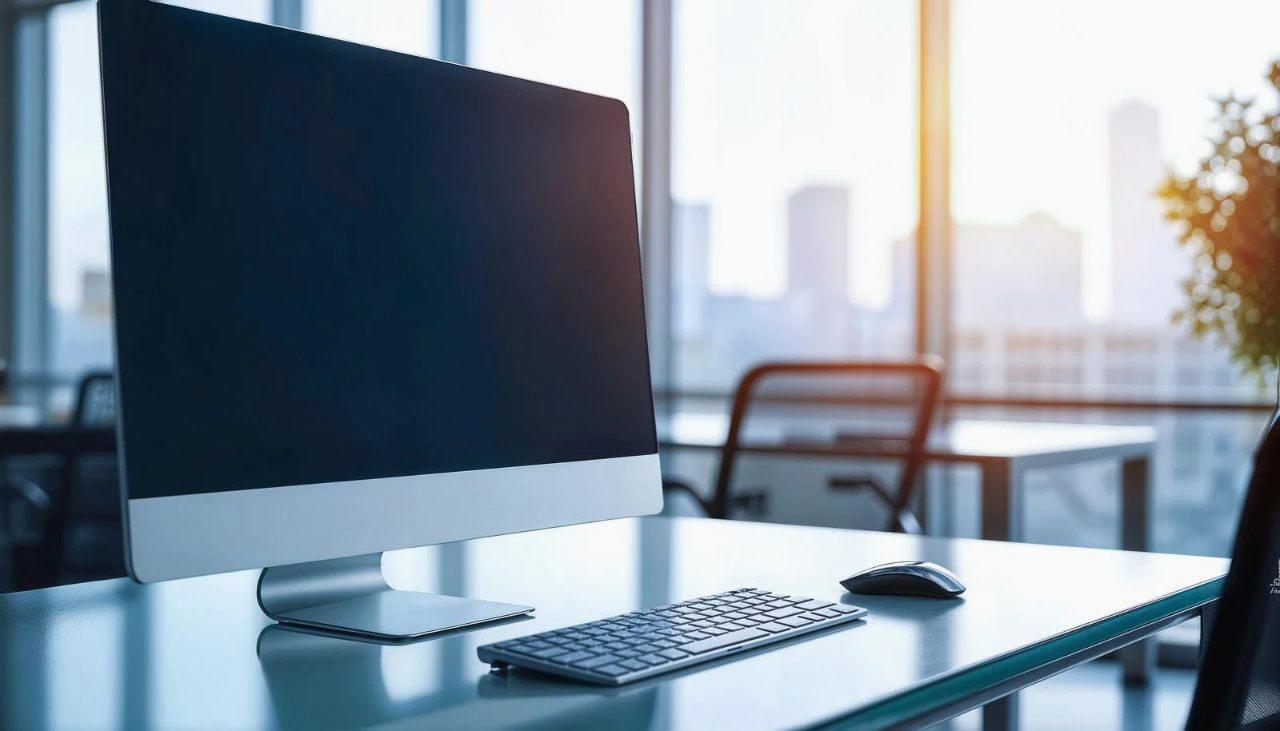
デスクワークの健康リスクと聞いて、まず思い浮かべるのは何でしょうか。
肩こり、腰痛、目の疲れ、あるいは座りっぱなしによる血流の停滞。
こうした悩みに対して、近年のデスク環境選びは大きく二つの方向性に分かれています。
ひとつは座る高さを変え、立ったり座ったりを切り替える「スタンディングデスク」
もうひとつは天板をL字型に広げ、配置そのもので体の負担を減らす「L字デスク」です。
どちらも健康維持を目的としたアイテムでありながら、アプローチは根本的に異なります。
ここを混同したまま選んでしまうと、せっかく投資したのに期待した効果が得られないという事態になりかねません。
まずは両者の考え方の違いを整理しておきましょう。
スタンディングデスクの健康アプローチ
スタンディングデスクの本質は、「座りっぱなし」という行為そのものを減らすことにあります。
昇降機構によって天板の高さを変え、立位と座位を任意に切り替えられる点が最大の特徴です。
座っている時間が長いほど、下肢の血流が滞り、代謝が低下し、肩や腰への負担が蓄積しやすくなります。
スタンディングデスクは、この連続した座位時間を断ち切るための道具だと考えてください。
立位で作業すると、自然と体幹が使われ、背筋が伸びます。
また、同じ姿勢を長時間続けることを避けられるため、特定の筋肉だけが緊張し続ける状態を防げます。
健康維持という文脈では、姿勢を「良くする」というより「固定しない」ことに価値があるのです。
L字デスクの健康アプローチ
一方、L字デスクの本質は、「作業面の広さを活かして体の捻りをなくすこと」にあります。
天板がL字型に広がることで、メインのモニター、サブモニター、キーボード、書類、筆記具などを、体を大きくひねらずに扱える位置へ分散配置できます。
これにより、首や肩、腰の捻転動作が減り、結果として慢性的な負担の軽減につながります。
特に複数の画面を行き来する作業や、資料を見ながらの入力作業では、この配置の効果は無視できません。
姿勢を変えるのではなく、姿勢を崩さなくて済む環境を整えるという発想です。
比較の軸は「動」か「配置」か
ここまでの違いを整理すると、選択の軸が見えてきます。
スタンディングデスクは「動」による健康維持、L字デスクは「配置」による負担軽減です。
どちらが優れているという話ではなく、あなたの悩みがどちらに近いかで判断すべきものです。
| 観点 | スタンディングデスク | L字デスク |
|---|---|---|
| 主な効果 | 座位時間の短縮、血流改善 | 体の捻り削減、肩首の負担軽減 |
| 向く悩み | 座りすぎ、代謝低下、眠気 | 肩こり、首痛、複数画面作業 |
| 必要なもの | 昇降機構、立位に耐える床 | 設置スペース、広い天板 |
たとえば、一日の大半を座って過ごし、夕方になると体が重だるくなるという悩みなら、スタンディングデスクが有力です。
逆に、座っていても肩や首がつらく、モニターを何台も使っているなら、L字デスクのほうが解決に直結しやすいでしょう。
どちらを選ぶべきか
結論として、健康維持の観点では「自分の不調の原因が座位時間にあるのか、それとも配置にあるのか」を先に特定することが重要です。
原因が座位時間なら昇降機構を、配置の窮屈さならL字の広さを選ぶ。
この順序で考えると、後悔の少ない一台にたどり着けます。
もちろん、両方を兼ね備えたL字型の昇降デスクという選択肢も存在します。
次の章から、それぞれの効果をより詳しく見ていきましょう。
スタンディングデスクとは何か?昇降機構の仕組みと基本的な特徴

スタンディングデスクという言葉を聞いて、どのようなイメージを抱くでしょうか。
立って作業するための特別な机、あるいは海外のオフィスで見かける大きなデスク。
いずれも間違いではありませんが、その本質は「天板の高さを変えられる机」という一点に集約されます。
まずは、このアイテムが何であり、どのような仕組みで動いているのかを整理しておきましょう。
スタンディングデスクの定義
スタンディングデスクとは、立った状態でも無理なく作業できる高さに天板を調整できるデスクの総称です。
単に高い固定式の机を指す場合もありますが、現在の主流は座った高さと立った高さの間を自由に行き来できる昇降式のモデルです。
つまり、立位専用の机ではなく、座位と立位を切り替えるための机だと理解するのが正確です。
この切り替えができることによって、同じデスクでありながら、座り作業と立ち作業という異なるモードを使い分けられます。
固定式の高いカウンターとは、ここが決定的に異なります。
昇降機構の主な方式
天板を上下させる仕組みには、大きく分けて電動式、手動式、そしてガススプリング式の三つがあります。
それぞれの特徴を簡単に比較してみましょう。
| 方式 | 操作方法 | 特徴 |
|---|---|---|
| 電動式 | ボタンやスイッチ | 昇降が速く静か、高さ記憶機能付きも多い |
| 手動式(クランク) | ハンドルを回す | 低コスト、電源不要、操作に手間がかかる |
| ガススプリング式 | レバー操作 | 比較的軽い力で昇降、対応重量に制限 |
電動式はモーターとアクチュエーターによって天板を上下させます。
近年はデュアルモーターを搭載し、耐荷重や動作の安定性を高めたモデルが増えています。
高さを数値で記憶できるプリセット機能を備えたものも珍しくありません。
一方、手動式はクランクを回して昇降するため、電源が不要で価格も抑えられますが、頻繁な切り替えには向きません。
ガススプリング式は軽量なモデルに多く、レバー一つで比較的スムーズに動かせます。
基本的な特徴とメリット
昇降式のスタンディングデスクを導入すると、次のような恩恵が得られます。
- 座位と立位を任意のタイミングで切り替えられる
- 立位では体幹が使われ、背筋が自然に伸びる
- 同じ姿勢を長時間固定することを避けられる
- 高さを変えられるため、身長や椅子との相性を調整しやすい
- 在宅勤務と出社の両方で同じ作業環境を再現しやすい
特に重要なのは、四つ目の「高さを変えられる」という点です。
体格に合わない机は、それだけで肩や腰に負担をかけます。
昇降機構があれば、自分にとって最適な高さをその都度探れるため、結果として姿勢の安定にもつながります。
導入前に知っておきたい注意点
便利なスタンディングデスクにも、見落とせない注意点があります。
まず、立位で作業するには床の硬さも影響します。
長時間立つと足裏や膝に負担がかかるため、クッションマットや疲れにくい靴を併用するのが現実的です。
また、昇降の可動域や耐荷重はモデルによって異なります。
モニターアームや複数台のディスプレイを載せるなら、耐荷重と天板の剛性を必ず確認してください。
電動式の場合、モーター音や昇降速度、電源ケーブルの取り回しも事前に把握しておきたいポイントです。
デスク下に配線をまとめるケーブルトレーがあると、昇降時の引っかかりを防げます。
こうした細部が、日々の使い勝手を大きく左右します。
まとめると
スタンディングデスクは、立つための机ではなく、姿勢を切り替えるための机です。
昇降方式には電動、手動、ガススプリングがあり、それぞれ操作性とコストが異なります。
特徴を正しく理解したうえで選べば、座りすぎの対策として頼れる存在になるはずです。
スタンディングデスクが姿勢改善にもたらす効果

スタンディングデスクの価値は、単に「立って作業できる」ことではありません。
重要なのは、座位と立位という二つの姿勢を状況に応じて選べるようになる点です。
姿勢改善という文脈では、この選択肢の存在そのものが効果を生みます。
ここでは、切り替えがもたらす具体的なメリットと、導入時に見落としがちなデメリットの両面を確認していきましょう。
座位と立位を切り替えるメリットと血流・集中力への影響
人間の体は、同じ姿勢を長時間続けることに向いていません。
座り続けると、下肢の筋肉がほとんど動かず、血液の循環が滞りやすくなります。
特に太ももやふくらはぎの筋肉は、第二の心臓とも呼ばれるポンプの役割を担っています。
ここが動かない状態が数時間続くと、血流の低下だけでなく、むくみやだるさ、集中力の低下にもつながります。
スタンディングデスクで立位に切り替えると、このポンプが再び働き始めます。
立っているだけでも姿勢を保つために脚や体幹の筋肉が使われ、血流が促されます。
座りっぱなしの時間を細かく分断できることが、血流改善の最大のポイントです。
集中力への影響も無視できません。
長時間の座位は眠気やだるさを招きますが、立位を挟むと覚醒度が保たれやすくなります。
特に、昼食後のだれた時間帯や、単純作業が続く場面では、立位への切り替えが作業のリズムを立て直すきっかけになります。
すべての人に同じ効果が現れるわけではありませんが、姿勢を変えること自体が脳への刺激になるのは確かです。
また、立位では自然と視線が上がり、背筋が伸びます。
猫背になりがちな座位と違い、体幹を使って姿勢を支えるため、肩や背中の緊張が分散されます。
結果として、座り姿勢に戻ったときにも、以前より楽な姿勢を保ちやすくなるという副次的な効果も期待できます。
スタンディングデスク導入時に注意したいデメリット
良い面が多いように見えるスタンディングデスクにも、注意すべきデメリットがあります。
導入前にきちんと把握しておかないと、かえって体を痛める原因になりかねません。
- 立ちっぱなしもまた同じ姿勢の連続であり、足裏や膝、腰に負担がかかる
- 硬い床で長時間立つと、疲労が蓄積し集中力が逆に低下する
- 昇降の切り替えを忘れると、結局座りっぱなしの時間が長くなる
- 天板の高さが合っていないと、腕や肩に余計な力が入る
- 電動式はモーター音や電源ケーブルの取り回しが作業の妨げになることがある
特に見落としやすいのが、一つ目の「立ちっぱなしも同じ姿勢」という点です。
立っていれば健康に良いと誤解し、何時間も立ち続けるのは本末転倒です。
大切なのは、座るか立つかではなく、こまめに切り替えることにあります。
また、立位作業に適した高さは、身長や靴の有無によって変わります。
肘がほぼ直角になる高さを目安にしつつ、モニターの位置も目線に合わせて調整してください。
フロアマットや疲れにくい靴を併用するのも有効な対策です。
結論として、スタンディングデスクは姿勢を固定しないための道具です。
切り替えを習慣化できれば血流と集中力の面で頼れる味方になりますが、立ちっぱなしや高さのミスマッチには注意が必要です。
次の章では、配置で負担を減らすL字デスクの効果を見ていきます。
L字デスクとは何か?広い天板を活かしたレイアウトの基本
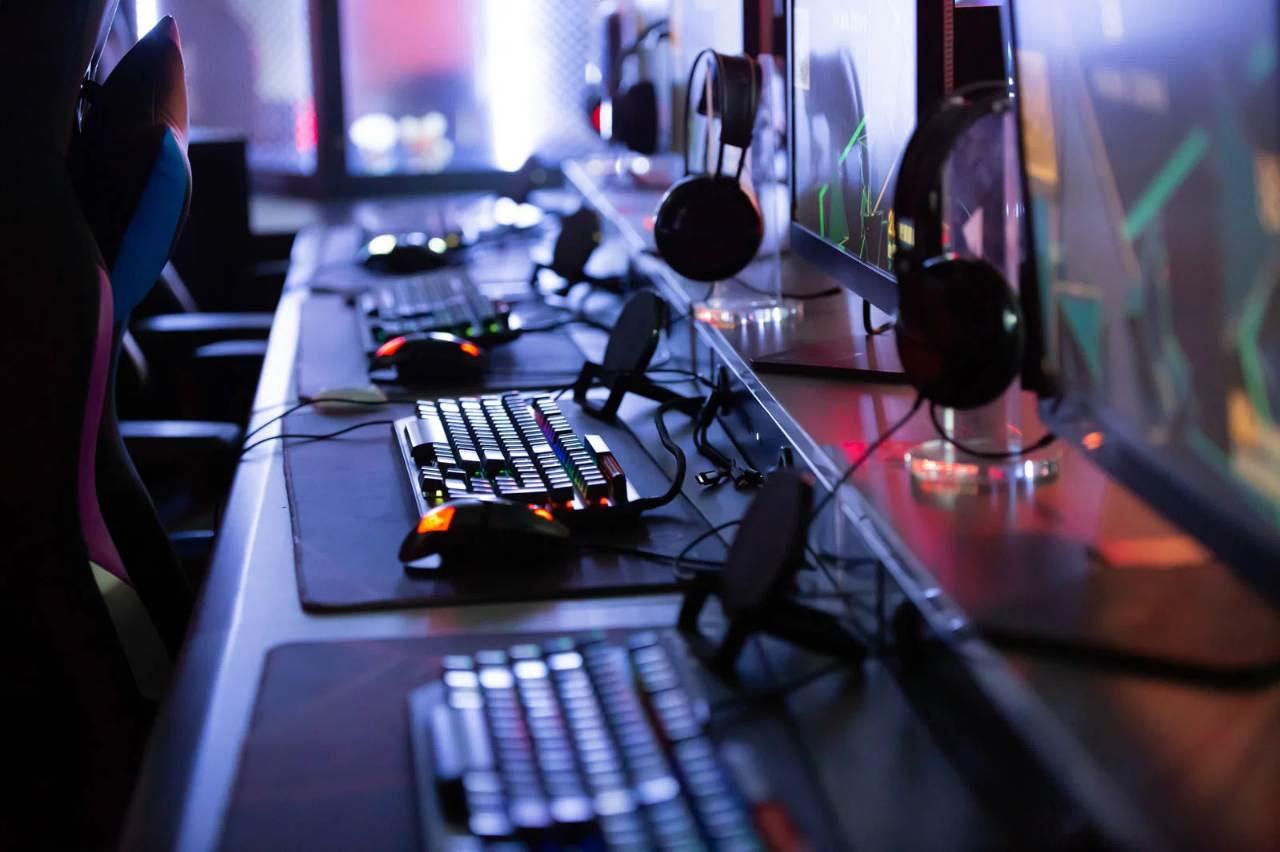
L字デスクと聞いて、どのような形を思い浮かべるでしょうか。
文字どおりLの字のように天板が折れ曲がった机で、正面と側面の二方向に作業面が広がる構造が一般的です。
コーナーデスクと呼ばれることもありますが、本質は同じです。
単に面積が広いだけでなく、体の正面を変えずに複数の機器へ手が届くという点に、この形状ならではの価値があります。
L字デスクの基本的な構造
L字デスクは、メインの作業面と、そこから直角に伸びるサブの作業面で構成されます。
この二面があることで、正面のモニターを見ながら、脇に置いたノートパソコンや資料へも体を大きくひねらずにアクセスできます。
一枚板の長方形デスクでは、物を置くほど左右に散らばり、使うたびに体を動かす必要がありました。
L字の折れ曲がりは、その動きを減らすための構造的な工夫なのです。
設置方法には、大きく分けて二つあります。
部屋のコーナーに押し込む corner 型の配置と、壁に沿わせて片側を伸ばす wall 型の配置です。
前者は省スペース性に優れ、後者は正面に広い視界を確保しやすいという特徴があります。
天板の広さがもたらすレイアウトの自由度
L字デスクの最大の武器は、天板の広さそのものです。
広さは目的ではなく、配置の自由度を生む手段だと考えてください。
たとえば、次のような使い方が現実的になります。
- メインモニターを正面に、サブモニターを斜め横に配置する
- ノートパソコンを脇に開き、デスクトップとの併用環境を作る
- キーボードとマウスを正面に、資料や筆記具を側面に分ける
- プリンターやスピーカーなど、頻繁には動かさない機器を隅に固定する
- 配線や電源タップを天板下に隠し、作業面を広く保つ
特に効果が大きいのは、モニターとキーボードの位置を分けられる点です。
一枚板のデスクでは、これらが一直線に並び、どうしても画面との距離が近くなりがちです。
L字なら、正面にキーボード、斜め前にモニターという配置も作れます。
配置の基本原則
広い天板も、置き方を誤れば効果は半減します。
押さえておきたい原則は三つです。
第一に、最もよく使う機器を体の正面に置くこと。
第二に、視線の移動が少なくなるようモニターをまとめること。
第三に、頻度の低い物は側面や隅へ追いやることです。
この優先順位を守るだけで、作業中の無駄な動作が目に見えて減ります。
また、天板の奥行きも重要です。
モニターを置いても手元に余裕が残る奥行きがあるかどうかで、快適さは大きく変わります。
奥行きが浅いと、画面との距離が詰まり、目と首への負担が増えてしまいます。
導入前に確認したい設置条件
L字デスクは形状ゆえに、設置スペースの制約を受けやすいアイテムでもあります。
購入前に、部屋の間取りと動線を必ず確認してください。
特に、椅子を引く方向と、立ち座りする際の足元の広さは重要です。
天板が広くても、椅子が自由に動けなければ意味がありません。
| 確認項目 | ポイント |
|---|---|
| 設置寸法 | 壁の長さと角の位置に収まるか |
| 動線 | 椅子の後ろと横に十分な空間があるか |
| 天板の奥行き | モニター設置後も手元に余裕があるか |
| 配線 | 電源とLANの位置が届く範囲か |
加えて、L字デスクは重量のあるモデルが多く、組み立てや移動には手間がかかります。
耐荷重と脚部の安定性も、選定時に必ず確認したい項目です。
まとめると
L字デスクは、広い天板によって機器を分散配置し、体のひねりを減らすためのデスクです。
正面と側面の二面を使い分けることで、モニター、キーボード、資料を無理なく扱えます。
ただし、その効果は設置スペースと配置の工夫があってこそ。
次の章では、この配置が姿勢改善にどう結びつくのかを詳しく見ていきます。
L字デスクが姿勢改善にもたらす効果
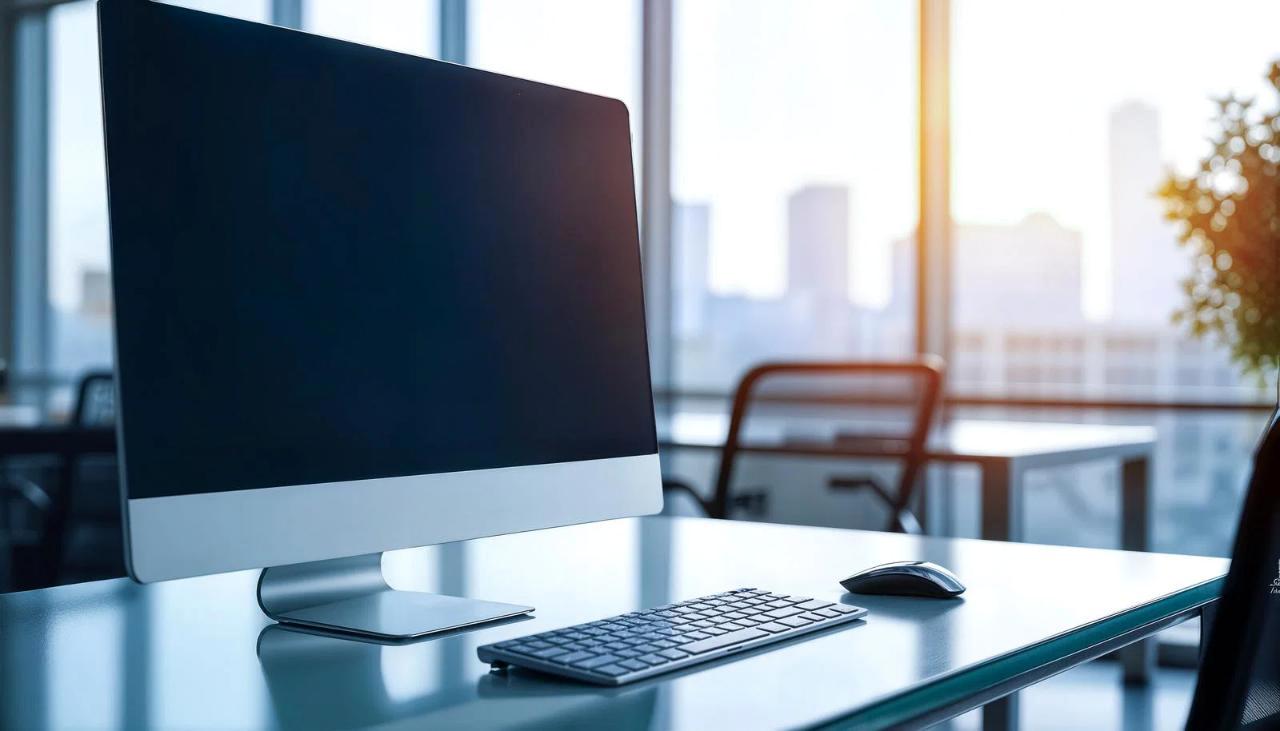
L字デスクが姿勢改善に効く理由は、特別な機構ではなく形状そのものにあります。
広い天板によって機器の配置を見直せるため、結果として体にかかる負担が減る。
これがL字デスクの健康効果の正体です。
ここでは、首や肩への負担がどのように減るのか、そして導入時に気をつけたい落とし穴を見ていきます。
モニターとキーボードの配置で首や肩の負担を減らす方法
パソコン作業で首や肩がつらくなる最大の原因は、体の正面と画面の位置がずれることにあります。
一枚板のデスクにモニターを一台置き、ノートパソコンを脇に開く。
この配置だと、ノートを見るたびに首を斜めにひねることになります。
この小さなひねりが、一日に何百回も繰り返されると、首や肩の筋肉に慢性的な緊張を生みます。
L字デスクは、この問題に対して構造的な解決策を提示します。
正面の作業面にメインのモニターを置き、もう一方の面にサブの機器や資料を配置すれば、視線と体の向きを大きく変えずに済みます。
特に効果的なのが、モニターの高さと距離の調整です。
画面の上端が目の高さとほぼ一致し、腕を伸ばせば届く程度の距離に置くと、首の角度が自然に保たれます。
キーボードの位置も重要です。
正面にキーボードとマウスを置き、モニターをその奥に配置するのが基本形です。
このとき、キーボードとモニターの距離が近すぎると姿勢が前傾し、遠すぎると画面が見づらくなります。
L字の側面を資料置き場として使い、正面を入力作業に専念させるという役割分担が、結果として肩の緊張を和らげます。
モニターアームを併用すれば、さらに自由度が上がります。
アームで画面を浮かせれば、天板の上を広く使え、高さや角度も細かく調整できます。
L字の広さとアームの可動性は相性が良く、首や肩の負担軽減においては有力な組み合わせです。
L字デスク導入時に注意したいデメリット
配置の自由度が高い反面、L字デスクには注意点もあります。
効果を期待して導入したのに、かえって使いにくくなったという声も少なくありません。
- 広さに任せて物を置きすぎると、作業面が埋まり配置の利点が消える
- 椅子を引く方向が制限され、立ち座りの動線が狭くなることがある
- 天板の角が体の正面に来ると、姿勢が斜めになり負担が増える
- 設置スペースを大きく取り、部屋のレイアウトを圧迫しやすい
- 奥行きが不足すると、モニターが近くなり目と首に負担がかかる
特に最初の項目は深刻です。
天板が広いと、使わない機器や書類がそのまま居座りがちです。
物が増えるほど体を伸ばす動作が増え、せっかくの配置効果が損なわれます。
定期的な整理整頓が、L字デスクを使いこなす前提条件だと考えてください。
また、角の位置に体が来る配置も避けたいところです。
角に向かって座ると、両面の機器へ手を伸ばすたびに体が斜めになります。
正面をいずれか一方の面に定め、もう一方を補助的に使うのが基本です。
結論として、L字デスクの姿勢改善効果は、配置の見直しによって発揮されます。
モニターとキーボードを正面にまとめ、首のひねりを減らす。
これができれば効果は大きく、できなければ単に広い机で終わってしまいます。
広さは使い方次第で武器にもなり、負担にもなるのです。
スタンディングデスクとL字デスクの姿勢改善効果を比較
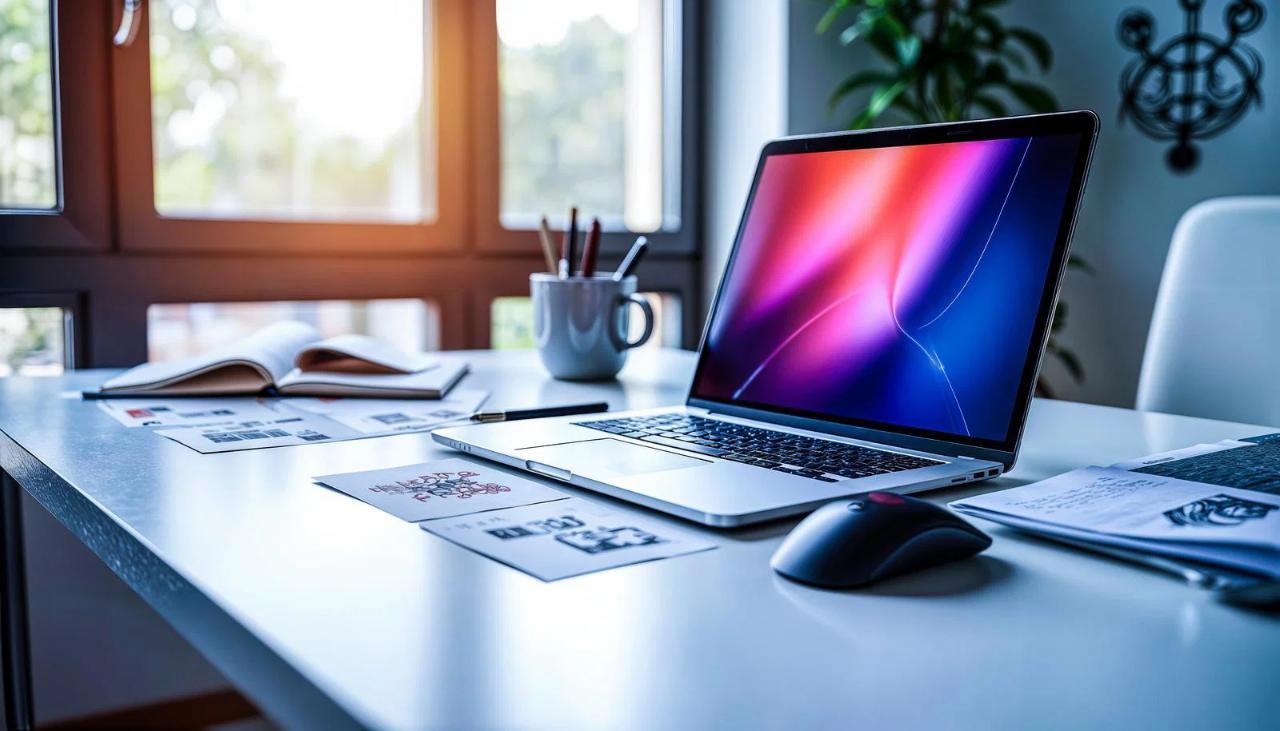
ここまで、スタンディングデスクとL字デスクそれぞれの効果を見てきました。
では、健康維持という目的において、両者はどのように評価すればよいのでしょうか。
結論を先に言えば、優劣ではなく作用点の違いです。
スタンディングデスクは時間軸に働きかけ、L字デスクは空間軸に働きかけます。
この違いを理解することが、選択の第一歩になります。
二つのデスクの効果を整理する
比較のために、両者の作用を表にまとめてみましょう。
| 比較項目 | スタンディングデスク | L字デスク |
|---|---|---|
| アプローチ | 姿勢を切り替える(動) | 配置を最適化する(静) |
| 主な効果 | 血流改善、覚醒度の維持 | 首肩のひねり削減 |
| 効果が出るまで | 切り替えを習慣化できてから | 配置を見直した直後 |
| 弱点 | 立ちっぱなし、切り替え忘れ | 物が増えると効果が薄れる |
この表から分かるのは、効果の発現タイミングが異なるという点です。
L字デスクはレイアウトを整えた時点で効果が現れますが、スタンディングデスクは日々の運用があってこそ効果を発揮します。
どちらが手軽かといえば、即効性の面ではL字デスクに軍配が上がります。
一方、座りすぎという根本的な問題に対処できるのはスタンディングデスクだけです。
L字デスクは座ったままの作業を前提としており、座位時間そのものは減りません。
この違いは決定的で、悩みの性質によって選ぶべき答えが変わってきます。
座りっぱなし対策と配置改善、それぞれが向く人とは
では、どのような人がどちらを選ぶべきでしょうか。
判断の目安を挙げてみます。
- 一日の大半を座って過ごし、夕方に体が重だるくなる人にはスタンディングデスクが向く
- 複数のモニターやノートパソコンを併用し、首をひねる作業が多い人にはL字デスクが向く
- 運動不足が気になり、日常の消費カロリーを少しでも増やしたい人にはスタンディングデスクが向く
- 肩こりや首の痛みが慢性的で、座っていてもつらい人にはL字デスクが向く
- 在宅と出社を繰り返し、どの環境でも同じ姿勢を再現したい人にはスタンディングデスクが向く
注目したいのは、両者が排他的ではないという点です。
座りっぱなしで肩もこるという人なら、L字型の昇降デスクという選択肢が最も理にかなっています。
実際、L字の天板に昇降機構を組み合わせたモデルは複数のメーカーから登場しており、配置と切り替えの両方を一度に手に入れられます。
ただし、こうした複合型は価格も設置面積も大きくなりがちです。
予算や部屋の広さに制約があるなら、まず自分の一番の悩みは何かを特定し、それに直結する方を選ぶのが現実的です。
悩みが二つあるからといって、最初から両方を求める必要はありません。
まとめると、スタンディングデスクは「座りすぎ」に、L字デスクは「体のひねり」に効きます。
あなたの不調がどちらに由来するのかを見極めることが、後悔しない選択への近道です。
併用という選択肢、スタンディングデスクとL字デスクを組み合わせる
スタンディングデスクかL字デスクか。
ここまで二者択一のように比較してきましたが、実際のデスク環境においては、両者を組み合わせるという第三の道があります。
座りすぎと体のひねり、この二つの問題を同時に抱えている人にとっては、併用こそが最も合理的な解決策になり得ます。
ただし、組み合わせ方にはいくつかの方向性があり、それぞれ向き不向きがあります。
併用の主なパターン
組み合わせ方としては、大きく三つのアプローチが考えられます。
- L字型の天板に昇降機構を備えた「L字昇降デスク」を一台導入する
- 通常のL字デスクをメインに据え、サブとして昇降式の小型デスクを追加する
- スタンディングデスクを正面に、L字の側面を資料や機器の置き場として使う
最もシンプルで効果が大きいのは、最初のL字昇降デスクです。
一台で広い作業面と高さ調整の両方を手に入れられるため、配置の自由度と姿勢の切り替えを同時に実現できます。
近年はデュアルモーターを搭載し、L字の広い天板でも安定して昇降するモデルが増えており、選択肢は着実に広がっています。
二つ目のパターンは、既存のL字デスクを活かしながら、昇降式のサブデスクを横に足す方法です。
メインの作業はL字で行い、立ち作業をしたいときだけサブへ移動します。
導入コストを抑えやすい一方、作業スペースが分散するため、機器の受け渡しが煩わしくなる可能性があります。
三つ目は、スタンディングデスクを正面の主力とし、L字の広がりを補助的に使う構成です。
立ち作業を中心にしたい人に向きますが、L字デスクを別途用意する必要があるため、設置面積は最も大きくなります。
併用時に意識したい運用のポイント
複合環境を整えても、運用が伴わなければ効果は限定的です。
意識したいポイントを整理しておきましょう。
第一に、昇降の切り替えを習慣化することです。
タイマーやリマインダーを活用し、一定時間ごとに立位を挟む仕組みを作ると、切り替え忘れを防げます。
第二に、立位と座位それぞれで最適な高さをプリセットしておくこと。
電動式なら高さ記憶機能を使い、ボタン一つで切り替えられる状態にしておくと、面倒さが減り継続しやすくなります。
第三に、配線の取り回しです。
昇降する天板に機器を載せる場合、ケーブルが引っ張られないよう余裕を持たせ、ケーブルトレーにまとめておきます。
モニターアームを使うなら、昇降時の可動域と干渉しないかを確認してください。
第四に、立位用のフロアマットを併用すること。
硬い床での立ち作業は足への負担が大きく、マット一枚で疲労感が変わります。
| 運用ポイント | 具体策 |
|---|---|
| 切り替えの習慣化 | タイマーやリマインダーで立位を挟む |
| 高さの記憶 | 電動式のプリセット機能を活用する |
| 配線管理 | ケーブルトレーで余裕を持たせる |
| 足元の負担軽減 | フロアマットや疲れにくい靴を併用する |
併用が向かないケースもある
もちろん、併用が常に正解というわけではありません。
設置面積と予算が限られているなら、まずはどちらか一台を選び、悩みに直結する効果を得るほうが現実的です。
また、機器が少なく作業が単純な人にとっては、L字の広さは過剰になることもあります。
併用は、二つの悩みを明確に自覚している人に向けた選択肢だと考えてください。
結論として、スタンディングデスクとL字デスクは対立するものではなく、組み合わせることで補完し合えます。
座りすぎと配置の窮屈さ、両方が気になるなら、L字昇降デスクを軸に据えるのが最も無駄の少ない道です。
運用の仕組みまで含めて設計すれば、デスク環境は健康を支える基盤になります。
自宅デスク環境の構築で押さえておきたい周辺機器と選び方
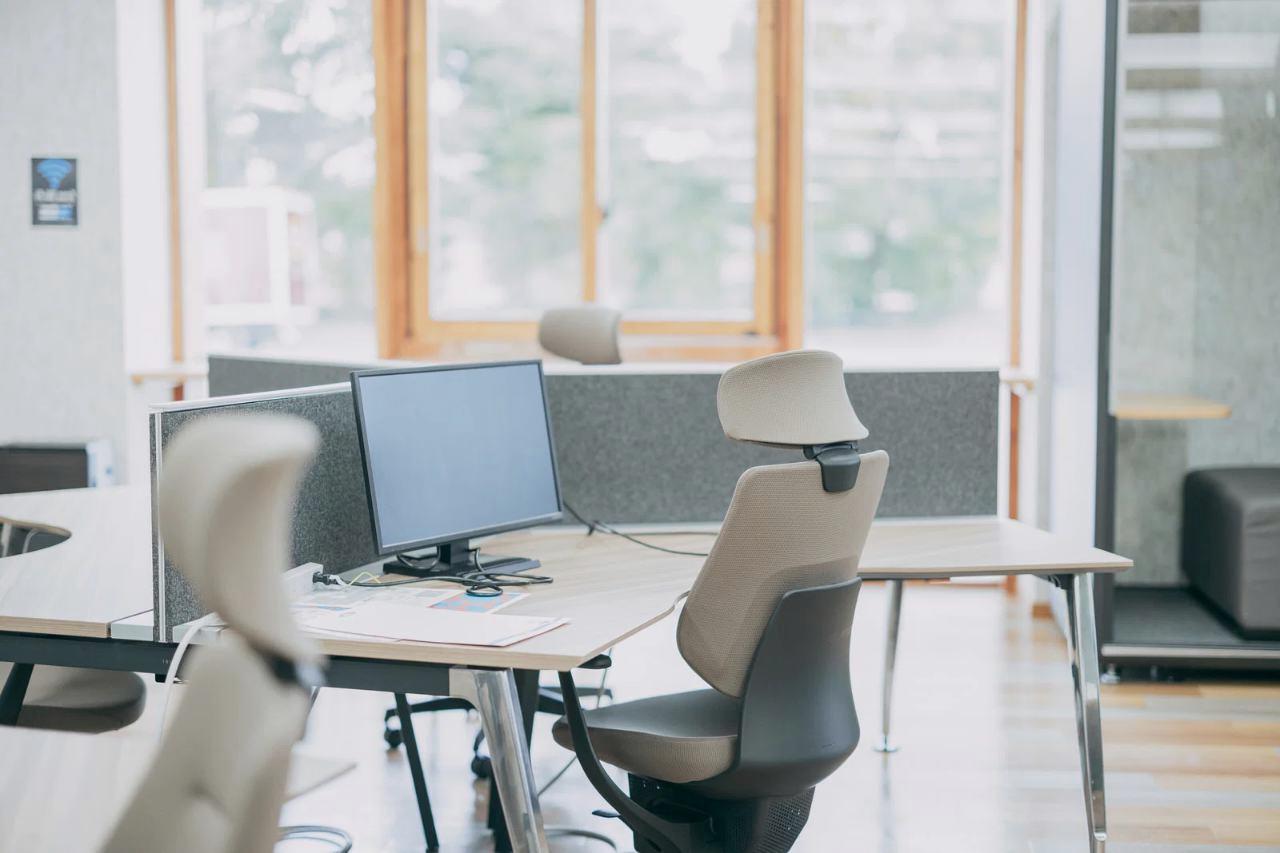
デスク本体を決めたら、次に考えるべきは周辺機器です。
どれだけ良いデスクを選んでも、モニターの高さや椅子の座面が合っていなければ、姿勢改善の効果は十分に得られません。
ここでは、自宅のデスク環境を構築するうえで押さえておきたい周辺機器と、その選び方の考え方を整理します。
モニターアームや椅子、キーボードで快適性を高めるポイント
まず見直したいのがモニターの位置です。
付属のスタンドでは高さが足りず、見下ろす姿勢になりがちです。
モニターアームを導入すれば、画面の高さと角度、奥行きを自由に調整でき、目線と画面の上端を一致させることが容易になります。
天板の上も広く使えるため、L字デスクとの相性は特に良好です。
クランプ式かグロメット式か、天板の厚みに対応しているかを購入前に確認してください。
椅子は、デスク以上に姿勢に直結する機器です。
座面の高さ、奥行き、背もたれの角度、そして腰を支えるランバーサポートの有無がポイントになります。
座ったときに足裏が床に着き、膝がほぼ直角になる高さが目安です。
ゲーミングチェアのように長時間の座位を想定したモデルは、リクライニングや肘掛けの調整幅が広く、作業台としても扱いやすいものが少なくありません。
キーボードは、肩の開き具合に影響します。
標準的なキーボードでも、腕を乗せる位置と角度を工夫すれば負担は減ります。
さらに踏み込むなら、分割キーボードという選択肢もあります。
左右を分けて配置することで、肩の内旋を防ぎ、胸を開いた姿勢を保ちやすくなります。
パームレストを併用すれば、手首の角度も自然に整います。
入力デバイスとして忘れがちなのがマウスです。
サイズが合っていないと、手首や前腕に余計な力が入ります。
最近はトラックボール型や垂直型など、手首の負担を減らす形状も増えています。
自分の手の大きさに合うものを選ぶだけでも、疲労感は変わります。
そのほか揃えたい機器と選び方
快適性を支える機器はほかにもあります。
照明は目への負担を左右します。
モニター上部に取り付けるバー型ライトは、画面への映り込みを抑えながら手元を照らせます。
電源まわりでは、UPSがあれば停電時のデータ消失を防げます。
デスク下の配線をまとめるケーブルトレーや電源タップも、昇降デスクを使うなら必須のアイテムです。
| 機器 | 選ぶ際のポイント |
|---|---|
| モニターアーム | 天板の厚み対応、可動域、耐荷重 |
| 椅子 | 座面高、ランバーサポート、肘掛け調整 |
| キーボード | 肩が開く配置、分割型の検討 |
| 照明 | 画面への映り込みを抑える形状 |
選び方の共通原則は、自分の体の寸法に合わせることです。
スペックの高さや価格ではなく、身長や座高、手の大きさといった自分の数値と照らし合わせてください。
結論として、デスク環境の快適性は周辺機器の整合性で決まります。
モニターアームで目線を整え、椅子で腰を支え、キーボードとマウスで腕の負担を減らす。
この三点を押さえるだけで、作業中の疲れ方は大きく変わります。
予算別に見るスタンディングデスクとL字デスクの選び方
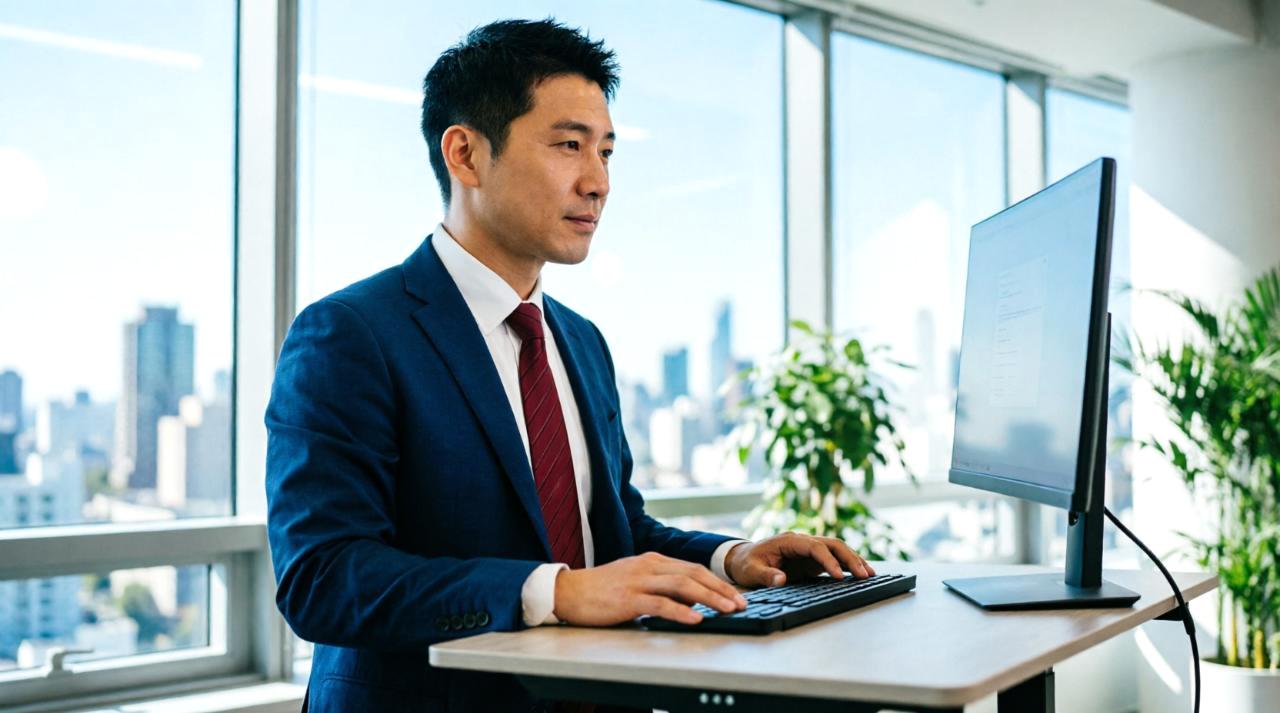
デスク環境を整えたいと考えたとき、避けて通れないのが予算の問題です。
スタンディングデスクもL字デスクも、価格帯は非常に幅広く、数千円のものから数十万円するものまで存在します。
ここでは、価格帯をいくつかの層に分け、それぞれで何が手に入り、どこに注意すべきかを整理していきましょう。
価格を決める要因はどこにあるのか
まず理解しておきたいのは、デスクの価格が何によって決まるのかという点です。
スタンディングデスクの場合、昇降方式が最大の要因になります。
電動式はモーターと制御基板を必要とするため高価になり、手動クランク式は構造が単純で安価です。
加えて、天板の素材、耐荷重、昇降の可動域、高さ記憶機能の有無が価格に影響します。
L字デスクの場合は、天板の面積と素材、脚部の構造が価格を左右します。
集成材やメラミン化粧板の天板は比較的手頃ですが、無垢材や突板は高価になります。
また、L字は重量が増えるため、それを支える頑丈な脚部が必要になり、その分コストがかかります。
つまり、安さの理由と高さの理由を理解して選ぶことが、失敗しない買い物の前提になります。
価格帯別の選択肢
具体的な価格帯ごとに、選べるものの目安を見ていきましょう。
| 価格帯 | スタンディングデスク | L字デスク |
|---|---|---|
| 1万円台 | 手動クランク式、小型モデルが中心 | 小型の集成材モデルが中心 |
| 3万円台 | 電動式の入門モデルが登場 | 一般的なサイズの天板が選べる |
| 5万円台 | デュアルモーター、記憶機能付き | 耐荷重と剛性が高いモデル |
| 10万円以上 | 大型・高耐荷重・高速昇降モデル | 無垢材や昇降機構付きの複合型 |
1万円台では、電動式のスタンディングデスクはほぼ見つかりません。
手動式であれば選択肢がありますが、頻繁な切り替えには向きません。
L字デスクも、この価格帯では天板が狭く、モニターを複数置くには心もとないサイズが多くなります。
3万円台になると、電動式のスタンディングデスクが現実的な選択肢に入ります。
ただし、モーターはシングルで、耐荷重や昇降速度は控えめなモデルが中心です。
L字デスクでは、この価格帯から実用的な広さの天板が選べるようになります。
5万円台は、両者にとってバランスの取れた価格帯です。
スタンディングデスクならデュアルモーターと高さ記憶機能を備えたモデル、L字デスクなら剛性の高い脚部を持つモデルが手に入ります。
長く使うことを考えれば、この層が最も無駄が少ないかもしれません。
10万円以上になると、L字型の昇降デスクという複合型も視野に入ります。
広い天板と高さ調整を同時に求めるなら、この価格帯が現実的な入口です。
予算別の選び方の指針
予算が限られている場合、優先すべきは何でしょうか。
まず悩みを一つに絞ることです。
座りすぎが最大の課題なら、L字の広さは後回しにして、電動昇降の入門モデルを選ぶ。
逆に首や肩の痛みが課題なら、昇降は諦めて、広いL字の天板を優先する。
この割り切りが、限られた予算で最大の効果を引き出します。
- 予算1万円台なら、手動式か小型L字で配置改善に絞る
- 予算3万円台なら、電動入門か実用サイズのL字を選ぶ
- 予算5万円台なら、記憶機能付き電動か高剛性L字を検討する
- 予算10万円以上なら、L字昇降デスクで両方の悩みを解消する
また、中古やアウトレットも有効な選択肢です。
電動式はモーターの保証期間を必ず確認してください。
L字デスクは搬入経路の確認も忘れずに。
結論として、予算は選択肢を狭める制約ではなく、優先順位を明確にする道具です。
価格帯ごとに何が得られるかを知ったうえで、自分の一番の悩みに予算を集中させる。
これが、後悔の少ないデスク選びの基本です。
まとめ:デスク環境で健康を守る最適な一台の選び方
スタンディングデスクとL字デスク、それぞれの特徴と効果を比較してきました。
最後に、健康維持という目的に対して、どのように一台を選べばよいのかを整理します。
結論から言えば、自分の不調の原因を特定し、それに直結する作用を持つ方を選ぶ。
この一点に尽きます。
両者の作用点を振り返る
スタンディングデスクは、座位時間そのものを減らすための道具です。
昇降機構によって立位と座位を切り替え、血流の停滞や代謝の低下を防ぎます。
効果を発揮するのは日々の運用においてであり、切り替えを習慣化できてこそ意味を持ちます。
座りっぱなしが最大の課題なら、これが第一の候補になります。
一方、L字デスクは、広い天板によって配置を最適化する道具です。
モニター、キーボード、資料を体の正面と側面に分散し、首や肩のひねりを減らします。
レイアウトを整えた時点で効果が現れるため、即効性の面ではこちらが優れています。
複数画面の併用や、慢性的な肩こりに悩む人に向く選択です。
判断のためのチェックポイント
選ぶ際に確認したい項目を挙げておきます。
当てはまる数が多いほうが、あなたにとっての答えに近いはずです。
- 夕方になると体が重だるく、座っていること自体がつらいなら、スタンディングデスク
- 座っていても肩や首がこり、モニターを何台も使うなら、L字デスク
- 運動不足が気になり、日常の活動量を増やしたいなら、スタンディングデスク
- 資料を見ながらの入力が多く、体をひねる動作が多いなら、L字デスク
- 座りすぎと肩こりの両方が気になるなら、L字型の昇降デスク
複合型を選ぶ場合は、価格と設置面積が大きくなる点を考慮してください。
予算が限られるなら、まず一番の悩みに絞り、もう一方は後から追加するという段階的な考え方も有効です。
周辺機器まで含めて設計する
デスク本体だけで健康が守れるわけではありません。
モニターアームで目線を整え、椅子で腰を支え、キーボードとマウスで腕の負担を減らす。
これらが揃って初めて、デスクの効果が引き出されます。
特に椅子は、座面の高さとランバーサポートの有無が姿勢に直結します。
デスクの予算を立てる際は、周辺機器の費用も含めて考えると、結果として無駄な買い替えを避けられます。
運用こそが効果を決める
どのデスクを選んでも、使い方次第で効果は変わります。
スタンディングデスクなら切り替えの習慣化、L字デスクなら定期的な整理整頓。
どちらも、環境を整えた後の運用が成果を左右します。
道具はあくまで手段であり、目的は健康を守りながら作業を続けることです。
デスク環境は一日の多くの時間を過ごす場所だからこそ、妥協せずに選びたいところです。
まずは自分の体が発しているサインに耳を傾け、その原因が時間にあるのか、空間にあるのかを見極めてください。
その答えが、あなたにとっての最適な一台を指し示してくれるはずです。

コメント