ゲーム配信者にとって、配信用PCとゲームプレイ用PCを分けることは、画質と安定性を両立させる上で極めて有効な手法です。
単一のPCで配信とゲームを同時に行う場合、エンコード負荷がゲームパフォーマンスに影響を及ぼしがちです。
そこで、配信を専用マシンに任せ、ゲームPCは本来の性能を存分に発揮させるという構成が注目を集めています。
しかし、PCを2台以上運用するとなると、接続方法や機器の選定に迷う方も少なくないでしょう。
本記事では、キャプチャーボードを中心とした接続フローから、音声の取り回し、そして実運用で陥りやすいトラブルまで、実践的な視点から解説します。
まず、基本的な接続構成を整理してみましょう。
| 役割 | 主な用途 | 必要な入出力 |
|---|---|---|
| ゲームPC | ゲームプレイ | HDMI出力、音声出力 |
| 配信PC | エンコード・配信 | HDMI入力(キャプチャ)、USB接続 |
| キャプチャーボード | 映像・音声の中継 | HDMI入出力、USB接続 |
この構成の核心は、ゲームPCの映像出力をキャプチャーボード経由で配信PCに取り込む点にあります。
キャプチャーボードにはパススルー機能を持つモデルを選ぶと、ゲームPC側のディスプレイ遅延を最小限に抑えられます。
内部録画型と外部録画型の2種類がありますが、設置スペースや拡張性を考慮して選択するとよいでしょう。
接続が完了したら、次に音声の取り回しが課題となります。
ゲームPCからの音声を配信PCに送る方法として、以下の選択肢が挙げられます。
- キャプチャーボードの音声パススルー機能を利用する
- 仮想オーディオケーブル(VB-Cableなど)でシステム音声を転送する
- ハードウェアミキサーを介して音声を統合する
それぞれに一長一短があります。
キャプチャーボード内蔵の音声転送は手軽ですが、遅延や音質に若干の制約が生じる場合があります。
一方、仮想オーディオケーブルは柔軟性に優れますが、ドライバ設定に慣れが必要です。
ハードウェアミキサーは最も安定した音声管理が可能ですが、コストと設置スペースが増えます。
複数PC運用において見落としがちなのが、USB機器の接続先です。
マイクやWebカメラ、コントローラーなど、どのPCに接続すべきかを事前に整理しておく必要があります。
配信PCにマイクとカメラを接続し、ゲームPCにはコントローラーのみを接続するといった使い分けが基本形となります。
また、電源容量と放熱環境も見直すべきポイントです。
ゲーミングPCは高負荷時に大電力を消費します。
2台同時運転時の合計消費電力を確認し、電源タップやUPSの容量に余裕を持たせることをおすすめします。
最後に、OBS StudioやXSplitなどの配信ソフトウェア側の設定も重要です。
配信PC上で、キャプチャーボードを映像ソースとして正しく認識させ、音声トラックを適切に割り当てる必要があります。
初期設定時は、各種遅延を実測しながら微調整を行うと、よりスムーズな運用が実現します。
複数PC構成は、初期導入時の手間は増えますが、一度整えれば配信品質の向上と運用の安定性を大きく高めてくれます。
ぜひ、自分の環境に合った構成を見つけてみてください。
なぜ配信とゲームを分けるのか?複数PC構成のメリットを解説
ゲーム配信を本格的に始めようと考えた際、最初に直面するのが「1台のPCで済ませるか、それとも複数台に分けるか」という選択です。
確かに、1台の高性能なゲーミングPCに配信ソフトウェアを入れて運用すれば、機器の購入コストや設置スペースを抑えられます。
しかし、配信を長く続けていくうちに、画質の低下やフレーム落ち、さらにはPC自体の動作不安定といった課題にぶつかる方も少なくありません。
そこで、配信専用のPCとゲーム専用のPCを分けるデュアルPC構成が、多くのストリーマーに支持されている理由を解説します。
エンコード負荷からゲーム性能を解放する
配信において最も重い処理の一つが、リアルタイムでの映像エンコードです。
OBS StudioやXSplitなどの配信ソフトウェアは、ゲーム画面をH.264やH.265などの形式に変換しながら、配信プラットフォームへ送信します。
このエンコード処理は、CPUやGPUに相当な負荷をかけます。
1台のPCでゲームと配信を同時に行う場合、ゲーム本来の処理能力の一部がエンコードに割かれてしまい、FPSの低下や入力遅延が生じやすくなります。
デュアルPC構成では、ゲームPCはあくまでゲームプレイに集中し、配信PCがエンコードを一手に引き受けます。
これにより、ゲームPCのGPUやCPUリソースをフルに活用でき、高画質かつ高フレームレートでのプレイが可能になります。
競技性の高いFPSゲームや、グラフィックが重いオープンワールドゲームを配信する場合、この差は決定的です。
配信品質の安定性が格段に向上する
配信の視聴体験を左右するのが、ビットレートの安定性です。
1台のPCで両方を処理していると、ゲームのシーン切り替えやエフェクトが激しい場面で、一時的にエンコード負荷が急増し、配信側のビットレートが不安定になることがあります。
視聴者側では、映像のカクつきや画質の急激な劣化として現れ、ストレスを与えかねません。
配信PCを独立させることで、エンコード処理が常に一定のリソースで実行され、ビットレートの変動が抑えられます。
結果として、滑らかで高品質な配信映像が維持され、視聴者の離脱を防ぐ効果も期待できます。
配信トラブル時の安全性が高まる
配信中に配信ソフトウェアがフリーズしたり、Windows Updateが突然始まったりした経験はないでしょうか。
1台のPCで全てを処理している場合、配信側のトラブルがゲームプレイ自体にも波及し、配信が強制終了するリスクがあります。
デュアルPC構成では、配信PC側で問題が発生しても、ゲームPCの動作には影響しません。
配信を一時停止してPCを再起動し、その間ゲームPCでプレイを続けることも可能です。
また、配信PCに導入するソフトウェアを最小限に抑え、ゲームPCとは完全に分離することで、セキュリティ面のリスク低減にもつながります。
運用の柔軟性と拡張性
デュアルPC構成は、将来的な環境拡張にも対応しやすいのが魅力です。
例えば、配信PCに専用の配信コントローラー(Stream Deckなど)を接続したり、複数台のカメラを追加したりする際、ゲームPCへの影響を気にする必要がありません。
また、配信PCはエンコード性能を重視した構成に絞ることで、ゲームPCほどの高額なグラフィックボードを搭載する必要がなく、コストパフォーマンスの最適化も図れます。
もちろん、デュアルPC構成には初期導入コストや設置スペース、接続設定の手間といったハードルも存在します。
しかし、配信を本業や副業として長期的に取り組むのであれば、その投資は十分に見合うものです。
次章からは、具体的な機器選定と接続方法について詳しく見ていきましょう。
配信PCとゲームPCの役割分担と必要なスペック
デュアルPC構成を導入するにあたって、まず押さえておきたいのが両マシンの役割分担です。
ゲームPCと配信PCは、それぞれ異なる処理を担うため、求められるスペックの方向性も異なります。
無闇に高価なパーツを両方に積むのではなく、役割に応じた最適な構成を選ぶことで、無駄な出費を抑えつつ性能を最大化できます。
ゲームPC側の推奨スペック
ゲームPCの役割は単純明快です。
あくまでゲームを最高の画質とフレームレートで動作させることです。
配信エンコードを行わないため、CPUのエンコード性能よりも、ゲーム処理に直結するGPU性能とCPUのシングルスレッド性能が重要になります。
GPUについては、配信するゲームの解像度とフレームレートに応じて選定します。
フルHD(1920×1080)での60fps配信であれば、ミドルハイクラスのグラフィックボードでも十分ですが、WQHD(2560×1440)や4K(3840×2160)での高フレームレートプレイを目指す場合、RTX 4070 Ti以上やRX 7800 XT以上のハイエンドGPUが推奨されます。
VRAM容量も、近年のゲームでは8GBでは足りない場面が増えてきているため、12GB以上を確保しておくと安心です。
CPUは、高いシングルスレッド性能を持つモデルが有利です。
Intel Core i5-13600KやAMD Ryzen 7 7700Xあたりが、コストパフォーマンスと性能のバランスに優れた選択肢です。
ゲームの多くがマルチスレッド化が進んでいるとはいえ、高いクロック周波数がFPSに直結する場面は依然として多いです。
メモリはDDR5-5600以上、32GB(16GB×2)を推奨します。
最近のゲームでは16GBでは厳しいタイトルも出てきており、将来的な余裕も考慮すると32GBが現時点での最適解でしょう。
ストレージは、ゲームのロード時間短縮を考慮してPCIe 4.0対応のNVMe SSD(1TB以上)を搭載するとよいです。
ゲームPC側の推奨スペックをまとめると以下の通りです。
| パーツ | 推奨スペック | 備考 |
|---|---|---|
| GPU | RTX 4070 Ti / RX 7800 XT以上 | 配信解像度とフレームレートに応じて選定 |
| CPU | Core i5-13600K / Ryzen 7 7700X以上 | シングルスレッド性能重視 |
| メモリ | DDR5-5600 32GB | 16GB×2のデュアルチャネル構成 |
| ストレージ | PCIe 4.0 NVMe SSD 1TB以上 | ゲームロード時間短縮のため |
| 電源 | 750W以上 80PLUS Gold | GPUの消費電力に余裕を持たせる |
配信PC側の推奨スペック
配信PCの役割は、ゲームPCから送られてきた映像をリアルタイムでエンコードし、配信プラットフォームへ送信することです。
そのため、エンコード性能が最も重要な指標となります。
ここで誤解しがちなのが、配信PCにもゲーム用と同等の高価なGPUが必要だという点です。
実際には、エンコードをCPU(x264)で行う場合と、GPU(NVENC/AMF/Quick Sync)で行う場合で、必要なスペックが大きく変わります。
CPUエンコード(x264)を採用する場合、コア数とスレッド数が多いCPUが有利です。
Intel Core i7-13700KやAMD Ryzen 9 7900Xといった、コア数が12以上あるモデルが推奨されます。
x264は高い画質を実現できますが、CPU負荷が大きく、配信PC側でも相当な処理能力が求められます。
一方、GPUエンコードを採用する場合、配信PCに搭載するGPUの選定が重要になります。
NVIDIAのRTX 20シリーズ以降に搭載されているNVENCは、画質と負荷のバランスに優れており、配信PCにはRTX 3060やRTX 4060といったエントリーからミドルクラスのGPUで十分です。
IntelのArc GPUに搭載されたAV1エンコード機能も、画質効率の面で注目に値します。
メモリは配信PC側も32GB(16GB×2)を確保しておくと、複数のソースやブラウザソースを扱う際に余裕が生まれます。
ストレージは、録画データの一時保存用に1TB以上のSSDを確保しておくとよいでしょう。
配信PCはゲームを動作させないため、グラフィック性能よりもエンコード性能と安定性が優先されます。
配信PC側の推奨スペックをまとめると以下の通りです。
| パーツ | 推奨スペック | 備考 |
|---|---|---|
| GPU | RTX 3060 / RTX 4060 / Arc A750以上 | NVENCまたはAV1エンコード対応が必須 |
| CPU | Core i7-13700K / Ryzen 9 7900X以上 | x264使用時はコア数重視 |
| メモリ | DDR4-3200またはDDR5-5600 32GB | 複数ソース処理のため |
| ストレージ | NVMe SSD 1TB以上 | 録画データの一時保存用 |
| キャプチャーボード | 4K60fps対応 パススルー機能付き | ゲームPCの映像取り込み用 |
両PCの役割を明確に分けることで、それぞれのスペックを最適化でき、結果としてトータルのコストを抑えつつ高品質な配信環境を構築できます。
次章では、この2台のPCをつなぐ中心的なデバイスであるキャプチャーボードについて詳しく見ていきます。
キャプチャーボードの選び方と接続手順
デュアルPC構成において、ゲームPCと配信PCを物理的につなぐのがキャプチャーボードです。
このデバイスの性能と機能が、配信映像の品質やゲームプレイの快適性を大きく左右します。
市場には様々なモデルが存在するため、自分の環境に適したものを選定する必要があります。
内部録画型と外部録画型の違い
キャプチャーボードは大きく2つのタイプに分類できます。
一つは内部録画型(PCIe接続型)で、配信PCのマザーボードのPCIeスロットに直接挿入して使用します。
もう一つは外部録画型(USB接続型)で、USBケーブルで配信PCと接続する外付けタイプです。
内部録画型の最大のメリットは、PCIeバスを介してデータ転送されるため、帯域が広く安定した映像取り込みが可能な点です。
ElgatoのGame Capture HD60 ProやAVerMediaのLive Gamer 4Kなどが代表的な製品です。
デスクトップPCの内部に収まるため、デスク周りの配線がすっきりするのも魅力です。
ただし、配信PCがノートPCや小型PCの場合は搭載スロットがないため、使用できません。
外部録画型は、USB 3.0またはUSB-Cで接続するため、配信PCの機種を選ばず使用できるのが大きな利点です。
Elgato HD60 S+やAVerMedia Live Gamer Portable 2 Plusなどが該当します。
持ち運びが容易で、複数のPC間で使い回すこともできます。
一方、USB接続の帯域には限界があり、4K60fpsの高品位な映像を取り込む際には内部型に比べて若干の制約が生じる場合があります。
どちらを選ぶべきかは、配信PCのフォームファクターと、必要な入出力解像度によって決まります。
デスクトップPCで固定運用し、4K60fpsの取り込みを目指すなら内部型が有利です。
ノートPCを配信機として使いたい、または持ち運びを前提とするなら外部型が適しています。
| 比較項目 | 内部録画型 | 外部録画型 |
|---|---|---|
| 接続方式 | PCIeスロット | USB 3.0 / USB-C |
| 帯域 | 広く安定 | USB帯域に依存 |
| 対応解像度 | 4K60fpsまで対応モデルあり | 4K30fps〜4K60fps(モデルによる) |
| 設置性 | デスクトップPC専用 | ノートPCでも使用可能 |
| 配線のすっきりさ | ケーブルが目立たない | 配線が増える |
| 代表的モデル | Elgato 4K60 Pro MK.2 | Elgato HD60 X |
パススルー機能の重要性と遅延対策
キャプチャーボードを選ぶ際、絶対に外せない機能がパススルー(Pass-Through)です。
これは、ゲームPCからのHDMI入力を、キャプチャーボード内部で配信PCへの取り込み用と、ゲーム用ディスプレイへの出力用に分岐する機能です。
パススルーがないモデルでは、ゲームPCの映像を一旦配信PCに取り込んでから、配信PC側の画面出力でゲーム画面を確認する必要があり、大きな表示遅延が生じてしまいます。
FPSゲームや格闘ゲームなど、入力のタイミングが勝敗を分けるジャンルでは、数フレームの遅延も許容できません。
パススルー機能付きのキャプチャーボードを使えば、ゲームPCからの映像がキャプチャーボードを経由しても、ほぼ無遅延でゲーム用ディスプレイに出力されます。
取り込み処理は配信PC側で並行して行われるため、ゲームプレイと配信処理が独立して動作します。
パススルーの遅延性能は製品によって異なり、遅延量が1フレーム未満(16ms以下)のモデルが理想です。
Elgatoの4K60 Pro MK.2やAVerMediaのLive Gamer 4K 2.1などは、パススルー遅延が極めて低く、競技シーンでも問題なく使用できます。
なお、パススルー出力の解像度とリフレッシュレートも確認が必要です。
ゲームPCが144Hzや240Hzの高リフレッシュレートで動作している場合、キャプチャーボードのパススルーがそのままのリフレッシュレートを通過できるかどうかが重要です。
一部のモデルでは、パススルー出力が60Hzに制限されるため、高リフレッシュレート環境では動作が60Hzに落ち込んでしまいます。
VRR(可変リフレッシュレート)対応のパススルーを謳う製品も増えてきているため、自分のゲーム環境に合わせて選定するとよいでしょう。
接続手順としては、まずゲームPCのHDMI出力をキャプチャーボードの入力端子に接続します。
次に、キャプチャーボードのパススルー出力をゲーム用ディスプレイに接続し、キャプチャーボードのUSBまたはPCIe接続で配信PCと接続します。
配信PC側では、OBS Studioの「ビデオキャプチャデバイス」ソースでキャプチャーボードを認識させれば、ゲームPCの映像が取り込まれます。
HDCP(著作権保護)に対応したゲーム機やコンテンツをキャプチャーする場合は、キャプチャーボードがHDCP解除に対応しているかどうかも確認が必要です。
PCゲームの画面取り込みであれば通常問題ありませんが、PS5やSwitchなどのゲーム機をソースとする場合は注意が必要です。
映像・音声の接続フローと配線の整理術
キャプチャーボードを選定したら、次は実際の接続フローを整理し、デスク周りの配線を整える作業に移ります。
PCが2台増えることで、ケーブルの本数は単純計算で2倍以上に増えます。
配線がごちゃつくと、後からのメンテナンスや機器の入れ替えが面倒になり、見た目の悪さも気になるものです。
ここでは、映像と音声の基本的な接続フローから、すっきりとした配線を実現するコツまで解説します。
HDMI接続の基本フロー
デュアルPC構成のHDMI接続は、一見複雑に見えますが、フローを整理すればシンプルです。
まず、ゲームPCのグラフィックボードのHDMI出力ポートから、キャプチャーボードのHDMI入力ポートへケーブルを接続します。
これが映像と音声の第一経路です。
次に、キャプチャーボードのHDMI出力(パススルー)ポートから、ゲーム用ディスプレイのHDMI入力ポートへケーブルを接続します。
これにより、ゲームPCの映像がキャプチャーボードを通過し、ほぼ無遅延でディスプレイに表示されます。
同時に、キャプチャーボードは配信PCへと映像データを転送します。
配信PC側では、キャプチャーボードをUSBケーブルまたはPCIe接続で認識させ、OBS Studioなどの配信ソフトウェアに「ビデオキャプチャデバイス」として追加します。
これで、ゲームPCの画面が配信PC上で取り込まれることになります。
この基本フローを図式化すると以下の通りです。
| 接続元 | 接続先 | ケーブル種類 | 役割 |
|---|---|---|---|
| ゲームPC GPU HDMI出力 | キャプチャーボード HDMI入力 | HDMI 2.0/2.1 | 映像・音声の送信 |
| キャプチャーボード HDMI出力 | ゲーム用ディスプレイ HDMI入力 | HDMI 2.0/2.1 | パススルー映像出力 |
| キャプチャーボード USB/PCIe | 配信PC USB/PCIeスロット | USB 3.0 / PCIe | 映像データの取り込み |
HDMIケーブルの規格には注意が必要です。
4K60fpsの映像を扱う場合、HDMI 2.0以上のケーブルが必須です。
古いHDMI 1.4規格のケーブルでは、4K解像度で30fpsに制限されてしまいます。
また、高リフレッシュレート環境(144Hz以上)ではHDMI 2.1対応ケーブルを使用し、ケーブル長も3m以内に抑えると信号劣化を防げます。
音声については、ゲームPCのHDMI出力経由でキャプチャーボードに送られ、配信PC側で取り込まれます。
ゲームPC側の音声出力設定を「HDMI出力」に統一しておくと、音声の取り回しがスムーズになります。
ただし、ゲーム用ヘッドセットをゲームPC側で使用したい場合は、別途音声の分岐設定が必要になります。
ケーブル管理でデスクをすっきりさせるコツ
PCが2台になると、電源ケーブル、HDMIケーブル、USBケーブル、LANケーブル、音声ケーブルなど、デスク下や背面はすぐにケーブルのジャングル化します。
長期的な運用を考えると、初期段階から配線を整理しておくことが何より重要です。
まず、ケーブルの長さを適切に選びましょう。
余分に長いケーブルは束ねても嵩張り、短すぎるケーブルは接続に困ります。
実際の設置距離を測定し、必要最小限の長さにプラス30cm程度の余裕を持たせたケーブルを選ぶとよいです。
次に、ケーブルタイや結束バンドを活用して、同じ方向へ向かうケーブルを束ねます。
電源ケーブルと信号ケーブルは別々に束ねることで、電源ノイズによる干渉を防ぐ効果もあります。
結束バンドは繰り返し開閉できるタイプを選ぶと、後からの機器入れ替えに対応しやすくなります。
デスク背面や脚に取り付けるケーブルトレーも有効です。
電源タップや余ったケーブルの巻き取り部分をトレー内に収納することで、デスク下の視界からケーブルを隠せます。
無印良品やサンワサプライなどから、デスクのサイズに合わせたトレーが豊富に展開されています。
さらに、ケーブルにラベルを貼ることもおすすめです。
どのケーブルがどの機器に繋がっているか、一目で分かるようにしておくと、トラブル発生時の切り分けが格段に速くなります。
テプラやマスキングテープに機器名を記入して、ケーブルの両端に貼るだけで十分です。
最後に、電源タップの選定も見直しましょう。
2台のゲーミングPCとディスプレイ、キャプチャーボードなどを同時に動作させると、合計消費電力は1000Wを軽く超える場合があります。
定格容量を超えないよう、複数の電源タップに分散させるか、大容量の電源タップ(2000W以上対応)を使用してください。
雷サージ対応機能付きの製品を選ぶと、機器保護の面でも安心です。
整った配線環境は、見た目の美しさだけでなく、メンテナンス性と安定性にも直結します。
一度時間をかけて整理しておけば、その後の運用は格段に楽になります。
音声の取り回し方法と3つの実装パターン
映像の接続が整ったら、次に音声の取り回しが課題となります。
デュアルPC構成では、ゲームPCからのゲーム音、配信PC側のマイク音声、BGMやアラート音など、複数の音源を適切にミックスして配信に乗せる必要があります。
しかし、PCが2台あることで、どの音源をどのPCで処理するかが複雑になりがちです。
ここでは、実際に運用されている3つの実装パターンを解説し、それぞれの特性と向いているシーンを整理します。
キャプチャーボードの音声パススルー
最も手軽に導入できるのが、キャプチャーボードの音声パススルー機能を利用する方法です。
ゲームPCのHDMI出力に含まれる音声を、キャプチャーボードがそのまま配信PC側に転送する仕組みです。
配信PCのOBS Studioでは、キャプチャーボードの音声デバイスとして認識された音源を、映像ソースと同様に追加するだけで利用できます。
この方法の最大のメリットは、追加ソフトウェアや機器が不要で、設定がシンプルである点です。
ゲームPC側で特別な音声設定を行う必要もなく、HDMI出力にゲーム音を統合しておけば自動的に配信PCへ送られます。
導入ハードルが低く、デュアルPC構成に慣れていない方にもおすすめです。
一方で、注意点もあります。
キャプチャーボードの音声転送には、映像転送と同様に若干の遅延が生じる場合があります。
音声と映像の同期がずれると、銃声や効果音のタイミングが画面と合わなくなり、視聴体験を損ないます。
また、ゲームPC側でヘッドセットを使いたい場合、HDMI経由の音声とヘッドセット出力を同時に鳴らす設定が必要になり、Windowsの音声設定が複雑化する可能性があります。
音声パススルーの特性をまとめると以下の通りです。
| 項目 | 評価 | 備考 |
|---|---|---|
| 導入の手軽さ | 優秀 | 追加ソフトウェア・機器不要 |
| 遅延 | ややあり | モデルによるが数ms〜数十ms |
| 音質 | 良好 | HDMI規格内のPCM音声 |
| 柔軟性 | やや低い | ミキシング機能なし |
| コスト | 追加ゼロ | キャプチャーボード標準機能 |
仮想オーディオケーブルの設定手順
より柔軟に音声を取り回したい場合、仮想オーディオケーブルの利用が有効です。
VB-Audio Softwareが提供する「VB-Cable」や「VoiceMeeter」などが代表的で、ゲームPC上で仮想的な音声入出力デバイスを作成し、ゲーム音やマイク音声を配信PCへ転送します。
具体的な設定手順は以下の通りです。
まず、ゲームPCにVB-Cableをインストールし、ゲームPCの既定の再生デバイスを「CABLE Input」に設定します。
これにより、ゲームPCから出力される全ての音声が仮想ケーブルに流れ込みます。
次に、配信PC側でキャプチャーボードの音声入力として「CABLE Output」を選択するか、あるいは別途の方法で配信PCに音声を送る必要があります。
より実用的なのが、VoiceMeeter Bananaなどの仮想ミキサーを使う方法です。
ゲームPC上でVoiceMeeterを起動し、ゲーム音を「VAIO」仮想出力に振り分けます。
その出力を、配信PC側のキャプチャーボードや別途の音声ケーブルで取り込む構成です。
VoiceMeeter内でEQやコンプレッサーをかけたり、複数の音源をバスごとに分けたりできるため、高度な音声処理が可能になります。
仮想オーディオケーブルのメリットは、コストが無料で、自由度が高い点です。
一方で、ドライバの設定に慣れが必要で、Windows Update後にデバイス認識がおかしくなるトラブルも報告されています。
安定運用を目指すなら、設定が固まったら変更を最小限に抑えるのが賢明です。
ハードウェアミキサーを使った統合管理
配信を本格的に行うのであれば、ハードウェアミキサーの導入を検討する価値があります。
YAMAHAのAG03やRolandのVT-4、BEHRINGERのXenyixシリーズなど、配信向けのコンパクトなミキサーが多数発売されています。
ミキサーを介することで、複数の音源を物理的に統合管理でき、ソフトウェア依存のトラブルから解放されます。
具体的な接続例を挙げます。
ゲームPCの音声出力をミキサーの入力チャンネル1に、配信PC側のマイクを入力チャンネル2に、BGM用のスマートフォンや別PCを入力チャンネル3に接続します。
ミキサー内で各チャンネルの音量バランスを調整し、ミックスした音声を配信PCのマイク入力またはライン入力に送ります。
これにより、リアルタイムでの音量調整が物理的なフェーダーで直感的に行えます。
ハードウェアミキサーの最大の強みは、安定性と即応性です。
ソフトウェアのクラッシュや遅延を気にする必要がなく、配信中でも即座に音量を調整できます。
マイクへのエフェクト(リバーブやコンプレッサー)をミキサー内蔵のDSPで処理すれば、配信PCのCPU負荷も軽減されます。
デメリットは、機器コストと設置スペースの増加です。
入門機でも1万円台後半から、本格的な機種では3万円以上します。
また、ミキサー自体の設定(ゲイン調整やEQ)に関する知識も必要です。
しかし、長期的な運用を見据えた場合、ハードウェアミキサーは最も信頼性の高い音声管理手段と言えるでしょう。
3つのパターンを比較すると、導入の容易さではキャプチャーボードの音声パススルーが、柔軟性では仮想オーディオケーブルが、安定性と操作性ではハードウェアミキサーがそれぞれ優位に立ちます。
自分の配信スタイルと予算、そして技術的な習熟度に応じて、最適な方法を選んでください。
周辺機器の接続先と使い分けのポイント
デュアルPC構成では、PCが2台増えることで周辺機器の接続先が混乱しがちです。
マイクはどちらに、ゲームパッドはどちらに、Webカメラは配信に使うから配信PCか、それともゲームPCのUSBポートが空いているからそちらに繋ごうか。
こうした迷いが生じるのは自然なことです。
しかし、接続先を誤ると、配信ソフトウェアでの認識不良や、ゲーム中の入力遅延といった不具合に繋がります。
ここでは、主要な周辺機器ごとに最適な接続先と、その理由を整理します。
マイクとWebカメラは配信PCへ
マイクとWebカメラは、原則として配信PCに接続するのが正解です。
配信ソフトウェアであるOBS StudioやXSplitは配信PC上で動作しており、これらのソフトウェアが直接認識するデバイスは配信PCに繋ぐ必要があるからです。
マイクについては、USB接続のコンデンサーマイクやダイナミックマイク、XLRマイクにオーディオインターフェースを介する場合も、すべて配信PC側のUSBポートまたはオーディオ入力に接続します。
配信PC上のOBSで「オーディオ入力キャプチャ」としてマイクを追加し、適切なゲイン調整を行えば、配信音声として利用できます。
マイクをゲームPC側に接続してしまうと、配信PCからマイク音声を取り込むために追加の音声ルーティングが必要になり、設定が複雑化します。
Webカメラも同様に配信PCへ接続します。
配信用のカメラ(ロジクールのStreamCamやRazerのKiyo Proなど)は、配信PCのOBSで「ビデオキャプチャデバイス」として認識させ、配信画面に配置します。
ゲームPC側に接続しても配信ソフトウェアからは認識されないため、無意味です。
なお、ゲームPC側で顔認証(Windows Helloなど)を使いたい場合は、別途のWebカメラをゲームPC用に設置するか、USBスイッチャーで切り替える構成も考えられますが、配信用途のカメラは配信PCに固定しておくのが無難です。
マイクとWebカメラの接続先をまとめると以下の通りです。
| 機器 | 接続先 | 理由 |
|---|---|---|
| USBマイク | 配信PC | OBSが直接認識する必要がある |
| XLRマイク+オーディオIF | 配信PC | 配信音声としてミキシングするため |
| Webカメラ | 配信PC | 配信ソフトウェアで映像ソースとして使用 |
| マイクスタンド | 配信PC側の設置 | 配信PCに接続されたマイクの位置に合わせる |
ゲームコントローラーとキーボードの接続先
ゲームコントローラーやゲーミングキーボード、ゲーミングマウスなどの入力デバイスは、ゲームPCに接続するのが基本です。
これらのデバイスは、ゲームプレイに直接関わるものであり、ゲームPC上で動作するゲームソフトウェアが認識する必要があります。
ゲームパッド(XboxコントローラーやDualSenseなど)は、ゲームPCのUSBポートまたはBluetoothで接続します。
有線接続の方が遅延が少なく、競技性の高いゲームでは推奨されます。
ワイヤレスレシーバー経由の接続も遅延は極めて少なく、実用的です。
重要なのは、コントローラーを配信PCに接続しないことです。
配信PC側ではゲームを動作させていないため、コントローラーの入力は意味を持ちません。
ゲーミングキーボードとマウスも同様にゲームPCへ接続します。
高いポーリングレート(1000Hzや8000Hz)を謳うゲーミングマウスは、ゲームPCのUSBポートに直接接続することで、最大の性能を発揮できます。
USBハブを介さず、マザーボード直結のUSBポートを使うとさらに安定します。
ただし、配信PC側で配信操作(OBSのシーン切り替えやミュート操作)を行いたい場合は、配信PC用の別途のキーボードやStream Deckなどの配信コントローラーを設置するとよいです。
Stream Deckは配信PCのUSBに接続し、専用のソフトウェアで各ボタンにOBSの操作を割り当てます。
これにより、ゲーム中に配信PC側の操作を行う際、ゲームPCの入力に影響を与えずに済みます。
入力デバイスの接続先をまとめると以下の通りです。
| 機器 | 接続先 | 理由 |
|---|---|---|
| ゲームパッド | ゲームPC | ゲームソフトウェアが認識する必要がある |
| ゲーミングキーボード | ゲームPC | ゲーム入力に使用 |
| ゲーミングマウス | ゲームPC | 高ポーリングレートを活かすため |
| Stream Deck | 配信PC | OBS操作のため配信ソフトと連携 |
| 配信用ミニキーボード | 配信PC | 配信PC側の操作専用 |
周辺機器の接続先を整理する際の基本原則は、「そのデバイスが主にどちらのPCのソフトウェアで使用されるか」という点です。
配信ソフトウェアで使うものは配信PCへ、ゲームソフトウェアで使うものはゲームPCへ。
これを意識すれば、接続先の迷いは大幅に減ります。
なお、USB機器が増えると、どのケーブルがどのPCに繋がっているか分からなくなることがあります。
前述のケーブルラベリングと合わせて、配信PC側のUSBポートとゲームPC側のUSBポートを物理的に分けて配置すると、より管理しやすくなります。
例えば、デスク左側をゲームPC用、右側を配信PC用のUSB接続エリアに決めておくなどの工夫が効果的です。
電源容量と放熱環境の見直し方
デュアルPC構成を導入すると、デスク上の機器が一気に増えます。
ゲームPCと配信PCの2台に加え、キャプチャーボード、複数台のディスプレイ、照明機器、オーディオ機器などを同時に動作させることになり、電源容量と放熱環境は見直しが必要です。
特にゲーミングPCは高負荷時に大電力を消費するため、電源タップの定格容量を超えてしまうリスクは決して低くありません。
安全かつ安定した運用のため、電源と熱管理を正しく理解しておきましょう。
合計消費電力の計算方法
まず、自分の環境でどれだけの電力を消費しているかを把握することが第一歩です。
各機器の消費電力は、製品の仕様表や電源アダプターのラベルに記載されています。
ただし、記載されているのは最大消費電力であり、実際の運用時はそれより低い場合が多いです。
安全マージンを持たせて計算するのが鉄則です。
主要な機器の目安となる消費電力を以下に示します。
| 機器 | 待機時〜アイドル時 | 高負荷時 | 備考 |
|---|---|---|---|
| ハイエンドゲーミングPC | 80〜150W | 400〜700W | GPUの種類により大きく変動 |
| ミドルクラス配信PC | 60〜100W | 200〜350W | エンコード負荷時がピーク |
| 27型4Kディスプレイ | 30〜50W | 50〜80W | 明るさ設定による |
| キャプチャーボード | 5〜10W | 10〜15W | 外部型はUSBバスパワーまたはAC |
| LEDデスクライト | 5〜15W | 5〜15W | 調光機能付きの場合 |
| オーディオミキサー | 5〜10W | 5〜10W | USB給電モデルも多い |
例えば、ゲームPC(高負荷時600W)+配信PC(高負荷時300W)+ディスプレイ2台(計120W)+その他周辺機器(計50W)という構成であれば、合計最大消費電力は1070Wとなります。
電源タップの定格容量は通常1500W(15A)ですが、常時80%以上の負荷をかけ続けると発熱や劣化が加速します。
したがって、実際には定格の70%程度(1050W)を上限として運用するのが安全です。
この例の場合、1つの電源タップに全てを繋ぐとギリギリとなります。
対策としては、2系統の電源タップに分岐させるか、壁面コンセントを2口確保して分散させる方法があります。
また、各PCの電源ユニット(PSU)の定格出力も確認しておきましょう。
ゲームPCのPSUが750Wで、実際の消費電力が600Wを超える場合、PSUの負荷率は80%を超え、効率と寿命に影響が出ます。
余裕を持った850W以上のPSUを選んでおくと安心です。
消費電力の計測には、ワットチェッカー(電力計)を使うのが最も正確です。
各機器の電源プラグにワットチェッカーを介挿し、実際の運用時の消費電力を測定できます。
エレコムやサンワサプライなどから1000円台から購入できる製品が出ており、環境構築時に一つ持っておくと重宝します。
UPS導入のメリットと選び方
PCが2台あるデュアルPC構成では、UPS(無停電電源装置)の導入を強く推奨します。
UPSは、商用電源の停電や電圧低下(ブラックアウト・ブラウンアウト)時に、内蔵バッテリーから電力を供給し、PCの安全なシャットダウンまでの時間を確保する装置です。
配信中に停電が発生した場合、1台のPC構成でも配信は途絶えますが、デュアルPC構成ではデータ損失のリスクがさらに増大します。
配信PC上で進行中の録画データが破損したり、ゲームPC側のセーブデータが飛んだりする可能性があります。
UPSを導入すれば、停電発生時に数分〜十数分のバッテリー駆動時間が確保され、その間に録画を停止して正常シャットダウンできます。
UPSの選び方は、接続する機器の合計消費電力と、必要なバックアップ時間を基準にします。
デュアルPC構成であれば、常時負荷時の合計消費電力を500W程度と想定し、それを10分間維持できる容量のUPSを選びます。
APCのBack-UPS Proシリーズや、オムロンの無停電電源装置が、個人向けから業務用まで豊富なラインナップを展開しています。
UPS選定のポイントをまとめると以下の通りです。
| 項目 | 選定基準 | 備考 |
|---|---|---|
| 容量(VA/W) | 接続機器の合計消費電力の1.2倍以上 | 500W負荷なら600VA以上 |
| バックアップ時間 | 最低5分、理想は10分以上 | 安全シャットダウン用 |
| 出力ポート数 | 接続機器数+余裕 | 通常6〜10口 |
| 正弦波出力 | ゲーミングPCのPSUとの相性が良い | 疑似正弦波でも動作する機種あり |
| ソフトウェア連携 | OS連携で自動シャットダウン | USB接続で制御可能 |
UPSには正弦波出力と疑似正弦波(矩形波)出力の2種類があります。
ゲーミングPCの高品質な電源ユニット(PSU)は、正弦波出力のUPSとの相性が良く、バッテリー切り替え時の動作不良を防げます。
予算に余裕があれば正弦波出力モデルを選ぶのが無難です。
また、UPSは放熱にも注意が必要です。
バッテリー充電時やインバータ動作時には熱を発するため、密閉された場所や通気性の悪い場所に設置しないようにしましょう。
デスク下や床置きにする場合は、周囲に十分な空間を確保し、定期的に埃の掃除も行ってください。
電源容量と放熱環境は、見えにくい部分ではありますが、長期的な機器の寿命と運用の安定性に直結します。
初期導入時にしっかりと計算と対策を行っておけば、その後は安心して配信に集中できます。
OBS Studioでの映像・音声設定の最適化
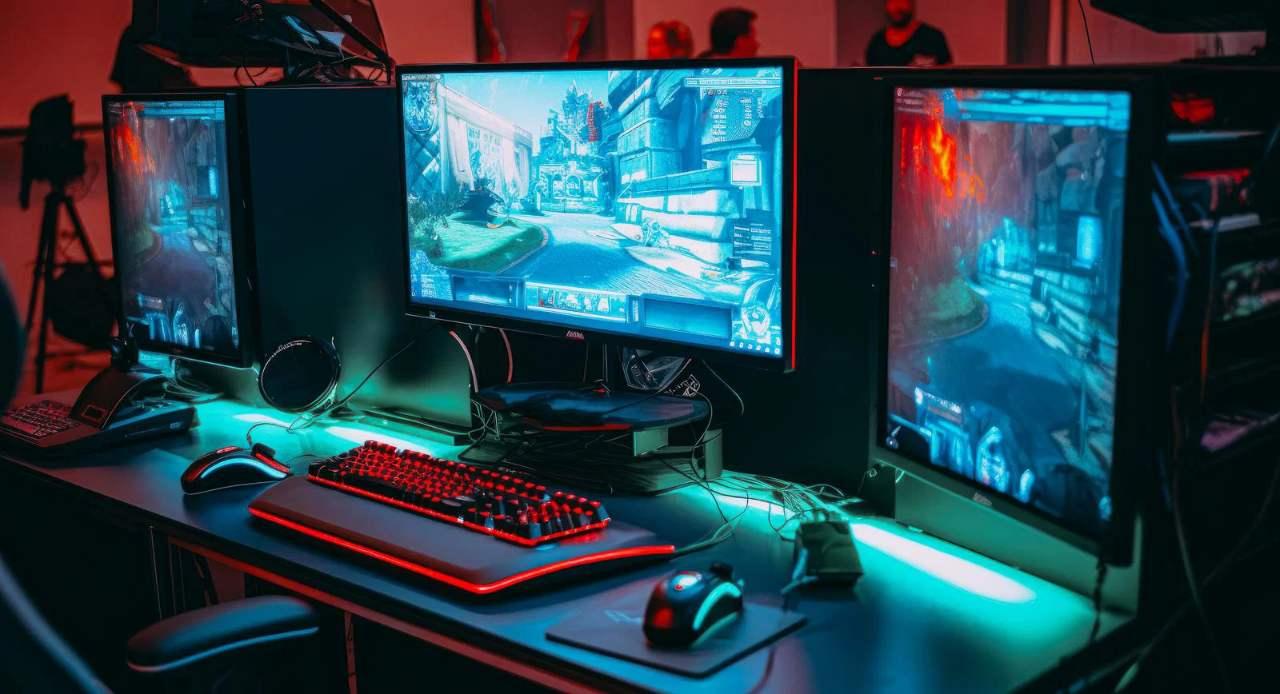
ハードウェアの接続が完了したら、次は配信PC上のOBS Studioで、キャプチャーボードからの映像と音声を正しく認識させ、最適な設定に調整する作業に移ります。
OBS Studioは高い自由度を持つソフトウェアですが、その分、設定項目が多く、初めての方は戸惑うこともあるでしょう。
ここでは、デュアルPC構成に特化した、映像ソースの追加方法と音声遅延の調整手順を解説します。
映像ソースの追加と認識設定
まず、OBS Studioを配信PC上で起動し、シーン内に「ビデオキャプチャデバイス」ソースを追加します。
ソース一覧の「+」ボタンから「ビデオキャプチャデバイス」を選択し、任意の名前(例:「ゲームPC映像」)を付けます。
プロパティ画面が開いたら、「デバイス」欄でキャプチャーボードを選択します。
正しく接続されていれば、Elgato Game Capture HD60 S+やAVerMedia Live Gamer 4Kなど、キャプチャーボードの名前が表示されます。
デバイスを選択しても映像が表示されない場合は、以下の点を確認してください。
- ゲームPCが起動しているか、かつディスプレイ出力が行われているか
- キャプチャーボードのHDMI入力にゲームPCからのケーブルが正しく接続されているか
- キャプチャーボードのドライバが配信PCに正しくインストールされているか
- ゲームPC側の解像度・リフレッシュレートが、キャプチャーボードの対応範囲内か
特に、ゲームPC側の出力解像度がキャプチャーボードの入力仕様を超えていると、映像が認識されないことがあります。
例えば、4K120fpsで出力しているのにキャプチャーボードが4K60fpsまでしか対応していない場合、解像度またはリフレッシュレートを下げる必要があります。
映像が認識されたら、次に解像度とFPSの設定を行います。
「解像度/FPSの種類」で「デバイス既定」を選ぶか、または手動で希望の解像度とフレームレートを指定します。
配信用途であれば、1920×1080、60fpsが現時点での標準的な設定です。
4K配信を目指す場合は、キャプチャーボードと配信PCのエンコード性能がそれを支えられるか確認が必要です。
カラースペースとカラーレンジの設定も見直しましょう。
デフォルトでは「709」や「Partial」になっていることが多いですが、ゲームPC側の出力設定と合わせて「Full」レンジに設定すると、より豊かな階調表現が得られます。
ただし、両者の設定が一致していないと、映像が暗く潰れたり、明るく飛んだりするため、ゲームPC側のGPU設定とOBS側の設定を統一してください。
映像ソースの設定項目をまとめると以下の通りです。
| 設定項目 | 推奨値 | 備考 |
|---|---|---|
| デバイス | キャプチャーボード名 | 正しく認識されているか確認 |
| 解像度 | 1920×1080 | 4K配信時は3840×2160 |
| FPS | 60 | 配信プラットフォームの仕様に合わせる |
| カラースペース | 709 | 標準的なHD配信用 |
| カラーレンジ | Full | ゲームPC側の設定と統一 |
| 音声出力モード | キャプチャのみ | デスクトップ音声と分離する場合 |
音声遅延の実測と微調整のコツ
デュアルPC構成で最も厄介な問題の一つが、映像と音声の同期ずれです。
キャプチャーボード経由で映像と音声を取り込む際、映像処理と音声処理のパイプライン長が異なるため、音声が映像に対して遅れたり先行したりすることがあります。
視聴者にとって、口パクや効果音のタイミングがずれていると、違和感が大きいです。
OBS Studioでは、各音声ソースに対して同期オフセット(ミリ秒単位)を設定できます。
まず、遅延の有無を正確に測定する必要があります。
最も簡単な方法は、ゲームPC側で音声と映像が完全に同期した状態の動画(例:メトロノームアプリや、音と光が同時に発生する画面)を表示し、配信PC側のOBSプレビューで確認することです。
耳と目で確認する方法も有効ですが、より正確に測定したい場合は、配信PC側で録画してフレーム単位で確認するか、専用の遅延測定ツールを利用します。
実用的な測定手順としては、ゲームPCで「音と映像が同期したカウントダウン動画」を再生し、配信PCのOBSでその映像をプレビュー表示します。
スマートフォンのカメラでOBSのプレビュー画面を録画し、後からフレーム単位で音声と映像のずれを確認します。
60fpsの動画であれば、1フレームあたり約16.7msの精度で遅延を測定できます。
遅延量が判明したら、OBSの「ミキサー」セクションで該当の音声ソースの歯車アイコンをクリックし、「詳細音声プロパティ」を開きます。
「同期オフセット(ms)」欄に、測定した遅延量を入力します。
音声が映像より遅れている場合は正の値、先行している場合は負の値を入力します。
一般的には、キャプチャーボードの音声パススルーで20ms〜80ms程度の遅延が生じることが多いです。
音声遅延調整のポイントをまとめると以下の通りです。
| 現象 | 対処法 | 設定値の目安 |
|---|---|---|
| 音声が映像より遅い | 同期オフセットを正の値に設定 | +20ms〜+80ms |
| 音声が映像より早い | 同期オフセットを負の値に設定 | -10ms〜-50ms |
| 遅延が不安定 | キャプチャーボードのドライバ更新 | 再測定が必要 |
| マイク音声もずれる | マイクソースにも個別にオフセット設定 | 別途測定 |
なお、マイク音声についても同様に同期オフセットを調整できます。
配信者の声とゲーム音のバランスを取る際、マイク音声がゲーム音に対して遅れていると、実況のタイミングがずれて視聴者に違和感を与えます。
マイク音声の遅延も同様の手順で測定し、必要に応じてオフセットを調整しましょう。
設定が完了したら、必ずテスト配信またはローカル録画で確認してください。
配信プラットフォーム側の遅延(TwitchやYouTubeのバッファリング遅延など)とは別に、OBS側での同期が完璧であることを確認してから、本番配信に臨むのが鉄則です。
よくあるトラブルとその解決策
デュアルPC構成は、一度整えれば極めて安定した配信環境を提供してくれます。
しかし、初期導入時や機器の入れ替え時には、予期しないトラブルに遭遇することも少なくありません。
ここでは、実際の運用現場で頻出する映像・音声系のトラブルと、その解決策を整理します。
症状を的確に切り分け、適切な対処を行うことで、無駄な時間を削減できます。
映像が映らない・ノイズが入る場合
キャプチャーボードに接続したのにOBSで映像が表示されない、あるいは映像にノイズや色ずれが入る場合、原因は接続系統か設定のいずれかにあります。
まず確認すべきは、HDMIケーブルの接続状態です。
ケーブルが不完全に挿入されている、またはケーブル自体の品質が低い場合、映像信号が正しく伝達されません。
HDMIケーブルの規格も見直しましょう。
4K60fpsの映像を扱う場合、HDMI 2.0以上のケーブルが必須です。
古いHDMI 1.4規格のケーブルを使用していると、帯域不足により映像が表示されない、または断続的にブラックアウトする症状が出ます。
ケーブル長も3mを超えると信号劣化が生じやすくなるため、必要に応じてアクティブケーブルやHDMIエクステンダーの導入を検討してください。
HDCP(High-bandwidth Digital Content Protection)の影響も無視できません。
ゲーム機や特定のストリーミングアプリでは、著作権保護のためHDCPが有効になっており、キャプチャーボードが映像を取り込めないことがあります。
PCゲームであれば通常HDCPは関係ありませんが、PS5やXbox、あるいはNetflixなどの保護されたコンテンツをキャプチャーしようとする場合は、HDCP対応のキャプチャーボードが必要です。
一部のキャプチャーボードにはHDCP解除機能が搭載されていますが、著作権法の範囲内でのみ使用するよう注意が必要です。
映像にノイズや横縞が入る場合は、接地不良や電源ノイズが原因である可能性があります。
PCとディスプレイ、キャプチャーボードが異なる電源タップに接続されていると、接地電位の差によりノイズが乗ることがあります。
できる限り同一の電源タップに接続するか、電源フィルターを内蔵したタップを使用すると改善する場合があります。
映像トラブルの切り分け手順をまとめると以下の通りです。
| 症状 | 疑われる原因 | 対処法 |
|---|---|---|
| 完全に映像が映らない | HDMI接続不良、解像度不整合 | ケーブル再接続、解像度確認 |
| 断続的にブラックアウト | ケーブル規格不足、長すぎるケーブル | HDMI 2.0以上の短めケーブルに交換 |
| 色ずれや横縞ノイズ | 接地不良、電源ノイズ | 同一電源タップ接続、電源フィルタ導入 |
| HDCPエラー表示 | 著作権保護コンテンツのキャプチャー | HDCP対応キャプチャーボードの確認 |
音声が二重に聞こえる・遅延が生じる場合
デュアルPC構成で最も混乱しやすいのが、音声の取り回しです。
特に「ゲーム音が二重に聞こえる」という症状は、多くの方が一度は経験するでしょう。
原因は、ゲームPC側でゲーム音をヘッドセットやスピーカーで再生している一方、キャプチャーボード経由で配信PC側でも同じ音声を取り込んでいる場合です。
配信PCのOBSでデスクトップ音声とキャプチャーボードの音声の両方を有効にしていると、同じ音源が二重にミックスされてしまいます。
解決策は、OBSのミキサーで重複している音声ソースを無効化することです。
キャプチャーボードからの音声だけを使用する場合は、デスクトップ音声をミュートします。
逆に、仮想オーディオケーブルなどで別経路の音声を使う場合は、キャプチャーボードの音声を無効化します。
どちらか一方の経路に統一することが基本です。
音声遅延については、前章でも触れましたが、デュアルPC構成では複数の要因が絡み合います。
キャプチャーボードの音声パススルー遅延、USBオーディオインターフェースのバッファ遅延、OBS内部の処理遅延などが重なると、数十msから数百msの遅延が生じることがあります。
遅延の実測方法としては、ゲームPC側で「音と光が同時に発生する画面」を表示し、配信PC側のOBSプレビューで目視確認する方法が有効です。
より正確に測定したい場合は、配信PCで録画し、映像編集ソフトウェアでフレーム単位で確認します。
音声トラブルの切り分け手順をまとめると以下の通りです。
| 症状 | 疑われる原因 | 対処法 |
|---|---|---|
| ゲーム音が二重に聞こえる | 音声ソースの重複 | OBSミキサーで重複ソースを無効化 |
| マイク音声がゲーム音に埋もれる | ゲイン設定の不整合 | 各ソースの音量バランスを調整 |
| 音声が映像より遅い | キャプチャーボードの音声遅延 | 同期オフセットを正の値に設定 |
| 音声が途切れる・歪む | USB帯域不足、ドライバ問題 | USBポート変更、ドライバ再インストール |
なお、USBオーディオデバイスが断続的に認識されなくなる場合は、USBポートの帯域不足が原因であることがあります。
1つのUSBコントローラーに多くのデバイスを接続しすぎると、帯域が逼迫します。
マザーボード上の異なるUSBコントローラー(通常、USBポートの色や位置で区別できます)に分散させるか、USBハブを介さずに直接接続することで改善する場合があります。
トラブルは避けられないものですが、症状を冷静に切り分け、一つずつ原因を潰していくことで、必ず解決に至ります。
焦らず、体系的にアプローチすることが大切です。
自分に合った構成で配信品質を一段階高める
これまで、デュアルPC構成のメリットから具体的な機器選定、接続方法、音声の取り回し、そしてトラブル対処までを解説してきました。
最終的に重要なのは、これらの知識を自分の環境と予算に合わせて最適化し、長期的に運用できる体制を整えることです。
ここでは、構成を選ぶ際の判断基準と、今後の環境拡張についての視点を整理し、記事を締めくくります。
まず、デュアルPC構成を導入すべきかどうかの判断基準です。
現状の1台構成で配信に不満がなく、ゲームパフォーマンスも十分に確保できているのであれば、無理に2台に分ける必要はありません。
しかし、以下のような状況に該当するのであれば、導入を検討する価値は大いにあります。
- 配信中にゲームのFPSが著しく低下する
- エンコード設定を上げると配信がカクつく
- 競技性の高いゲームを配信したいが、入力遅延が気になる
- 配信を本業や副業として長期的に取り組みたい
- ゲームPCとは別に、配信用の専用環境を整えたい
これらの条件に一つでも当てはまるのであれば、デュアルPC構成は十分に検討に値します。
初期投資は増えますが、配信品質の向上と運用の安定性は、視聴者の獲得と維持に直結します。
次に、予算に応じた構成の選択肢です。
最小限の投資で始めたい場合は、既存のゲーミングPCをゲームPCとして継続使用し、配信PCとして中古のデスクトップPCやミニPCを流用する方法があります。
配信PCはグラフィック性能よりもエンコード性能が重要なため、CPU性能の高い中古ワークステーションや、小型ながらも最新CPUを搭載したミニPCでも十分に機能します。
キャプチャーボードについても、入門モデルから始めて必要に応じてアップグレードするのが賢明です。
一方で、予算に余裕があり、最高品質を目指すのであれば、ゲームPCと配信PCの両方を新規に組み、キャプチャーボードも4K60fps対応のハイエンドモデルを選ぶのがよいでしょう。
オーディオ面ではハードウェアミキサーを導入し、配線もケーブルトレーやラベリングで完璧に整理する。
こうした環境は、配信者自身のモチベーション維持にもつながります。
構成の選択肢をまとめると以下の通りです。
| レベル | ゲームPC | 配信PC | キャプチャーボード | 音声 | 想定予算 |
|---|---|---|---|---|---|
| エントリー | 既存PC継続 | 中古デスクトップまたはミニPC | USB外部型 1080p60 | キャプチャーボード音声パススルー | 5万円〜10万円 |
| スタンダード | 新規組みまたは既存PC | 新規組み ミドルクラス | 内部型または外部型 4K60 | 仮想オーディオケーブルまたはミキサー | 15万円〜25万円 |
| ハイエンド | 新規組み ハイエンド | 新規組み エンコード特化 | 内部型 4K60 HDR対応 | ハードウェアミキサー+高級マイク | 35万円〜 |
デュアルPC構成は、一度整えればその後の拡張性にも優れています。
配信PCにストリームデッキを追加したり、複数台のカメラを導入したり、VTuber向けのモーションキャプチャ機器を接続したりする際、ゲームPCへの影響を気にする必要がありません。
配信PC側のリソースが独立しているため、新しい機器やソフトウェアの追加が比較的自由です。
また、配信PCはゲームPCほどの高額なグラフィックボードを必要としないため、コストパフォーマンスの最適化も図れます。
エンコードをGPUで行う場合でも、RTX 3060やRTX 4060程度のミドルクラスGPUで十分です。
逆に、CPUエンコードを採用するなら、グラフィックボードは内蔵グラフィックスでも構いません。
予算の配分を、ゲームPC側のGPUやディスプレイに傾けることで、ゲーム体験自体も向上させられます。
長期的な視点では、機器のメンテナンスと更新計画も立てておくとよいです。
PCパーツは数年で世代交代し、キャプチャーボードも新しい規格に対応したモデルが登場します。
しかし、デュアルPC構成の基本的な接続フローと運用ノウハウは、機器が変わってもそのまま活かせます。
一度身につけた知識は、将来の環境アップデート時にも確実に役立つでしょう。
配信は、技術的な環境整備と、そこから生まれる安定感が、コンテンツそのものの質を高めます。
デュアルPC構成は、そのための強力な基盤となります。
自分のスタイルと予算に合わせた構成を見つけ、一歩ずつ環境を整えていってください。
高品質で安定した配信が、必ずや視聴者との良い関係を築く土台となります。


コメント