長時間にわたるPC作業で感じる目の疲れや肩こりは、ディスプレイの性能だけでなく、モニターの配置や視線の向きによって大きく左右されます。
高解像度化やブルーライト対策機能など、近年のモニターは目への負担を軽減する技術が進化していますが、設置方法が適切でなければ、その性能を十分に活かすことはできません。
特に重要なのが、画面を見る角度、距離、高さの3要素です。
モニターが近すぎたり、視線が常に上向きになったりすると、無意識のうちに目や首へ負荷がかかります。
一方で、作業環境に合わせてモニター位置を細かく調整すれば、自然な姿勢を維持しやすくなり、集中力や作業効率の向上にもつながります。
快適なPC環境を構築するためには、単に大きなモニターや高性能なモデルを選ぶだけでは不十分です。
視線の動きや身体の負担まで考慮した「配置の最適化」こそが、長時間作業を快適にする重要なポイントになります。
この記事では、目が疲れにくいモニターの高さや距離、角度の調整方法から、デュアルモニター環境での配置テクニック、モニターアームを活用した効率的な作業スペースの作り方まで、デジタル機器を快適に使いこなすための実践的な配置術を詳しく解説します。
毎日のPC作業で感じる小さなストレスを減らし、より快適で生産性の高いデスク環境を整えていきましょう。
長時間のPC作業で目が疲れる原因とは?モニター配置が重要な理由
長時間PCを使って作業をしていると、目の乾燥や重さ、ピントが合いにくい感覚など、さまざまな疲労を感じることがあります。
こうした症状は、モニターの品質や作業時間だけが原因と思われがちですが、実際にはディスプレイの配置や視線の動きが大きく関係しています。
近年のモニターは、高解像度化やフリッカーフリー機能、ブルーライト低減機能など、目への負担を抑える技術が数多く搭載されています。
しかし、どれほど高性能なモニターを導入しても、設置位置が適切でなければ、首や目に余計な負荷がかかり、快適な作業環境にはなりません。
PC作業では、画面を見る時間が長くなるほど、目の筋肉は一定の距離にピントを合わせ続けることになります。
その状態でモニターの高さや距離が合っていないと、無意識のうちに姿勢が崩れ、目だけでなく肩や首にも疲労が蓄積します。
快適なデスク環境を作るためには、モニターを単なる表示装置として考えるのではなく、作業者の視線や姿勢に合わせて調整することが重要です。
適切な配置によって視線の移動量を減らし、自然な姿勢を維持できれば、長時間の作業でも集中力を保ちやすくなります。
目の疲労につながるモニター配置の3つの問題点
モニター配置による目の疲労は、主に「高さ」「距離」「角度」の3つの要素から発生します。
これらが適切でない状態では、目が必要以上に調整を続けることになり、作業効率の低下につながります。
代表的な問題点は以下の通りです。
- モニターの位置が高すぎることで、常に上向きの視線になり目や首に負担がかかる
- 画面との距離が近すぎることで、ピント調節の負荷が増加する
- モニターの角度が不適切で、画面の反射や見づらさが発生する
特に見落とされやすいのが、モニターの高さです。
ノートPCをそのまま机に置いて使う場合や、大型モニターを高い位置に設置している場合、視線が上向きになりやすくなります。
人間の目は自然な状態では少し下を見る姿勢が楽であるため、画面上部を見る時間が長い環境では、眼球周辺の筋肉に負担がかかります。
また、画面との距離も重要です。
近すぎるモニターは視野の中で占める割合が大きくなり、目の動きが増えます。
一方で遠すぎる場合は文字を読むために目を凝らすことになり、これも疲労の原因になります。
一般的には、画面サイズに応じて十分な距離を確保し、無理なく文字を確認できる位置に調整することが大切です。
さらに、照明や窓からの光がモニターに反射すると、画面を見続けるために目が常に調整を行う状態になります。
モニターの向きを少し変えるだけでも反射を抑えられる場合があるため、設置環境全体を見直すことが効果的です。
視線の角度と姿勢が作業効率に与える影響
モニター配置は、目の疲れだけではなく、PC作業時の姿勢や集中力にも大きな影響を与えます。
視線が自然な位置に収まる環境では、首や肩の筋肉がリラックスしやすくなり、長時間の作業でも身体への負担を軽減できます。
理想的な視線環境では、画面の中央付近を見るときに、頭を前後や上下に動かさず自然な姿勢を維持できます。
反対に、モニターが低すぎる場合は頭が前に出る「ストレートネック」につながりやすく、首や肩への負担が増加します。
また、視線の移動量も作業効率を左右します。
資料を確認しながら文章を入力する作業や、複数のアプリケーションを同時に使う作業では、モニター間や画面内の移動が多くなります。
このとき、視線移動が大きすぎる配置では、情報確認のたびに目や首を動かす必要があり、集中状態を維持しにくくなります。
作業内容に合わせてモニター位置を調整することも重要です。
例えば、文章作成やプログラミングでは正面にメイン画面を配置し、参照用の資料やチャット画面をサブ側に置くことで、視線移動を最小限にできます。
モニター配置を最適化することは、単に快適性を高めるだけではありません。
目や身体への不要な負担を減らし、本来の集中力を発揮するための作業環境づくりにつながります。
毎日のPC作業時間が長い人ほど、モニターの性能だけでなく、視線の動きまで考えた配置を意識することが重要です。
快適なモニター配置の基本!目が疲れない高さと距離の設定方法
長時間のPC作業で目の疲れを抑えるためには、モニターの性能だけでなく、設置する高さや画面までの距離を適切に調整することが重要です。
同じモニターを使用していても、配置方法が変わるだけで目や首への負担は大きく変化します。
人間の視覚は、近距離の対象物を長時間見続けることでピント調節の筋肉に負荷がかかります。
さらに、画面を見る姿勢が不自然になると、首や肩の緊張が強まり、結果的に目の疲労感を感じやすくなります。
そのため、モニター配置では「見やすい位置」ではなく、「身体に負担がかかりにくい位置」を意識することが大切です。
基本となるポイントは、視線が自然に落ちる位置へモニターを設置することです。
机の広さや使用しているモニターサイズによって最適な位置は多少変わりますが、正しい基準を知っておくことで、自分の作業環境に合わせた調整がしやすくなります。
特に重要なのは、モニターの高さと画面までの距離です。
この2つを適切に設定することで、目のピント調節や姿勢への負担を減らし、長時間でも集中しやすい作業環境を作ることができます。
モニターの高さは目線より少し下が理想的
モニターの高さを調整するときは、画面中央より少し上を見るのではなく、自然な状態でやや下向きの視線になる位置を意識すると快適です。
一般的には、モニター上端が目線と同じ高さ、または少し低い程度に設置すると、首を無理に動かさず作業できます。
画面が高すぎる場合、視線が上向きになり、まばたきの回数が減少しやすくなります。
目が大きく開いた状態が続くことで乾燥しやすくなり、疲労感につながることがあります。
また、頭が後ろに傾いた姿勢になりやすく、首周辺の筋肉にも負担がかかります。
反対に、モニターが低すぎる場合は、画面を見るために頭が前へ出る姿勢になりやすくなります。
この状態が続くと、首や肩のこりを感じやすくなり、作業への集中力にも影響します。
モニターの高さ調整では、以下のような方法が効果的です。
- 高さ調整機能付きのモニタースタンドを利用する
- モニターアームで上下位置を細かく変更する
- ノートPCの場合はスタンドを使用して画面位置を上げる
特にモニターアームは、作業内容に応じて高さや角度を柔軟に変更できるため、快適なPC環境を構築したい場合に有効です。
デスク上のスペースも確保できるため、キーボードや書類を広く配置できるメリットもあります。
また、作業内容によって理想的な高さが変わる場合もあります。
文章入力やプログラミングでは画面を長時間見るため、目線の自然さを優先した配置が適しています。
一方で、動画編集や画像確認では画面全体を見渡しやすい位置に調整することも重要です。
画面との適切な距離を保つためのデスク環境調整
モニターとの距離も、目の疲れを左右する重要な要素です。
画面が近すぎると視線移動が増え、目のピント調節への負荷が大きくなります。
一方で、遠すぎる場合は文字や細かな情報を確認するために目を凝らすことになり、これも疲労の原因になります。
一般的には、モニター画面から腕を伸ばして少し余裕がある程度の距離を目安にすると、自然な姿勢を保ちやすくなります。
ただし、モニターサイズや解像度によって適切な距離は変化します。
例えば、大型の4Kモニターでは表示領域が広いため、ある程度距離を取ったほうが画面全体を確認しやすくなります。
一方、小型のモニターでは近づきすぎると視野内で画面占有率が高くなり、目の動きが増える可能性があります。
快適な距離を確保するためには、モニターだけでなくデスク環境全体を見直すことも重要です。
| 調整ポイント | 確認する内容 | 期待できる効果 |
|---|---|---|
| デスク奥行き | モニターとの距離を確保できるか | 目の負担軽減 |
| モニターサイズ | 画面全体を無理なく見渡せるか | 視線移動の削減 |
| 文字サイズ | 無理なく読める表示設定か | 目の緊張緩和 |
また、OS側の表示倍率やフォントサイズを調整することも効果的です。
高解像度モニターでは、文字が小さく表示されることがあります。
解像度の高さを活かしながら、読みやすいサイズへ変更することで、画面との距離を無理に近づける必要がなくなります。
モニター配置は、一度決めたら終わりではありません。
作業内容や使用する機器が変われば、最適な位置も変化します。
定期的に高さや距離を見直し、自分の視線と姿勢に合った環境へ調整することが、長時間のPC作業を快適にするための基本となります。
モニター角度と位置調整で視線移動を最適化するテクニック
モニター配置を見直す際には、高さや距離だけでなく、画面の角度やデスク上の各機器との位置関係も重要なポイントになります。
長時間のPC作業では、わずかな視線移動や首の動きが積み重なり、目や身体への負担につながります。
特に現代の作業環境では、ブラウザ、資料、チャットツール、画像編集ソフトなど、複数のウィンドウを同時に扱う機会が増えています。
そのため、単にモニターを正面に置くだけではなく、視線の流れを意識した配置にすることで、より効率的で快適な作業環境を構築できます。
理想的なモニター配置とは、画面を見るたびに首を動かす必要がなく、自然な目の動きだけで必要な情報へアクセスできる状態です。
モニターの向きや周辺機器とのバランスを調整することで、無駄な動作を減らし、集中力を維持しやすくなります。
画面の傾き調整で反射や首への負担を軽減する
モニターの角度調整は、見落とされやすいものの、快適性を大きく左右する要素です。
正面から画面を見ることが基本ですが、設置場所や照明環境によっては、画面への光の映り込みが発生する場合があります。
蛍光灯や窓から差し込む自然光がモニター表面に反射すると、表示内容が見づらくなり、目は無意識にコントラストを補正しようとします。
この状態が長く続くと、目の疲労感や集中力の低下につながる可能性があります。
画面の角度をわずかに調整することで、こうした反射を抑えられる場合があります。
一般的には、モニターを使用者側へ少し傾けることで、視線と画面の角度が自然に合いやすくなります。
ただし、極端に傾けると表示の見え方が変化するため、文字や画像が最も確認しやすい位置を探すことが重要です。
また、モニターの角度は首の姿勢にも影響します。
画面が正しい位置に向いていない場合、利用者は無意識に頭を傾けたり、身体をひねったりして画面を確認することがあります。
このような小さな姿勢の乱れが長時間続くと、首や肩への負担が蓄積します。
モニター角度を調整するときは、以下のポイントを確認すると効果的です。
- 画面全体が均一に見える角度になっているか確認する
- 照明や窓の反射が少ない位置へ向きを調整する
- 首を傾けず、正面を向いた状態で操作できるようにする
特に大型モニターやウルトラワイドモニターでは、画面の端を見る機会が増えるため、設置角度の影響が大きくなります。
画面全体を自然な視線範囲で確認できるよう調整することで、目や首の動きを最小限にできます。
視線移動を減らすキーボードやマウスとの配置バランス
モニターだけを最適化しても、キーボードやマウスの位置が合っていなければ、作業全体の快適性は向上しません。
PC操作では、画面を見る時間と入力操作を行う時間が頻繁に切り替わるため、それぞれの位置関係を整えることが重要です。
基本となる配置は、身体の正面にメインモニターを置き、その中央線上にキーボードを配置する形です。
この配置にすると、文字入力時に身体を左右へずらす必要がなく、自然な姿勢を維持できます。
一方で、モニターとキーボードの位置がずれている場合、利用者は無意識に身体をねじった状態で作業することがあります。
短時間では問題を感じなくても、毎日数時間続けることで肩や背中への負担につながります。
デスク上の配置を考える際は、以下のようなバランスを意識するとよいでしょう。
| 機器 | 推奨配置 | 目的 |
|---|---|---|
| メインモニター | 身体の正面 | 首や視線移動の負担軽減 |
| キーボード | モニター中央に合わせる | 自然な入力姿勢の維持 |
| マウス | 利き手側で近い位置 | 腕や肩の負担軽減 |
| サブモニター | 視線移動が少ない側 | 補助情報の確認 |
デュアルモニター環境では、使用頻度の高い画面を正面に置くことが基本です。
例えば、メイン作業を行うアプリケーションを中央に配置し、メールやチャット、資料確認用の画面を横に配置すると、視線移動を効率化できます。
また、キーボードやマウスの位置は、手を伸ばした状態で無理なく操作できる距離に調整することも大切です。
マウスが遠すぎると腕を常に伸ばす姿勢になり、肩への負担が増える場合があります。
モニター、キーボード、マウスは、それぞれ単独で考えるのではなく、一つの作業システムとして配置することが重要です。
視線の流れと身体の動きを最適化することで、長時間のPC作業でも疲れにくく、生産性を維持しやすい環境を実現できます。
デュアルモニター環境で疲れにくい配置を作る方法
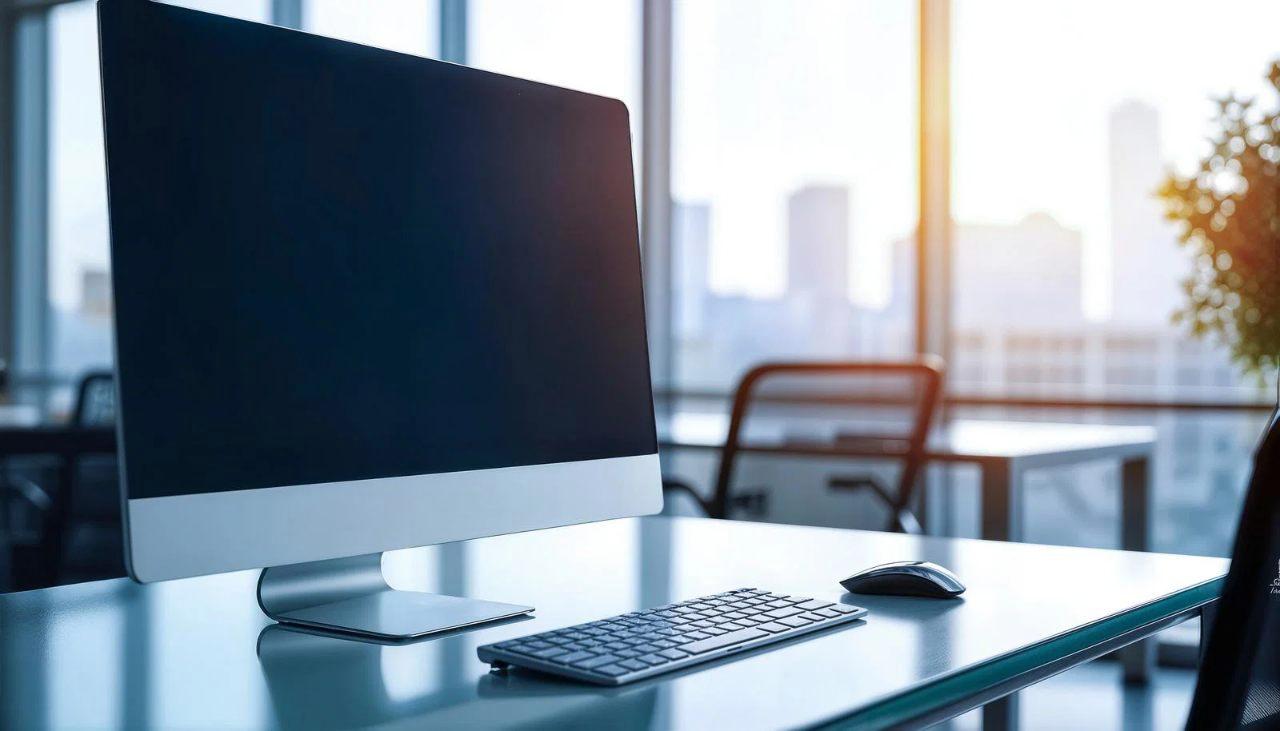
デュアルモニター環境は、作業領域を大きく広げられる便利な構成です。
資料を確認しながら文章を作成したり、プログラムを書きながら仕様書を参照したり、動画編集をしながらタイムラインや素材一覧を表示したりと、複数の情報を同時に扱う作業では大きな効果を発揮します。
一方で、モニターを2台設置すれば必ず快適になるわけではありません。
配置が適切でない場合、左右へ頻繁に首を動かしたり、目のピント調整を繰り返したりすることになり、かえって疲労を感じやすくなります。
重要なのは、画面数を増やすことではなく、視線移動が自然になるように配置を設計することです。
デュアルモニター環境では、作業内容に応じて「どちらを主役の画面にするか」を明確にすることが大切です。
メインで使用するモニターを正しい位置へ配置し、サブモニターを補助的な役割として配置することで、視線や身体への負担を抑えながら作業効率を高めることができます。
また、モニターのサイズや解像度が異なる場合も注意が必要です。
画面の高さや表示倍率が大きく異なると、視線移動のたびに目が環境変化へ対応する必要があります。
長時間作業を前提とするなら、可能な限り近い仕様のモニターを揃えることも快適性向上につながります。
メインモニターとサブモニターの最適な置き方
デュアルモニターの基本配置は、使用頻度の高いメインモニターを身体の正面に置くことです。
キーボードの中心とモニター中央を合わせることで、自然な姿勢を維持しやすくなります。
サブモニターは、メイン画面の左右どちらかに配置します。
このとき重要なのは、サブモニターを完全に正面へ置かないことです。
2台の画面を左右に均等配置すると、常に身体を中央からずらして作業する状態になりやすく、首や肩への負担が増える可能性があります。
理想的な配置例としては、以下のようになります。
- メインモニターは正面に設置する
- サブモニターは視線を少し移動する程度の角度で配置する
- 2台のモニター上端の高さをできるだけ揃える
- 使用頻度が高いアプリケーションをメイン側へ配置する
例えば、文章作成やプログラミングが中心の場合、コードエディターや執筆画面をメインモニターへ表示し、ブラウザや資料、チャットツールをサブモニターへ配置すると効率的です。
一方で、動画編集や画像制作では、作業画面を大きく表示できるモニターを中央に置き、ツールパネルや素材管理画面をサブ側へ移す構成が適しています。
また、サブモニターの角度も重要です。
真正面に向けるのではなく、使用者側へ少し向けることで、画面を見る際に首を大きく回す必要がなくなります。
モニターアームを利用すれば、作業内容に応じて細かな調整ができ、より柔軟な環境を作れます。
マルチディスプレイで視線疲労を抑える配置のコツ
複数のモニターを快適に使うためには、視線移動の量を意識することが重要です。
人間の目は素早い視線移動に対応できますが、長時間にわたって左右への移動を繰り返すと、目の周辺筋肉に負担がかかります。
特に注意したいのは、重要な情報を表示する画面が遠い位置にあるケースです。
頻繁に確認する情報がサブモニターの端にある場合、作業中に何度も大きな視線移動が発生します。
そのため、使用頻度と配置位置を合わせることが快適性につながります。
視線疲労を抑えるためには、以下のような点を意識すると効果的です。
| 調整項目 | 推奨設定 | メリット |
|---|---|---|
| モニター高さ | 上端の高さを揃える | 視線移動時の負担軽減 |
| 画面角度 | 身体側へ軽く向ける | 首の回転を減らせる |
| 表示倍率 | できるだけ統一する | 目の調整負荷を抑える |
| 明るさ設定 | 周囲環境に合わせる | 目への刺激を軽減する |
さらに、マルチディスプレイ環境では、画面間の境界部分にも配慮が必要です。
2台のモニターの高さが大きくずれていたり、色味や明るさが極端に違ったりすると、視線を移動するたびに違和感が発生します。
仕事や趣味で長時間PCを使う場合は、単純に表示領域を増やすだけでなく、「どこを見る時間が長いのか」「どの情報を頻繁に確認するのか」を基準に配置を決めることが重要です。
デュアルモニターは正しく設置すれば、作業効率を大幅に向上させられる環境です。
しかし、快適性を最大化するには、画面数ではなく視線の流れや身体の動きを考慮した設計が欠かせません。
自分の作業スタイルに合わせて配置を調整することで、目や身体への負担を抑えながら、より快適なPC環境を実現できます。
モニターアームで実現する自由度の高い作業環境
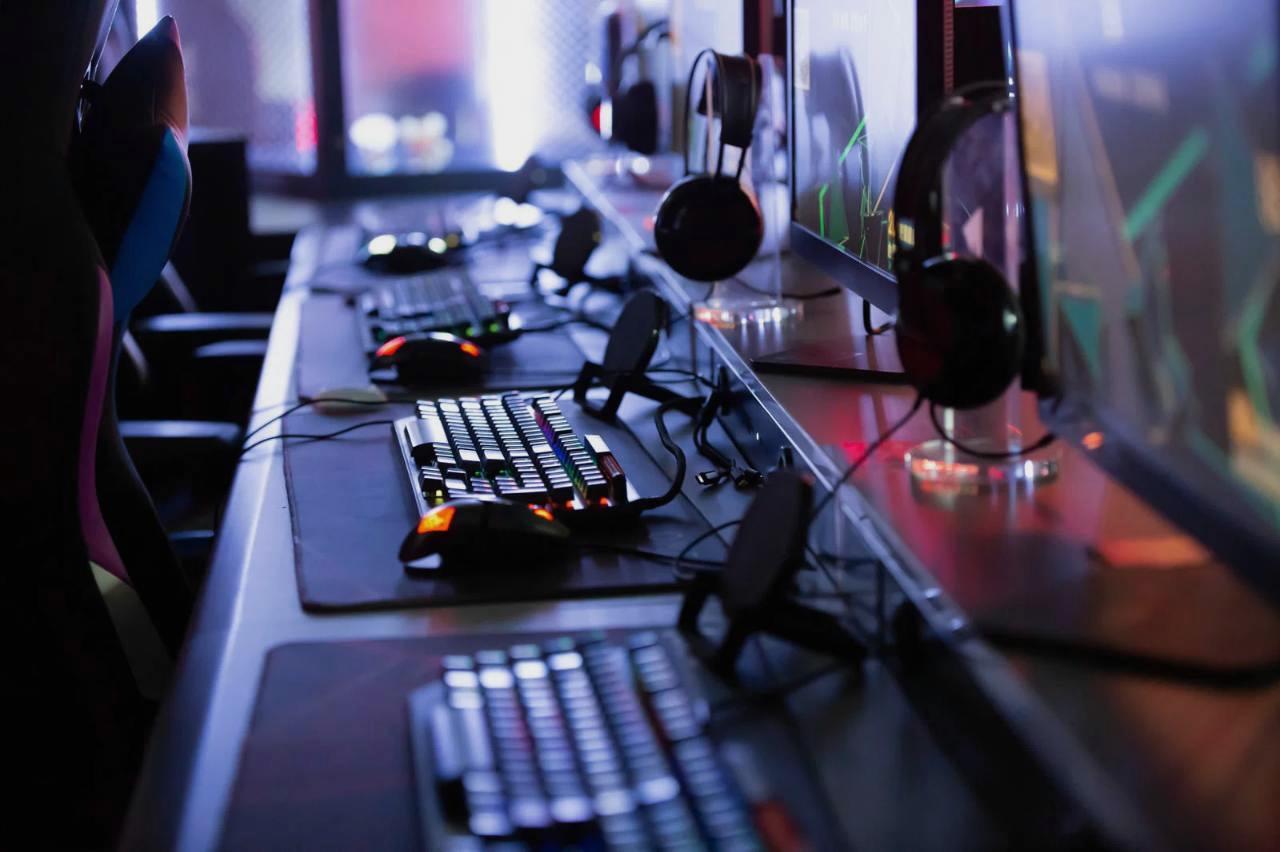
PC作業の快適性を高める方法として、モニターアームの導入は非常に効果的な選択肢です。
一般的なモニタースタンドでは高さや位置の調整範囲に限界がありますが、モニターアームを利用することで、画面の高さ、距離、角度を細かく変更できるようになります。
特に長時間のPC作業では、同じ姿勢を長く続けることによる身体への負担が問題になります。
モニターの位置が固定されていると、利用者側が画面に合わせて姿勢を変える必要があります。
しかし、モニターアームを使えば、作業者の姿勢や用途に合わせて画面側を調整できるため、より自然な視線と姿勢を維持しやすくなります。
また、近年では高解像度モニターや大型ディスプレイを利用するユーザーも増えており、デスク上の限られたスペースを効率的に使う重要性が高まっています。
モニターアームは単なる高さ調整用のアクセサリーではなく、作業環境全体を最適化するためのデスク改善ツールとして活用できます。
モニターの配置自由度が高まることで、文章作成、プログラミング、動画編集、資料確認など、さまざまな作業スタイルに対応できます。
快適なPC環境を構築するうえで、モニターアームは作業効率と ergonomics(人間工学)的な快適性を両立させる重要な周辺機器です。
モニターアームを使うメリットと選び方のポイント
モニターアーム最大のメリットは、モニターの位置を自由に調整できる点です。
通常のスタンドでは、決められた高さや角度の範囲でしか調整できません。
しかし、モニターアームなら上下移動、前後調整、左右への回転など、細かな位置変更が可能になります。
例えば、作業中に画面を見る角度を少し変えたい場合や、集中作業とリラックスした作業で姿勢を変えたい場合でも、モニターを最適な位置へ移動できます。
これにより、目線の高さを維持しやすくなり、首や肩への負担軽減につながります。
モニターアームを選ぶ際には、以下のポイントを確認することが重要です。
- 使用するモニターのサイズと重量に対応しているか
- VESAマウント規格に対応しているか
- デスクへの固定方法が環境に合っているか
- 可動範囲が作業スタイルに適しているか
特に注意したいのが、モニターの重量と対応範囲です。
大型モニターやウルトラワイドモニターを使用する場合、耐荷重が不足したモニターアームでは、位置が安定しなかったり、時間経過で画面が下がったりする可能性があります。
また、固定方法にも種類があります。
一般的にはデスクの天板を挟み込むクランプ式が多く、穴を開けずに設置できます。
一方で、デスクに穴を開けて固定するグロメット式は、より高い安定性を求める環境に適しています。
モニターアームの種類によって操作感も異なります。
ガススプリング式のモデルでは、モニター位置を頻繁に変更したい場合でもスムーズに調整できます。
一方、固定位置を決めて長期間使用する場合は、シンプルな固定式でも十分な場合があります。
用途に合ったモニターアームを選ぶことで、単に画面を浮かせるだけではなく、自分の作業スタイルに合わせた快適なPC環境を構築できます。
作業スペースを広げて集中力を高めるデスク改善術
モニターアームを導入するもう一つの大きなメリットは、デスク上のスペースを有効活用できることです。
一般的なモニタースタンドは机の上に大きな設置面積を必要としますが、モニターアームではモニターを浮かせて設置できるため、キーボードやノート、周辺機器を置くスペースを広げられます。
作業机の上が整理されると、視覚的な情報量が減り、集中しやすい環境になります。
特に仕事や学習でPCを長時間使用する場合、不要な物が少ない整ったデスクは、作業への切り替えをスムーズにする効果があります。
モニターアームを活用したデスク改善では、以下のような変化が期待できます。
| 改善ポイント | モニターアーム導入前 | 導入後の効果 |
|---|---|---|
| デスクスペース | スタンド部分が場所を占有する | 作業スペースを広く確保できる |
| 視線調整 | モニター位置に身体を合わせる | 身体に合わせて画面を調整できる |
| 配置変更 | 移動や調整が難しい | 用途に応じて柔軟に変更できる |
さらに、モニター下の空間を有効活用できる点も魅力です。
キーボードを収納したり、ノートやタブレットを置いたりすることで、必要な機器をすぐ手に取れる効率的な作業環境を作れます。
また、スタンディングデスクとの相性も良く、座り作業と立ち作業を切り替える環境では、モニターアームの調整機能が大きく役立ちます。
机の高さが変わっても、モニターを適切な視線位置へ移動できるため、姿勢を維持しやすくなります。
快適なPC環境を作るためには、高性能なパソコンや大型モニターを導入するだけではなく、それらをどのように配置するかが重要です。
モニターアームによって画面の自由度を高めることで、目や身体への負担を減らしながら、集中力を発揮しやすい作業空間を実現できます。
長時間作業でも快適になるモニター設定と周辺機器の活用
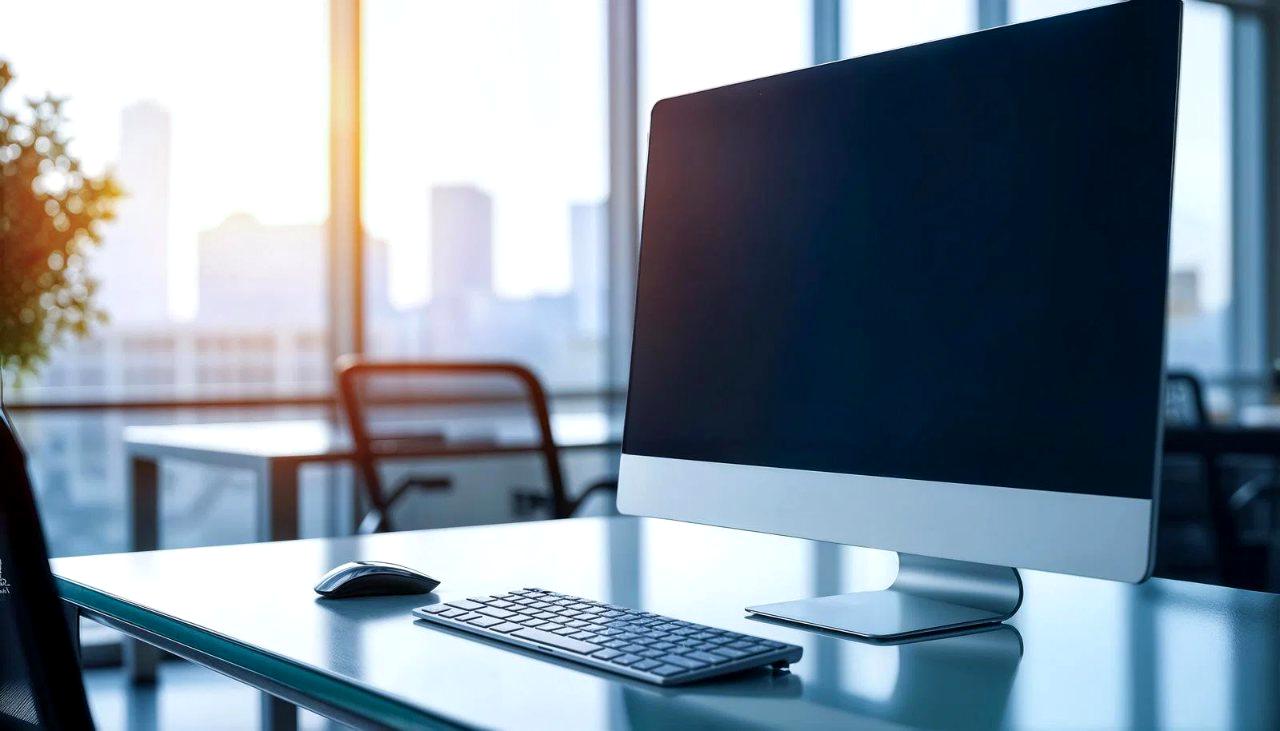
長時間のPC作業を快適にするためには、モニターの配置だけでなく、表示設定や周辺機器を含めた総合的な環境調整が重要です。
適切な高さや距離にモニターを設置していても、画面の明るさや色温度が作業環境に合っていなければ、目への負担を十分に抑えることはできません。
現在のモニターには、高解像度表示やHDR対応、広色域表示など、映像品質を高めるさまざまな機能が搭載されています。
しかし、動画視聴やゲームなどで効果を発揮する設定が、必ずしも長時間の事務作業やクリエイティブ作業に適しているとは限りません。
用途に応じて設定を調整することで、目の疲労を軽減し、集中しやすい環境を作ることができます。
また、快適なPC環境はモニターだけで完成するものではありません。
椅子やデスクの高さ、キーボードやマウスの位置など、身体と接するすべての要素が作業効率に影響します。
特に毎日数時間以上PCを使用する場合は、一部分だけを改善するのではなく、作業環境全体を最適化する視点が必要です。
輝度や表示設定を調整して目への刺激を減らす
モニター設定の中でも、まず確認したいのが輝度です。
購入時の初期設定では、店頭展示を意識した明るめの設定になっていることが多く、自宅やオフィス環境では明るすぎる場合があります。
画面が周囲の明るさに対して過度に明るい状態では、目が常に強い光を受け続けることになります。
逆に暗すぎる設定でも、表示内容を確認するために目を凝らす必要があり、負担の原因になります。
理想的な輝度は、設置している部屋の明るさとのバランスで決まります。
昼間と夜間で照明環境が変化する場合は、その都度調整するか、自動輝度調整機能を活用すると快適性を維持しやすくなります。
また、色温度の設定も重要です。
一般的な作業では、青色成分を抑えた暖色寄りの表示にすると、長時間使用時の刺激を軽減できます。
ただし、写真編集や映像制作など、正確な色再現が必要な作業では、用途に合わせたカラープロファイルを利用することが重要です。
モニター設定で確認したい主な項目は以下の通りです。
- 輝度を周囲の明るさに合わせて調整する
- コントラストを過度に高く設定しない
- ブルーライト低減機能を用途に応じて利用する
- 文字サイズや表示倍率を見やすい状態に変更する
- フリッカー低減機能がある場合は有効化する
特に高解像度モニターでは、表示倍率の調整が快適性に大きく影響します。
4Kモニターなどでは、多くの情報を表示できる反面、初期状態では文字やアイコンが小さく感じることがあります。
OS側の拡大設定を利用し、視認性と作業領域のバランスを取ることが大切です。
さらに、モニター周辺の照明環境も見直す価値があります。
暗い部屋で明るい画面を見る、または画面より周囲が極端に明るい状態では、目が環境差へ対応し続けることになります。
デスクライトなどを活用し、画面と周囲の明るさの差を小さくすることで、より自然な視覚環境を作れます。
椅子やデスク高さも含めた総合的な作業環境改善
モニター配置を最適化しても、椅子やデスクの高さが合っていなければ、快適なPC環境を維持することは難しくなります。
人間の身体はそれぞれ異なるため、一般的な家具の高さが必ずしも自分に適しているとは限りません。
例えば、デスクが高すぎる場合、肩が上がった状態でキーボードを操作することになり、首や肩への負担が増えます。
一方で、デスクが低すぎる場合は背中が丸まりやすく、モニターを見る姿勢も崩れやすくなります。
快適な作業姿勢では、椅子に深く座った状態で足が安定し、肘が自然な角度でキーボードへ届くことが重要です。
そのうえで、モニターを目線に合わせて調整すると、身体全体のバランスが整います。
| 調整項目 | 確認ポイント | 期待できる効果 |
|---|---|---|
| 椅子の高さ | 足が床につき、膝が自然な角度になる | 下半身の安定 |
| デスク高さ | 肩に力を入れず入力できる | 首や肩の負担軽減 |
| モニター位置 | 視線が自然に下がる位置にする | 目の疲労軽減 |
| キーボード位置 | 腕を無理なく置ける距離にする | 手首や腕の負担軽減 |
また、周辺機器の選択も作業環境の快適性に影響します。
例えば、長時間入力を行う場合は手首への負担を考慮したキーボードやマウスを選ぶことが有効です。
頻繁に資料を確認する作業では、モニターサイズや配置だけでなく、画面切り替えの手間を減らす工夫も重要になります。
最近では、電動昇降デスクやモニターアームなど、姿勢の変化に対応できる機器も普及しています。
一定時間ごとに座り姿勢と立ち姿勢を切り替えることで、身体への負担を分散できます。
長時間のPC作業を快適にするためには、高性能な機器を揃えるだけではなく、自分の身体と作業内容に合わせて環境を調整することが大切です。
モニター設定、デスク、椅子、周辺機器を一体として見直すことで、目の疲れを抑えながら、より高い集中力を維持できる作業環境を実現できます。
目の疲れを防ぎ作業効率を高めるモニター配置術のまとめ
長時間のPC作業を快適に行うためには、モニターそのものの性能だけではなく、設置位置や視線の動き、周辺機器とのバランスまで含めた環境設計が重要です。
高解像度モニターや目に優しい機能を搭載したディスプレイを導入しても、配置が適切でなければ、本来の快適性を十分に引き出すことはできません。
これまで解説してきたように、目の疲れを軽減するための基本は「自然な姿勢で画面を見ること」です。
モニターの高さ、距離、角度を適切に調整し、身体が無理なく作業できる位置へ合わせることで、目や首、肩にかかる負担を大きく減らせます。
特に重要なのは、モニターを見るために身体を合わせるのではなく、身体に合わせてモニターを配置するという考え方です。
PC作業では一日に数時間、場合によってはそれ以上ディスプレイを見続けることになります。
そのため、わずかな姿勢のズレや視線移動の負担でも、長期的には疲労の蓄積につながります。
快適なモニター配置を作るためには、以下のポイントを総合的に確認することが大切です。
- モニター上端が目線と大きくずれない高さに調整する
- 画面までの距離を確保し、無理なく文字を確認できる位置に置く
- 画面の反射を抑えるために角度や設置場所を調整する
- キーボードやマウスとの位置関係を整えて身体のねじれを防ぐ
- デュアルモニターでは使用頻度に合わせて役割を分ける
モニターの高さについては、視線が自然に少し下向きになる位置が理想的です。
画面が高すぎると目が乾燥しやすくなったり、首を反らした姿勢になったりする場合があります。
一方で、低すぎる配置では頭が前へ出る姿勢になりやすく、首や肩への負担が増加します。
また、画面との距離も重要な調整ポイントです。
近すぎるモニターは視野内で占める範囲が広くなり、目の動きが増えます。
逆に遠すぎる場合は、小さな文字を確認するために目へ力が入りやすくなります。
モニターサイズや解像度に合わせて、自然に情報を確認できる距離を見つけることが重要です。
さらに、モニター角度や周辺機器の配置も作業効率に大きく影響します。
画面が正面を向いていても、キーボードやマウスの位置が合っていなければ、身体をひねった姿勢で作業することになります。
長時間の作業では、このような小さなズレが疲労の原因になります。
デュアルモニターやマルチディスプレイ環境では、画面数を増やすだけでなく、視線移動の量を意識することが大切です。
頻繁に確認する情報は正面のメインモニターへ配置し、補助的な情報をサブモニターへ移すことで、首や目の動きを最小限にできます。
また、モニターアームを活用すると、配置の自由度をさらに高めることができます。
高さや角度を細かく調整できるだけでなく、デスク上のスペースを有効活用できるため、整理された作業環境を作りやすくなります。
特に長時間PCを使う人にとって、作業スタイルに合わせて柔軟に調整できる環境は大きなメリットになります。
モニター設定についても忘れてはいけません。
輝度や色温度、表示倍率を適切に調整することで、目への刺激を抑えながら快適に作業できます。
初期設定のまま使用するのではなく、部屋の明るさや作業内容に合わせて変更することが重要です。
長時間作業に適したモニター環境は、単に目が疲れにくいだけではありません。
視線移動や姿勢の負担が減ることで、集中力を維持しやすくなり、結果として作業効率の向上にもつながります。
最後に、快適なPC環境づくりでは、一度設定したら終わりではなく、定期的に見直すことが大切です。
使用するモニターが変わったり、作業内容が変化したりすれば、最適な配置も変わります。
モニター配置は、PC作業の質を左右する重要な要素です。
高さ、距離、角度、周辺機器とのバランスを整えることで、目や身体への負担を抑えながら、より快適で生産性の高い作業環境を実現できます。
毎日の作業時間が長いほど、モニターの配置を見直す価値は大きくなります。

コメント