長時間のプログラミング作業を続けていると、肩こりや腰の負担以上に気になってくるのが、目の疲れではないでしょうか。
文字を読む、コードを追う、複数のウィンドウを行き来する。
こうした作業は一見すると静かですが、実際には視線移動やピント調整を絶えず繰り返すため、想像以上に目へ負荷をかけています。
集中したいのに画面がつらい。
作業は進めたいのに、夕方になると目の奥が重い。
多くの人が抱えている、見過ごされがちな悩みです。
この問題を考えるとき、ブルーライト対策や目薬だけに意識が向きがちですが、作業環境の中心であるPC本体の運用スタイルや、モニターのサイズ・解像度・表示領域を見直すことも非常に重要です。
特に、ノートPCの小さな画面で複数の情報を詰め込んで作業していると、文字は小さくなり、表示は窮屈になり、無意識のうちに目を酷使しやすくなります。
そこで注目したいのが、デスクトップPCと大画面モニターの組み合わせです。
視認性の改善、姿勢の安定、作業領域の余裕。
単なるスペックの話ではなく、日々の快適性に直結するテーマです。
本記事では、なぜプログラミングと大画面表示の相性がよいのか、どのような点が目の疲れの軽減につながるのかを、実用目線で整理していきます。
作業効率を上げたい人にも、まずは疲れにくい環境を整えたい人にも役立つ内容です。
毎日向き合う作業だからこそ、見直す価値のあるデスク環境。
その答えを、順を追って確認していきます。
プログラミング作業で目が疲れる原因とは?見落としやすい視環境の問題
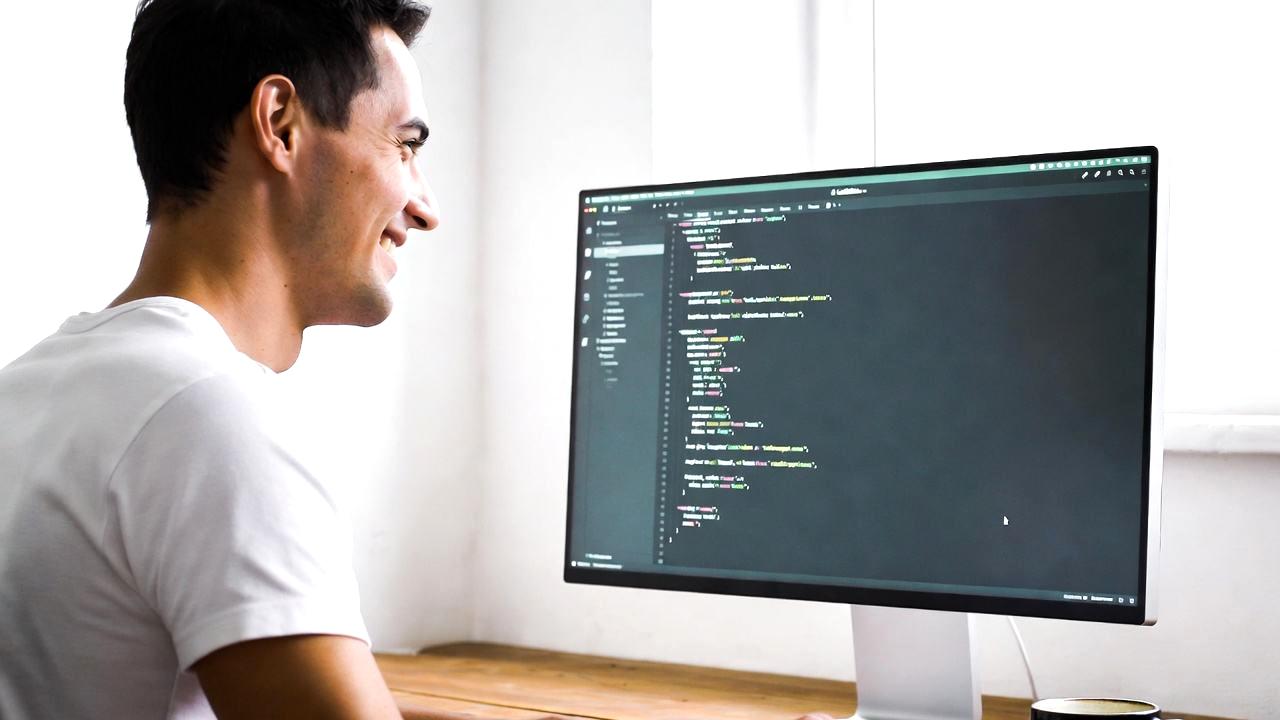
プログラミング作業で目が疲れる原因は、単に画面を長く見ているから、という一言では片づけられません。
実際には、文字を読む量の多さ、視線移動の頻度、画面の明るさ、表示領域の狭さ、そして作業姿勢までが複雑に関係しています。
特にエンジニアや学習中の方は、コードエディタだけでなく、ブラウザ、ドキュメント、ターミナル、チャットツールなどを同時に扱うことが多く、一般的な事務作業以上に目へ細かな負荷がかかりやすい傾向があります。
目の疲れを語るとき、ブルーライトや目薬の話題に注目が集まりがちですが、より本質的なのは、目が無理なく情報を処理できる表示環境になっているかどうかです。
見やすい画面であれば、同じ作業時間でも疲労感は大きく変わります。
逆に、狭く、細かく、頻繁に視線を動かさなければならない環境では、短時間でも負担が蓄積しやすくなります。
見落とされやすいのは、まさにこの視環境の問題です。
長時間のコード閲覧で起こりやすい目の酷使
コードを読む作業は、文章を読むのとは少し性質が異なります。
変数名や記号、インデント、括弧の対応関係など、細部を正確に見分ける必要があるため、目は常に高い集中状態を保とうとします。
しかも、ただ上から下へ読むだけではなく、数行前に戻ったり、関連する関数定義へ飛んだり、エラーメッセージと見比べたりと、視線の動きはかなり複雑です。
このとき起こりやすいのが、まばたきの減少です。
集中してコードを追っていると、人は無意識のうちにまばたきの回数が減り、目の表面が乾きやすくなります。
すると、乾燥による違和感だけでなく、ピント調整の負担も増え、目の奥に重さを感じやすくなります。
夕方になると画面がにじんで見える、少し休んでもすぐ疲れる。
その背景には、長時間の細かな視認作業があります。
また、コードは見た目の情報量が多い一方で、少しの見落としが大きなミスにつながります。
そのため、目を休めるよりも先に、もう少しだけ確認しようという状態に入りやすいのも特徴です。
作業への真面目さが、そのまま疲労につながってしまう。
プログラミング特有の負担です。
ノートPC中心の作業で視線移動が増える理由
ノートPCでの開発は手軽で便利ですが、目の疲れという観点では不利になりやすい場面があります。
最大の理由は、画面の物理サイズが限られていることです。
限られた表示領域の中に、コード、ファイル一覧、プレビュー、ログ、ブラウザタブなどを収めようとすると、どうしても一つひとつの表示が窮屈になります。
文字は小さくなり、行間も詰まり、必要な情報が視界の広い範囲に分散しやすくなります。
その結果、視線は次のように忙しく動きます。
- エディタの左側でファイル名を確認する
- 中央でコードを読む
- 下部でエラー内容を見る
- 右側や別タブで仕様書やブラウザ表示を確認する
このような細かな視線移動が何度も発生すると、目の筋肉は休む暇がありません。
しかもノートPCは画面位置が低くなりやすいため、視線が下がり、首も前に出やすくなります。
すると姿勢が崩れ、顔と画面の距離が安定しにくくなります。
距離が少し変わるだけでも、目はその都度ピントを微調整する必要があるため、負担はさらに増します。
ノートPCそのものが悪いのではありません。
問題は、小さな画面に多くの役割を背負わせがちなことです。
特にプログラミングのように複数情報を同時に扱う作業では、その制約が疲れとして表れやすくなります。
画面サイズ・解像度・文字密度が疲労感に与える影響
目の疲れに大きく関係するのが、画面サイズ、解像度、そして文字密度のバランスです。
同じフルHDでも、13インチと27インチでは文字の見え方が大きく異なります。
小さい画面に同じ情報量を詰め込めば、それだけ文字やUI要素は細かく表示され、判別のために目を凝らす場面が増えます。
一方で、解像度が高ければ必ず快適というわけでもありません。
たとえば4Kモニターでも、表示倍率の設定が適切でなければ文字が小さすぎて読みにくくなることがあります。
重要なのは、解像度の高さそのものではなく、実際の作業距離で無理なく読める文字サイズと情報量が確保されているかです。
スペック表だけでは見えにくい、実用上の快適性です。
特にプログラミングでは、1画面内に表示できる行数や横幅が作業性に直結します。
適度に広い画面で、文字がつぶれず、複数ウィンドウを並べても読みやすい状態であれば、目は余計な緊張を強いられません。
逆に、文字を拡大しすぎて表示範囲が狭くなるとスクロールが増え、縮小しすぎると今度は視認性が落ちます。
つまり、疲れにくい環境とは、見える情報量と読みやすさの均衡が取れている状態なのです。
目の疲れは、本人の体質だけで決まるものではありません。
作業時間、集中度、姿勢、そして何より画面環境によって大きく変わります。
だからこそ、疲れを気合いで乗り切るのではなく、まずは視環境そのものを疑ってみることが大切です。
プログラミングの快適性は、思っている以上に画面で決まります。
デスクトップPCと大画面モニターが快適な理由
プログラミング作業の快適性を左右する要素は、CPU性能やメモリ容量だけではありません。
実際には、毎日向き合う画面の見やすさや、無理のない姿勢を保てる設置環境のほうが、長時間作業では体感差として大きく表れます。
とくに、デスクトップPCと大画面モニターの組み合わせは、単なる贅沢な構成ではなく、目の疲れや作業中のストレスを減らすための合理的な選択肢です。
ノートPCは省スペースで扱いやすい一方、画面サイズと本体が一体化しているため、表示領域と設置位置の自由度に限界があります。
それに対して、デスクトップPCでは本体と画面を独立して考えられるため、視認性、姿勢、作業動線をそれぞれ最適化しやすくなります。
快適さの正体は、単に画面が大きいことだけではありません。
見やすく、置きやすく、無理なく作業を続けられること。
その積み重ねです。
表示領域に余裕があるとコードの可読性はどう変わるか
プログラミングでは、単に文字が見えればよいわけではありません。
コード全体の構造を把握しながら、変数名やインデント、コメント、エラーメッセージなどを同時に見比べる必要があります。
このとき、表示領域に余裕があるかどうかで、作業のしやすさは大きく変わります。
画面が狭いと、エディタを最大化しても表示できる情報量が限られます。
横幅が足りなければ折り返し表示や横スクロールが発生し、縦方向が足りなければ少し読むたびにスクロール操作が必要になります。
これが続くと、コードの流れを頭の中で保持しにくくなり、目だけでなく認知的な負担も増えていきます。
読みやすさとは、文字の鮮明さだけでなく、文脈を見失わずに追えることでもあります。
大画面モニターでは、エディタに十分な行数と列数を確保しつつ、ブラウザやドキュメントを横に並べる使い方がしやすくなります。
たとえば、左に仕様書、中央にコード、右に実行結果という形で表示できれば、ウィンドウを頻繁に切り替える必要がありません。
視線移動はあっても、情報が安定して配置されているため、探す負担が減ります。
結果として、コードの可読性は単なる文字サイズ以上に向上します。
また、余裕のある表示領域は、フォントサイズを無理に小さくしなくて済む点でも重要です。
見やすい文字サイズを保ちながら、必要な情報量も確保できる。
これは目の疲れを抑えるうえで非常に大きな利点です。
可読性の改善。
つまり、快適性の土台です。
本体と画面を分けられるデスクトップPCの設置自由度
デスクトップPCの見逃せない利点が、設置の自由度です。
本体とモニターが分かれているため、画面の位置を人間側に合わせやすくなります。
ノートPCでは、本体を置く位置がそのまま画面位置とキーボード位置を決めてしまいますが、デスクトップPCではその制約がありません。
これは快適性に直結する重要な差です。
たとえば、本体は足元やデスク下に置き、モニターだけを机上の見やすい位置に配置できます。
さらにモニターアームを使えば、前後の距離、高さ、角度まで細かく調整できます。
こうした調整ができると、目から画面までの距離を安定させやすくなり、日によって座り方がぶれても大きな違和感が出にくくなります。
設置自由度の高さは、周辺機器との組み合わせでも生きてきます。
キーボードやマウスを自分の肩幅や腕の角度に合わせて置きつつ、モニターはその少し奥に配置する、といった基本が取りやすくなります。
つまり、入力姿勢と視線の向きを切り分けて最適化できるのです。
これはノートPC単体では実現しにくい部分でしょう。
快適な作業環境は、機材の高級さより、無理のない配置で決まります。
デスクトップPCは、その配置最適化を進めやすい構造を持っています。
機能としての自由度ではなく、身体へのやさしさにつながる自由度。
その価値は大きいものです。
目線の高さを合わせやすいことが姿勢改善につながる
目の疲れを軽減したいなら、画面の見え方だけでなく、目線の高さにも注目する必要があります。
なぜなら、目線が自然な位置に合っていないと、首や肩に余計な負担がかかり、その緊張が結果的に目の疲れにもつながるからです。
身体は別々に動いているようでいて、実際には密接に連動しています。
ノートPCでは、画面がどうしても低い位置になりがちです。
そのため、画面を見るたびに少しうつむく姿勢が続き、首が前に出やすくなります。
この姿勢は、肩まわりの筋肉を緊張させるだけでなく、顔と画面の距離を不安定にし、目のピント調整にも微妙な負担をかけます。
ほんの数センチの違いでも、長時間では無視できません。
一方で、大画面モニターを使う環境では、モニター台やアームを活用することで、画面上端が目線に近い高さになるよう調整しやすくなります。
すると、背筋を大きく崩さず、自然な角度で前を見る姿勢が取りやすくなります。
結果として、首、肩、背中の緊張が和らぎ、画面を見ること自体が楽になります。
姿勢が安定すると、目の使い方も落ち着きます。
画面との距離が一定になり、視線移動にも無駄が出にくくなるためです。
つまり、目線の高さを整えることは、見た目以上に広い効果を持っています。
モニターの位置調整は些細な設定のようでいて、実際には快適なプログラミング環境を支える中核です。
疲れにくさを求めるなら、まず高さから見直す価値があります。
ノートパソコンよりデスクトップPCが向いている作業スタイル

ノートパソコンとデスクトップPCのどちらが優れているかは、単純な性能比較では決まりません。
重要なのは、自分の作業スタイルに対して、どちらが無理の少ない環境を作れるかです。
特にプログラミングのように、長時間にわたって画面を見続け、複数の情報を行き来しながら思考を重ねる作業では、携帯性よりも据え置き環境の安定感が大きな意味を持つことがあります。
ノートパソコンは導入しやすく、場所を選ばず使える便利な存在です。
しかしその手軽さの裏で、画面の小ささ、姿勢の固定しにくさ、拡張性の限界といった要素が、長時間作業ではじわじわと負担になりやすい面もあります。
一方のデスクトップPCは、使う場所が固定される代わりに、画面、入力機器、姿勢、周辺機器の構成を落ち着いて整えやすくなります。
つまり、移動の自由と引き換えに、作業の自由度を得やすいのです。
在宅開発や副業コーディングで据え置き環境が有利な場面
在宅勤務での開発業務や、自宅で行う副業コーディングでは、毎日ほぼ同じ場所で、一定時間以上PCに向かうことが多くなります。
このような使い方では、ノートパソコンの携帯性はそれほど重要ではなく、むしろ据え置き環境の快適さが成果や継続性に直結します。
たとえば、本業後に2〜3時間だけ副業に取り組む場合でも、画面が見づらい、姿勢が安定しない、資料とコードを並べにくいといった状態では、作業に入る前から集中力を削られます。
反対に、デスクトップPCと大画面モニターが常設された環境であれば、席に着いてすぐに作業モードへ入りやすくなります。
これは単なる効率の話ではなく、作業を習慣化しやすいかどうかにも関わる部分です。
据え置き環境が有利になりやすい場面としては、次のようなものがあります。
- エディタ、ブラウザ、チャット、資料を同時に開いて作業する
- 長時間のデバッグや検証で、何度も画面を見比べる
- 毎日同じデスクで継続的に開発を行う
- 入力しやすいキーボードやマウスも含めて環境を整えたい
このような条件では、デスクトップPCのほうが作業基盤として安定しやすくなります。
集中すべき対象がコードそのものになる。
余計な我慢を減らせる点が大きな利点です。
持ち運びや省スペース性ではノートPCにも強みがある
もっとも、ノートパソコンの価値が小さいわけではありません。
むしろ、使い方によっては非常に合理的な選択です。
カフェやコワーキングスペースでも作業したい人、出張先でも同じ開発環境を持ち歩きたい人、あるいは自宅に大きな作業スペースを確保しにくい人にとっては、ノートPCの機動力は大きな魅力になります。
また、学習初期の段階では、まず一台で完結する手軽さが重要になることもあります。
設置や配線に悩まず、購入直後からすぐに使い始められる点は、ノートPCならではの強みです。
使わないときは閉じて片づけられるため、生活空間と作業空間を厳密に分けたい人にも向いています。
つまり、ノートPCは快適性より劣るというより、優先順位が異なる機器です。
省スペース性、可搬性、導入のしやすさ。
この3点を重視するなら、依然として有力な選択肢です。
ただし、長時間のプログラミング作業を主目的にする場合には、その利点と引き換えに何を我慢しているのかを一度整理してみる必要があります。
便利さと快適さは、必ずしも同じではありません。
作業時間が長い人ほど表示環境の差が出やすい
作業環境の違いは、短時間では気づきにくいことがあります。
1日30分から1時間ほどの軽い作業であれば、ノートパソコンでも大きな不満は感じにくいでしょう。
しかし、これが毎日数時間、あるいは本業として終日続く場合、表示環境の差は明確に表れます。
特に目の疲れ、首や肩のこり、集中力の持続といった部分で差が出やすくなります。
理由は単純です。
わずかな見づらさや姿勢の崩れでも、長時間積み重なることで無視できない負担になるからです。
小さな文字を読む、ウィンドウを頻繁に切り替える、低い画面をのぞき込む。
1回ごとの負担は小さくても、1日に何百回、何千回と繰り返されれば、作業後の疲労感としてはっきり現れます。
とくにプログラミングでは、次のような人ほど環境差の影響を受けやすくなります。
- 平日に長時間コーディングする仕事をしている人
- 帰宅後や休日にも学習・副業でPCを使う人
- エディタだけでなく複数のアプリを並行利用する人
- 目の疲れや肩こりをすでに感じ始めている人
こうした条件に当てはまるなら、PC選びは単なる道具選びではなく、作業の持続可能性を左右する判断になります。
短時間では問題ない構成でも、長く使うほど差が開く。
ここが重要です。
表示環境の差は、スペック表だけでは見えません。
しかし、毎日使う本人の体には確実に反映されます。
だからこそ、長時間作業を前提とするなら、携帯性よりも据え置き環境の整えやすさに価値を見いだすべき場面があります。
デスクトップPCが向いているのは、高度な作業をする人だけではありません。
長く、安定して、疲れにくく作業したい人。
そのようなスタイルにこそ、相性のよい選択肢です。
プログラミングに適した大画面モニターの選び方
プログラミング用のモニターを選ぶとき、単に大きければ快適になるとは限りません。
重要なのは、画面サイズ、解像度、表示の見やすさ、そして長時間使っても負担が少ない仕様が、実際の作業スタイルに合っているかどうかです。
とくに開発用途では、動画鑑賞やゲーム向けの選び方とは重視すべき点が少し異なります。
派手なスペックよりも、文字を読み続けやすいこと、複数ウィンドウを無理なく並べられること、そして明るさや発色を落ち着いて調整できること。
このあたりが本質です。
ソースコードを読む作業は、細かな文字を長時間見続けることの連続です。
そのため、画面の広さだけでなく、文字の輪郭が自然に見えるか、視線移動が過剰にならないか、明るすぎたり眩しすぎたりしないかといった要素が、疲労感に直結します。
ここでは、プログラミング用途で失敗しにくい大画面モニターの選び方を、実用目線で整理していきます。
27インチと32インチはどちらが使いやすいか
大画面モニターを検討する際、まず悩みやすいのが27インチと32インチのどちらを選ぶかという点です。
どちらにも利点がありますが、使いやすさは設置距離と作業内容によって変わります。
27インチは、デスク上で扱いやすく、視線移動も比較的穏やかです。
一般的な奥行きのデスクでも圧迫感が出にくく、文字サイズと画面全体の把握しやすさのバランスが取りやすいのが特徴です。
エディタとブラウザを左右に並べる用途にも向いており、多くの人にとって最初の一台として選びやすいサイズでしょう。
一方の32インチは、より広い表示領域を確保しやすく、複数のウィンドウを余裕を持って配置できます。
コード、仕様書、プレビュー、ログなどを同時に見たい人には魅力があります。
ただし、デスクが浅い場合は画面との距離が近くなりすぎて、かえって視線移動が大きくなり、疲れやすさにつながることがあります。
大きさの恩恵を受けるには、ある程度の視聴距離を確保できることが前提です。
おおまかに整理すると、次のように考えやすくなります。
| サイズ | 向いている人 | 注意点 |
|---|---|---|
| 27インチ | 初めて外部モニターを導入する人、標準的なデスク環境の人 | 4Kでは文字が細かく感じる場合がある |
| 32インチ | 複数画面を広く使いたい人、デスク奥行きに余裕がある人 | 近距離では視線移動が増えやすい |
迷った場合は、まず27インチを基準に考えるのが堅実です。
32インチは快適になりうる一方、設置環境との相性がより重要になります。
サイズは大きければ正解というものではなく、自分の視野と机の条件に合うかどうかで判断すべき項目です。
フルHD・WQHD・4Kの違いと文字の見やすさ
モニター選びでは、サイズと同じくらい解像度が重要です。
フルHD、WQHD、4Kという言葉はよく見かけますが、プログラミング用途で本当に考えるべきなのは、数字の高さそのものではなく、文字の見やすさと表示領域の使いやすさです。
フルHDは扱いやすい解像度ですが、大画面になるほど表示の粗さが気になりやすくなります。
27インチ以上でコードを長時間読む場合、文字の輪郭がやや甘く感じられることがあり、精細さの面では物足りなさが出ることがあります。
価格面では魅力がありますが、作業用としてはやや妥協を伴う場面もあります。
WQHDは、プログラミング用途で非常にバランスがよい解像度です。
フルHDより表示領域が広く、文字の精細さも向上しつつ、表示倍率を大きく変えなくても扱いやすいケースが多いためです。
27インチ前後との相性がよく、エディタと資料を横並びにしやすいことから、実用性の高い選択肢として定番になっています。
4Kはさらに高精細で、文字の輪郭も美しく表示できます。
ただし、27インチクラスではそのままでは文字が小さくなりやすく、OS側の拡大設定が前提になることが少なくありません。
設定が合えば非常に快適ですが、表示倍率によっては思ったほど作業領域が広がらないこともあります。
高精細ゆえの繊細さと、設定調整の必要性。
この両面を理解して選ぶ必要があります。
要するに、見やすさの観点での基本線は次の通りです。
- コスト重視ならフルHDだが、大画面では精細感に注意
- バランス重視ならWQHDが有力
- 高精細重視なら4Kだが、表示倍率の調整前提
数字の大きさだけで判断するのではなく、画面サイズとの組み合わせで考えることが大切です。
プログラミングでは、文字が自然に読めることこそ最優先です。
IPSパネルや輝度調整など目にやさしい仕様を確認する
モニターの快適性は、サイズと解像度だけで決まりません。
毎日長時間使うなら、表示の質や調整機能も見逃せない要素です。
なかでも注目したいのが、パネル方式と輝度調整のしやすさです。
IPSパネルは、視野角が広く、色や明るさの見え方が比較的安定しやすいのが特徴です。
プログラミングでは色再現性そのものが最優先ではないとしても、角度によって白背景がくすんだり、文字の印象が変わったりしにくい点は快適性に寄与します。
長時間見続ける画面だからこそ、表示の安定感は重要です。
また、輝度を十分に下げられるかも確認したいポイントです。
初期設定のままでは明るすぎるモニターも多く、室内照明に対して画面だけが過剰に強いと、目の疲れにつながります。
特に夜間作業が多い人は、低輝度でもちらつきが少なく、細かく調整できる機種のほうが扱いやすくなります。
眩しさを我慢しながら使うのは得策ではありません。
そのほか、目にやさしい仕様として見ておきたいのは次のような点です。
- 非光沢パネルで映り込みを抑えられるか
- ブルーライト低減機能を無理なく使えるか
- 高さ調整、チルト調整、回転に対応しているか
- 長時間表示でも発色がきつすぎないか
とくに高さ調整機能は軽視できません。
画面が見やすくても、位置が合わなければ姿勢が崩れ、結果として目の疲れにもつながります。
目にやさしいモニターとは、単に機能名が多い製品ではなく、自分の作業環境に合わせて無理なく調整できる製品のことです。
スペック表の派手さより、日常の使いやすさ。
そこに注目して選ぶのが、後悔しにくい方法です。
目の疲れを減らすモニター設定と表示の工夫
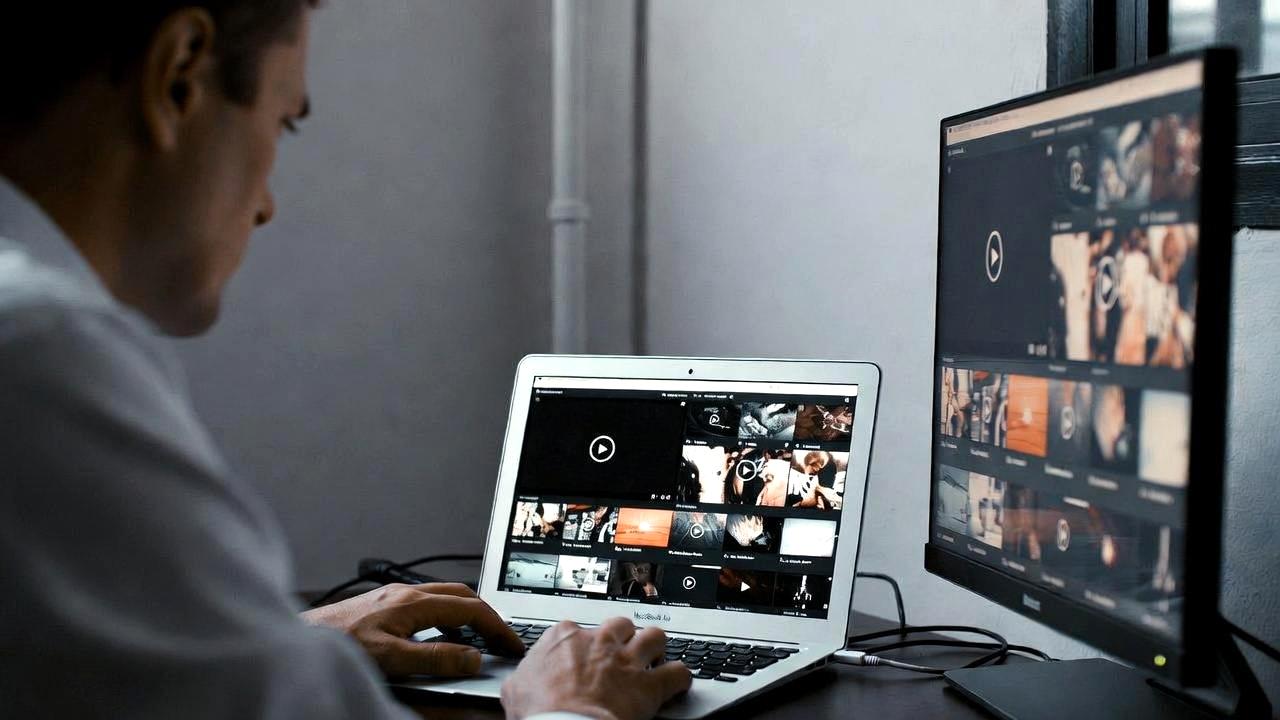
プログラミング作業で目の疲れを減らしたいなら、モニターのサイズや解像度だけでなく、日常的な表示設定の見直しも欠かせません。
同じモニターを使っていても、明るさや色味、文字の大きさ、画面の使い方が適切でなければ、目は必要以上に緊張した状態を強いられます。
逆にいえば、高価な機材でなくても、設定を整えるだけで体感がかなり変わることがあります。
特にプログラミングでは、長時間にわたり細かな文字情報を読み続けるため、わずかな見づらさでも蓄積すると疲労につながりやすくなります。
眩しすぎる画面、小さすぎる文字、情報を詰め込みすぎたウィンドウ配置。
こうした要素は、集中している間は見過ごしやすいものです。
しかし、夕方になって目の奥が重くなる、肩や首まで張ってくるといった違和感は、表示環境の最適化で軽減できる余地があります。
ここでは、実践しやすい調整の考え方を整理します。
明るさ・コントラスト・色温度はどう調整するべきか
まず見直したいのが、モニターの基本設定である明るさ、コントラスト、色温度です。
多くのモニターは初期状態でかなり明るく設定されており、店頭で映えるような派手な表示になっていることがあります。
しかし、自宅やオフィスで長時間使う環境では、そのままでは眩しすぎる場合が少なくありません。
明るさの基準として大切なのは、画面だけが周囲の照明から浮いて見えないことです。
部屋がやや暗いのにモニターだけが強く発光している状態では、目が常に光刺激を受け続けることになります。
反対に、暗すぎても文字の判別に力が入りやすくなるため、適度な明るさに落ち着かせることが重要です。
絶対値よりも、室内環境との釣り合い。
ここがポイントです。
コントラストについては、高すぎると白と黒の差が強くなりすぎて、長時間では刺激を感じやすくなることがあります。
コードエディタでは細かな文字や記号を見続けるため、くっきりしすぎる設定が必ずしも快適とは限りません。
適度に階調が自然で、白背景や黒背景がきつく見えない状態を目指すとよいでしょう。
色温度も意外に重要です。
青みの強い寒色系の表示はシャープに見えますが、時間帯によっては硬い印象になり、目が疲れやすくなることがあります。
夜間はやや暖色寄りにしたほうが落ち着いて見やすいこともあります。
ただし、極端に黄色くすると逆に違和感が出るため、自然に感じる範囲で調整するのが無難です。
調整の考え方を簡潔にまとめると、次の通りです。
- 明るさは部屋の照明に対して強すぎない状態にする
- コントラストは強調しすぎず、文字が自然に読める程度にする
- 色温度は昼と夜で印象を見ながら無理のない範囲で調整する
派手さより自然さ。
目にやさしい設定は、見栄えより持続性を重視する発想から生まれます。
文字サイズやエディタのテーマ設定も疲労軽減に有効
モニター設定と同じくらい重要なのが、文字サイズやエディタ側の表示テーマです。
プログラミングでは、読みやすさを優先すべき場面で、情報量を増やしたいあまり文字を小さくしすぎているケースがよくあります。
しかし、1画面に多くの行を表示できても、それを判別するために常に目を凝らしていては本末転倒です。
文字サイズは、自分が無意識に前のめりにならず読めるかどうかを基準に考えるとわかりやすくなります。
顔を近づけたくなる、行を追うたびに集中して見直す必要がある。
そう感じるなら、小さすぎる可能性があります。
表示行数が多少減っても、自然な姿勢で読めるサイズのほうが、結果として長く快適に作業できます。
エディタのテーマ選びも見逃せません。
黒背景に鮮やかな文字色を組み合わせたテーマは見た目に格好よく感じられますが、配色のコントラストが強すぎると、長時間では刺激が強くなることがあります。
一方で、白背景も明るすぎる設定では眩しさにつながりやすくなります。
大切なのは、テーマ名や流行ではなく、自分の目で無理なく読み続けられるかです。
疲れにくい表示に近づけるには、次のような視点が有効です。
- 文字サイズは情報量より可読性を優先する
- 行間や文字間隔が詰まりすぎない設定を選ぶ
- 背景色と文字色の差が極端すぎないテーマを使う
- シンタックスハイライトの色数が多すぎないものを選ぶ
視認性とは、単に大きく表示することではなく、情報を穏やかに認識できる状態です。
読みやすい画面は、それだけで思考のノイズを減らしてくれます。
デュアルモニター化で情報の詰め込みを防ぐ考え方
目の疲れを減らす方法として、デュアルモニター化も有効な選択肢です。
ここで重要なのは、画面枚数を増やすこと自体ではなく、一つの画面に情報を詰め込みすぎないことです。
ノートPCや単一モニターで無理に複数ウィンドウを並べると、それぞれの表示領域が狭くなり、文字が細かくなったり、頻繁な切り替えが必要になったりします。
これが視認性の低下と視線移動の増加を招きます。
デュアルモニターの利点は、役割分担をしやすい点にあります。
たとえば、メイン画面にはコードエディタを広く表示し、サブ画面にはブラウザ、ドキュメント、ターミナル、チャットを配置するといった使い方です。
こうすると、主要作業に集中する画面を圧迫せずに済みます。
探すための視線移動はあっても、情報の居場所が安定するため、認知負荷は下がりやすくなります。
ただし、デュアルモニターも配置次第では逆効果になることがあります。
左右に大きく開きすぎると、首ごと振る動きが増え、別の疲れにつながりかねません。
重要なのは、最もよく見る画面を正面に置き、補助的な情報をサブ画面に分けることです。
主従を明確にする発想です。
また、必ずしも2台の大型モニターが必要とは限りません。
大画面モニター1台に加え、既存のノートPC画面を補助用として使うだけでも十分に効果があります。
情報の整理整頓が目的であり、枚数そのものが目的ではありません。
作業環境を快適にする工夫は、特別なテクニックではなく、目が無理なく情報を処理できる状態を作ることに尽きます。
設定の最適化、文字の見やすさ、画面の役割分担。
こうした小さな見直しの積み重ねが、結果として長時間のプログラミング作業をかなり楽にしてくれます。
快適なプログラミング環境を支えるデスク周りの整え方
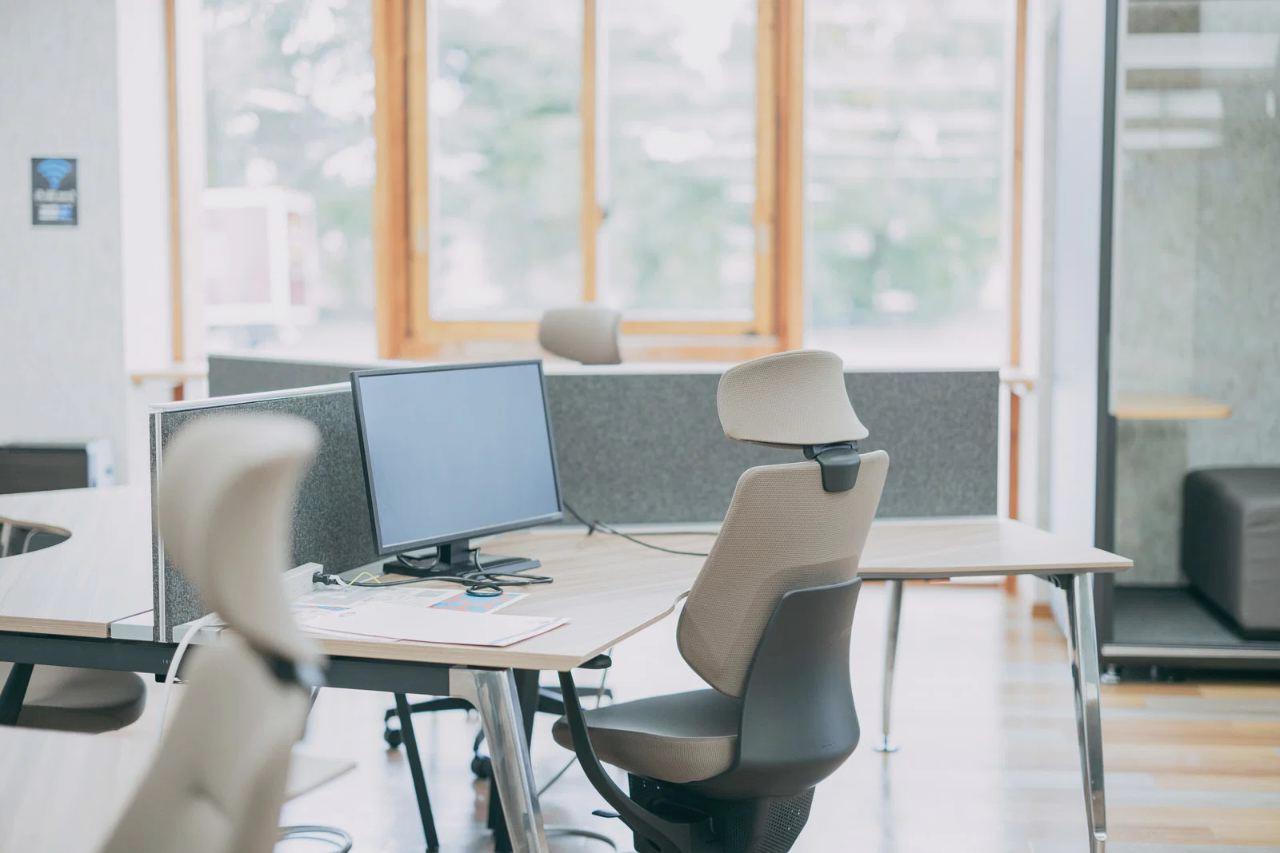
プログラミング作業の快適性は、PC本体やモニターの性能だけで決まるものではありません。
実際には、それらをどう配置し、どのような姿勢で使い続けるかが、目の疲れや集中力の持続に大きく影響します。
高性能な機材をそろえていても、デスク周りの整え方が不十分であれば、作業中の小さなストレスが積み重なり、結果として疲れやすい環境になってしまいます。
とくに長時間のコーディングでは、画面を見る位置、手を置く位置、身体を支える位置が少しずつずれているだけでも、首や肩、背中に負担がかかります。
その緊張は姿勢の崩れを招き、やがて視線の角度や画面との距離にも影響します。
つまり、目の疲れを軽減したいなら、画面設定だけでなく、デスク全体を一つの作業装置として見直す必要があります。
快適な開発環境とは、表示機器、入力機器、家具が無理なく連携している状態です。
モニターアームで距離と高さを調整しやすくする
デスク周りを整えるうえで、実用性の高い改善策の一つがモニターアームの導入です。
モニター台でもある程度の高さ調整はできますが、アームを使うと前後の距離、高さ、角度をより細かく合わせやすくなります。
これがプログラミングのような長時間作業では、想像以上に効いてきます。
モニター位置が固定されたままだと、椅子やデスクの条件に自分の身体を合わせるしかなくなります。
しかし、身体に機材を合わせる発想に切り替えると、作業負担はかなり減らせます。
たとえば、画面が近すぎると視野に占める面積が大きくなり、視線移動が増えやすくなります。
反対に遠すぎると文字を読むために目を凝らしやすくなります。
アームがあれば、その中間のちょうどよい位置を探りやすくなります。
また、高さ調整の自由度も大きな利点です。
画面上端が目線に近い位置に来るよう調整できれば、うつむき姿勢を避けやすくなり、首や肩の緊張を抑えられます。
加えて、デスク面が広く使いやすくなるため、キーボードや資料の配置にも余裕が生まれます。
作業スペースの整理と姿勢改善を同時に進められる点は、非常に合理的です。
モニターアームは、派手な周辺機器ではありません。
しかし、日々の作業感覚を静かに底上げしてくれる道具です。
画面の位置を数センチ調整できるだけで、快適性が変わる。
その積み重ねが大きな差になります。
キーボードやマウスの配置が姿勢と集中力に影響する
プログラミング環境を整える際、モニターばかりに意識が向きがちですが、実はキーボードとマウスの配置も非常に重要です。
なぜなら、手の位置が不自然だと肩や腕に力が入り、その緊張が上半身全体へ広がってしまうからです。
結果として、姿勢が崩れ、画面を見る位置までずれていきます。
入力機器の配置は、思っている以上に集中力と身体負担の両方に関わっています。
キーボードは、身体の正面に置き、肘が無理なく曲がる位置に収めるのが基本です。
遠すぎると腕を伸ばす姿勢になり、近すぎると手首の角度が窮屈になります。
マウスも同様で、肩を開かずに自然に手を伸ばせる位置が望ましいでしょう。
特にテンキー付きの大型キーボードを使っている場合、マウスが外側へ追いやられやすく、右肩に余計な負担がかかることがあります。
作業内容によっては、入力機器の選び方も配置と密接に関係します。
たとえば、キーストロークの深いキーボードが合う人もいれば、浅めで軽いほうが手の疲れを抑えやすい人もいます。
ただし、その前に見直すべきなのは、機材そのものより位置関係です。
良いキーボードでも置き方が悪ければ快適にはなりません。
配置を見直す際は、次の点を意識すると整えやすくなります。
- キーボードは身体の中心線に合わせる
- マウスはキーボードから離れすぎない位置に置く
- 手首を不自然に反らせない高さにする
- よく使う周辺機器は手を大きく動かさず届く範囲に置く
集中力とは、精神論だけで維持されるものではありません。
身体に余計な負担がなければ、意識はより自然に作業内容へ向かいます。
入力機器の配置は、その前提を作る基礎です。
椅子とデスクの高さを合わせて首や肩の負担を減らす
快適なプログラミング環境を考えるうえで、椅子とデスクの高さの相性は避けて通れません。
ここが合っていないと、モニターの位置やキーボードの配置を調整しても、どこかに無理が残りやすくなります。
座面が高すぎれば肩が上がり、低すぎれば肘の位置が不安定になります。
デスクが高すぎても低すぎても、腕や首の角度に無理が生じます。
細かな違和感の蓄積です。
理想的なのは、足裏が自然に床につき、膝が極端に持ち上がらず、肘が無理なく机の高さに合う状態です。
この姿勢が作れると、肩の力が抜けやすくなり、上半身全体の緊張が和らぎます。
すると、画面を見るときに首だけを前へ出すような姿勢になりにくくなります。
目の疲れと首肩の負担は別問題のようでいて、実際にはかなり密接です。
もしデスクの高さが固定で合いにくい場合は、椅子側の調整やフットレストの活用で補えることもあります。
すべてを高価な家具でそろえなくても、身体に合う角度を探る意識があるだけで、環境はかなり改善できます。
重要なのは、どこか一か所だけを整えるのではなく、椅子、デスク、モニター、キーボードの関係を一体で見ることです。
長時間作業に向く環境とは、特別に豪華な構成ではありません。
座った瞬間に無理が少なく、そのまま集中を続けても身体が過剰に緊張しない環境です。
首や肩の負担を減らすことは、単に身体を楽にするだけでなく、目の疲れを抑え、思考を妨げない作業基盤を作ることにもつながります。
デスク周りの整え方は、快適性の仕上げではなく、その中心にある要素です。
デスクトップPC環境はコストに見合う価値があるのか
デスクトップPCと大画面モニターの導入を考えたとき、多くの人が最初に気にするのは費用でしょう。
ノートパソコンがすでに手元にある場合はなおさらで、あえて据え置き環境を追加する必要があるのか、投資に見合うだけの効果があるのかは慎重に判断したくなるところです。
実際、PC本体、モニター、周辺機器、場合によってはデスクや椅子まで含めると、一定の出費になります。
気軽な買い物ではありません。
ただし、この問題を単純な価格比較だけで考えると、本質を見誤りやすくなります。
プログラミング環境は、ただ動けばよい道具ではなく、毎日の作業効率や疲労感を左右する基盤でもあるからです。
高いか安いかではなく、どの程度の頻度と時間で使い、その環境がどれだけ思考や集中を支えてくれるか。
そこまで含めて考えると、見え方はかなり変わってきます。
支出ではなく、作業条件への投資という視点です。
初期費用だけでなく作業効率も含めて考える
PC環境の価値を考えるとき、初期費用はもちろん無視できません。
しかし、プログラミング用途では、それと同じくらい作業効率への影響を見ておくべきです。
たとえば、狭い画面で何度もウィンドウを切り替える、文字が細かくて確認に時間がかかる、姿勢が安定せず集中が途切れる。
このような状態が毎日続くと、1回あたりは小さなロスでも、長期ではかなり大きな差になります。
デスクトップPCと大画面モニターの組み合わせは、処理性能の余裕だけでなく、画面領域の使いやすさや設置の自由度によって、思考の流れを中断しにくくします。
コード、仕様書、ブラウザ、ログを無理なく並べられるだけでも、作業のテンポは変わります。
探す、切り替える、見直すといった補助的な動作が減れば、そのぶん本来の開発作業に意識を向けやすくなります。
特に、本業として毎日PCに向かう人や、副業・学習で継続的にコーディングする人にとっては、環境の差は一時的な満足感では終わりません。
日々積み上がる作業時間の質に影響します。
つまり、費用対効果は購入直後の印象だけで測るものではなく、使い続けたときの疲れにくさや処理のしやすさも含めて判断すべきなのです。
高価な構成を勧めたいわけではありません。
むしろ大切なのは、何に費用をかけると日々の負担が減るのかを見極めることです。
性能表の数字だけではなく、作業効率という見えにくい価値まで視野に入れること。
ここが判断の分かれ目です。
疲れにくさは日々の生産性にどう影響するか
作業環境の快適性は、単なる気分の問題ではありません。
とくにプログラミングでは、疲れにくさがそのまま生産性に影響しやすくなります。
なぜなら、コードを書く作業は、指を動かす時間だけでなく、読む、考える、確認する、比較するといった認知的な処理の連続だからです。
目や首、肩に余計な負担があると、その小さな不快感が背景ノイズのように積み重なり、集中の深さを削っていきます。
たとえば、画面が見づらい環境では、コードの見落としが増えたり、読み返しの回数が増えたりします。
姿勢が崩れやすい環境では、長時間座っているだけで疲れがたまり、後半になるほど判断力や粘り強さが落ちやすくなります。
こうした変化は劇的ではないため軽視されがちですが、日単位、週単位で見れば確実に差になります。
午後になると効率が落ちる、作業後に強い消耗感が残る。
その背景に、環境要因が潜んでいることは少なくありません。
疲れにくい環境がもたらす利点は、単に楽になることではありません。
- 集中できる時間が伸びやすい
- コードの確認精度が安定しやすい
- 作業終盤でも判断力が落ちにくい
- 翌日に疲労を持ち越しにくい
こうした積み重ねは、開発の質にも影響します。
ミスを減らし、修正に追われる時間を抑え、結果として仕事の流れを整えやすくするからです。
生産性とは、短時間で無理やり成果を出すことではなく、安定して質の高い作業を続けられること。
その観点では、疲れにくさは十分に投資対象といえます。
買い替えではなく外部モニター追加から始める選択肢
もっとも、快適な環境を整えるために、いきなりデスクトップPC一式へ移行しなければならないわけではありません。
現実的には、いま使っているノートパソコンを生かしつつ、まずは外部モニターを追加するところから始める方法もあります。
これは費用を抑えながら、表示環境の改善効果を確認しやすい堅実な選択肢です。
実際、目の疲れや作業のしづらさの原因が画面の狭さや位置の低さにある場合、外部モニターを1台追加するだけでも体感はかなり変わります。
大きめの画面にコードを表示し、ノートPC側にはチャットやブラウザ、参考資料を置く。
あるいはその逆でも構いません。
役割を分けるだけで、情報の詰め込みが減り、視線の動きやウィンドウ切り替えのストレスも軽くなります。
この方法の利点は、段階的に環境を整えられることです。
まずはモニターを導入し、次にキーボードやマウス、必要ならモニターアームや椅子を見直す。
そして、さらに作業量が増えたり処理性能が不足したりした段階で、デスクトップPCを検討する。
この順番なら、無駄な出費を抑えつつ、自分にとって効果の大きい改善点を見極めやすくなります。
環境改善は、一度に完成させるものではありません。
重要なのは、いま感じている不便や疲れの原因に対して、最も効く打ち手から着手することです。
コストに見合う価値があるかどうかは、高価な機材を一式そろえることではなく、自分の作業実態に対して適切な投資ができているかで決まります。
その意味では、外部モニターの追加は非常に賢い第一歩です。
目の疲れを減らしたいならデスクトップPCと大画面モニターを見直そう
プログラミング作業で目の疲れを減らしたいと考えたとき、多くの人はまずブルーライト対策眼鏡や点眼薬、あるいは休憩方法の見直しを思い浮かべるかもしれません。
もちろん、それらも一定の意味はあります。
しかし、より根本的な改善を目指すなら、毎日向き合っている作業環境そのものに目を向けるべきです。
とくに、PC本体の運用スタイルとモニター環境は、目の負担を左右する中心的な要素です。
疲れを感じるたびに対症療法を重ねるより、疲れにくい前提を整えるほうが合理的です。
プログラミングは、想像以上に視覚依存度の高い作業です。
ソースコードを読む、括弧や記号の違いを見分ける、エラー文を確認する、ブラウザ表示と実装結果を比較する、ドキュメントを参照する。
こうした作業を長時間繰り返す以上、画面の見づらさや配置の不自然さは、そのまま目の疲れへ直結します。
つまり、目の問題でありながら、実態は視環境の問題でもあるということです。
ここで見直したいのが、ノートパソコン中心の作業を前提にしたまま我慢を続けていないか、という点です。
ノートPCは非常に便利ですが、画面サイズの制約、表示領域の狭さ、画面位置の低さといった弱点も抱えています。
短時間なら気にならなくても、毎日数時間単位でコードを書く人にとっては、その差が確実に積み重なります。
文字を少し読むたびに目を凝らす。
複数のウィンドウを切り替える。
無意識のうちに前かがみになる。
こうした小さな負担は、気合いでは解決しません。
一方で、デスクトップPCと大画面モニターの組み合わせには、目の疲れを減らすうえで理にかなった利点があります。
まず、大きな画面と十分な解像度があれば、文字サイズを無理に小さくしなくても、必要な情報量をしっかり表示できます。
コード、仕様書、ブラウザ、ターミナルなどを並べても窮屈になりにくく、ウィンドウ切り替えの回数も減らせます。
画面内の情報配置に余裕があるだけで、視線移動の質はかなり変わります。
探すために目を動かすのではなく、見たいものが見やすい位置にある状態。
それが快適性の本質です。
さらに、デスクトップPC環境では、モニターの位置を身体に合わせて調整しやすくなります。
本体と画面が分かれているため、机の広さや座る姿勢に応じて、距離、高さ、角度を最適化しやすいのです。
これにより、首を下げすぎず、自然な目線で画面を見やすくなります。
目の疲れは、目だけの問題として現れるとは限りません。
首や肩の緊張、姿勢の崩れ、身体全体のこわばりが、結果として目の使い方を不安定にしていることも多くあります。
その意味でも、表示機器と姿勢の関係を切り離して考えるべきではありません。
もちろん、すべての人が今すぐデスクトップPCへ完全移行する必要はありません。
現実には、作業スペース、予算、生活動線なども考慮する必要があります。
ただ、少なくとも長時間のプログラミングを行う人にとって、画面環境の見直しは後回しにすべき項目ではないでしょう。
性能不足を感じる前に、見づらさや疲れやすさが限界に来ている場合もあります。
そこを放置したまま周辺的な対策だけを積み重ねても、効果は限定的です。
環境改善の進め方としては、必ずしも大きな投資から始める必要はありません。
たとえば、まずは外部モニターを追加するだけでも、作業負担は大きく変わります。
可能であればモニターアームも導入し、目線の高さに合わせて調整する。
キーボードとマウスの位置を見直し、椅子とデスクの高さの関係も整える。
そうした段階的な改善でも、目の疲れはかなり軽減しやすくなります。
重要なのは、疲れの原因を自分の集中力不足や体質だけに帰さないことです。
目の疲れを減らしたいなら、見る対象そのものを変える必要があります。
つまり、画面の広さ、文字の見やすさ、モニターの位置、作業姿勢を含めた環境全体の見直しです。
プログラミングは、頭脳労働であると同時に、きわめて視覚的な作業でもあります。
だからこそ、目が無理なく働ける環境を整えることは、快適性のためだけでなく、作業の質と継続性のためにも価値があります。
疲れてから対処するのではなく、疲れにくい前提をつくること。
その第一歩として、デスクトップPCと大画面モニターの組み合わせを見直す意義は十分にあります。


コメント