
Web閲覧が中心なら、ノートパソコンに高性能なCPUや大容量メモリは不要だと思われがちです。
たしかに、動画編集や3Dゲームのような重い作業をしないのであれば、必要以上に高価なモデルを選ぶ意味は薄いです。
しかし実際には、「Webを見るだけ」のつもりで買ったパソコンが、数年後には動作の重さやタブのもたつきに悩まされるケースは少なくありません。
購入時には十分に見えたスペックが、使い方の変化やブラウザ自体の進化によって、想像以上に早く限界を迎えるためです。
とくに近年のWebブラウザは、単なる閲覧ソフトではありません。
複数タブの同時表示、動画再生、Web会議、クラウドサービス、拡張機能の利用など、以前よりはるかに多くの処理を担っています。
そのため、CPUやメモリを安易に妥協すると、起動の遅さや画面切り替えの引っかかりといった、小さな不満が日常的に積み重なります。
こうした不満は、スペック表だけを眺めていても見えにくい部分です。
この記事では、Web閲覧を主目的にノートパソコンを選ぶ人に向けて、どのスペックなら快適で、どこからが妥協の限界なのかを整理して解説します。
メモリは8GBで足りるのか、CPUはエントリー向けで問題ないのか、ストレージ容量はどこまで必要なのかといった論点を、実際の使い勝手に引き寄せて見ていきます。
安さだけで選んで後悔しないために、最低限押さえるべき基準をここで明確にしていきます。
Web閲覧メインでもノートパソコン選びで後悔する人が多い理由

Web閲覧が中心のノートパソコン選びでは、「そこまで高性能でなくても十分だろう」と考える人が少なくありません。
実際、動画編集や3Dゲームのような重い用途と比べれば、必要な性能の水準はたしかに低めです。
しかし、それを理由にスペックを大きく妥協すると、購入後に使い勝手の悪さが目立ちやすくなります。
とくに近年は、Web閲覧という言葉の中に含まれる作業の幅が広がっており、昔の感覚で「軽い用途」と判断すると、現実とのズレが生じやすいです。
ノートパソコンはスマートフォンと違い、数年単位で使い続ける前提で選ばれることが多い機器です。
そのため、購入時点では問題なく見えても、少し使い方が広がっただけで動作に余裕がなくなる構成は、結果として満足度を下げやすいです。
価格だけを見れば魅力的でも、日々の小さな待ち時間や操作時の引っかかりは、積み重なると想像以上に大きな不満になります。
「ネットを見るだけ」の認識が実際の使い方とズレやすい背景
「ネットを見るだけ」と言っても、実際の利用内容を細かく分解すると、単純なテキスト中心のWebページ閲覧だけで終わることはあまりありません。
ニュースサイトを開きながら、別のタブで動画を再生し、さらに通販サイトや地図、メール、SNS、クラウドストレージを並行して使うといった使い方は、今ではごく一般的です。
利用者本人は軽い作業のつもりでも、パソコン側から見れば複数の処理が同時進行している状態です。
とくに現在のWebブラウザは、単なる閲覧ソフトではなく、ひとつの作業基盤に近い存在になっています。
ブラウザ上で文書を編集したり、表計算を扱ったり、Web会議に参加したりする場面も珍しくありません。
こうした使い方では、CPUの処理能力だけでなく、メモリ容量やストレージの速度も体感に直結します。
つまり、「Web閲覧用だから低スペックでもよい」という判断は、ブラウザの役割が大きく変わった現在では通用しにくくなっています。
また、購入時には想定していなかった使い方が後から増えることも見落とせません。
最初は調べもの中心だったとしても、しばらくするとオンライン学習、ビデオ通話、Office系アプリの併用、写真の保存といった用途が自然に加わることがあります。
ノートパソコンは一度買うと簡単には買い替えないため、今この瞬間の用途だけでなく、少し先の使い方まで見込んでおく視点が重要です。
安さ優先で選んだノートPCが重く感じやすい典型例
価格を最優先にしてノートパソコンを選んだ場合、後悔につながりやすいのは、スペック表では見えにくい部分を軽視してしまうことです。
たとえば、エントリー向けCPUにメモリ4GB、さらにストレージが低速な構成だと、起動直後から動作がもたつきやすくなります。
ブラウザを開くだけなら一応使えても、タブをいくつか増やした時点で反応が鈍くなり、文字入力や画面切り替えに遅れが出ることがあります。
典型的なのは、次のようなケースです。
- ブラウザで複数タブを開くと急に動作が重くなる
- 動画を再生しながら別ページを見るとスクロールが引っかかる
- Windowsの更新後に全体の反応が悪くなる
- Web会議を始めた途端にファンが回り続け、操作感も不安定になる
これらは特別に高度な使い方ではなく、現在では日常的な範囲です。
それにもかかわらず、価格重視のモデルでは余裕が少ないため、少し負荷が増えただけで快適さが崩れます。
しかも、店頭や購入直後の短時間では問題が見えにくく、使い始めてから不満として表面化しやすいのが厄介な点です。
さらに注意したいのは、安価なモデルほどメモリ増設ができなかったり、ストレージ容量が少なかったりすることです。
あとから不足を感じても改善しにくく、結果として買い替えを早める原因になります。
初期費用を抑えたつもりが、使用年数や快適性まで含めて考えると、かえって割高になることもあります。
Web閲覧メインのノートパソコン選びで重要なのは、最高性能を求めることではありません。
むしろ、日常的な使い方に対して無理のない余裕を確保することです。
安さだけで判断せず、数年後でも不満が出にくい構成を見極めることが、後悔しない選び方につながります。
Web閲覧用ノートパソコンに必要なスペックの考え方

Web閲覧用のノートパソコンを選ぶ際は、単純に「高性能か低性能か」で判断するのではなく、どの部品がどのように快適さへ影響するのかを整理して考えることが大切です。
Web閲覧が中心であれば、動画編集や高度な3D処理ほどの性能は不要です。
しかし、だからといって最低限の構成に寄せすぎると、日常的な操作の中で小さな不満が積み重なりやすくなります。
重要なのは、用途に対して過剰な投資を避けつつ、体感速度を損なわない現実的なバランスを見極めることです。
ノートパソコンの使い心地は、ひとつの部品だけで決まるものではありません。
CPUが十分でもメモリが少なければ複数タブで苦しくなりますし、メモリが多くてもストレージが遅ければ起動や読み込みで待たされます。
逆に、各要素が極端でなければ、Web閲覧中心の用途ではかなり快適に使えることも多いです。
そのため、スペック表を見るときは、個別の数値だけでなく全体の釣り合いを見る視点が欠かせません。
快適さを左右するのはCPU・メモリ・ストレージのバランス
Web閲覧用ノートパソコンの快適さを考えるうえで、まず押さえたいのがCPU・メモリ・ストレージの3要素です。
この3つは役割が異なりますが、実際の使用感では相互に影響し合います。
どれかひとつだけ優れていても、他が弱ければ全体としての満足度は上がりにくいです。
CPUは、ブラウザの描画処理や複数タブの切り替え、動画再生時の処理などに関わります。
極端に性能が低いCPUでは、ページ表示や操作反応に遅れが出やすくなります。
ただし、Web閲覧中心であれば、最上位クラスのCPUまで必要になる場面は多くありません。
大切なのは、最低限を下回らないことです。
メモリは、複数の作業を同時に進める際の余裕に直結します。
ブラウザは1タブごとに一定のメモリを消費するため、タブを多く開く人ほどメモリ不足の影響を受けやすいです。
さらに、ブラウザ以外にメールソフトやOffice系アプリ、チャットツールを併用するなら、メモリ容量の重要性は一段と高まります。
Web閲覧だけのつもりでも、実際には周辺アプリを同時に使うことが多いため、ここを軽視すると後悔しやすいです。
ストレージは、容量だけでなく種類も重要です。
現在の基準では、HDDよりSSDが前提と考えてよいです。
SSD搭載機は起動やアプリの立ち上がりが速く、日常的な待ち時間を大きく減らせます。
Web閲覧中心でも、OS更新やブラウザキャッシュ、ダウンロードファイルの保存などでストレージは着実に使われます。
容量が少なすぎると、空き容量不足によって動作の安定性まで損なわれることがあります。
要するに、Web閲覧用ノートパソコンでは、CPUだけを見て判断するのも、メモリ容量だけで安心するのも不十分です。
快適さを支えるのは、無理のないCPU、十分なメモリ、そしてSSDという基本構成の整い方です。
価格を抑えたい場合でも、この3点のどこを削ってよいかは慎重に見極める必要があります。
用途別に見るスペック判断の基本軸
同じWeb閲覧用ノートパソコンでも、使い方によって必要なスペックの基準は変わります。
ここで重要なのは、「Web閲覧」という言葉をひとまとめにしないことです。
ニュースや検索中心の軽い使い方と、動画視聴やWeb会議、クラウド作業を含む使い方では、求められる余裕が異なります。
たとえば、用途別の考え方はおおむね次のように整理できます。
| 用途の傾向 | 重視したい要素 | 考え方のポイント |
|---|---|---|
| 調べものや記事閲覧が中心 | SSD、基本的なCPU性能 | 低すぎるCPUを避け、反応の良さを確保することが重要です |
| タブを多く開く | メモリ容量 | 8GB以下では余裕が減りやすく、快適性に差が出やすいです |
| 動画視聴やWeb会議も行う | CPU、メモリ | 同時処理が増えるため、最低構成では不満が出やすいです |
| 数年使いたい | CPU世代、メモリ、SSD容量 | 現時点で足りるだけでなく、将来の余裕も見ておくべきです |
このように、スペック判断の基本軸は「今の用途」と「少し先の用途」の両方を見ることにあります。
購入時点では軽い使い方でも、数年のうちにブラウザは重くなり、利用するWebサービスも増える傾向があります。
そのため、ぎりぎりの構成よりも、少し余裕を持たせた構成のほうが結果的に満足度は高くなりやすいです。
また、用途別に考える際は、持ち運びの有無や画面サイズ、バッテリー持ちとの兼ね合いも無視できません。
性能だけを優先すると価格や重量が増し、逆に軽さだけを優先すると使い勝手が犠牲になることがあります。
Web閲覧用ノートパソコンに必要なスペックとは、単なる数値の高さではなく、自分の使い方に対して無理なく釣り合っていることです。
その視点で選べば、価格と快適さのバランスを取りやすくなります。
Web閲覧メインならCPUはどこまで妥協できるのか

Web閲覧が主な用途であれば、ノートパソコンのCPUに最高クラスの性能は必要ありません。
これは事実です。
ただし、ここで注意したいのは、「高性能は不要」と「低性能で十分」は同じ意味ではないということです。
Web閲覧中心の使い方でも、CPUの選び方を誤ると、購入直後は問題なく見えても、しばらく使ううちに反応の鈍さや処理待ちが気になりやすくなります。
CPUは派手に注目されやすい部品ですが、実際には快適さの土台を支える存在であり、妥協しすぎると日常的な使い心地に確実に影響します。
とくに近年のブラウザは、単にページを表示するだけのソフトではありません。
JavaScriptを多用した動的なサイト、動画配信サービス、Web会議、クラウド型アプリなど、以前よりはるかに多くの処理を担っています。
そのため、Web閲覧用だからといって極端に廉価なCPUを選ぶと、用途そのものは軽く見えても、実際の体感は想像以上に重くなりやすいです。
CPUの妥協ラインを考える際は、今の用途だけでなく、ブラウザの進化や数年後の使い方まで視野に入れる必要があります。
ブラウザの動作にCPU性能が影響する場面
Web閲覧においてCPU性能の差が表れやすいのは、単純な静的ページよりも、処理量の多い現代的なWebサービスを使う場面です。
たとえば、ニュース記事を1ページ開くだけなら、そこまで高いCPU性能は求められません。
しかし、複数タブを同時に開き、広告や動画、埋め込みコンテンツが多いページを行き来すると、CPUへの負荷は着実に増えていきます。
CPU性能が影響しやすい代表的な場面としては、次のようなものがあります。
- タブを何枚も開いた状態でのページ切り替え
- YouTubeなどの動画再生中に別タブを操作する場面
- GoogleドキュメントやスプレッドシートのようなWebアプリ利用
- ZoomやGoogle MeetなどのWeb会議をブラウザ上で行う場面
- ECサイトや地図サービスのように動的要素が多いページの表示
こうした処理では、CPUが弱いとページの読み込みだけでなく、スクロールの滑らかさや入力時の反応にも差が出ます。
とくに安価なノートパソコンでは、メモリ不足やストレージ速度の遅さも重なり、原因がCPUだけに見えにくいことがあります。
しかし、全体の反応の鈍さを生む要因として、CPUの余裕が不足しているケースは少なくありません。
また、OSやブラウザ自体の更新によって、数年前より処理負荷が増えることもあります。
購入時には問題なくても、アップデートを重ねるうちに動作が重く感じられるのは珍しいことではありません。
CPUは後から交換できないことが多いため、最初の選定がそのまま将来の快適性を左右します。
Celeron・Core i3・Core i5クラスの違いをどう見るか
Web閲覧用ノートパソコンでよく比較対象になるのが、Celeron系のエントリーCPU、Core i3クラス、そしてCore i5クラスです。
これらの違いを理解する際は、単純な性能差だけでなく、どの程度の余裕を持って使えるかという観点で見ると判断しやすくなります。
Celeron系は価格の安さが最大の魅力ですが、現在の基準ではかなり慎重に考えるべき選択肢です。
軽いページを少数のタブで見る程度なら動作するものの、複数タブ、動画、クラウドサービスの併用といった一般的な使い方でも余裕が乏しくなりやすいです。
短期的には使えても、数年単位で快適に使う前提では不安が残ります。
Core i3クラスは、Web閲覧中心の用途において現実的な下限として見やすい位置です。
ブラウザ中心に使い、Office系アプリやオンライン会議をたまに併用する程度なら、十分実用的な場面が多いです。
ただし、世代差が大きいため、古いCore i3と新しいCore i3では体感がかなり異なることがあります。
中古や型落ちを選ぶ場合は、名称だけで判断しないほうが安全です。
Core i5クラスになると、Web閲覧用途ではかなり余裕が出てきます。
複数タブを開きながら動画を見たり、バックグラウンドで更新処理が走っていたりしても、全体の反応が安定しやすいです。
価格との兼ね合いはありますが、長く使う前提なら、無理のない範囲でCore i5クラスを選ぶ価値は十分あります。
簡潔に整理すると、次のような見方ができます。
| CPUクラス | 向いている使い方 | 注意点 |
|---|---|---|
| Celeron系 | 最低限の閲覧、短期利用 | 将来的な余裕が少なく、重さを感じやすいです |
| Core i3クラス | 一般的なWeb閲覧、軽い併用作業 | 世代差の確認が重要です |
| Core i5クラス | 複数タブ、動画、会議を含む日常利用全般 | 価格は上がるが快適性と寿命に余裕があります |
長く使う前提で考えるCPUの最低ライン
ノートパソコンは一度購入すると、3年から5年程度は使い続ける人が多いです。
そのため、CPUの妥協ラインを考える際は、今この瞬間に動くかどうかではなく、数年後でも不満なく使えるかを基準にしたほうが合理的です。
とくにWeb閲覧中心の用途は一見軽く見えるため、必要最低限で済ませたくなりますが、ブラウザやWebサービスは年々重くなる傾向があります。
長く使う前提で見るなら、現在の感覚ではエントリーCPUを選ぶリスクは高めです。
価格差だけを見ると魅力的でも、日常的な待ち時間や操作の引っかかりが増えれば、使うたびに小さなストレスが積み重なります。
しかもCPUは後から改善しにくいため、最初に少し余裕を持たせておくほうが結果的に満足度は高くなります。
現実的な最低ラインとしては、新しめのCore i3クラス、あるいはそれに近い性能帯をひとつの目安にすると考えやすいです。
予算に余裕があるならCore i5クラスを選んでおくと、Web閲覧以外の用途が増えた場合にも対応しやすくなります。
逆に、極端に安いCPUを選ぶ場合は、「今は使える」ことと「数年快適に使える」ことを分けて考える必要があります。
Web閲覧メインのノートパソコンにおけるCPU選びは、過剰投資を避けつつ、最低限を下回らないことが重要です。
高性能を追い求める必要はありませんが、安さだけで妥協すると、最も長く付き合う部分で後悔しやすくなります。
CPUは目立たないようでいて、日々の快適さを静かに支える要素です。
その意味では、Web閲覧用途こそ、極端な妥協を避ける価値があります。
メモリは8GBで足りる?16GBが安心な人の条件

Web閲覧メインのノートパソコンを選ぶとき、CPUと並んで悩みやすいのがメモリ容量です。
とくに8GBで十分なのか、それとも16GBを選ぶべきなのかは、多くの人が迷いやすいポイントです。
結論から言えば、Web閲覧中心であっても8GBで足りる人はいますが、使い方によっては16GBのほうが明らかに安心です。
重要なのは、単に「ネットを見るだけ」と考えるのではなく、実際にどのような使い方をしているかを具体的に捉えることです。
メモリは、作業中のデータを一時的に置いておく場所です。
この容量に余裕があるほど、複数のアプリやタブを同時に開いても動作が安定しやすくなります。
逆に不足すると、パソコンはストレージを代わりに使って処理を補おうとするため、急に反応が鈍くなったり、切り替え時にもたついたりします。
Web閲覧用途ではCPUほど注目されにくい部分ですが、実際の快適さに与える影響はかなり大きいです。
タブを多く開く人ほどメモリ不足を感じやすい理由
ブラウザは見た目以上にメモリを使うソフトです。
1ページ開くだけなら大きな負荷に見えなくても、複数のタブを同時に開くと、それぞれのページが個別にメモリを消費します。
しかも最近のWebサイトは、広告、動画、SNS埋め込み、動的な表示要素などを多く含むため、以前より1タブあたりの負荷が重くなりやすいです。
そのため、調べものをしながら複数の比較サイトを開いたり、ニュース、メール、動画、通販サイトを並行して使ったりする人は、想像以上にメモリを消費しています。
本人としては普通の使い方でも、パソコン側ではかなり多くの情報を同時に保持している状態です。
8GBでも軽い使い方なら成立しますが、タブ数が増えるほど余裕は急速に減っていきます。
メモリ不足が起きると、次のような症状が出やすくなります。
- タブの切り替え時に一瞬止まる
- しばらく開いていなかったページを再読み込みしやすくなる
- スクロールや文字入力の反応が鈍くなる
- ブラウザ以外のアプリを開いた途端に全体が重くなる
こうした不満は、CPU性能の問題と混同されやすいですが、実際にはメモリ容量の不足が原因になっていることも多いです。
とくにブラウザを閉じずに使い続ける人や、作業の途中でタブを整理しない人ほど、16GBの恩恵を受けやすいです。
Web会議やOffice併用で必要なメモリ容量は変わる
Web閲覧だけなら8GBでも十分とされることがありますが、その前提は「ブラウザ以外をあまり同時に使わない場合」に限られます。
実際には、ブラウザを開きながらZoomやGoogle Meetで会議をしたり、WordやExcelを併用したりする場面は珍しくありません。
こうした使い方になると、必要なメモリ容量の基準は一段上がります。
Web会議は映像や音声の処理に加え、画面共有やチャット機能も動くため、見た目以上に負荷があります。
そこへブラウザの複数タブやOfficeアプリが加わると、8GBでは余裕が少なくなりやすいです。
もちろん使えないわけではありませんが、会議中に別資料を開いたり、複数のウィンドウを切り替えたりする際に、動作の鈍さを感じやすくなります。
用途別に考えると、おおよその目安は次のようになります。
| 使い方 | 8GBの適性 | 16GBの適性 |
|---|---|---|
| Web閲覧中心、タブ少なめ | 十分使いやすいです | 余裕があります |
| タブ多めの調べものや動画視聴 | やや余裕が減りやすいです | 安定しやすいです |
| Web会議とブラウザ併用 | 場面によっては重さを感じます | 快適性を保ちやすいです |
| Officeやチャットも同時利用 | 最低限ではあるが余裕は少なめです | 長く使いやすいです |
このように、メモリ容量は単独で考えるより、同時に何を動かすかで判断したほうが実態に合います。
今はWeb閲覧中心でも、今後オンライン会議や文書作成の機会が増える可能性があるなら、16GBを選んでおく価値は高いです。
増設不可モデルで後悔しないための見極め方
最近のノートパソコンは薄型軽量化の影響もあり、メモリを後から増設できないモデルが増えています。
購入時には8GBで足りると思っていても、数年後に不足を感じたとき、増設できなければ本体ごと使い続けるしかありません。
この点は、CPU以上に慎重に見ておくべき部分です。
とくにモバイルノートやデザイン重視の薄型モデルでは、メモリが基板に固定されていることが珍しくありません。
こうしたモデルでは、購入時の容量がそのまま将来の上限になります。
価格差を抑えるために8GBを選びたくなる場面はありますが、増設不可であるなら、その判断はより重くなります。
後悔を避けるためには、次の視点で見極めると考えやすいです。
- 3年以上使う予定があるか
- ブラウザ以外の用途が増える可能性があるか
- タブを多く開く使い方をしているか
- メモリ増設の可否が明記されているか
これらにひとつでも強く当てはまるなら、最初から16GBを選ぶほうが安全です。
逆に、用途がかなり限定的で、買い替えサイクルも短いなら8GBでも成立しやすいです。
ただし、ノートパソコンは購入後に構成を変えにくいため、迷ったときは余裕を優先したほうが失敗は少なくなります。
メモリは、派手なスペックではありませんが、日々の快適さを静かに左右する重要な要素です。
Web閲覧メインであっても、使い方が少し広がるだけで必要量は変わります。
8GBで足りる人は確かにいますが、長く安心して使いたい人、複数作業を並行する人、増設できないモデルを選ぶ人にとっては、16GBの価値はかなり大きいです。
SSD容量は何GB必要?Web閲覧中心でも軽視できない理由

Web閲覧メインのノートパソコンを選ぶとき、CPUやメモリに意識が向きやすい一方で、ストレージ容量は軽く見られがちです。
とくに「ネットを見るだけなら大きな保存領域は要らない」と考えて、128GB前後の小容量モデルを選ぶ人は少なくありません。
たしかに、写真編集や動画保存を大量に行わないのであれば、1TB級の大容量SSDは必須ではありません。
しかし、だからといってストレージ容量を安易に削ってよいわけでもありません。
Web閲覧中心の使い方でも、OS、ブラウザ、各種アプリ、更新ファイル、ダウンロードデータ、キャッシュなどが積み重なり、想像以上に容量を消費します。
さらに重要なのは、ストレージは単なる保存場所ではなく、日常の操作感にも関わるという点です。
空き容量が少なくなると、更新時の余裕がなくなったり、一時ファイルの処理が窮屈になったりして、全体の使い勝手が不安定になりやすいです。
Web閲覧用ノートパソコンでは、極端な大容量は不要でも、余裕のない構成は避けたほうが無難です。
容量の考え方は、保存するデータ量だけでなく、数年使う前提での安定性まで含めて判断する必要があります。
128GBで足りるケースと不足しやすいケース
128GBのSSDは、価格を抑えたノートパソコンでよく見かける容量です。
この容量でも、使い方がかなり限定されていれば成立する場合はあります。
たとえば、主な用途がブラウザ閲覧とメール程度で、写真や動画をほとんど保存せず、ファイル管理もクラウド中心という人なら、短期的には大きな問題なく使えることがあります。
Chromebookのようにローカル保存をあまり前提としない機種では、128GB未満でも運用しやすい場面があります。
ただし、Windowsノートパソコンで128GBを選ぶ場合は慎重に考えたほうがよいです。
Windows本体や更新ファイルだけでも一定の容量を使いますし、ブラウザのキャッシュ、Office系アプリ、ダウンロードしたPDFや画像、オンライン会議関連のデータなども少しずつ蓄積されます。
最初は余裕があるように見えても、使い続けるうちに空き容量が減り、管理の手間が増えやすいです。
128GBで不足しやすい典型例は、次のような使い方です。
- ブラウザ以外にOfficeアプリも入れる
- 写真やPDFをローカルに保存することが多い
- 動画を一時保存したりダウンロードしたりする
- 数年間は買い替えずに使いたい
- クラウドだけに依存せず、手元にもデータを残したい
このような条件に当てはまるなら、128GBはかなり窮屈になりやすいです。
容量不足は、単に保存できる量が減るだけでなく、不要ファイルの整理を頻繁に意識しなければならない点でもストレスになります。
Web閲覧中心でも、日常的な使い勝手を考えると、128GBは最低限に近い容量と見たほうが現実的です。
256GB以上を選ぶと使い勝手が安定しやすい理由
Web閲覧メインのノートパソコンで、現実的な基準として見やすいのが256GB以上のSSDです。
この容量になると、OSやアプリを入れたうえで、日常的なファイル保存や更新にもある程度の余裕を持たせやすくなります。
大容量というほどではありませんが、日々の運用で窮屈さを感じにくく、数年単位で使う前提にも向いています。
256GB以上が安心しやすい理由は、単に保存量が増えるからではありません。
空き容量に余裕があることで、OS更新やブラウザの一時ファイル処理が安定しやすくなり、結果として全体の動作も落ち着きやすくなります。
ストレージは満杯に近づくほど扱いづらくなるため、最初から余裕を持たせておくことには意味があります。
容量ごとの考え方を簡単に整理すると、次のようになります。
| 容量 | 向いている使い方 | 注意点 |
|---|---|---|
| 128GB | ごく軽い閲覧中心、保存少なめ | Windows機では余裕が少なくなりやすいです |
| 256GB | 一般的なWeb閲覧、軽い保存、長期利用 | 最もバランスが取りやすい容量です |
| 512GB以上 | 写真保存やアプリ追加も見込む使い方 | Web閲覧中心ならやや余裕が大きめです |
とくに、ノートパソコンはスマートフォンよりもローカル保存の機会が増えやすく、気づかないうちにデータが蓄積されます。
スクリーンショット、PDF、資料、画像、インストーラー、会議録画など、ひとつひとつは小さくても積み重なると無視できません。
256GB以上なら、こうした日常的な増加に対して比較的落ち着いて対応できます。
HDD搭載モデルを避けたい理由
ストレージ容量と並んで重要なのが、ストレージの種類です。
現在のノートパソコン選びでは、HDD搭載モデルは基本的に避けたほうがよいです。
理由は単純で、SSDと比べて体感速度が大きく劣るからです。
Web閲覧中心の用途でも、この差ははっきり表れます。
HDDは構造上、物理的にディスクを回転させて読み書きするため、起動、アプリの立ち上がり、ファイル検索、更新処理などで待ち時間が増えやすいです。
ブラウザを開くだけでもSSD機より反応が鈍く感じやすく、複数タブを扱うと全体のもたつきが目立ちます。
CPUやメモリがそこそこでも、HDDが足を引っ張って快適性を損なうことは珍しくありません。
とくに価格の安いモデルや中古機では、容量の大きさを魅力に見せるためにHDD搭載機が選択肢に残っていることがあります。
しかし、500GBや1TBのHDDより、256GBのSSDのほうが日常の使い勝手ははるかに良好です。
Web閲覧用ノートパソコンでは、大量保存よりも反応の良さのほうが満足度に直結しやすいため、容量だけでHDDを選ぶのはおすすめしにくいです。
現在の基準で考えるなら、Web閲覧メインのノートパソコンはSSD前提で選ぶべきです。
そして容量は、最低限で済ませるより、少し余裕を持たせたほうが長く快適に使いやすくなります。
ストレージは目立たない要素ですが、日々の操作感と将来の使いやすさを支える重要な土台です。
CPUやメモリと同じくらい、慎重に見ておく価値があります。
画面サイズ・解像度・重量はWeb閲覧の快適さにどう関わるか
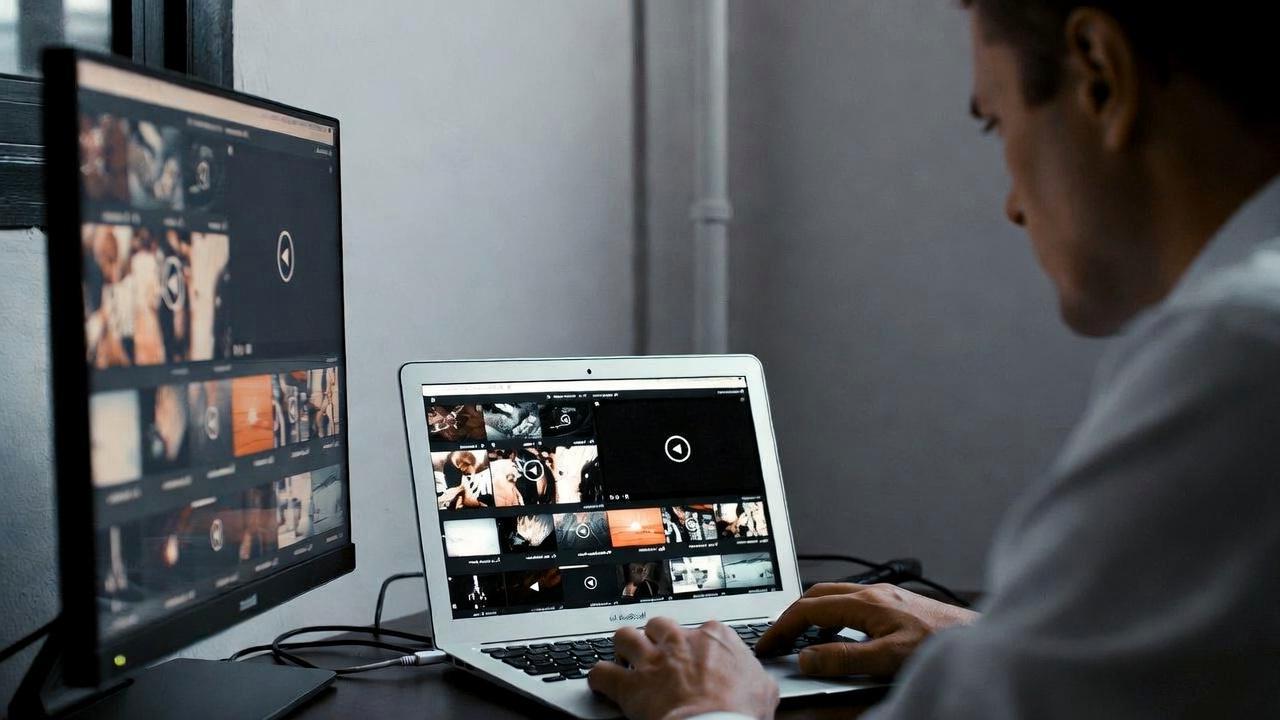
Web閲覧用のノートパソコンを選ぶとき、CPUやメモリのような性能面に意識が向きやすい一方で、画面サイズ、解像度、重量といった使い勝手に直結する要素は後回しにされがちです。
しかし実際には、Web閲覧の快適さは処理性能だけで決まるものではありません。
どれだけ動作が軽快でも、画面が見づらかったり、本体が重くて持ち運びにくかったりすれば、日常の満足度は下がりやすくなります。
とくにWeb閲覧は、長時間にわたって文字を読み、複数のページを行き来し、時には動画や資料も確認する使い方になりやすいため、表示のしやすさと取り回しの良さは想像以上に重要です。
ノートパソコンは、据え置きのデスクトップと違って、使う場所が固定されないことも多いです。
自宅の机で使うだけでなく、リビングに移動したり、外出先へ持ち出したりすることもあります。
そのため、画面の大きさだけを優先しても不便ですし、軽さだけを優先しても見やすさが犠牲になることがあります。
Web閲覧用として後悔しないためには、性能と同じくらい、画面サイズ・解像度・重量のバランスを丁寧に見ておく必要があります。
13インチと15インチはどちらが見やすいか
ノートパソコンの画面サイズで迷いやすいのが、13インチ前後と15インチ前後のどちらを選ぶかという点です。
どちらが優れているかは一概には言えず、使う場所や重視する快適さによって向き不向きが分かれます。
ただ、Web閲覧のしやすさという観点では、それぞれに明確な特徴があります。
13インチクラスは、本体が比較的コンパクトで軽く、机の上でも圧迫感が少ないのが利点です。
持ち運びもしやすく、カフェや出先で使う機会がある人には扱いやすいサイズです。
一方で、画面が小さいぶん、複数ウィンドウを並べたり、細かい文字を長時間読んだりする場面では窮屈に感じることがあります。
ブラウザの表示倍率を上げれば読みやすくはなりますが、そのぶん一度に見える情報量は減ります。
15インチクラスは、表示領域に余裕があり、文字や画像をゆったり確認しやすいのが魅力です。
Webページを読むだけでなく、比較表を見たり、複数タブを行き来したりする際にも視認性の面で有利です。
動画視聴や資料確認も快適で、自宅中心の利用なら満足度は高くなりやすいです。
ただし、本体サイズと重量は増えやすく、持ち運びの負担は13インチより大きくなります。
大まかに整理すると、次のように考えやすいです。
| サイズ | 向いている使い方 | 注意点 |
|---|---|---|
| 13インチ前後 | 持ち運び重視、軽快に使いたい人 | 長時間の閲覧では表示の窮屈さを感じることがあります |
| 15インチ前後 | 自宅中心、見やすさ重視の人 | 重量と設置スペースに注意が必要です |
つまり、見やすさだけで言えば15インチが有利ですが、携帯性まで含めると13インチにも十分な価値があります。
Web閲覧用ノートパソコンでは、どこで使う時間が長いかを基準に考えると選びやすくなります。
フルHD未満の解像度で感じやすい不満
画面サイズと並んで重要なのが解像度です。
ノートパソコンでは、同じ13インチや15インチでも、解像度によって見え方と使い勝手がかなり変わります。
現在の基準でWeb閲覧用として考えるなら、フルHD、つまり1920×1080前後をひとつの基準にしたほうが無難です。
これ未満の解像度では、価格は抑えやすくても、日常的な不満が出やすくなります。
フルHD未満の画面でまず感じやすいのは、表示領域の狭さです。
縦方向の情報量が少ないと、Webページを読む際にスクロール回数が増え、一覧性も落ちます。
ブラウザのタブやアドレスバー、ブックマークバーなどが上部の表示領域を使うため、実際に本文として見える範囲はさらに狭くなります。
ニュース記事やブログ、比較サイトのように縦長のページを読む機会が多い人ほど、この差は気になりやすいです。
また、解像度が低いと、複数ウィンドウを並べたときの使い勝手も悪くなります。
たとえば、片側にブラウザ、もう片側にメモや資料を表示するといった使い方では、表示領域の不足がすぐに表面化します。
Web閲覧中心でも、調べものをしながら別の情報を参照する場面は多いため、解像度の低さは意外と効いてきます。
さらに、低解像度の画面は文字やUIが粗く見えやすく、長時間の閲覧で疲れにつながることもあります。
もちろんパネル品質や表示設定にも左右されますが、少なくとも現在のノートパソコン選びでは、フルHD未満を積極的に選ぶ理由はあまり多くありません。
価格差が小さいなら、解像度は妥協しないほうが満足度は高くなりやすいです。
自宅用と持ち運び用で重視すべきポイントは変わる
画面サイズや重量の最適解は、使う場所によって変わります。
自宅中心で使うノートパソコンと、外へ持ち出すことが多いノートパソコンでは、重視すべきポイントが同じではありません。
ここを曖昧にしたまま選ぶと、スペック自体に問題がなくても、使いにくさが残りやすいです。
自宅用であれば、多少重くても画面の見やすさを優先しやすいです。
15インチ前後でフルHD以上の解像度があれば、Web閲覧、動画視聴、資料確認まで幅広く快適にこなしやすくなります。
持ち運び頻度が低いなら、重量はそこまで大きな欠点になりません。
むしろ、画面の広さやキーボードの打ちやすさのほうが満足度に直結しやすいです。
一方で、持ち運び用なら、重量とサイズの影響は非常に大きくなります。
スペック表では数百グラムの差でも、毎日バッグに入れて移動すると体感差ははっきり出ます。
13インチ前後で軽量なモデルは、移動の負担を抑えつつ、必要十分な作業環境を確保しやすいです。
ただし、軽さを優先するあまり、解像度や画面品質まで妥協すると、閲覧の快適さが落ちることがあります。
Web閲覧用ノートパソコンでは、性能だけでなく、どこでどう使うかに合わせて画面サイズ・解像度・重量を選ぶことが重要です。
見やすさを取るか、持ち運びやすさを取るかではなく、自分の利用環境に対してどこに重心を置くかを明確にすることが、後悔しない選び方につながります。
日々の使いやすさは、こうした物理的な条件の積み重ねで決まる部分が大きいです。
OS別に見るWeb閲覧向けノートパソコンの選び方

Web閲覧向けのノートパソコンを選ぶとき、CPUやメモリ、SSD容量に目が向きやすい一方で、OSの違いは意外と軽く見られがちです。
しかし実際には、OSは使い勝手そのものを左右する土台であり、同じようなスペックでも満足度に大きな差が出ることがあります。
とくにWeb閲覧メインの用途では、「何でもできること」よりも「自分の使い方に自然に合うこと」のほうが重要です。
その意味で、OS選びは性能選びと同じくらい慎重に考える価値があります。
現在、Web閲覧向けノートパソコンで比較対象になりやすいのは、主にWindows搭載機とChromebookです。
どちらもブラウザを使った情報収集や動画視聴、メール、クラウドサービスの利用には対応できますが、向いている使い方はかなり異なります。
価格だけで決めると、後から「思っていたことができない」「逆にここまでの自由度は要らなかった」と感じることもあります。
OS選びでは、できることの多さだけでなく、制約の少なさと扱いやすさのどちらを重視するかを整理しておくことが大切です。
Windowsノートが無難な人の特徴
Web閲覧向けノートパソコンとして、最も無難で失敗しにくいのはやはりWindowsノートです。
理由は単純で、対応できる用途の幅が広く、将来的に使い方が変わっても柔軟に対応しやすいからです。
最初はブラウザ中心のつもりでも、後からOfficeを使ったり、専用ソフトを入れたり、周辺機器を接続したりする可能性があるなら、Windowsの安心感は大きいです。
Windowsノートが向いているのは、まず「Web閲覧以外の用途が少しでも増える可能性がある人」です。
たとえば、資料作成、オンライン会議、ファイル管理、印刷、簡単な画像編集などは、どれも特別な作業ではありませんが、日常の中で自然に発生しやすい用途です。
こうした場面では、Windowsの汎用性がそのまま使いやすさにつながります。
また、仕事や学校で使う可能性がある人にもWindowsは相性がよいです。
企業や教育機関ではWindows前提の環境が多く、ファイル形式や周辺機器、業務システムとの相性を考えると、無難さという意味で非常に強い選択肢です。
自宅用として買ったつもりでも、後から別用途に流用しやすいのは大きな利点です。
Windowsノートが無難な人の特徴を整理すると、次のようになります。
- Web閲覧以外にもOfficeや会議アプリを使う可能性がある
- 周辺機器との接続やファイル管理を柔軟に行いたい
- 仕事や学習用途にも流用するかもしれない
- 将来的に用途が広がることを見込んでいる
- OSの制約よりも対応力の広さを重視したい
もちろん、Windowsだから自動的に快適というわけではなく、スペックが低すぎれば動作は重くなります。
ただ、OSとしての自由度と汎用性は高く、迷ったときに選びやすいのは確かです。
Web閲覧メインであっても、少しでも用途の広がりを想定するなら、Windowsノートは堅実な選択になりやすいです。
Chromebookが向いている使い方と注意点
一方で、Web閲覧を本当に中心とした使い方であれば、Chromebookは非常に合理的な選択肢になり得ます。
ChromebookはChromeブラウザを軸にした設計で、起動が速く、操作も比較的軽快です。
価格を抑えやすいモデルが多く、用途が明確な人にとってはコストパフォーマンスの高い選択肢です。
Chromebookが向いているのは、ブラウザ中心の利用がはっきりしている人です。
たとえば、ニュース閲覧、動画視聴、メール、SNS、Googleドキュメントやスプレッドシートの利用など、クラウドベースの作業が中心なら、Windowsほどの自由度がなくても困りにくいです。
システムが比較的シンプルなため、管理の手間が少なく、パソコンに詳しくない人でも扱いやすい面があります。
ただし、Chromebookには明確な注意点もあります。
最大のポイントは、Windows用ソフトをそのまま使えるわけではないことです。
普段の作業がブラウザ内で完結するなら問題ありませんが、特定のアプリや周辺機器に依存する使い方では不便が出やすいです。
また、オフライン環境での使い勝手や、細かなファイル管理の自由度もWindowsほど高くありません。
簡単に比較すると、次のような見方ができます。
| OS | 向いている人 | 注意点 |
|---|---|---|
| Windows | 用途が広がる可能性がある人、無難さ重視の人 | 低スペック機では快適性に差が出やすいです |
| Chromebook | ブラウザ中心で価格重視の人、シンプルさを求める人 | 使えるソフトや周辺機器に制約があります |
Chromebookは、条件が合えば非常に使いやすい選択肢です。
しかし、その良さは「用途が限定されていること」と表裏一体です。
つまり、向いている人には非常に合理的ですが、少しでも用途が広がると制約が気になりやすくなります。
Web閲覧向けノートパソコンとして選ぶなら、自分の使い方が本当にブラウザ中心で完結するのかを冷静に見極めることが重要です。
OS選びで大切なのは、優劣を決めることではなく、自分の使い方に対して無理がないかを判断することです。
無難さと拡張性を取るならWindows、シンプルさと価格のバランスを取るならChromebookという考え方が基本になります。
Web閲覧メインという条件でも、その先にどんな使い方が広がるかまで想像して選ぶと、後悔しにくくなります。
中古ノートパソコンや格安モデルは買っても大丈夫か

Web閲覧メインのノートパソコンを探していると、新品の標準モデルだけでなく、中古品や格安モデルも有力な候補に見えてきます。
実際、用途が比較的軽いのであれば、高価な最新機種を選ばなくても十分に使える可能性はあります。
そのため、予算を抑えたい人にとって、中古ノートパソコンや低価格帯の新品モデルは魅力的に映りやすいです。
ただし、ここで注意したいのは、価格の安さと使いやすさは必ずしも一致しないということです。
とくにノートパソコンは、見た目やスペック表だけでは判断しにくい要素が多く、安さだけを基準に選ぶと後悔につながりやすいです。
中古や格安モデルが悪いわけではありません。
むしろ、条件を見極めて選べば、Web閲覧中心の用途には十分実用的な一台を見つけられることもあります。
問題は、どこを妥協してよくて、どこを妥協してはいけないかを理解しないまま選んでしまうことです。
価格差の背景には、性能差だけでなく、世代の古さ、拡張性の低さ、ストレージの種類、バッテリーの劣化など、日常の使い勝手に直結する要素が含まれています。
安い理由を見抜けるかどうかが、満足度を大きく左右します。
価格の安さだけで選ぶと失敗しやすいポイント
中古ノートパソコンや格安モデルで失敗しやすいのは、価格の安さがそのままお得さだと感じてしまうことです。
たしかに、同じ予算で見たときに新品より中古のほうがスペックが高く見えることはありますし、格安モデルは手を出しやすい価格帯に収まっていることが多いです。
しかし、ノートパソコンは単純な数値比較だけでは判断しにくく、安いモデルほど見えにくい弱点を抱えていることがあります。
代表的なのは、CPU性能が現在の基準ではかなり低いケースです。
Web閲覧用だからといって極端に古いCPUでもよいとは限りません。
ブラウザ自体が年々重くなっているため、数年前なら問題なかった構成でも、今では複数タブや動画再生で苦しくなることがあります。
また、メモリ4GBのまま販売されている格安モデルもまだ見かけますが、現在のWindows環境ではかなり厳しいです。
起動や軽い閲覧はできても、少し使い方が広がるだけで不満が出やすくなります。
さらに見落としやすいのが、ストレージの種類です。
容量だけを見ると500GBや1TBのHDD搭載機は魅力的に見えますが、実際の体感速度はSSD搭載機と大きく異なります。
Web閲覧中心でも、起動、ブラウザの立ち上がり、更新処理、ファイル検索など、あらゆる場面でHDDの遅さは目立ちやすいです。
容量の大きさに引かれて選ぶと、毎日の操作感で後悔しやすくなります。
価格だけで選ぶと失敗しやすいポイントを整理すると、次のようになります。
- CPUが古く、現代のブラウザ利用に余裕がない
- メモリ容量が少なく、複数タブで重くなりやすい
- SSDではなくHDD搭載で、全体の反応が鈍い
- バッテリー劣化や本体の消耗が進んでいる
- 画面解像度やキーボード品質が低く、長時間利用で不満が出る
このように、安さには理由があります。
その理由が自分にとって許容できるものかどうかを見極めずに買うと、結果として「安かったけれど使いにくい」という状態になりやすいです。
Web閲覧用ノートパソコンでは、最低限の快適さを下回らないことが何より重要です。
中古で確認したいCPU世代・メモリ・SSDの条件
中古ノートパソコンを選ぶ場合は、新品以上にスペックの中身を丁寧に確認する必要があります。
とくに重要なのは、CPUの世代、メモリ容量、SSDの有無です。
この3点は、Web閲覧中心の用途でも体感差が出やすく、妥協しすぎると日常的なストレスにつながります。
まずCPUについては、単にCore i5やCore i3という名称だけで判断しないことが大切です。
同じ名前でも世代が古いと性能差はかなり大きくなります。
中古市場では、見た目はきれいでも中身がかなり古いモデルが少なくありません。
Web閲覧中心とはいえ、今後数年使うことを考えるなら、あまりに古い世代は避けたほうが無難です。
少なくとも、現代のブラウザやWindows更新に対して無理のない世代かどうかを確認したいところです。
メモリは、現在の基準では8GBをひとつの最低ラインとして考えたほうがよいです。
4GBでは、Windowsを起動してブラウザを開いただけでも余裕が少なく、複数タブや動画視聴で苦しくなりやすいです。
中古機の中には増設可能なモデルもありますが、最初から8GB以上あるほうが安心です。
長く使うなら16GBが望ましい場面もありますが、少なくとも4GBのままは避けたいです。
ストレージは、必ずSSD搭載かどうかを確認したいです。
中古ではHDD搭載機もまだ多く流通していますが、Web閲覧用としてもおすすめしにくいです。
容量は128GBでも使えなくはありませんが、Windows機なら256GBあるとかなり扱いやすくなります。
SSD換装済みと書かれている中古機もありますが、どの程度の品質のSSDかまでは分からないこともあるため、販売店の信頼性も含めて見ておく必要があります。
中古で確認したい条件を簡潔にまとめると、次のようになります。
| 項目 | 最低限の目安 | できれば望ましい条件 |
|---|---|---|
| CPU | 極端に古すぎない世代のCore i3以上 | 比較的新しいCore i5クラス |
| メモリ | 8GB | 16GB |
| ストレージ | SSD 128GB以上 | SSD 256GB以上 |
中古ノートパソコンや格安モデルは、選び方さえ間違えなければ十分に価値があります。
ただし、安さを優先するほど、確認すべきポイントは増えます。
Web閲覧メインだからこそ、最低限の快適さを確保できる条件を外さないことが重要です。
価格の魅力に引かれすぎず、CPU世代、メモリ、SSDという基本を冷静に見極めれば、予算を抑えつつ実用的な一台に出会いやすくなります。
Web閲覧メインのノートパソコンで後悔しないおすすめ妥協ライン

Web閲覧が主な用途のノートパソコンを選ぶとき、多くの人が気にするのは「どこまで妥協してよいのか」という点です。
高性能なモデルを選べば快適になりやすいのは確かですが、Web閲覧中心の使い方に対して過剰な性能へ予算をかける必要はありません。
一方で、安さを優先しすぎると、購入直後は問題なく見えても、数か月から数年のうちに動作の重さや使い勝手の悪さが気になりやすくなります。
重要なのは、必要以上に高い性能を求めることではなく、日常利用で不満が出にくい最低限のラインを見極めることです。
この妥協ラインは、人によって多少変わります。
ただし、現在のブラウザ環境やWindowsの動作傾向を踏まえると、明らかに避けたほうがよい構成と、安心して選びやすい構成の差はかなりはっきりしています。
Web閲覧だけのつもりでも、実際には動画視聴、複数タブの同時利用、オンライン会議、Office系アプリの併用などが自然に増えやすいため、ぎりぎりの構成は思った以上に余裕がありません。
ここでは、現実的な最低基準と、予算別に見た失敗しにくい選び方を整理していきます。
CPU・メモリ・SSDの現実的な最低基準
Web閲覧メインのノートパソコンで後悔しないためには、CPU、メモリ、SSDの3点について、最低限下回りたくない基準を持っておくことが大切です。
どれかひとつだけ良くても、他が弱ければ全体の使い心地は崩れやすくなります。
逆に、この3点が一定水準を満たしていれば、Web閲覧中心の用途ではかなり安定した使い方がしやすくなります。
まずCPUは、極端に廉価なエントリー向けを避けることが基本です。
現在のブラウザは、単なるページ表示だけでなく、動画、広告、クラウドアプリ、拡張機能など多くの処理を抱えています。
そのため、あまりに低い性能のCPUでは、複数タブを開いたり、少し重いページを表示したりしただけで反応が鈍くなりやすいです。
現実的には、新しめのCore i3クラス、あるいはそれに近い性能帯を最低ラインとして考えると無理が少ないです。
メモリは8GBが最低限の基準です。
4GBでは、現在のWindows環境とブラウザ利用を考えると余裕がかなり乏しく、複数タブや動画視聴、軽いアプリ併用でも苦しくなりやすいです。
8GBなら軽めの使い方には対応しやすいですが、長く使うことや複数作業の併用を考えるなら16GBの安心感は大きいです。
とくに増設できないモデルでは、購入時の容量がそのまま将来の上限になるため、慎重に見ておきたい部分です。
SSDは、種類としてまずSSDであることが前提です。
HDD搭載モデルは容量が大きくても、起動やアプリの立ち上がり、更新処理などで体感差が大きく、Web閲覧用としてもおすすめしにくいです。
容量は128GBでも使えなくはありませんが、Windows機では余裕が少なくなりやすいため、256GB以上をひとつの基準にしたほうが扱いやすいです。
最低基準を簡潔にまとめると、次のようになります。
| 項目 | 最低限の目安 | 安心しやすい目安 |
|---|---|---|
| CPU | 新しめのCore i3クラス相当 | Core i5クラス相当 |
| メモリ | 8GB | 16GB |
| ストレージ | SSD 128GB以上 | SSD 256GB以上 |
この表の「最低限」は、あくまで大きな不満を避けやすい下限です。
快適さや将来の余裕まで考えるなら、右側の「安心しやすい目安」に近づけたほうが満足度は高くなります。
Web閲覧用だからこそ、極端な妥協を避けることが結果的に賢い選び方になります。
予算別に考える失敗しにくい選び方
ノートパソコン選びでは、理想だけでなく予算との兼ね合いも現実的に考える必要があります。
そこで重要になるのが、限られた予算の中で何を優先し、どこを妥協してよいかを整理することです。
Web閲覧メインの用途では、すべてを最高水準にする必要はありませんが、削ってはいけない部分を見誤ると失敗しやすくなります。
低予算帯では、まず避けたいのがメモリ4GBやHDD搭載の構成です。
価格だけを見ると魅力的でも、日常的な快適さを大きく損ないやすく、結果として満足度が低くなります。
予算が限られている場合は、画面サイズや本体デザイン、細かな付加機能よりも、CPU・メモリ・SSDの基本構成を優先したほうがよいです。
見た目の豪華さより、土台の安定感を取るべき場面です。
中価格帯になると、選択肢はかなり広がります。
このあたりでは、8GBメモリと256GB SSDを備えたWindowsノートが現実的な中心になります。
Web閲覧に加えて動画視聴やOffice利用も視野に入れるなら、最も失敗しにくい価格帯です。
CPUもCore i3クラス以上を選びやすくなり、日常利用での不満はかなり減らしやすくなります。
少し予算に余裕があるなら、16GBメモリやCore i5クラスを視野に入れると、数年単位での安心感が増します。
Web閲覧中心でも、将来的に用途が広がる可能性がある人や、複数タブを多用する人には相性がよいです。
高性能すぎる必要はありませんが、余裕のある構成は長く使うほど価値が出やすいです。
予算別の考え方を整理すると、次のようになります。
- 低予算では、見た目や容量の大きさよりもSSD搭載と8GBメモリを優先する
- 中価格帯では、8GBメモリと256GB SSDを基準にすると失敗しにくい
- 余裕があるなら、16GBメモリやCore i5クラスで将来の安心感を確保する
- どの価格帯でも、HDD搭載や4GBメモリは避ける意識が重要です
Web閲覧メインのノートパソコン選びでは、安さだけを追うより、どこに最低限の予算をかけるべきかを理解しておくことが大切です。
おすすめの妥協ラインとは、単に安く済ませる基準ではなく、快適さを大きく損なわずにコストを抑えるための現実的な落としどころです。
CPU、メモリ、SSDの基本を外さず、予算の中で最もバランスのよい構成を選ぶことが、後悔しない一台につながります。
Web閲覧メインのノートパソコン選びは安さより余裕が重要

Web閲覧が中心のノートパソコン選びでは、できるだけ安く済ませたいと考える人が多いです。
用途が軽そうに見えるため、高価なモデルは不要だろうという判断になりやすいからです。
たしかに、動画編集や3Dゲームのような重い処理をしないのであれば、最上位クラスの性能は必要ありません。
しかし、ここで注意したいのは、安さを優先することと、無駄なく選ぶことは同じではないという点です。
価格だけを基準にしてしまうと、購入後に動作の重さや使い勝手の悪さが気になり、結果として満足度の低い買い物になりやすいです。
Web閲覧メインのノートパソコンこそ、派手な高性能よりも、日常利用に対する適度な余裕を持たせることが重要です。
そもそも、現在のWeb閲覧は昔のように単純ではありません。
ニュースサイトやブログを読むだけでなく、複数タブを開き、動画を再生し、通販サイトを比較し、地図を見て、メールやチャットを確認し、必要に応じてクラウド上の文書を開くといった使い方が一般的になっています。
利用者の感覚としては「ネットを見るだけ」でも、パソコン側では複数の処理が同時に進んでいます。
そのため、最低限の構成でぎりぎり動くノートパソコンは、少し使い方が広がっただけで余裕を失いやすいです。
ノートパソコン選びでいう余裕とは、単に高性能であることではありません。
CPU、メモリ、SSD、画面サイズ、解像度といった各要素が、用途に対して無理のない水準にあることを指します。
たとえば、CPUが極端に低性能でなければ、ページ表示やタブ切り替えの反応が安定しやすくなります。
メモリに余裕があれば、複数タブやアプリの同時利用でも動作が崩れにくくなります。
SSD容量に余裕があれば、更新やファイル保存で窮屈になりにくく、長く使いやすくなります。
つまり、余裕とは快適さを支える土台であり、贅沢品ではなく実用品としての安定感に近いものです。
安さを優先したノートパソコンで起こりやすい問題は、ひとつひとつは小さく見えても、日常的に積み重なることです。
起動に時間がかかる、ブラウザのタブ切り替えで一瞬止まる、動画を見ながら別ページを開くと重くなる、Windows更新後に全体の反応が鈍くなるといった不満は、どれも致命的ではないかもしれません。
しかし、毎回の操作で少しずつ待たされる環境は、使うほどにストレスになります。
しかも、こうした不満は購入前の短時間の確認では見えにくく、使い始めてから表面化しやすいです。
とくに注意したいのは、ノートパソコンはスマートフォン以上に長く使われる傾向があることです。
数年単位で使う前提なら、購入時点でちょうどよいだけでは不十分な場合があります。
ブラウザやOSは年々重くなり、利用するWebサービスも高機能化していきます。
今は問題なくても、2年後、3年後には余裕のなさが目立つことがあります。
だからこそ、Web閲覧メインの用途でも、ぎりぎりの構成より少し余裕のある構成を選んだほうが、結果として長く快適に使いやすいです。
余裕を持たせるといっても、何でも上位モデルを選べばよいわけではありません。
重要なのは、削ってはいけない部分を理解することです。
たとえば、現在の基準ではメモリ4GBやHDD搭載モデルは、価格が安くても積極的には選びにくいです。
逆に、CPUが新しめの実用的なクラスで、メモリ8GB以上、SSD 256GB前後を備えていれば、Web閲覧中心の用途ではかなり安定した使い方がしやすくなります。
さらに、複数タブを多く開く人や、Web会議やOffice利用も視野に入れる人なら、16GBメモリの価値は高くなります。
考え方としては、次のように整理すると分かりやすいです。
- 安さは重要だが、快適さを大きく損なう妥協は避ける
- 今の用途だけでなく、数年後の使い方まで見込む
- CPU、メモリ、SSDのどれか一つではなく全体のバランスを見る
- 見た目や一時的な価格差より、毎日の使いやすさを優先する
また、余裕の重要性は性能面だけに限りません。
画面サイズや解像度、重量も含めて、自分の使い方に合った無理のない構成を選ぶことが大切です。
自宅中心なら見やすい画面を優先したほうが快適ですし、持ち運びが多いなら軽さとのバランスが重要になります。
こうした要素も、広い意味では使い勝手の余裕に含まれます。
単に動けばよいのではなく、日常の中で自然に使い続けられることが、良いノートパソコン選びの条件です。
Web閲覧メインのノートパソコン選びでは、最安値を目指すより、少し先まで見据えた余裕を確保するほうが賢明です。
高性能を追い求める必要はありませんが、安さだけで選ぶと、最も長く触れる日常の快適さを失いやすくなります。
価格差は購入時にしか意識しませんが、使い心地の差は毎日積み重なります。
その意味で、Web閲覧用ノートパソコンにおける余裕は、ぜいたくではなく、後悔を避けるための現実的な投資だと考えるのが適切です。


コメント