IPSパネルは、広い視野角と正確な色再現で、写真編集やデザイン作業に欠かせない存在です。
しかし、ゲームをプレイしていると「画面が白っぽく見える」「コントラストが足りない気がする」と感じることはありませんか。
特に暗いシーンが多いFPSやホラーゲームでは、その傾向が顕著に現れがちです。
この現象の背景には、IPSパネル特有の構造上の特性が関わっています。
IPSは液晶分子を水平方向に配列させることで視野角の広さを実現していますが、その反面、黒の表現力がやや弱く、グレーっぽく見える「IPSグロー」と呼ばれる現象が生じやすいのです。
加えて、メーカー側が出荷時に「sRGBモード」や「読書モード」などの色温度を低めに設定しているケースも少なくありません。
これらが重なることで、ゲーム画面全体に白浮きした印象が生まれてしまうのです。
では、どうすれば美しい色再現と高速な応答速度を両立できるのでしょうか。
結論から申し上げると、モニターのOSD設定と、GPU側のカラーマネジメントを組み合わせることで、大幅に改善可能です。
以下に、具体的なアプローチを整理しました。
- ゲームモードの有効化:多くのゲーミングモニターには「FPSモード」や「レーシングモード」が搭載されており、コントラストと応答速度が最適化されています
- ガンマ値の調整:2.2から2.4程度に上げることで、中間調の階調が締まり、白浮き感が軽減されます
- オーバードライブの適切な設定:「通常」や「中」に設定することで、ゴースト現象を抑えつつ応答速度を確保できます
- ブラックイコライザーの見直し:FPSゲームで敵を見やすくする機能ですが、値を上げすぎると画面全体が白っぽくなるため、最低限の値に抑えるのが賢明です
これらの設定は、単なる好みの問題ではありません。
IPSパネルの特性を理解し、その上で最適化を図ることで、本来の美しさとゲーミング性能を引き出せるのです。
次章からは、各設定項目について具体的な数値と手順を解説していきます。
IPSモニターでゲーム画面が白っぽく見える原因とは

ゲーミングモニターを購入し、期待に胸を膨らませて電源を入れたものの、暗いシーンが白っぽく霞んで見えることに違和感を覚えたことはありませんか。
特にIPSパネルを採用したモデルでは、この現象が目立つケースが少なくありません。
原因は一つではなく、パネル構造の特性、出荷時の設定、そしてゲーム向け機能の使い方が複雑に絡み合って生じているのです。
ここでは、それぞれの要因を整理し、どの部分から対処すべきかを見極める手がかりをご紹介します。
IPSパネルの構造と「IPSグロー」が白浮きを生む仕組み
IPS(In-Plane Switching)パネルは、液晶分子を基板に対して水平方向に配列させることで、上下左右からの視野角を広げる構造を持っています。
この構造が色再現の正確さと視野角の広さを実現する一方、黒の表現力にはやや難があります。
画面の四隅や端に光が漏れ込み、黒がグレーっぽく見える「IPSグロー」と呼ばれる現象が発生しやすいのです。
IPSグローは、視点を正面から少しずらすとより顕著になります。
ゲーム中に画面に没頭していると無意識に視点を動かすため、暗いシーンで白浮きを感じやすくなります。
また、パネルの品質や製造ロットによっても程度に差があり、安価なIPSモニターほどこの傾向が強い傾向にあります。
ただし、これはIPSパネル全般に共通する構造的な特性であり、個別の不良というわけではありません。
適切な設定と使い方で、実用上問題ないレベルまで軽減可能です。
出荷時の色温度設定がゲーム画面に与える影響
メーカーは出荷時に、モニターの色温度を「sRGBモード」や「読書モード」などに設定していることが多いです。
これらのモードは、文書作成や写真閲覧を想定しており、色温度が6500K前後に抑えられ、やや暖かみのある色合いになっています。
ゲーム、特に暗い雰囲気のタイトルでは、この設定が画面全体を白っぽく霞ませる原因となります。
色温度が低いと、青成分が相対的に減り、赤や緑が強調されます。
これは肌色や自然風景には適していますが、ゲームの暗い洞窟や夜間マップでは、影の部分のコントラストが失われ、白浮きした印象を与えます。
多くのゲーミングモニターには「ゲームモード」や「FPSモード」が搭載されていますが、これらもメーカーによって色温度の設計思想が異なり、一概に最適とは限りません。
自分の目で確認し、必要に応じてカスタマイズすることが重要です。
ブラックイコライザーが画面を白っぽくする意外な落とし穴
ゲーミングモニターに搭載される「ブラックイコライザー」は、暗いシーンの階調を持ち上げて敵やアイテムを見やすくする機能です。
FPSゲームでは強力な味方となりますが、設定値を上げすぎると画面全体が白っぽく霞んでしまう副作用があります。
これは、暗部の輝度を上げる処理が、本来黒であるべき部分まで明るくしてしまうためです。
ブラックイコライザーの値は、0から10や20までの段階で調整できるモデルが一般的です。
値を最大にすると、確かに暗い角の敵は見えやすくなりますが、同時に夜間マップが昼間のように明るくなり、ゲーム本来の雰囲気が損なわれます。
賢い使い方としては、最低限敵のシルエットが判別できるレベルまで値を抑え、残りはOSDのコントラストやガンマ設定で補うのが効果的です。
ゲームごとに最適値は異なりますので、タイトルごとにプリセットを保存できるモニターであれば、その機能を積極的に活用したいものです。
OSD設定で白浮きを解消する具体的な手順
前章でIPSモニターの白浮きの原因を整理しました。
ここからは、実際のOSD(On-Screen Display)メニューを操作し、画面を締まった印象に仕上げる具体的な手順を解説します。
メーカーごとにメニュー構成は異なりますが、調整すべき項目は共通しています。
順を追って設定を進め、自分の目で納得のいく画質に仕上げてみてください。
ゲームモードの選択と最適なプリセットの見つけ方
まず最初に確認すべきは、モニターに搭載されているゲームモードのプリセットです。
多くのゲーミングモニターには、FPS、RTS/RPG、レーシング、シネマなどのモードが用意されています。
これらはメーカー側が最適化した色調整のセットであり、出発点として有効です。
ただし、プリセット名に惑わされないことが肝心です。
「FPSモード」は敵を見やすくするため暗部を持ち上げがちで、結果として画面全体が白っぽくなるケースがあります。
一方、「RTS/RPGモード」は色彩の豊かさを重視しており、コントラストがやや強めに設定されていることが多いです。
実際に各モードを切り替えながら、自分がよくプレイするゲームの暗いシーンを表示し、最も自然に見えるモードを選定しましょう。
最適なモードが見つかったら、それをベースに以降の項目を微調整するのが効率的です。
ガンマ値を調整して中間調の階調を締める方法
ガンマ値は、入力信号と輝度出力の関係を定める重要なパラメータです。
標準的なsRGBガンマは2.2ですが、ゲーム用途では2.4程度に上げることで、中間調の階調が締まり、白浮き感が軽減されます。
OSDメニュー内の「ガンマ」や「Gamma」項目で、2.2、2.4、2.6などの数値が選択できるモデルが一般的です。
値を上げると暗部がより暗く、明部との差が鮮明になります。
ただし、上げすぎると暗いシーンの細部が潰れてしまうため、2.4前後を試行の起点とし、自分の好みとゲームの特性に応じて微調整してください。
ガンマ値の変更は、画面全体の印象を大きく変えるため、コントラストや輝度の調整よりも先に行うことをおすすめします。
コントラストと輝度のバランス調整のポイント
コントラストと輝度は、互いに影響し合う項目です。
コントラストを上げると白と黒の差が広がり、画面に張りが出ます。
一方、輝度を下げると全体的に暗くなり、白浮き感は減少しますが、情報が見えにくくなるリスクがあります。
理想的なバランスは、輝度を環境光に合わせて適正化し、その上でコントラストを最大まで上げてから、白飛びが生じないギリギリまで戻す方法で見つけられます。
具体的には、輝度を部屋の明るさに応じて50〜70%程度に設定し、コントラストを80〜90%程度に抑えるのが無難です。
暗い部屋でプレイする場合は輝度をさらに下げ、明るい部屋では逆に上げる調整が必要です。
ゲーミングモニターによっては、輝度に連動してコントラストも自動調整されるモデルもありますので、各項目が独立して動作しているか確認しておきましょう。
色温度のカスタマイズで自然な色合いを取り戻す
色温度は、画面全体の色味を「暖かい」から「冷たい」方向へシフトさせる設定です。
単位はケルビン(K)で、低い値ほど赤みが強く、高い値ほど青みが強くなります。
出荷時の設定が6500K前後の場合、ゲームの暗いシーンではやや白っぽく感じることがあります。
色温度を7000K〜7500K程度に上げると、青成分が増え、画面全体がシャープで締まった印象になります。
ただし、上げすぎると不自然な青白さが目立ち、長時間のプレイで目の疲れを招きます。
RGB別々に調整できるモニターであれば、青をわずかに強め、赤と緑を現状維持または微減させることで、より繊細な色合いの調整が可能です。
調整後は、肌色のキャラクターや自然風景のシーンを表示し、不自然な色被りがないか確認することを忘れないでください。
OSD設定の調整は、一度完璧を目指すよりも、繰り返し微調整を重ねることで最適解に近づきます。
各項目の変更後は必ず実際のゲーム画面で確認し、納得のいく画質に仕上げてください。
応答速度を確保しながら画質を最適化する設定テクニック
OSDで色調整を完了させたとしても、応答速度が遅ければゲームの快適性は損なわれます。
特にFPSや格闘ゲームでは、画面の残像が勝敗を分ける場面も少なくありません。
しかし、応答速度を極限まで追求すると、逆に色にじみや逆ゴーストが生じ、先ほどまで調整した美しい画質が台無しになることもあります。
ここでは、両立のための実践的なテクニックを解説します。
オーバードライブの適切なレベル設定とゴースト対策
オーバードライブは、液晶分子の応答を電気的に加速させ、残像を軽減する機能です。
OSDメニュー内に「Overdrive」「Response Time」「Trace Free」などの名称で搭載されており、通常は「弱」「中」「強」の三段階、あるいは数値でレベルが指定できます。
重要なのは、最強レベルが必ずしも最適ではないという点です。
オーバードライブを強めに設定すると、液晶分子が目標の輝度を通り過ぎてしまい、輪郭に青や赤のにじみが発生する「逆ゴースト」が生じます。
これは、特に暗い背景に明るい文字やUIが表示されるシーンで顕著です。
適切なレベルの見つけ方は、UFO Testなどのオンラインツール、あるいは実際のゲーム内で高速にカメラを振る場面を用意し、各レベルで残像と逆ゴーストのバランスを確認するのが確実です。
多くの場合、「中」レベルが最もバランスが取れており、極端な設定を避けることで画質の劣化も最小限に抑えられます。
モニターによっては、可変オーバードライブと呼ばれる技術が搭載されており、リフレッシュレートに応じて自動調整されるモデルもあります。
そうしたモデルでは、手動設定よりも自動設定の方が安定した結果をもたらすことが多いです。
応答速度と色再現のトレードオフを最小化するコツ
応答速度と色再現は、本質的にトレードオフの関係にあります。
応答速度を上げるためには液晶分子を素早く動かす必要があり、その過程で中間調の色精度がやや犠牲になることがあります。
しかし、いくつかの工夫でこのトレードオフを最小化できます。
まず、リフレッシュレートの確保が基本です。
60Hz表示のモニターで応答速度をいくら改善しても、表示更新そのもののボトルネックが残ります。
120Hzや144Hz、165Hzといった高リフレッシュレートに対応したモニターを使用し、GPU側でも同等のフレームレートを出せるよう設定することが前提です。
次に、ゲーム内のグラフィック設定との兼ね合いです。
影の品質や環境光遮蔽を最高設定にすると、GPUの処理負荷が増え、フレームレートが不安定になります。
フレームレートが変動すると、モニターの可変リフレッシュレート機能(FreeSyncやG-Sync)が作動し、応答速度の安定性も損なわれます。
画質設定を「高」程度に抑え、フレームレートを安定させることで、モニターの性能を最大限に引き出せます。
さらに、モニターの「ダイナミックコントラスト」や「スマートビュー」などの自動調整機能は、ゲーミング用途ではオフにすることをおすすめします。
これらの機能は、シーンごとに輝度やコントラストを自動で変化させるため、暗部の色再現が不安定になり、かえって白浮きや黒潰れを招きます。
手動で設定した色調整の成果を守るためにも、自動補正系の機能は原則無効化しておくのが賢明です。
最後に、モニターのパネル駆動方式にも注目が必要です。
近年のIPSゲーミングモニターでは、Fast IPSやNano IPSといった高速応答を実現したパネルが登場しています。
これらは従来のIPSより応答速度が大幅に改善されており、色再現の犠牲も相対的に小さいです。
新規購入を検討されている方は、パネル世代にも目を向けてみる価値があります。
応答速度と画質の両立は、一つの設定で完結するものではありません。
モニターの機能、GPUの設定、ゲーム内のグラフィック設定を総合的に調整し、自分のプレイスタイルに最も合致したバランスを探り当てることが、快適なゲーム体験への近道です。
GPU側のカラーマネジメントでさらに精度を高める方法
モニターのOSD設定だけでは、どうしてもパネル側の物理的な限界が立ちはだかります。
そこで有効なのが、GPU側のカラーマネジメント機能です。
NVIDIAやAMDのグラフィックドライバには、ディスプレイごとに色調整を行える高度なツールが内蔵されており、モニターのOSDでは補いきれない部分をソフトウェアレベルでカバーできます。
ここでは、各GPUメーカーおよびWindows側での具体的な操作方法を解説します。
NVIDIAコントロールパネルでの色設定の調整手順
NVIDIAグラフィックスカードを搭載したPCでは、NVIDIAコントロールパネルからディスプレイの色設定を詳細に調整可能です。
デスクトップ上で右クリックし、「NVIDIAコントロールパネル」を選択して起動します。
左側のメニューから「ディスプレイ」の「デスクトップの色設定」を開くと、輝度、コントラスト、ガンマ、デジタルバイブランス、色調、彩度の各項目が表示されます。
まず、画面下部の「デジタルバイブランス」を確認してください。
この値は彩度に影響し、デフォルトで50%に設定されています。
ゲーム画面がくすんで見える場合は、55%〜60%程度に上げることで色の鮮やかさが増します。
ただし、上げすぎると色が飽和して不自然になるため、微調整が必要です。
次に、ガンマ値の調整です。
NVIDIAコントロールパネルでは、OSDと連動してガンマを変更できます。
モニター側で2.4に設定済みの場合は、GPU側はデフォルトのままで問題ありませんが、モニター側の調整範囲が狭い場合は、GPU側で0.9〜1.0程度に補正することで、より細かな階調表現が可能になります。
色調と彩度は、個々の好みに応じて調整してください。
FPSゲームで敵を見やすくしたい場合は、色調をわずかに青寄りにシフトさせ、彩度をやや上げると効果的です。
調整が完了したら、「設定の変更内容を保存」ボタンをクリックし、設定を確定させましょう。
なお、フルスクリーンアプリケーションではこれらの設定が適用されない場合があるため、ゲーム内で実際の表示を確認することを忘れないでください。
AMD Softwareでのディスプレイカラー補正のやり方
AMD Radeonグラフィックスカードを使用している場合は、AMD Software(旧Radeon Settings)から同様の調整が行えます。
デスクトップ上で右クリックし、「AMD Software: Adrenalin Edition」を選択して起動します。
上部メニューの「設定」アイコンをクリックし、「ディスプレイ」タブを開くと、カスタムカラー設定の項目が表示されます。
AMD Softwareの強みは、ディスプレイごとに独立したカラープロファイルを作成できる点です。
複数のモニターを使用している場合、各画面に最適な設定を個別に適用できます。
「カスタムカラー」を有効化すると、色温度、輝度、色合い、彩度のスライダーが表示されます。
色温度は、ケルビン値で直接入力できるため、6500Kから7500Kまでの範囲で細かく調整可能です。
輝度とコントラストは、モニター側のOSD設定と連動して調整するのが基本ですが、AMD Software側で微調整を加えることで、ゲームごとの最適化が容易になります。
特に注目すべきは「色合い」スライダーです。
これは色相をシフトさせる機能で、緑がかった画面を補正したり、特定の色域を強調したりする際に有効です。
ゲームの雰囲気に合わせて、わずかに青寄りや赤寄りにシフトさせることで、画面全体の印象を変えることができます。
調整後は、必ず「変更を保存」をクリックし、設定を反映させてください。
Windowsのカラープロファイル活用による色精度向上
モニター側とGPU側の調整に加え、Windowsのカラーマネジメントシステムを活用することで、さらに色精度を高めることができます。
Windowsの設定から「システム」→「ディスプレイ」→「詳細ディスプレイ設定」→「ディスプレイのアダプターのプロパティ」→「カラー管理」タブと進むと、カラープロファイルの管理画面が表示されます。
ここでは、ICCプロファイルと呼ばれる色特性ファイルをモニターに紐づけることができます。
ICCプロファイルは、モニターの実際の色特性を測定したデータに基づいて作成されており、理想的な色再現を実現するための補正情報を含んでいます。
プロファイルは、モニターメーカーの公式サイトや、DisplayCALなどの無料ソフトウェアで自作することも可能です。
プロファイルを追加するには、「カラー管理」画面で「追加」ボタンをクリックし、ダウンロードしたICCファイルを選択します。
その後、「このデバイスの既定のプロファイルとして設定」にチェックを入れ、適用します。
ICCプロファイルが正しく適用されると、Windows上のアプリケーション全体で統一された色再現が実現されます。
ただし、ICCプロファイルは主にsRGBやAdobe RGBなどの標準色域を対象としており、ゲーム内のHDR表示や、モニター側の広色域モードとは別の管理系統であることに注意が必要です。
HDRゲームをプレイする場合は、WindowsのHDR設定とモニターのHDRモードを連動させ、カラープロファイルはsRGBモード時に適用するのが無難です。
GPU側のカラーマネジメントは、モニターの物理的な限界をソフトウェアで補う強力な手段です。
NVIDIA、AMD、Windowsの各ツールを組み合わせることで、OSD単体では到達しにくい精度と自由度を実現できます。
自分の環境に合った組み合わせを見つけ、理想のゲーム画面を追求してみてください。
ゲームジャンル別の最適なモニター設定の違い

モニターの設定を調整する際、一つのプリセットですべてのゲームに対応しようとすると、どのタイトルも中途半端な印象になってしまいます。
FPSでは敵の視認性が命であり、RPGでは美しい世界観の再現が大切です。
ジャンルごとに求められる要素は異なり、それに応じた設定の切り替えが理想的です。
ここでは、主要なゲームジャンル別に最適なモニター設定の方向性を整理します。
FPSゲームで敵を見やすくする設定の落とし穴
FPSゲームでは、暗い角や影に潜む敵をいち早く発見することが勝敗を分けます。
そのため、ブラックイコライザーや暗部補正機能を最大限に活用したくなる気持ちはよくわかります。
しかし、これらの機能を上げすぎると、先述の通り画面全体が白っぽく霞み、かえって敵のシルエットが背景に溶け込んでしまうリスクがあります。
FPS向けの賢い設定は、暗部を持ち上げつつコントラストを維持するバランスが鍵です。
ブラックイコライザーは3〜5程度の低めの値に抑え、代わりにガンマ値を2.2から2.4に上げて中間調を締めます。
色温度は7000K前後に設定し、青みをやや強めることで、暗いシーンの奥行きが出やすくなります。
オーバードライブは「中」レベルで、応答速度と逆ゴーストのバランスを取ります。
また、ゲーム内の輝度設定も見直す価値があります。
多くのFPSタイトルでは、輝度スライダーが用意されており、モニター側の調整と連動させることで、より細かな最適化が可能です。
モニター側で大きく調整するのではなく、ゲーム内設定で微調整を行うことで、他のジャンルに切り替えた際の再調整工数を減らせます。
RPGやアドベンチャーで美しい色再現を重視する設定
RPGやアドベンチャーゲームでは、開発者が意図した色彩や雰囲気を正確に再現することが、没入感の源泉となります。
ファンタジーの美しい夕焼けや、ホラーの不気味な薄暗さは、色調整一つで印象が大きく変わります。
このジャンルでは、色の正確さを最優先する設定が有効です。
モニターのモードは「sRGBモード」または「RPGモード」を選択し、色温度は標準の6500K付近に設定します。
ガンマ値は2.2の標準値を維持し、開発者の意図した階調を忠実に再現します。
コントラストはやや高めに設定し、画面に奥行きと深みを出します。
彩度については、モニター側でわずかに上げるか、NVIDIAコントロールパネルやAMD Softwareで55%〜60%程度に調整すると、草原の緑や空の青がより鮮やかに映えます。
ただし、上げすぎると色の階調が飛び、不自然な印象になるため、キャラクターの肌色や自然物を基準に確認しながら調整してください。
オーバードライブは、RPGでは極端な高速応答が必要ないため、「弱」または「中」レベルで十分です。
逆ゴーストが少ない設定の方が、美しい風景のカットシーンやスクリーンショット撮影時に有利です。
HDRに対応したタイトルでは、モニターのHDRモードとWindowsのHDR設定を連動させ、広色域の恩恵を最大限に受けるのも一つの選択肢です。
レーシングゲームやスポーツゲームでの鮮やかさと応答速度
レーシングゲームやスポーツゲームでは、高速に動くオブジェクトの輪郭を鮮明に捉える応答速度と、コースやコートの色彩を美しく再現する画質の両方が求められます。
このジャンルでは、応答速度と彩度のバランスが特に重要になります。
まず、リフレッシュレートは可能な限り高く設定します。
144Hz以上のモニターであれば、その性能をフルに発揮させるべく、ゲーム内のフレームレート上限を解除し、GPUの負荷を最適化します。
オーバードライブは「中」〜「強」のレベルで、高速なカメラワークでも残像が気にならない程度の応答速度を確保します。
色調整では、彩度をやや高めに設定し、コースの緑や車体のメタリックカラーを鮮やかに表現します。
色温度は標準の6500K〜7000Kの範囲で、自然光に近い色合いを維持します。
コントラストは高めに設定し、影の部分のディテールを失わないよう注意しつつ、画面全体に張りを出します。
レーシングゲームでは、天候や時間帯の変化が激しいため、明るい昼間のコースと暗い夜間のコースで見え方が大きく変わります。
そうした場面を想定し、モニターに複数のプリセットを保存できる場合は、昼用と夜用の設定を分けておくと便利です。
保存できない場合は、ゲーム内のHDR設定を活用し、モニター側の調整は汎用的なバランスに留めておくのが賢明です。
ゲームジャンルごとに最適な設定は異なりますが、基本となる調整の考え方は共通しています。
自分のプレイ時間の割合に応じて、優先度の高いジャンルの設定をベースにし、他のジャンルはその上で微調整する形で運用すれば、頻繁に設定を変える手間も最小限に抑えられます。
モニター選びで白浮きを防ぐための購入前チェックポイント
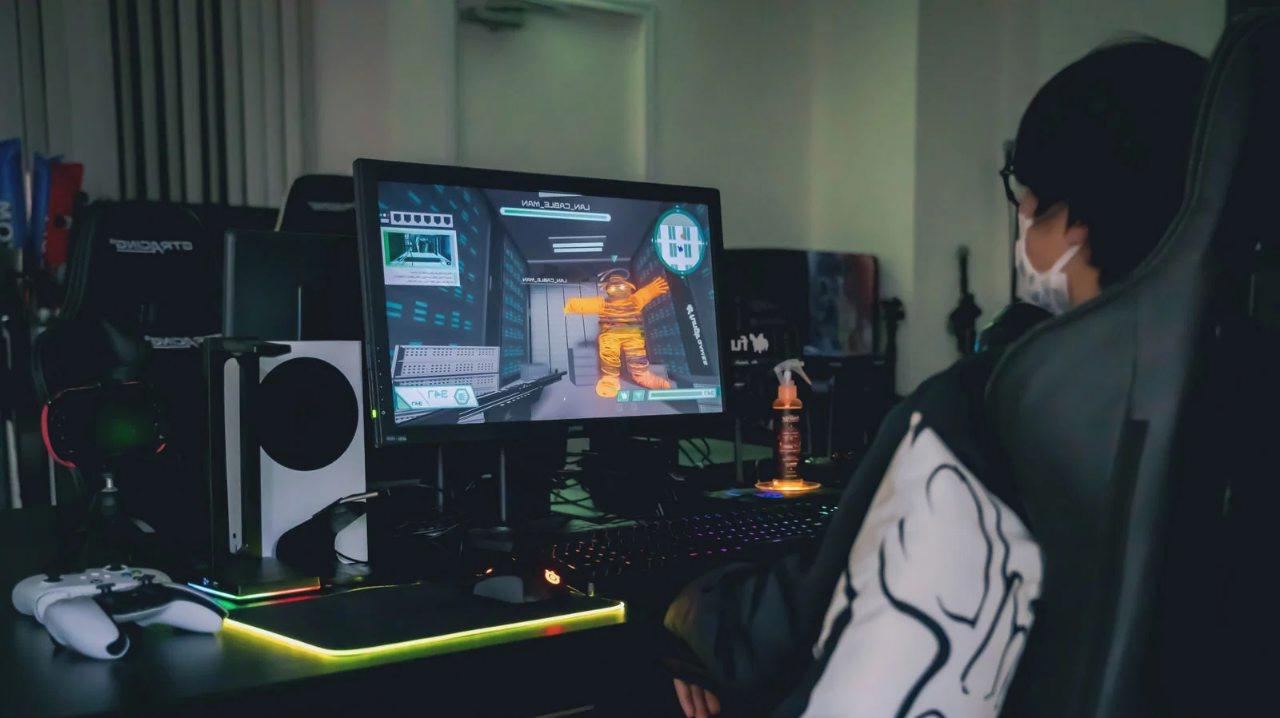
これまで解説してきた設定テクニックは、既に手元にあるモニターで有効です。
しかし、これから新しいモニターを購入される方にとっては、そもそも白浮きしにくいモデルを選ぶことが最も効果的な対策です。
購入前に確認すべきスペックや、実機チェックのポイントを整理しました。
コントラスト比と輝度仕様で白浮きリスクを見極める
IPSパネルのコントラスト比は、一般的に1000:1程度が標準です。
これは、最も明るい白と最も暗い黒の輝度比を示す数値で、値が高いほど黒の締まりが良くなります。
近年の高性能IPSモニターでは、1500:1や2000:1を謳うモデルも登場しており、従来のIPSより暗部の表現力が向上しています。
ただし、メーカーが掲載するコントラスト比には注意が必要です。
「動的コントラスト比」は、バックライトの輝度を極端に変化させて測定した値であり、実使用時の体感とは大きく異なります。
参考にすべきは「静的コントラスト比」です。
製品仕様表に明記されていない場合は、レビューサイトや専門家の測定データを確認するのが確実です。
輝度については、最大輝度が350cd/m²以上あるモデルを選ぶと、HDRコンテンツや明るい部屋での使用時に余裕が生まれます。
一方、最低輝度が低いモデルほど、暗い部屋での視認性に優れ、黒の沈み込みも良好です。
輝度調整の幅が広いモデルは、使用環境に応じた最適化がしやすいという利点があります。
パネル世代にも注目してください。
Fast IPSやNano IPS、そしてMini LEDバックライト搭載のIPSモデルは、従来のIPSよりコントラストと応答速度の両方が改善されています。
特にMini LEDは、ローカルディミングによって黒の表現力を大幅に向上させ、IPSグローの影響も相対的に小さくなります。
予算に余裕があれば、こうした新世代パネルの検討は価値があります。
レビュー動画や実機チェックで確認すべきポイント
スペック表だけでは把握しきれないのが、実際の表示品質です。
購入前には、信頼できるレビュー動画や記事を複数確認し、以下のポイントに注目してください。
- 暗いシーンの表示テスト:レビュアーが黒画面や暗いゲーム画面を表示している場面で、四隅や端に光漏れがないか確認する
- 視野角テスト:斜めから画面を見た際の色変化や輝度低下の程度を確認する
- ゲーム実機プレイ:FPSやホラーゲームの暗いマップでの表示を確認し、白浮きが気にならないか判断する
- オーバードライブの逆ゴーストテスト:UFO Testなどの残像テストで、各レベルの逆ゴーストの程度を確認する
実店舗で実機を確認できる場合は、自分の目で以下のチェックを行うのが最も確実です。
まず、モニターの輝度を最大にし、黒画面を表示して光漏れの程度を確認します。
次に、輝度を50%程度に落とし、ゲームのスクリーンショットや動画を再生して、暗部の階調が潰れていないか確認します。
最後に、OSDメニューを開き、ガンマやコントラストの調整幅が十分にあるか、ゲームモードのプリセットが充実しているかをチェックします。
購入後の設定のしやすさも、選定の重要な要素です。
OSDメニューの操作性が悪いモデルでは、細かな調整が面倒になり、結局デフォルト設定のまま使うことになってしまいます。
ジョイスティック式のOSDコントローラーや、専用ソフトウェアで設定できるモデルは、日々の微調整がスムーズです。
モニター選びは、スペックの羅列ではなく、自分の使用目的と環境に合致したモデルを選ぶことです。
白浮きしにくいモデルを選び、購入後の設定でさらに磨きをかける。
こうした二段階のアプローチが、最も効率的で満足度の高い結果をもたらします。
IPSモニターで美しい色と快適なゲーム体験を両立させるまとめ
これまで、IPSモニターでゲーム画面が白っぽく見える原因と、その解消に向けた具体的な設定手法を解説してきました。
IPSパネルは広い視野角と正確な色再現という強みを持ちながらも、構造上の特性から暗部の表現にやや難があり、白浮きしやすい傾向があります。
しかし、この特性を理解した上で適切に設定を施せば、美しい色彩と快適なゲームプレイを十分に両立させることができるのです。
まず、原因の把握が全ての始まりです。
IPSグローによる光漏れ、出荷時の色温度設定、そしてブラックイコライザーの過剰な使用が、画面の白浮きを招く主要な要因でした。
これらは個別の不良ではなく、IPSパネル全般に共通する特性や、設定の使い方の問題です。
原因を正しく理解することで、無駄な不安を抱えることなく、的確な対処に移ることができます。
次に、OSD設定による調整が最も効果的な第一歩となります。
ゲームモードのプリセット選定から始まり、ガンマ値を2.4前後に上げて中間調を締め、コントラストと輝度のバランスを環境光に合わせて最適化し、色温度を7000K前後に調整することで、画面全体の印象が大きく変わります。
オーバードライブは「中」レベルが最もバランスが取れており、応答速度の確保と逆ゴーストの抑制を両立させられます。
これらの設定は、モニターのOSDメニュー内で完結するため、誰でもすぐに試すことができます。
GPU側のカラーマネジメントは、OSD設定をさらに補完する強力な手段です。
NVIDIAコントロールパネルやAMD Softwareを活用し、デジタルバイブランスや色合いの微調整を加えることで、モニター側の物理的な限界をソフトウェアレベルでカバーできます。
Windowsのカラープロファイル機能と組み合わせることで、アプリケーション全体での統一された色再現も実現します。
これらは、一度設定すればゲームごとに自動的に適用されるため、日々の手間を最小限に抑えつつ、精度を高められます。
ゲームジャンルごとに設定を切り替えることも、より快適な体験への近道です。
FPSでは敵の視認性を重視しつつ白浮きを防ぐバランス、RPGでは開発者の意図した色彩を忠実に再現する設定、レーシングゲームでは高速な動きに追従する応答速度と鮮やかな色彩の両立。
それぞれのジャンルが求める要素は異なり、プリセットの保存機能を活用して切り替えることで、最適な状態を常に維持できます。
そして、これからモニターを購入される方には、事前のチェックが不可欠です。
静的コントラスト比、輝度仕様、パネル世代をスペック表で確認し、レビュー動画や実機チェックで暗部の表現力を実際の目で確かめる。
OSDメニューの操作性や調整幅も、購入後の満足度に直結します。
白浮きしにくいモデルを選び、購入後の設定で磨きをかける。
こうした二段階のアプローチが、長期的な満足度を高めます。
IPSモニターの白浮きは、決して避けられない宿命ではありません。
パネルの特性を理解し、設定の組み合わせで最適化を図ることで、本来の美しさとゲーミング性能を引き出せるのです。
美しい色再現と快適なゲーム体験は、両立させるべき対極ではなく、知識と設定の積み重ねで実現できる隣り合わせの価値です。
自分のモニターと向き合い、少しずつ調整を重ねることで、理想のゲーム画面に近づいていってください。


コメント