
ノマドワークを始めて間もない方も、すでに数年単位で実践しているベテランも、一度は「作業環境の限界」にぶつかったことがあるのではないでしょうか。
カフェの狭いテーブル、新幹線の座席、あるいはホテルの簡易デスク。
ノートパソコンだけでは画面が足りず、ウインドウを切り替えるたびに思考が中断される。
そんなストレスを感じた瞬間、モバイルモニターの存在が急に現実味を帯びてきます。
モバイルモニターは、単なる「外付けディスプレイの小型版」ではありません。
それは、場所に依存しないマルチスクリーン環境を実現する、ノマドワーカーにとっての戦略的ツールです。
最大のメリットは、生産性の向上に直結する「画面領域の拡張」にあります。
資料を参照しながらドキュメントを作成する、コードを書きながらプレビューを確認する、複数のスプレッドシートを比較する――これらすべてが、タブ切り替えなしで同時に視認できるようになります。
研究によれば、マルチモニター環境では作業効率が20〜30%向上するというデータもあり、これは移動中であっても例外ではありません。
では、具体的にどのような使い方が効果的なのか。
代表的なシナリオを挙げてみます。
- 縦置き表示で長文のドキュメントやSNSフィード、プログラミングのコードをストレスなくスクロールする
- プレゼン資料を作成する際、メイン画面でスライド編集、サブ画面で画像素材やブランドガイドを常時表示する
- リモート会議中に、共有画面をモバイルモニターに映し、手元のノートPCで非公開のメモや議事録を取る
- 動画編集や写真現像では、プレビューウインドウをモバイルモニターに専用配置し、カラーマッチングを正確に行う
さらに、最近のモデルはUSB-C一本で給電と映像出力が完結するため、バッテリーを気にする必要もほぼありません。
重量も500g前後、厚みはスマートフォン並みのものが主流で、バッグに入れても存在感を覚えないレベルです。
もちろん、タッチパネル対応モデルを選べば、スマートフォンのミラーリング時に直感的な操作が可能になり、タブレット代わりとしても活用できます。
ただし、一つだけ注意点があります。
それは「何のために使うか」を明確に設計しないと、ただの重たい飾りになるということです。
導入前に、自分のワークフローのどこに画面不足がボトルネックとして存在するのかを洗い出してください。
その上で、解像度(FHDで十分か、4Kが必要か)、駆動方式(バッテリー内蔵型かバスパワー型か)、接続端子(HDMIとUSB-Cの両対応が望ましい)を選ぶと、後悔は格段に減ります。
モバイルモニターは、ノマドワークの「質」を変えるだけでなく、作業場所の自由度を最大化するための、最もコストパフォーマンスの高い投資の一つです。
次回の外出時に、あなたもセカンドスクリーンを持ち歩くことを検討してみてはいかがでしょうか。
きっと、移動時間の価値がこれまでとは違って見えるはずです。
ノマドワークにおける画面不足の課題とモバイルモニターの登場
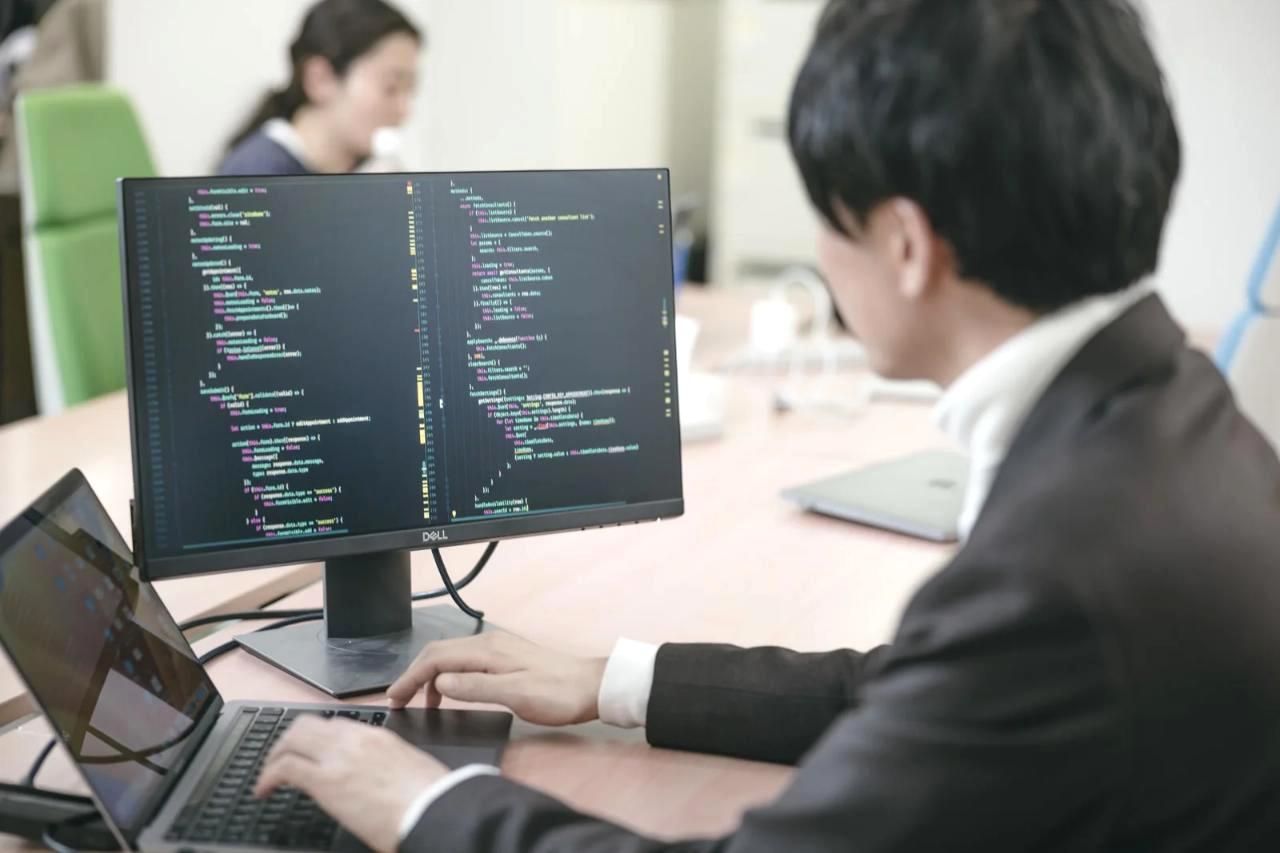
ノマドワークの魅力は、場所に縛られない自由さにあります。
しかしその自由と引き換えに、私たちは常に「物理的な制約」と向き合わなければなりません。
特に顕著なのが、ノートパソコンひとつだけでは到底足りない画面領域の問題です。
カフェのコンパクトなテーブル、新幹線の狭い座席、あるいはホテルの簡易デスク。
どこに行っても、13インチや14インチのディスプレイに全ての情報を詰め込む作業が待っています。
この画面不足は、単なる「見えにくさ」にとどまりません。
ブラウザのタブを切り替えながら資料を参照し、スプレッドシートとワープロを行き来し、チャットツールで返信をしながらプレゼン資料を修正する。
こうしたマルチタスクの際に、画面の切り替え動作が発生するたびに、私たちの集中力は断片化されます。
心理学の分野では「切り替えコスト」と呼ばれるこのロスは、一見わずか数秒でも、積み重なると1時間あたり10〜15分もの無駄を生むと言われています。
つまり、物理的な画面の狭さが、認知的な作業効率を直接削っているのです。
また、ノマド環境では外部モニターを固定設置できないため、多くの方が「仕方なく」シングルスクリーンで妥協しています。
しかしその妥協が、長時間の作業における目の疲労や姿勢の悪化を加速させることも見過ごせません。
文字サイズを拡大すれば表示領域が減り、縮小すれば読むのに集中力が要る。
このジレンマは、作業の質そのものを低下させる要因となります。
こうした課題に対して、従来は「外付けモニターを持ち歩く」という発想自体が非現実的でした。
業務用の大型ディスプレイは重くてかさばり、電源確保もままならない。
しかしここ数年で、モバイルモニターは技術的進化を遂げ、ノマドワーカーの現実的な選択肢として浮上してきました。
なぜ今、モバイルモニターなのか
従来のポータブルディスプレイと言えば、解像度が低く、輝度も不十分で、接続に専用アダプタが必要なものが大半でした。
しかし現在の主流モデルは、フルHDまたは4K解像度を備え、輝度も300〜500ニトと屋外でも十分視認できる水準に達しています。
何より、USB-C端子一つで映像出力と給電を同時にまかなえるため、バッテリーの心配をせずに接続できる点が革新的です。
- 重量は500g前後、厚みはスマートフォンと大差ない10mm未満のモデルが一般的
- カバー兼用のスタンドが付属し、折りたたんでバッグに収納しても場所を取らない
- タッチパネルやペン入力に対応したモデルは、タブレットのようにも使える
これらの特徴は、モバイルモニターを「あれば便利なオプション」から「ノマドワークの生産性を再定義するコアツール」へと押し上げました。
シングルスクリーンとマルチスクリーンの現実差
ここで、実際の作業シナリオを想定してみましょう。
あなたがリモート会議に参加しながら、議事録を作成し、同時に参照用のPDF資料を開いているとします。
シングルスクリーンでは、会議画面と資料とエディタを交互に切り替える必要があり、発言者の意図を追いながらタイピングするのは非常にストレスフルです。
一方、モバイルモニターをサブ画面として用意すれば、メイン画面に会議とエディタ、サブ画面に資料を固定表示できます。
視線移動だけで情報を切り替えられるため、認知負荷が劇的に軽減されます。
この差は、コーディングやデザイン、データ分析といった専門性の高い作業ほど顕著に現れます。
複数のログファイルを監視しながらデバッグする、レイヤー構造を確認しながら画像編集する、複数のクエリ結果を横並びで比較する――いずれも画面領域が広いほど、ミスが減り、判断速度が上がります。
つまりモバイルモニターは、単なる「画面の拡張」ではなく、移動中の作業をオフィス品質に引き上げるためのインフラだと言えるでしょう。
これまでのノマドワークが「我慢の作業」だったとすれば、モバイルモニターの導入はそれを「戦略的な作業」に変える第一歩です。
次の章では、この効果を具体的な数値やスペックの観点から掘り下げていきます。
生産性を数値で見る:マルチスクリーンがもたらす効率化の実態
マルチスクリーン環境が作業効率に与える影響は、もはや個人の体感だけの話ではありません。
米国ユタ大学の研究チームが発表したデータによれば、複数ディスプレイを使用した場合のタスク完了時間は、シングルスクリーンと比較して平均で約22%短縮されるという結果が出ています。
さらに、エラーの発生率も約15%低下するという報告があり、これは単なる「便利さ」ではなく、品質そのものに直結する数値だと受け止めるべきでしょう。
この効率化のメカニズムは、人間の視覚認知の特性に根ざしています。
私たちの脳は、ウインドウの切り替え動作そのものに認知リソースを消費します。
アクティブなウインドウを切り替えるたびに、前の画面のコンテキストを一旦破棄し、新しい画面の情報を再構築する。
このプロセスは無意識に行われますが、脳科学的には非常にコストが高い作業です。
マルチスクリーンでは、視野内に複数の情報を並置することで、この切り替えコストを実質的にゼロにできます。
では、具体的にどのような作業でどれほどの差が生まれるのか。
代表的なシーンを数値で見ていきましょう。
作業別の効率比較データ
以下の表は、一般的なノマドワークのタスクごとに、シングルスクリーンとデュアルスクリーン(モバイルモニター併用)での所要時間を比較したものです。
あくまで平均的な目安ですが、傾向として非常に示唆に富んでいます。
| 作業タスク | シングルスクリーン(分) | デュアルスクリーン(分) | 短縮率 |
|---|---|---|---|
| 資料を参照しながらの文書作成 | 45 | 34 | 約24% |
| 複数スプレッドシートのデータ突合作業 | 38 | 27 | 約29% |
| コーディングとプレビュー確認 | 52 | 40 | 約23% |
| プレゼン資料のデザイン編集 | 60 | 47 | 約22% |
| リモート会議中の議事録同時作成 | 35 | 26 | 約26% |
この数値から読み取れるのは、情報の参照頻度が高い作業ほど短縮率が大きいという点です。
特にスプレッドシートの突合作業のように、二つのデータセットを常に比較し続ける必要があるケースでは、30%近い効率向上が期待できます。
これは、1日8時間の作業であれば、約2時間相当の時間を捻出できる計算になります。
集中力の持続時間にも影響する
効率性だけでなく、マルチスクリーンは集中力の持続時間にも好影響を及ぼします。
シングルスクリーンでは、ウインドウ切り替えのたびに「今何を見ていたか」を思い出す作業が入るため、作業の流れが頻繁に途切れます。
この途切れが積み重なると、いわゆる「ゾーン状態」に入るまでの時間が延び、結果として1時間あたりの実質的な集中時間が減少します。
ある調査では、シングルスクリーン環境での実質集中時間は1時間あたり約42分であるのに対し、デュアルスクリーン環境では約50分に向上したという事例もあります。
つまり、同じ時間働いても、質の高いアウトプットが得られる時間が約20%増えることになります。
これはモバイルモニターの導入コストを考えれば、非常にリターンの大きい投資だと言えるでしょう。
金銭的な価値に換算すると
もう一つ、生産性の数値化で忘れてはならないのが金銭的視点です。
仮に時給3,000円のフリーランスの方であれば、1日あたりの効率向上分(約2時間)で6,000円相当の価値が生まれます。
月に20営業日働くとすれば12万円、年単位では100万円を超える差になります。
モバイルモニターの価格帯が2〜5万円程度であることを考えれば、導入後1ヶ月以内にペイする可能性すらあるわけです。
もちろん、この数値は全てのノマドワーカーに当てはまるものではありません。
しかし、少なくとも「画面切り替えにストレスを感じている」という自覚のある方にとっては、生産性の数値的根拠が明確に存在することを知っておいて損はないでしょう。
次の章では、その効果を最大限に引き出すためのスペック選びについて、より実践的な視点から解説します。
モバイルモニターの基本スペック:何を重視して選ぶべきか
マルチスクリーン環境のメリットを理解したところで、次に問われるのは「どのモバイルモニターを選ぶか」という実践的な問題です。
一口にモバイルモニターと言っても、解像度、パネル方式、輝度、色域、接続端子、重量、駆動電源――検討すべき項目は少なくありません。
しかし、全てを完璧に満たす製品は存在しないため、自分のワークフローにどのスペックが最も響くのかを優先順位付けすることが重要です。
ここでは、ノマドワークの実用性を基準に、優先度の高いスペックから順に解説していきます。
解像度:フルHDで十分か、4Kが必要か
最も悩ましい選択肢の一つが解像度です。
現時点で市場に出回っているモバイルモニターの大半はフルHD(1920×1080)ですが、最近では4K(3840×2160)対応モデルも増えてきました。
フルHDの最大のメリットは、バッテリー消費が少なく、動作が軽快であることです。
USB-Cバスパワーだけで駆動する場合、4Kモデルよりも給電の安定性が高く、ノートパソコンのバッテリーへの負担も抑えられます。
また、13〜15インチの画面サイズであれば、フルHDでも文字が十分に読める解像度であり、拡大縮小のストレスもほとんど感じません。
一方の4Kは、画像や映像の編集、細かいデータの一覧表示に絶大な威力を発揮します。
ただし、4K表示に対応したノートパソコンのGPUと帯域十分なUSB-Cケーブルが必須であり、バッテリー消費も顕著に増加します。
モバイル用途で4Kを選ぶ場合は、「持ち出し先で電源が確実に確保できるか」を事前に検証しておくべきでしょう。
- フルHD:バッテリー駆動に優れ、互換性が高い。テキスト主体の作業に最適
- 4K:クリエイティブ作業や大画面表示に強いが、電力と帯域を消費する
パネル方式と色再現性
液晶パネルには主にIPS、VA、TNの三種類がありますが、モバイルモニターではほぼIPSが主流です。
IPSは視野角が広く、色の変化が少ないため、複数人での画面共有や、斜めから見るシチュエーションにも適しています。
特に、写真編集や動画編集を行う方は、IPSの中でもsRGBカバー率が95%以上のモデルを選ぶと良いでしょう。
また、最近では有機EL(OLED)パネルを搭載したモバイルモニターも登場しています。
コントラスト比が圧倒的に高く、黒の表現力が格段に優れるため、映画鑑賞やHDR編集には最適です。
ただし、価格が高く、焼き付きリスクもゼロではないため、長期の文書作業がメインの方にはややオーバースペックと言えます。
輝度と視認性
屋外や窓際での使用を想定するなら、輝度(ニット値)は非常に重要な指標です。
一般的なモバイルモニターは250〜300ニット程度ですが、直射日光の下では400ニット以上が望ましいでしょう。
500ニットを超えるモデルは屋外でも比較的視認性が高く、カフェのテラス席や公園での作業にも耐えられます。
ただし、輝度を上げるとそれだけ消費電力も増えるため、バッテリー駆動時間とトレードオフになる点は理解しておく必要があります。
屋内使用がメインであれば、300ニットでも十分実用的です。
接続端子と給電方式
モバイルモニターの接続端子は、USB-C(DisplayPort Alternate Mode対応)とHDMIの二つが最低限揃っているモデルが無難です。
USB-C一本で映像出力と給電を同時に行えるのは、モバイル環境の最大の強みです。
ただし、全てのUSB-Cポートが映像出力に対応しているわけではないため、ノートパソコン側の仕様を事前に確認してください。
給電方式には、バッテリー内蔵型とバスパワー型があります。
バッテリー内蔵型はモニター単体で駆動できるため、スマートフォンやゲーム機との接続にも柔軟ですが、その分重量が増えます。
バスパワー型は軽量でコンパクトですが、給電元のバッテリー残量に依存するため、長時間の作業ではモバイルバッテリーやACアダプタの併用を検討する必要があります。
表:用途別におすすめのスペック目安
| 主な用途 | 推奨解像度 | 推奨輝度 | 推奨パネル | 給電方式の目安 |
|---|---|---|---|---|
| 文書作成・Webブラウジング | フルHD | 300ニット以上 | IPS(sRGB 90%以上) | バスパワーで可 |
| プログラミング・ログ監視 | フルHDまたはWQHD | 350ニット以上 | IPS(視野角重視) | バスパワー+補助電源推奨 |
| 写真現像・動画編集 | 4K推奨 | 400ニット以上 | IPS(sRGB 95%以上)またはOLED | AC給電必須級 |
| 屋外(テラスなど)での作業 | フルHDで十分 | 450ニット以上 | IPS(反射防止フィルム付き) | バッテリー内蔵型が安心 |
最終的に、モバイルモニター選びで最も外してはいけないのは、「自分が最も多く使う場所と作業内容」にスペックを合わせるという視点です。
オフィス並みの環境で使うのか、移動中の電源不安と隣り合わせで使うのか。
その前提が変われば、最適解はまったく異なります。
次章では、実際の使い方シーンに焦点を当て、スペックがどう活きるのかを具体的に見ていきましょう。
実践的な使い方シーン:縦置き・会議・クリエイティブ作業
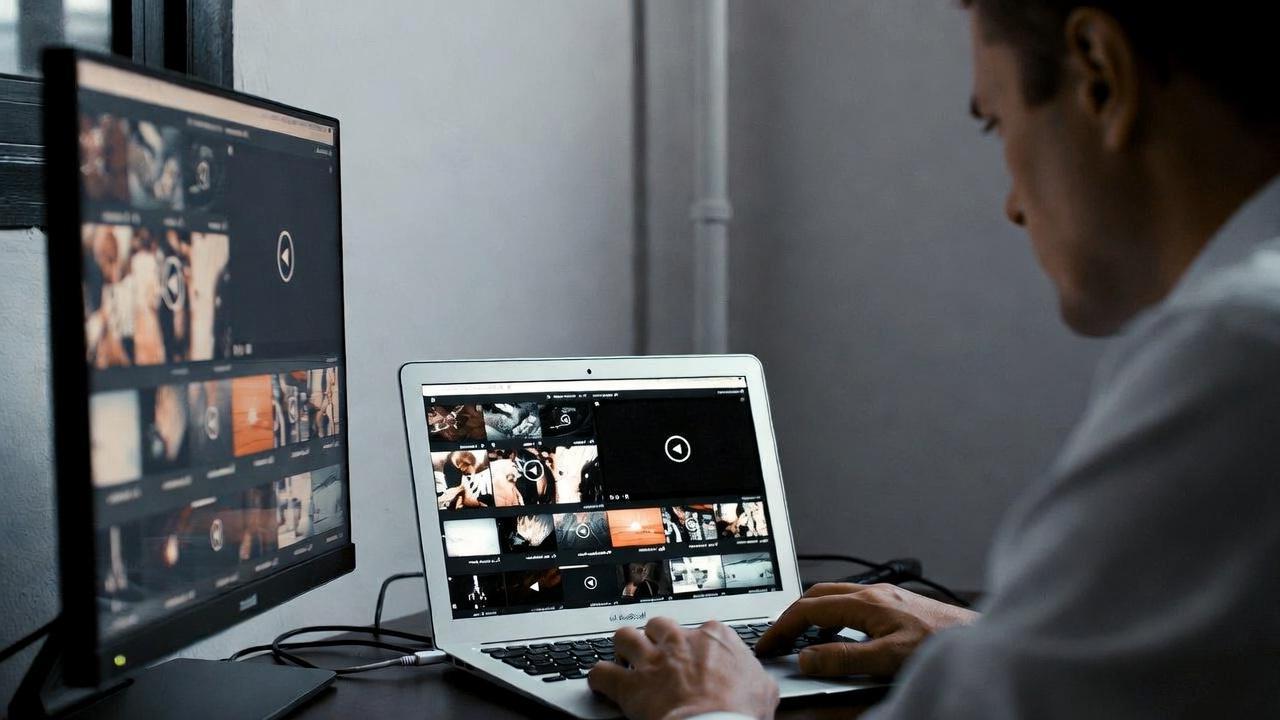
スペック選びの目安がついたところで、次は実際のワークフローにおいてモバイルモニターをどう活用するかが本題です。
せっかく導入しても「どう使えばいいか分からない」では本末転倒です。
ここでは、ノマドワークで特に効果的な三つの典型シーン――縦置き表示、リモート会議、クリエイティブ作業――に絞って、具体的な運用方法とそのメリットを解説します。
縦置き表示で情報の一覧性を劇的に向上させる
モバイルモニターの特徴的な使い方の一つが、ポートレートモード(縦置き) です。
多くの製品はスタンドの構造上、縦横どちらでも設置可能になっており、この機能を積極的に活用しない手はありません。
縦置きの最大の強みは、縦方向の情報量が格段に増える点にあります。
例えば、長大なPDF文書や契約書を読む場合、横置きでは数ページ分の流れが掴みにくいですが、縦置きにすれば一度に表示できる行数が約1.5〜2倍になります。
これは、スクロール回数を減らし、文書全体の構造把握に大きく貢献します。
- プログラミングでは、縦置きモニターにエディタを表示し、横置きメイン画面でブラウザやターミナルを開く。これにより、長いコードの全体像を追いながらデバッグできる
- SNSのタイムラインやフィード監視、チャットツールの一覧表示にも最適。縦方向の会話履歴が一度に多く見えるため、返信漏れが減る
- データ分析では、縦長の表やログファイルをスクロールレスで確認できるため、パターン発見が容易になる
特にエンジニアやライター、研究職の方にとって、縦置きは単なる「おまけ機能」ではなく、生産性の中核を担うモードだと評価しています。
リモート会議をストレスフリーにするサブ画面戦略
コロナ禍を経て定着したリモート会議。
ノマド環境でこれを行う際に最もストレスとなるのが、「共有画面を見ながら自分のメモや資料をどう管理するか」です。
モバイルモニターはこの問題を極めてシンプルに解決します。
メイン画面にはZoomやTeamsなどの会議アプリと共有画面を表示し、モバイルモニターには自分の議事録エディタや参照用のスライド資料を固定します。
これにより、会議中にウインドウを切り替える動作が完全に排除され、発言者の意図を追いながらスムーズにタイピングできます。
また、カメラをメイン画面の上部に配置すれば、目線がナチュラルに相手に向くため、対面感も損なわれません。
さらに、モバイルモニターを縦置きにして、参加者リストやチャットウィンドウを表示しておくのも実用的です。
「誰が発言権を要求しているか」「チャットで補足情報が流れていないか」を常時監視できるため、進行役としての会議運営も格段に楽になります。
会議中に「あ、今の資料見せてください」と共有を要求する手間すら減らせる点は、経験者でないと実感しにくい大きなメリットです。
クリエイティブ作業で広がる表現の可能性
写真編集、動画編集、グラフィックデザイン、あるいは楽曲制作などのクリエイティブワークにおいて、モバイルモニターは単なる補助ディスプレイの域を超えます。
プレビューウインドウを専用のサブ画面に切り出すことで、メイン画面はタイムラインやツールパレットに全集中できるからです。
例えばLightroomで現像作業をする場合、メイン画面にグリッドビューと調整パネルを配置し、モバイルモニターには選択中の写真を拡大表示します。
そうすれば、細部のノイズや色味の変化を確認しながら、パラメータを微調整できます。
同じ要領で、DaVinci Resolveなどの動画編集ソフトでは、カラープレビューをモバイルモニターに専用出力し、メイン画面でカット編集に没頭する――これにより、画質の最終確認と編集作業を並行できるため、仕上がりの精度が格段に上がります。
また、タッチパネル搭載のモバイルモニターを選べば、ペンや指で直接ドローイングやレタッチができるため、タブレット的な使い方も可能です。
イラストレーターやUIデザイナーにとっては、メインのノートパソコンとモバイルモニターの間にスタイラスペンを往復させるだけで、アナログ感覚に近い直感的な操作が実現します。
シーン別の画面割り当て具体例
ここで、代表的な三つのシーンにおける画面割り当てのパターンをまとめておきます。
| シーン | メイン画面(ノートPC) | サブ画面(モバイルモニター) | 推奨モニター姿勢 |
|---|---|---|---|
| コーディング | ブラウザ+ターミナル | エディタ(縦置き) | 縦置き |
| リモート会議 | 会議アプリ+共有画面 | 議事録エディタ+参照資料 | 横置き |
| 写真編集 | ツールパネル+ライブラリ | 拡大プレビュー(フルスクリーン) | 横置き |
| 動画編集 | タイムライン+エフェクト | カラープレビュー出力 | 横置き |
| SNS・チャット監視 | 作業アプリケーション | 縦置きフィード一覧 | 縦置き |
このように、モバイルモニターは「固定されたセカンド画面」ではなく、その時の作業に合わせて役割を動的に変えられる柔軟なツールです。
縦置きと横置きの切り替え、参照用と操作用の分離、タッチと非タッチの選択――これらの組み合わせを自分のワークフローに最適化することで、ノマド環境でありながらオフィス以上の作業効率を手に入れることが可能になります。
次の章では、その接続の要となるUSB-C周りの実践的なテクニックを取り上げます。
USB-C一本接続の利便性と給電設計の落とし穴

モバイルモニターの普及を加速させた最大の要因は、間違いなくUSB-C端子の登場です。
かつてのポータブルディスプレイは、電源アダプタと映像ケーブルとUSBデータケーブルを別々に持ち歩く必要があり、出先でセットアップするだけで数分を要しました。
しかし現在では、USB-Cケーブル一本で映像出力、給電、さらにはタッチ操作やUSBハブ機能までまかなえるモデルが主流です。
この利便性は、ノマドワーカーにとってまさに革命と言えるでしょう。
とはいえ、この「一本で完結する」という便利な仕組みには、いくつかの落とし穴も存在します。
ここでは、USB-C接続のメリットを最大化しつつ、トラブルを未然に防ぐための実践的知識を整理します。
USB-C接続の基本的な仕組み
USB-C端子が映像出力に対応するためには、DisplayPort Alternate Mode(DP Alt Mode) という規格をサポートしている必要があります。
これは、USB-Cのピンの一部を映像信号に割り当てるモードで、対応していないケーブルやポートでは映像が出力されません。
多くのノートパソコンはこのモードに対応していますが、一部のエントリーモデルや古い機種では非対応の場合もあるため、購入前に必ず仕様書で確認してください。
また、給電に関してはUSB Power Delivery(USB PD)規格が関わってきます。
モバイルモニターがバスパワーで動作する場合、ノートパソコン側から5V/3A(15W)程度の電力供給が必要です。
しかし、ノートパソコンのUSB-Cポートがデータ転送と給電の両方をサポートしていても、供給できる電力がモニターの要求を下回ると、画面が不安定になったり、接続が頻繁に切れたりする現象が発生します。
- ノートパソコンのUSB-Cポートが「データ専用」で給電非対応の場合、モバイルモニターは動作しない
- 給電対応でも出力が5V/1.5A(7.5W)しかない場合、画面は映るが輝度が制限されることがある
- 逆に、モバイルモニター側がノートパソコンへ給電する「パススルー充電」機能を持つモデルもあり、これを使えばACアダプタ一つで両方に給電できる
意外と盲点になるケーブル選び
USB-Cケーブルは見た目が同じでも、仕様が大きく異なります。
特に、映像出力に対応しているのは「フル機能USB-Cケーブル」または「USB 3.1 Gen 2以上」の規格を満たすものだけです。
充電専用のケーブル(USB 2.0相当)では、映像信号を伝送できないため、せっかくのモバイルモニターが無反応になる原因となります。
さらに、4K解像度での表示を目指す場合、ケーブルにはより高い帯域幅(HBR3対応)が求められます。
長さが1.8mを超えると信号減衰が顕著になり、画面のチラつきや解像度ダウンが起きることもあるため、推奨されるのは1m前後の高品質なケーブルです。
モバイルモニターに付属のケーブルが最も信頼できますが、予備を別途購入する際は「映像転送対応」と明記された製品を選ぶようにしましょう。
給電設計の落とし穴:バッテリー消費との戦い
バスパワー駆動のモバイルモニターは、ノートパソコンから電力を奪います。
例えば、15インチのフルHDモニターでおおよそ7〜10W、4Kモデルでは12〜15Wを消費します。
この負荷が、ノートパソコンのバッテリー駆動時間に平均で1〜2時間の短縮をもたらすことは、多くのユーザーが経験する事実です。
ここでよくある失敗例が、「モバイルモニターを接続したまま、ノートパソコンをバッテリーだけで使い続ける」という行動です。
カフェで電源コンセントがない場所を選んでしまうと、想定より早くバッテリーが尽きてしまい、作業が途中で中断されるリスクが高まります。
この対策として、以下のいずれかを検討すると良いでしょう。
- パススルー充電対応モニターを選び、ノートパソコンのACアダプタをモバイルモニターに挿す。モニターが電源を中継し、ノートパソコンにも充電できる
- モバイルバッテリー(USB PD対応、20W以上出力可) をモバイルモニターに直接給電する。これによりノートパソコンのバッテリー消費をゼロにできる
- そもそもバッテリー内蔵型モバイルモニターを選ぶ。ただし重量増と、バッテリー自体の劣化リスクは許容する必要がある
また、ノートパソコン側の省電力設定も見直しの余地があります。
接続時に画面輝度を自動で下げる設定や、USBポートへの給電を制限するモードが存在する場合は、モバイルモニター使用中だけ一時的に解除することで、不安定な接続を回避できることがあります。
表:USB-C接続時のトラブルと対策一覧
| トラブル症状 | 主な原因 | 優先すべき対策 |
|---|---|---|
| 画面が映らない | DP Alt Mode非対応のポートやケーブル | 仕様書でポート対応を確認、フル機能ケーブルに交換 |
| 画面がチラつく | ケーブル帯域不足または長すぎ | 1m以内の高品質ケーブルに変更、4KならHBR3対応品を |
| バッテリーの減りが異常に早い | モニターがノートPCから電力を過剰に消費 | パススルー給電モニター導入か、外部バッテリー併用 |
| 接続が頻繁に切れる | 電力供給が不安定(特に高輝度時) | 輝度を下げる、またはAC給電に切り替える |
| タッチ操作が効かない | データラインが未接続(充電専用ケーブル) | データ転送対応のUSB-Cケーブルに交換 |
USB-C一本接続は、間違いなくモバイルモニターの最大の魅力です。
しかし、その魅力に安易に飛びつく前に、ノートパソコン側のポート仕様、ケーブルの規格、電力バランスを事前に検証しておくことが、快適なマルチスクリーン環境への近道です。
次の章では、タッチパネル搭載モデルがもたらす新たなワークフローの可能性について掘り下げます。
タッチパネル搭載モデルが変えるモバイルワークの可能性
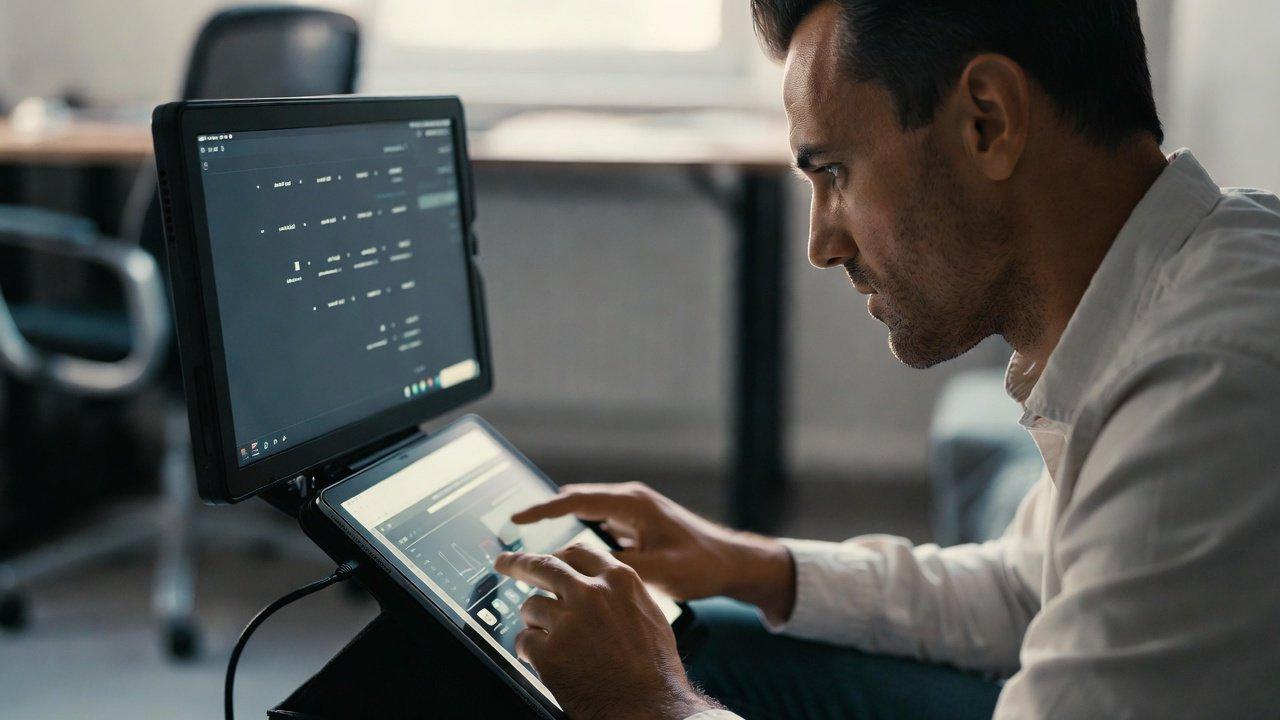
モバイルモニターの選択肢を検討する際、タッチパネル対応モデルと非対応モデルのどちらを選ぶかは、しばしば大きな分岐点となります。
タッチパネルは単なる「指で触れる」機能以上の意味を持ち、モバイルワークの操作体系そのものを変えるポテンシャルを秘めています。
特に、ノートパソコンのトラックパッドやマウスが使いにくい狭いスペースでは、その真価が発揮されます。
タッチ操作で広がる直感的なインタラクション
タッチパネル搭載モバイルモニターの最大の特徴は、画面を直接指で操作できる点にあります。
これは、写真の拡大縮小、地図のスクロール、プレゼン資料のページめくりなど、マルチタッチジェスチャーが活きる作業で大きなアドバンテージとなります。
特に、ノートパソコンのトラックパッドでは精密な操作が難しい場面――例えばデザインソフトでの微調整や、スプレッドシートのセル選択――において、タッチ操作はマウス以上の速度と精度を発揮することがあります。
また、ペン入力に対応したモデルを選べば、手書きメモや注釈書き込み、イラストのラフスケッチなども可能です。
これは、紙のノートを持ち歩く習慣がある方にとっては、デジタル環境へのシームレスな移行を促す強力な機能です。
会議中に相手の資料に直接書き込んでフィードバックを伝える、PDF契約書に電子サインをする――こうしたユースケースが、タッチパネルによって格段にスムーズになります。
- 写真編集では、ピンチイン・アウトで細部を拡大し、指でブラシサイズや色調をダイレクトに調整できる
- 音楽制作アプリでは、フェーダーやノブを指で動かすことで、マウスよりもアナログ感覚に近い操作が実現する
- プレゼン時のスライド操作は、タッチで次ページへ送るだけで、リモコンやキーボードショートカットを覚える必要がない
スマートフォンやタブレットとの連携がもたらす相乗効果
タッチパネル搭載モバイルモニターの見逃せない利点は、スマートフォンやタブレットとの親和性の高さです。
多くのモデルはAndroidやiOSの外部ディスプレイモードに対応しており、USB-C接続するだけでスマホの画面を大画面化できます。
このとき、タッチ操作はモバイルモニター側でそのまま有効になるため、スマホをポケットに入れたまま、モニター上でアプリを操作することが可能です。
例えば、Androidのデスクトップモード(Samsung DeXやMotorola Ready For)を利用すれば、モバイルモニターがそのままミニPCのようなインターフェースに変身します。
ブラウジング、メール作成、動画視聴はもちろん、軽いドキュメント編集までこなせるため、ノートパソコンを持ち出したくない短時間の外出では、スマホ+モバイルモニターの組み合わせが非常に重宝します。
iPadユーザーにとっても、タッチパネルモバイルモニターは「サイドカー」的な拡張画面として機能し、iPadの画面をそのまま大画面化したり、逆にiPadをメイン、モバイルモニターをサブとしてマルチタスクを展開できます。
この柔軟性は、デバイスを増やさずに画面領域を拡張できるという点で、タブレットワークの可能性を大きく広げます。
タッチパネルならではの注意点とデメリット
もちろん、タッチパネル搭載モデルにはデメリットも存在します。
まず、非搭載モデルと比較して価格が1.5〜2倍程度高くなる傾向があります。
また、タッチ機能を実現するためのセンサー層が液晶パネルの上に追加されるため、僅かですが画面の透過率が下がり、屋外での視認性が若干低下することもあります。
さらに、指紋が付着しやすくなる点も見過ごせません。
頻繁にタッチ操作を行うと、画面がすぐに汚れ、視認性や美観が損なわれます。
このため、反射防止コーティングや指紋防止フィルムの併用が実質的に必須と言えるでしょう。
また、マルチタッチに対応していないエントリーモデルでは、二本指以上のジェスチャーが認識されない場合があるため、購入前に「10点マルチタッチ」などの仕様を確認することをお勧めします。
バッテリー消費も無視できません。
タッチパネルは常に指の接触を検知するための電力を消費するため、同スペックの非タッチモデルより消費電力が5〜10%程度増加します。
この差は長時間のバッテリー駆動時に無視できないレベルになるため、電力効率を重視する方には非タッチモデルが依然として有力です。
タッチパネル搭載モデルの選び方のポイント
| 検討項目 | 非タッチモデル | タッチ搭載モデル(スタンダード) | タッチ+ペン対応モデル |
|---|---|---|---|
| 価格帯 | 低〜中 | 中〜高 | 高 |
| 消費電力 | 低い | やや高い | 高い |
| 屋外視認性 | 良好 | やや劣る(反射層の影響) | 同左 |
| 主なユースケース | 文書・コーディング中心 | プレゼン・写真編集・スマホ連携 | イラスト・手書きノート・サイン |
| おすすめ度(ノマド一般) | ★★★★ | ★★★★ | ★★★ |
結論として、タッチパネル搭載モデルは、「指やペンで直接操作するシチュエーションが日常的にある方」にとっては投資する価値のある機能です。
特にスマートフォンやタブレットと組み合わせて使う機会が多い方、あるいはクリエイティブ系の作業を移動中にも行う方には、強く推奨できます。
ただし、単に「あったら便利そう」という理由で選ぶと、コストや重量、バッテリー負荷の面で後悔する可能性もあります。
自身のワークフローにおける「タッチ操作の頻度」を冷静に見極めることが、正しい選択の第一歩です。
次章では、もう一つの重要な実用指標である重量と持ち運び設計に焦点を当てます。
重量・厚み・バッテリー駆動:持ち運び設計の実力比較

モバイルモニターを選ぶ上で、スペックや機能性と同じくらい重要視すべきなのが、物理的な持ち運び性能です。
どれほど高解像度で色再現性に優れていても、バッグに入れたときに重すぎたり、かさばって取り出しにくかったりすれば、結局持ち出さなくなり、本末転倒です。
ノマドワークの本質は「いつでもどこでも」ですから、その前提を支える設計品質は、製品選びの根幹をなす要素と言えます。
ここでは、重量、厚み、そしてバッテリー駆動の有無という三つの軸から、モバイルモニターの実力比較を進めていきます。
重量:500gが一つの境界線
現在のモバイルモニターの重量は、おおむね300gから900gの間に分布しています。
この中で、実用的な「軽量」の目安は500g前後だと考えています。
500gを下回るモデルは、13インチクラスでよく見られ、持ち歩く際の負担が極めて少なくなります。
例えば、一般的なタブレット(500〜600g)とほぼ同じか、それ以下ですから、ノートパソコンと一緒にバッグに入れても違和感はありません。
一方、600gを超えるモデルは、画面サイズが15インチ以上だったり、バッテリーを内蔵していたり、頑丈なカバーが付属していたりする場合がほとんどです。
これらのモデルは機能性が高い反面、長時間の持ち運びや、カフェからカフェへ移動する頻度が高いノマドにはやや不向きです。
特に、肩掛けバッグやトートバッグを使う方は、500gの差が一日の疲労感に直結することを覚悟しておくべきでしょう。
- 300〜400g台:超軽量モデル。持ち運び最優先。画面サイズは13インチ前後が中心
- 500g前後:バランス型。多くのユーザーに推奨できる黄金バランス帯
- 600〜900g:高機能・大画面・バッテリー内蔵。据え置き寄りの運用に向く
厚みと収納性:スマートフォン並みが主流に
厚みに関しては、ここ数年で技術が大きく進歩しました。
かつては15mm以上の厚さが当たり前だったものが、現在では最薄部で5mm前後、平均でも8〜10mmという製品が多数を占めます。
これは、スマートフォンとほとんど変わらない薄さです。
これだけ薄くなれば、ノートパソコンと同じスリーブに入れたり、書類と一緒にバッグのポケットに滑り込ませたりすることが容易になります。
ただし、薄さと引き換えに剛性が犠牲になるケースもあります。
極端に薄いモデルは、バッグの中で圧力がかかるとパネルが歪んだり、ひび割れのリスクが高まります。
このため、多くの製品は付属のカバー兼スタンドを装着した状態で持ち歩くことを前提に設計されています。
カバーの素材がハードタイプかソフトタイプか、ヒンジの強度は十分か――こうした細部も、収納性と耐久性のバランスを測る重要なポイントです。
また、スタンドの構造も収納性に影響します。
一体型のキックスタンドは折りたたみ式で薄く収まるものが多く、別体のスタンドは持ち歩きの手間が増えます。
ノマド用途では、カバーとスタンドが一体化したデザインが最も実用的だと評価しています。
バッテリー内蔵型とバスパワー型の使い分け
モバイルモニターの電源方式は、大別すると「バッテリー内蔵型」と「バスパワー型(外部給電必須)」に分かれます。
この選択は、持ち運び設計において非常に大きな分岐点です。
バッテリー内蔵型のメリットは、ノートパソコンやスマートフォンから電力を奪わない点にあります。
モニター単体で数時間駆動するため、カフェにコンセントがなくても安心です。
また、スマートフォンやゲーム機など、給電能力が低いデバイスとも気軽に接続できます。
しかし、その分重量が100〜200g増え、厚みも増すため、軽量コンパクトさを優先する方にはデメリットとなります。
バスパワー型は、USB-Cケーブル一本で給電と映像をまかなう、現在の主流です。
重量・厚みともに最小限に抑えられており、ノートパソコンと一緒に持ち歩くのに最適です。
ただし、前述の通りノートパソコンのバッテリーを消費するため、長時間の外出時にはACアダプタやモバイルバッテリーの併用が実質的に必須になります。
| 項目 | バッテリー内蔵型 | バスパワー型(外部給電) |
|---|---|---|
| 重量 | 600〜900g | 300〜600g |
| 厚み | 10〜15mm | 5〜10mm |
| 駆動時間(単体) | 3〜6時間 | 給電元に依存 |
| ノートPCのバッテリー消費 | なし(モニター単独駆動) | あり(給電を奪う) |
| スマホ・ゲーム機との接続 | 容易 | 給電不足で動作しない場合あり |
| おすすめユーザー | 電源確保が難しい移動が多い方 | 軽量さを最優先する方 |
実用上の判断基準
私の経験から言えば、重量500g・厚み10mm以内・バスパワー駆動の組み合わせが、最も多くのノマドワーカーにフィットする「標準解」です。
このスペックを満たす製品は、バッグへの負担が少なく、セットアップも簡単で、かつバッテリー消費も過度ではありません。
もし電源環境が不安定な場所での作業が多いのであれば、バッテリー内蔵型に重量増を許容するのも一つの戦略です。
ただし、どちらの方式を選ぶにせよ、「実際にバッグに入れて歩く想定」で検討することを強く勧めます。
スペック表の数値だけを見るのではなく、実物のサイズ感やカバーの質感、スタンドの開閉のしやすさを可能な限り確認してください。
持ち運び設計は、デスク上の性能以上に、日常的な使い勝手を左右する要素です。
次の章では、このモバイルモニターを既存のデバイスとどう接続・統合するか、互換性の観点から整理します。
導入前に確認すべき互換性と接続端子の落としどころ
モバイルモニターの選定で最も落とし穴が多いのが、実は「接続の互換性」に関する部分です。
画質や軽量さに目を奪われて購入したものの、自宅のノートパソコンで接続してみたら映像が出力されない、あるいはタッチ操作が効かない――そんなトラブルは決して珍しくありません。
これらの問題の多くは、端子の仕様やプロトコルの対応範囲を事前に確認することで回避できます。
ここでは、購入前に必ずチェックすべき互換性のポイントを整理します。
映像出力対応USB-Cポートの見極め方
まず最初に確認すべきは、お使いのノートパソコンやタブレットのUSB-Cポートが、DisplayPort Alternate Mode(DP Alt Mode) に対応しているかどうかです。
この規格に対応していないポートは、たとえUSB-C形状でも映像信号を送り出せません。
多くの最新ノートパソコンは対応していますが、エントリーモデルやビジネス向けの一部機種では非対応の場合があります。
対応の有無を調べるには、製品仕様書で「USB-C(DisplayPort対応)」や「映像出力可能なUSB-C」といった表記を探すのが確実です。
また、Thunderbolt 3またはThunderbolt 4対応ポートは、ほぼ例外なくDP Alt Modeをサポートしているため、安心して利用できます。
逆に、USB 3.2 Gen 1×1などのデータ転送専用ポートは、給電はできても映像は出力されないため、接続前にポートの種類を必ず特定してください。
- 対応ポートの例:Thunderbolt 3/4、USB4、DP Alt Mode対応USB-C
- 非対応ポートの例:USB 3.2 Gen 1(データ専用)、充電専用USB-C
HDMI接続の選択肢と注意点
USB-Cだけに頼らず、HDMI端子を備えたモバイルモニターを選ぶのも、互換性の幅を広げる有効な手段です。
特に、古めのノートパソコンやデスクトップPC、ゲーム機(Nintendo SwitchやPS5など)と接続する予定がある場合は、HDMIがあることで選択肢が格段に広がります。
ただし、HDMI接続の場合は別途電源供給が必要になるため、モバイルモニターがバスパワーで動作するか、あるいはACアダプタが付属しているかを確認しなければなりません。
また、HDMIのバージョンにも注意が必要です。
HDMI 1.4では4K/30Hzが上限となるため、4K/60Hzでの表示を求める場合はHDMI 2.0以上に対応したモニターとケーブルを用意してください。
モバイルモニターのスペック表に「HDMI 2.0」の記載がない場合は、フルHDでの運用を前提に考えるのが無難です。
タッチパネルの互換性:OSとドライバの壁
タッチパネル搭載モデルを選ぶ場合、OSごとの互換性も事前に調べておく必要があります。
Windowsパソコンでは、多くのモバイルモニターが「Windows Ink」または「HID準拠タッチパネル」として認識され、追加ドライバなしでマルチタッチが機能します。
一方、macOSは外部モニターのタッチ操作を標準でサポートしていません。
これはAppleの設計方針によるもので、モバイルモニター側で独自ドライバを提供しているごく一部の製品を除き、macOSではタッチは機能しないと考えてください。
iPadやAndroidタブレットとの接続でも、タッチ操作がそのまま外部モニターに転送されるとは限りません。
特にiPadOSは「Sidecar」機能を除き、外部ディスプレイへのタッチ入力を公式にサポートしていません。
そのため、タッチ機能を重視する方は、接続先デバイスのOSとモニターの対応表をメーカーのサイトで必ず確認する習慣を持ちましょう。
電源供給の互換性:給電能力の不一致が招く不具合
USB-C接続時における電源供給の不一致は、映像が映らないほど深刻ではなくても、画面のちらつきや輝度低下、接続の不安定化といったストレスフルな現象を引き起こします。
特に、ノートパソコン側のUSB-Cポートが5V/1.5A(7.5W)しか供給できない場合、モバイルモニターが要求する5V/3A(15W)に満たず、低輝度モードでしか動作しなかったり、頻繁に再接続が発生したりします。
この問題を回避するには、まずノートパソコンのUSB-Cポートの給電スペックを確認しましょう。
多くのメーカーは仕様書に「最大出力◯W」と記載しています。
もし不足している場合の対策としては、以下のいずれかを検討します。
- ACアダプタをモバイルモニターに直接接続し、ノートパソコン側の給電負荷をゼロにする
- USB PD対応モバイルバッテリーを間に挟み、モニターへ安定給電する
- 消費電力の少ないフルHDモデルに切り替える(4Kモデルより給電要件が緩い)
表:接続先デバイス別・推奨接続方式と注意点
| 接続デバイス | 推奨接続方式 | タッチ対応可否 | 給電の注意点 |
|---|---|---|---|
| WindowsノートPC(USB-C搭載) | USB-C(DP Alt Mode) | 可(標準対応) | バスパワー可。ただし給電スペック要確認 |
| MacBook(USB-C/Thunderbolt) | USB-C(Thunderbolt推奨) | 不可(macOS非対応) | バスパワー可。消費電力に注意 |
| 旧型ノートPC(HDMIのみ) | HDMI+別途AC給電 | 不可(USB非接続のため) | ACアダプタが必須 |
| Androidスマホ(DeX等) | USB-C(映像出力対応機種) | 可(標準対応) | バスパワー可だがスマホのバッテリー減が早い |
| iPad / iPad Pro | USB-C(映像出力対応) | 不可(外部表示時) | バスパワー可。但し給電制限あり |
結局のところ、モバイルモニターの互換性は「接続端子の物理的形状」だけで判断してはいけません。
DP Alt Modeの有無、HDMIバージョン、OSのタッチサポート、給電能力――これら四つのレイヤーを総合的に評価することが、購入後の後悔を防ぐ唯一の方法です。
購入前に自分のデバイス群をリストアップし、それぞれとの接続シナリオを想定しておくことを強くお勧めします。
次の章では、モバイルモニターをさらに使いこなすための周辺機器との連携術を紹介します。
モバイルモニターを活かす周辺機器との組み合わせ術
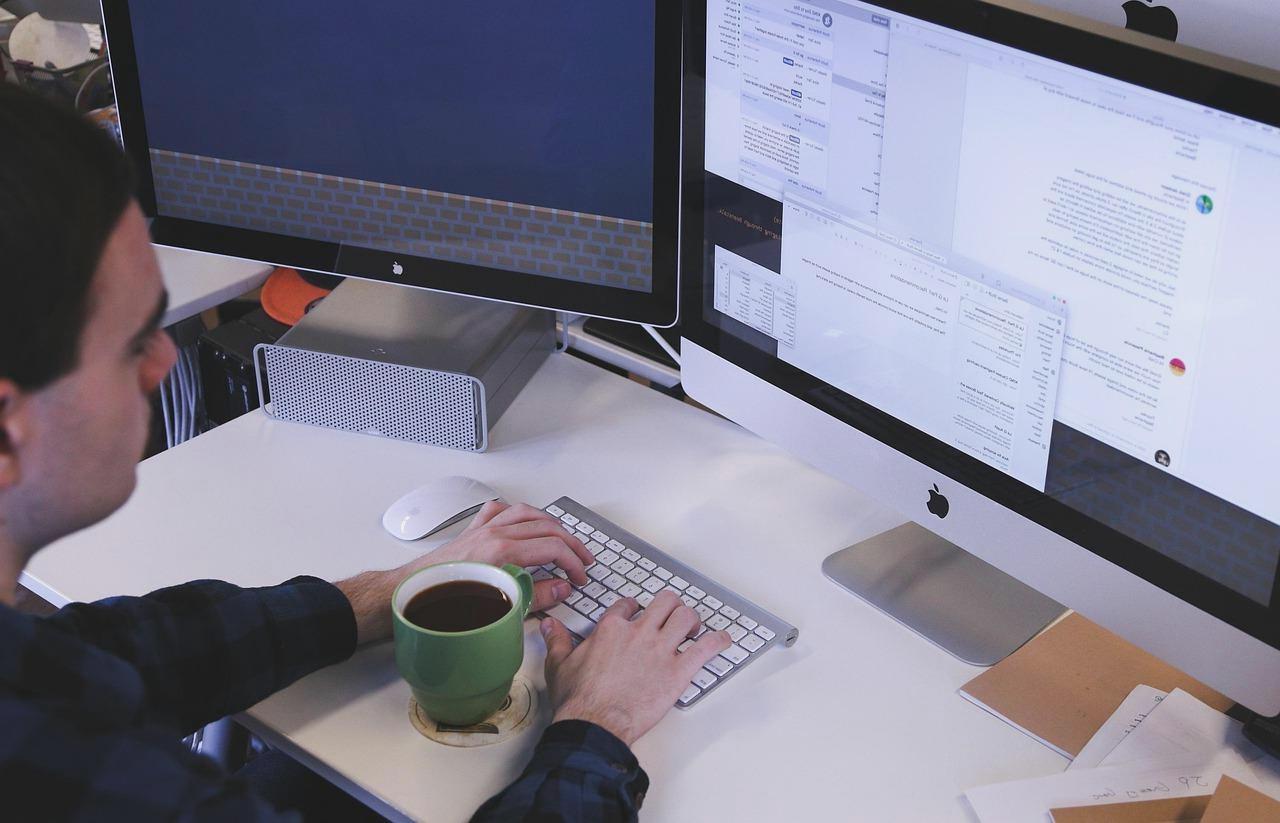
モバイルモニター単体でも十分な生産性向上が見込めますが、適切な周辺機器と組み合わせることで、その価値はさらに何倍にも膨れ上がります。
ノマド環境ではデスクが固定されていないからこそ、各機器の連携がワークフローの滑らかさを決定づけると言っても過言ではありません。
ここでは、モバイルモニターの真価を引き出すための周辺機器選びと、その組み合わせ方のコツを紹介します。
キーボード:打ち心地と省スペースの両立
ノートパソコンの内蔵キーボードだけでは、モバイルモニターをサブ画面として使う際に手元の位置が制約されます。
そこでおすすめしたいのが、コンパクトな外付けキーボードです。
特に、テンキーレスの60%や65%サイズのメカニカルキーボード、あるいは折りたたみ式のBluetoothキーボードは、モバイルモニターと並べて設置する際にスペースを取らず、打鍵感も向上させてくれます。
- 分割キーボードは、肩幅に合わせて角度を調整できるため、長時間のタイピングでも疲れにくい
- ロープロファイルスイッチ搭載モデルは、薄型でバッグに入れやすく、かつ静音性にも優れる
- 複数デバイスに対応したマルチペアリングBluetoothキーボードなら、ノートPCとスマホを瞬時に切り替えられる
ただし、キーボードを追加するとその分だけ荷物が増えるため、重量と打ち心地のトレードオフは常に考慮する必要があります。
私の場合、出張先では折りたたみ式の超薄型キーボード、長期滞在型のノマドではコンパクトメカニカルを使い分けています。
マウスとポインティングデバイス
トラックパッドだけでマルチスクリーンを操作するのは、特に画面をまたいだドラッグや精密なカーソル移動においてストレスが溜まります。
そこで、小型のワイヤレスマウスか、あるいはトラックボールを導入することを検討してみてください。
薄型でバッテリー駆動のマウスは、カフェのテーブルでもスムーズに使えます。
特に、サイレントクリック対応モデルは周囲への配慮にもなり、ノマドのマナーとしても好まれます。
トラックボールは机のスペースがほぼ不要で、安定した操作が可能ですが、慣れが必要な点は留意しておきましょう。
また、モバイルモニターにUSBハブ機能が内蔵されている場合、マウスのレシーバーをそこに挿しっぱなしにできます。
これにより、ノートパソコンのUSBポートを占有せず、接続の手間も省けます。
このような細かな連携が、実際の運用での快適さに直結します。
スタンドとアーム:視線と姿勢を最適化する
モバイルモニターのカバー兼スタンドは標準で付属しますが、より柔軟な角度調整や高さ調整を求めるなら、専用の携帯スタンドやミニ三脚の導入が効果的です。
特に、モバイルモニターをノートパソコンと横並びにする際、両者の画面トップの高さが揃っていないと、視線の移動が大きく首の負担になります。
この問題を解決するのが、高さ調節可能な折りたたみスタンドです。
机の上で数センチ高さを変えられるだけで、首や肩の負担が劇的に軽減されます。
また、外出先では珍しいですが、モニターアームを持ち運べるタイプの製品も登場しており、ホテルやコワーキングスペースでデスクにクランプできるものなら、据え置き並みの安定感を得られます。
モバイルバッテリーと電源戦略
モバイルモニターをバスパワーで使う場合、ノートパソコンのバッテリーを消費するため、大容量のUSB PD対応モバイルバッテリーはほぼ必須の周辺機器と言えます。
特に、20,000mAh以上で60W以上の出力を持つモデルなら、ノートパソコンとモバイルモニターの両方に給電しながら、長時間の作業を可能にします。
ただし、モバイルバッテリーも重量とサイズが増えるため、使用時間と持ち運び負荷のバランスを考えて選びましょう。
私の場合は、3〜4時間の軽作業なら10,000mAh、終日の作業には20,000mAhを持ち分けるようにしています。
また、モバイルモニター自体にパススルー充電機能があれば、バッテリーをモニターに接続し、そのままノートパソコンへ給電を中継するというスマートな構成も実現できます。
表:目的別・おすすめ周辺機器の組み合わせ
| ワークスタイル | 推奨キーボード | 推奨ポインティング | 推奨電源ソリューション |
|---|---|---|---|
| カフェでの短時間作業 | 折りたたみBluetooth | 小型ワイヤレスマウス | モバイルバッテリー(10,000mAh) |
| コワーキングでの長時間作業 | 65%メカニカル | トラックボール | ACアダプタ直挿し+パススルー |
| 屋外・電源不安定な場所 | 薄型ロープロファイル | マウス+有線予備 | 大容量バッテリー(20,000mAh以上) |
| クリエイティブ作業中心 | 分割キーボード(角度調整可) | ペンタブレット併用 | モニター本体のバッテリー内蔵型を推奨 |
ケーブル管理と収納の工夫
最後に、周辺機器が増えるほど煩雑になるケーブル管理も、快適なモバイルワークには欠かせません。
ケーブルは極力短く(0.5m〜1m)、かつ映像転送対応のものを選びましょう。
また、マジックテープ式の結束バンドや、ポーチ型のケースに全ての機器とケーブルをまとめることで、セットアップ時間が大幅に短縮されます。
モバイルモニターを中心に、キーボード、マウス、バッテリー、ケーブル――これらを一つのシステムとして設計する感覚で選定すると、現場でのストレスが格段に減ります。
各機器がそれぞれの役割を果たし、相互に干渉しない構成を見つけられれば、あなたのノマド環境はほぼ完成と言えるでしょう。
次の章では、実際に多くの方が経験する「失敗例」から学ぶ、購入前のチェックポイントをまとめます。
よくある失敗例とその回避策:購入前に知っておきたいポイント
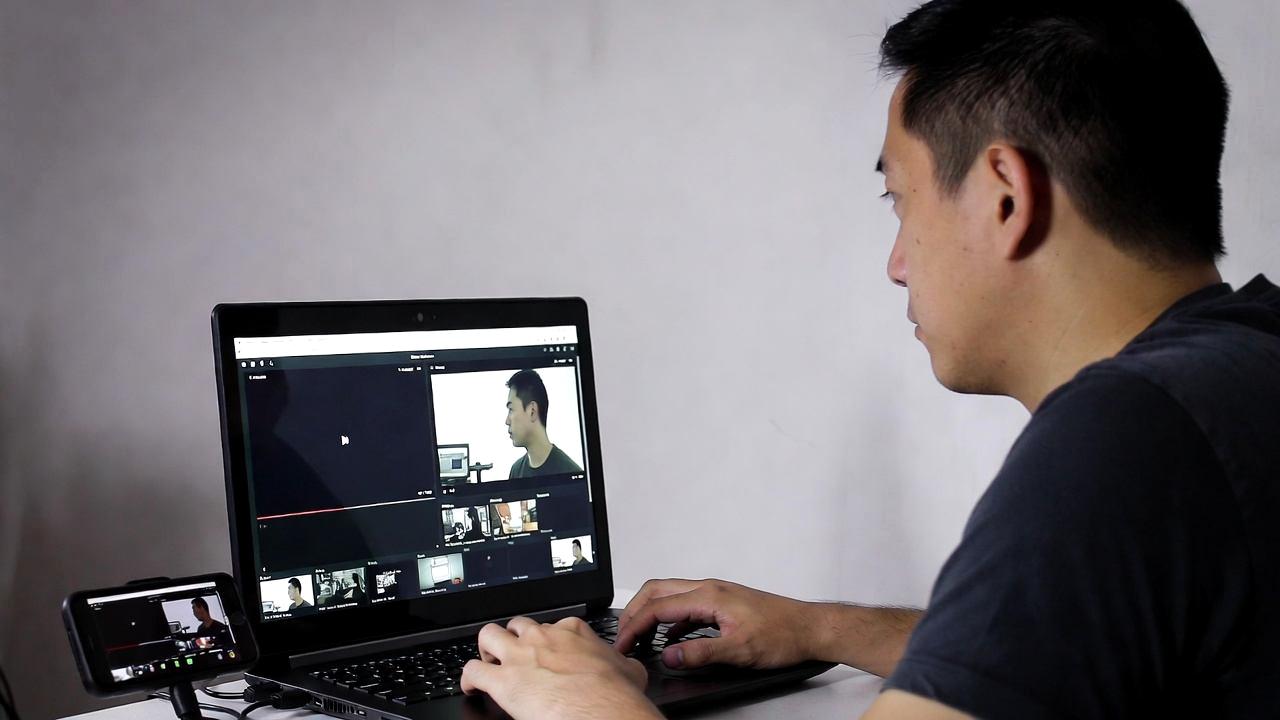
モバイルモニターは確かに便利なツールですが、その導入には少なからずリスクも伴います。
私自身、複数の製品をレビューしてきて、多くのユーザーが「購入後に後悔するパターン」には明確な傾向があると感じています。
これらの失敗例は、事前に知っていればほぼ全て回避可能なものです。
ここでは、実際に多く見られる失敗事例と、その具体的な回避策を整理してお伝えします。
失敗例1:スペックだけを見て実物を確認しなかった
オンラインのスペック表だけで判断して購入したものの、実物の質感やスタンドの安定性に失望するケースは非常に多いです。
特に、重量や厚みは数値でわかっても、バッグに入れたときの膨らみ方、スタンドの開閉時の引っかかり、カバーの素材感などは、実際に手に取ってみなければ伝わらない情報です。
回避策として、可能であれば実機を展示している量販店やイベントで触ってみることをお勧めします。
もしそれが難しい場合は、複数の動画レビューを視聴し、実際に持ち歩いている様子や、机の上で使っているシーンを確認してください。
メーカーの公式画像は製品を最も美しく見せるよう調整されているため、実使用に近い第三者の映像を参考にする方がはるかに現実的です。
失敗例2:ノートパソコンとの互換性を軽視した
「USB-Cでつなぐだけ」と安易に考えて購入したら、ノートパソコンのUSB-Cポートが映像出力非対応だったという事例は、私の周囲でも毎年のように聞かれます。
特に、ビジネス向けのエントリーノートPCや、数年前に購入したモデルでは、USB-Cが充電専用またはデータ転送専用であることが少なくありません。
この失敗を避けるには、購入前に以下の三つを必ず確認してください。
第一にノートパソコンのUSB-CポートがDP Alt Modeに対応しているか。
第二に、モバイルモニターの消費電力がノートパソコン側の給電能力を下回っているか。
第三に、タッチ機能を使う場合はOSが対応しているか。
これらをクリアして初めて、安心して購入に進むことができます。
失敗例3:バッテリー消費を過小評価した
モバイルモニターをバスパワーで運用する場合、ノートパソコンのバッテリーが想定の1.5倍以上の速度で減ることに気づかず、実際の作業時間が半分以下になってしまった――これも典型的な失敗です。
特に4Kモデルや高輝度設定では、モニターだけで10W以上を消費するため、ノートパソコン単体時と比べて駆動時間が2〜3時間も短縮されることがあります。
回避策としては、まず実際に使う予定のシチュエーションで「電源あり/なし」を明確に区別することです。
電源が確保できない場所での使用が多いなら、バッテリー内蔵型モバイルモニターを選ぶか、大容量USB PDモバイルバッテリーを必ず併用すると決めておきましょう。
また、輝度を下げる、4K表示をフルHDに落とすといった運用面での調整も有効です。
失敗例4:ケーブルを付属品だけで済ませた
付属のUSB-Cケーブルは、多くの場合「映像転送対応」ではありますが、長さが短かったり、耐久性に不安があったりします。
そのため、別途購入したケーブルを使おうとしたところ、映像が映らない、あるいはチラつくというトラブルが発生します。
これは、ケーブルが充電専用規格だったり、帯域幅が足りなかったりするためです。
この回避策はシンプルです。
予備ケーブルを購入する際は、必ず「USB 3.1 Gen 2以上」「DisplayPort Alternate Mode対応」「4K@60Hz対応」と明記されている製品を選んでください。
また、長さは1m以内に抑えるのが信号劣化防止のコツです。
ケーブルにかける予算は数千円程度ですが、これで数万円のモニターの性能を引き出せると思えば、決して無駄な出費ではありません。
失敗例5:スタンドやカバーの使い勝手を検証しなかった
モバイルモニターは、その場に設置して使うものだからこそ、スタンドの安定性と角度調整のしやすさが極めて重要です。
しかし、スペック表にはこれらが数値化されていないため、購入後に「思ったよりぐらつく」「縦置きにしたときに倒れやすい」といった不満が出ることがあります。
この点を確認するには、製品レビューの「設置シーン」に関する記述を入念に読むことです。
特に、縦置き時の安定性、タッチ操作時の揺れの大きさ、机の段差や傾斜への対応力などは、実際の使用者の声が最も参考になります。
また、スタンドが着脱式の場合は、紛失リスクも考慮し、収納時に本体と一体化するデザインを優先するのが無難です。
表:失敗パターンと事前チェックリスト
| 失敗パターン | 発生タイミング | 事前に確認すべきチェック項目 |
|---|---|---|
| 映像が出力されない | 初回接続時 | ノートPCのUSB-CがDP Alt Mode対応か |
| バッテリーの減りが速すぎる | 運用開始直後 | モニターの消費電力(W)とノートPCの給電能力 |
| タッチが効かない | 接続後 | OSの外部タッチサポート有無とドライバ要件 |
| ケーブルで映像が途切れる | 予備ケーブル使用時 | ケーブル規格(帯域・映像転送対応)の確認 |
| スタンドが不安定で使いにくい | 実使用時 | 縦置き対応、角度調整範囲、カバー素材のレビュー |
| 持ち運びが重く感じる | バッグに入れた瞬間 | 実重量+カバー重量の合計、バッグの収納スペース |
購入前にこれらのチェック項目を一つひとつ確認するのは面倒に思えるかもしれません。
しかし、モバイルモニターは一度購入すると数年は使い続ける機器です。
数時間のリサーチで数年分のストレスを回避できると考えれば、その時間は十分に投資に値します。
最後に、これらの教訓を踏まえた上で、総括としてモバイルモニターが本当にノマドワークの必須装備たり得るのかを考察します。
総括:モバイルモニターはノマドワークの必須装備となるか
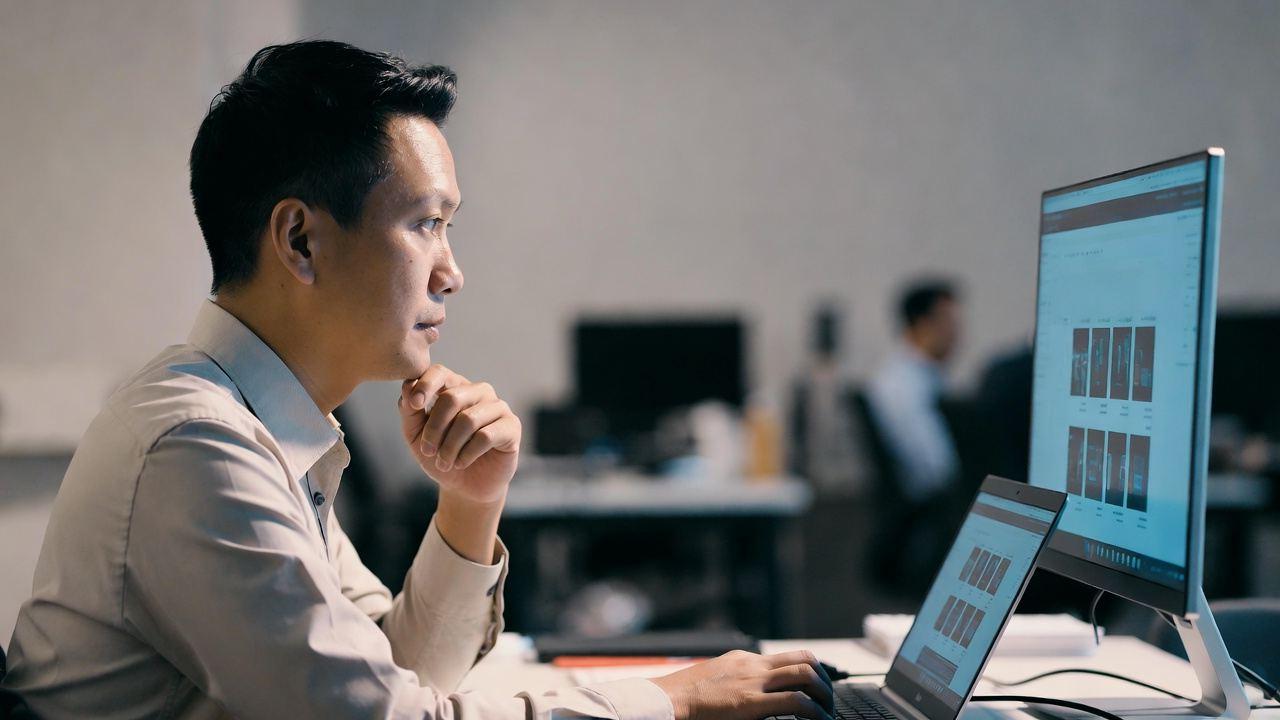
ここまで、モバイルモニターのメリットからスペック選び、実践的な使い方、互換性の落とし穴、周辺機器との連携、そして失敗例に至るまで、多角的に解説してきました。
最後に、これら全てを総合した上で、ひとつの問いに答えたいと思います。
モバイルモニターは、ノマドワークにとって本当に「必須装備」と呼べるのか。
私の結論から言えば、それは「ノマドワークの質」をどう定義するかによって変わります。
ただし、ある条件を満たすのであれば、ほぼ必須に近い価値を持つツールであることは間違いありません。
必須かどうかの分水嶺
モバイルモニターが「必須」となるか「オプション」に留まるかの分かれ目は、あなたの作業が「単一ウインドウで完結するか」それとも「複数情報を常時参照するか」 にあります。
メールの返信や簡単なドキュメント編集、Web巡回が主な業務であれば、ノートパソコン単体でも十分に事足ります。
しかし、データ分析、コーディング、デザイン編集、リモート会議での議事録作成、あるいは複数のアプリケーションを並行して運用するようなワークフローでは、モバイルモニターは単なる便利グッズを超えて、作業の質そのものを変えるデバイスへと昇華します。
私自身、モバイルモニターを使い始めてから、移動中の「もどかしさ」がほぼ消えました。
それまでは、出先での作業は「オフィスに戻ってから本格的にやろう」と先延ばしにしていたタスクも、今ではその場で完結させられます。
この心理的なハードルの低下こそ、モバイルモニターがもたらす最大の付加価値かもしれません。
コスト対効果の再評価
導入コストは、2万円台から高機能モデルで7〜8万円まで幅があります。
一見すると高額に感じるかもしれませんが、前述の生産性向上の数値(作業効率20〜30%向上)を時間給に換算すれば、多くのプロフェッショナルにとって数ヶ月以内にペイする投資です。
また、モバイルモニターはノートパソコン本体の買い替えサイクル(3〜5年)よりも長く使えるケースも多く、中長期的な視点では非常にコストパフォーマンスが良いと言えます。
加えて、タブレットや大型スマートフォンを既に持っている場合でも、モバイルモニターはそれらとは異なる「作業専用の拡張画面」というポジションを占めます。
タブレットはコンテンツ消費や手書きに向いていますが、マルチウインドウでの本格的な生産作業では、モバイルモニターの方がはるかに適しています。
つまり、デバイス間の棲み分けを明確にできる点も、導入の大きな意義です。
導入すべき人の条件
では、具体的にどのような方にモバイルモニターを推奨するか。
以下の項目に一つでも当てはまる方は、検討対象として良いでしょう。
- 週に2日以上、オフィス以外の場所で作業する機会がある
- 作業中に常に2つ以上のアプリケーションを同時に表示している
- ウインドウ切り替えにストレスを感じたことがある
- 出先での作業を「本格的なもの」と「軽いもの」に区別していない
- モバイルバッテリーやACアダプターを既に持ち歩いている
逆に、これらの項目にほとんど該当しない方にとっては、現時点では無理に導入する必要はないでしょう。
モバイルモニターはあくまでツールであって目的ではないことを忘れないでください。
今後の展望と私見
モバイルモニター市場は今後も進化を続けると見ています。
折りたたみ可能なフレキシブルパネル、ワイヤレス映像伝送、さらなる軽量化と高輝度化――技術的なブレークスルーはまだまだ続くでしょう。
しかし、現時点でも製品は十分に成熟しており、特にUSB-C一本接続とIPSパネルの普及によって、価格対性能比は非常に高い水準に達しています。
私が最終的に強調したいのは、「モバイルモニターは、ノマドワークの可能性を物理的に拡張する」という事実です。
画面という制約から解放されることで、あなたの思考のリズムはより自然になり、アイデアの断片化が減り、アウトプットの質が向上します。
これは決して大げさな話ではなく、実際に導入した多くの方から「戻れない」という声を聞くこと自体が、その証左です。
あなたがノマドワーカーとして、より自由で、より生産的な働き方を模索しているのであれば、モバイルモニターはその選択肢に確かに値する一つの解答です。
ただし、自分のワークフローと真摯に向き合い、必要なスペックと予算を冷静に見極めた上で、最適な一台を選んでください。
それが、後悔のない導入への最短経路だと信じています。


コメント