
「21.5インチのモニターを使っていると、なんとなく目が疲れる」「肩こりや頭痛まで出てくる」と感じている人は少なくありません。
特にテレワークや長時間のデスクワークでは、モニターとの距離がわずかに合っていないだけでも、目や身体への負担は想像以上に大きくなります。
21.5インチというサイズは、一般的なオフィス用途や家庭用PCモニターとして非常に普及している一方で、設置距離を適当に決めてしまいやすいサイズでもあります。
近すぎれば視線移動が増え、目の筋肉に負担がかかりますし、遠すぎれば文字を無意識に凝視する時間が増え、結果的に疲労を招きます。
実際、モニター環境を改善する際には、スペックや解像度ばかり注目されがちですが、「画面との距離」と「視線の角度」こそ、作業快適性を大きく左右する重要な要素です。
高性能なモニターを使っていても、距離設定が適切でなければ、本来の見やすさを十分に活かせません。
この記事では、21.5インチモニターに適した視聴距離の目安をはじめ、デスク環境の整え方、目の疲れを軽減する設定、姿勢との関係まで詳しく解説します。
- 21.5インチモニターの理想的な距離
- 目が疲れやすくなる原因
- デスクの奥行きと設置バランス
- ブルーライトや輝度設定の考え方
- 長時間作業でも疲れにくい環境づくり
「とりあえず置いて使っている」状態から一歩進めて、身体への負担を減らしながら快適に作業できる環境を整えていきましょう。
21.5インチモニターはどの距離が最適?目安を最初に知っておこう

21.5インチモニターは、家庭用PCからオフィス用途まで幅広く使われている定番サイズです。
設置しやすく視認性とのバランスも良いため、多くの人が何気なく使っていますが、実は「どのくらいの距離で見るか」によって快適性は大きく変わります。
特にデスクワークでは、1日に何時間もモニターを見続けることになります。
距離が合っていない状態を放置すると、目の疲れだけでなく、肩こりや集中力低下にもつながります。
そのため、モニター選びと同じくらい、設置距離の調整は重要です。
21.5インチは大型モニターほど視線移動が大きくならず、ノートパソコンよりも表示領域に余裕があります。
ただし、サイズ感が絶妙なぶん、「なんとなく置いた位置」で使われやすく、結果的に目へ負担をかけているケースも少なくありません。
まずは、21.5インチモニターにおける基本的な適正距離を理解し、そのうえで解像度や用途に応じた最適なバランスを考えることが重要です。
21.5インチモニターの適正距離は50〜70cmが基本
一般的に、21.5インチモニターの適正距離は50〜70cm程度が目安とされています。
これは人間の視野や視点移動のしやすさ、文字の読みやすさを踏まえたバランスの良い範囲です。
距離が近すぎる場合、画面全体を視認するために目の移動量が増えます。
さらに、近距離ではピント調整を行う毛様体筋への負担も大きくなるため、長時間使用で眼精疲労を感じやすくなります。
逆に遠すぎる場合は、文字やUIを無意識に凝視する時間が増えます。
特にWindowsの標準スケーリング設定では、小さな文字を読む機会が多いため、結果的に目を酷使してしまうことがあります。
実際には、以下のような感覚で調整するとバランスを取りやすくなります。
| 距離の目安 | 使用感 | 向いている用途 |
|---|---|---|
| 約40〜50cm | 近めで没入感が高い | ゲーム、動画視聴 |
| 約50〜70cm | もっとも自然で疲れにくい | デスクワーク全般 |
| 約70cm以上 | 視線移動は減るが文字が小さく感じやすい | サブモニター用途 |
特に事務作業やブラウジング、文章作成が中心であれば、60cm前後が非常に扱いやすい距離です。
腕を自然に前へ伸ばした程度の位置にモニターを置くと、視線と姿勢のバランスも取りやすくなります。
また、距離だけでなく「画面の高さ」も重要です。
モニター上端が目線より少し下になる程度に調整すると、首への負担が軽減されます。
距離だけを最適化しても、高さが合っていなければ疲労感は残りやすいため、設置全体を見直すことが大切です。
解像度によって見やすい距離は変わる
同じ21.5インチでも、解像度によって適切な視聴距離は変化します。
これは画素密度、いわゆるPPI(Pixels Per Inch)が変わるためです。
現在、21.5インチモニターで主流なのはフルHD(1920×1080)ですが、一部ではWQHDや4Kモデルも存在します。
解像度が高くなるほど表示情報量は増えますが、そのぶん文字やアイコンは小さく表示されやすくなります。
特に4Kモニターを近距離で使用すると、表示は非常に精細になる反面、スケーリング設定を適切に行わなければ目への負担が大きくなります。
解像度ごとの特徴を整理すると、以下のようになります。
| 解像度 | 見え方の特徴 | 推奨距離 |
|---|---|---|
| フルHD | 標準的で扱いやすい | 50〜70cm |
| WQHD | 情報量が増えて作業効率が高い | 60〜75cm |
| 4K | 非常に精細だが文字が小さい | 70cm前後+拡大表示推奨 |
一般的なデスクワークであれば、21.5インチではフルHDがもっともバランスに優れています。
文字サイズやUIの視認性が自然で、OS側の拡大設定に頼らなくても使いやすいためです。
一方で、写真編集や複数ウィンドウを並べる作業では、高解像度モデルのメリットもあります。
ただし、その場合は単純にスペックを上げるだけでなく、「どの距離で見るか」「文字サイズをどう設定するか」まで含めて調整する必要があります。
モニター環境は、サイズ・距離・解像度の3つが相互に関係しています。
21.5インチというサイズは扱いやすい反面、距離設定の影響が出やすいサイズでもあるため、適当に設置するのではなく、自分の視力や作業内容に合わせて微調整することが快適なデスク環境づくりにつながります。
モニターとの距離が近すぎると起こる目の疲れ
モニター作業による疲労というと、「ブルーライトの影響」を思い浮かべる人が多いかもしれません。
しかし実際には、目の疲れの原因はそれだけではありません。
特に大きな影響を与えるのが、モニターとの距離です。
21.5インチモニターは扱いやすいサイズである反面、デスク環境によっては無意識に顔を近づけやすい傾向があります。
ノートパソコンに慣れている人ほど、画面との距離が40cm以下になっているケースも珍しくありません。
距離が近すぎる状態では、目だけでなく首・肩・背中にまで負担が広がります。
最初は「少し疲れる程度」でも、長期間続くと慢性的な眼精疲労や姿勢悪化につながることがあります。
特にテレワークでは、オフィス環境と違って机や椅子の高さが最適化されていないことも多く、モニターとの距離問題が深刻化しやすい傾向があります。
快適なデスク環境を作るには、単純に「良いモニターを買う」だけでは不十分であり、身体との位置関係まで含めて考える必要があります。
ピント調節による眼精疲労のメカニズム
人間の目は、近くを見る際に水晶体の厚みを変化させてピントを合わせています。
この働きを行っているのが「毛様体筋」と呼ばれる筋肉です。
モニターとの距離が近い状態では、この毛様体筋が長時間緊張したままになります。
スマートフォンを長時間見続けたあとに目が重く感じるのも、基本的には同じ仕組みです。
特に21.5インチモニターを40cm前後で使用すると、視界に対して画面が大きく映り込みやすく、目線移動とピント調整の負担が同時に増加します。
その結果、以下のような症状が現れやすくなります。
- 目の奥が重く感じる
- 夕方になると視界がぼやける
- まばたきの回数が減る
- 目が乾燥しやすくなる
- 集中力が続かなくなる
特にデジタル機器の使用中は、まばたき回数が通常時より大幅に減少するといわれています。
そこへ近距離視聴が加わることで、ドライアイと眼精疲労が同時進行しやすくなるのです。
また、高解像度モニターを使用している場合、小さな文字を凝視する時間が増えやすくなります。
WQHDや4K環境では情報量が増えるメリットがありますが、スケーリング設定が適切でないと、結果的に目を酷使する環境になってしまいます。
以下は、距離による目への負担感の違いを整理したものです。
| モニター距離 | 目への負担 | 起こりやすい症状 |
|---|---|---|
| 30〜40cm | 非常に大きい | 眼精疲労、ドライアイ |
| 50〜70cm | 比較的少ない | 長時間作業でも安定 |
| 80cm以上 | 凝視しやすい | 目のかすみ、集中低下 |
重要なのは、「見える距離」ではなく「疲れにくい距離」を基準にすることです。
近距離では文字が読みやすく感じても、数時間後の疲労感には大きな差が出ます。
肩こりや頭痛につながる姿勢の問題
モニターとの距離が近い環境では、目だけでなく姿勢にも悪影響が出ます。
人は画面が見づらいと、無意識に首を前へ出してしまうためです。
この状態は「ストレートネック」や「前傾姿勢」を招きやすく、首・肩・背中の筋肉に継続的な負担をかけます。
特にデスクワークでは同じ姿勢が何時間も続くため、小さな負荷でも蓄積しやすいのが特徴です。
本来、人間の頭は身体の真上に近い位置で支えられることで、首への負担を最小限にしています。
しかし前傾姿勢になると、頭の重さを首だけで支える状態になり、筋肉疲労が急激に増加します。
実際、以下のような症状がある場合は、モニター距離と姿勢に問題がある可能性があります。
- 首の後ろが張る
- 肩が重だるい
- 長時間作業で頭痛が出る
- 腰まで疲れる
- 無意識に顔が前へ出ている
特にノートパソコン中心の環境から外付けモニターへ移行した際、モニター位置を適切に調整していないケースは非常に多く見られます。
画面の高さが低すぎると、自然と視線が下がり、猫背姿勢になりやすくなります。
そのため、モニター環境では「距離」と「高さ」をセットで考えることが重要です。
理想的なのは、以下のような状態です。
| 項目 | 理想的な状態 | 疲れやすい状態 |
|---|---|---|
| モニター距離 | 50〜70cm | 40cm以下 |
| 画面の高さ | 上端が目線付近 | 大きく下向き |
| 姿勢 | 背筋が自然に伸びる | 首が前へ出る |
| 肘の角度 | 約90度 | 肩が上がる |
近年はモニターアームや昇降デスクの普及によって、細かな位置調整がしやすくなっています。
特に21.5インチモニターは軽量モデルも多く、モニターアームとの相性が良いため、設置改善による効果を体感しやすいサイズです。
単に「疲れ目対策グッズ」を増やすよりも、まずはモニターとの距離と姿勢を見直すほうが、根本的な改善につながるケースは少なくありません。
快適な作業環境は、スペックだけでなく、人間側の負担を減らす設計によって成立しています。
21.5インチモニターに適したデスク環境の作り方
21.5インチモニターは、サイズとして非常にバランスが良く、多くのデスク環境に導入しやすいモデルです。
しかし、モニター単体の性能だけで快適性が決まるわけではありません。
実際には、デスクの奥行きやモニターの配置、高さ調整のしやすさによって、作業時の疲労感は大きく変化します。
特に長時間のデスクワークでは、「視線を無理なく保てること」「自然な姿勢を維持できること」が重要です。
21.5インチは大型モニターほど設置難易度が高くない一方で、距離調整を軽視されやすいサイズでもあります。
そのため、環境づくりを少し見直すだけでも、体感的な快適性が大きく向上します。
また近年は、テレワークや在宅勤務の増加によって、自宅の限られたスペースにPC環境を構築するケースが増えています。
限られた空間でも効率良く配置できるのは、21.5インチモニターの大きな強みです。
重要なのは、「モニターを置けるか」ではなく、「疲れにくい位置に設置できるか」という視点です。
デスク奥行きは60cm以上が理想
21.5インチモニターを快適に使ううえで、まず重要になるのがデスクの奥行きです。
結論から言えば、最低でも60cm、可能であれば70cm以上あると理想的です。
理由は単純で、モニターとの適正距離を確保しやすくなるためです。
21.5インチモニターの推奨距離は50〜70cm程度ですが、奥行きが浅いデスクでは、その距離を物理的に確保できません。
特に奥行き45cm前後のコンパクトデスクでは、キーボードを置いた時点でモニターが極端に近くなりやすく、無意識に前傾姿勢になってしまいます。
デスク奥行きによる違いを整理すると、以下のようになります。
| デスク奥行き | 使用感 | 向いている用途 |
|---|---|---|
| 45cm前後 | モニターが近くなりやすい | 一時的な作業環境 |
| 60cm前後 | 標準的で扱いやすい | 一般的なデスクワーク |
| 70cm以上 | 余裕があり疲れにくい | 長時間作業や複数機器運用 |
また、奥行きに余裕があると、キーボードやマウスの配置自由度も高まります。
入力機器を無理なく配置できるため、肩や手首への負担も減少します。
特にデスクトップパソコン環境では、モニターだけでなくスピーカーやUSB機器なども設置することが多いため、結果的に奥行きの広いデスクほど快適性が高くなりやすい傾向があります。
省スペース性を重視するあまりデスクを小さくしすぎると、最終的に身体へ負担が集中してしまうため注意が必要です。
モニターアームを使うと距離調整がしやすい
21.5インチモニターは比較的軽量なモデルが多く、モニターアームとの相性が非常に良いサイズです。
固定スタンドだけでは調整できる範囲に限界がありますが、モニターアームを使うことで位置の自由度が大きく向上します。
特に便利なのは、前後方向の微調整がしやすくなる点です。
目の疲れは「ほんの数cmの違い」で変わることも多いため、細かく位置を調整できるメリットは想像以上に大きいものです。
モニターアーム導入による代表的なメリットは以下の通りです。
- 視線に合わせて高さ調整できる
- モニター距離を簡単に変えられる
- デスク上を広く使える
- 姿勢に合わせて柔軟に調整できる
- スタンディング環境とも相性が良い
特に純正スタンドでは、「高さ固定」のモデルも少なくありません。
その場合、モニター台や本を重ねて高さ調整を行う人もいますが、安定性や見た目の面ではやや不自然になりがちです。
一方、モニターアームなら自然な位置へ無理なく調整できます。
21.5インチ程度であればガススプリング式でなくても十分扱いやすく、比較的低価格なモデルでも快適性を大きく改善できます。
また、デスクスペースを有効活用できる点も見逃せません。
スタンドの占有スペースがなくなることで、キーボード位置や書類配置に余裕が生まれ、結果的に作業効率向上にもつながります。
スタンディングデスクとの相性も良い
21.5インチモニターは、スタンディングデスクとの相性も優れています。
大型モニターほど重量がなく、視線移動量も適度なため、立ち作業でも扱いやすいサイズだからです。
近年は、長時間座り続けることによる健康リスクが注目されており、座り姿勢と立ち姿勢を切り替えながら作業するスタイルが広がっています。
スタンディングデスク環境では、特に以下の点が重要になります。
| 項目 | 理想的な状態 | 注意点 |
|---|---|---|
| モニター高さ | 目線と自然に合う | 低すぎると猫背になる |
| 距離 | 50〜70cm程度 | 近すぎると首が前へ出る |
| キーボード位置 | 肘が90度程度 | 肩が上がらないようにする |
21.5インチは、立ち作業時でも画面全体を視認しやすく、首や肩への負担を抑えやすいサイズです。
27インチ以上になると、立ち姿勢では視線移動が大きく感じるケースもありますが、21.5インチなら比較的自然な感覚で使用できます。
また、スタンディング環境では姿勢変化が増えるため、モニターアームとの組み合わせ効果も高まります。
座り姿勢と立ち姿勢で微妙に最適な高さが変わるため、柔軟に調整できる環境ほど快適です。
デスク環境は、単に「おしゃれに整える」ためのものではありません。
適切な距離・高さ・姿勢を維持できる環境を作ることで、集中力や作業効率、さらには身体への負担まで大きく変わります。
21.5インチモニターは、サイズとして非常に扱いやすいからこそ、周辺環境を最適化する効果がはっきり体感しやすいモデルでもあります。
モニターの高さと角度を調整すると疲労感が変わる
モニター環境というと、多くの人はサイズや解像度に注目しがちです。
しかし実際のデスクワークでは、「モニターの高さ」と「画面角度」が疲労感に与える影響は非常に大きく、むしろこちらのほうが重要になるケースも少なくありません。
特に21.5インチモニターは、デスク上へ比較的自由に設置しやすいサイズだからこそ、適切な位置調整を行う価値があります。
逆に言えば、設置を適当に済ませてしまうと、本来の快適性を活かしきれません。
モニター位置が合っていない環境では、無意識に首を傾けたり、顔を前へ出したりする姿勢になりやすくなります。
この状態が続くと、目だけでなく首・肩・腰にまで負担が広がります。
また、目線の角度は集中力にも関係しています。
自然な視線で画面を見られる環境では、余計な身体ストレスが減るため、長時間作業でも疲れにくくなります。
特に在宅ワークでは、ダイニングテーブルや簡易デスクを流用しているケースも多く、モニター位置が適切でないまま使われていることがあります。
高性能なモニターを導入しても、視線位置が合っていなければ快適性は大きく損なわれます。
そのため、モニター選びと同じくらい「どの高さ・角度で使うか」を重視することが重要です。
目線は画面のやや下側になる位置が理想
モニター設置で基本となるのが、「視線をやや下向きにする」という考え方です。
理想的なのは、画面上端が目線とほぼ同じか、少し下になる位置です。
これは、人間の目や首の構造に関係しています。
人は自然な状態では、わずかに下方向を見る姿勢がもっとも負担が少ないとされています。
そのため、モニターが高すぎると、常に顎が上がった状態になり、首や肩に余計な緊張が生まれます。
逆に低すぎる場合も問題があります。
画面をのぞき込むような姿勢になることで、猫背や前傾姿勢を引き起こしやすくなるためです。
理想的な配置を整理すると、以下のようになります。
| 項目 | 理想的な状態 | 負担が増えやすい状態 |
|---|---|---|
| 画面上端 | 目線と同じか少し下 | 大きく上向き |
| 視線角度 | 約10〜20度下向き | 水平以上 |
| 首の状態 | 自然にまっすぐ | 前へ突き出る |
| 背中 | 背筋が自然に伸びる | 猫背になる |
特に21.5インチモニターでは、画面サイズが極端に大きくないため、視線移動量を比較的自然に抑えられます。
ただし、設置位置が悪いと、このメリットが打ち消されてしまいます。
ノートパソコン中心の環境から外付けモニターへ移行した場合、「画面が大きくなって快適になったはずなのに疲れる」というケースがあります。
これは、視線位置が合っていないことが原因になっている場合が少なくありません。
また、モニターとの距離だけを意識している人も多いですが、実際には高さとのバランスが重要です。
たとえば適正距離を保っていても、視線が大きく上向きになっていると、首への負担は蓄積されます。
快適な環境では、画面を見る際に「無理に姿勢を作っている感覚」がありません。
自然に座った状態で、そのまま視線を向けるだけで見やすい位置にあることが理想です。
チルト機能や昇降機能の重要性
モニターの快適性を左右する要素として、近年特に重要視されているのが「調整機能」です。
具体的には、チルト機能(上下角度調整)や昇降機能(高さ調整)が挙げられます。
価格重視のモニターでは、スタンド機能が最小限に抑えられていることも珍しくありません。
しかし、長時間作業を前提にするなら、調整機能の有無は想像以上に重要です。
特に21.5インチモニターは、オフィス用途やテレワーク用途で導入されることが多いため、細かな位置調整の恩恵を受けやすいサイズです。
調整機能による違いを整理すると、以下のようになります。
| 機能 | 主な役割 | 快適性への影響 |
|---|---|---|
| チルト機能 | 画面角度調整 | 反射軽減、視線負担軽減 |
| 昇降機能 | 高さ調整 | 首・肩への負担軽減 |
| スイベル機能 | 左右回転 | 複数人利用に便利 |
| ピボット機能 | 縦回転 | 文書閲覧に便利 |
特にチルト機能は、照明映り込み対策としても効果があります。
蛍光灯や窓の反射があると、無意識に目へ力が入り、疲労感が増しやすくなります。
画面角度を少し変えるだけでも視認性は大きく改善します。
また、昇降機能の有無は姿勢維持に直結します。
人によって身長や座高は異なるため、「万人に最適な高さ」は存在しません。
そのため、自分に合わせて微調整できる環境ほど疲れにくくなります。
最近では、モニターアームを併用する人も増えています。
モニターアームを使うと、以下のようなメリットがあります。
- 高さと距離を細かく調整できる
- デスクスペースを広く使える
- 姿勢変化に柔軟に対応できる
- スタンディングデスクとも相性が良い
特にテレワークでは、仕事用・プライベート用で姿勢が変わるケースも多いため、柔軟に調整できる環境の価値は高まっています。
モニター環境を整える際、多くの人はスペック比較に意識を向けます。
しかし実際には、「どんな姿勢で、どの角度から、どの高さで見るか」のほうが、日常的な疲労感へ大きく影響します。
21.5インチモニターは、適切な高さと角度に調整することで、本来の扱いやすさが非常に活きるサイズです。
少し位置を変えるだけでも、目や肩の負担が大きく変わるため、一度しっかり見直してみる価値は十分あります。
輝度設定とブルーライト対策で目の負担を減らす
モニターによる目の疲れを軽減するうえで、見落とされやすいのが「画面設定」です。
モニターサイズや設置距離を適切に整えていても、輝度や色温度の設定が合っていなければ、眼精疲労は発生しやすくなります。
特に近年のモニターは、店頭展示を前提に非常に明るい設定で出荷されていることが多く、購入直後の状態では輝度が高すぎるケースも珍しくありません。
発色の鮮やかさや見栄えは良くても、長時間のデスクワークには必ずしも最適とは限らないのです。
また、ブルーライト対策についても誤解されやすい部分があります。
「ブルーライトを減らせばすべて解決する」という単純な話ではなく、実際には距離・姿勢・輝度・周囲の明るさなど、複数要素のバランスが重要です。
特に21.5インチモニターは、オフィス用途や文章作成用途で長時間使われやすいため、適切な画面設定の恩恵を受けやすいサイズでもあります。
快適なモニター環境を作るには、「見やすい」だけではなく、「長時間見続けても疲れにくい」状態を目指すことが大切です。
明るすぎるモニターは眼精疲労の原因になる
モニターの輝度が高すぎると、目は常に強い光を受け続けることになります。
短時間では気づきにくいものの、数時間単位で作業を続けると、目の奥の疲れや乾燥感につながりやすくなります。
特に暗い部屋で高輝度モニターを使用している場合、目への刺激はかなり強くなります。
これは、周囲との明暗差が大きくなることで、瞳孔の調整負担が増えるためです。
実際、工場出荷状態では輝度100%近くに設定されているモニターも多く、オフィス用途には過剰な明るさになっているケースがあります。
以下は、輝度設定による使用感の違いを整理したものです。
| 輝度設定 | 使用感 | 長時間作業への適性 |
|---|---|---|
| 80〜100% | 非常に明るい | 疲れやすい |
| 50〜70% | 標準的 | 比較的快適 |
| 20〜40% | 落ち着いた表示 | 長時間作業向き |
もちろん、適切な明るさは周囲環境によって変わります。
昼間の明るい部屋と、夜間の間接照明環境では、快適な設定値も異なります。
基本的には、「白背景がまぶしく感じない程度」が一つの目安になります。
Wordやブラウザを開いた際、白色部分が強く光って見える場合は、輝度が高すぎる可能性があります。
また、モニターの明るさだけでなく、周囲照明とのバランスも重要です。
- 暗い部屋でモニターだけ明るい
- 窓から強い逆光が入る
- 天井照明が画面へ映り込む
- 部屋が極端に暗い
こうした環境では、目が継続的に明暗差へ対応し続けるため、疲労感が蓄積しやすくなります。
特に21.5インチモニターは、視界全体を大きく覆いすぎないサイズであるぶん、輝度設定の違いを体感しやすい傾向があります。
適切な明るさへ調整するだけでも、「夕方の疲れ方」が大きく変わることがあります。
さらに、最近のモニターには「フリッカーフリー機能」が搭載されているモデルも増えています。
これはバックライトの点滅を抑える機能で、長時間使用時の目への刺激軽減に役立ちます。
単純なスペック比較では見落とされやすい部分ですが、デスクワーク用途では非常に重要な要素です。
ブルーライトカット機能はどこまで効果がある?
ブルーライト対策は、現在のモニター選びで定番機能の一つになっています。
ただし、ブルーライトカット機能については、過度な期待を持ちすぎないことも重要です。
ブルーライトとは、可視光線の中でも波長が短く、エネルギーが強い青色光のことです。
LEDバックライトを使用する液晶モニターでは、この青色成分が比較的多く含まれています。
一般的に、ブルーライトは以下のような影響があるとされています。
- 目への刺激感が強い
- 夜間の睡眠リズムへ影響しやすい
- 長時間使用で疲労感につながる
そのため、多くのモニターでは「ブルーライト軽減モード」が搭載されています。
WindowsやmacOSにも、夜間モード機能が標準搭載されています。
ただし、重要なのは「ブルーライトだけが疲れ目の原因ではない」という点です。
実際には、以下の要素が複合的に関係しています。
| 要因 | 影響 |
|---|---|
| モニター距離 | ピント調整負担 |
| 輝度 | 光刺激による疲労 |
| 姿勢 | 首・肩への負担 |
| まばたき減少 | ドライアイ |
| 長時間連続使用 | 疲労蓄積 |
つまり、ブルーライトカット機能を有効化していても、モニターが近すぎたり、姿勢が悪かったりすれば、疲労感は大きく改善しません。
また、ブルーライト軽減を強くしすぎると、画面が極端に黄色くなり、色再現性が低下することもあります。
写真編集や映像用途では不自然に感じる場合もあるため、用途に応じた調整が必要です。
おすすめなのは、「夜間だけ軽めに有効化する」という使い方です。
特に就寝前までPC作業を行う人は、色温度を少し暖色寄りにすることで、目への刺激感を抑えやすくなります。
最近では、以下のような機能を備えたモニターも増えています。
- ブルーライト軽減モード
- フリッカーフリー
- 自動輝度調整
- 環境光センサー
- DC調光対応
こうした機能は派手なスペックではありませんが、長時間作業では確実に快適性へ影響します。
21.5インチモニターは、仕事・学習・ブラウジングなど「長く見る用途」で使われることが多いため、単純な画質性能だけでなく、目への優しさまで含めて調整することが重要です。
疲れ目対策は、一つの機能だけで劇的に改善するものではありません。
距離・高さ・輝度・照明・姿勢を総合的に整えることで、初めて「疲れにくいモニター環境」が完成します。
作業効率を高める21.5インチモニターの使い方
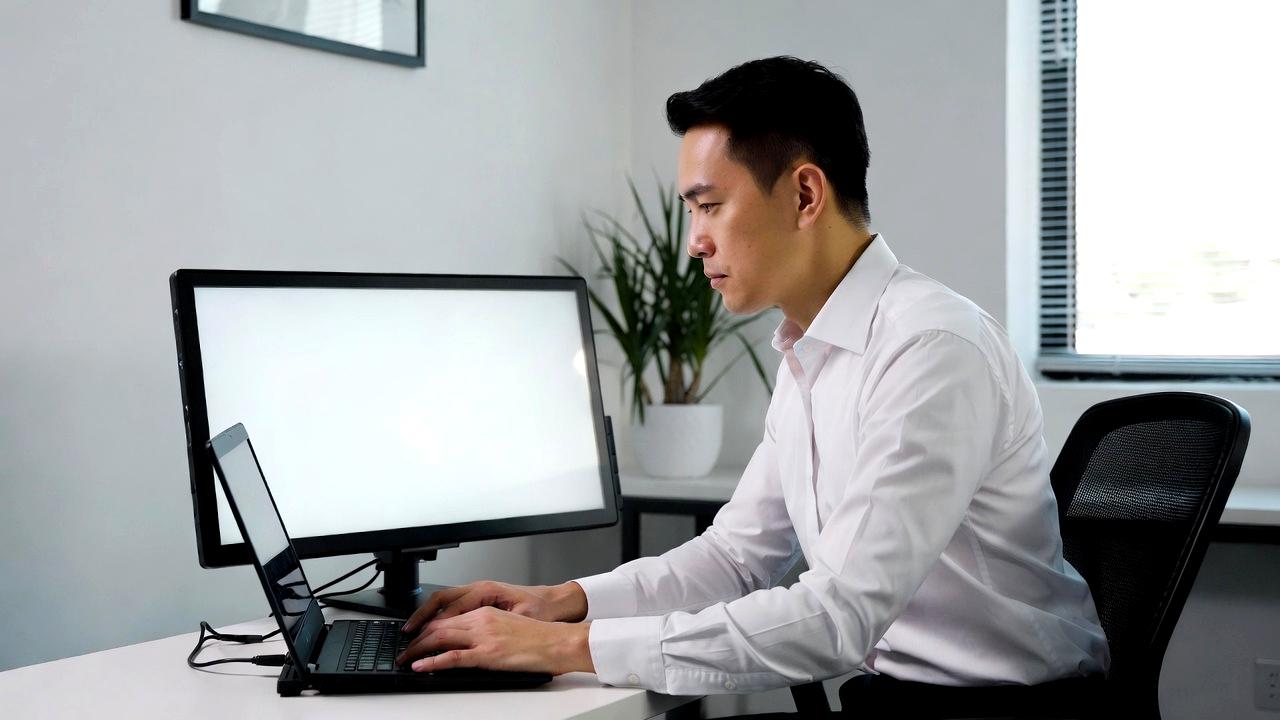
21.5インチモニターは、単に「画面が大きくなる」だけの機器ではありません。
設置方法や使い方を工夫することで、作業効率や集中力を大きく改善できる実用性の高いサイズです。
特にデスクワークでは、画面サイズと視線移動のバランスが重要になります。
大型モニターには情報量の多さという利点がありますが、視線移動が増えやすく、長時間作業では疲れやすさにつながることもあります。
その点、21.5インチは視界全体を自然にカバーしやすく、文字サイズとのバランスも良いため、事務作業・ブラウジング・オンライン会議・文章作成など幅広い用途に適しています。
また、近年はテレワーク環境の普及によって、ノートパソコン単体から外付けモニター環境へ移行する人が増えています。
その際、最初に導入しやすいサイズとして21.5インチは非常に人気があります。
重要なのは、単純なスペック比較ではなく、「どう配置し、どう使うか」です。
同じモニターでも、配置や運用方法によって快適性と生産性は大きく変わります。
デュアルモニター環境での適切な配置
21.5インチモニターは、デュアルモニター構成との相性が非常に良いサイズです。
27インチ以上になると左右視線移動が大きくなりやすい一方、21.5インチなら比較的自然な視線移動で2画面運用しやすくなります。
特にテキスト作業や資料確認を並行する用途では、デュアルモニター環境による効率向上は非常に大きなものがあります。
たとえば以下のような使い分けが可能です。
- メイン画面で文章作成
- サブ画面で資料表示
- 片側でZoom会議
- もう一方でチャットやメモ
- ブラウザとExcelを同時表示
シングルモニター環境では、頻繁にウィンドウ切り替えが発生します。
しかしデュアルモニターでは情報を常時表示できるため、作業の中断が減り、集中力維持にもつながります。
ただし、配置方法を誤ると逆に疲れやすくなることがあります。
特に注意したいのは、「メインモニターの位置」です。
理想的なのは、最も長く見るモニターを身体正面へ配置することです。
サブモニターは左右どちらかへ少し角度を付けて設置すると、視線移動が自然になります。
以下は代表的な配置例です。
| 配置方法 | 特徴 | 向いている用途 |
|---|---|---|
| 横並び | 標準的で扱いやすい | 一般的なデスクワーク |
| メイン中央+サブ斜め | 首負担が少ない | 長時間作業 |
| 縦置き併用 | 文書閲覧効率が高い | プログラミング、資料確認 |
特に21.5インチは縦置きとの相性も良く、WebページやPDF資料を一覧しやすいサイズです。
ピボット対応モニターやモニターアームを使えば、柔軟なレイアウト構築が可能になります。
また、ベゼル(画面枠)が細いモデルを選ぶと、デュアル環境での視線移動が自然になりやすく、没入感も高まります。
一方で、デュアルモニター環境では距離管理も重要です。
サブモニターが近すぎると、無意識に顔を左右へ大きく動かす癖が付き、首や肩への負担が増えることがあります。
そのため、単に「画面数を増やす」のではなく、視線移動と身体負担まで含めて最適化することが大切です。
テレワークでは外付けモニターが快適性を左右する
テレワーク環境で特に重要なのが、ノートパソコン単体作業からの脱却です。
ノートパソコンは携帯性に優れる一方で、長時間作業には不向きな部分があります。
画面位置が低く、表示領域も限られるため、自然と前傾姿勢になりやすいからです。
実際、テレワーク開始後に肩こりや目の疲れを感じるようになった人の多くは、ノートパソコン単体環境で長時間作業を続けています。
そこで効果的なのが、21.5インチ外付けモニターの導入です。
ノートパソコンと比較した場合、以下のようなメリットがあります。
| 項目 | ノートPC単体 | 外付けモニター導入 |
|---|---|---|
| 画面高さ | 低くなりやすい | 調整しやすい |
| 表示領域 | 狭い | 複数ウィンドウ表示可能 |
| 姿勢 | 前傾になりやすい | 自然な姿勢を維持しやすい |
| 作業効率 | 切替が多い | 情報整理しやすい |
特に21.5インチは、デスクスペースを圧迫しすぎず、ノートパソコンとの組み合わせもしやすいサイズです。
たとえば以下のような構成は非常に扱いやすくなります。
- ノートPCをサブ画面化
- 外付けモニターをメイン運用
- Bluetoothキーボードを併用
- モニターアームで高さ調整
これだけでも、作業姿勢は大きく改善します。
また、オンライン会議時にも外付けモニターは効果的です。
会議画面と資料を同時表示しやすくなるため、作業効率だけでなくコミュニケーションの快適性も向上します。
最近ではUSB Type-C対応モニターも増えており、ノートパソコンとの接続性も大きく改善されています。
ケーブル1本で映像出力と給電をまとめられるため、デスク周りを整理しやすい点も魅力です。
さらに、21.5インチクラスは消費電力が比較的低く、省スペース性にも優れています。
そのため、在宅ワーク環境へ導入しやすく、「最初の外付けモニター」として非常にバランスが良いサイズです。
モニター環境は、単なる周辺機器の追加ではありません。
情報整理、姿勢維持、視線移動、集中力維持まで含めて、仕事の質そのものへ影響します。
21.5インチモニターは、その中でも特に「扱いやすさ」と「快適性」のバランスに優れたサイズであり、適切に運用することで、デスクワーク全体の疲労感を大きく軽減できます。
長時間作業ならゲーミングチェアや姿勢改善グッズも効果的

21.5インチモニターの距離や高さを適切に調整しても、「なんとなく疲れる」と感じることがあります。
その原因として意外に大きいのが、椅子や周辺アクセサリーを含めた身体側のサポート不足です。
デスクワークでは、目線だけでなく骨盤・背中・脚の位置まで含めて姿勢全体が影響します。
特に在宅ワーク環境では、食卓用チェアや簡易的な椅子を流用しているケースも多く、結果として身体へ余計な負担が蓄積しやすくなります。
また、姿勢が崩れると、モニターとの距離まで変化します。
最初は適切な位置に座っていても、疲労によって前傾姿勢になることで、顔がモニターへ近づき、眼精疲労まで悪化するケースは少なくありません。
つまり、快適なモニター環境を作るには、「モニター側の調整」だけでは不十分なのです。
椅子や身体サポート環境を含めて整えることで、初めて長時間でも疲れにくい作業環境が完成します。
特に21.5インチモニターは、デスクワーク用途で使われることが多いため、周辺環境改善の効果を体感しやすいサイズでもあります。
姿勢を支えるチェア選びの重要性
長時間作業で最も重要な周辺機器の一つが、チェアです。
モニターやキーボードに比べると後回しにされがちですが、実際には椅子の快適性が作業疲労へ与える影響は非常に大きくなります。
特に問題になりやすいのが、「骨盤の後傾」です。
サポート性の低い椅子では、長時間座るうちに骨盤が後ろへ倒れ、猫背姿勢になりやすくなります。
すると首が前へ出て、結果的にモニターとの距離まで近づいてしまいます。
この状態では、以下のような負担が連鎖的に発生します。
- 首への負担増加
- 肩こり悪化
- 腰への圧迫
- 目とモニターの距離悪化
- 集中力低下
つまり、椅子の問題は単なる「座り心地」ではなく、モニター環境全体へ影響しているのです。
最近では、長時間作業向けとしてゲーミングチェアやエルゴノミクスチェアの人気が高まっています。
それぞれの特徴を整理すると、以下のようになります。
| チェアタイプ | 特徴 | 向いている用途 |
|---|---|---|
| 一般的な事務椅子 | シンプルで軽量 | 短時間作業 |
| ゲーミングチェア | 背中全体を支えやすい | 長時間PC作業 |
| エルゴノミクスチェア | 姿勢補助性能が高い | デスクワーク中心 |
特にゲーミングチェアは、「ゲーム用途」と思われがちですが、実際には長時間座ることを前提に設計されているため、テレワーク環境との相性も良好です。
ただし、派手なデザインだけで選ぶのではなく、以下のポイントを重視することが重要です。
- ランバーサポートの有無
- 座面高さ調整範囲
- 肘掛け調整
- リクライニング性能
- 座面奥行き
特に肘掛けの高さは重要で、位置が合っていないと肩が上がり、肩こりの原因になります。
また、21.5インチモニター環境では「自然な姿勢で視線を維持できること」が重要なため、椅子側で身体を安定させるメリットは非常に大きくなります。
高性能なモニターを導入しても、座る環境が崩れていれば快適性は半減してしまいます。
逆に、椅子環境を整えるだけで、同じモニターでも疲れ方が大きく変わることは珍しくありません。
リストレストやフットレストも疲労軽減につながる
長時間のデスクワークでは、細かな身体サポートアイテムも非常に効果的です。
代表的なのが、リストレストとフットレストです。
これらは地味なアクセサリーに見えるかもしれませんが、姿勢維持や筋肉負担軽減に大きく貢献します。
まず、リストレストはキーボードやマウス操作時の手首負担を軽減します。
特にメカニカルキーボードや高さのあるキーボードを使用している場合、手首が反った状態になりやすく、長時間では疲労が蓄積しやすくなります。
リストレストを使用することで、以下のような効果が期待できます。
- 手首角度を安定させる
- 前腕の緊張を軽減する
- 肩へ余計な力が入りにくくなる
- 長時間入力時の疲労感を減らす
一方、フットレストは脚位置を安定させる役割があります。
特に日本人は、海外規格デスクやチェアを使用すると足が浮きやすいケースがあります。
足裏がしっかり接地していない状態では、骨盤が不安定になり、姿勢崩れにつながります。
フットレスト導入によるメリットは以下の通りです。
| アイテム | 主な役割 | 期待できる効果 |
|---|---|---|
| リストレスト | 手首サポート | 肩・腕疲労軽減 |
| フットレスト | 足裏安定 | 姿勢維持しやすい |
| ランバークッション | 腰サポート | 猫背軽減 |
| モニター台 | 高さ補助 | 視線改善 |
特に21.5インチモニター環境では、比較的コンパクトなデスクで運用されるケースも多いため、身体側サポートの重要性が高まります。
また、最近ではデスクワーク専用の姿勢サポートグッズも増えており、以前より環境改善のハードルは下がっています。
ただし、重要なのは「アクセサリーを増やすこと」ではなく、「自然な姿勢を維持できること」です。
たとえば、高価なチェアを導入しても、モニター位置が低すぎれば前傾姿勢になります。
逆に、シンプルな環境でも、距離・高さ・姿勢バランスが整っていれば、非常に快適に作業できます。
長時間のPC作業では、小さな負担が積み重なって疲労になります。
そのため、モニターだけでなく、椅子・机・足元・手首位置まで含めて総合的に調整することが、快適なデスク環境づくりでは重要です。
21.5インチモニターは扱いやすいサイズだからこそ、周辺環境を最適化した際の快適性向上を実感しやすいモニターサイズでもあります。
21.5インチモニターは距離と環境調整で快適性が大きく変わる

21.5インチモニターは、現在でも非常にバランスの良いサイズとして広く支持されています。
大型モニターほど設置スペースを必要とせず、それでいてノートパソコンよりも視認性と作業効率を大きく向上できるため、デスクワーク用途との相性が非常に優秀です。
しかし、実際の使い心地を左右するのは、単純な画面サイズや解像度だけではありません。
長時間快適に使えるかどうかは、「どの距離で見るか」「どの高さへ設置するか」「どの姿勢で作業するか」といった環境要素によって大きく変わります。
特に21.5インチというサイズは、扱いやすい反面、設置を適当に済ませてしまいやすいサイズでもあります。
27インチ以上の大型モニターであれば、「近すぎる」「大きすぎる」と違和感を覚えやすい一方、21.5インチは一見どこに置いても自然に見えてしまうため、気づかないうちに目や身体へ負担をかけているケースがあります。
実際、モニター疲れの原因として多いのは、モニター自体の性能不足ではなく、環境バランスの崩れです。
たとえば、以下のような状態は非常に多く見られます。
- モニターが近すぎる
- 画面位置が低い
- デスク奥行きが不足している
- 椅子の高さが合っていない
- 輝度が高すぎる
- 長時間同じ姿勢を続けている
こうした小さな要因が積み重なることで、眼精疲労や肩こり、頭痛、集中力低下につながります。
特に現代のデスクワークでは、PCを見る時間そのものが圧倒的に長くなっています。
仕事だけでなく、動画視聴、ブラウジング、オンライン会議、SNS、学習など、日常の多くがディスプレイ中心になっています。
だからこそ、「疲れないモニター環境」を整える価値は非常に大きいのです。
21.5インチモニターでまず重要になるのは、適切な距離です。
一般的には50〜70cm程度が快適とされており、この範囲では視線移動と文字視認性のバランスが取りやすくなります。
近すぎる場合は、目のピント調整負担が増えます。
逆に遠すぎる場合は、小さな文字を凝視する時間が増え、結果的に目へ負担がかかります。
つまり、「見える距離」ではなく、「自然に見続けられる距離」を基準にすることが重要です。
また、モニター距離だけでなく、高さ調整も快適性へ大きく影響します。
理想的なのは、画面上端が目線と同じか、やや下側になる位置です。
この状態では首が自然な角度を維持しやすく、長時間作業でも肩や首へ余計な負担がかかりにくくなります。
逆に、画面が低すぎると猫背になりやすく、高すぎると顎が上がって首へ負担が集中します。
以下は、快適なモニター環境の基本を整理したものです。
| 項目 | 理想的な状態 | 疲れやすい状態 |
|---|---|---|
| 距離 | 50〜70cm | 40cm以下 |
| 高さ | 目線と同程度 | 大きく下向き |
| 姿勢 | 背筋が自然に伸びる | 前傾姿勢 |
| 輝度 | 周囲照明と自然に馴染む | まぶしすぎる |
また、近年はテレワーク普及によって、ノートパソコン+外付けモニター環境が一般化しています。
その中で21.5インチは、省スペース性と視認性のバランスに優れているため、最初の外部ディスプレイとして非常に導入しやすいサイズです。
特にデュアルモニター環境との相性も良く、資料確認やオンライン会議を並行する用途では大きな効果を発揮します。
さらに、モニターアームやスタンディングデスクとの組み合わせによって、柔軟な環境調整もしやすくなります。
たとえばモニターアームを使えば、以下のような改善が可能です。
- 高さ調整がしやすい
- 距離を細かく変更できる
- デスクスペースを広く使える
- 姿勢変化へ柔軟に対応できる
こうした調整は、一見すると細かな違いに思えるかもしれません。
しかし実際には、数cmの位置変化だけで疲労感が大きく変わることは珍しくありません。
また、快適なモニター環境を考える際には、椅子やデスクも重要です。
高性能モニターを導入しても、座る環境が不安定であれば、結局前傾姿勢になってしまいます。
そのため、チェア・フットレスト・リストレストなどを含めた総合的な調整が重要になります。
特に長時間作業では、「どれだけ身体へ無理をさせないか」が快適性の本質です。
最近は高解像度・高リフレッシュレート・HDRなど、モニターのスペック競争が進んでいます。
しかし、日常的な疲労感へ直結するのは、むしろ距離・高さ・姿勢・輝度といった基本部分です。
21.5インチモニターは、決して派手なサイズではありません。
しかしそのぶん、設置自由度が高く、環境調整による改善効果を非常に体感しやすいサイズでもあります。
もし現在、「なんとなく疲れる」「集中力が続かない」「肩がこる」と感じているなら、モニターそのものを買い替える前に、まずは距離や設置環境を見直してみる価値があります。
モニター環境は、毎日の作業品質そのものに直結します。
快適な距離と自然な姿勢を維持できる環境を整えることで、目の疲れだけでなく、作業効率や集中力まで大きく改善できるはずです。


コメント