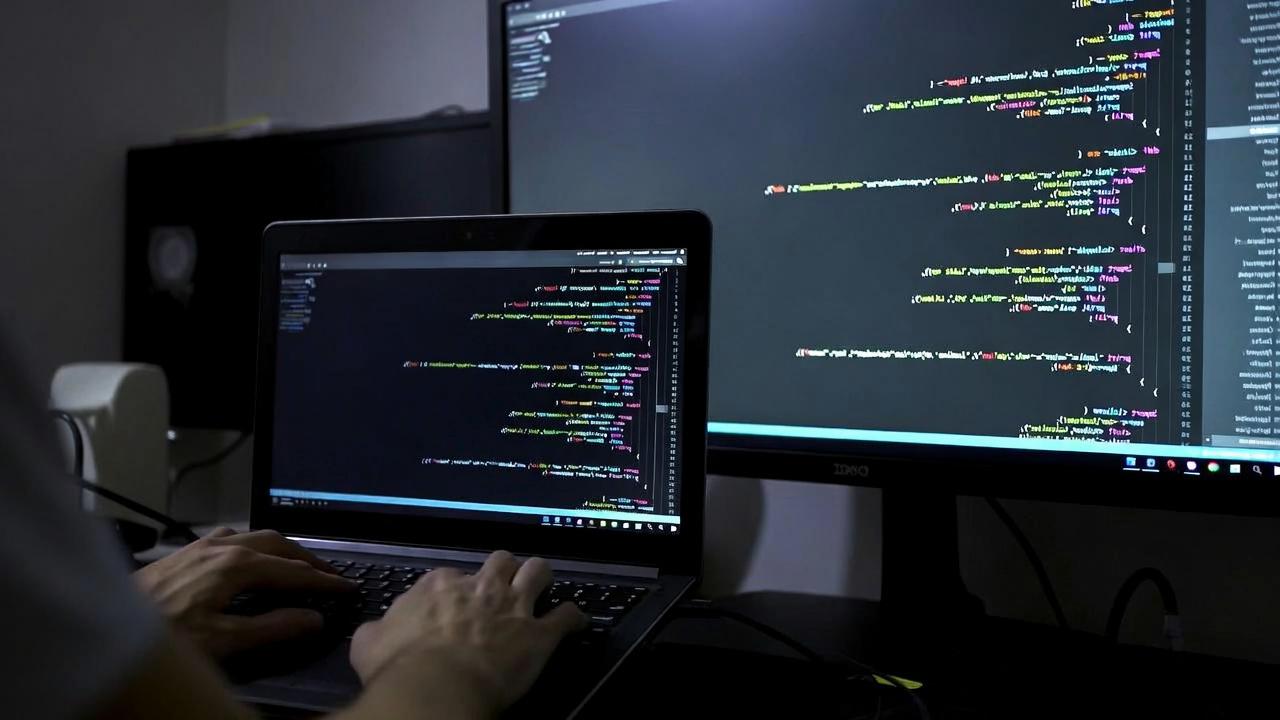
近年、テレワークや在宅ワークの普及により、デスク環境の快適さがそのまま生産性に直結する時代になっています。
中でも意外と見落とされがちなのがキーボード周りの環境です。
ケーブルが絡み合い、デスク上を圧迫する有線キーボードは、わずかなストレスの積み重ねとなり、集中力の低下を招く原因にもなります。
そこで注目されているのが無線キーボードです。
ケーブルから解放されるだけで、デスク上の可動域が広がり、マウス操作や書類の配置にも余裕が生まれます。
結果として「作業のしやすさ」が向上し、思考の流れを妨げない理想的な環境が整います。
無線キーボードのメリットを整理すると、以下のようになります。
- ケーブルレスによるデスクの自由度向上
- レイアウト変更が容易になり柔軟な作業環境を構築可能
- 視覚的なノイズが減り集中力が高まりやすい
また、最近のモデルは遅延の少ないBluetooth接続やUSBレシーバー方式が主流となり、タイピングの違和感もほとんど感じないレベルまで進化しています。
バッテリー持続時間も長く、充電の手間も最小限に抑えられています。
デスク環境は単なる作業場所ではなく、思考の質を左右する重要な要素です。
無線キーボードへの切り替えは、小さな変化でありながら、日々の作業効率を確実に底上げする第一歩と言えるでしょう。
無線キーボードでデスク環境を最適化するメリットとは
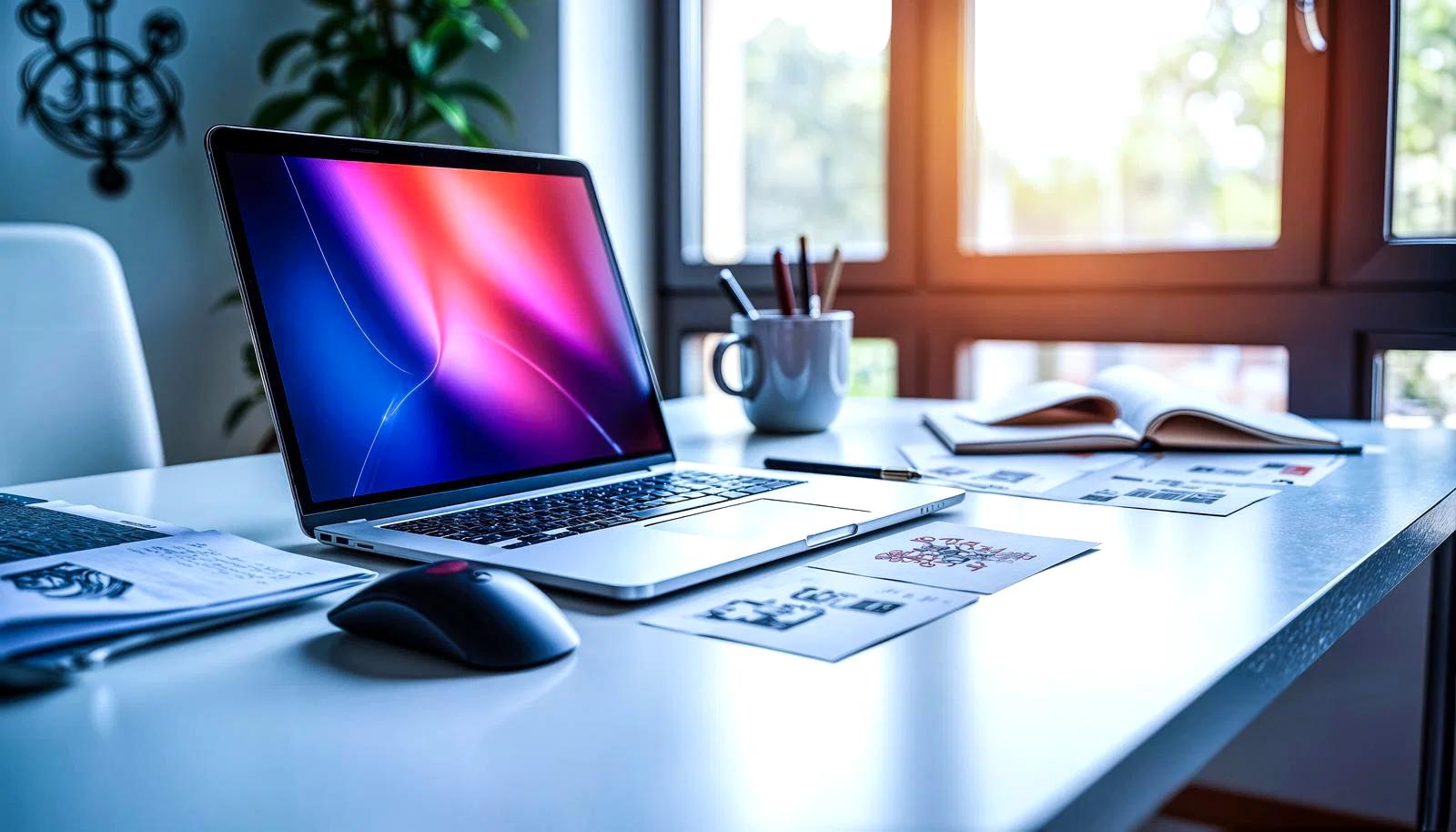
無線キーボードを導入する最大の価値は、単なる「ケーブルレス化」にとどまりません。
デスク環境そのものの構造を変え、作業効率や集中力にまで影響を及ぼす点にあります。
特に現代のデジタルワークでは、限られた作業スペースをいかに快適に設計するかが、生産性を左右する重要な要素になっています。
まず直感的に実感しやすいメリットは、デスク上の物理的な自由度の向上です。
有線キーボードの場合、ケーブルの取り回しによって配置が制約され、モニターやマウスとの距離関係も固定化されがちです。
一方で無線キーボードは、レイアウトの制約から解放されるため、以下のような柔軟な設計が可能になります。
- モニター中心に対して左右対称の配置ができる
- 書類やタブレットを置くスペースを確保しやすい
- マウス操作エリアを広く取れる
この「配置の自由」は、見た目以上に作業のストレスを軽減します。
人間は視覚的なノイズにも影響を受けるため、ケーブルが視界から消えるだけでも集中力が維持されやすくなります。
さらに、無線キーボードの導入は心理的な側面にも作用します。
デスクが整理されている状態は、それだけで「整った環境で作業している」という安心感を生みます。
この感覚は軽視されがちですが、実際には思考の切り替え速度や作業開始時の抵抗感に影響します。
いわば、環境が意識のスイッチを補助する役割を果たすのです。
また、近年の無線キーボードは性能面でも大きく進化しています。
以前は「遅延」や「接続不安定」といった課題がありましたが、現在ではBluetooth 5.0以降や専用USBレシーバーによって、ほぼ有線と遜色のないレスポンスを実現しています。
これにより、ゲーム用途や高速タイピングを必要とする業務でも十分に実用的な選択肢となっています。
ここで、無線キーボード導入による変化を整理すると次のようになります。
| 項目 | 有線環境 | 無線環境 |
|---|---|---|
| デスクの自由度 | 制約あり | 高い柔軟性 |
| 視覚的ノイズ | ケーブルあり | 最小限 |
| レイアウト変更 | 手間がかかる | 簡単 |
| 集中環境 | 物理的制約に影響 | 心理的に安定 |
このように比較すると、単なる周辺機器の違いではなく「作業環境そのものの質」が変化していることが分かります。
さらに見逃せないのは、マルチデバイス対応の進化です。
1台の無線キーボードでPC・タブレット・スマートフォンを切り替えられるモデルも増えており、作業の連続性が大きく向上しています。
これは特にリモートワーク環境において、デバイス間の行き来を減らし、思考の中断を防ぐという意味で非常に有効です。
結果として無線キーボードは、単なる入力装置ではなく「作業環境を設計するための基盤」として機能します。
デスク上の物理的制約と心理的ストレスを同時に解消し、より自然な形で集中状態へ移行できる環境を構築できる点こそが、本質的なメリットと言えるでしょう。
有線キーボードと無線キーボードの違いと選び方の基本
キーボード選びにおいて「有線か無線か」という判断は、単なる接続方式の違い以上に、作業スタイルやデスク環境の設計思想に直結する重要な要素です。
どちらが優れているという単純な話ではなく、それぞれに明確な強みと適した用途が存在します。
まず有線キーボードは、安定性と即応性に優れています。
USB接続による直接通信のため、入力遅延が極めて少なく、電波干渉の影響も受けません。
そのため、以下のような用途では依然として強い選択肢となります。
- 長時間のタイピングを伴う業務用途
- ゲームや高速入力が求められる作業
- 接続トラブルを極力避けたい環境
一方でデメリットとしては、ケーブルによる制約が常に付きまといます。
デスク上のレイアウト自由度が下がり、掃除や機器配置の変更も煩雑になりがちです。
対して無線キーボードは、物理的な制約からの解放が最大の特徴です。
Bluetoothや2.4GHzレシーバーを用いることで、ケーブルを排除し、デスク上の自由度を大きく向上させます。
特に現代のワークスタイルでは、この「自由度」が生産性に直結するケースが増えています。
両者の特徴を整理すると、次のようになります。
| 項目 | 有線キーボード | 無線キーボード |
|---|---|---|
| 接続安定性 | 非常に高い | 高い(環境依存あり) |
| レイアウト自由度 | 低い | 高い |
| 遅延 | ほぼなし | ほぼなし(最新機種) |
| 携帯性 | 低い | 高い |
| 電源 | 不要 | 充電・電池必要 |
この比較からも分かるように、現在では無線キーボードの弱点であった遅延や不安定性は大きく改善されており、選択の軸は「性能差」よりも「使用環境」に移行しています。
選び方の基本としては、まず作業スタイルを明確にすることが重要です。
例えばデスクに固定された環境で高い集中力を維持したい場合は有線が適しています。
一方で、ノートPCやタブレットなど複数デバイスを行き来する場合や、デスクを柔軟に使いたい場合は無線が有力です。
また、見落とされがちなのが「デスクサイズとの相性」です。
狭いデスクではケーブルの取り回しがストレスになるため、無線の恩恵は非常に大きくなります。
逆に広いデスクで機器配置が固定されている場合は、有線でも十分に快適な環境を構築できます。
さらに、最近ではハイブリッド型のキーボードも増えています。
有線・無線の両方に対応し、用途に応じて切り替えられるモデルです。
これは「安定性」と「柔軟性」を両立した選択肢として注目されています。
最終的には、スペックだけで判断するのではなく、自分の作業環境におけるストレス要因をどう解消したいかが重要な判断軸になります。
キーボードは単なる入力機器ではなく、日々の作業体験そのものを左右するインターフェースであるため、その選択は想像以上に影響が大きいものです。
BluetoothキーボードとUSBレシーバー方式の特徴と違い
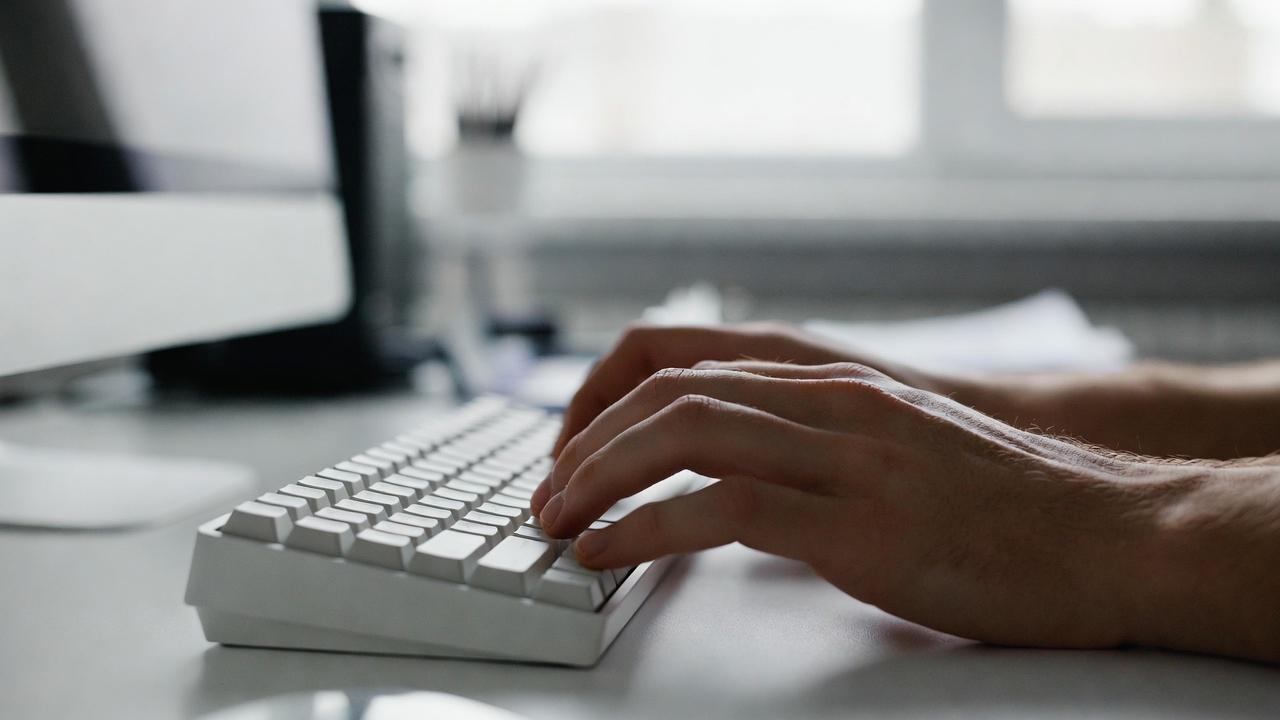
無線キーボードと一括りにされがちですが、その接続方式には大きく分けてBluetooth方式とUSBレシーバー(2.4GHzドングル)方式の2種類が存在します。
それぞれは似ているようで内部的な通信設計が異なり、使用感や安定性、対応デバイスの幅に明確な違いがあります。
適切に理解して選択することで、作業環境の快適性は大きく変わります。
まずBluetoothキーボードは、PCやタブレット、スマートフォンなどに標準搭載されているBluetooth機能を利用して直接接続する方式です。
追加の受信機を必要としないため、携帯性と汎用性に優れています。
特に複数デバイスを切り替えながら作業するユーザーにとっては非常に相性が良い方式です。
Bluetooth方式の主な特徴は以下の通りです。
- USBポートを占有しないためノートPCとの相性が良い
- スマートフォンやタブレットなど幅広いデバイスに対応
- ペアリングによる複数機器切り替えが可能なモデルも多い
一方で、環境によっては接続が不安定になる場合があります。
特に無線機器が多いオフィスやカフェなどでは電波干渉の影響を受ける可能性があり、タイピング遅延や一時的な接続切れが発生することもあります。
対してUSBレシーバー方式は、専用の小型ドングルをPCのUSBポートに接続して通信を行う方式です。
Bluetoothとは異なり、キーボードと受信機が1対1で直接通信するため、安定性と低遅延性に優れています。
USBレシーバー方式の特徴を整理すると次のようになります。
- 電波干渉の影響を受けにくく安定性が高い
- 低遅延でタイピングレスポンスが良い
- 接続設定が比較的シンプルで即使用可能
特にゲーミング用途や、ミスが許されない業務環境ではこの安定性が大きな強みとなります。
ただし、USBポートを1つ占有する点や、レシーバーを紛失すると利用できなくなるリスクは注意が必要です。
両者の違いを視覚的に整理すると以下のようになります。
| 項目 | Bluetooth方式 | USBレシーバー方式 |
|---|---|---|
| 接続安定性 | 環境依存あり | 非常に安定 |
| 遅延 | やや発生する場合あり | 極めて少ない |
| 対応デバイス | 非常に広い | 主にPC中心 |
| USBポート使用 | なし | あり |
| セットアップ | ペアリング必要 | 挿すだけで使用可 |
この比較から分かる通り、Bluetoothは「柔軟性と汎用性」、USBレシーバーは「安定性と即応性」に強みがあります。
選び方の基本としては、まず自分の使用シーンを明確にすることが重要です。
例えば、複数デバイスを頻繁に切り替える作業スタイルであればBluetoothが適しています。
一方で、1台のPCに固定して高い安定性を求めるのであればUSBレシーバー方式が適しています。
また、近年の高品質な無線キーボードでは両方式を併用できるモデルも増えており、状況に応じて切り替えることで、柔軟性と安定性を両立することも可能です。
重要なのは、単なるスペック比較ではなく「どの環境でストレスを最小化できるか」という視点です。
接続方式の違いは小さな要素に見えますが、日々のタイピング体験に直結するため、慎重に選ぶ価値があります。
デスクを広く使うためのレイアウト改善テクニック
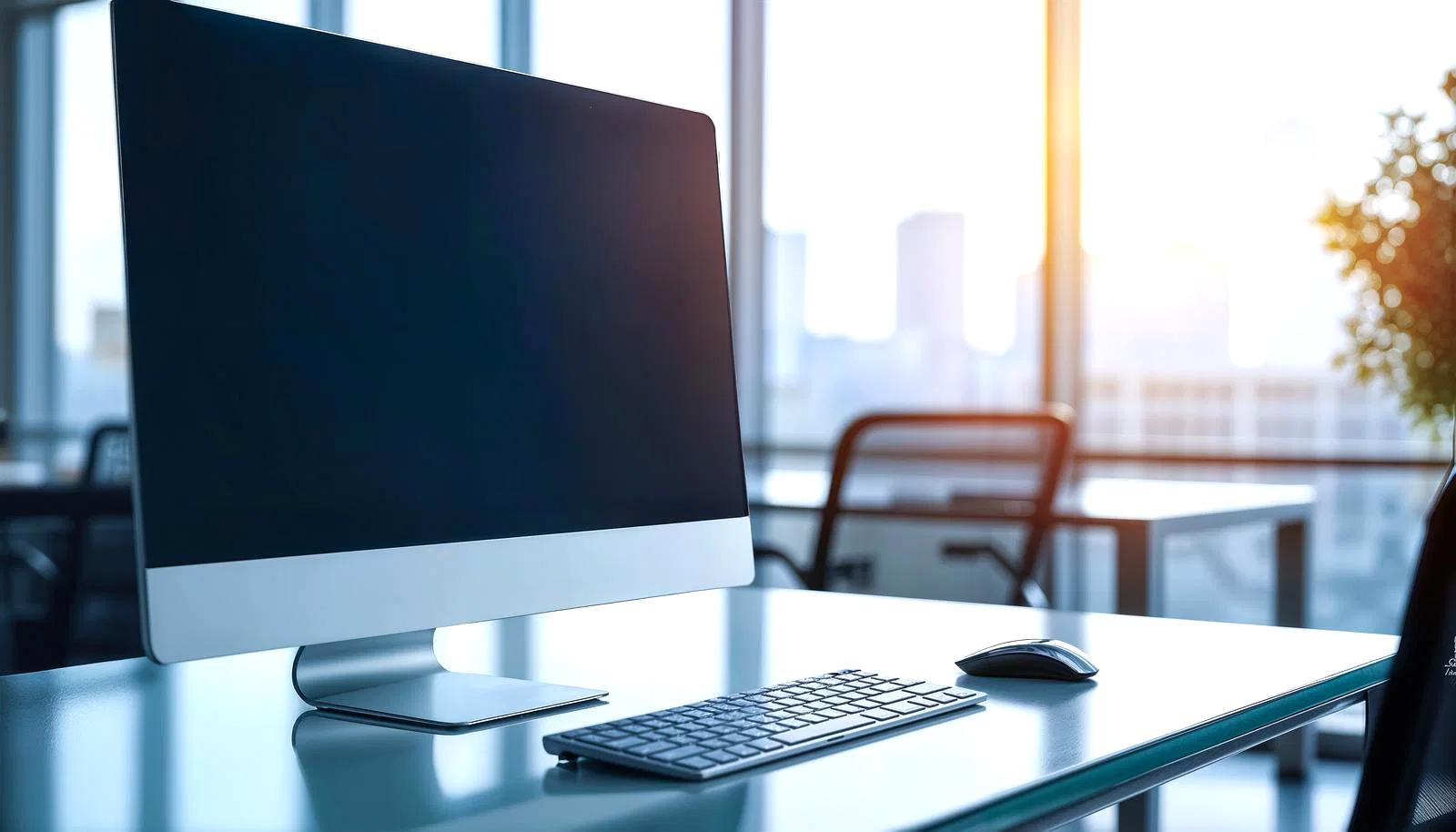
デスク環境の快適性は、単に広さの問題ではなく「どのように配置し、どれだけ無駄を排除できているか」によって大きく変わります。
特に無線キーボードを中心としたレイアウト設計は、作業スペースを拡張するうえで非常に効果的です。
限られた机上面積でも、設計次第で体感的な広さは大きく変わります。
まず基本となる考え方は、「視線と手の動線を分離する」という発想です。
キーボードやマウス、モニターの位置関係を最適化することで、不要な動作を減らし、結果としてデスク全体の使用効率が向上します。
特に無線キーボードを導入することで得られる恩恵は大きく、ケーブル制約が消えることで配置の自由度が一気に広がります。
その結果、以下のようなレイアウト改善が可能になります。
- キーボードを中央からやや右寄せ・左寄せに配置し、マウススペースを拡張
- モニターとキーボードの距離を最適化し、姿勢を安定化
- 書類やタブレットを一時的に置く「余白ゾーン」を確保
こうした小さな調整の積み重ねが、作業ストレスの軽減に直結します。
また、デスクを広く使うためには「縦方向の空間活用」も重要です。
単に横に広げるのではなく、スタンドやモニターアームを活用して空間を立体的に設計することで、作業領域を大幅に拡張できます。
特にモニターアームは、視線の高さを調整できるため、姿勢改善にも寄与します。
さらに、ケーブル管理の最適化も欠かせません。
有線機器が多い環境では、ケーブルの束が視覚的な圧迫感を生み出し、心理的な狭さを感じさせます。
無線キーボードを軸にすることで、この問題を大きく軽減できます。
デスクレイアウト改善の基本要素を整理すると、次のようになります。
| 要素 | 改善内容 | 効果 |
|---|---|---|
| 配置最適化 | キーボード・マウス位置調整 | 操作効率向上 |
| 空間活用 | モニターアーム・スタンド活用 | 作業領域拡張 |
| ケーブル整理 | 無線化・配線整理 | 視覚的ストレス軽減 |
| ゾーニング | 作業エリア分割 | 集中力向上 |
このように、デスク環境は単なる「物の置き場」ではなく、機能的に設計された作業システムとして捉えることが重要です。
さらに実践的なテクニックとしては、作業内容ごとに「デスク上のエリアを固定化する」という方法があります。
例えば、左側は資料確認、中央は入力作業、右側は補助デバイスといった具合に役割を分けることで、無意識の動作が整理され、作業効率が安定します。
無線キーボードはこのゾーニング設計において特に有効で、ケーブルの制約がないため、中心軸を自由に再定義できます。
結果として、モニターと身体の位置関係も柔軟に調整でき、長時間作業における疲労軽減にもつながります。
最終的に重要なのは、「広く見せること」ではなく「広く使えること」です。
視覚的な整理と機能的な配置を両立させることで、デスクは単なる作業台から、高効率なワークステーションへと進化します。
タイピング遅延や接続不安定を防ぐための対策

無線キーボードを導入する際に多くの人が懸念するのが、タイピング遅延や接続の不安定さです。
現在の技術水準では大幅に改善されているものの、使用環境や設定次第ではわずかなストレスが発生することがあります。
この問題は製品の性能だけでなく、周囲の電波環境や設置方法にも大きく左右されるため、正しい対策を理解しておくことが重要です。
まず前提として、無線キーボードの遅延や不安定さは「原因が複合的」であることを認識する必要があります。
単純に製品の品質だけでなく、以下のような要因が影響します。
- USBポート周辺の電波干渉
- Wi-Fiルーターとの距離や帯域干渉
- Bluetooth接続時のデバイス混雑
- バッテリー残量の低下
- PC側の省電力設定
これらの要因が重なることで、入力のわずかな遅れやキー入力の取りこぼしが発生する可能性があります。
特に注意すべきは電波干渉です。
2.4GHz帯を使用する機器は非常に多く、Wi-Fiルーター、ワイヤレスマウス、Bluetoothイヤホンなどが同時に動作する環境では、通信が混雑しやすくなります。
この場合、USBレシーバーをPC本体のUSBポートに直接接続するのではなく、延長ケーブルでデスク上に近づけることで改善することがあります。
また、Bluetooth接続を利用している場合は、接続先デバイスの管理も重要です。
不要なペアリングを削除し、接続対象を最小限に絞ることで通信の安定性が向上します。
特に複数デバイスを切り替える機能を持つキーボードでは、意図しないデバイス接続が干渉要因になることがあります。
次にバッテリー管理も見逃せません。
無線キーボードは電力が低下すると通信出力が弱まり、結果として遅延や入力不安定の原因となることがあります。
定期的な充電や電池交換を行うことは、安定動作の基本条件と言えます。
ここで、安定性を高めるための基本対策を整理します。
| 対策項目 | 内容 | 効果 |
|---|---|---|
| レシーバー位置調整 | USB延長で近接配置 | 電波安定性向上 |
| 接続整理 | 不要デバイス削除 | 干渉低減 |
| 電源管理 | バッテリー維持 | 通信安定化 |
| 周辺機器整理 | 2.4GHz機器の分散 | 混線回避 |
さらに、PC側の設定も重要です。
特にノートPCでは省電力モードが有効になっていると、USBポートへの電力供給が制限され、レシーバーの動作が不安定になる場合があります。
高パフォーマンスモードへの切り替えやUSBセレクティブサスペンド機能の無効化が有効なケースもあります。
また、意外と見落とされるのが設置環境そのものです。
金属製のデスクやPCケースの位置によっては電波が遮断されやすくなるため、レシーバーの位置を数センチ変えるだけでも改善することがあります。
このような微調整は簡単ながら効果が高い対策です。
最終的に重要なのは、「無線=不安定」という固定観念を持たないことです。
現在の無線キーボードは十分に成熟しており、適切な環境設計と基本的な対策を行えば、有線とほぼ同等の安定性を実現できます。
むしろ、設置の自由度と快適性を両立できる点で、正しく使えば非常に完成度の高い入力環境を構築できると言えるでしょう。
バッテリー持続時間と充電管理の最適化ポイント
無線キーボードを快適に運用するうえで、見落とされがちでありながら重要なのがバッテリー管理です。
どれほど高性能なモデルであっても、電源管理が不適切であれば、入力の安定性や使用体験は大きく損なわれます。
特に在宅ワークや長時間作業が前提となる環境では、充電サイクルの設計がそのまま作業効率に直結します。
まず理解しておくべきなのは、無線キーボードのバッテリー消費は「一定ではない」という点です。
使用頻度、バックライトの有無、接続方式によって消費速度は大きく変動します。
例えばBluetooth接続は比較的省電力ですが、常時接続状態を維持するため、待機電力が積み重なる傾向があります。
一方で2.4GHzレシーバー方式は安定性に優れる反面、モデルによっては消費電力がやや高くなる場合があります。
この特性を踏まえたうえで、バッテリー管理の基本は「計画的な充電サイクル」を構築することにあります。
突発的な充電切れを防ぐためには、残量が完全に尽きる前に補充する運用が理想的です。
効率的な充電管理の基本ポイントは以下の通りです。
- 残量20〜30%を目安に充電を開始する
- 充電タイミングを作業終了後に固定する
- フル充電後の過充電放置を避ける(対応機種の場合)
- 長期間未使用時は50%前後で保管する
これらを習慣化することで、バッテリーの劣化を抑えつつ安定運用が可能になります。
また、最近の無線キーボードには省電力設計が大幅に進化しており、スリープモードや自動オフ機能が標準搭載されているモデルも多く見られます。
これにより、一定時間操作がない場合は自動的に低電力状態へ移行し、無駄な消費を抑える仕組みが実装されています。
バッテリー運用の観点では、使用環境による差異も無視できません。
例えば常時デスクに据え置く場合と、持ち運びを前提とする場合では最適な管理方法が異なります。
| 使用環境 | 推奨充電頻度 | 管理のポイント |
|---|---|---|
| 据え置き型 | 週1〜2回程度 | 定期充電をルーティン化 |
| モバイル利用 | 使用後ごと | こまめな充電管理 |
| 長時間業務 | 毎日確認 | 予備バッテリー意識 |
このように、利用スタイルに応じた管理方法を設計することで、電源トラブルを未然に防ぐことができます。
さらに重要なのは、充電ケーブルの扱い方です。
急速充電に対応したモデルであっても、常時接続しっぱなしにする運用はバッテリー寿命を縮める可能性があります。
特にリチウムイオン電池を採用している製品では、過充電状態を避けることが長寿命化の鍵となります。
また、意外と見落とされがちなのが「使用しない時間の管理」です。
例えば夜間や休日に完全に電源をオフにすることで、待機電力の消費を大幅に抑えることができます。
これにより、次回使用時のバッテリー残量に余裕を持たせることが可能です。
最終的に重要なのは、バッテリー管理を「手間」と捉えるのではなく、「安定した作業環境を維持するための投資」として捉えることです。
わずかな意識の違いが、長期的には使用体験の快適性に大きな差を生みます。
無線キーボードを最大限活用するためには、性能だけでなく電源管理という基盤部分を丁寧に設計することが不可欠です。
用途別に見る無線キーボードのおすすめ選び方
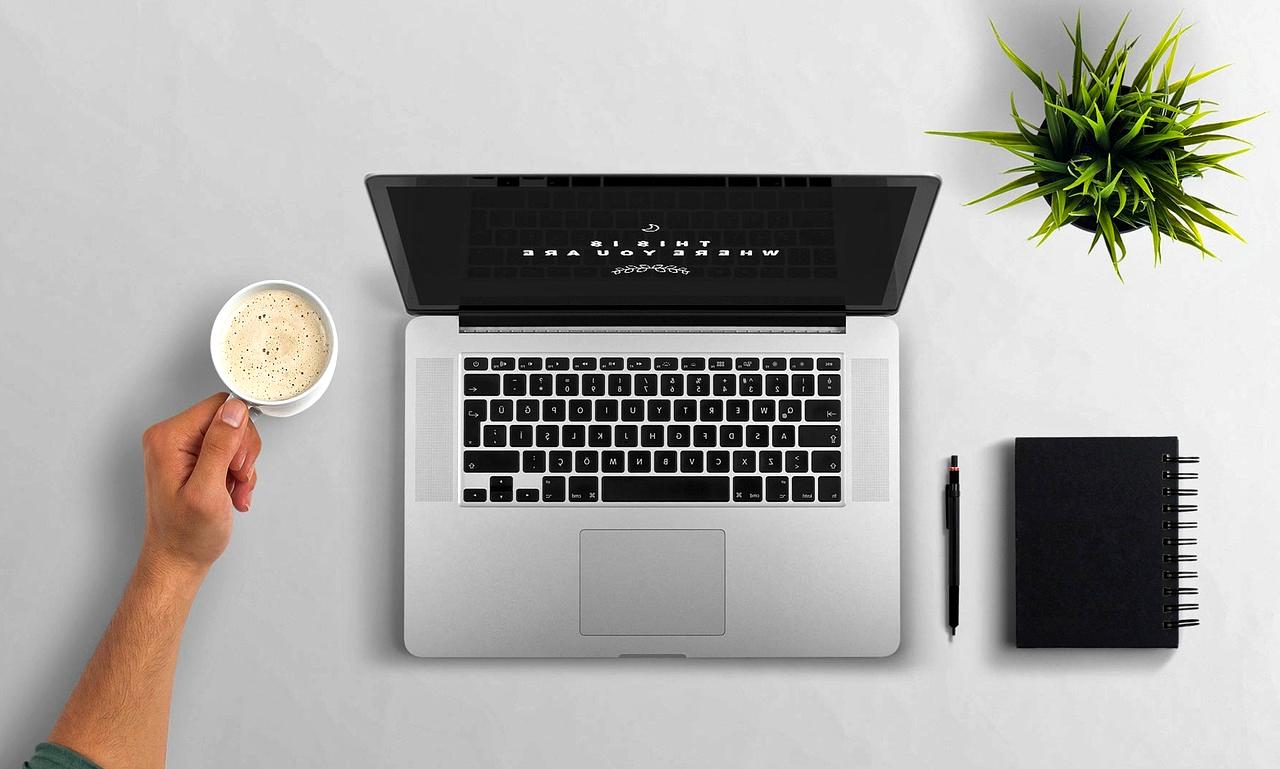
無線キーボードの選び方は「どの製品が優れているか」という単純な比較ではなく、「どの用途に最適化されているか」という視点で考えることが重要です。
同じ無線キーボードでも、作業内容や環境によって求められる性能は大きく異なり、その選択を誤ると快適性が損なわれる可能性があります。
まず前提として、無線キーボードは大きく分けて「オフィス・作業用」「モバイル・持ち運び用」「ゲーミング用途」の3系統に分類できます。
それぞれに明確な設計思想があり、優先すべきポイントも異なります。
オフィス・在宅ワーク向けの選び方
日常的な文章作成や資料作成が中心となる場合は、最も重視すべきは「打鍵感の安定性」と「長時間使用時の疲労軽減」です。
派手な機能よりも、静音性やキー配列の合理性が重要になります。
特に以下のポイントが重要です。
- 静音設計(深夜作業や共有空間に配慮)
- フルサイズまたはテンキーレスの選択
- BluetoothとUSBレシーバーの両対応モデル
- 長時間バッテリー駆動
この用途では、派手なゲーミング機能よりも、安定した入力体験そのものが最優先となります。
モバイル・持ち運び用途の選び方
ノートPCやタブレットと併用する場合は、携帯性が最重要となります。
軽量で薄型、かつ複数デバイスを切り替えられる機能があると非常に便利です。
選定ポイントは以下の通りです。
- 軽量・薄型設計
- マルチペアリング対応
- 折りたたみまたはコンパクトサイズ
- USB充電対応(電池交換不要)
この用途では、キーボードは「持ち運べる入力デバイス」としての役割が強く、デスク環境との統一性よりも柔軟性が優先されます。
ゲーミング用途の選び方
ゲーム用途では、無線キーボードでも有線に近い応答速度が求められます。
そのため、低遅延設計と安定した通信方式が必須条件となります。
特に重要な要素は以下の通りです。
- 低遅延2.4GHz接続(専用レシーバー)
- 高速ポーリングレート対応
- 耐久性の高いスイッチ構造
- Nキーロールオーバー対応
この領域では、Bluetooth単体よりも専用ドングル方式の方が安定性に優れるケースが多く、競技性の高い用途では特に重要な選択基準となります。
用途別比較整理
以下に用途ごとの特徴を整理します。
| 用途 | 重視ポイント | 接続方式の傾向 | 特徴 |
|---|---|---|---|
| オフィス・在宅 | 安定性・静音性 | Bluetooth+レシーバー両対応 | バランス型 |
| モバイル | 携帯性・軽量性 | Bluetooth中心 | 柔軟性重視 |
| ゲーミング | 低遅延・応答速度 | 2.4GHzレシーバー | 高性能特化 |
このように整理すると、無線キーボードは単一のカテゴリではなく、それぞれの用途に応じて最適化された複数の設計思想の集合体であることが分かります。
最終的な選び方のポイントは、「自分がどの環境で最も長く使用するか」を明確にすることです。
例えば自宅での作業が中心であれば安定性と快適性を重視し、外出先での使用が多い場合は携帯性を優先するべきです。
無線キーボードは単なる入力機器ではなく、作業環境そのものを形成する重要なインターフェースです。
そのためスペック比較だけではなく、自分の作業スタイルとの整合性を軸に選ぶことが、最も満足度の高い選択につながります。
まとめ:無線キーボードで生産性を最大化する方法

無線キーボードの導入は、単なる周辺機器の置き換えではなく、デスク環境全体の再設計につながる重要な選択です。
本記事で見てきたように、ケーブルレス化による物理的な自由度の向上だけでなく、作業効率や集中力といった「見えない生産性」にまで影響を及ぼします。
まず重要なのは、無線キーボードがもたらす価値を「環境改善」として捉える視点です。
入力デバイスの変更は小さな変化に見えますが、実際には以下のような複合的な効果を生み出します。
- デスク上の視覚的ノイズ削減による集中力向上
- レイアウト自由度の向上による作業効率の最適化
- 複数デバイス連携によるワークフローの統一化
- 心理的ストレスの軽減による作業継続力の向上
これらは個別に見ると些細な改善ですが、積み重なることで日々の作業体験を大きく変える要因となります。
また、無線キーボードを最大限に活用するためには「選び方」と「運用方法」の両面が重要です。
接続方式(BluetoothやUSBレシーバー)の違いを理解し、自分の作業環境に適したものを選択することが前提となります。
そのうえで、バッテリー管理や電波干渉対策といった運用面の工夫を組み合わせることで、安定した入力環境を維持できます。
特に現代のワークスタイルでは、デバイスの性能そのものよりも「どれだけストレスなく使い続けられるか」が生産性に直結します。
無線キーボードはその意味で、単なる入力機器ではなく、作業環境を構成する基盤要素の一つといえます。
ここまでの内容を踏まえると、無線キーボード活用の本質は次の3点に集約できます。
| 視点 | 内容 | 効果 |
|---|---|---|
| 環境設計 | デスクレイアウトの最適化 | 作業効率向上 |
| 接続選択 | Bluetooth・レシーバーの適正利用 | 安定性確保 |
| 運用管理 | バッテリー・電波対策 | 継続的快適性 |
この3つの要素をバランスよく整えることで、単なるデスク環境が「高効率な作業システム」へと変化します。
最終的に重要なのは、スペックや価格だけで判断するのではなく、「自分の作業習慣にどれだけ自然に溶け込むか」という視点です。
違和感なく使い続けられる環境こそが、長期的な生産性向上につながります。
無線キーボードは、その自由度の高さゆえに設計次第で性能が大きく変わるデバイスです。
正しく選び、適切に運用することで、日々の作業はより滑らかに、そして思考はよりクリアになります。
その積み重ねこそが、生産性を最大化する最も現実的なアプローチと言えるでしょう。


コメント