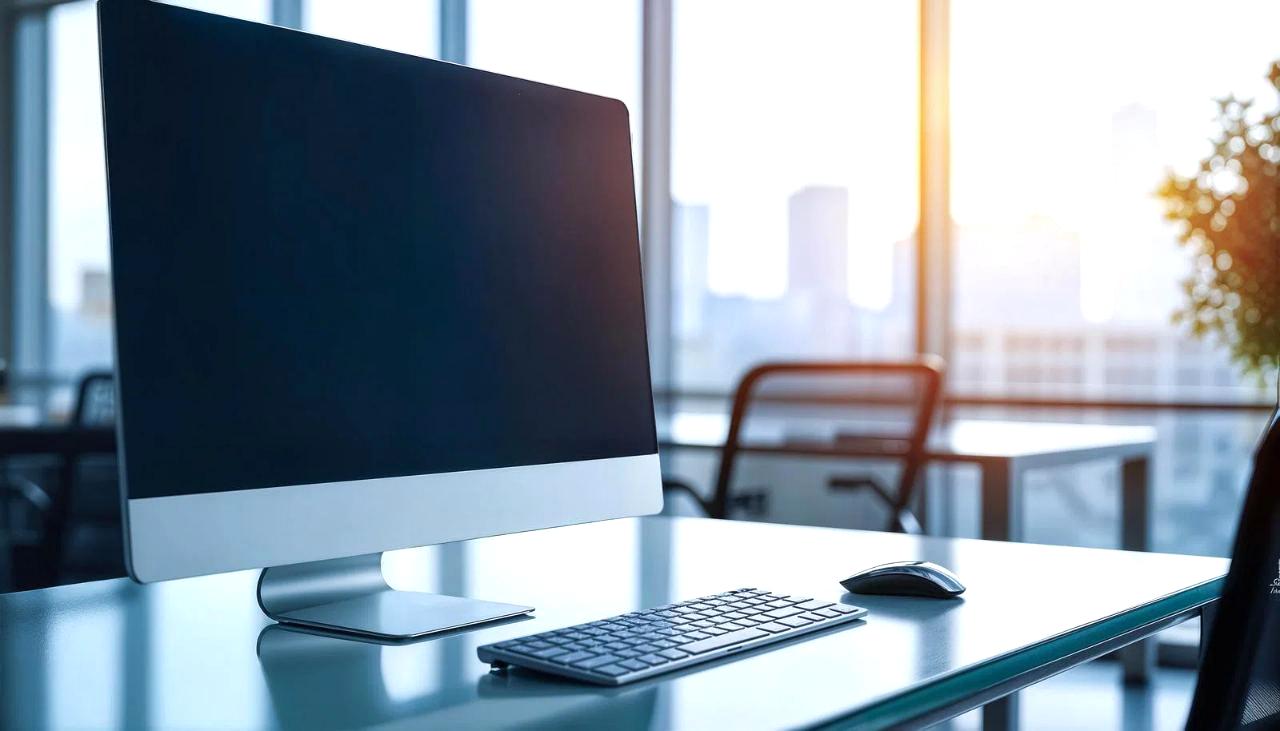
IPSモニターは、視野角の広さと色再現性の高さから、デザイン作業や長時間のPC作業に適したパネルとして広く支持されています。
しかし、その「見やすさ」は、モニター本体の性能だけで決まるわけではありません。
設置場所や向き、周囲の照明環境といった要素を適切に整えることで、初めてIPSパネルのポテンシャルを最大限に引き出せます。
この記事では、IPSモニターの見やすさを左右する「設置」に焦点を当て、次のようなポイントを整理していきます。
- モニターの角度(チルト・スウェル・高さ)をどう調整すれば目の疲れを減らせるか
- デスク上の照明や窓からの自然光が画面に映り込むのを防ぐための配置のコツ
- モニターアームやスタンドを活用して、視点の高さと距離を最適化する方法
- グレア(反射)とマット(非光沢)の違いを踏まえた設置環境の選び方
「色はきれいなのに、なんとなく見づらい」「長時間使うと目が疲れる」と感じている方は、モニターそのものの性能以上に、設置条件が原因になっている可能性があります。
ここで紹介するポイントを一つずつ見直すことで、画面の映り込みを減らし、快適で疲れにくい視環境を整えていきましょう。
IPSモニターの見やすさを決める「設置」の重要性
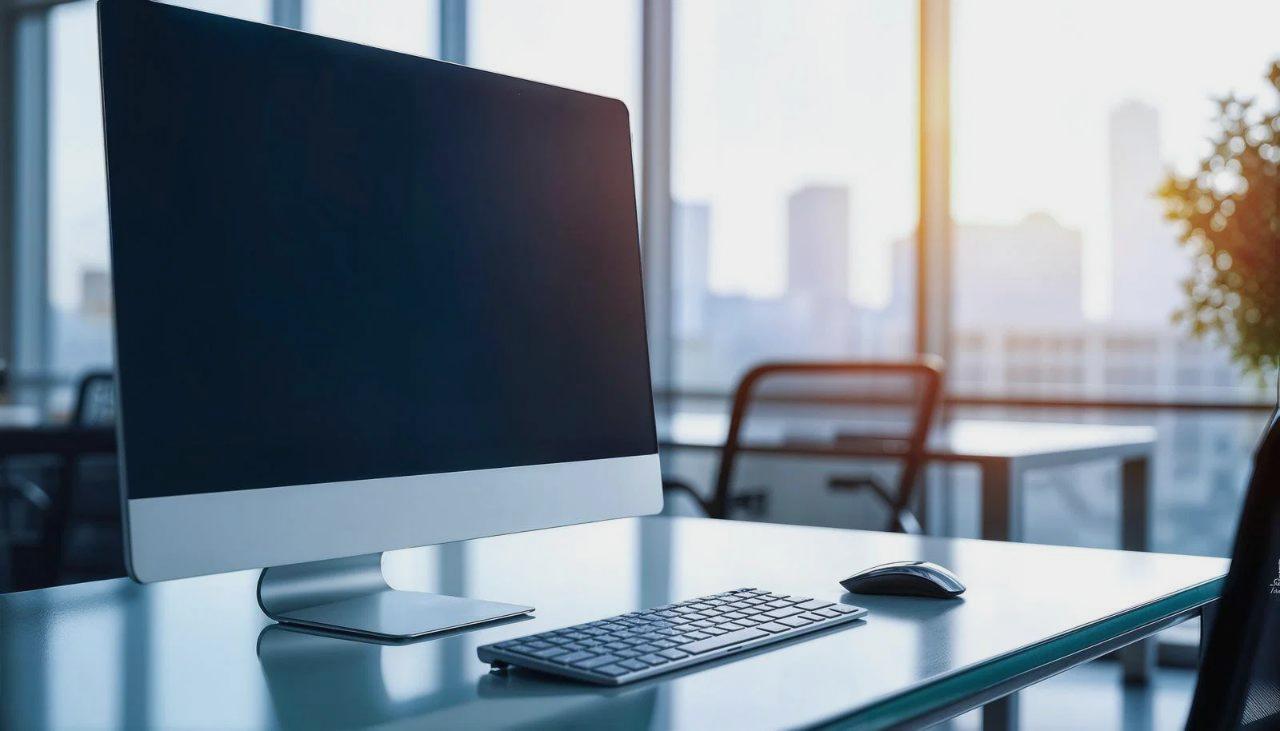
IPSモニターは、視野角の広さと色再現性の高さから、デザイン作業や長時間のPC作業に適したパネルとして広く支持されています。
しかし、その「見やすさ」は、モニター本体の性能だけで決まるわけではありません。
設置場所や向き、周囲の照明環境といった要素を適切に整えることで、初めてIPSパネルのポテンシャルを最大限に引き出せます。
たとえば、同じIPSモニターでも、天井照明が画面に反射する位置に置けば、コントラストが落ちて文字が読みづらくなります。
逆に、窓からの自然光をうまく利用し、モニターの角度を調整すれば、目の疲れを抑えつつ明るく快適な視環境を実現できます。
このように、「設置」はモニターの見え方を左右する重要な変数であり、性能を活かすも殺すも、この一点にかかっていると言っても過言ではありません。
視野角の広さと色再現性を活かす基本の向きと高さ
IPSパネルの大きな特徴は、正面からだけでなく、斜めから見ても色味やコントラストが崩れにくい「広い視野角」です。
この特性を活かすには、まずモニターを正面から見たときに、画面全体が均一に見える位置・角度に設置することが基本になります。
- モニターの向きは、デスクに対してほぼ直角になるように置く
- モニターの上端が、おおよそ目の高さと同じか、やや下になるように高さを調整する
- モニターと視線の角度が、ほぼ垂直(90度前後)になるようにチルトを調整する
こうした基本の向きと高さを守ることで、IPSパネルの広い視野角を最大限に活かし、画面の端から端まで、色味や明るさのばらつきを抑えた状態で見ることができます。
特に、デザインや写真編集など、色の正確さが重要な作業では、この「正面からの均一な見え方」が非常に重要です。
長時間作業でも疲れにくい「目の高さ」と「視距離」の目安
モニターの見やすさは、角度だけでなく、「目の高さ」と「視距離」によっても大きく変わります。
長時間作業でも疲れにくい視環境を整えるには、次のような目安を意識するとよいでしょう。
- 目の高さ:モニターの上端が、視線の高さと同じか、やや下になる位置が目安です。これにより、自然な姿勢で画面全体を見渡せ、首や肩への負担を減らせます
- 視距離:一般的には、モニターサイズの1.5〜2倍程度の距離が推奨されます。たとえば27インチモニターなら、約80〜100cm程度が目安です。近すぎると目のピント調節が過剰になり、遠すぎると文字が小さく見えて読みづらくなります
これらの目安を守ることで、IPSモニターの広い視野角と高い色再現性を活かしつつ、目の疲れや首・肩のこりを軽減できます。
モニターの性能を最大限に引き出すためにも、まずは「設置」の基本である向き・高さ・距離を見直してみることをおすすめします。
映り込みとグレアを減らす「角度」の調整テクニック
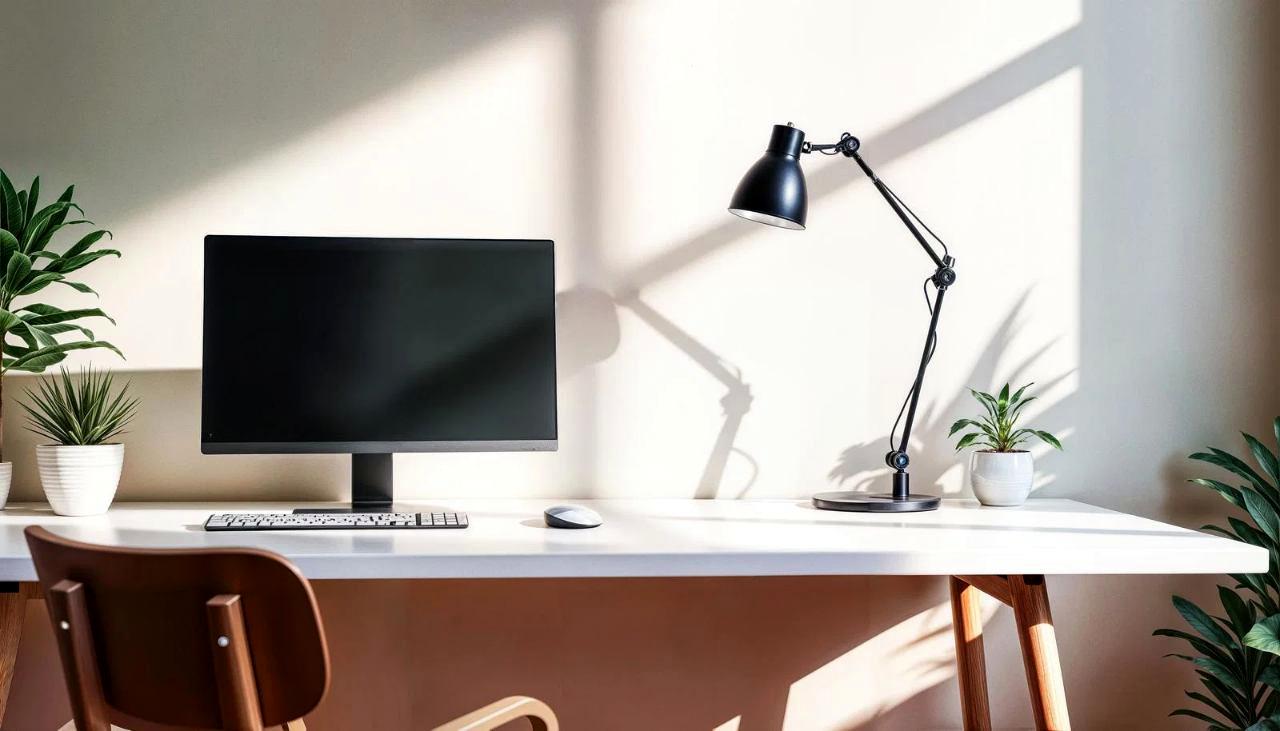
IPSモニターの見やすさを大きく損なう要因のひとつが、天井照明や窓からの光が画面に映り込む「反射」と、それに伴う「グレア(眩しさ)」です。
高性能なIPSパネルであっても、光が直接画面に当たれば、コントラストが落ちて文字が読みづらくなり、目の疲れも増してしまいます。
この問題を解決するには、モニターのチルト(前後の傾き)とスウェル(左右の回転)を、周囲の照明環境に合わせて調整することが重要です。
適切な角度に調整することで、映り込みを最小限に抑え、IPSモニター本来の色再現性とコントラストを引き出せます。
天井照明が映り込むときのチルト角の決め方
天井に直接照明があるオフィスや自宅のデスクでは、モニターの表面にライトが反射しやすく、文字がかすんで見えたり、画面全体が白っぽく見えたりすることがあります。
このような場合、モニターをわずかに後傾させる(上側を奥に倒す)ことで、反射光の方向を変え、映り込みを軽減できます。
- まず、モニターを正面から見たときに、天井照明がどの位置に映り込むかを確認します
- 次に、モニターの上側を奥側に少しずつ倒し、映り込みが画面の端に移動するか、あるいは画面外に出るように調整します
- ただし、傾けすぎると今度は画面下部が暗く見えたり、視野角の端で色味が崩れたりするため、映り込みが消えるギリギリの角度を探すのがポイントです
このように、天井照明の位置に合わせてチルト角を微調整することで、画面全体の明るさを保ちつつ、反射によるグレアを大幅に減らすことができます。
窓からの自然光を味方につけるスウェル調整のコツ
窓からの自然光は、部屋を明るく保つうえで非常に有効ですが、モニターの正面や斜め前方から差し込むと、強い映り込みやグレアの原因になります。
一方で、モニターの背面や斜め後方から光が入るように配置すれば、画面への直接的な反射を避けつつ、部屋全体の明るさを確保できます。
- まず、窓の位置を確認し、モニターに対して「どの方向から光が入るか」を把握します
- モニターの左右方向(スウェル)を調整し、窓がモニターの背面側か、やや斜め後方に来るように配置します
- モニターの正面から見て、窓が真横や斜め前方に来ないようにすることで、自然光の映り込みを最小限に抑えられます
このように、窓の位置に合わせてスウェルを調整することで、自然光を「敵」ではなく「味方」に変えられます。
適切な角度に調整されたIPSモニターは、明るい環境でもくっきりと表示され、長時間の作業でも目の負担を軽減できます。
モニターアーム・スタンドを活用した「映り込み対策」
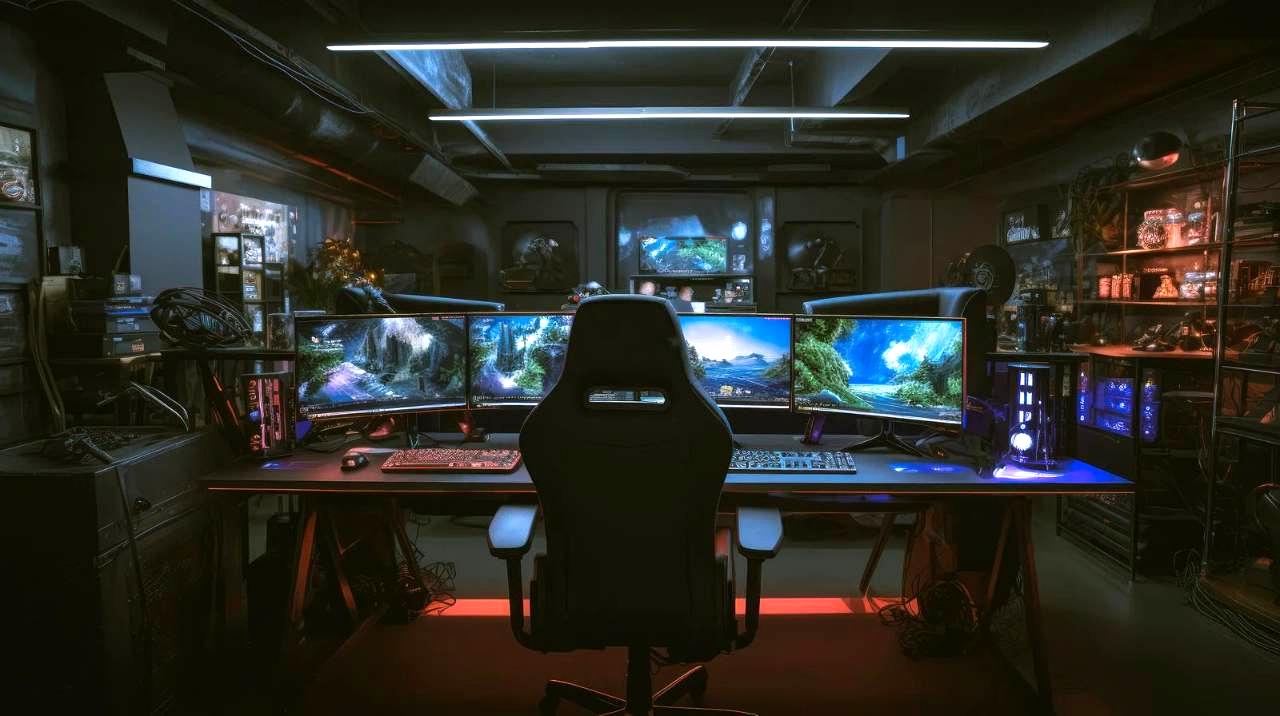
モニターアームや高さ調整可能なスタンドは、単に「モニターを浮かせる」ための道具ではありません。
特にIPSモニターの映り込み対策においては、モニターの位置を細かく調整できるという点で、非常に強力なツールになります。
固定のスタンドでは難しい「高さ・奥行き・角度」の微調整を、モニターアームなら比較的簡単に行えるため、天井照明や窓からの光の反射を最小限に抑えることが可能です。
デスク上の照明や窓からの自然光は、モニターの見え方に大きな影響を与えます。
モニターアームを使うことで、これらの光源とモニターの位置関係を最適化し、画面の映り込みを減らしつつ、部屋全体の明るさを確保するという、一見相反する要求を両立させやすくなります。
デスク上の照明とモニターの位置関係を整理する
デスクライトやスタンドライトを使っている場合、その光がモニター画面に直接当たると、強い反射やグレアが発生し、文字が読みづらくなります。
モニターアームや調整可能なスタンドを使えば、モニターの位置を上下・前後に動かせるため、「光が当たらない位置」にモニターを移動させることができます。
- まず、デスクライトの位置と光の向きを確認します。ライトがモニターの正面や斜め前方から当たっていないか、チェックしましょう
- モニターアームを使って、モニターをライトの光が直接当たらない位置に移動します。具体的には、ライトの真下や真横を避け、やや後方や斜め後方に配置するのが有効です
- モニターの高さを調整し、ライトの光が画面の端に当たるようにすることで、画面中央の映り込みを避けられます
また、デスクライトそのものの向きを変えることも有効です。
ライトをモニターの背面側や斜め後方に向けることで、モニター表面への直接的な反射を減らしつつ、キーボードや書類を照らすことができます。
モニターアームと組み合わせることで、このような「光の経路の調整」がより柔軟に行えるようになります。
さらに、モニターアームを使うと、モニターをデスクの奥側に引き寄せることも容易です。
これにより、モニターと目の距離(視距離)を適切に保ちつつ、デスク上の照明との位置関係を最適化できます。
視距離が適切であれば、文字の読みやすさが向上し、目の疲れも軽減されます。
このように、モニターアームや調整可能なスタンドを活用することで、デスク上の照明とモニターの位置関係を整理し、映り込みを最小限に抑えた快適な視環境を実現できます。
特に、長時間のPC作業を行う方にとっては、この「位置関係の最適化」が目の負担を大きく減らすポイントになります。
マットとグレアの違いを理解して設置環境を選ぶ
IPSモニターには、表面処理の違いによって大きく「マット(非光沢)」と「グレア(光沢)」の2種類があります。
この違いを理解しておくことは、モニターの設置環境を選ぶうえで非常に重要です。
マットパネルは表面に微細な凹凸があり、光を拡散させることで反射を抑えます。
一方、グレアパネルは表面が滑らかで、光をそのまま反射しやすい代わりに、コントラストや色の鮮やかさを高く感じやすい傾向があります。
どちらが優れているというわけではなく、設置環境や用途に応じて「適した方」を選ぶことがポイントです。
たとえば、暗い部屋で映画を楽しむならグレアパネルが映えやすい一方、明るいオフィスで長時間作業するならマットパネルの方が目の負担を減らせます。
設置場所の明るさや光の入り方を考慮し、マットとグレアの特性を活かすことが、IPSモニターの見やすさを最大限に引き出す鍵になります。
暗めの部屋で使う場合のグレア・マット選びのポイント
暗い部屋でモニターを使う場合、周囲の光が少ないため、画面への映り込みは比較的起こりにくくなります。
このような環境では、グレアパネルの特性を活かしやすい傾向があります。
グレアパネルは表面が滑らかなため、光の透過率が高く、黒がより深く、色が鮮やかに見えやすいという特徴があります。
- 映画鑑賞やゲームなど、コンテンツの没入感を重視する場合、グレアパネルはコントラストの高さを活かしやすいです
- ただし、デスクライトや間接照明を点灯している場合、その光が画面に映り込む可能性があるため、照明の位置や角度には注意が必要です
- 完全に暗い部屋では、グレアパネルでも映り込みはほとんど気になりませんが、目への負担を考えると、最低限の間接照明を入れることをおすすめします
一方、マットパネルは暗い部屋でも安定した見え方を提供します。
光沢がないため、わずかな光でも拡散され、画面全体が均一に見えやすいです。
文字を読む作業や長時間のPC作業が中心であれば、マットパネルの方が目の疲れを抑えられる場合もあります。
明るいオフィスや窓際で使うときのパネル選びと設置の注意点
明るいオフィスや窓際でモニターを使う場合、天井照明や窓からの自然光が画面に強く反射しやすくなります。
このような環境では、マットパネルの方が映り込み対策として有利です。
表面の微細な凹凸が光を拡散させるため、強い光源が画面に映り込んでも、ぼやけて目立ちにくくなります。
- マットパネルを選ぶ場合でも、モニターの角度(チルト・スウェル)を調整し、できるだけ光が直接当たらない位置に設置することが重要です
- 窓際に置く場合は、窓がモニターの背面側や斜め後方に来るように配置し、自然光の映り込みを最小限に抑えます
グレアパネルを明るい環境で使う場合は、映り込みが強く出やすいため、設置場所の選定がより重要になります。
できるだけ直射日光や強い天井照明が当たらない位置にモニターを置き、必要に応じてブラインドやカーテンで光量を調整するのが有効です。
また、モニターアームを使って位置を細かく調整し、反射光が画面の端に来るようにするのもひとつの手です。
このように、マットとグレアの違いを理解し、設置環境に合わせてパネルを選び、さらに角度や位置を調整することで、IPSモニターの見やすさを大きく向上させることができます。
特に、長時間の作業を行うオフィス環境では、マットパネルと適切な設置の組み合わせが、目の疲れを軽減するうえで非常に有効です。
「なんとなく見づらい」を解消する実践チェックリスト
IPSモニターを使っていて、「色はきれいなのに、なんとなく見づらい」「長時間使うと目が疲れる」と感じることはありませんか。
その原因は、モニターそのものの性能ではなく、設置環境や見え方の調整にあることが少なくありません。
ここでは、高さ・角度・距離・照明の4つの要素を一度に確認できるチェックリストを用意しました。
一つずつ見直すことで、IPSモニターの見やすさを大きく改善できます。
高さ・角度・距離・照明の4要素を一気に確認する手順
モニターの見え方は、主に「高さ」「角度」「距離」「照明」の4つの要素で決まります。
これらを順番に確認することで、どこに問題があるのかを特定しやすくなります。
- 高さの確認:椅子に座った状態で、モニターの上端が目の高さと同じか、やや下になる位置かどうかを確認します。首を無理に上げ下げしていないか、自然な姿勢で画面全体が見えるかがポイントです
- 角度の確認:モニターを正面から見たときに、画面全体が均一に見えているか確認します。チルト(前後の傾き)とスウェル(左右の回転)を調整し、天井照明や窓の映り込みが最小限になる角度を探します
- 距離の確認:モニターサイズの1.5〜2倍程度の距離を目安に、文字が小さすぎず、大きくもない適切な視距離になっているか確認します。近すぎると目のピント調節が過剰になり、遠すぎると文字が読みづらくなります
- 照明の確認:デスクライトや窓からの光が、モニター画面に直接当たっていないか確認します。ライトの位置や向きを変え、モニターの背面側や斜め後方から光が入るように調整します
この4つを順番に確認し、それぞれの要素を最適化することで、IPSモニターの見やすさを大きく向上させることができます。
よくある「見づらさ」の原因と、その場でできる対処法
「なんとなく見づらい」と感じる場合、次のような原因が考えられます。
それぞれの原因に対して、その場でできる対処法をまとめました。
- 画面が白っぽく見える・文字がかすむ:天井照明や窓からの光が画面に直接反射している可能性があります。モニターの角度を変え、光が画面の端に来るように調整するか、ライトの位置や向きを変えてみましょう
- 画面の端が暗く見える・色味が崩れる:モニターの角度が極端に傾いている可能性があります。チルトやスウェルを少し戻し、正面から見たときに画面全体が均一に見える角度に調整します
- 文字が小さくて読みづらい:視距離が遠すぎる可能性があります。モニターを少し手前に引き寄せるか、OSの文字サイズ設定やブラウザのズーム機能を活用して、文字の見え方を調整します
- 長時間使うと目が疲れる:高さや距離が適切でない場合や、照明の映り込みが強い場合があります。高さ・角度・距離・照明の4要素を再度確認し、自然な姿勢で画面を見られるように調整しましょう
これらの対処法を実践することで、IPSモニターの「なんとなく見づらい」という感覚を解消し、快適で疲れにくい視環境を整えることができます。
特に、長時間のPC作業を行う方にとっては、このチェックリストを定期的に見直すことが、目の健康を守るうえで非常に有効です。
モニターの「見やすさ」を左右する周辺環境の整え方
IPSモニターの見やすさは、モニター本体の性能だけでなく、周辺環境によっても大きく左右されます。
デスクライトの種類や配置、壁やカーテンの色・質感といった要素は、一見するとモニターとは無関係に思えるかもしれませんが、実際には画面の映り込みやコントラストの見え方に直接影響を与えます。
これらの要素を適切に整えることで、IPSモニターのポテンシャルを最大限に引き出し、快適な視環境を実現できます。
デスクライトの種類と配置で映り込みをコントロールする
デスクライトは、キーボードや書類を照らすために便利な一方で、モニター画面に直接光が当たると、強い反射やグレアの原因になります。
映り込みをコントロールするには、ライトの種類と配置の両方を意識することが重要です。
- ライトの種類:光が拡散するタイプのデスクライト(シェード付きや間接照明タイプ)は、モニターへの直接的な反射を抑えやすいです。一方、スポットライトのように光が一点に集中するタイプは、モニターに当たると強い映り込みを生みやすいため、配置には注意が必要です
- ライトの配置:モニターの正面や斜め前方から光が当たらないように配置します。理想は、モニターの背面側や斜め後方から光が入るようにすることです。これにより、モニター表面への直接的な反射を避けつつ、デスク全体を明るく保てます
- 高さの調整:ライトを高く設置し、光を斜め下方向に落とすことで、モニター画面への直接的な当たりを減らせます。モニターアームと組み合わせて、モニターの位置をライトの光が当たらない位置に移動するのも有効です
このように、デスクライトの種類と配置を工夫することで、映り込みを最小限に抑えつつ、作業に必要な明るさを確保できます。
壁やカーテンの色・質感がモニターの見え方に与える影響
モニターの周囲にある壁やカーテンは、光の反射や拡散に影響を与え、結果としてモニターの見え方に影響します。
特に、明るい色や光沢のある素材は、モニター画面に映り込みやすいため、注意が必要です。
- 壁の色:明るい白やベージュなどの壁は、光を反射しやすく、モニター画面に映り込みやすい傾向があります。一方、暗めのグレーやブラウンなどの色は、光を吸収しやすく、映り込みを抑えやすいです。モニターの背面や側面の壁が明るすぎる場合は、暗めのカーテンやパネルで一部を覆うことで、映り込みを軽減できます
- カーテンの質感:光沢のあるカーテンは、光を反射しやすく、モニターに映り込みやすいです。一方、マットな質感のカーテンは光を拡散させ、映り込みを抑えやすい傾向があります。窓際にモニターを置く場合は、マットな質感のカーテンを選び、光量を調整することで、自然光の映り込みをコントロールしやすくなります
- 壁やカーテンの位置:モニターの正面や斜め前方に、明るく光沢のある壁やカーテンがあると、それらが画面に映り込みやすくなります。モニターの配置を変えるか、壁やカーテンの一部を暗めの素材で覆うことで、映り込みを減らせます
このように、壁やカーテンの色・質感を意識し、モニター周辺の光環境を整えることで、IPSモニターの見やすさをさらに高めることができます。
特に、長時間のPC作業を行う環境では、これらの要素を見直すことが、目の疲れを軽減するうえで非常に有効です。
「設置」で変わるIPSモニターの見やすさと目の疲れ
IPSモニターは、視野角の広さと色再現性の高さから、デザイン作業や長時間のPC作業に適したパネルとして広く支持されています。しかし、その「見やすさ」は、モニター本体の性能だけで決まるわけではありません。設置場所や向き、周囲の照明環境といった要素を適切に整えることで、初めてIPSパネルのポテンシャルを最大限に引き出せます。逆に言えば、設置が不適切だと、高性能なIPSモニターでも「見づらい」「目が疲れる」という結果になりかねません。
「設置」が目の疲れに与える影響は、意外と軽視されがちです。
たとえば、モニターの高さが低すぎてうつむき姿勢が続くと、首や肩に負担がかかり、間接的に目の疲れにもつながります。
また、天井照明や窓からの光が画面に映り込むと、コントラストが落ちて文字が読みづらくなり、無意識のうちに目を凝らす時間が増えてしまいます。
こうした小さな負担の積み重ねが、長時間作業での目の疲労を大きくする原因になります。
IPSモニターの設置を見直すことで、次のようなメリットが期待できます。
- 視認性の向上:モニターの角度や高さを調整することで、画面全体が均一に見え、文字の読みやすさが向上します。特に、視野角の広いIPSパネルは、正面からの見え方を最適化することで、その特性を最大限に活かせます
- 映り込みの軽減:天井照明や窓からの光の反射を抑えることで、画面の白飛びやコントラストの低下を防ぎ、くっきりとした表示を維持できます
- 目の疲れの軽減:適切な高さ・距離・角度に調整することで、目のピント調節の負担を減らし、長時間作業でも疲れにくい視環境を実現できます
- 姿勢の改善:モニターの高さを目の高さに合わせることで、自然な姿勢で画面を見られるようになり、首や肩への負担も軽減されます
具体的には、次のようなポイントを意識して設置を見直すとよいでしょう。
- 高さの調整:椅子に座った状態で、モニターの上端が目の高さと同じか、やや下になる位置に調整します。これにより、自然な姿勢で画面全体を見渡せます
- 角度の調整:モニターを正面から見たときに、画面全体が均一に見える角度にチルト(前後の傾き)とスウェル(左右の回転)を調整します。天井照明や窓の映り込みが最小限になる角度を探すことが重要です
- 距離の調整:モニターサイズの1.5〜2倍程度の距離を目安に、文字が小さすぎず、大きくもない適切な視距離になるように調整します
- 照明環境の整備:デスクライトや窓からの光が、モニター画面に直接当たらないように配置します。ライトの位置や向きを変え、モニターの背面側や斜め後方から光が入るように調整します
これらのポイントを一つずつ見直すことで、IPSモニターの「見やすさ」と「目の疲れ」の両面で大きな改善が期待できます。
特に、長時間のPC作業を行う方にとっては、設置環境の最適化が、目の健康を守るうえで非常に重要な要素になります。
高性能なIPSモニターを選んだのであれば、その性能を活かすための「設置」にも、ぜひこだわってみてください。
設置を見直してIPSモニターのポテンシャルを最大限に引き出す
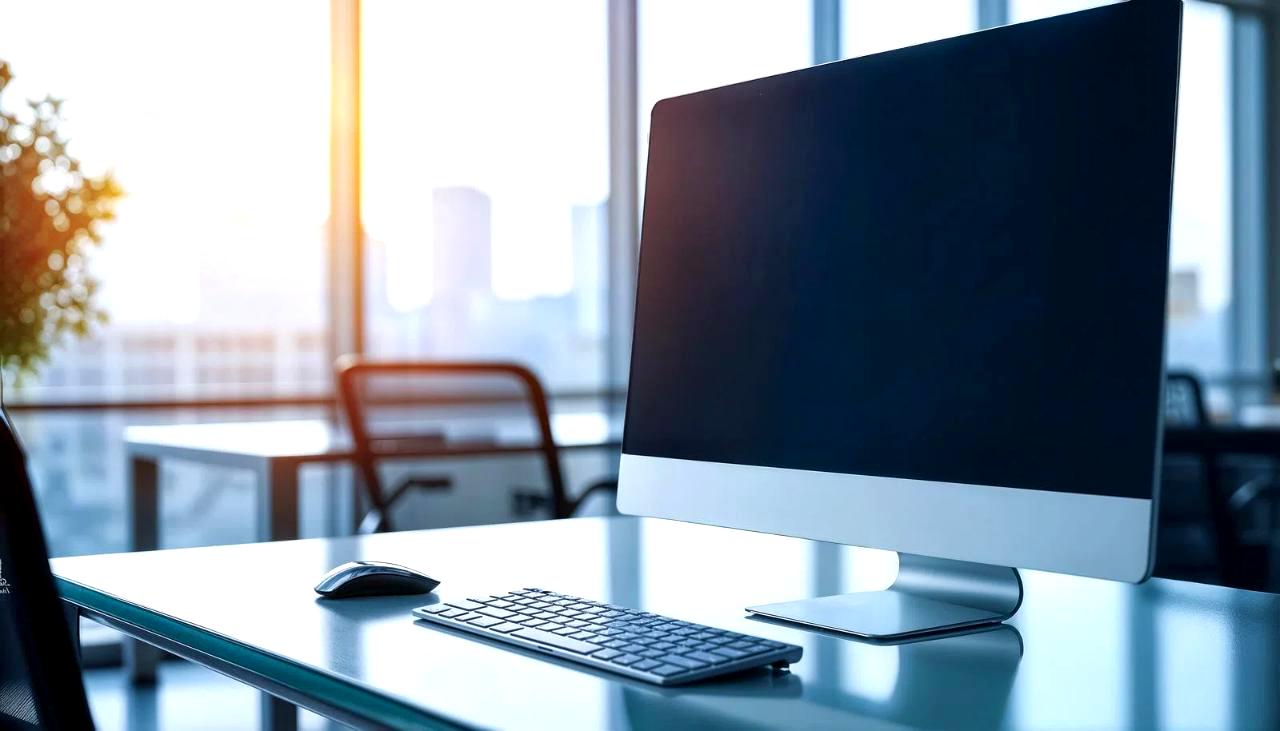
IPSモニターは、視野角の広さと色再現性の高さから、デザイン作業や長時間のPC作業に適したパネルとして広く支持されています。
しかし、その「ポテンシャル」を最大限に引き出すには、モニター本体の性能だけでなく、設置環境を適切に整えることが不可欠です。
高性能なIPSモニターを選んでも、設置が不適切であれば、視認性が低下し、目の疲れが増すだけでなく、本来の色再現性やコントラストも十分に活かせません。
設置を見直すことで期待できるメリットは、単に「見やすくなる」というだけではありません。
目の疲れの軽減、姿勢の改善、作業効率の向上といった、長期的な健康面や生産性にも良い影響を与えます。
特に、長時間のPC作業を行う方にとっては、設置環境の最適化が、目の健康を守るうえで非常に重要な要素になります。
IPSモニターの設置を見直す際には、次のようなポイントを意識するとよいでしょう。
- 高さの調整:椅子に座った状態で、モニターの上端が目の高さと同じか、やや下になる位置に調整します。これにより、自然な姿勢で画面全体を見渡せ、首や肩への負担を減らせます
- 角度の調整:モニターを正面から見たときに、画面全体が均一に見える角度にチルト(前後の傾き)とスウェル(左右の回転)を調整します。天井照明や窓の映り込みが最小限になる角度を探すことが重要です
- 距離の調整:モニターサイズの1.5〜2倍程度の距離を目安に、文字が小さすぎず、大きくもない適切な視距離になるように調整します。近すぎると目のピント調節が過剰になり、遠すぎると文字が読みづらくなります
- 照明環境の整備:デスクライトや窓からの光が、モニター画面に直接当たらないように配置します。ライトの位置や向きを変え、モニターの背面側や斜め後方から光が入るように調整します
- 周辺環境の見直し:壁やカーテンの色・質感が、モニターの見え方に影響を与えることがあります。明るく光沢のある壁やカーテンは映り込みやすいため、暗めの素材で一部を覆うなどの対策が有効です
これらのポイントを一つずつ見直すことで、IPSモニターの「見やすさ」と「目の疲れ」の両面で大きな改善が期待できます。
特に、高性能なIPSモニターを選んだのであれば、その性能を活かすための「設置」にも、ぜひこだわってみてください。
設置を見直すことで、IPSモニターのポテンシャルを最大限に引き出し、快適で疲れにくい視環境を実現できます。
最後に、設置を見直した後は、実際に作業をしながら「見やすさ」と「目の疲れ」を感じ取ることが重要です。
微調整を繰り返すことで、自分にとって最適な設置環境を見つけられます。
IPSモニターの性能を最大限に活かすためにも、ぜひ一度、設置環境を見直してみてください。
コメント