
高速なデータ転送と物理的な耐衝撃性により、外付けSSDは多くのクリエイターやビジネスパーソンにとって不可欠なストレージとして定着しています。
しかし、HDDとは異なる記録方式を採用しているため、扱い方を誤ると予期せぬデータ喪失や機器の故障を招くリスクが潜んでいます。
SSDの寿命を左右する最大の要因は、フラッシュメモリの「書き換え可能回数(TBW)」です。
これは固有の数値上限が存在しており、日常的なバックアップや動画編集における一時ファイルの保存など、頻繁に書き込みが発生する用途では、知らず知らずのうちに寿命を縮めてしまう原因になります。
そこで本記事では、外付けSSDの寿命を正しく把握し、書き込み負荷を最小限に抑えるための実践的な運用方法を解説します。
- 書き込み回数を抑制するOS側の最適化設定
- 過度な負荷を避けるための適切なデータ管理術
- データ保全リスクを下げるシステムの使い分け
これらの基礎知識を身につけ、大切なデータを安全かつ快適に守るためのスマートな運用環境を構築しましょう。
外付けSSDの寿命とは?書き込み回数とTBWの基礎知識

デジタル機器の進化に伴い、大容量のデータを高速に扱える外付けSSDは、多くのクリエイターやビジネスパーソンにとって欠かせない存在となりました。
しかし、その優れたパフォーマンスの裏で、記録方式特有の寿命に対する正しい理解が求められます。
従来のHDDと異なり、SSDは物理的なディスクを回転させて磁気ヘッドでデータを読み書きする仕組みではありません。
NAND型フラッシュメモリと呼ばれる半導体素子に電気的にデータを書き込むため、構造上の摩耗は発生しにくいものの、別の物理的制約が存在します。
SSDの寿命を語る上で最も重要となる概念が、「書き換え可能回数」です。
フラッシュメモリの内部にある記録セルは、データの書き込みと消去を繰り返すことで劣化していきます。
このセルがデータを保持できなくなる限界回数は、採用されているメモリの種類によって大きく異なります。
現在主流となっているメモリタイプとそのおおよその書き込み回数は、以下の通りです。
- SLC(シングルレベルセル):約5万〜10万回
- MLC(マルチレベルセル):約3,000〜1万回
- TLC(トリプルレベルセル):約1,000〜3,000回
- QLC(クアッドレベルセル):約100〜1,000回
大容量化とコストダウンが進む現代の外付けSSDでは、主にTLCやQLCが採用されています。
特にQLCは1セルに4ビットの情報を記録するため、密度は高い反面、書き込み耐性は決して高くありません。
しかし、だからといって直ちに故障しやすいわけではありません。
ここでメーカーはウェアレベリングと呼ばれる技術を実装しており、特定のセルに書き込みが集中しないよう、内部のコントローラーが書き込み先を均等に分散させることで、全体的な寿命を延ばす工夫を施しています。
では、具体的にどれくらいのデータを書き込めば寿命を迎えるのでしょうか。
その指標となるのが「TBW(Terabytes Written)」です。
TBWとは、ドライブが保証期間内に書き込める最大データ量の合計を示しており、製品のスペック表に明記されています。
例えば「TBW:300TB」と記載されている1TBのSSD場合、1日に100GBのデータを書き込んでも、単純計算で約8年間使用できることになります。
一般的なユーザーの利用用途であれば、TBWの上限に到達する前にパソコン本体の寿命が来ることの方が多いと言えるでしょう。
| 記憶媒体の種類 | 主な用途 | 書き込み耐性 | 特徴 |
|---|---|---|---|
| 外付けSSD (TLC) | 高速データ転送、動画編集 | 中〜高 | 速度と耐久性のバランスが良く主流 |
| 外付けSSD (QLC) | 大容量データ保存、バックアップ | 低 | 大容量で安価だが書き込み負荷に注意が必要 |
| 外付けHDD | 長期アーカイブ、写真保存 | 非常に高い(書き込み制限なし) | 物理的摩耗はあるが書き込み回数の制限はない |
このように、SSDの寿命は「書き込み量」に直結しています。
読み出し作業はセルにほとんど負担をかけないため、一度保存したデータを何度も閲覧するだけの用途であれば、SSDの寿命は劇的に延びます。
逆に、一時ファイルの保存先やP2Pソフトのキャッシュドライブとして酷使すれば、あっという間にTBWを消費してしまう危険性があります。
外付けSSDを安全かつ長く使い続けるためには、まず自分のドライブがどれほどのTBWを持っているかを把握し、日々の運用で無駄な書き込みをいかに減らすかを意識することが不可欠です。
次章以降では、具体的にどのような操作が書き込み負荷を高めているのか、そしてそれを防ぐための実践的な設定方法について解説します。
外付けSSDの寿命を縮める日常的な書き込み負荷の要因
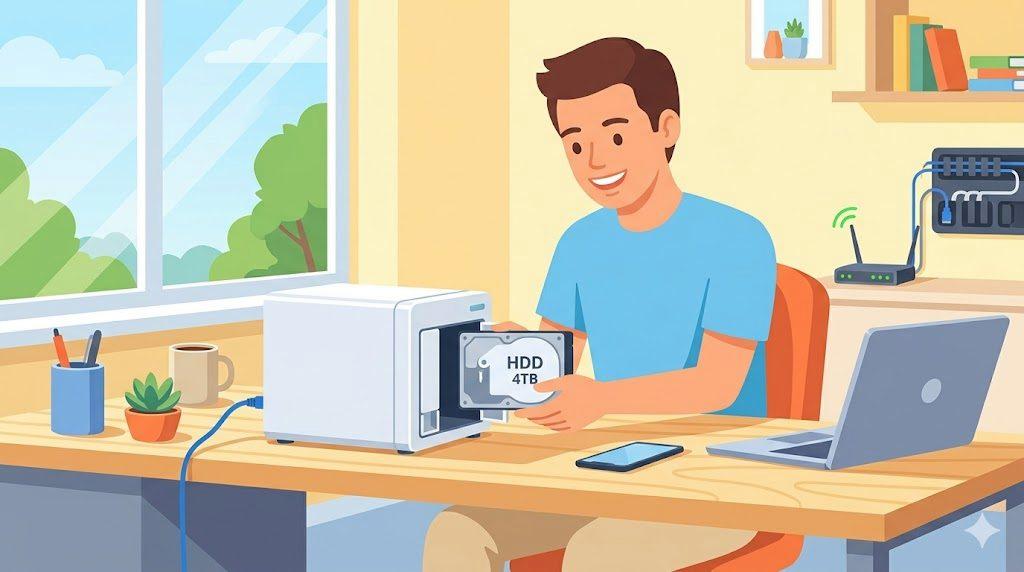
外付けSSDは、物理的な耐衝撃性に優れ、高速なデータ転送を実現する便利なストレージです。
しかし、日常的な使用において、知らず知らずのうちに書き込み負荷をかけ、寿命を縮めてしまうケースが少なくありません。
寿命を長保つためには、まず何がSSDに負担をかけているのか、その要因を正しく把握することが重要です。
OSのページングファイルと仮想メモリ
パソコンの物理メモリ(RAM)が不足した際、OSはストレージの一部をメモリの代わりとして使用します。
これがページングファイル(Windows)やスワップファイル(Mac)と呼ばれる仮想メモリの仕組みです。
この仮想メモリは、システムの安定動作には不可欠な機能ですが、常に細かなデータの読み書きが発生し続けるという特徴を持っています。
もし、システムドライブとして外付けSSDを設定していたり、内部SSDの容量不足を補うために外付けSSDへページングファイルを割り当てたりしている場合、SSDには絶え間なくアクセスが行われます。
これにより、TBW(書き込み可能量)が目に見えない形で急速に消費されていくのです。
特にメモリ容量が少ないパソコン環境では、この傾向が顕著に表れます。
一時ファイルやキャッシュデータの書き込み
Webブラウザのキャッシュ、ソフトウェアのインストーラーが展開する一時ファイル、OSのシステムログなど、パソコンは日々の動作において無数の一時ファイルを生成します。
これらの保存先として外付けSSDを指定している場合、ユーザーが意図したデータ保存以外で、バックグラウンドにて絶えず書き込みが実行されている状態となります。
また、P2Pソフトウェアや仮想環境のディスクイメージを外付けSSDに配置しているケースも注意が必要です。
これらのソフトウェアは、断片的なデータの書き込みと消去を極めて高頻度で繰り返すため、フラッシュメモリのセルに大きな負担をかけます。
一見すると便利な運用方法に思えますが、SSDの寿命を著しく縮める要因になることを認識しておきましょう。
動画編集や大きなファイルの頻繁なやり取り
映像クリエイターや写真家にとって、外付けSSDは作業用ドライブとして非常に重宝するツールです。
数ギガバイトから数十ギガバイトに及ぶ4K動画やRAW画像を取り扱う際、その高速な読み書き速度は作業効率を飛躍的に向上させます。
しかし、この使い方は同時に、SSDに対して非常に重い書き込み負荷を与えているという事実を忘れてはなりません。
動画編集ソフトウェアのプロジェクトファイルやプレビューキャッシュ、レンダリング出力の一時保存先を外付けSSDに設定していると、編集中に何度も大容量のデータが書き換えられます。
これではTBWの消費速度が著しく速まり、ドライブの寿命を急激に縮める結果に直結します。
大容量データを扱う際は、定期的に不要なキャッシュを削除するなど、意識的なデータ管理が不可欠です。
Windowsでできる!外付けSSDの書き込み負荷を減らす最適化設定

外付けSSDを長く安全に使い続けるためには、Windowsの標準機能を活用して書き込み負荷を適切に管理することが重要です。
OSの設定はデフォルトのままでは必ずしもSSDにとって最適とは言えません。
以下の設定を見直すことで、無駄な書き込みを抑制し、ドライブの寿命を効果的に延ばすことができます。
Trimコマンドの有効化と自動最適化の確認
SSDの寿命を左右する重要な機能の一つが「Trim」です。
データを削除する際、HDDのように単にファイルを論理的に消すだけでなく、SSDの内部構造に合わせて不要なデータを物理的に初期化し、次の書き込みを高速かつ低負荷で行えるようにするコマンドです。
Trimが正しく機能していないと、書き込みのたびにセルの消去作業が発生し、余分な書き込み回数が増えてしまいます。
Windowsでは「最適化とデフラグ」の機能がこれに該当しますが、HDDとは異なりSSDに対してはデフラグ(断片化の解消)は行われず、代わりにTrimが実行されます。
外付けSSDを接続した際は、エクスプローラーでドライブを右クリックし、「プロパティ」から「ツール」タブの「最適化」を開き、メディアの種類が「ソリッドステートドライブ」と認識されているか確認してください。
また、自動最適化のスケジュール設定がオンになっていることを確認し、OSが定期的にTrimコマンドを発行できる状態を維持しましょう。
書き込みキャッシュの有効化と電力設定の調整
SSDの書き込み負荷を軽減し、かつパフォーマンスを引き出すためには、書き込みキャッシュの活用が有効です。
デバイスマネージャーから外付けSSDのプロパティを開き、「ポリシー」タブで「デバイスでの書き込みキャッシュを有効にする」にチェックを入れます。
これにより、細かなデータがバッファにまとめられてからSSDに書き込まれるため、書き込み回数そのものを抑制する効果が期待できます。
ただし、書き込みキャッシュを有効にすると、電源断時にデータが破損するリスクがわずかに高まります。
そのため、外付けSSDの場合は「デバイスの取り外しと取り出し」ポリシーを「クイック削除」から「パフォーマンスを向上させる」に変更し、使用時は必ずタスクバーの「ハードウェアの安全な取り外し」を行ってからケーブルを抜く運用を徹底してください。
また、USBハブを介さずPC本体のポートへ直接接続することで、電力供給の不安定さによる書き込みエラーや再試行を防ぐことができます。
インデックス機能とシステム保護の無効化
Windowsは、ファイル検索を高速化するためにバックグラウンドでインデックスを作成しますが、このプロセスが外付けSSDに対しても働くと、ファイルが追加・変更されるたびに細かな書き込みが発生してしまいます。
外付けSSDをデータの保存用アーカイブとして使う場合、検索速度を多少犠牲にしてもインデックスを無効化することで、大幅な負荷軽減が見込めます。
ドライブのプロパティから「このドライブ上のファイルのプロパティと内容のインデックスを許可する」のチェックを外しましょう。
さらに見落としがちなのが「システム保護(復元ポイントの作成)」です。
Windowsが自動的に割り当てたドライブレターに対して、システムの復元機能が有効になっているケースがあります。
もし外付けSSDに復元ポイントが作成されていると、定期的に大容量のシステムデータが書き込まれることになります。
コントロールパネルの「システムの保護」設定を開き、外付けSSDのドライブが「構成なし」になっていることを必ず確認してください。
Macユーザー必見!外付けSSDを安全に長持ちさせるMacOS設定

Mac系クリエイターにとって、外付けSSDは必須のデバイスです。
MacOSは優秀なファイルシステムを備えていますが、初期設定のままではバックグラウンドで無駄な書き込みが発生し、SSDの寿命を削る原因になり得ます。
Macの特性を理解した上で、適切なチューニングを行うことが重要です。
Spotlight検索のインデックス対象からの除外
MacOSに標準搭載されている検索機能「Spotlight」は、ファイルの内容やメタデータを事前にスキャンし、インデックスを構築することで高速な検索を実現しています。
しかし、このインデックス作成は非常に多くの読み書きを伴うプロセスです。
外付けSSDに大量のファイルを保存している場合、ファイルの追加や変更が発生するたびに、裏側で細かな書き込み処理が実行され続けます。
書き込み負荷を軽減し、SSDの寿命を守るためには、Spotlightのインデックス対象から外付けSSDを除外することを推奨します。
「システム設定」の「SiriとSpotlight」にある「Spotlightのプライバシー」を開き、外付けSSDをリストに追加してください。
これにより、不要なバックグラウンド処理が停止し、TBWの無駄な消費を効果的に防ぐことができます。
アーカイブ用途のドライブであれば、検索速度の低下による実用上のデメリットはほぼ無いと言って良いでしょう。
Time Machineのバックアップ先としての使い分け
Macユーザーにとって強力なバックアップ機能であるTime Machineですが、外付けSSDをその保存先として利用している場合、注意が必要です。
Time Machineはファイルの変更を検知するたびに、1時間に1回という高頻度で差分データを書き込みます。
さらに、MacOSのシステムキャッシュや仮想メモリのスナップショットも定期的に作成されるため、外付けSSDのTBWが急速に消耗してしまいます。
| 用途 | 推奨されるストレージ | 理由 |
|---|---|---|
| Time Machine用 | 大容量のHDD | 書き込み回数の制限がなく、大容量を安価に確保できるため |
| 作業・アーカイブ用 | 外付けSSD | 高速な読み書きが可能で、ランダムアクセスに強いため |
システム全体のバックアップは、書き込み回数の制限がない外付けHDDに任せ、外付けSSDは現在進行中のプロジェクトファイルや、頻繁に読み出すアーカイブの保存用として用途を分けるのが最も理にかなった運用方法です。
万が一、Time Machineの保存先として外付けSSDを使わざるを得ない場合でも、重要でない一時フォルダをバックアップ対象から除外するなど、書き込み量を最小限に抑える工夫を心がけましょう。
外付けSSDの適切なファイルシステムとパーティション分割術

外付けSSDの寿命を守るためには、OSの設定を最適化するだけでなく、ストレージそのもののフォーマット形式や領域分割の設計も重要な要素となります。
ファイルシステムの選択一つで、フラッシュメモリの書き込み効率は大きく変化します。
また、データの管理方法を工夫することで、特定のセルに負荷が集中するのを防ぐことが可能です。
長期的に安全に運用するための基礎知識を身につけましょう。
exFATとNTFSやAPFSの書き込み負荷の違い
外付けSSDを購入した直後、多くのユーザーはWindowsとMacの両方でデータを扱えるよう「exFAT」でフォーマットするケースが少なくありません。
互換性という点では非常に優れていますが、SSDの寿命という観点から見ると、exFATは決して最良の選択とは言えません。
理由は、ファイルシステムの構造とウェアレベリングの相性にあります。
NTFS(Windows標準)やAPFS(Mac標準)といった各OSネイティブのファイルシステムは、SSDの特性を前提に設計されています。
これらはフラッシュメモリの書き込み単位であるページやブロックの境界を正確に把握し、 Trimコマンドを効率的に連携させることができます。
そのため、ウェアレベリングと呼ばれる書き込み分散処理が最適に機能し、特定のセルの劣化を防ぎます。
一方で、exFATは古いFAT系の構造を引き継いでいるため、SSDのコントローラーがどの領域が使用中かを把握しにくく、Trimコマンドの処理も遅れがちです。
不要になったはずのデータがセルに残り続け、結果としてガベージコレクションと呼ばれる内部整理の際に無駄な書き換えを誘発してしまいます。
互換性を捨ててでも、利用するメインのOSに合わせてNTFSやAPFSにフォーマットする方が、圧倒的に書き込み負荷を抑えられます。
用途別のパーティション分割によるアクセス集中の回避
SSD内部のコントローラーは、ドライブ全体の空き容量を利用してウェアレベリングやガベージコレクションを行います。
そのため、一つの巨大なパーティションにあらゆる種類のデータを詰め込んでしまうと、OSのシステムファイルや一時ファイルの書き込み頻度の高い領域に対して、物理的なアクセスが局所的に集中しやすくなり、結果として特定のセル群の寿命を早める原因となります。
これを防ぐためには、用途別にパーティションを分割することが有効なアプローチです。
例えば、高速な読み書きが求められる動画編集の作業用領域、データの保存のみに使用するアーカイブ領域、そしてシステムのバックアップ用領域を明確に分けます。
これにより、書き込み頻度の高いデータが特定の論理領域に集中し、空き領域が少なくなることを防ぎ、ドライブ全体に負荷を分散させることが可能になります。
ただし、パーティション分割によってSSDの空き容量を限界まで使い切ってしまうのは逆効果です。
SSDの寿命を延ばすためには、全体の20〜30%程度の空き容量を常に確保し、コントローラーが内部のデータ整理をスムーズに行える余裕を持たせることが不可欠です。
論理的な分割にとらわれすぎず、物理的な余裕を残すことを常に意識してください。
データ保護の観点から考える外付けSSDの正しい運用とバックアップ

外付けSSDの書き込み負荷を減らすことは、デバイスの寿命を延ばすだけでなく、大切なデータを守ることにも直結します。
フラッシュメモリは経年劣化や突然の故障が避けられない消耗品であり、もし故障が発生すれば、数テラバイトのデータが一瞬で消失するリスクを抱えています。
そのため、書き込み回数を抑制するだけでなく、データの重要性に応じて複数のメディアに分散させる運用ルールを構築することが不可欠です。
デジタル機器の特性を正しく理解し、理知的なデータ保護戦略を構築しましょう。
クラウドストレージやNASとの併用による負荷分散
外付けSSD一台に全てのデータを保存し、日常的なバックアップ先としても酷使していると、いつかはTBWの限界を迎え、寿命による故障に見舞われます。
このリスクを回避し、書き込み負荷を分散させるために有効なのが、クラウドストレージやNAS(ネットワーク接続ストレージ)との併用です。
これらを適切に組み合わせることで、外付けSSDの寿命を延ばしつつ、強固なデータ保護体制を構築することが可能になります。
具体的な負荷分散のアプローチとしては、データの性質に応じて保存先を使い分けるルールを設けることを推奨します。
例えば、現在進行中で頻繁に読み書きが発生する作業用ファイルは、アクセス速度が最も速い外付けSSDに配置します。
一方で、作業が完了したアーカイブデータや、写真・動画の原本といった、一度保存したら編集機会の少ないデータは、クラウドストレージやNASに移行させましょう。
これにより、SSDの無駄な書き込みを大幅に抑制できます。
| データの種類 | 推奨される保存先 | 書き込み負荷と保護の観点 |
|---|---|---|
| 作業中のプロジェクトファイル | 外付けSSD | 高速な読み書きが可能で作業効率が良いが、書き込み負荷が高い |
| 完了済みのアーカイブデータ | NAS | 大容量で長期保存に適しており、SSDの書き込み負荷を軽減できる |
| 重要なドキュメントのバックアップ | クラウドストレージ | 地理的に離れた場所に保存され、災害時のデータ消失リスクを排除する |
このようにストレージを使い分けることで、物理的なSSDへの書き込み回数を確実に減らすことができます。
さらに、NASを導入してRAID 1(ミラーリング)を構成すれば、ローカル環境での二重化も実現できます。
クラウドストレージとローカルのNASを組み合わせることで、外付けSSDの寿命を延ばしつつ、外部要因の災害やデバイス故障のいずれにも対応できる理想的なデータ保護環境が完成します。
外付けSSDの寿命を延ばす物理的な取り扱いと環境
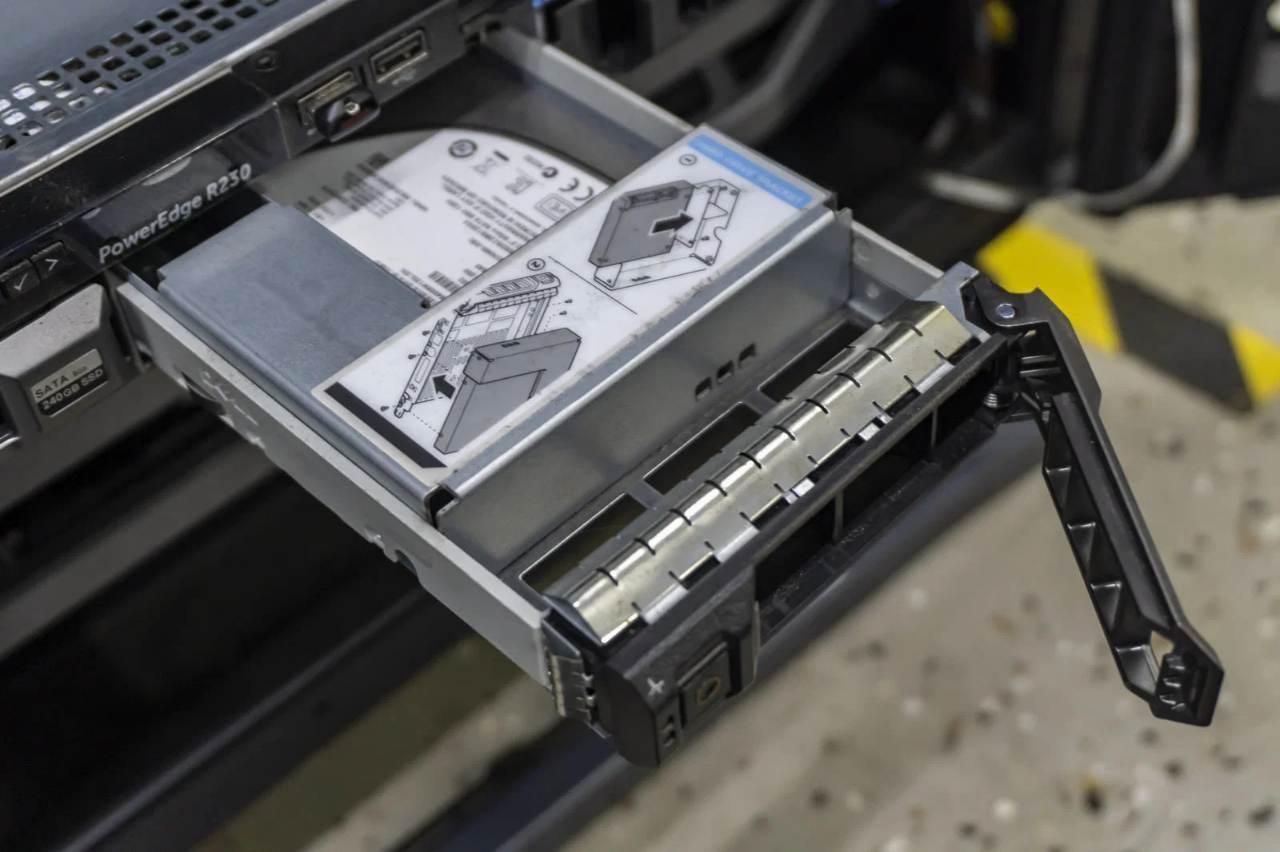
これまで解説してきたソフトウェア的な最適化設定に加え、物理的な取り扱い方を工夫することも外付けSSDの寿命を守る上で非常に重要です。
フラッシュメモリは経年劣化に加え、物理的なショックや環境的要因によっても内部的なダメージを受けやすくなります。
デジタル機器の特性を正しく理解し、適切な環境で運用することで、安全かつ長期間にわたってデータを守ることが可能になります。
安全な取り外しと熱対策の基本
外付けSSDはHDDと違って物理的なディスクが存在しないため、稼働中の振動には強いと言われています。
しかし、電源が入っている最中にケーブルを強く引っ張って取り外す行為は、物理的な接点の破損だけでなく、データの書き込み中であった場合にファイルシステムの論理的破損を招く大変危険な行為です。
書き込みキャッシュを有効にしている場合、OS上で転送が完了したように見えても、実際にはSSD側のバッファにデータが残っていることがあります。
そのため、使用後は必ずOSの「ハードウェアの安全な取り外し」機能を実行し、書き込み処理が完全に完了したことをシステムが確認してからケーブルを抜くよう徹底してください。
また、接続端子の劣化を防ぐため、不用意に抜き差しを繰り返すことも避けるべきです。
ポートが緩くなっている場合は、接点復活剤の使用やケーブル自体の交換を検討しましょう。
次に重要となるのが熱対策です。
外付けSSDの内部に搭載されているコントローラチップやNAND型フラッシュメモリは、高速なデータ転送を行う際に発熱します。
SSDは高温環境下に置かれると、セルのデータ保持力が低下し、寿命を著しく縮める原因となります。
特にポータブルタイプの小型SSDは放熱性が低く、長時間の連続使用や夏場の高温な部屋での使用において、表面温度が高くなりがちです。
熱によるダメージを防ぐためには、以下の対策を講じることを推奨します。
- 通気性の良い場所に配置し、直射日光の当たらない環境で使用する
- 他の発熱する機器の近くに密着させて配置しない
- 長時間の大容量データ転送を行う場合は、アルミケースなどの放熱性に優れたモデルを使用するか、小型ファンを用いて空冷する
| 環境要因 | SSDへの影響 | 推奨される対策 |
| — | — | — |
| 高温環境 | データ保持力の低下とセルの劣化促進 | 風通しの良い場所での使用と外部冷却 |
| 多湿・結露 | 内部基板のショートや端子の腐食 | 湿度の低い場所での保管と急激な温度変化の回避 |
| 物理的ショック | 基板の微細なはんだ割れや接点不良 | 落下を防ぐストラップの使用と専用ケースでの保管 |
このように、物理的な取り扱いと環境の維持は、ソフトウェアの設定と同等にSSDの寿命を左右する要素です。
特に熱対策は即座に寿命に直結するため、デバイスの温度が上がりすぎていないか日頃から気を配る習慣をつけることが、理知的なデジタルデバイスの運用において不可欠と言えるでしょう。
外付けSSDの書き込み負荷を減らし長く安全に使うためのまとめ
外付けSSDは、その高速なデータ転送と物理的な耐衝撃性により、現代のデジタルライフにおいて欠かせないストレージとして定着しています。
しかし、HDDとは異なるフラッシュメモリの記録方式を採用している以上、書き込み回数という明確な寿命の制限が存在します。
本記事で解説してきた基礎知識と最適化設定を実践することで、無駄な書き込み負荷を大幅に軽減し、ドライブの寿命を安全かつ確実に延ばすことが可能です。
重要なのは、SSDの寿命を左右する「TBW(書き込み可能量)」という概念を正しく理解し、日々の運用の中で無意識に行われている書き込みを見直すことです。
まずは、OSの仮想メモリや一時ファイル、動画編集のキャッシュなど、日常的に高頻度で書き込みが発生する要因を特定しましょう。
これらの負荷を他のストレージに分散させるだけでも、外付けSSDへのダメージは劇的に軽減されます。
さらに、WindowsやMacOSに用意されている最適化機能を活用することも極めて有効です。
OSの設定画面から行える具体的な対策を、以下の表で振り返ってみましょう。
| 実施項目 | 期待される効果 | 対象環境 |
|---|---|---|
| Trimコマンドの有効化と自動最適化 | 不要データの消去を促し、書き込み効率を向上 | Windows / MacOS |
| インデックス機能とシステム保護の無効化 | バックグラウンドでの無駄な書き込みを完全に停止 | Windows / MacOS |
| 書き込みキャッシュの有効化 | データをバッファにまとめて書き込み、回数を抑制 | Windows |
| Spotlight検索のインデックス除外 | 常駐プロセスによる細かなアクセスを防止 | MacOS |
これらのソフトウェア的なチューニングに加えて、ファイルシステムの選択やパーティション分割といった論理的な設計も重要です。
WindowsとMacOSの両方で使用できる便利さからexFATを選択しがちですが、書き込み負荷を最小限に抑えるという観点からは、各OSネイティブのファイルシステムであるNTFSやAPFSを使用することを強く推奨します。
また、クラウドストレージやNASと適切に使い分け、外付けSSDにデータを集中させない運用ルールを構築することで、データ喪失のリスクも同時に低下させることができます。
最後に忘れてはならないのが、物理的な取り扱いと熱対策です。
外付けSSDは精密な電子基板で構成されているため、高温環境下での使用はフラッシュメモリの劣化を著しく加速させます。
風通しの良い場所での使用や、安全な取り外しを徹底するなど、デバイスに負担をかけない物理的な環境を維持してください。
デジタル機器の進化は目覚ましいものがありますが、どんなに優れたテクノロジーであっても、使い方一つでそのポテンシャルと寿命は大きく変化します。
今回ご紹介した基礎知識と具体的な設定手法を日々の運用に取り入れ、外付けSSDを長く安全に使い続けてください。
賢明な管理と負荷分散の意識を持つことが、大切なデータを守り抜くための最も確実な防衛策となるのです。


コメント