ゲーム用モニターとして長く支持されてきたTNパネルは、高速応答や低遅延といった競技性の高い用途で大きなメリットがあります。
一方で、Web閲覧や動画視聴、写真編集、文書作成などの日常用途では「なんとなく見づらい」「目が疲れやすい」と感じる場面があります。
これは単なる個人差ではなく、TNパネル特有の表示特性や視野角、色表現の仕組みが大きく関係しています。
特にゲーム向けに調整されたTNモニターは、残像感を抑えるための高速応答や、暗部を見やすくするための画質補正が優先されている場合があります。
その結果、普段使いでは文字の見え方や色の自然さ、画面全体の明るさのバランスに違和感を覚えることがあります。
長時間パソコンに向かう環境では、こうした小さな違和感が目の疲労につながるケースも少なくありません。
しかし、TNモニターだから日常利用に向いていないと決めつける必要はありません。
適切な画質設定を行うことで、目への負担を抑えながら快適に使える状態へ近づけることができます。
明るさやコントラスト、色温度、ガンマ設定などを見直すだけでも、印象は大きく変わります。
この記事では、ゲーム用TNモニターが普段使いで見づらく感じる具体的な理由を解説し、仕事やネット閲覧でも目が疲れにくくするための画質設定について、モニターの仕組みを踏まえながら詳しく紹介します。
せっかく高性能なディスプレイを使っているのに、見づらさで悩んでいる方は、設定を見直すことで快適性を大きく改善できる可能性があります。
ゲーム用TNモニターが普段使いで見づらいと感じる理由とは
ゲーム用モニターとして長年利用されてきたTNパネルは、高速応答性能や入力遅延の少なさを重視するユーザーから高い評価を受けています。
特にFPSや格闘ゲームなど、一瞬の操作精度が勝敗を左右するジャンルでは、表示速度の速さが大きなメリットになります。
一方で、ゲーム以外の用途でTNモニターを使用すると、「文字が読みづらい」「画面の色が不自然に感じる」「長時間見ると目が疲れる」といった不満が出ることがあります。
これは製品の品質が低いという意味ではなく、TNパネルが持つ設計思想と、普段使いで求められる表示性能に違いがあるためです。
パソコンでの一般的な作業では、文章入力、Webサイト閲覧、写真表示、動画視聴など、画面全体の均一な表示品質が重要になります。
これらの用途では、ゲームで求められる瞬間的な応答速度よりも、自然な色合いや広い視野角、長時間見ても違和感の少ない表示が快適性に直結します。
TNパネルが見づらいと感じやすい代表的な理由として、以下のような点が挙げられます。
- 視野角による色や明るさの変化が大きい
- 色再現性がIPSパネルなどと比べて控えめな傾向がある
- 初期設定がゲーム向けに調整されている場合がある
- 高輝度設定や過度なコントラストによって目への刺激が強くなることがある
特にデスクでモニターを近距離から見る環境では、視野角の影響を受けやすくなります。
画面の中央は問題なく見えていても、端の部分では明るさや色味が変化して見えることがあります。
Webページや文書ファイルのように白い背景が広く表示される場面では、この違いが気になりやすくなります。
また、ゲーム用TNモニターの多くは、暗い場面で敵やオブジェクトを見つけやすくするための補正機能や、映像を鮮やかに見せる設定が搭載されています。
これらの機能はゲームプレイでは便利ですが、仕事や読書などの用途では必ずしも最適とは限りません。
例えば、明るさを最大付近まで上げた状態や、色を強調するモードを常時使用すると、画面から受ける刺激が強くなります。
短時間のゲームでは問題なくても、数時間にわたって文章を読む作業では、目の疲労感につながる可能性があります。
さらに、TNモニターでは製品によって階調表現にも違いがあります。
グラデーションのある画像や動画では、細かな色の変化が滑らかに見えにくい場合があります。
写真編集や映像コンテンツを楽しむ用途では、この点が画質面での不満につながることがあります。
ただし、TNモニターが普段使いに向いていないというわけではありません。
重要なのは、用途に合わせた設定と使い方です。
現在販売されているTNモニターは性能が向上しており、適切に調整すればWeb閲覧や事務作業でも十分実用的に利用できます。
見づらさを感じた場合は、まず以下のような基本設定を確認すると改善につながります。
| 確認項目 | 見直すポイント | 期待できる改善 |
|---|---|---|
| 明るさ | 部屋の明るさに合わせて下げる | 目への刺激を軽減 |
| 色温度 | 暖色寄りに調整する | 長時間表示の負担を軽減 |
| 画質モード | 標準やsRGB系モードを試す | 自然な色表現に近づける |
| コントラスト | 極端に高くしない | 文字や画像の見やすさを改善 |
ゲーム用TNモニターを普段使いで快適に利用するためには、モニターそのものの特性を理解し、用途に合わせて調整することが大切です。
表示速度という強みを活かしながら、目に優しい設定へ変更することで、ゲームだけでなく仕事や日常的なパソコン作業にも対応できる環境を作れます。
TNパネルの特徴とゲーム用途で選ばれるメリット
TNパネルは、液晶ディスプレイの中でも長い歴史を持つ表示方式のひとつです。
現在ではIPSパネルやVAパネルを搭載したモニターも広く普及していますが、ゲーム用途では今でもTNパネルを採用した製品が存在します。
その理由は、TNパネルが持つ独自の強みが、特定のゲームジャンルや競技性を重視する環境と非常に相性が良いためです。
TNとは「Twisted Nematic(ツイステッド・ネマティック)」の略で、液晶分子の向きを電圧によって変化させることで光の透過量を制御する方式です。
この構造は比較的シンプルで、液晶分子の動作速度を高めやすいという特徴があります。
そのため、画面の切り替えが激しい映像でも残像を抑えやすく、高リフレッシュレートのゲーミングモニターで多く採用されてきました。
ゲーム用途でTNパネルが評価される最大の理由は、応答速度の速さです。
応答速度とは、液晶の画素がある色から別の色へ変化するまでに必要な時間を示す指標です。
この時間が短いほど、動きの速い映像でも残像感が少なくなります。
特に以下のようなゲームでは、TNパネルのメリットが発揮されやすくなります。
- FPS(ファーストパーソン・シューティング)など、敵の動きを瞬時に判断するゲーム
- 格闘ゲームやリズムゲームなど、入力タイミングが重要なゲーム
- 高フレームレート環境で滑らかな映像を重視するゲーム
例えば、画面内で高速に視点を動かすFPSでは、わずかな残像でも敵の位置確認に影響する場合があります。
TNパネルはこうした場面で、映像のキレや操作への追従感を重視するユーザーから支持されています。
また、TNパネルは高リフレッシュレート製品との相性も良い傾向があります。
144Hzや240Hz、さらにそれ以上のリフレッシュレートに対応したゲーミングモニターでは、1秒間に表示できるフレーム数が多くなるため、液晶自体の応答性能も重要になります。
TNパネルは高速表示を実現しやすく、競技向けモニターの分野で多く利用されてきました。
TNパネルの特徴を整理すると、以下のようになります。
| 特徴 | メリット | 主な用途 |
|---|---|---|
| 高速応答 | 動きの速い映像でも残像が少ない | FPS、アクションゲーム |
| 高リフレッシュレート対応 | 滑らかな映像表示が可能 | 競技性の高いゲーム |
| 比較的低価格 | 高性能モデルを導入しやすい | ゲーミング環境構築 |
| 消費電力の低さ | 長時間利用でも扱いやすい | 一般的なPC利用 |
さらに、TNパネルは価格面でもメリットがあります。
高性能なゲーミングモニターを選ぶ場合、リフレッシュレートや応答速度などのスペックを重視すると価格が上がりやすくなります。
しかしTNパネル搭載モデルでは、高速表示性能を備えながら比較的手頃な価格で購入できる製品も多くあります。
一方で、TNパネルには明確な弱点もあります。
それが、視野角と色再現性です。
液晶構造の特性上、正面以外の角度から見ると色味や明るさが変化しやすく、IPSパネルと比較すると鮮やかさや自然な表示では不利になる場合があります。
この点は、ゲーム中の正確な操作性を優先する場合には大きな問題になりにくい一方で、普段使いでは気になりやすい部分です。
例えば、Webサイトを閲覧したり、資料を作成したり、動画を見たりする場合は、画面全体を均一に見る時間が長くなります。
そのため、TNパネル特有の表示変化が「見づらさ」として感じられることがあります。
つまり、TNパネルは万能な表示方式ではありません。
しかし、目的を明確にすれば非常に優れた選択肢になります。
特にゲーム性能を最優先するユーザーにとっては、応答速度や表示遅延の少なさという大きなメリットがあります。
現在ではIPSパネルでも高速応答や高リフレッシュレートを実現した製品が増えていますが、TNパネルは長年培われた高速表示技術と価格面での強みがあります。
ゲームを快適にプレイするための専用モニターとして考えるなら、TNパネルは今でも十分に価値のある選択肢です。
重要なのは、TNパネルの特徴を理解したうえで、自分の利用目的に合っているか判断することです。
ゲーム中心なら大きなメリットを得られる一方、仕事やクリエイティブ作業など幅広い用途で使う場合は、設定調整やパネル方式の違いも含めて検討する必要があります。
TNパネルが日常作業で見づらくなる主な原因
TNパネルは、ゲーム用途では高速応答や低遅延という明確なメリットを持つ一方で、Web閲覧や文書作成、動画視聴などの一般的なパソコン作業では、表示品質の違いから見づらさを感じることがあります。
その主な原因は、TNパネルの液晶構造による視野角特性、色再現性、そして初期設定の傾向にあります。
ゲームでは一瞬の操作性が重要になるため、表示速度を優先した設計が有利になります。
しかし、普段使いでは画面全体を長時間眺める機会が多く、色の自然さや表示の均一性が快適性に大きく影響します。
特にノートパソコンやデスクトップ環境でモニターとの距離が近い場合、画面を見る角度が少し変化するだけでも表示の違いが目立つことがあります。
正面から見ていると問題なく感じても、姿勢を変えたり画面の端を確認したりすると、色味や明るさの変化に気付くケースがあります。
視野角による色変化が普段使いに与える影響
TNパネルが日常用途で不満を感じやすい大きな理由のひとつが、視野角による表示変化です。
視野角とは、画面を正面以外の角度から見た場合でも、どれだけ自然な表示を維持できるかを示す性能です。
IPSパネルなどと比較すると、TNパネルは上下方向の視野角による変化が大きい傾向があります。
画面を見る位置が少し高くなったり低くなったりするだけで、白が黄色っぽく見えたり、暗い部分の階調が変化したりする場合があります。
ゲーム中は基本的に画面中央を正面から見るため、この特徴は大きな問題になりません。
しかし、仕事やネット閲覧では状況が異なります。
例えば、長い文章を読む場合や表計算ソフトを使う場合、画面全体を見るため視野角の影響を受けやすくなります。
また、大型モニターでは画面の中央と端で見る角度が変わりやすくなります。
27インチ以上のディスプレイを近距離で使用する場合、同じ画面内でも場所によって明るさや色の印象が違って見えることがあります。
このような違和感は、すぐに画面が見えなくなるような問題ではありません。
しかし、毎日数時間以上パソコンを使う環境では、小さな表示差が積み重なり、集中力の低下や目の疲労感につながることがあります。
色再現性やコントラスト不足で感じる違和感
TNパネルは高速表示を優先した設計であるため、色再現性や階調表現ではIPSパネルなどに比べて不利になる場合があります。
色再現性とは、モニターが実際の色をどれだけ正確に表示できるかを示す性能です。
写真編集や動画制作のようなクリエイティブ用途では特に重要ですが、一般的な用途でも自然な映像を見るためには欠かせない要素です。
例えば、写真を表示した際に肌の色が少し違って見えたり、風景写真の微妙な色合いが表現されにくかったりすることがあります。
また、動画視聴では暗い場面の細かな違いが見えにくく感じる場合があります。
コントラストについても、TNパネルでは製品によって表現に差があります。
黒から白までの階調を滑らかに表現できない場合、グラデーション部分が不自然に見えたり、暗い部分が潰れて見えたりすることがあります。
特にゲーム向けモニターでは、暗い場所にいる敵を見つけやすくするために、暗部補正や色強調機能が搭載されていることがあります。
これらはゲームでは便利ですが、文章作成や動画視聴では色が過剰に強調され、不自然な表示になる場合があります。
普段使いで快適に使用するには、ゲーム向けの派手な設定よりも、自然な色合いを重視した設定に変更することが重要です。
標準モードやsRGBモードなど、色補正を抑えた表示モードを試すことで改善できる場合があります。
長時間使用で目が疲れやすくなる画面設定の問題
TNパネルそのものの特性だけでなく、購入時の画面設定が目の疲れにつながることもあります。
特にゲーミングモニターは、店頭展示やゲームプレイを想定して、明るさや色の鮮やかさが強めに設定されていることがあります。
高輝度設定のまま長時間使用すると、目に入る光量が多くなり、負担を感じやすくなります。
また、コントラストを高く設定しすぎると、白い背景と黒い文字の差が強くなり、文章を読む作業では刺激が強く感じられることがあります。
目の疲れを抑えるためには、以下のような基本的な調整が効果的です。
- 部屋の明るさに合わせてモニターの輝度を調整する
- 色温度を少し暖色寄りに設定する
- 過度な鮮やかさ補正やゲーム向け画質モードを避ける
- 長時間作業では定期的に画面から目を離す
また、モニターの設置環境も重要です。
画面に照明や窓の光が映り込む状態では、表示を確認するために目が余計な調整を行うことになります。
モニターの位置や周囲の照明を整えるだけでも、体感的な疲労感が変わることがあります。
TNパネルが普段使いで見づらく感じられる理由は、単純に性能が低いからではありません。
高速表示という明確な強みを持つ一方で、日常作業で求められる表示の自然さや均一性とは方向性が異なるためです。
特徴を理解したうえで適切な設定を行えば、ゲーム性能を活かしながら快適な作業環境を作ることができます。
目が疲れないために見直したいTNモニターの画質設定
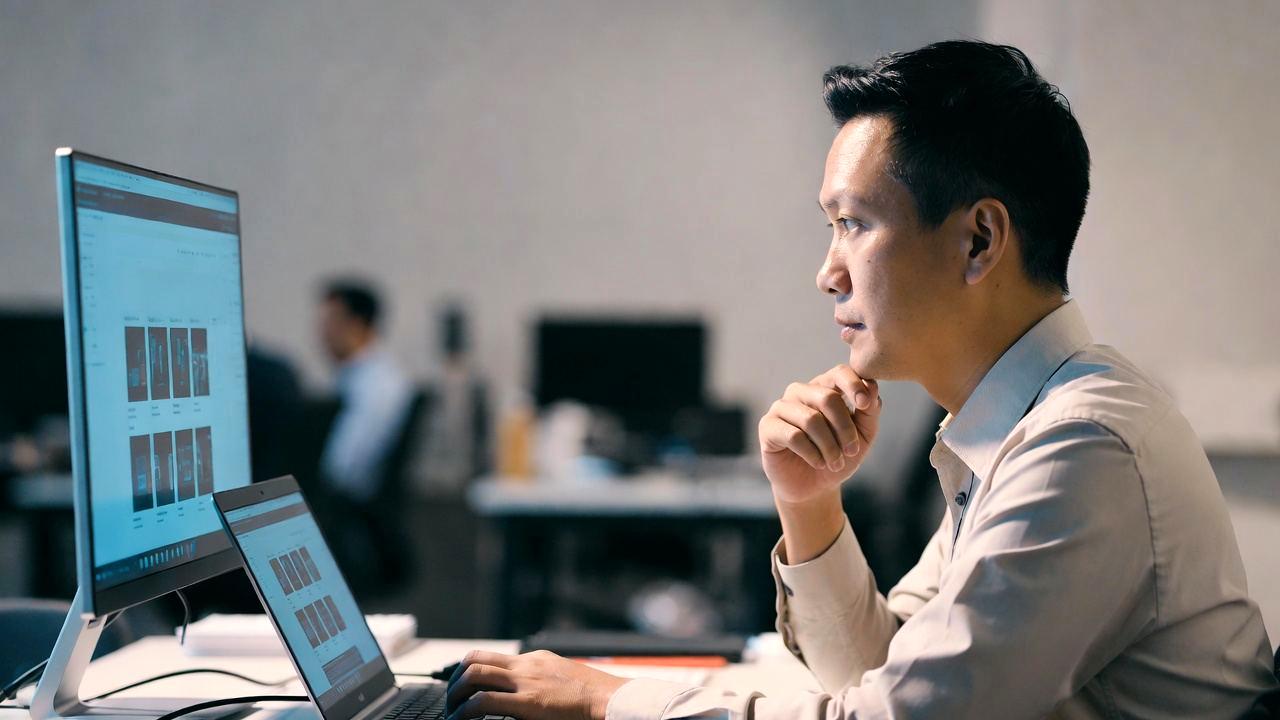
ゲーム用TNモニターを普段使いしていて目の疲れを感じる場合、まず確認したいのが画質設定です。
モニターの液晶パネル自体の特性を変えることはできませんが、明るさや色合い、表示モードを調整することで、長時間使用時の負担を大きく軽減できる可能性があります。
特にゲーミングモニターは、購入直後の状態ではゲーム映像を鮮やかに見せるための設定になっていることが多くあります。
高い輝度、強いコントラスト、鮮やかな色補正などは、短時間のゲームプレイでは迫力につながりますが、文章作成やWeb閲覧のような長時間作業では目への刺激が強く感じられる場合があります。
普段使いでは、映像の派手さよりも自然な表示と安定した見やすさが重要です。
特に白い背景のWebページや文書ファイルを長時間表示する場合は、適切な輝度と色温度に調整することで、画面を見る負担を抑えやすくなります。
明るさとコントラストを適切な値に調整する方法
TNモニターの設定で最初に見直したい項目が、明るさとコントラストです。
多くのユーザーは購入時の初期設定のまま使用していますが、モニターの初期設定は店舗展示やゲーム用途を想定していることがあり、自宅環境では明るすぎるケースがあります。
明るさの設定は、部屋の照明環境に合わせて調整することが重要です。
暗い部屋で高輝度のモニターを使用すると、画面と周囲の明るさの差が大きくなり、目が頻繁に適応する必要があります。
一方で、明るさを下げすぎると文字が見えにくくなり、かえって目を凝らしてしまうことがあります。
一般的には、白い背景を表示したときに眩しさを感じない程度まで輝度を下げることが基本です。
数値で設定できるモニターであれば、まずは明るさを30〜50%程度に下げた状態から調整すると、自分の環境に合ったポイントを見つけやすくなります。
コントラストについても、過度な設定は避けることが大切です。
コントラストを高くすると映像のメリハリが強くなりますが、白い部分が明るくなりすぎたり、暗い部分の階調が失われたりする場合があります。
特に文書作成や表計算では、文字と背景の境界が自然に見える状態が理想です。
黒文字が極端に強調される設定よりも、長時間見ても違和感の少ないバランスを優先すると快適性が向上します。
画質設定の目安としては、以下のような方向性がおすすめです。
| 設定項目 | 避けたい状態 | 目に優しい調整 |
|---|---|---|
| 明るさ | 常に最大付近で使用する | 周囲の明るさに合わせる |
| コントラスト | 白と黒を極端に強調する | 自然な階調を優先する |
| 画質モード | ゲーム向けの派手な設定 | 標準やsRGB系を選択する |
また、ゲーム用TNモニターには「FPSモード」「RTSモード」「HDRエミュレーション」など、特定ジャンル向けの表示設定が搭載されていることがあります。
これらはゲームでは便利ですが、通常作業では色や明るさが不自然になる場合があるため、用途に応じて切り替えることが大切です。
色温度やブルーライト設定で目の負担を減らす方法
明るさやコントラストと並んで重要なのが、色温度の調整です。
色温度とは、画面全体の色味を表す設定で、高い設定では青白く、低い設定では暖色寄りの表示になります。
初期状態では、モニターによっては白を鮮明に見せるために青みの強い設定になっている場合があります。
しかし、長時間文章を読む作業では、青みの強い表示が眩しく感じられることがあります。
普段使いでは、少し暖色寄りの色温度に調整すると、画面の印象が柔らかくなります。
特に夜間にパソコンを使用する時間が長い場合は、色温度を下げることで快適に感じられるユーザーも多くいます。
また、多くのモニターにはブルーライト低減機能が搭載されています。
この機能は画面から発せられる青色成分を抑えるもので、読書や事務作業など、静止画面を見る時間が長い用途で活用できます。
ただし、ブルーライト低減を強く設定すると、画面全体が黄色く見えたり、正確な色確認が難しくなったりします。
そのため、写真編集や動画制作など色の正確性が必要な作業では、必要に応じて通常設定へ戻すことが重要です。
用途別に考えると、以下のような使い分けが適しています。
- ゲーム時:応答速度や視認性を優先した設定
- 仕事や文章作成時:自然な色合いと低めの輝度設定
- 夜間利用時:暖色寄りの色温度やブルーライト低減設定
TNモニターは高速表示性能に優れた一方で、初期設定のままでは普段使いに最適化されていない場合があります。
明るさ、コントラスト、色温度を調整するだけでも、画面の印象や長時間使用時の快適性は大きく変化します。
高価なモニターへ買い替える前に、まず現在使用しているTNモニターの設定を見直すことが重要です。
用途に合わせて調整することで、ゲーム性能を維持しながら、仕事や日常作業でも使いやすいディスプレイ環境を構築できます。
ゲーム用モニターを仕事やネット閲覧でも快適に使うコツ
ゲーム用モニターは、名前の通りゲームプレイを快適にするための機能が多く搭載されています。
しかし、実際には一台のモニターをゲームだけでなく、仕事やネット閲覧、動画視聴など幅広い用途で使用している方も多くいます。
特にTNパネル搭載のゲーミングモニターは、高速応答や高リフレッシュレートといったゲーム向けの性能に優れています。
一方で、一般的な作業では画面を見る時間が長くなるため、設定や設置環境によっては目の疲れや見づらさを感じることがあります。
快適に使い続けるためには、モニターの性能だけでなく、用途に合わせた設定変更や周辺環境の調整が重要です。
ゲーム時には動きの速さや視認性を重視し、仕事や読書では自然な色合いや目への刺激の少なさを優先することで、同じモニターでも使い勝手は大きく変わります。
一台のモニターを複数用途で活用する場合、常にゲーム向けの設定に固定するのではなく、作業内容に応じて表示環境を切り替えることが快適性を高めるポイントです。
用途別に切り替えたいおすすめ画質モードの考え方
多くのゲーミングモニターには、用途に合わせた複数の画質モードが搭載されています。
メーカーによって名称は異なりますが、ゲーム向け、標準表示、映画向け、読書向けなどのプリセットが用意されていることがあります。
ゲームをプレイするときは、敵やオブジェクトを見つけやすくするために、暗部補正や色の強調機能が有効な場合があります。
しかし、このような設定はWeb閲覧や事務作業では必ずしも快適とは限りません。
例えば、文字入力や資料作成では、色が鮮やかすぎる設定よりも、白背景と黒文字が自然に見える状態のほうが長時間作業に向いています。
また、動画視聴では過度な補正よりも、制作者が意図した色に近い表示のほうが映像を楽しみやすくなります。
用途ごとの設定イメージは以下のようになります。
| 用途 | おすすめ設定の方向性 | 重視するポイント |
|---|---|---|
| ゲーム | 高リフレッシュレート設定、応答速度重視 | 動きの滑らかさ、視認性 |
| 仕事 | 標準モード、適度な輝度 | 文字の読みやすさ、疲れにくさ |
| Web閲覧 | 自然な色温度、低めの輝度 | 長時間表示の快適性 |
| 動画視聴 | 色補正を控えめに調整 | 自然な映像表現 |
特にTNモニターの場合、ゲーム用の鮮やかな設定をそのまま普段使いに利用すると、色の強調や高輝度によって違和感が出ることがあります。
そのため、ゲーム用プロファイルと作業用プロファイルを分けておくと便利です。
最近のゲーミングモニターでは、入力端子ごとに設定を保存できたり、本体ボタンや専用ソフトから簡単にモード変更できたりする製品もあります。
パソコンとゲーム機を同じモニターに接続している場合は、このような機能を活用すると切り替えの手間を減らせます。
また、WindowsやmacOS側の表示設定も確認すると効果的です。
ディスプレイの拡大率や文字サイズが適切でない場合、無理に小さな文字を読むことになり、目への負担につながります。
モニター側だけでなく、OS側の設定も含めて調整することが大切です。
モニター配置や照明環境も目の疲れに影響する
画質設定を調整しても見づらさが改善しない場合は、モニターの設置環境を見直すことも重要です。
ディスプレイの見え方は、パネル性能だけでなく、目との距離や周囲の光環境によって大きく変化します。
まず確認したいのが、モニターの高さと距離です。
画面が低すぎる場合、長時間使用すると首や肩に負担がかかりやすくなります。
また、近すぎる位置で大きな画面を見ると、画面全体を確認するために目を頻繁に動かす必要があります。
一般的には、自然な姿勢で画面を見ることができ、視線がやや下向きになる程度の高さが使いやすいとされています。
モニターアームなどを利用すると、高さや角度を細かく調整できるため、長時間作業をする環境では有効です。
照明環境も見落とされがちなポイントです。
暗い部屋でモニターだけが明るく光っている状態や、画面に照明が直接映り込む状態では、目が画面と周囲の明るさの差を調整し続けることになります。
快適な環境を作るためには、以下のような点を意識すると効果的です。
- モニターに照明や窓の光が直接反射しない位置に設置する
- 部屋全体を適度な明るさに保つ
- 画面の明るさを周囲の環境に合わせて調整する
- 長時間作業では定期的に遠くを見る時間を作る
また、モニターの角度調整も重要です。
TNパネルは見る角度による色変化が出やすいため、画面を正面から見る位置に調整することで、本来の表示性能を発揮しやすくなります。
ゲーム用TNモニターは、設定と環境を整えることで、ゲーム以外の用途でも十分活用できます。
重要なのは、購入した状態のまま使い続けるのではなく、自分の作業内容や利用時間に合わせて最適化することです。
高速表示性能というゲーム向けの強みを活かしながら、画質設定や設置環境を調整すれば、仕事から娯楽まで幅広く対応できる快適なモニター環境を作ることができます。
TNモニターを買い替えるべき人と使い続けてもよい人

TNモニターは、高速応答性能や高リフレッシュレート対応など、ゲーム用途において明確な強みを持つ液晶パネルです。
一方で、現在ではIPSパネルやVAパネルを搭載した高性能モニターも増えており、「今使っているTNモニターを買い替えるべきか」と悩む方も少なくありません。
結論から言えば、TNモニターが適しているかどうかは、モニターに何を求めるかによって変わります。
ゲームでの勝ちやすさ、操作への反応速度を重視するなら、TNパネルは現在でも十分に価値があります。
一方で、仕事や動画視聴、写真編集など幅広い用途で使う場合は、より表示品質に優れたパネルへの買い替えを検討する余地があります。
モニター選びでは、単純に新しい技術が優れていると考えるのではなく、自分の利用スタイルに合った性能を選ぶことが重要です。
高速表示を優先するのか、色の美しさや見やすさを優先するのかによって、最適な選択肢は変わります。
TNモニターを使い続けてもよい人としては、以下のような環境が当てはまります。
- FPSやアクションゲームを中心に利用している
- 144Hz以上の高リフレッシュレートを活かしたい
- 応答速度の速さを最優先したい
- 現在の表示品質に大きな不満がない
このような場合、TNパネルの高速表示性能は大きなメリットになります。
特に競技性の高いゲームでは、色の美しさよりも映像の滑らかさや入力に対する反応の速さが重要になるため、TNモニターを選ぶ合理性があります。
一方で、以下のような不満がある場合は買い替えを検討する価値があります。
- 画面を見る角度によって色が変化するのが気になる
- 写真や動画の色が自然に見えない
- 仕事や読書で長時間使うと疲れる
- より高画質な映像体験を求めている
特に一台のモニターを仕事、ゲーム、動画視聴など幅広く使っている場合、表示品質のバランスが重要になります。
最近のIPSパネルやVAパネル搭載モニターでは、高速応答と高画質を両立した製品も増えているため、用途によっては買い替えによる満足度が高くなる可能性があります。
IPSやVAパネルとの違いから考える最適な選択
TNパネルからの買い替えを検討する場合、比較対象になることが多いのがIPSパネルとVAパネルです。
それぞれに特徴があり、優れている部分が異なります。
| パネル種類 | 特徴 | 向いている用途 |
|---|---|---|
| TN | 応答速度が速く遅延が少ない | 競技系ゲーム |
| IPS | 色再現性と視野角に優れる | 仕事、動画、クリエイティブ作業 |
| VA | コントラストが高く黒表現が得意 | 映画視聴、映像鑑賞 |
IPSパネルは、現在のPCモニター市場で幅広く採用されている方式です。
最大の特徴は、視野角の広さと色の安定性です。
画面を見る位置が多少変わっても色味が変化しにくく、写真や動画を自然に表示できます。
以前はIPSパネルは応答速度の面でTNパネルに劣ると言われていましたが、現在では高速応答に対応したゲーミングIPSモニターも数多く登場しています。
そのため、ゲーム性能と普段使いの快適性を両立したいユーザーにとって有力な選択肢になっています。
VAパネルは、黒色の表現力や高いコントラスト比が特徴です。
映像作品を見る場合、暗いシーンの奥行きや迫力を感じやすくなります。
また、湾曲モニターにも多く採用されており、没入感を重視する環境にも向いています。
ただし、どのパネルが最も優れているというわけではありません。
例えば、FPSゲームを中心にプレイする場合はTNや高速IPSのメリットが大きく、動画視聴や写真編集を重視する場合はIPSやVAのほうが満足度が高くなる傾向があります。
重要なのは、現在感じている不満がパネルの特性によるものなのかを判断することです。
色や視野角への不満であれば買い替え効果は大きく、設定変更で改善できる程度であれば現在のTNモニターを活用する選択肢もあります。
ゲーム性能を重視する場合のTNモニターの価値
ゲーム性能を最優先するユーザーにとって、TNモニターは現在でも魅力的な選択肢です。
特に一瞬の判断が重要になるFPSや対戦ゲームでは、映像の遅延や残像感の少なさがプレイ感覚に影響します。
TNパネルは液晶分子の動作速度を高めやすい構造を持っており、高リフレッシュレート環境で性能を発揮しやすい特徴があります。
240Hzや360Hzといった非常に高いリフレッシュレートを活用する競技向け環境では、TNパネルの高速性が大きな武器になります。
また、ゲーム専用として考えた場合、色再現性や視野角の弱点は大きな問題になりにくい場合があります。
基本的に正面から画面を見ることが多く、必要なのは敵や対象を素早く認識できる表示性能だからです。
一方で、ゲーム以外の利用時間が長い場合は、TNモニターの弱点が目立ちやすくなります。
例えば、仕事で文章を読む時間が長い、動画を見る時間が多い、写真を扱う機会があるといった場合は、IPSパネルなどへの移行によって快適性が向上する可能性があります。
つまり、TNモニターを手放すべきかどうかは、性能不足ではなく用途との相性で判断することが大切です。
ゲーム性能を重視するならTNモニターには現在でも明確な価値がありますし、普段使いの快適性を求めるなら新しいパネル方式を検討する意味があります。
自分がモニターを見る時間の中で、ゲームとそれ以外の作業がどれくらいの割合を占めているのかを確認することで、後悔の少ない選択ができます。
ゲーム用TNモニターでも設定次第で快適な普段使いができる
ゲーム用として設計されたTNモニターは、高速な応答速度や高リフレッシュレートといった性能を重視して作られています。
そのため、購入時の状態ではゲームプレイに適した画質設定になっていることが多く、仕事やネット閲覧などの日常用途では「画面が明るすぎる」「色が派手に見える」「長時間見ると疲れる」と感じる場合があります。
しかし、TNモニターだから普段使いに向いていないというわけではありません。
適切な設定を行えば、ゲーム性能という大きなメリットを維持しながら、文章作成やWeb閲覧、動画視聴などでも快適に利用できます。
重要なのは、モニターの性能を変えるのではなく、用途に合わせて表示環境を最適化することです。
特に明るさ、色温度、コントラスト、画質モードなどの調整は、見やすさや目の疲労感に大きく影響します。
ゲーム用TNモニターを普段使いする場合、まず確認したいポイントは以下の通りです。
- ゲーム向けの過度な色補正を解除する
- 明るさを部屋の環境に合わせて調整する
- 長時間作業では自然な色設定を優先する
- モニターの高さや角度を適切に合わせる
- 用途ごとに画質モードを切り替える
これらの調整を行うことで、TNパネル特有の弱点を感じにくくし、日常作業に適した表示環境を作ることができます。
ゲーム用モニターでは、暗い場所の敵を見つけやすくするためのブラックイコライザーや、映像を鮮やかに見せる色強調機能が搭載されていることがあります。
これらはゲームでは有効ですが、普段使いでは必ずしも自然な表示になるとは限りません。
例えば、Webページや文書ファイルでは白い背景を見る時間が長くなります。
この状態で明るさやコントラストが高すぎると、画面の刺激が強く感じられることがあります。
ゲーム時には問題なくても、数時間の作業では目の負担として現れる可能性があります。
そのため、作業用の設定では、映像の迫力よりも安定した見やすさを優先することが大切です。
また、TNモニターを快適に使うためには、画質設定だけでなく表示位置の調整も重要です。
TNパネルは構造上、見る角度による色や明るさの変化が出やすいため、画面を正面から見る環境を整えることで、本来の表示性能を発揮しやすくなります。
モニターの位置を調整する際は、以下の点を意識すると効果的です。
| 調整項目 | 確認ポイント | 期待できる効果 |
|---|---|---|
| 高さ | 視線が自然に下がる位置に設定 | 首や目への負担を軽減 |
| 角度 | 画面を正面に向ける | 色変化を抑える |
| 距離 | 近すぎない位置に設置 | 画面全体を見やすくする |
| 照明 | 反射や映り込みを減らす | 視認性を改善 |
特にデスク環境では、モニターの角度が少しずれているだけでもTNパネルでは表示の違いが出やすくなります。
正面から見た状態で最も自然に見える位置へ調整することが重要です。
さらに、OS側の表示設定も確認すると、より快適になります。
WindowsやmacOSでは、文字サイズや拡大率を変更できます。
高解像度モニターで文字が小さく表示される場合、無理に読み取ろうとすると目の疲れにつながります。
作業内容に合わせて表示倍率を調整することは、画質設定と同じくらい重要なポイントです。
特に27インチ以上の高解像度モニターでは、適切なスケーリング設定によって文字の読みやすさが大きく変わります。
また、ゲームと仕事で同じモニターを利用する場合は、設定を分けて保存しておくと便利です。
最近のゲーミングモニターには、複数のプロファイルを保存できる機能が搭載されている製品もあります。
例えば、以下のような使い分けが可能です。
| 用途 | 設定例 |
|---|---|
| ゲーム | 高リフレッシュレート、応答速度重視、視認性向上設定 |
| 仕事 | 標準モード、低めの輝度、自然な色温度 |
| 動画視聴 | コントラスト調整、映像向け設定 |
このように用途別に設定を切り替えることで、TNモニターの長所を活かしながら弱点を補うことができます。
もちろん、写真編集や映像制作など、色の正確性を最重要視する用途ではIPSパネルなどが有利です。
しかし、一般的な仕事やインターネット閲覧であれば、現在使用しているTNモニターを設定変更だけで十分活用できるケースも多くあります。
ゲーム用TNモニターは、競技向けの性能を持った優れたディスプレイです。
普段使いで不満を感じた場合でも、すぐに買い替えを考えるのではなく、まずは画質設定や設置環境を見直すことが大切です。
適切な調整を行えば、高速なゲーム性能と日常作業の快適性を両立できます。
モニターの特性を理解し、自分の使い方に合わせて設定を最適化することが、長く快適に利用するためのポイントです。


コメント