i3wmは、軽量なタイル型ウィンドウマネージャーとして知られ、古いノートPCやメモリ容量の少ないマシンでも快適に動作すると紹介されることが多い環境です。
実際、一般的なデスクトップ環境と比較すると、バックグラウンドで動作するサービスや視覚効果が少なく、限られたリソースをアプリケーション本来の処理へ回しやすいという大きなメリットがあります。
しかし、「i3wmなら必ず軽快に動く」と考えて導入したものの、操作時の引っかかりやアプリ起動の遅さを感じるケースもあります。
その原因は、i3wm自体の負荷ではなく、設定ファイルの内容、常駐プロセス、コンポジターの使用、ブラウザーやElectron系アプリによるメモリ消費など、周辺環境にあることが少なくありません。
特に低スペックPCでは、CPU性能やメモリ容量だけでなく、ストレージ速度やGPU支援の有無も体感速度に大きく影響します。
快適な環境を作るには、単純に軽いウィンドウマネージャーへ変更するだけではなく、システム全体のリソース配分を見直すことが重要です。
この記事では、i3wmが低スペックPCでどの程度実用的なのかを確認しながら、動作が重いと感じた時に確認すべきポイントや、メモリ・CPU使用量を抑えるための具体的な設定方法を解説します。
不要なサービスの整理、設定ファイルの最適化、軽量なツールへの置き換えなど、限られたハードウェア性能を最大限に活かすための実践的なコツを紹介していきます。
i3wmの魅力は、単に軽いことだけではありません。
必要な機能だけを組み合わせ、自分の用途に合わせて効率的な作業環境を構築できる柔軟性にもあります。
適切な調整を行えば、数世代前のPCでも快適な操作感を得られる可能性があります。
i3wmは低スペックPCでも快適に使えるのか?軽量ウィンドウマネージャーの特徴を解説

古いノートPCやメモリ容量の少ないマシンを有効活用する方法として、Linux環境への移行や軽量なウィンドウマネージャーの導入は有力な選択肢です。
その中でもi3wmは、シンプルな設計と低いリソース消費で知られており、限られたハードウェア性能でも快適な作業環境を構築しやすい存在です。
一般的なLinuxデスクトップ環境では、ウィンドウ管理だけでなく、アニメーション効果、通知システム、ファイル管理、設定ツールなど、多くの機能が標準で動作しています。
これらは便利である一方、CPUやメモリを一定量消費するため、低スペックPCでは操作感に影響する場合があります。
一方、i3wmは必要最低限の機能に絞ったタイル型ウィンドウマネージャーです。
デスクトップ環境に含まれる多くの付加機能を持たず、ウィンドウ配置やキーボード操作に特化しています。
そのため、システム起動直後のメモリ使用量を抑えやすく、アプリケーションへより多くのリソースを割り当てることができます。
ただし、i3wmを導入すれば必ず高速になるというわけではありません。
快適性はPCのCPU性能、搭載メモリ、ストレージ速度、利用するアプリケーションなど複数の要素によって決まります。
特にWebブラウザーや動画編集ソフトなど、アプリケーション側の負荷が大きい用途では、ウィンドウマネージャーを軽量化しても限界があります。
それでも、文章作成、プログラミング、ターミナル操作、軽量なブラウジングといった用途では、i3wmの軽快さが大きなメリットになります。
余計な処理を減らし、作業対象へ集中できる環境を作れる点は、低スペックPCとの相性が良い理由のひとつです。
i3wmが軽いと言われる理由と一般的なデスクトップ環境との違い
i3wmが軽量と言われる最大の理由は、デスクトップ環境とは異なる設計思想にあります。
一般的なデスクトップ環境では、見た目や操作性を向上させるために多くのサービスがバックグラウンドで動作しています。
例えば、統合型のデスクトップ環境では以下のような機能が常時稼働しています。
- ウィンドウ装飾やアニメーションを管理する機能
- ネットワークやBluetoothなどの設定管理サービス
- 通知やクリップボード管理機能
- ファイル検索やメディア管理関連のサービス
これらは快適な操作環境を提供するために重要ですが、低スペックPCではメモリ使用量やCPU負荷につながることがあります。
i3wmの場合、基本的な役割はウィンドウを配置し、ユーザー操作を効率化することです。
不要な視覚効果や統合機能を持たないため、非常に少ないリソースで動作します。
| 項目 | 一般的なデスクトップ環境 | i3wm |
|---|---|---|
| ウィンドウ管理 | 多機能な統合管理 | シンプルなタイル管理 |
| 視覚効果 | 標準搭載されることが多い | 必要に応じて追加 |
| メモリ消費 | 比較的多い | 少ない |
| 操作方法 | マウス中心でも利用可能 | キーボード操作に最適化 |
この違いにより、同じPCでもi3wmへ変更することで、システム全体の反応が軽く感じられる場合があります。
また、i3wmは設定ファイルによる細かなカスタマイズが可能です。
起動するサービスや利用するツールを自分で選択できるため、必要な機能だけを組み合わせた無駄の少ない環境を構築できます。
タイル型ウィンドウマネージャーならではの操作性とメリット
i3wmの特徴として、タイル型ウィンドウ管理があります。
一般的なデスクトップ環境では、ウィンドウを自由に移動やサイズ変更しながら作業しますが、i3wmでは画面領域を自動的に分割し、複数のウィンドウを効率よく配置します。
例えば、プログラムを書きながらターミナルで確認作業を行ったり、資料を表示しながらブラウザーで情報を調べたりする場合、ウィンドウを手動で整列させる必要がありません。
i3wmが自動的に配置するため、作業スペースを有効活用できます。
さらに、キーボード操作との相性が非常に良い点も大きなメリットです。
マウスへ手を伸ばす回数を減らし、ショートカットによってウィンドウ切り替えや配置変更を素早く行えます。
特に以下のような用途では、i3wmの操作性が活きます。
- 複数のターミナルを使う開発作業
- コード編集と資料確認を並行する作業
- キーボード入力中心の文章作成
- 複数アプリを常時表示したい環境
一方で、初めて利用する場合は独特の操作体系に慣れるまで時間が必要です。
マウス中心の操作に慣れている場合、最初は戸惑うこともあります。
しかし、一度操作方法を理解すると、効率的な作業環境として長く利用できます。
低スペックPCで快適な環境を求める場合、単に軽いソフトウェアを選ぶだけではなく、自分の作業スタイルに合った操作環境を構築することが重要です。
i3wmは、その自由度と軽量性によって、古いPCを再び実用的な作業マシンとして活用するための有力な選択肢になります。
低スペックPCでi3wmが重いと感じる主な原因とは

i3wmは軽量なウィンドウマネージャーとして知られていますが、導入した環境によっては「思ったより動作が重い」と感じることがあります。
その場合、原因はi3wm本体ではなく、周辺で動作しているサービスやアプリケーション、設定内容にあるケースが多くあります。
特に低スペックPCでは、搭載メモリやCPU性能に余裕がないため、わずかなバックグラウンド処理でも操作感に影響が出やすくなります。
高性能なPCでは気にならない程度の負荷でも、古いノートPCやメモリ容量の少ないマシンでは、ウィンドウ切り替えの遅延やアプリ起動の待ち時間として表れることがあります。
i3wmを快適に利用するには、「i3wmだから軽い」と考えるだけではなく、システム全体でどのような処理が動いているのかを確認することが重要です。
不要なプロセスを整理し、必要な機能だけを残すことで、限られたリソースを効率的に利用できます。
常駐アプリやバックグラウンドサービスによるメモリ消費
i3wm自体のメモリ使用量は非常に少ない一方で、Linuxデスクトップ環境として利用するために追加したツールやサービスが、知らないうちにリソースを消費している場合があります。
例えば、以下のようなサービスは便利ですが、低スペックPCでは負荷の原因になることがあります。
- クラウドストレージの同期アプリ
- 自動アップデート確認ツール
- Bluetoothやネットワーク管理サービス
- 通知管理アプリケーション
- クリップボード履歴ツール
これらは通常のPCでは快適性を高める役割を持っています。
しかし、メモリ容量が4GB以下のような環境では、複数のサービスが同時に動作することで、アプリケーションが利用できるメモリが減少します。
メモリ不足が発生すると、Linuxはスワップ領域を利用して処理を継続します。
スワップはシステム停止を防ぐために有効な仕組みですが、ストレージへのアクセスが発生するため、SSDを搭載していない環境では大きな速度低下につながることがあります。
対策としては、まず現在動作しているプロセスを確認することが大切です。
不要な自動起動アプリを停止し、必要な時だけ起動する構成に変更することで、起動直後から利用可能なメモリを確保できます。
また、i3wmでは設定ファイルによって起動するプログラムを細かく管理できます。
便利な機能を追加しすぎると、せっかくの軽量環境が徐々に重くなるため、定期的に利用していないサービスを見直すことが快適性維持につながります。
コンポジターや視覚効果がCPU・GPUへ与える影響
i3wmは標準状態ではシンプルな画面表示を行いますが、透明化や影、アニメーションなどの視覚効果を追加するためにコンポジターを導入することがあります。
代表的な例として、画面描画を補助する軽量コンポジターがあります。
視覚効果はデスクトップの見た目を向上させますが、低スペックPCではCPUやGPUへの負荷を増加させる可能性があります。
特に古い内蔵GPUを搭載したノートPCでは、ウィンドウ移動時の描画処理や透明度設定によって、操作の引っかかりを感じることがあります。
確認すべき主な設定項目には以下があります。
- ウィンドウ透明度の設定
- 影やフェードアニメーション
- 描画方式の設定
- GPUアクセラレーションの有無
見た目の快適さと動作速度はトレードオフの関係にあります。
低スペックPCでは、まず視覚効果を最小限に抑え、必要であれば少しずつ追加していく方法が適しています。
また、ディスプレイ解像度が高い環境では、描画するピクセル数が増えるためGPU負荷も高くなります。
古いPCで高解像度モニターを利用している場合、i3wm自体は軽快でも画面描画部分がボトルネックになることがあります。
快適性を優先するなら、シンプルな表示設定を選び、CPUやGPUの処理能力をアプリケーション側へ回すことが効果的です。
ブラウザーやElectronアプリによるリソース圧迫
i3wm環境で動作が重いと感じる原因として、最も見落とされやすいのがブラウザーやElectronアプリによるリソース消費です。
現在のWebブラウザーは非常に高機能になっており、複数タブを開くだけでも大量のメモリを使用します。
動画再生、Webアプリ、オンライン会議ツールなどを同時に利用すると、ウィンドウマネージャーの軽量性とは関係なくシステム全体が圧迫されます。
また、Electronを利用したアプリケーションも注意が必要です。
ElectronはWeb技術を利用してデスクトップアプリを構築できる便利な仕組みですが、内部でブラウザーエンジンを動作させるため、単純なネイティブアプリと比較するとメモリ消費が大きくなる傾向があります。
例えば、以下のような用途では負荷が高くなりやすいです。
| 用途 | 発生しやすい負荷 |
|---|---|
| 多数のブラウザータブ | メモリ使用量の増加 |
| 動画視聴 | CPU・GPU負荷の増加 |
| Web会議 | リアルタイム処理による負荷 |
| Electronアプリ複数起動 | 常駐メモリの増加 |
i3wmへ変更したことでシステム側の余裕が増えても、利用するアプリケーションが大量のリソースを消費すれば快適性は低下します。
そのため、低スペックPCでは軽量ブラウザーや不要な拡張機能の削減、利用していないアプリの終了なども重要な調整ポイントになります。
i3wmの軽さを最大限活かすには、ウィンドウマネージャーだけでなく、日常的に使用するソフトウェア全体を見直すことが必要です。
i3wmのリソース消費を抑える基本設定と最適化方法

i3wmは初期状態でも軽量な設計になっていますが、さらに快適な環境を作るには、システム全体のリソース管理を意識した設定が重要です。
特に低スペックPCでは、メモリ容量やCPU性能に余裕がないため、不要な処理を減らすだけでも操作感が大きく改善することがあります。
軽量なウィンドウマネージャーを導入する目的は、単に起動時のメモリ使用量を減らすことではありません。
限られたリソースを、実際に利用するアプリケーションや作業処理へ優先的に割り当てることが重要です。
そのためには、自動起動するサービス、i3wmの設定、普段利用するアプリケーションを総合的に見直す必要があります。
i3wm環境では、自分で必要な機能を選択して組み合わせられる自由度があります。
この特徴を活かし、不要な処理を削りながら必要な機能だけを残すことで、低スペックPCでも安定した作業環境を構築できます。
不要な自動起動サービスを停止してメモリ使用量を削減する
Linux環境では、ログイン時にさまざまなサービスやアプリケーションが自動的に起動します。
デスクトップ環境では標準機能として管理されていることが多い処理も、i3wmでは自分で設定する必要があります。
その分、自由度が高い一方で、知らないうちに不要なプログラムを常駐させているケースもあります。
例えば、以下のようなサービスは利用状況によって停止を検討できます。
- 使用していないクラウド同期アプリ
- 利用していないBluetooth関連サービス
- 印刷機能を使わない場合のプリンター関連サービス
- 不要な通知管理ツール
- 常時起動しているランチャーや監視ツール
これらを整理することで、ログイン直後から使用可能なメモリ量を増やすことができます。
自動起動するプログラムは、i3wmの設定ファイル内に記述されている場合があります。
例えば、壁紙設定ツールやステータスバー、通知システムなどは便利な一方で、数が増えるほどリソース消費も増加します。
ただし、すべてのサービスを停止すれば良いというわけではありません。
ネットワーク管理や音声関連など、日常利用に必要な機能まで無効化すると利便性が低下します。
重要なのは、「使っている機能かどうか」を基準に判断することです。
低スペックPCでは、不要な処理を数個削減するだけでも、ウィンドウ切り替えやアプリ起動時のレスポンス向上につながります。
i3wm設定ファイルを見直して動作を高速化するポイント
i3wmの大きな魅力のひとつが、設定ファイルによる細かなカスタマイズです。
キーバインド、ウィンドウ配置、起動プログラムなどを自由に制御できるため、自分の作業スタイルに合わせた効率的な環境を構築できます。
一方で、設定を追加し続けると、必要以上に多くのプログラムを起動する状態になり、軽量性というi3wm本来のメリットが薄れることがあります。
設定を見直す際は、以下のポイントを確認すると効果的です。
| 確認項目 | 見直す内容 | 期待できる効果 |
|---|---|---|
| 自動起動設定 | 不要なプログラムを削除 | メモリ使用量の削減 |
| キーバインド | 使わない設定を整理 | 操作性向上 |
| ステータスバー | 表示項目を減らす | CPU負荷低減 |
| 視覚効果 | 不要な装飾を無効化 | 描画負荷軽減 |
特にステータスバーは常時更新されるため、表示項目が多いほど小さな負荷が継続的に発生します。
CPU温度、ネットワーク速度、ストレージ情報など便利な表示項目もありますが、必要最低限に絞ることで軽快さを維持できます。
また、頻繁に利用しない常駐ツールを設定ファイルから削除することも有効です。
i3wmでは必要なアプリケーションを必要なタイミングで起動する運用がしやすいため、常時起動させるべきものとそうでないものを分けることが重要です。
設定ファイルはシンプルなテキスト形式で管理できるため、定期的に内容を確認し、現在の利用スタイルに合わなくなった設定を整理することで、長期間快適な環境を維持できます。
軽量なアプリケーションへ置き換えて快適性を高める方法
i3wm自体を軽量化しても、日常的に使用するアプリケーションが大量のリソースを消費していれば、PC全体の快適性は向上しません。
そのため、低スペックPCではソフトウェア選びも重要な最適化ポイントになります。
特に影響が大きいのは、ブラウザー、ファイル管理ツール、画像ビューア、テキストエディターなど、頻繁に利用するアプリケーションです。
例えば、高機能な統合型アプリケーションは便利ですが、低スペック環境では起動時間やメモリ消費が負担になることがあります。
用途に応じて軽量な代替ソフトへ変更することで、操作感を改善できます。
具体的には以下のような考え方が有効です。
- 必要以上に多機能なアプリを避ける
- 常時起動するソフトは軽量なものを選ぶ
- ブラウザー拡張機能を整理する
- 複数の役割を持つアプリを必要に応じて分割する
例えば、簡単なメモ作成だけであれば、大規模な統合開発環境より軽量なエディターの方が適している場合があります。
また、画像閲覧だけが目的なら、高機能な編集ソフトではなく軽量ビューアを利用することで負荷を抑えられます。
さらに、Webブラウザーについても設定次第で大きく変わります。
不要なタブを閉じる、拡張機能を減らす、ハードウェア性能に合わせて設定を調整することで、メモリ使用量を抑えられます。
i3wmの軽快さを最大限活かすには、ウィンドウマネージャーだけでなく、その上で動作するアプリケーションまで含めて最適化することが大切です。
システム全体を見直すことで、古いPCでも実用的で快適な作業環境を維持できます。
低スペックPC向けi3wm環境で見直したいハードウェア要素
i3wmはソフトウェア面で非常に軽量な環境ですが、快適性を大きく左右するのは、最終的にはPC本体のハードウェア構成です。
特に低スペックPCでは、メモリ容量、ストレージ性能、CPU性能といった基本的な要素が、日常操作のレスポンスに直結します。
軽量なウィンドウマネージャーへ変更しても、ハードウェア側に大きな制約がある場合、すべての処理が高速になるわけではありません。
しかし、i3wmのようにシステム負荷を抑えられる環境では、ハードウェアの性能をより効率的に使えるため、適切な調整を行うことで古いPCでも十分実用的な作業環境を構築できます。
特に見直したいポイントは以下の3つです。
- メモリ容量とスワップ設定
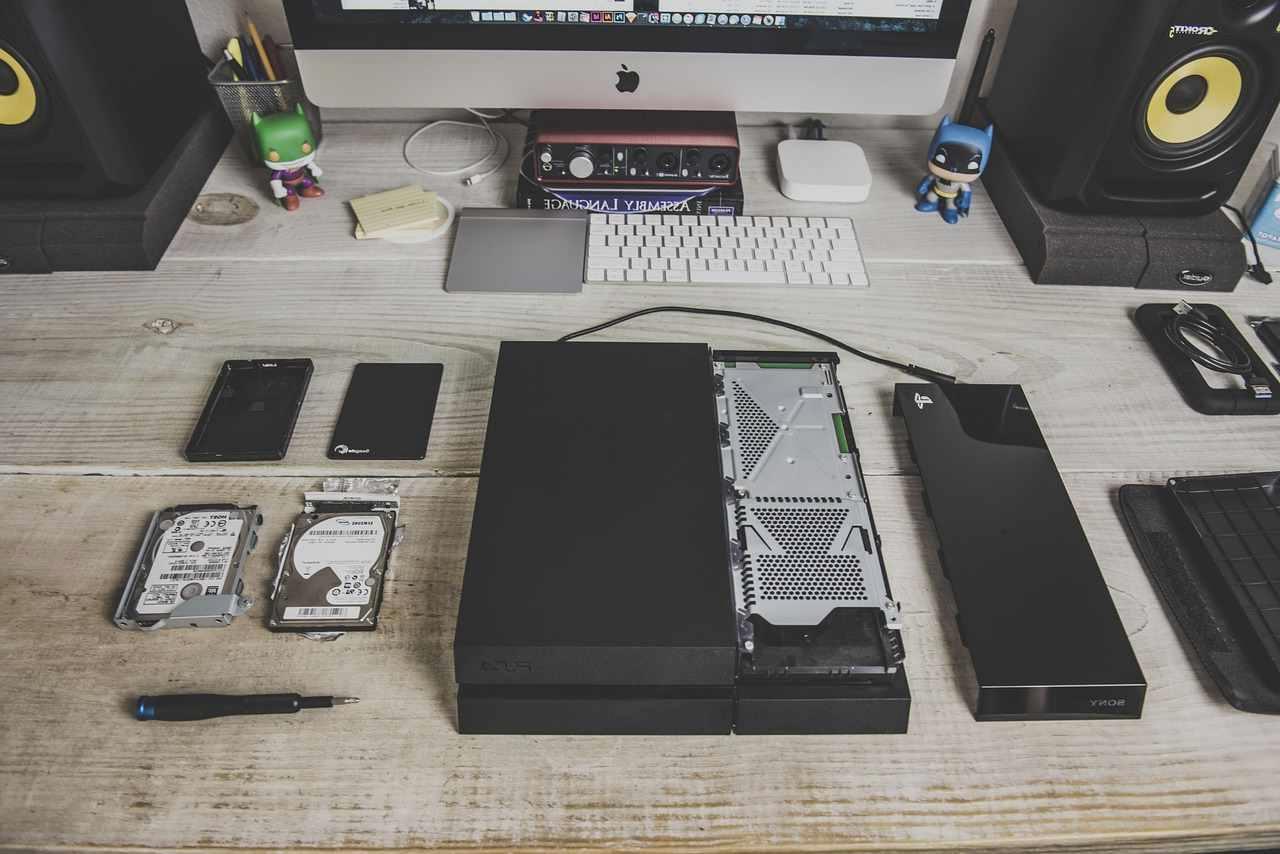
- ストレージの種類と速度
- CPU性能と用途のバランス
これらは単独で考えるのではなく、PC全体のバランスとして判断することが重要です。
例えば、CPU性能が高くてもHDDを搭載していれば起動やアプリ読み込みで待ち時間が発生します。
一方で、CPU性能が控えめでもSSDと十分なメモリがあれば、軽量な作業では快適に利用できる場合があります。
メモリ容量とスワップ設定が動作速度に与える影響
低スペックPCで最初に確認したいハードウェア要素がメモリ容量です。
i3wm自体は少ないメモリでも動作しますが、実際に利用するアプリケーションは一定量のメモリを必要とします。
例えば、ターミナルや軽量エディターだけを利用する場合は少ないメモリでも問題ありません。
しかし、Webブラウザーで複数のタブを開いたり、画像編集ソフトや開発環境を利用したりすると、必要なメモリ量は大きく増加します。
メモリが不足すると、Linuxはスワップ領域を利用して一時的にデータをストレージへ退避します。
これはメモリ不足による強制終了を防ぐ重要な仕組みですが、ストレージ速度が遅い環境では処理速度の低下につながります。
特にHDD搭載PCでは、スワップ発生時に大きな待ち時間が発生することがあります。
SSDを利用している場合でも、物理メモリと比較するとアクセス速度には差があるため、スワップを頻繁に発生させない構成が理想です。
低スペックPCで快適性を高めるには、以下のような対策が有効です。
- 起動するアプリケーションを必要最低限にする
- ブラウザーのタブを整理する
- 常駐サービスを減らす
- 利用状況に応じてメモリ増設を検討する
また、Linuxではスワップの利用頻度を調整する設定も可能です。
ただし、数値を変更するだけで劇的に高速化するわけではありません。
基本的には、物理メモリを十分確保し、スワップは緊急時の補助として利用する考え方が適しています。
HDDからSSDへ変更することで得られる体感速度の向上
低スペックPCの快適化において、非常に効果が大きい改善策がストレージのSSD化です。
CPUやメモリを変更できない古いノートPCでも、HDDからSSDへ交換することで、操作感が大きく改善するケースがあります。
HDDは磁気ディスクを回転させ、ヘッドを移動してデータを読み書きする構造です。
そのため、ランダムアクセスが多い処理では待ち時間が発生しやすくなります。
一方、SSDはフラッシュメモリを利用しているため、データアクセス速度が大幅に高速です。
OS起動、アプリケーション起動、ファイル読み込みなど、日常的に発生する多くの処理で体感速度の向上が期待できます。
| 項目 | HDD | SSD |
|---|---|---|
| 起動速度 | 遅い傾向 | 高速 |
| ランダムアクセス | 苦手 | 得意 |
| 動作音 | 回転音あり | 基本的に無音 |
| 消費電力 | 比較的高い | 低い傾向 |
i3wmのような軽量環境では、CPUやメモリの負荷が抑えられるため、SSDの高速アクセス性能をより活かしやすくなります。
アプリケーションの起動待ち時間が短くなることで、システム全体が軽快になったように感じられることもあります。
ただし、SSDへ交換する場合は、ストレージ容量や接続規格の確認が必要です。
古いPCではSATA規格が採用されていることが多いため、対応するSSDを選ぶ必要があります。
また、ストレージ容量が不足するとシステム全体の余裕がなくなるため、単純な速度だけではなく、普段利用するデータ量も考慮することが大切です。
CPU性能が低いPCでもi3wmを快適に使うための考え方
CPU性能が低いPCでも、用途を適切に選べばi3wmは十分活用できます。
重要なのは、最新の高負荷アプリケーションを快適に動かそうとするのではなく、そのPCの性能に合った使い方を見極めることです。
i3wmはウィンドウ管理に必要な処理が少ないため、CPU性能への依存度は比較的低い環境です。
そのため、文章作成、プログラミング、サーバー管理、軽量なWeb閲覧などでは、古いCPUでも快適に利用できる可能性があります。
一方で、以下のような用途ではCPU性能の影響が大きくなります。
- 高解像度動画の編集
- 3Dゲーム
- 大規模なコンパイル処理
- 高負荷な画像処理
このような用途では、i3wmへ変更しても処理そのものが高速化するわけではありません。
軽量化によって余裕を作ることはできますが、CPU性能による制限は残ります。
低スペックCPU搭載PCでは、不要な処理を減らし、CPUを本当に必要な作業へ集中させることが重要です。
バックグラウンドサービスを整理し、軽量なアプリケーションを選択することで、限られた性能でも快適な操作感を維持できます。
i3wmは、ハードウェア性能を引き上げる魔法のツールではありません。
しかし、PCが本来持つ性能を無駄なく利用するための環境として非常に優れています。
メモリ、ストレージ、CPUの特性を理解しながら調整することで、古いPCでも長く使える実用的なLinux環境を構築できます。
i3wmを快適に使うためのおすすめ設定例と実践的な運用方法

i3wmの魅力は、単に軽量であることだけではありません。
自分の作業スタイルに合わせて環境を細かく調整できる柔軟性も、大きな特徴のひとつです。
特に低スペックPCでは、限られたCPUやメモリを効率よく使うために、必要な機能だけを組み合わせる考え方が重要になります。
一般的なデスクトップ環境では、多くの機能が最初から統合されています。
そのため導入直後から便利に利用できますが、使用していない機能まで動作している場合があります。
一方、i3wmではウィンドウ管理を中心に必要な要素を自分で追加していくため、無駄の少ない環境を構築できます。
快適なi3wm環境を作るには、単純に機能を減らすだけではなく、操作効率とのバランスを考える必要があります。
軽量化を優先しすぎると使い勝手が悪くなり、逆に便利なツールを追加しすぎるとリソース消費が増えてしまいます。
理想的なのは、日常的に使う操作を少ない負荷で実行できる環境です。
そのためには、キーボード操作を中心としたワークフローを構築し、通知やランチャー、ステータスバーなどの補助ツールを適切に選択することが効果的です。
キーボード操作中心の環境で作業効率を向上させる
i3wmを利用するうえで重要な考え方が、キーボード操作を中心にした作業環境です。
i3wmはタイル型ウィンドウマネージャーとして設計されており、ウィンドウの移動、サイズ変更、ワークスペース切り替えなどをショートカットで効率的に実行できます。
マウス操作では、ウィンドウの位置調整やアプリケーション切り替えのたびに手を移動させる必要があります。
しかし、キーボード操作に慣れると、作業中の視線移動や手の移動を減らすことができ、長時間の作業でも効率を維持しやすくなります。
特に以下のような作業では、i3wmの操作体系が活きます。
- 複数のターミナルを利用する開発作業
- エディターと資料を並べて確認する作業
- サーバー管理やシステム設定
- 文章作成や情報整理
i3wmでは、作業内容ごとにワークスペースを分ける運用も効果的です。
例えば、1つ目のワークスペースをブラウザー用、2つ目を開発環境用、3つ目を通信ツール用といった形で整理できます。
また、よく利用するアプリケーションには専用のショートカットを設定すると、起動までの手順を短縮できます。
頻繁に使うツールほど、マウス操作よりも直接呼び出せる環境の方が快適です。
ただし、すべての操作をキーボードへ置き換える必要はありません。
画像編集やファイル整理など、マウス操作が適している場面もあります。
重要なのは、自分の作業内容に合わせて効率の良い操作方法を選択することです。
低スペックPCでは、操作効率の向上がそのまま快適性につながります。
処理能力が限られている環境ほど、無駄な操作時間を減らし、PCの性能を本来の作業へ集中させることが大切です。
軽量な通知・ランチャー・ステータスバーの選び方
i3wmは基本的なウィンドウ管理のみを担当するため、通知、アプリケーション起動、システム情報表示などの機能は別途用意する必要があります。
これらの補助ツール選びは、使いやすさだけでなく、システム負荷にも影響します。
例えば通知システムは便利ですが、視覚効果や履歴管理など多くの機能を有効にすると、わずかながらメモリやCPUを消費します。
低スペックPCでは、必要な通知だけを表示するシンプルな構成が適しています。
ランチャーについても同様です。
アプリケーション検索、ファイル検索、計算機能など多機能なランチャーは便利ですが、常時起動するタイプでは負荷が発生します。
自分が実際に利用する機能を考慮し、軽量なものを選ぶことが重要です。
ステータスバーは、CPU使用率、メモリ使用量、バッテリー残量、ネットワーク状態などを確認できる便利なツールです。
しかし、表示項目を増やすほど定期的な情報取得処理が発生します。
| 項目 | 設定の考え方 | 軽量化のポイント |
|---|---|---|
| 通知 | 必要なものだけ表示 | 視覚効果を減らす |
| ランチャー | 使用頻度の高い機能に限定 | 常駐処理を抑える |
| ステータスバー | 確認したい情報だけ表示 | 更新頻度を調整する |
特に低スペックPCでは、常時監視する項目を減らすことが効果的です。
例えば、秒単位で更新するCPU情報やネットワーク速度表示は便利ですが、必要なければ更新間隔を長くすることで負荷を抑えられます。
また、壁紙設定ツールやクリップボード管理ツールなども、利用状況によって必要性を判断するとよいでしょう。
便利な機能をすべて追加するのではなく、「毎日使うか」「作業効率が本当に向上するか」を基準に選択することが大切です。
i3wmの強みは、自分に必要な機能だけで構成できる点にあります。
軽量性を維持しながら快適な操作環境を作るには、ツールを増やすことよりも、目的に合った最小構成を見つけることが重要です。
適切な設定を行えば、低スペックPCでも素早いレスポンスと効率的な作業環境を実現できます。
i3wmは、ハードウェア性能に制約がある環境ほど、その設計思想が大きな価値を発揮するウィンドウマネージャーです。
低スペックPCでも快適なi3wm環境を構築するための確認ポイント

低スペックPCでi3wmを快適に利用するためには、単に軽量なウィンドウマネージャーへ変更するだけでは十分ではありません。
重要なのは、ハードウェア性能、OS設定、利用するアプリケーション、そして日々の運用方法を総合的に見直すことです。
i3wmは非常に軽量な環境ですが、その軽さを最大限に活かすには、PCが持つリソースをどのように配分するかを理解する必要があります。
例えば、メモリ容量が不足していればアプリケーションの切り替え時に待ち時間が発生しますし、HDDを利用していればシステム起動やファイル読み込みがボトルネックになる場合があります。
また、低スペックPCでは「何を動かさないか」という判断も重要です。
高性能なPCでは気にならない常駐サービスや視覚効果でも、限られた性能のマシンでは継続的な負荷になります。
i3wmの柔軟性を活かし、必要な機能だけを組み合わせることで、古いPCでも実用的な作業環境を作ることができます。
システム全体のリソース状況を定期的に確認する
i3wm環境を快適に保つには、まず現在のPC状態を把握することが大切です。
感覚だけで「重い」「遅い」と判断するのではなく、CPU使用率、メモリ使用量、ストレージの空き容量などを確認することで、具体的な原因を特定できます。
例えば、動作が遅く感じる場合でも、原因は複数考えられます。
| 症状 | 考えられる原因 | 確認ポイント |
|---|---|---|
| アプリ起動が遅い | ストレージ性能不足 | HDDやSSDの状態を確認 |
| ウィンドウ切替が重い | メモリ不足 | 使用メモリ量を確認 |
| 画面表示が引っかかる | 描画負荷 | GPU設定やコンポジターを確認 |
| 突然動作が遅くなる | バックグラウンド処理 | 常駐プロセスを確認 |
Linuxでは、システム監視ツールを利用することで、どの処理が負荷を発生させているか確認できます。
不要なプロセスがCPUを使っている場合や、メモリ不足によってスワップが発生している場合は、設定変更によって改善できる可能性があります。
特に低スペックPCでは、数百MB単位のメモリ消費でも体感に影響することがあります。
そのため、定期的に不要なサービスやアプリケーションを整理することが、長期間快適に使うためのポイントになります。
i3wmに適したソフトウェア構成を選択する
i3wmの軽快さを維持するには、組み合わせるソフトウェアにも注意が必要です。
ウィンドウマネージャーが軽量でも、その上で動作するアプリケーションが大量のリソースを消費すれば、システム全体の快適性は低下します。
特に影響が大きいのは、毎日利用するアプリケーションです。
ブラウザー、エディター、ファイル管理ツールなどは使用時間が長いため、軽量な選択をすることで大きな効果があります。
例えば、以下のような考え方が有効です。
- 多機能よりも必要な機能を優先する
- 常時起動するアプリは軽量なものを選ぶ
- 拡張機能やプラグインを増やしすぎない
- 古いPCでは最新機能より安定性を重視する
特にブラウザーは、現在のPC利用において最も大きなリソース消費源のひとつです。
複数のタブを開いた状態で動画再生やWebアプリを利用すると、i3wmの軽量性による余裕を大きく消費してしまいます。
そのため、低スペックPCではタブ管理を意識したり、不要な拡張機能を削除したりすることも重要な最適化になります。
見た目よりも操作性を重視した設定にする
i3wmでは、デスクトップの見た目を自由に変更できます。
壁紙、透明度、ウィンドウ装飾、アニメーションなどを追加することで、個性的な環境を作ることも可能です。
しかし、低スペックPCでは視覚的な装飾が負荷になる場合があります。
特にコンポジターによる透明効果や影、アニメーションは、古いGPUや内蔵グラフィックス環境では描画処理の負担になることがあります。
快適性を優先する場合は、以下のような方針が適しています。
- 不要なアニメーションを無効化する
- 透明効果を控える
- シンプルなテーマを利用する
- 操作速度を優先する
i3wmの本質的な魅力は、派手な見た目ではなく、効率的な作業環境を構築できる点にあります。
キーボード操作を中心とした環境では、視覚効果よりもウィンドウ配置やショートカット設定の方が、日々の作業効率へ大きく影響します。
定期的なメンテナンスで軽快な状態を維持する
i3wmは一度設定すれば長期間利用できますが、使用環境は少しずつ変化します。
新しいアプリケーションを追加したり、利用しなくなったサービスが残ったりすると、徐々にシステム負荷が増えることがあります。
快適な状態を維持するには、定期的な見直しが有効です。
確認しておきたい項目には以下があります。
- 自動起動プログラムの整理
- 不要なパッケージやアプリケーションの削除
- ストレージ空き容量の確認
- 設定ファイルの整理
- OSやソフトウェアの更新状況確認
特に設定ファイルは、長期間使うほど不要な記述が増えやすい部分です。
過去に試したツールの設定や、現在利用していないサービスの起動設定が残っている場合は整理するとよいでしょう。
また、ハードウェア面でも定期的な確認が必要です。
ストレージの劣化、冷却性能の低下、メモリ不足などは、ソフトウェア設定だけでは解決できません。
i3wmは低スペックPCを延命するための有効な選択肢ですが、最大限の性能を引き出すには、ソフトウェアとハードウェアの両面から環境を整えることが重要です。
不要な負荷を減らし、必要な処理へリソースを集中させることで、古いPCでも快適で安定した作業環境を維持できます。
i3wmは設定次第で古いPCでも十分実用的な軽量環境になる

i3wmは、古いPCや低スペックなノートパソコンを再活用するための有力な選択肢です。
ただし、導入するだけで自動的に快適になるわけではありません。
i3wmの本当の価値は、必要な機能だけを選択し、限られたハードウェア資源を効率的に利用できる点にあります。
近年のデスクトップ環境は、見た目の美しさや統合された操作性を重視する傾向があります。
便利な機能が最初から多数搭載されている一方で、バックグラウンドサービスや視覚効果によるリソース消費も増えています。
そのため、数年前のPCでは、単純なファイル操作やブラウザー利用でも動作の遅さを感じる場面があります。
一方、i3wmはウィンドウ管理に特化したシンプルな設計です。
デスクトップ環境全体を管理する多くの機能を持たないため、CPUやメモリへの負担を抑えやすくなっています。
その分、ユーザー自身が必要なツールを選択して環境を構築する必要がありますが、この自由度こそが低スペックPCとの相性の良さにつながっています。
古いPCを快適に使うためには、性能不足を無理に補おうとするのではなく、PCが得意な処理へリソースを集中させる考え方が重要です。
i3wmでは、不要な処理を削減し、作業に必要なアプリケーションへ優先的に性能を割り当てることができます。
例えば、文章作成、プログラミング、ターミナル操作、軽量なWeb閲覧などの用途では、高性能なCPUや大量のメモリがなくても十分に実用的な環境を構築できます。
むしろ、余計な機能が少ないことで、操作への反応速度や作業への集中度が向上する場合もあります。
快適なi3wm環境を作るためには、以下のようなポイントを意識すると効果的です。
- 自動起動するサービスを必要最低限にする
- メモリ消費の大きいアプリケーションを見直す
- 視覚効果やコンポジター設定を調整する
- SSD化やメモリ増設などハードウェア面も確認する
- キーボード中心の操作環境を活用する
特に重要なのは、i3wmを単なる「軽いデスクトップ環境」として考えないことです。
i3wmは、ユーザーが自分に必要な機能だけを組み合わせるための作業基盤です。
不要なものを削り、必要なものを追加することで、自分の用途に最適化された環境を作ることができます。
また、低スペックPCではアプリケーション選びも大きな影響を与えます。
例えば、複数のブラウザータブを開いた状態で大量のWebアプリを利用すると、i3wmによって確保したシステムの余裕も消費されます。
軽量なソフトウェアを選び、利用方法を工夫することで、さらに快適性を高められます。
| 最適化ポイント | 見直す内容 | 期待できる効果 |
|---|---|---|
| システム設定 | 不要なサービスを停止 | メモリ使用量の削減 |
| アプリ選択 | 軽量ソフトへ変更 | 動作レスポンス向上 |
| 表示設定 | 視覚効果を抑制 | 描画負荷の軽減 |
| ストレージ | SSDへ変更 | 起動や読み込み速度向上 |
さらに、i3wmではキーボードショートカットを中心とした操作によって、作業効率を高めることができます。
ウィンドウの移動や切り替え、ワークスペース変更を素早く行えるため、マウス操作に比べて無駄な動作を減らせます。
これは単なる操作方法の違いではなく、PCとの付き合い方そのものを変える要素です。
限られた性能のPCでは、処理能力だけでなく、ユーザー自身の操作効率も重要になります。
i3wmは、その点でも低スペック環境に適した設計と言えます。
もちろん、i3wmを導入しても、最新の3Dゲームや高負荷な動画編集が快適になるわけではありません。
ハードウェア性能による制約は残ります。
しかし、用途を明確にし、適切な設定を行えば、数年前のPCでも現在の作業環境として十分活用できます。
古いPCを処分する前に、軽量なLinux環境とi3wmを組み合わせることで、新たな役割を与えられる可能性があります。
重要なのは、最新スペックを追い求めることではなく、手元のハードウェアを理解し、その性能を最大限に引き出すことです。
i3wmは、そのための柔軟で効率的な選択肢です。
設定や運用方法を工夫すれば、低スペックPCでも軽快で安定した作業環境を実現でき、長く使い続けられる実用的なコンピューティング環境を構築できます。


コメント