
古いノートパソコンを眠らせたままにしていませんか。
数年前の低価格モデルでも、Linuxを導入することで現役の作業端末として再活用できる可能性があります。
Windowsでは動作が重く感じられる機種でも、軽量なLinuxディストリビューションを選べば、Web閲覧や文書作成、プログラミング学習などを快適に行えるケースがあります。
中古ノートパソコンとLinuxの組み合わせは、コストを抑えながらコンピューターの仕組みを深く理解できる点も大きな魅力です。
不要になった端末を有効活用できるだけでなく、OSのインストールや設定を通じて、ストレージ管理、メモリ使用量、セキュリティ対策といったITの基本知識も自然に身につきます。
一方で、初めてLinuxに触れる場合は、どのOSを選べばよいのか、インストールで失敗しないか、周辺機器は正常に動作するのかといった不安もあるでしょう。
そこで本記事では、安価な中古ノートパソコンでLinuxを動かすメリットから、初心者でも迷いにくい軽量OSの選び方、導入前の準備、具体的なインストール手順まで、順を追って詳しく解説します。
低スペックPCを再生させるLinux活用術を知れば、眠っていた一台が新しい役割を持つかもしれません。
費用を抑えて快適な環境を作りたい方や、ITスキルを磨きたい方に向けて、実用的なポイントをわかりやすく紹介していきます。
安価な中古ノートパソコンでLinuxを動かす魅力と再活用できる理由

使わなくなった中古ノートパソコンを、単なる古い機器として処分する前に、Linuxを導入して再活用する方法があります。
Linuxは軽量で柔軟性が高いOSとして知られており、最新のWindowsでは動作が重く感じられるような旧世代のパソコンでも、用途によっては十分に実用的な環境を構築できます。
特に数千円から購入できる中古ノートパソコンは、Linuxを試すための入門機として適しています。
新品のパソコンを購入する場合と比べて初期費用を大きく抑えられるため、OSのインストールや設定変更に挑戦しやすい点が大きなメリットです。
万が一設定に失敗しても、メインパソコンへの影響を避けながら再インストールを試せる安心感があります。
また、Linuxは世界中で開発・利用されているオープンソースのOSです。
不要な機能やバックグラウンド処理を減らした軽量なディストリビューションを選択すれば、限られたCPU性能やメモリ容量でも快適に動作する可能性があります。
古いハードウェアを活用しながら、現在の用途に合わせた環境を作れる点がLinuxの大きな魅力です。
中古ノートパソコンをLinuxで再生する主なメリットは、コスト削減だけではありません。
- 眠っていたパソコンをWeb閲覧や文書作成用の端末として復活できる
- 最新OSでは対応が難しい古い機器を有効活用できる
- OSの仕組みやパソコン管理の知識を実践的に学べる
- 必要な機能だけを選んだシンプルな作業環境を構築できる
といった点も見逃せません。
例えば、ネット検索やメール確認、動画視聴、文書作成といった一般的な用途であれば、高性能なCPUや大量のメモリを搭載した最新パソコンが必ずしも必要とは限りません。
軽量なLinux環境を整えることで、数年前のビジネス向けノートパソコンでも日常的な作業端末として活躍するケースがあります。
さらに、Linuxを導入する過程では、パソコンの内部構造やOSの役割について自然と理解が深まります。
ストレージの形式、ファイルシステム、ユーザー権限、ネットワーク設定など、普段は意識しないコンピューターの基礎部分に触れられるため、ITスキルを高めたい人にも適した学習環境です。
一方で、中古ノートパソコンなら何でもLinuxが快適に動作するわけではありません。
CPUの世代、搭載メモリ容量、ストレージの種類、無線LANやタッチパッドなどの周辺機器との相性も確認する必要があります。
しかし、事前に適切なLinuxディストリビューションを選び、必要に応じてSSDへの交換やメモリ増設を行えば、古い機種でも使いやすい環境へ改善できます。
Linuxを搭載した中古ノートパソコンは、単なる節約術ではなく、コンピューターを長く使うための合理的な選択肢です。
新品機器への買い替えだけに頼らず、既存の資源を活用するという考え方は、コスト面だけでなく、デジタル機器との付き合い方を見直すきっかけにもなります。
これからLinuxを始める場合は、まず現在所有している中古ノートパソコンの性能を確認し、自分の目的に合った軽量OSを選ぶことが重要です。
適切な準備を行えば、古い一台が学習用、作業用、あるいは趣味の開発環境として新たな役割を持つようになります。
中古ノートパソコンとLinuxの相性が良い3つのメリット

中古ノートパソコンにLinuxを導入する最大の魅力は、古くなったハードウェアでも用途に合わせて再び活用できる点です。
特に数年前のビジネス向けノートパソコンや低価格モデルは、基本的な作業性能を備えているにもかかわらず、OSの負荷によって使いにくくなっているケースがあります。
Linuxはシステム構成が柔軟で、必要な機能だけを動作させる環境を作りやすいため、中古パソコンとの相性が良いOSです。
ここでは、中古ノートパソコンでLinuxを利用する代表的なメリットを3つの視点から解説します。
低スペックPCでも軽快に動作しやすい
Linuxには多数のディストリビューションが存在し、それぞれ異なる特徴を持っています。
その中でも軽量化を重視したOSを選択すれば、CPU性能やメモリ容量が限られた中古ノートパソコンでも、比較的快適な動作を期待できます。
Windowsの最新バージョンでは、バックグラウンドで多くのサービスや視覚効果が動作するため、古いパソコンでは起動時間やアプリケーションの応答速度に不満を感じることがあります。
一方、Linuxではデスクトップ環境や標準アプリケーションを細かく選択できるため、パソコンの性能に合わせた構成を作りやすい点が特徴です。
例えば、Web閲覧、メール確認、文章作成、簡単なプログラミングといった用途であれば、高価な最新パソコンでなくても十分対応できる場合があります。
不要な機能を削減し、必要なソフトウェアだけを導入することで、シンプルで反応の良い作業環境を構築できます。
Windowsでは難しい古い端末の延命ができる
中古ノートパソコンをLinuxで再活用するもう一つの大きなメリットは、サポート期間が終了した古い端末にも新しい役割を与えられることです。
パソコンはOSの対応状況によって利用期間が左右されることがありますが、Linuxでは比較的古いハードウェアでも継続して利用できる可能性があります。
特に企業で使われていた業務用ノートパソコンは、耐久性が高く、数年経過してもキーボードや筐体などが十分使用できる場合があります。
ストレージをSSDへ交換したり、メモリ容量を増やしたりすることで、さらに実用性を高めることも可能です。
古いパソコンを処分する前に、別の用途へ転用できないかを考えることは、コスト面でも環境面でも有効な選択肢です。
- 家庭用のサブパソコンとして利用する
- 子どもの学習用端末として活用する
- ファイル管理や簡易サーバー用途に利用する
- Linux学習用の実験環境として使う
このように、一台の中古ノートパソコンに新しい役割を与えられる点はLinuxならではの魅力です。
Linux学習でITスキルを身につけられる
Linuxは単なる無料のOSではなく、コンピューターの仕組みを理解するための優れた学習環境でもあります。
実際にインストールや設定を行うことで、普段意識することの少ないOS管理やファイル操作、ネットワーク設定などの知識を身につけられます。
例えば、アプリケーションのインストール方法、ユーザー権限の管理、ストレージの設定、コマンドライン操作などは、Linuxを扱う中で自然に学習できます。
これらの知識は、自宅でのパソコン管理だけでなく、サーバー運用やプログラミングなど幅広いIT分野でも役立ちます。
また、中古ノートパソコンを専用のLinux学習機として用意すれば、メイン環境を変更することなく自由に試行錯誤できます。
設定を変更したり、別のディストリビューションを試したりする過程そのものが、実践的なスキル習得につながります。
中古ノートパソコンとLinuxの組み合わせは、低コストでパソコンを有効活用できるだけでなく、ハードウェアの理解やIT技術の習得にも役立つ選択肢です。
性能不足で使われなくなった一台を、学習や作業のための価値ある端末へ変えられる可能性があります。
Linux初心者が知っておきたい軽量OSの選び方

Linuxを中古ノートパソコンへ導入する際、最初に悩みやすいポイントが「どのOSを選べばよいのか」という点です。
Linuxには数多くのディストリビューションが存在し、それぞれ操作性や必要なパソコン性能、標準搭載されるソフトウェアが異なります。
特に初心者の場合、知名度だけで選ぶのではなく、現在使用するパソコンの性能や目的に合ったOSを選択することが重要です。
軽量なLinuxディストリビューションを選べば、古い中古ノートパソコンでも快適な作業環境を構築しやすくなります。
一方で、見た目や操作性を重視したOSでは、ある程度のCPU性能やメモリ容量が必要になる場合もあります。
自分の用途とパソコンの状態を把握したうえで選ぶことが、Linux導入を成功させる第一歩です。
Ubuntu系や軽量Linuxディストリビューションの特徴
Linuxにはさまざまな種類がありますが、初心者が扱いやすい代表的な系統としてUbuntu系のディストリビューションがあります。
Ubuntuは世界的に利用者が多く、情報量が豊富で、トラブルが発生した際にも解決策を見つけやすい点が大きなメリットです。
Ubuntuをベースにした派生OSには、より軽量なデスクトップ環境を採用したものもあります。
例えば、メモリ消費を抑えた環境では、一般的なWeb閲覧や文書作成などの用途で、古いノートパソコンでも快適に利用できる可能性があります。
代表的なLinux系統の特徴を整理すると、以下のようになります。
- Ubuntu系:初心者向けで情報が多く、ソフトウェア管理もしやすい
- 軽量系Linux:低スペックPCでも動作しやすく、古い端末の再利用に向いている
- Debian系:安定性が高く、サーバー用途や長期運用にも適している
特にLinuxを初めて利用する場合は、インターネット上の解説記事や利用者コミュニティが充実しているOSを選ぶと、設定時の不安を減らせます。
操作方法を調べやすい環境は、初心者にとって大きな安心材料です。
また、Linuxではデスクトップ環境を変更できる点も特徴です。
同じOSでも、画面表示や操作感を軽量な構成へ変更できるため、パソコンの性能に合わせた調整が可能です。
不要な視覚効果を減らすことで、限られたハードウェア資源を効率よく利用できます。
中古ノートパソコンに適したLinux OSの選定ポイント
中古ノートパソコンへLinuxを導入する場合、OSの知名度だけではなく、端末のスペックとの相性を確認する必要があります。
特に重要なのは、CPU性能、メモリ容量、ストレージの種類です。
これらの要素によって、快適に利用できるLinux環境は大きく変わります。
OS選びでは、以下のようなポイントを確認すると判断しやすくなります。
| 確認項目 | チェックする内容 | 選択時の目安 |
|---|---|---|
| CPU | 世代や処理性能を確認 | 古いCPUほど軽量OSが有利 |
| メモリ | 搭載容量を確認 | 少ない場合は軽量環境を選択 |
| ストレージ | HDDかSSDかを確認 | SSDなら体感速度が向上しやすい |
例えば、メモリが少ない中古ノートパソコンでは、高機能なデスクトップ環境を搭載したLinuxよりも、軽量な環境を採用したOSのほうが快適に動作しやすくなります。
一方で、比較的新しいCPUや十分なメモリを搭載している場合は、見た目や操作性を重視したLinuxを選ぶことも可能です。
さらに、利用目的も重要な判断基準です。
Web閲覧や動画視聴が中心なのか、プログラミング学習を行いたいのか、自宅サーバーとして利用したいのかによって、適したOS構成は変わります。
初心者が失敗を避けるためには、最初から複雑な設定が必要なOSを選ぶよりも、安定性と情報量を重視したLinuxから始めることがおすすめです。
慣れてきた段階で別のディストリビューションを試すことで、Linuxの自由度や奥深さをより楽しめるようになります。
中古ノートパソコンに適した軽量Linuxを選択できれば、古い機器でも実用的な作業環境へ生まれ変わります。
性能を正しく見極め、自分の目的に合ったOSを選ぶことが、快適なLinux活用への近道です。
Linux導入前に確認すべき中古ノートパソコンの性能

中古ノートパソコンへLinuxを導入する前に、まず確認しておきたいのが端末本体の性能です。
Linuxは比較的軽量なOSとして知られていますが、搭載されているCPUやメモリ、ストレージの状態によって使用感は大きく変わります。
適切なLinuxディストリビューションを選ぶためにも、現在のパソコンがどの程度の性能を持っているのかを把握しておくことが重要です。
特に中古ノートパソコンの場合、購入時の価格や外観だけでは内部性能を判断できません。
同じような見た目の機種でも、搭載されているCPUの世代やメモリ容量、ストレージの種類によって、起動速度やアプリケーションの快適性には大きな差があります。
Linuxを快適に利用するためには、現在の性能を正しく確認し、必要に応じて部品交換やアップグレードを検討することがポイントです。
CPU・メモリ・ストレージ容量の確認方法
中古ノートパソコンの性能を確認する際、最初に見るべき項目はCPU、メモリ、ストレージの3つです。
これらはパソコンの処理速度や作業の快適性に大きく関係する基本的な要素です。
CPUはパソコン全体の処理能力を決める中心的な部品です。
CPUの世代が新しいほど効率が向上している傾向があり、同じクロック周波数でも新しいモデルのほうが快適に動作する場合があります。
ただし、Linuxでは軽量な環境を選択することで、古いCPUでも用途によっては十分活用できます。
メモリは、複数のアプリケーションを同時に動作させる際の余裕に影響します。
メモリ容量が少ない場合、Webブラウザで複数のタブを開いたり、大きなファイルを扱ったりすると動作が重く感じることがあります。
ストレージは、データ保存だけでなく、OSの起動速度やアプリケーションの反応にも影響します。
特に古い中古ノートパソコンではHDDが搭載されていることが多く、Linuxを導入しても読み込み速度に不満を感じるケースがあります。
確認する主なポイントは以下の通りです。
- CPUの型番と世代を確認する
- メモリ容量が用途に十分か確認する
- ストレージがHDDかSSDかを確認する
- 空き容量が十分に残っているか確認する
これらの情報は、現在インストールされているOSのシステム情報画面や、メーカー公式サイトの仕様表などから確認できます。
Linuxを導入する前に性能を把握しておけば、無理のないOS選択が可能になります。
SSD換装やメモリ増設で快適性を高める方法
中古ノートパソコンをLinux用として活用する場合、必要に応じてSSD換装やメモリ増設を行うことで、体感速度を大きく改善できる可能性があります。
特にHDD搭載モデルでは、SSDへの交換による効果が非常に大きく、OSの起動やアプリケーションの読み込み速度が向上します。
SSDはHDDと比べてデータアクセス速度が高速で、OSの動作全体を軽快に感じやすくなります。
Linux自体が軽量であっても、ストレージ速度が遅いと操作時の待ち時間が発生するため、古いパソコンの再生ではSSD化が有効な改善策です。
また、メモリ容量の増設も快適性向上につながります。
例えば、メモリ容量が少ない状態では、複数のアプリケーションを起動した際に処理が遅くなることがあります。
利用するLinux環境や作業内容に合わせて、可能であれば余裕のあるメモリ容量へ変更すると安定した動作が期待できます。
Linux導入と同時に行うアップグレードでは、費用対効果を考えることが大切です。
| 改善項目 | 期待できる効果 | 向いているケース |
|---|---|---|
| SSD換装 | 起動や読み込み速度の向上 | HDD搭載の古いノートPC |
| メモリ増設 | 複数作業時の安定性向上 | メモリ不足を感じる環境 |
| 不要ソフト削除 | システム負荷の軽減 | 既存OSの動作が重い場合 |
ただし、すべての中古ノートパソコンで部品交換ができるわけではありません。
薄型モデルではメモリが基板に固定されている場合もあり、ストレージ交換にも専用の部品や手順が必要になることがあります。
事前にメーカー仕様や分解情報を確認しておくと安心です。
中古ノートパソコンにLinuxを導入する目的は、単に古い機器を動かすことではありません。
現在の性能を正しく理解し、必要な部分だけ改善することで、費用を抑えながら快適な作業環境を作ることができます。
性能確認と適切なアップグレードは、Linux活用を成功させるための重要な準備です。
初心者でも失敗しないLinuxインストール準備

中古ノートパソコンへLinuxを導入する場合、いきなりインストール作業を始めるのではなく、事前準備を丁寧に行うことが重要です。
Linuxのインストール自体は難しい作業ではありませんが、準備不足によってデータを失ったり、起動できない状態になったりするケースがあります。
特に初めてLinuxを扱う場合は、必要な機器をそろえ、現在の環境を安全に保存してから作業を進めることが失敗を防ぐポイントです。
Linuxは柔軟性の高いOSである一方、インストール時にはストレージの設定変更など、パソコン内部に関わる操作を行います。
そのため、事前確認とバックアップを怠らないことが大切です。
準備を正しく行えば、初心者でも安心してLinux環境を構築できます。
必要なものと事前バックアップの手順
Linuxを中古ノートパソコンへ導入するためには、いくつかの準備物が必要です。
基本的な構成はシンプルですが、事前に用意しておくことで作業をスムーズに進められます。
主に必要となるものは以下の通りです。
- Linuxを保存するためのUSBメモリ(8GB以上を推奨)
- LinuxのISOイメージファイルをダウンロードできるインターネット環境
- USBメモリへISOを書き込むための作成ツール
- 必要なデータを保存するための外付けストレージなどのバックアップ先
Linuxのインストールでは、現在使用しているストレージを初期化する選択肢が表示される場合があります。
その場合、パソコン内に保存されている写真、文書、設定ファイルなどは削除される可能性があります。
作業前に必要なデータを別の場所へコピーしておくことが重要です。
バックアップでは、単純にファイルを移動するだけでなく、どのデータを残す必要があるのかを整理することも大切です。
例えば、以下のようなデータは忘れやすいため注意が必要です。
- ブラウザに保存したブックマークや設定情報
- メールソフトのデータ
- 仕事や学習で利用している文書ファイル
- 写真や動画などの個人データ
また、可能であれば現在のOS環境を復元できるように、リカバリーメディアを作成しておくと安心です。
Linuxを試した後に元の環境へ戻したい場合でも、復旧手段があれば落ち着いて作業できます。
USBメモリを準備する際は、容量だけでなく品質にも注意しましょう。
低品質なUSBメモリでは書き込みエラーが発生する可能性があるため、信頼できる製品を使用することをおすすめします。
USBメモリからLinuxを起動する方法
Linuxのインストールでは、まずUSBメモリからOSを一時的に起動する方法が一般的です。
この方法を利用すると、現在のOSを変更する前にLinuxの動作を確認できます。
インストール前に実際の画面表示やWi-Fi、キーボード、タッチパッドなどの動作を確認できる点が大きなメリットです。
USBメモリからLinuxを起動する大まかな流れは以下の通りです。
- Linux公式サイトからISOイメージファイルをダウンロードする
- 専用ツールを使ってUSBメモリへISOファイルを書き込む
- 中古ノートパソコンにUSBメモリを接続する
- パソコン起動時にブートメニューを開く
- USBメモリを起動先として選択する
ブートメニューの開き方はメーカーによって異なります。
一般的には電源投入直後にF2、F12、Esc、Deleteなどのキーを押すことで起動デバイス選択画面を表示できます。
ただし、機種によって操作方法が違うため、事前にメーカーのマニュアルを確認すると確実です。
USBメモリからLinuxが起動すると、インストール前の試用環境が表示されます。
この状態では、パソコン内部のデータを書き換えずにLinuxの基本操作を確認できます。
確認しておきたいポイントは以下の項目です。
- 無線LANやBluetoothが正常に認識されるか
- 画面解像度やグラフィック表示に問題がないか
- キーボードやタッチパッドが利用できるか
- 音声出力が正常に動作するか
もし一部の機能が正常に動作しない場合でも、別のLinuxディストリビューションを試すことで解決する場合があります。
Linuxには多くの種類があるため、自分の中古ノートパソコンに合った環境を探すことが可能です。
Linux導入の成功率を高めるには、インストール作業そのものよりも、事前準備に時間をかけることが重要です。
バックアップを確実に行い、USBメモリから試用起動して相性を確認することで、初心者でも安心してLinux環境へ移行できます。
中古ノートパソコンへLinuxをインストールする具体的な手順

USBメモリからLinuxを起動し、ハードウェアとの相性や基本動作を確認できたら、いよいよ中古ノートパソコンへのインストール作業を進めます。
Linuxのインストール手順はディストリビューションによって多少異なりますが、基本的な流れは共通しています。
画面の案内に沿って設定を進めれば、初心者でも比較的スムーズに導入できます。
ただし、インストール時にはストレージの扱いを決める重要な設定があります。
既存のOSやデータを削除する場合もあるため、事前にバックアップを完了させ、どのような環境を作りたいのかを明確にしておくことが大切です。
Linuxを新規環境として利用する場合は、現在のOSを削除してLinux専用機にする方法が一般的です。
一方で、複数のOSを使い分けたい場合は、デュアルブート環境を構築する方法もあります。
ただし、デュアルブートは設定項目が増えるため、初心者の場合はまずLinux単独の環境から始めるほうがトラブルを避けやすいでしょう。
インストール画面で設定する基本項目
Linuxのインストール画面では、いくつかの基本的な設定項目を順番に入力します。
多くのディストリビューションでは、インストーラーが日本語化されており、表示内容を確認しながら進めることが可能です。
主な設定項目は以下の通りです。
- 使用する言語や地域設定
- キーボード配列の選択
- タイムゾーンの設定
- インストール先ストレージの選択
- ユーザー名やパスワードの設定
特に注意したいのがインストール先ストレージの選択です。
中古ノートパソコンでは、内部ストレージに以前のOSやデータが残っている場合があります。
Linux専用機として利用する場合はディスク全体を使用する設定を選ぶことが多いですが、その場合は保存されているデータが削除されます。
ストレージ設定では、表示される容量やドライブ名を確認し、意図した場所へインストールすることが重要です。
外付けストレージや別のUSBメモリが接続されている場合、誤って選択しないよう注意しましょう。
また、ユーザーアカウントの設定も重要です。
Linuxでは管理者権限を持つユーザーを作成し、そのアカウントを使ってシステムを管理します。
パスワードはアップデートやソフトウェアのインストール時にも必要になるため、忘れないよう安全に管理してください。
インストール処理が開始されると、ファイルのコピーやシステム設定が自動的に進みます。
パソコンの性能やストレージ速度によって時間は変わりますが、SSD搭載モデルであれば比較的短時間で完了する場合があります。
処理中は電源を切らず、完了するまで待つことが大切です。
初回起動後に行うアップデートと環境設定
Linuxのインストールが完了し、初回起動できたら、すぐに基本的な環境設定を行います。
最初に実施したい作業は、システムのアップデートです。
インストール用のイメージファイルには作成時点の情報が含まれているため、導入後に最新状態へ更新する必要があります。
初回起動後に行う基本的な設定は、安定した利用環境を作るための重要な工程です。
主な作業には以下があります。
- システムアップデートの実行
- グラフィックや無線LANなどのドライバー確認
- 日本語入力環境の設定
- 必要なアプリケーションのインストール
- 電源管理やスリープ設定の調整
アップデートを行うことで、セキュリティ修正や不具合改善が適用されます。
Linuxはオープンソースで開発されているため、継続的に更新が提供されるディストリビューションが多く、定期的なアップデートによって安全性と安定性を維持できます。
次に確認したいのが、周辺機器の動作です。
中古ノートパソコンでは、Wi-Fi、Bluetooth、カメラ、サウンド、タッチパッドなどが正常に認識されているかを確認しましょう。
USBメモリからの試用起動で問題がなくても、インストール後に追加設定が必要になる場合があります。
また、普段利用するソフトウェアも整えておくと便利です。
Webブラウザ、オフィスソフト、画像編集ツール、開発環境など、用途に合わせたアプリケーションを追加することで、Linuxパソコンとして実用的に利用できます。
不要な視覚効果や常駐サービスを減らすことも、古い中古ノートパソコンでは有効です。
限られたメモリやCPU性能を効率よく使うことで、より軽快な操作感を維持できます。
Linuxのインストールは、一見すると難しそうに感じる作業ですが、手順を理解して進めれば初心者でも十分対応できます。
事前準備、インストール時の確認、初回設定という流れを丁寧に行うことで、中古ノートパソコンを安定したLinux環境へ生まれ変わらせることができます。
Linux導入後に快適に使うための設定と注意点

中古ノートパソコンへLinuxをインストールした直後は、基本的な動作確認だけでなく、普段使いしやすい環境へ整える作業が重要です。
Linuxは初期状態でも利用できますが、自分の用途に合わせてアプリケーションや各種設定を調整することで、より快適で効率的な作業環境を構築できます。
特に古いノートパソコンでは、限られたCPUやメモリを有効に使う工夫が必要です。
必要以上に多くのソフトウェアを導入したり、使用しない機能を有効にしたりすると、せっかく軽量なLinuxを選んでも動作が重くなる可能性があります。
Linuxを長く安定して使うためには、利便性だけでなく、セキュリティやメンテナンス性も意識した設定が大切です。
ブラウザやアプリを整えて普段使いする方法
Linuxを日常的なパソコンとして利用する場合、まず整えたいのがWebブラウザや基本アプリケーションの環境です。
インターネット閲覧、文書作成、メール確認など、一般的なパソコン作業に必要なソフトウェアを準備することで、中古ノートパソコンでも実用的な端末として活用できます。
多くのLinuxディストリビューションでは、標準でWebブラウザやファイル管理ツールなどが用意されています。
しかし、使い慣れた環境に合わせて別のブラウザやアプリケーションへ変更することも可能です。
例えば、複数のブラウザを使い分けたり、クラウドサービスと連携できるアプリを導入したりすることで、普段利用している作業環境に近づけられます。
日常利用で導入することが多いアプリケーションには、以下のようなものがあります。
- Webブラウザ:Web閲覧やオンラインサービス利用に使用
- オフィスソフト:文章作成や表計算、プレゼン資料作成に使用
- メディアプレーヤー:動画や音楽再生に使用
- 画像編集ソフト:写真加工や簡単なデザイン作業に使用
- 開発環境:プログラミング学習やソフトウェア開発に使用
ただし、中古ノートパソコンではアプリケーションの入れすぎに注意が必要です。
特にメモリ容量が少ない機種では、多数のソフトウェアや拡張機能を同時に動作させると、操作時の反応が低下する場合があります。
また、Linuxではソフトウェア管理システムを利用して、安全性を確認しながらアプリを追加できます。
インターネット上から個別にファイルを探してインストールするよりも、公式リポジトリなど信頼性の高い配布元を利用することで、トラブルを避けやすくなります。
さらに、電源管理の設定も中古ノートパソコンでは重要です。
画面の明るさ調整、スリープ設定、不要なバックグラウンド処理の削減などを行うことで、バッテリー駆動時間や動作の安定性を改善できます。
セキュリティ対策とトラブル回避のポイント
Linuxは安全性の高いOSとして知られていますが、セキュリティ対策が不要というわけではありません。
インターネットへ接続して利用する以上、基本的な管理を行うことが重要です。
まず実施したいのが、システムアップデートの継続です。
アップデートには新機能の追加だけでなく、セキュリティ上の問題を修正する重要な役割があります。
定期的に更新を確認し、安定した状態を維持することが大切です。
Linuxを安全に長期間利用するためには、日々の基本的な管理が欠かせません。
特に意識したいポイントは以下の通りです。
- OSやアプリケーションを最新状態に保つ
- 推測されにくいパスワードを設定する
- 不要なユーザーやサービスを有効にしない
- 重要なデータは定期的にバックアップする
- 信頼できないソフトウェアを不用意に導入しない
また、Linuxでは設定変更やコマンド操作によって環境を細かく調整できますが、内容を理解せずに変更すると予期しない問題が発生する場合があります。
設定ファイルを変更する前には、元の状態を保存しておくと復旧しやすくなります。
トラブルが発生した場合は、慌てて再インストールする前に原因を確認することが重要です。
Linuxではエラーメッセージやログ情報から問題を特定できる場合が多く、調べながら解決する過程そのものが知識の向上につながります。
さらに、中古ノートパソコンを長く利用するためには、ハードウェアの状態確認も必要です。
バッテリーの劣化、ストレージの寿命、冷却ファンの状態などは、古い機種ほど注意したいポイントです。
定期的に不要なファイルを整理し、ストレージの空き容量を確保することで安定した動作を維持できます。
Linux導入後の設定は、一度行えば終わりではありません。
利用目的や環境の変化に合わせて少しずつ調整することで、中古ノートパソコンでも快適で安全な作業環境を長く利用できます。
適切な管理を続ければ、古い一台が信頼できる日常用パソコンとして活躍し続けます。
中古ノートパソコンをLinuxで蘇らせる活用例

Linuxを導入した中古ノートパソコンは、単なる予備機ではなく、目的に合わせた専用端末として活用できます。
最新の高性能パソコンと同じ用途で競うのではなく、軽量でシンプルな環境を生かすことで、費用を抑えながら実用性の高い一台へ変えられる点が魅力です。
特に古いノートパソコンは、性能不足を理由に使われなくなることがあります。
しかし、Linuxによって不要な処理を減らし、用途を明確にすることで、現在でも十分役立つ場面があります。
Web閲覧、文書作成、学習用環境、簡易サーバーなど、目的を絞った使い方であれば快適に動作する可能性があります。
中古機を再利用することは、単純な節約だけではありません。
既存のハードウェアを活用しながら、自分に必要な機能だけを備えた環境を作れる点もLinuxならではのメリットです。
Web閲覧や文書作成用の軽量マシンとして使う
中古ノートパソコンとLinuxの組み合わせで最も取り入れやすい活用方法が、Web閲覧や文書作成を中心とした日常用途です。
インターネット検索、メール確認、オンラインサービスの利用、文章作成などは、高性能なパソコンでなければ実現できない作業ではありません。
軽量なLinux環境では、システム全体の負荷を抑えながら必要なアプリケーションだけを動作させることができます。
そのため、数年前のノートパソコンでも、用途を限定すれば十分実用的な作業端末になります。
例えば、以下のような用途に向いています。
- 調べ物や情報収集を行うサブパソコン
- メールやオンラインサービス専用端末
- 文書作成や表計算を行う作業用パソコン
- 動画視聴や電子書籍閲覧用の端末
また、Linuxでは無料で利用できるオフィスソフトも多く、文書作成や表計算などの基本的な作業環境を整えられます。
インターネットブラウザと組み合わせれば、家庭用や学習用として十分な機能を持たせることが可能です。
中古ノートパソコンを日常用途に利用する場合は、消費電力の低さもメリットになります。
メインパソコンを高負荷な作業用として使い、軽い作業はLinux搭載のサブマシンへ分担させることで、効率的な作業環境を作れます。
さらに、古いノートパソコンを家族用の端末として再利用する方法もあります。
子どもの学習用やインターネット閲覧用として用意すれば、新しいパソコンを購入する前の入門機として活用できます。
プログラミング学習やサーバー用途に活用する
Linuxは、プログラミング学習やサーバー関連の知識を身につけたい人にとっても優れた環境です。
多くの開発現場やサーバー環境でLinuxが利用されているため、中古ノートパソコンを実践的な学習端末として活用できます。
プログラミング学習では、エディターや開発ツールを導入することで、自分専用の開発環境を構築できます。
Python、Web開発、シェルスクリプトなど、さまざまな技術を実際に試しながら学べる点が特徴です。
また、Linuxはコマンドライン操作を学ぶ環境としても適しています。
ファイル操作、権限管理、ネットワーク設定などを実際に操作することで、コンピューターの仕組みをより深く理解できます。
中古ノートパソコンは、実験用の環境としても便利です。
メインパソコンでは試しにくい設定変更やソフトウェア検証も、専用機として用意すれば気軽に挑戦できます。
さらに、用途によっては簡易的なサーバーとして利用することも可能です。
例えば、家庭内ネットワークで利用するファイル共有環境や、開発用のテストサーバーとして活用できます。
活用例としては以下のようなものがあります。
- プログラミング学習用の開発環境
- Linuxコマンド操作を学ぶ練習機
- Webサーバーやデータベースの検証環境
- 家庭内ファイル共有用の簡易サーバー
ただし、サーバー用途で利用する場合は、セキュリティ設定や定期的なアップデートが重要です。
インターネットへ公開する場合は特に慎重な管理が必要になります。
Linuxを導入した中古ノートパソコンは、単なる古い機器ではなく、学習や実験、日常作業を支える柔軟なツールになります。
目的に合わせて環境を整えることで、一台のパソコンから新しい価値を引き出せる点が、Linux活用の大きな魅力です。
安価な中古ノートパソコンとLinuxで快適なPC環境を手に入れよう
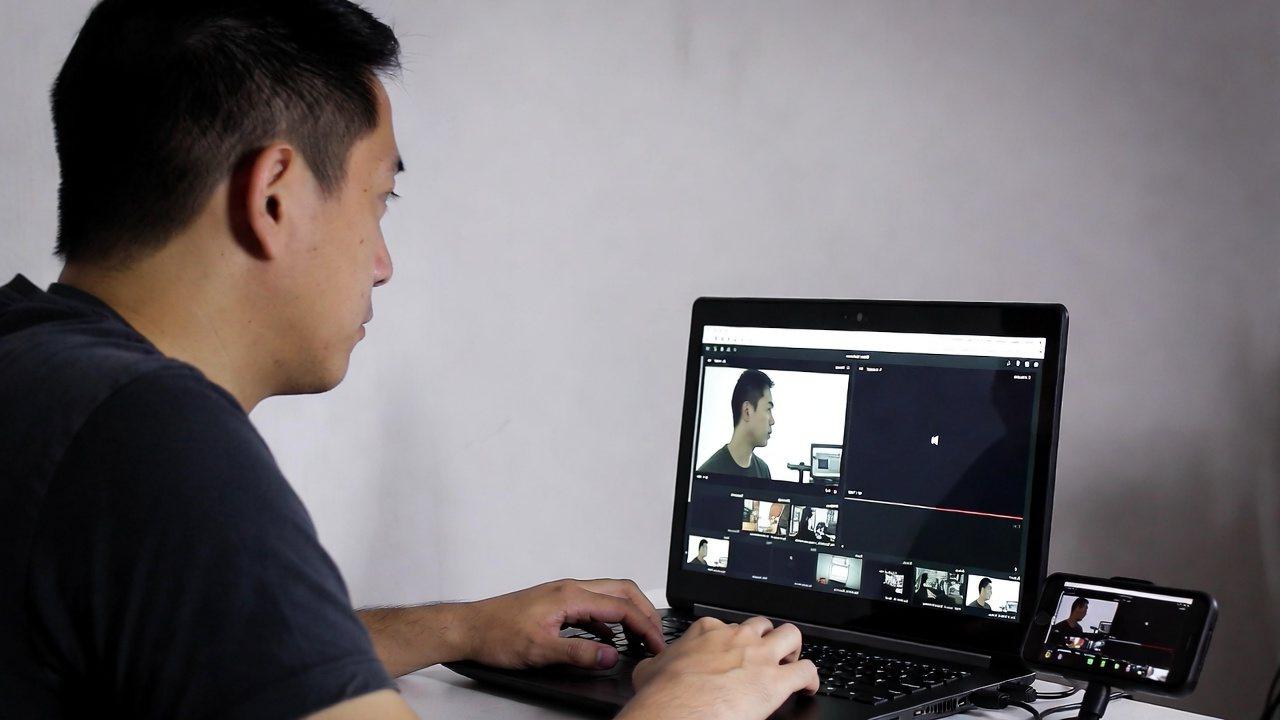
安価な中古ノートパソコンにLinuxを導入することで、使われなくなった一台を再び実用的なコンピューターとして活用できます。
最新モデルのような高性能を求めるのではなく、目的に合わせて必要な機能を選び、軽快に動作する環境を作れる点がLinux活用の大きな魅力です。
パソコンは年数が経過すると性能不足を感じやすくなりますが、その原因が必ずしもハードウェアの寿命とは限りません。
OSや不要な常駐ソフトウェアによる負荷が大きくなり、本来持っている性能を十分に発揮できなくなっている場合もあります。
Linuxのような軽量で柔軟なOSへ移行することで、古い機器でも新しい役割を与えられる可能性があります。
中古ノートパソコンとLinuxの組み合わせは、費用を抑えながらパソコン環境を整えたい人にとって合理的な選択肢です。
新品のパソコンを購入する場合と比較して初期投資を抑えられるだけでなく、OSの仕組みを学びながら自分好みの環境を構築できます。
ここまで紹介してきたように、Linuxを中古ノートパソコンで利用するメリットは多岐にわたります。
- 低価格でパソコン環境を再構築できる
- 軽量OSによって古い端末を延命できる
- ITスキルやLinuxの知識を実践的に学べる
- 用途に合わせた専用マシンとして活用できる
特に重要なのは、Linux導入を単なる節約方法として考えるだけではなく、パソコンをより深く理解する機会として活用できる点です。
インストール作業、初期設定、アプリケーション管理などを経験することで、普段は意識しないコンピューターの仕組みを身近に感じられるようになります。
もちろん、中古ノートパソコンならどの機種でも快適にLinuxが動作するわけではありません。
CPU性能、メモリ容量、ストレージの状態などを確認し、用途に合ったLinuxディストリビューションを選択することが大切です。
必要に応じてSSDへの交換やメモリ増設を行えば、さらに快適な環境を実現できます。
また、Linuxを長く利用するためには、導入後の管理も欠かせません。
システムアップデートを適用し、不要なソフトウェアを整理し、重要なデータを定期的にバックアップすることで、安定した環境を維持できます。
中古ノートパソコンは、最新技術から取り残された古い機器ではありません。
適切なOSと設定によって、学習用、仕事用、趣味用など、さまざまな用途に対応できる柔軟な端末へ生まれ変わります。
例えば、普段使いのWeb閲覧端末として利用する場合でも、プログラミング学習用として活用する場合でも、Linuxは利用者の目的に合わせて環境を調整できます。
不要な機能を削減し、必要なものだけを組み込める自由度は、一般的なOSにはない大きな特徴です。
眠っている中古ノートパソコンを活用することは、新しいパソコンを購入する以外の選択肢を広げる方法でもあります。
デジタル機器を長く使うためには、性能の数字だけを見るのではなく、その機器が持つ可能性を引き出す視点が重要です。
Linuxは、その可能性を広げるための有力な選択肢のひとつです。
初めてLinuxに挑戦する場合は、まず不要になった中古ノートパソコンや低価格で入手できる端末から始めると安心です。
バックアップを取り、軽量なLinuxを選び、少しずつ設定を覚えていけば、初心者でも十分に扱える環境を作れます。
安価な中古ノートパソコンとLinuxの組み合わせは、コスト削減、機器の再利用、IT知識の習得という複数の価値を持っています。
一台のパソコンをただ使い捨てるのではなく、自分に合った環境へ育てていく楽しさこそが、この組み合わせの最大の魅力です。


コメント