モバイルモニターを選ぶとき、多くの方が最初に悩むのが「何インチがベストなのか」という点です。
持ち運びやすさを重視すると画面が小さくなり、画面の見やすさを優先するとかさばってしまう――このトレードオフをどうバランスさせるかが、満足度の高い一台を選ぶ鍵になります。
そこで本記事では、モバイルモニターのインチ数ごとの特徴を整理しつつ、「どこで」「何に使うか」という用途別の最適解を探っていきます。
たとえば、以下のようなシーンを想定しながら、インチ選びの基準を明確にしていきます。
- カフェやコワーキングスペースで軽く作業したい
- 出張先のホテルで長時間のリモートワークをこなしたい
- ゲーム機やミニPCのサブディスプレイとして使いたい
- クリエイティブ作業で色味や解像度を重視したい
インチ数が変わると、モニターの「物理的な大きさ」「重さ」「解像度」「視認性」が大きく変わります。
たとえば13インチクラスはノートPC感覚で持ち運びやすく、15インチクラスは実用性と携帯性のバランスがよく、17インチ以上になるとデスクトップ代替としての性能が高まります。
このように、インチ数は単なる「画面の大きさ」ではなく、「どこまで作業環境を詰め込めるか」を決める重要な要素です。
本記事では、インチごとのメリット・デメリットを整理し、あなたの生活スタイルに合わせて「これくらいのインチ数がちょうどいい」という基準を一緒に見つけていきます。
モバイルモニターのインチ数選びは「どこで使うか」で決まる
モバイルモニターを選ぶとき、多くの方が「何インチがベストか」という点で迷います。
しかし、実はインチ数そのものよりも、「どこで」「どのように使うか」を先に決めておくほうが、失敗しにくい選び方です。
たとえば、カフェやコワーキングスペースで軽く作業するだけなら、13インチ前後のコンパクトさが魅力です。
一方、出張先のホテルで長時間のリモートワークをこなすなら、15インチクラスのバランス型が向いています。
さらに、ゲームやクリエイティブ作業で本格的に使いたいなら、17インチ以上の大型サイズも視野に入ります。
このように、インチ数は「画面の大きさ」というよりも、「どの環境でどこまで作業環境を持ち運ぶか」を決める指標と捉えると、選びやすくなります。
以下では、代表的な3つのインチ帯ごとに、適したシーンと特徴を整理していきます。
13インチクラス:軽量・コンパクトでカフェ作業に最適
13インチ前後のモバイルモニターは、ノートPCとほぼ同じか、それより一回り小さいサイズ感です。
このクラスの最大の魅力は、「かさばらず、持ち運びやすい」という点にあります。
- 重量は500g前後のモデルが多く、バッグに入れても負担になりにくい
- 厚さも薄めで、専用ケースがあればA4書類と同程度の体積で収まる
- カフェの小さなテーブルでも、ノートPCと並べて置きやすい
一方で、画面が小さいぶん、テキスト主体の作業や軽いブラウジングには向くものの、表計算やデザイン作業ではやや物足りなさを感じることもあります。
ただし、外出先で「とりあえずもう一枚画面が欲しい」というニーズには、13インチクラスは非常に相性が良いサイズです。
15インチクラス:実用性と携帯性のバランスが取れた定番サイズ
15インチクラスは、モバイルモニターの中でも「実用性と携帯性のバランスが最も取りやすい定番サイズ」と言えます。
多くのノートPCが15インチ前後であることからも、このサイズの使い勝手の良さがうかがえます。
- 画面が十分に広く、表計算やドキュメント作業でもストレスが少ない
- 重さは700g〜1kg程度が多く、出張用バッグにも収まりやすい
- ホテルやコワーキングスペースで長時間作業する場合でも、疲れにくい
このクラスは、「どこでも本格的な作業環境を再現したい」という方に向いています。
13インチでは少し窮屈に感じる作業も、15インチなら快適にこなせるケースが多いです。
その一方で、カフェの狭いテーブルでは置き場所に困ることもあるため、「主にどこで使うか」を意識して選ぶことが大切です。
17インチ以上:デスクトップ代替としての本格派モバイルモニター
17インチ以上のモバイルモニターは、「持ち運べるデスクトップモニター」に近い存在です。
画面が大きいぶん、作業領域が広く、ゲームや動画編集、デザイン作業など、視認性や作業効率を重視する用途で大きなメリットがあります。
- 解像度も高めのモデルが多く、細かい文字や画像もはっきり見える
- マルチウィンドウ作業や、ゲームの没入感を高めたい場合に有利
- ホテルや自宅で「メインモニター代わり」として使うのに適している
一方で、サイズと重量が増えるため、「常に持ち歩く」というよりは、出張先やサテライトオフィスに置きっぱなしにするような使い方が現実的です。
バッグに入れて持ち歩く場合は、専用ケースや収納方法をしっかり検討する必要があります。
このように、モバイルモニターのインチ数は、「どこで」「どのくらいの時間」「どんな作業をするか」によって、最適解が変わってきます。
次の章では、具体的な用途別に「どのインチが合うか」をさらに詳しく見ていきましょう。
インチ数ごとの画面サイズ・重量・解像度の比較
モバイルモニターを選ぶ際、インチ数ごとの「画面サイズ」「重量」「解像度」の違いを把握しておくと、実際の使い勝手をイメージしやすくなります。
ここでは、代表的な13インチ・15インチ・17インチクラスを中心に、それぞれの特徴を整理していきます。
まず、インチ数とは画面の対角線の長さを表す単位ですが、実際の横幅・高さ・厚み・重量はメーカーやモデルによってかなり変わります。
そのため、ここでは「おおよその目安」として捉えていただくのが良いでしょう。
| インチ数 | おおよその横幅×高さ | おおよその重量 | よく見られる解像度 |
|---|---|---|---|
| 13インチ | 約 30cm × 18cm | 約 400〜600g | FHD (1920×1080) |
| 15インチ | 約 34cm × 20cm | 約 700〜1000g | FHD / QHD (2560×1440) |
| 17インチ | 約 38cm × 22cm | 約 900〜1300g | FHD / QHD / 4K |
この表からも分かるように、インチ数が大きくなるほど、画面サイズと重量が段階的に増えていく傾向があります。
一方で、解像度はインチ数だけで決まるわけではなく、同じ15インチでもFHDモデルとQHDモデルが存在します。
そのため、「インチ数」と「解像度」は別の軸として考えるのがポイントです。
13インチクラスの特徴
13インチクラスのモバイルモニターは、多くのノートPCとほぼ同じか、それより少し小さいサイズ感です。
横幅はおおよそ30cm前後、高さは18cm前後で、A4ノートよりも少し小さい程度の印象です。
- 重量は400〜600g程度のモデルが多く、「もう一枚の画面を軽く持ち歩く」という用途に非常に適しています
- バッグに入れても負担になりにくく、カバンの中でも存在感を主張しすぎません
- 解像度はFHD(1920×1080)が主流で、テキストやWebページの表示には十分な細かさです
一方で、画面が小さいぶん、表計算やマルチウィンドウ作業ではやや窮屈に感じることもあります。
ただし、カフェや移動中など、「軽く使う」シーンでは、このサイズ感がむしろメリットになります。
15インチクラスの特徴
15インチクラスは、モバイルモニターの中でも「実用性と携帯性のバランスが最も取りやすいサイズ」と言えます。
横幅は約34cm、高さは約20cmで、一般的な15インチノートPCとほぼ同じサイズ感です。
- 重量は700g〜1kg程度が多く、出張用バッグにも収まりやすい範囲です
- 画面が十分に広く、表計算やドキュメント編集、軽いクリエイティブ作業にも対応しやすい
- 解像度はFHDが主流ですが、QHD(2560×1440)モデルも増えており、より高精細な表示を求める方にも選択肢が広がっています
このクラスは、「どこでも本格的な作業環境を再現したい」という方に特に向いています。
13インチでは物足りない作業も、15インチなら快適にこなせるケースが多いです。
17インチクラスの特徴
17インチ以上のモバイルモニターは、「持ち運べるデスクトップモニター」に近い存在です。
横幅は約38cm、高さは約22cmと、一般的なデスクトップ用モニターに近いサイズ感になります。
- 重量は900g〜1.3kg程度と、13インチや15インチに比べて重くなります
- そのぶん画面が広く、ゲームや動画編集、デザイン作業など、視認性や作業効率を重視する用途で大きなメリットがあります
- 解像度はFHD〜4Kまで幅広く、高解像度モデルを選べば、細かい文字や画像もはっきり表示できます
一方で、サイズと重量が増えるため、「常に持ち歩く」というよりは、出張先やサテライトオフィスに置きっぱなしにするような使い方が現実的です。
バッグに入れて持ち歩く場合は、専用ケースや収納方法をしっかり検討する必要があります。
解像度とインチ数の関係
解像度は、「画面にどれだけ多くの画素(ピクセル)を詰め込めるか」を表す指標です。
同じインチ数でも、解像度が高いほど文字や画像が滑らかに見えますが、その分、PC側のグラフィック性能や接続方式にも一定の負荷がかかる点には注意が必要です。
- 13インチでFHD:十分な精細さで、多くの用途で快適に使えます
- 15インチでFHD:標準的なバランスで、汎用性が高い組み合わせです
- 15インチでQHD:より高精細な表示を求める方におすすめです
- 17インチで4K:本格的なクリエイティブ作業や高画質ゲームに向いています
このように、インチ数と解像度の組み合わせによって、「どこまで作業環境を持ち運ぶか」が変わってきます。
次の章では、これらの要素を踏まえ、用途別に「どのインチが合うか」をさらに具体的に見ていきましょう。
用途別インチ数ガイド:あなたの使い方に合うサイズは?
モバイルモニターのインチ数選びは、「どのインチが良いか」ではなく、「あなたがどのように使うか」によって最適解が変わります。
ここでは、代表的な3つの使い方シーンごとに、おすすめのインチ数帯とその理由を整理していきます。
カフェ・コワーキングで使うなら13〜15インチがおすすめ
カフェやコワーキングスペースで軽く作業する場合、「かさばらず、テーブルを圧迫しないこと」が重要です。
その点で、13〜15インチクラスは非常にバランスの良い選択肢になります。
- 13インチクラス:重量が400〜600g程度のモデルが多く、バッグに入れても負担になりにくい。カフェの小さなテーブルでも、ノートPCと並べて置きやすい
- 15インチクラス:画面が十分に広く、表計算やドキュメント作業でもストレスが少ない。コワーキングスペースなど、ある程度テーブルに余裕がある場所では、快適に作業できる
どちらを選ぶかは、「どれだけ本格的な作業をしたいか」によって変わります。
軽いメール確認やWeb閲覧が中心なら13インチでも十分ですが、表計算や資料作成を頻繁に行うなら15インチのほうが快適です。
いずれにせよ、「持ち運びやすさ」と「テーブル上の占有面積」を優先するなら、13〜15インチが無難な選択肢と言えます。
出張・リモートワークなら15〜17インチで快適さを確保
出張先のホテルやサテライトオフィスで長時間作業する場合、「画面の広さ」と「作業の快適さ」が重要になります。
そのため、15〜17インチクラスがおすすめです。
- 15インチクラス:一般的なノートPCとほぼ同じサイズ感で、表計算やドキュメント編集に十分な作業領域がある。重量も700g〜1kg程度で、出張用バッグにも収まりやすい
- 17インチクラス:画面がさらに広く、マルチウィンドウ作業や長時間のコーディング・資料作成でも疲れにくい。ホテルルームで「メインモニター代わり」として使うのに適している
出張やリモートワークでは、「どこまで本格的な作業環境を持ち運ぶか」がポイントです。
軽い作業だけなら15インチで十分ですが、長時間の集中作業や複雑なタスクをこなすなら、17インチの広い画面が大きな助けになります。
その一方で、17インチは重量が900g〜1.3kg程度と重くなるため、「常に持ち歩く」というよりは、出張先に置きっぱなしにするような使い方が現実的です。
ゲーム・クリエイティブ用途なら17インチ以上も視野に
ゲームや動画編集、デザイン作業など、「視認性」や「没入感」を重視する用途では、17インチ以上の大型モバイルモニターが有利です。
- 画面が広いぶん、ゲームのフィールド全体を把握しやすく、没入感が高まる
- 動画編集やデザイン作業では、タイムラインやツールパレットを広く配置でき、作業効率が上がる
- 高解像度モデルを選べば、細かいテクスチャや文字もはっきり表示できる
一方で、17インチ以上はサイズと重量が増えるため、「持ち運び頻度」と「設置場所の確保」をよく考える必要があります。
自宅やサテライトオフィスに置きっぱなしにするなら問題ありませんが、頻繁に持ち歩く場合は、専用ケースや収納方法をしっかり検討するのがおすすめです。
このように、モバイルモニターのインチ数は、「どこで」「どのくらいの時間」「どんな作業をするか」によって、最適解が変わってきます。
次の章では、持ち運びやすさを左右する「サイズ・重量・ケース」のポイントについて、さらに詳しく見ていきましょう。
持ち運びやすさを左右するポイント:サイズ・重量・ケース

モバイルモニターを選ぶとき、画面の見やすさと同じくらい重要なのが「持ち運びやすさ」です。
同じインチ数でも、厚さや重量、付属のケースやスタンドの有無によって、実際の携帯性は大きく変わります。
ここでは、「サイズ」「重量」「ケース」という3つの観点から、持ち運びやすさを左右するポイントを整理していきます。
モバイルモニターの厚さと重さの目安
モバイルモニターの厚さと重さは、インチ数だけでなく、パネルタイプや筐体の設計によっても変わります。
一般的には、以下のような目安で考えるとイメージしやすいです。
- 13インチクラス:厚さ5〜8mm程度、重量400〜600g程度が主流。A4ノートよりも少し重い程度で、バッグに入れても負担になりにくい
- 15インチクラス:厚さ7〜10mm程度、重量700〜1000g程度。一般的な15インチノートPCと同程度か、やや軽めの印象
- 17インチクラス:厚さ8〜12mm程度、重量900〜1300g程度。デスクトップ用モニターに比べれば軽いものの、日常的に持ち歩くにはやや重く感じることもある
このように、インチ数が大きくなるほど、厚さと重量が段階的に増えていく傾向があります。
そのため、「どこまで持ち運びたいか」によって、許容できる重さのラインが変わってきます。
たとえば、カフェやコワーキングスペースで軽く使うだけなら、13インチクラスの軽量モデルが快適です。
一方、出張先で長時間作業するなら、15インチクラスのバランス型でも十分に持ち運びやすいと言えます。
ただし、17インチ以上になると、「常に持ち歩く」というよりは、出張先に置きっぱなしにするような使い方が現実的です。
専用ケース・スタンドの有無で携帯性は大きく変わる
モバイルモニターの持ち運びやすさは、本体のサイズや重量だけでなく、「専用ケースやスタンドの有無」によっても大きく変わります。
特に、以下のようなポイントが重要です。
- 専用ケースの有無:モバイルモニターは画面がむき出しの状態で持ち運ぶと、傷や衝撃のリスクが高まります。専用ケースがあれば、バッグの中で他の荷物と擦れても安心です。また、ケースによってはスタンド機能が付いているものもあり、「ケース兼スタンド」としての役割を果たします
- スタンドの設計:モバイルモニターには、本体に折りたたみ式スタンドが付いているモデルと、別売りのスタンドやケースを使うモデルがあります。折りたたみ式スタンドはそのまま立てられる手軽さがありますが、角度調整の幅が限られることもあります。一方、別売りスタンドやケーススタンドは、より自由な角度調整が可能な場合が多いです
- VESAマウント対応:一部のモバイルモニターは、背面にVESAマウント用の穴が設けられており、モニターアームに取り付けられるようになっています。出張先やサテライトオフィスに「置きっぱなしの環境」を構築したい場合には、このような拡張性も考慮に入れると良いでしょう
このように、モバイルモニターの持ち運びやすさは、「本体のサイズ・重量」と「ケース・スタンドの設計」の両方で決まります。
次の章では、画面の見やすさを決める「解像度・輝度・コントラスト」について、さらに詳しく見ていきましょう。
画面の見やすさを決める要素:解像度・輝度・コントラスト
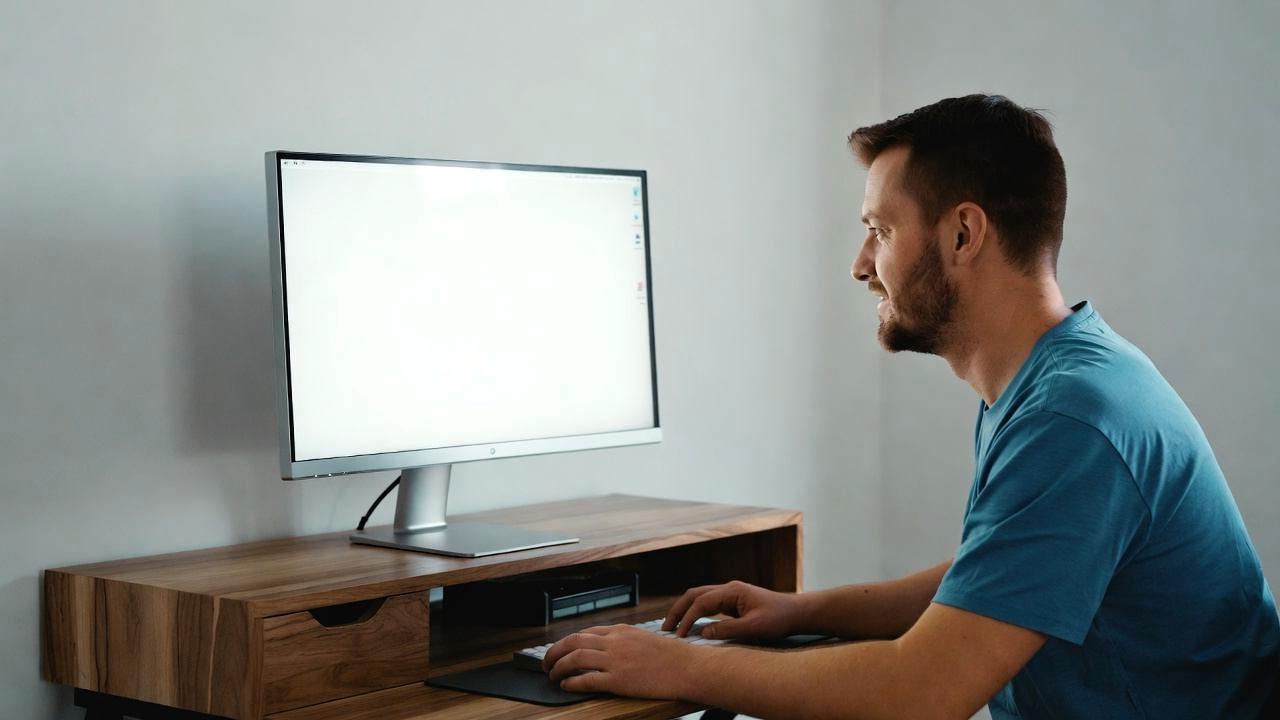
モバイルモニターの「見やすさ」は、インチ数だけでなく、解像度・輝度・コントラストといった画質関連の要素によって大きく左右されます。
ここでは、それぞれの役割と、モバイルモニターでの実用性について整理していきます。
FHD・QHD・4Kの違いとモバイルモニターでの実用性
解像度は、画面に表示できる画素(ピクセル)の数を表す指標で、数字が大きいほど細かい表現が可能になります。
モバイルモニターでよく見られる解像度は、主に以下の3つです。
- FHD(1920×1080):フルHDとも呼ばれ、13〜15インチクラスのモバイルモニターで最も一般的な解像度です。テキストやWebページの表示には十分な精細さがあり、多くの用途で快適に使えます
- QHD(2560×1440):FHDよりも高精細で、15インチクラス以上のモバイルモニターで採用されることが増えています。細かい文字や画像をはっきり表示したい方におすすめです
- 4K(3840×2160):最も高精細な解像度で、17インチ以上の大型モバイルモニターや、クリエイティブ用途向けのモデルで見られます。動画編集や高画質ゲームなど、「画質を極めたい」場合に有利です
ただし、解像度が高いほど良いわけではなく、「インチ数とのバランス」と「PC側のグラフィック性能」も考慮する必要があります。
たとえば、13インチで4Kを選ぶと、文字やアイコンが非常に小さくなり、拡大表示が必要になることもあります。
また、高解像度はグラフィック負荷が高くなるため、古いノートPCや一部のミニPCでは、スムーズに表示できない可能性もあります。
そのため、モバイルモニターでは、「FHDかQHDが現実的な選択肢」となることが多いです。
4Kは本格的なクリエイティブ用途や高画質ゲームを想定している場合に検討する、というスタンスが無難と言えます。
屋外や明るい場所で使うなら輝度・反射防止が重要
輝度(明るさ)と反射防止性能は、「どこでモバイルモニターを使うか」によって重要性が変わります。
特に、屋外や明るい室内で使う場合には、これらの要素が画面の見やすさを大きく左右します。
- 輝度:単位は「cd/m²(カンデラ毎平方メートル)」で表され、数字が大きいほど画面が明るくなります。一般的な室内では250〜300cd/m²程度でも十分ですが、屋外や窓際など、周囲が明るい環境では、400cd/m²以上あると安心です
- 反射防止(グレア低減):画面表面のコーティングによって、外光の映り込みを抑える仕組みです。光沢(グロス)仕上げは発色が鮮やかですが反射が強く、つや消し(マット)仕上げは反射が抑えられる代わりに、やや発色が落ち着く傾向があります
屋外や窓際で使うことが多い場合は、「高輝度」と「反射防止コーティング」の両方を備えたモデルがおすすめです。
一方、室内のみで使う場合は、標準的な輝度とコーティングでも問題ないことが多いです。
また、コントラスト比も見やすさに影響します。
コントラスト比が高いほど、黒がより深く、白がより明るく表現され、文字や画像の輪郭がはっきり見えます。
ただし、モバイルモニターでは、「解像度と輝度」に比べて、コントラスト比の差が体感しにくいことも多いため、まずは解像度と輝度を優先して選ぶのが現実的です。
このように、モバイルモニターの見やすさは、「解像度」「輝度」「反射防止」の3つをバランスよく考えることが重要です。
次の章では、コネクタや電源、スタンドなど、インチ数以外で失敗しないためのチェック項目について見ていきましょう。
コネクタ・電源・スタンド:インチ数以外で失敗しないためのチェック項目

モバイルモニターを選ぶとき、インチ数や画質に目が行きがちですが、実際の使い勝手を左右するのは「コネクタ」「電源」「スタンド」といった、地味ながら重要な要素です。
ここでは、インチ数以外で失敗しないためのチェック項目を整理していきます。
USB-Cのみ対応か、HDMIも必要か:接続方式の選び方
モバイルモニターの接続方式は、大きく分けて「USB-Cのみ対応」と「USB-C+HDMI対応」の2パターンがあります。
どちらを選ぶかは、あなたが使うPCやデバイスの環境によって変わります。
- USB-Cのみ対応:近年のノートPCやMacBook、一部のスマートフォン・タブレットでは、USB-Cポートから映像と電源を同時に供給できる「DisplayPort Alternate Mode」に対応しています。この場合、1本のUSB-Cケーブルで接続できるため、配線がシンプルで持ち運びやすいというメリットがあります
- USB-C+HDMI対応:古いノートPCやデスクトップPC、ゲーム機など、HDMI出力しかないデバイスと接続したい場合は、HDMIポートが必須です。また、USB-Cのみのモデルでは、PC側が映像出力に対応していない場合に使えないこともあります
そのため、「どのデバイスと接続するか」を事前に確認しておくことが重要です。
複数のPCやゲーム機を使い回す予定があるなら、USB-CとHDMIの両方に対応したモデルを選ぶのが無難です。
バッテリー内蔵型と外部電源型のメリット・デメリット
モバイルモニターの電源方式には、「バッテリー内蔵型」と「外部電源型」があります。
それぞれにメリット・デメリットがあるため、使い方に合わせて選ぶのがおすすめです。
- バッテリー内蔵型:モニター本体にバッテリーが内蔵されており、ACアダプタやPCからの給電がなくても一定時間動作します。カフェや屋外など、電源タップが取りにくい場所で使う場合に便利です。一方で、バッテリー分だけ重量が増え、価格もやや高めになる傾向があります
- 外部電源型:ACアダプタやPCからの給電が必要ですが、本体が軽量で薄く作れることが多いです。ホテルやコワーキングスペースなど、電源が確保できる場所で使うことが多いなら、こちらでも十分です。価格も比較的抑えられる傾向があります
どちらを選ぶかは、「どこでどれくらいの時間使うか」によって決まります。
電源が取りにくい環境で長時間使うならバッテリー内蔵型、電源が確保できる環境が中心なら外部電源型、という考え方が現実的です。
スタンドの角度調整・VESAマウント対応も確認しよう
モバイルモニターのスタンドは、「どこに置いて、どの角度で使うか」を決める重要な要素です。
以下のポイントを確認しておくと、後々のストレスを減らせます。
- 角度調整の範囲:折りたたみ式スタンドが付いているモデルは、そのまま立てられる手軽さがありますが、角度調整の幅が限られることもあります。机の高さや椅子の高さによって、最適な視野角は変わるため、ある程度の調整幅があるモデルが安心です
- VESAマウント対応:一部のモバイルモニターは、背面にVESAマウント用の穴が設けられており、モニターアームに取り付けられるようになっています。出張先やサテライトオフィスに「置きっぱなしの環境」を構築したい場合には、このような拡張性も考慮に入れると良いでしょう
- 専用ケース兼スタンド:専用ケースにスタンド機能が付いているモデルもあります。この場合、ケースを開いて立てるだけで使えるため、「持ち運び用ケース」と「設置用スタンド」を兼ねることができ、非常に便利です
このように、コネクタ・電源・スタンドは、インチ数や画質ほど目立たない要素ですが、実際に使ってみて「思っていたのと違う」と感じる原因になりがちです。
次の章では、これまでのポイントを踏まえ、モバイルモニターのインチ数選びで失敗しないためのまとめを見ていきましょう。
モバイルモニターのインチ数選びで失敗しないためのまとめ
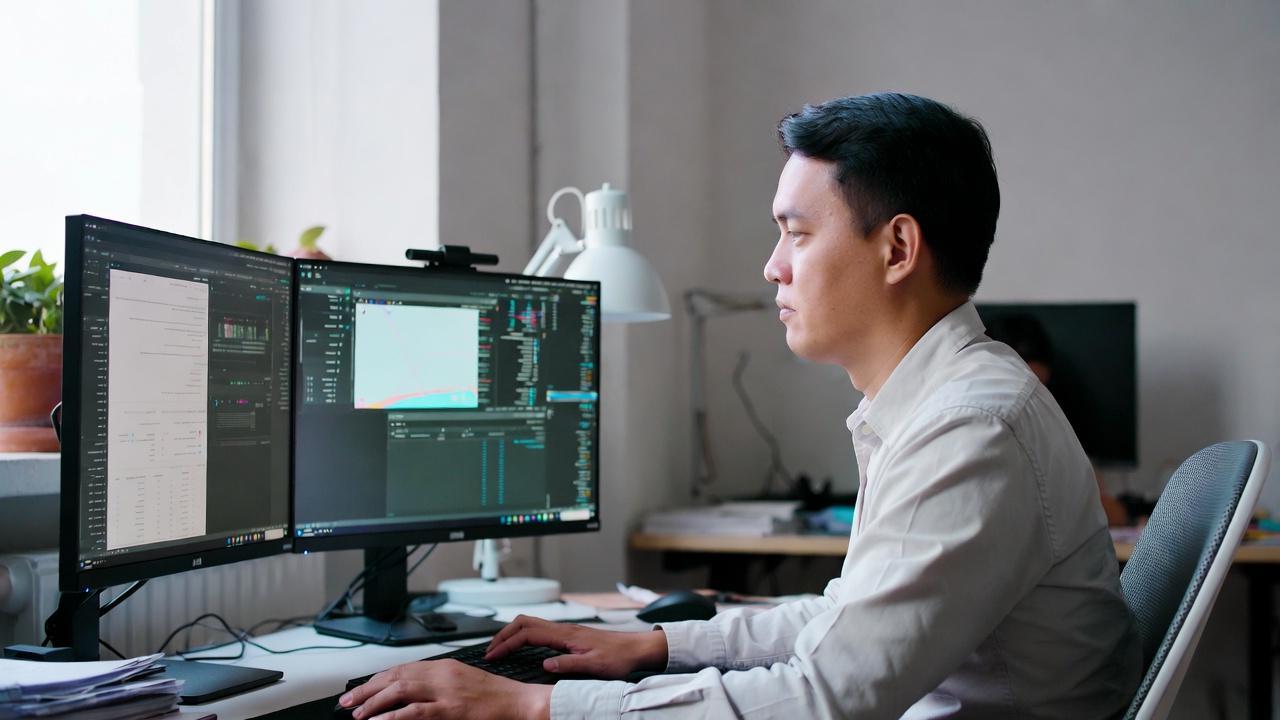
モバイルモニターのインチ数選びは、単に「画面が大きいほうが良い」「軽いほうが良い」という単純な話ではありません。
これまでの章で見てきたように、「どこで」「どのように使うか」という用途と、「画面の見やすさ」「持ち運びやすさ」「接続性・電源・スタンド」といった要素を総合的に考えて選ぶことが、失敗しないための鍵になります。
まず、インチ数ごとの特徴を整理すると、以下のようなイメージになります。
- 13インチクラス:軽量・コンパクトで、カフェやコワーキングスペースでの軽い作業に最適。重量400〜600g程度、FHD解像度が主流で、テキスト主体の作業やWeb閲覧に適しています
- 15インチクラス:実用性と携帯性のバランスが取れた定番サイズ。重量700〜1000g程度、FHD〜QHD解像度が多く、出張やリモートワークでの長時間作業にも向いています
- 17インチクラス:デスクトップ代替としての本格派モバイルモニター。重量900〜1300g程度、FHD〜4K解像度が選べ、ゲームやクリエイティブ作業など、視認性や没入感を重視する用途で大きなメリットがあります
このように、インチ数が大きくなるほど、画面の広さと作業の快適さは増す一方で、重量とサイズが増え、持ち運びやすさは低下するというトレードオフがあります。
そのため、「どのインチが良いか」ではなく、「あなたの生活スタイルに合うインチはどれか」を基準に選ぶことが重要です。
次に、用途別に最適なインチ数を考えると、以下のような目安になります。
- カフェ・コワーキングでの軽い作業:13〜15インチがおすすめ。テーブルを圧迫せず、軽く持ち運べるサイズ感が魅力です
- 出張・リモートワークでの長時間作業:15〜17インチがおすすめ。画面が広く、表計算やドキュメント編集でもストレスが少ないサイズです
- ゲーム・クリエイティブ用途:17インチ以上も視野に。高解像度モデルを選べば、細かい表現や没入感を高められます
ただし、インチ数だけでなく、解像度・輝度・コントラストといった画質要素も見やすさに直結します。
特に、屋外や明るい場所で使う場合は、輝度(400cd/m²以上が目安)と反射防止コーティングが重要です。
また、解像度はインチ数とのバランスとPC側のグラフィック性能を考慮し、FHD〜QHDが現実的な選択肢となることが多いです。
さらに、コネクタ・電源・スタンドといった要素も、実際の使い勝手を大きく左右します。
- 接続方式:USB-Cのみ対応か、HDMIも必要か。使うデバイスに合わせて選ぶことが重要です
- 電源方式:バッテリー内蔵型は電源が取りにくい場所で便利ですが重量が増え、外部電源型は軽量で薄く作れることが多いです
- スタンド:角度調整の幅やVESAマウント対応、専用ケース兼スタンドの有無を確認すると、設置の自由度が高まります
最後に、モバイルモニターのインチ数選びで失敗しないためのポイントをまとめると、以下のようになります。
- まずは「どこで」「どのように使うか」を明確にする
- 用途に合ったインチ数(13・15・17インチ)を大まかに決める
- 画質(解像度・輝度・コントラスト)を確認し、環境に合わせて選ぶ
- コネクタ・電源・スタンドの仕様をチェックし、実際の使い勝手をイメージする
- 可能であれば、実機を触ってみるか、レビューや口コミを参考にする
モバイルモニターは、「持ち運べる作業環境」そのものです。
インチ数選びを丁寧に行うことで、外出先でも快適に作業できる環境を手に入れることができます。
ぜひ、あなたの生活スタイルに合った一台を見つけてみてください。

コメント