
Google Driveは、パソコンやスマートフォンから手軽にファイルを保存・共有できる便利なクラウドストレージです。
一方で、Googleアカウントへの不正ログインを許してしまうと、Driveに保存した写真や仕事の資料、個人的な文書などまで第三者に閲覧される可能性があります。
「Google Driveそのもののセキュリティは大丈夫なのか」と心配になるかもしれません。
しかし、実際に見直したいのは、サービスそのものだけではありません。
Googleアカウントをどのように守っているか、そして普段とは異なるログインやアクセスが発生していないかを確認することが重要です。
特に注意したいのが、使い回したパスワード、設定していない端末からのログイン、身に覚えのないアプリやサービスへのアクセス権などです。
本人にとっては何気ない設定でも、攻撃者にとってはアカウントへ侵入する足がかりになることがあります。
では、Google Driveに重要なデータを保存している人は、何を確認すればよいのでしょうか。
難しいセキュリティ知識は必要ありません。
Googleアカウントの設定を順番に確認し、不正ログインを防ぐための基本対策を今のうちに整えておくことが大切です。
この記事では、Google Driveの安全性に不安を感じたときに確認したいポイントを整理し、ログイン履歴や接続中の端末、パスワード、2段階認証など、不正アクセス対策として押さえておきたい項目を具体的に解説します。
知らないうちに設定が甘くなっていないか、一度チェックしてみましょう。
Google Driveのセキュリティは大丈夫?不正ログイン対策が重要な理由
Google Driveは、インターネット上のサーバーにファイルを保存できる便利なクラウドストレージです。
パソコンやスマートフォンから同じデータにアクセスでき、端末が故障してもファイルを失いにくいというメリットがあります。
その一方で、Google Driveの安全性を考える際には、サービスそのものだけでなく、利用しているGoogleアカウントの管理にも目を向ける必要があります。
Googleでは不正アクセスを防ぐためのさまざまなセキュリティ機能が用意されています。
しかし、どれほど堅牢なサービスでも、アカウントのパスワードが第三者に知られていたり、ログインしたままの端末を他人に使われたりすれば、本人になりすまして操作される可能性があります。
つまり、Google Driveのセキュリティを高めるには、アカウントそのものを適切に守ることが基本です。
特に注意したいのは、仕事の書類、契約書、個人情報を含むファイル、写真などをGoogle Driveに保存しているケースです。
こうしたデータは、一度第三者に取得されると、単純にパスワードを変更するだけでは影響を取り戻せない場合があります。
アカウントへの侵入を未然に防ぐことが、最も重要な対策となります。
Googleアカウントが不正ログインされると何が起きるのか
Googleアカウントへの不正ログインで怖いのは、単にGoogle Driveのファイルを見られるだけではないことです。
Googleアカウントは、GmailやGoogleフォト、カレンダーなど複数のサービスと連携しているため、アカウントを乗っ取られると広い範囲に影響が及ぶ可能性があります。
たとえば、第三者がアカウントにログインすると、保存されているファイルを閲覧したり、ダウンロードしたりできる場合があります。
さらに、ファイルを削除する、共有設定を変更する、別のユーザーを追加するといった操作につながる可能性もあります。
重要なデータを扱っている場合、情報漏えいだけでなく業務上のトラブルにも発展しかねません。
また、攻撃者がアカウント内の情報を確認し、そこから別のサービスへの不正アクセスを試みるケースも考えられます。
メールに届く通知や連絡先、保存された文書などには、本人や組織に関するさまざまな情報が含まれているためです。
Googleアカウントは単なるログイン用IDではなく、複数のデジタルサービスへの入口として考えるべきでしょう。
だからこそ、不正ログイン対策では「被害に遭ったら対処する」のではなく、不正なログインを成立させないための予防策が重要です。
強固なパスワードを設定し、2段階認証などの追加認証を利用するだけでも、アカウント防御の水準は大きく変わります。
Google Driveに保存したファイルが第三者に見られるリスク
Google Driveに保存したファイルは、基本的に自分のGoogleアカウントを通じて管理します。
そのため、アカウントへの不正ログインを許すと、攻撃者がファイルへアクセスできる可能性があります。
特に、普段から共有機能を使っている場合は、アカウントのログイン情報だけでなく、各ファイルの共有範囲も確認しておきたいところです。
たとえば、家族や仕事関係者と共有しているファイルがある場合、誰が閲覧できる状態なのかを把握していないと、意図しない相手に情報が公開されていることがあります。
共有リンクを設定したファイルでは、リンクを知っている人がアクセスできる設定になっていないか確認することも大切です。
また、Google Driveではファイルを端末に保存するだけでなく、ブラウザやスマートフォンのアプリから直接閲覧できます。
便利な反面、ログイン済みの端末を紛失した場合や、共有パソコンでログアウトし忘れた場合などにも注意が必要です。
アカウントの認証情報と、実際にファイルへアクセスできる端末の両方を管理する必要があります。
「自分のGoogle Driveには重要なファイルがないから大丈夫」と考えるのも危険です。
何気なく保存した画像やPDF、メールから取得した資料などに、住所や氏名、取引先情報といった個人情報が含まれていることがあります。
まずはGoogleアカウントのログイン状況と、Google Driveの共有設定を一度確認してみましょう。
日頃からアクセス権を整理しておけば、万一の不正ログインが起きた場合にも、被害を抑えやすくなります。
まず確認したいGoogleアカウントのセキュリティ設定

Google Driveの不正ログインが心配なら、最初に確認したいのがGoogleアカウントのセキュリティ設定です。
複雑な操作をいきなり始める必要はありません。
まずは現在のアカウントに、見覚えのないログインや不要なアクセス権が残っていないかを確認します。
普段使っているパソコンやスマートフォン以外からアクセスされていないかを把握するだけでも、異常の早期発見につながります。
Googleアカウントでは、セキュリティ関連の設定をまとめて確認できます。
パスワード、2段階認証、登録済みの端末、最近のセキュリティ活動などを順番に見直しておくと安心です。
特に重要なのが「自分が実際に使っている端末やサービスを把握しているか」という点です。
使わなくなったスマートフォンや古いパソコンがアカウントに接続されたままになっていないでしょうか。
セキュリティ対策は、一度設定したら終わりというものではありません。
スマートフォンの買い替えやパソコンの入れ替え、アプリの追加などによって、アカウントを取り巻く環境は少しずつ変化します。
定期的に確認する習慣をつけておけば、不要な接続や不審な操作を放置しにくくなります。
身に覚えのないログイン履歴と接続端末をチェックする
まず確認したいのは、Googleアカウントに最近どのような端末からアクセスされたのかという点です。
Googleではアカウントに関連する端末やセキュリティ活動を確認できるため、そこに表示されている情報と自分の利用状況を照らし合わせてみましょう。
たとえば、自宅で使っているWindowsパソコン、普段持ち歩いているスマートフォン、仕事用のタブレットなど、自分が把握している端末だけが表示されているでしょうか。
機種変更前のスマートフォンや、以前使っていたパソコンが残っている場合もあります。
必ずしも表示された端末が不正アクセスを意味するわけではありませんが、現在使っていない端末は整理しておくのが無難です。
一方で、明らかに身に覚えのない端末やログインが見つかった場合は注意が必要です。
アクセスした場所や時刻などを確認し、自分の行動と一致するかを考えます。
旅行中のアクセスや携帯電話回線による位置情報のずれなど、実際の場所と表示が完全に一致しないこともあるため、場所だけで判断しないことも大切です。
不審なアクセスが疑われる場合は、該当する端末からログアウトし、Googleアカウントのパスワードを変更するなど、早めの対処を検討します。さらに2段階認証が有効になっているかも確認しましょう。「知らない端末がないか」を定期的に見るだけでも、アカウントの異常に気づくきっかけになります。
不審なアプリやサービスのアクセス権を確認する
もう一つ確認しておきたいのが、Googleアカウントと連携しているアプリやサービスです。
Googleアカウントでは、外部のアプリやサービスにログインしたり、特定の情報へのアクセスを許可したりすることがあります。
便利な仕組みですが、長期間使っていないサービスの権限が残っているケースもあります。
たとえば、以前試したオンラインサービスやスマートフォンアプリに、Googleアカウントへのアクセスを許可したままになっていないでしょうか。
現在も利用しているサービスなら問題ない場合がありますが、もう使っていないものまでアクセス権を残しておく必要はありません。
不要な連携を整理することで、アカウントに接続する経路を減らせます。
ここで重要なのは、見覚えのないアプリがあるからといって、すぐに不正アクセスだと断定しないことです。
サービス名が開発元の名称で表示されていたり、以前利用したアプリの名称が変更されていたりすることもあります。
まずは内容を確認し、自分が許可したものなのか、現在も必要なのかを判断しましょう。
Google Driveを仕事や個人の重要データの保存先として利用しているなら、こうしたアクセス権の整理は特に重要です。
不要なアプリやサービスとの連携を放置しないことは、アカウントの攻撃対象となる経路を減らす基本的なセキュリティ対策です。
ログイン履歴と接続端末、外部サービスの権限。
この三つを定期的に確認するところから、Google Driveの安全性を高めていきましょう。
Google Driveを守るためにパスワードを見直すポイント

Google Driveの不正ログイン対策を考えるなら、パスワードの見直しは避けて通れません。
Google Driveに保存しているファイルを守るためには、ファイル単位の共有設定だけでなく、その入口となるGoogleアカウントを安全に管理することが重要です。
どれだけ慎重にファイルを扱っていても、アカウントのパスワードが第三者に知られてしまえば、正規ユーザーとしてログインされる可能性があります。
特に注意したいのが、複数のサービスで同じパスワードを使う「使い回し」です。
あるWebサービスからIDとパスワードが流出した場合、攻撃者が同じ組み合わせを別のサービスでも試すことがあります。
Googleアカウントまで同じパスワードを使っていると、Google Driveに保存したデータへ影響が及ぶ可能性があるためです。
また、パスワードは単純に「長くて複雑なら十分」と考えるだけではなく、管理方法まで含めて見直すことが大切です。
覚えやすさを優先して複数のサービスで同じ文字列を使うよりも、サービスごとに異なるパスワードを用意し、安全な方法で管理するほうが現実的です。
パスワードの使い回しを避けて強度を高める
Googleアカウントのパスワードを設定するときは、他のWebサービスで使用しているものとは異なる文字列にしましょう。
たとえば、通販サイトやSNS、メールサービスなどと同じパスワードをGoogleアカウントにも設定するのは避けたいところです。
どこか一つのサービスで認証情報が漏えいした際に、芋づる式に不正ログインを試されるリスクが高まります。
パスワードそのものについては、第三者から推測されにくい十分な長さを確保することが基本です。
氏名、誕生日、電話番号、好きなスポーツチームなど、本人に関連する情報を組み合わせた文字列は避けたほうがよいでしょう。
単純な単語や規則的な数字の並びも、強固なパスワードとはいえません。
一方で、すべてのパスワードを自分の記憶だけで管理しようとすると、かえって使い回しが発生しやすくなります。
パスワード管理ツールなどを利用し、サービスごとに異なるパスワードを設定する方法も有効です。
重要なのは、覚えやすいパスワードを一つ作ることではなく、Googleアカウント専用の認証情報を用意することです。
さらに、パスワードを強化しただけでセキュリティ対策が完了するわけではありません。
パスワードは盗まれたり入力画面を偽装されたりする可能性があるため、後述する2段階認証などを組み合わせることで、より多層的にアカウントを守れます。
パスワードが漏えいしていないか確認する
パスワードの安全性を考えるうえでは、「自分が強いと思っているか」だけでなく、過去にそのパスワードが漏えいしていないかという視点も重要です。
長く使っているパスワードであれば、本人が知らないところで利用していたサービスから認証情報が流出している可能性もあります。
たとえば、以前登録したWebサービスで情報漏えいが発生していた場合、そのとき使っていたパスワードを現在も別のサービスで使用していれば注意が必要です。
特にGoogleアカウントと同じパスワードを使い続けているなら、早めに変更したほうがよいでしょう。
Googleアカウントでは、セキュリティに関する確認機能を利用して、自分のアカウントに問題がないかチェックできます。
不審なログインやセキュリティ上の問題が通知されていないかも確認しておきましょう。
ただし、Web上には「漏えいしたパスワードを調べられる」と称する不審なサイトもあるため、認証情報そのものを入力するよう求められた場合は慎重な判断が必要です。
もしパスワードが漏えいした可能性があると分かった場合は、同じパスワードを使用しているサービスも含めて変更を検討します。
そして変更後は、Googleアカウントの2段階認証など、パスワード以外の認証要素も追加しておくと安心です。
パスワードは「一度決めたら終わり」ではなく、漏えいリスクを前提に定期的に管理するものと考えるとよいでしょう。
Google Driveに重要なデータを保存しているのであれば、アカウントのパスワードは最優先で見直したい項目です。
使い回しをなくし、十分な強度を確保し、漏えいの可能性にも目を配る。
この基本を押さえるだけでも、不正ログインに対する防御力を着実に高められます。
2段階認証を設定して不正ログインを防ぐ

Google Driveを不正ログインから守るうえで、パスワードと並んで重要なのが2段階認証です。
パスワードが第三者に知られてしまった場合でも、追加の認証を求めることで、不正なログインを成立させにくくできます。
特にGoogle Driveへ仕事の資料や個人情報を含むファイルを保存しているなら、パスワードだけに頼らない防御を用意しておきたいところです。
2段階認証では、ログイン時にパスワードとは別の確認を行います。
つまり「パスワードを知っている」という一つの条件だけではログインできない状態を作るわけです。
攻撃者がパスワードを入手していても、追加の認証を突破できなければアカウントへの侵入を防げる可能性があります。
もちろん、2段階認証を設定すれば絶対に安全になるわけではありません。
認証情報をだまし取るフィッシングなど、別の攻撃手法も存在します。
それでも、パスワード単独でアカウントを保護するより、複数の認証要素を組み合わせるほうが防御の層を厚くできます。
Googleアカウントのセキュリティ設定を確認するときは、2段階認証が有効になっているかを最初に確認しておくとよいでしょう。
2段階認証に使える認証方法と選び方
2段階認証には複数の認証方法があり、利用している端末や普段のログイン環境によって使いやすさが異なります。
代表的なのは、スマートフォンへの確認通知、認証アプリによる確認コード、セキュリティキーなどです。
SMSによる確認コードが利用できる場合もありますが、認証方法にはそれぞれ特徴があります。
スマートフォンへの確認通知は、普段からGoogleアカウントを利用している端末が手元にある場合に使いやすい方法です。
ログインしようとするとスマートフォン側で確認を求められるため、数字のコードを入力する手間を減らせます。
認証アプリは、一定時間ごとに変化する確認コードを利用する方式で、通信環境に左右されにくい点が特徴です。
より高いレベルのセキュリティを求める場合は、物理的なセキュリティキーも選択肢になります。
これは専用のキーを本人が所持していることを認証に利用する仕組みです。
重要なアカウントを保護する用途では有力ですが、紛失時に備えて予備の認証手段を用意するなど、運用面まで考えて選ぶ必要があります。
大切なのは、最も高度な方法を無理に選ぶことではありません。
自分が継続して安全に使える認証方法を選び、確実に設定することです。
スマートフォンを常に持ち歩く人ならスマートフォンを利用した認証が扱いやすく、複数の端末を管理している人なら認証アプリなどが適する場合があります。
設定後は、スマートフォンの紛失や機種変更に備えて、アカウント復旧に必要な情報も確認しておきましょう。
より安全性を高めたいならパスキーも検討する
2段階認証とあわせて検討したいのがパスキーです。
パスキーは、従来のパスワードを入力する方式とは異なり、スマートフォンやパソコンなどの端末に保存された認証情報と、生体認証や端末のロック解除などを組み合わせて本人確認を行う仕組みです。
対応している端末やサービスでは、パスワードを入力する場面を減らしながら、フィッシングへの耐性を高められるのが大きな特徴です。
たとえばスマートフォンに登録したパスキーを利用する場合、指紋認証や顔認証、端末のPINなどを使って本人であることを確認します。
第三者にパスワードを入力させるような従来型のフィッシング攻撃とは異なる仕組みで認証できるため、アカウントを守る手段として注目されています。
ただし、パスキーは端末やブラウザなどの利用環境によって操作方法が異なる場合があります。
また、スマートフォンやパソコンを買い替える可能性も考え、アカウントに再びアクセスするための手段をあらかじめ確認しておくことが大切です。
便利だからといって、復旧方法を確認しないまま認証手段を整理するのは避けたいところです。
Google Driveに重要なデータを保存しているなら、パスワードだけに依存しない認証環境を作ることが重要です。
まず2段階認証を有効にし、そのうえで利用環境に合えばパスキーも検討する。
この二段構えで、アカウントへの不正アクセスに対する防御をより強固にできます。
スマートフォンとパソコンの安全対策も忘れない

Google Driveの不正ログイン対策というと、Googleアカウントのパスワードや2段階認証ばかりに目が向きがちです。
しかし、実際にアカウントへアクセスするスマートフォンやパソコン自体の安全性も重要です。
端末がマルウェアに感染したり、脆弱性を悪用されたりすれば、アカウントの認証情報が盗まれるリスクがあります。
クラウド側の対策だけでなく、入口となる端末まで含めて考えることが大切です。
特に注意したいのが、普段使っている端末を長期間アップデートせずに利用するケースです。
OSやWebブラウザには、機能追加だけでなく、発見されたセキュリティ上の問題を修正する更新プログラムも含まれています。
更新を後回しにするほど、既知の脆弱性を抱えた状態でGoogle Driveを利用することになりかねません。
また、スマートフォンやノートパソコンを外出先で使う機会が多い人は、通信環境にも目を向けたいところです。
公共Wi-Fiは便利ですが、接続先の安全性を利用者側から判断するのが難しい場合があります。
さらに、共有パソコンではブラウザにアカウント情報が残ってしまう可能性もあります。
便利さと安全性のバランスを意識して利用しましょう。
OSやブラウザを最新状態に保つ
Google Driveを安全に利用するためにも、WindowsやmacOS、Android、iOSなどのOSは、基本的に最新の状態を維持しておくことをおすすめします。
Webブラウザについても同様です。
Google Driveはブラウザ上で利用する機会が多いため、ブラウザに重大な脆弱性が残っていると、Driveを含むWebサービスの利用時にセキュリティ上のリスクが高まる可能性があります。
アップデートには、見た目の変更や新機能だけでなく、セキュリティ修正が含まれていることがあります。
そのため「今のところ普通に使えているから更新しなくてもよい」という判断は避けたいところです。
自動更新を有効にできる端末では、基本的に自動更新を利用すると、更新を忘れるリスクを減らせます。
ブラウザについても、Google Driveを利用するブラウザそのものだけでなく、不要な拡張機能を整理することが重要です。
ブラウザ拡張機能には、Webページの内容を読み取ったり、さまざまな権限を要求したりするものがあります。
使っていない拡張機能を削除しておけば、不要なアクセス経路を減らせます。
さらに、OSやブラウザを最新にするだけでなく、端末の画面ロックも設定しておきましょう。
スマートフォンなら生体認証やPIN、パソコンならパスワードなどを利用し、端末を放置したときに第三者が簡単に操作できない状態にします。
Googleアカウントを守る対策は、アカウント設定と端末管理の両方で完成すると考えると分かりやすいでしょう。
公共Wi-Fiや共有パソコンでのGoogle Drive利用に注意する
外出先でGoogle Driveを確認したいとき、カフェや駅、ホテルなどの公共Wi-Fiを利用することがあります。
現在のWebサービスでは通信が暗号化される仕組みが広く使われていますが、だからといって、知らないネットワークを無条件に信頼してよいわけではありません。
接続先が正規のWi-Fiなのか確認し、必要以上に重要な操作をしないことが基本です。
特に避けたいのは、ログイン情報を入力する際に表示されたWebページが本当にGoogleの正規ページなのか確認しないまま操作することです。
公共Wi-Fiそのものだけを過度に恐れるよりも、偽のログインページへ誘導されるフィッシングなど、利用者をだまして認証情報を入力させる手口にも警戒しましょう。
URLやドメインを確認する習慣が重要です。
共有パソコンを使う場合は、さらに慎重な対応が必要です。
Google Driveを利用したあとにログアウトするだけでなく、ブラウザにパスワードを保存したり、アカウント情報を記憶させたりしないようにします。
可能であれば、重要なGoogleアカウントへのログイン自体を避け、どうしても利用する場合は操作後にアカウントや閲覧履歴などが残っていないか確認しましょう。
また、自分のスマートフォンやパソコンを他人に貸す場合にも注意が必要です。
端末のロックを解除した状態で渡せば、Google Driveだけでなくメールや写真など、ログイン済みのサービスまで閲覧される可能性があります。
端末を共有する必要があるなら、ユーザーを分けるなど、データへのアクセス範囲を分離する方法も検討できます。
Google Driveのセキュリティを高めるには、Google側の設定だけを見て安心するのではなく、どの端末から、どのネットワークを経由して、どのようにアクセスしているかまで考えることが重要です。
OSとブラウザを最新に保ち、公共Wi-Fiや共有パソコンでは慎重に操作する。
この基本を押さえておけば、日常的な利用におけるリスクを着実に抑えられます。
Google Driveのファイル共有設定もセキュリティ対策として確認する

Google Driveのセキュリティを考えるとき、Googleアカウントへの不正ログイン対策だけでなく、ファイルそのものの共有設定も確認しておきたいポイントです。
アカウントが安全に保たれていても、ファイルの公開範囲やアクセス権が広すぎれば、意図しない相手に情報が渡る可能性があります。
特に仕事の資料や個人情報を含むファイルを扱っている場合は、誰がそのデータを見られる状態なのかを把握しておくことが重要です。
Google Driveでは、ファイルやフォルダを特定のユーザーと共有したり、リンクを使って共有したりできます。
複数人で資料を編集するときには非常に便利な機能ですが、共有したまま長期間放置すると、現在は必要のないユーザーまでアクセスできる状態が残ってしまうことがあります。
ファイルを作成した時点では適切だった設定でも、時間が経てば不要になることもあるわけです。
そこで定期的に確認したいのが、「このファイルは誰が見られるのか」という視点です。共有相手、リンクの公開範囲、閲覧・コメント・編集といった権限を一つずつ確認していきましょう。Google Driveでは、ファイルを安全に保管することと、適切な相手だけにアクセスを許可することの両方がセキュリティ対策になります。
共有リンクの公開範囲とアクセス権を確認する
Google Driveでファイルを共有するときに便利なのが、共有リンクです。
リンクをコピーして相手に送るだけでファイルを共有できるため、メールやチャットで資料を渡す際にも使いやすい機能です。
しかし、リンクの設定によっては、想定していたより広い範囲のユーザーがファイルへアクセスできる場合があります。
たとえば、特定の人だけに見せたい資料なのに、リンクを知っているユーザーが閲覧できる設定になっていないでしょうか。
ファイルを共有した当時は問題がなくても、リンクが別の場所へ転送されれば、自分が意図していない人に届く可能性があります。
機密性の高い資料ほど、共有範囲を限定することが基本です。
また、共有相手に対してどの権限を与えているかも確認しましょう。
単に内容を見てもらうだけなら閲覧権限で十分な場合があります。
コメントが必要ならコメント権限、共同で編集する必要がある場合だけ編集権限を付与するなど、目的に応じて最小限の権限に抑えることが大切です。
「とりあえず編集できるようにしておく」という設定は便利な反面、ファイルの内容を変更されたり、共有範囲を意図せず広げられたりするリスクにつながります。
特に複数人で利用するフォルダでは、フォルダ自体の共有設定が内部のファイルにも影響する場合があるため、ファイル単体だけでなくフォルダの権限も確認しておきたいところです。
共有設定を見直す際には、重要なファイルから優先して確認すると効率的です。
契約書、顧客情報、社内資料、個人的な重要書類など、漏えいした場合の影響が大きいデータからアクセス範囲を整理していきましょう。
不要になった共有設定やユーザーの権限を削除する
Google Driveを長く使っていると、過去に共有したファイルやフォルダが増えていきます。
プロジェクトが終了した後も元のメンバーがアクセスできる状態になっていたり、以前の取引先と共有した資料がそのまま残っていたりすることもあります。
こうした不要な権限は、放置せず整理しておきたいところです。
特に注意したいのが、共有相手の変更です。
担当者が異動した、プロジェクトのメンバーが変わった、取引が終了したなど、ファイルを共有する必要がなくなる理由はいくつもあります。
それにもかかわらずアクセス権を残していると、現在の業務とは関係のない人が過去の情報を閲覧できる状態になりかねません。
不要になったユーザーは共有対象から外し、必要以上に広い公開範囲になっているファイルは設定を変更します。
編集権限を与えているユーザーについても、現在も編集する必要があるのかを確認しましょう。
閲覧だけで十分になった場合は、より限定された権限に変更するという考え方もできます。
さらに、共有設定を整理するときは、個々のファイルだけでなくフォルダ単位の共有も確認することが重要です。
親フォルダに設定された権限によって、内部のファイルへアクセスできる場合があります。
ファイルを一つずつ確認しているつもりでも、上位のフォルダ設定を見落としていれば、想定外のアクセスが残る可能性があります。
ファイル共有はGoogle Driveの大きなメリットですが、便利な機能ほど設定を放置しないことが重要です。
定期的に「誰がアクセスできるか」「どの権限を持っているか」「今も共有する必要があるか」を確認しましょう。
必要な人に、必要な期間だけ、必要な権限を与えるという原則を意識すれば、Google Driveに保存したデータの不用意な公開を防ぎやすくなります。
不正ログインに気づいたときに今すぐやるべきこと

Google DriveやGoogleアカウントを利用していて、身に覚えのないログイン通知や見知らぬ端末を発見した場合は、原因をじっくり調べることよりも、まず被害を広げないための対応を優先します。
不正アクセスでは、攻撃者がいつまでアカウントを操作できる状態なのか分からないためです。
少しでも不審な点があるなら、放置せず早めにアカウントの安全性を確認しましょう。
基本的には、パスワードを変更し、身に覚えのない端末やセッションを確認して必要に応じてログアウトさせます。
そのうえで、2段階認証が有効になっているか、復旧用の情報が勝手に変更されていないか、外部サービスへのアクセス権が追加されていないかを確認します。
アカウントを取り戻すだけでなく、攻撃者が残した可能性のある「入口」を閉じることが重要です。
また、Google Driveについては、保存されているファイルやフォルダの共有設定にも目を向けます。
不正ログインによって共有範囲が変更されていないか、知らないユーザーが追加されていないか、ファイルが削除・移動されていないかなどを確認しておきたいところです。
アカウントの復旧だけで安心せず、実際のデータに何が起きたのかまで確認するのがポイントです。
パスワード変更と不審な端末からのログアウトを行う
不正ログインが疑われる場合、最初に検討したいのがGoogleアカウントのパスワード変更です。
攻撃者が現在のパスワードを知っている可能性があるなら、その認証情報を使って再びログインされるリスクがあります。
新しいパスワードは、以前のものとは異なる十分な長さの文字列にし、他のサービスとの使い回しも避けましょう。
ただし、パスワードを変更しただけで対処を終えるのはおすすめできません。
Googleアカウントに接続されている端末を確認し、見覚えのないスマートフォンやパソコン、現在使っていない端末などがないかチェックします。
自分では判断できない端末があれば、必要に応じてログアウトさせ、アクセス経路を整理しておきます。
さらに、2段階認証の設定状況も確認しましょう。
すでに有効にしている場合でも、認証に使う端末や方法が勝手に変更されていないかを確認することが重要です。
攻撃者がアカウントへ侵入した後に、本人が使う復旧手段を変更してしまうケースも考えられるためです。
パスワード変更後は、Googleアカウントに登録されている復旧用メールアドレスや電話番号などの情報も確認しておきましょう。
これらが自分の知らないものに変更されていれば、アカウントを再び奪われる可能性があります。
「パスワードを変える」「不審な端末を切る」「本人の復旧手段を確認する」までを一連の作業として考えると、安全性を取り戻しやすくなります。
また、同じパスワードを他のWebサービスでも使っていた場合は、そちらも変更が必要です。
Googleアカウントだけを変更しても、別のサービスから同じ認証情報を利用される可能性が残るためです。
特にメールアカウントなど、パスワード再設定に使われるサービスは優先して確認しましょう。
不正に変更された設定や共有ファイルを確認する
アカウントへの不正ログインが疑われるときは、Google Driveに保存されているデータにも異常がないか確認します。
攻撃者がファイルを閲覧しただけなのか、編集や削除まで行ったのかは、アカウントの情報だけでは判断しにくい場合があります。
重要なファイルから順番に確認していくと効率的です。
まず確認したいのは、共有設定です。
知らないユーザーがファイルやフォルダの共有相手として追加されていないか、共有リンクの公開範囲が変更されていないかをチェックします。
特に顧客情報、契約書、社内資料など、外部に流出すると影響が大きいファイルは優先して確認したいところです。
次に、ファイルそのものの状態も見ていきます。
重要なファイルが削除されていないか、見覚えのないファイルが追加されていないか、名前や保存場所が変更されていないかなどを確認します。
共同利用しているフォルダでは、普段から多くの変更が発生するため、変更履歴なども手がかりになります。
さらに、Googleアカウントのセキュリティ設定についても、攻撃者によって変更されていないか確認します。
パスワードだけでなく、2段階認証、復旧用情報、接続端末、外部アプリのアクセス権などを一通り見直しましょう。
見覚えのない設定変更が複数見つかった場合は、単なる操作ミスではなく、アカウントが侵害された可能性を慎重に考える必要があります。
もし重要なデータが削除されていた場合には、Google Driveのゴミ箱などから復元できる可能性もあります。
ただし、状況によって対応方法や復元できる期間は異なるため、必要なデータをむやみに操作せず、記録を残しながら慎重に対応することが大切です。
業務用アカウントであれば、組織の管理者やセキュリティ担当者への報告も検討しましょう。
不正ログインへの対応で大切なのは、単にアカウントへ再びログインできるようにすることではありません。
攻撃者が残した可能性のあるアクセス経路を閉じ、設定とデータの両方に異常がないか確認することです。
落ち着いて確認項目を一つずつ潰していけば、被害の範囲を把握し、その後の再発防止にもつなげられます。
Google Driveのデータを守るためにバックアップも用意する
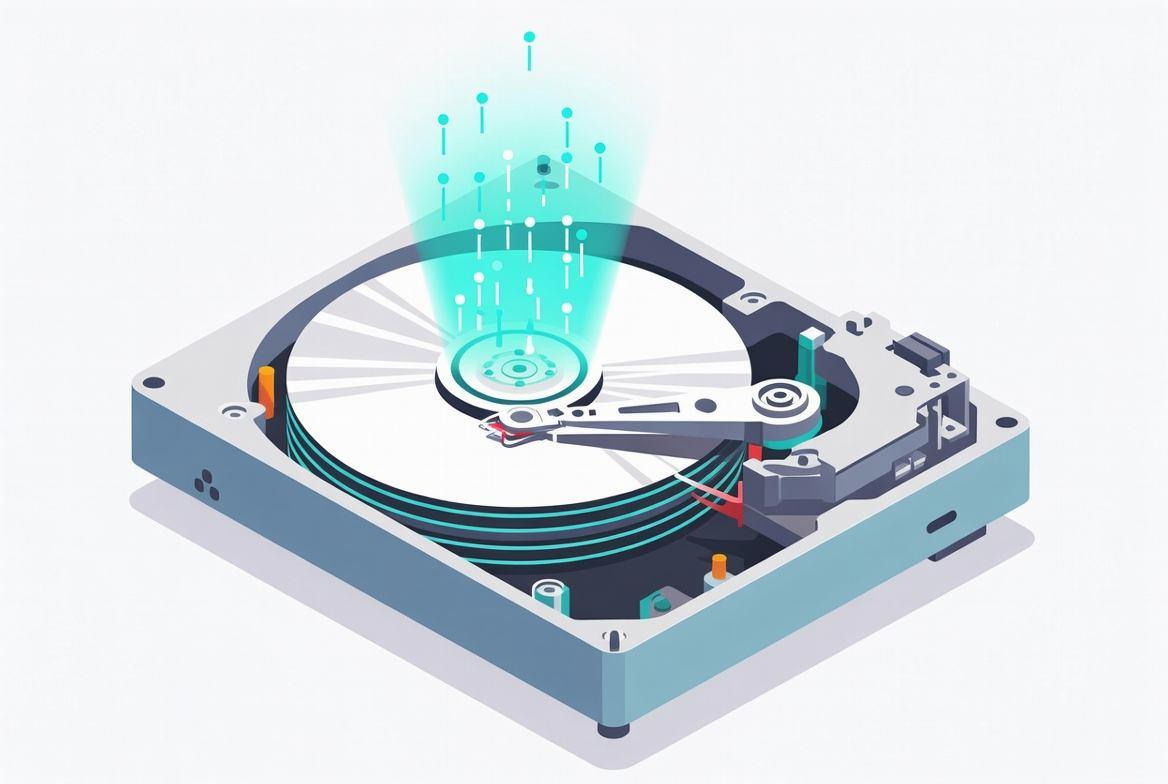
Google Driveの不正ログイン対策を進めるなら、アカウントを守るだけでなく、重要なデータそのものをバックアップしておくことも大切です。
強固なパスワードや2段階認証を設定していても、アカウントに何らかの問題が発生する可能性を完全になくすことはできません。
また、誤操作による削除やファイルの上書き、同期設定のミスなど、セキュリティ事故とは異なる原因でデータを失うケースもあります。
クラウドストレージは「データを預けておけば安心」というイメージを持ちやすいサービスです。
しかし、クラウド上のファイルが常に自分の手元にも存在するとは限りません。
アカウントへアクセスできなくなった場合や、共有設定を誤って変更した場合などには、必要なデータをすぐに利用できなくなる可能性があります。
重要なファイルほど、別の場所にもコピーを用意しておくと安心です。
ここで意識したいのが、バックアップと同期は同じものではないという点です。
同期は複数の端末で同じ状態を保つための仕組みですが、元のファイルを削除したり変更したりすると、その状態が別の場所にも反映される場合があります。
一方、バックアップは、万一の削除や破損などに備えて別のコピーを保持することが目的です。
クラウドだけに重要データを保存しない
Google Driveは非常に便利ですが、重要なデータをクラウド上の1か所だけに保存する運用は避けたいところです。
たとえば、仕事で使う契約書や請求書、個人の重要書類、思い出の写真などをGoogle Driveだけで管理していると、アカウントに問題が起きたときにアクセス手段を失う可能性があります。
もちろん、Google Drive自体が不安定だからバックアップが必要という意味ではありません。
クラウドサービスを安全に利用していても、利用者側の誤操作、アカウントのトラブル、ファイルの誤削除など、さまざまなリスクが存在します。
重要なのは、特定のサービスやアカウントだけに依存しないことです。
また、ファイルの「重要度」に応じてバックアップ方法を変える考え方も有効です。
すべてのファイルを同じように保存する必要はありません。
失うと取り戻せない写真や重要書類、仕事上の資料などは優先度を高くし、複数の場所に保存しておくとよいでしょう。
一方、再取得できるファイルまで過剰に管理すると、バックアップ作業そのものが負担になってしまいます。
バックアップを作るときは、保存先がGoogle Driveと同じアカウントや同じ環境になっていないかも確認します。
Google Drive上のファイルを別のフォルダへコピーしただけでは、同じアカウントの問題を解決できない場合があります。
「元データとは別の場所に、独立したコピーを持つ」という考え方が重要です。
さらに、バックアップしたデータが本当に使える状態なのか、定期的に確認することも忘れてはいけません。
保存したつもりでも、コピーに失敗していたり、ファイルが破損していたりすれば、いざというときに役立ちません。
重要なデータほど、実際に開けるかまで確認しておくと安心です。
Google Driveと外部ストレージを組み合わせてデータを守る
Google Driveのデータをバックアップする方法として、外付けHDDや外付けSSDなどの外部ストレージを組み合わせる方法があります。
クラウド上のデータとは別の物理的な保存先を用意することで、Googleアカウントに問題が発生した場合でも、手元に保存したコピーから必要なファイルを取り出せます。
外付けHDDは大容量のデータを保存しやすく、写真や動画など容量の大きなファイルのバックアップに向いています。
一方、外付けSSDはHDDに比べて衝撃に強く、データの読み書きも高速なため、頻繁にバックアップを更新する用途で扱いやすい選択肢です。
どちらを選ぶかは、データ量や予算、持ち運ぶ頻度などを考慮して決めるとよいでしょう。
ただし、外部ストレージを1台用意しただけで万全というわけではありません。
バックアップ先のHDDやSSD自体が故障したり、紛失したりする可能性もあります。
特に重要なデータでは、複数の保存先を組み合わせるほうが安全です。
たとえば、日常的に使うデータをGoogle Driveへ保存し、定期的に外部ストレージへバックアップする、といった運用が考えられます。
また、バックアップ用の外部ストレージは、必要なときだけパソコンに接続する方法も有効です。
常時接続したままにすると、パソコン側で発生したトラブルの影響をバックアップ先まで受ける可能性があります。
バックアップが完了したら取り外して、安全な場所に保管するという運用なら、物理的な故障や一部のマルウェア被害からデータを分離しやすくなります。
重要なのは、Google Driveを「保管場所」として使うだけでなく、「別の場所にも復旧用のコピーを持っておく」という発想です。
クラウドと外部ストレージを組み合わせれば、一つの環境に問題が起きてもデータを取り戻せる可能性を高められます。
不正ログイン対策とバックアップは別々の施策に見えますが、どちらも大切なデータを失わないためのセキュリティ対策です。
Google Driveを普段の作業場所として便利に使いながら、重要なデータだけは別の保存先にも定期的にコピーしておく。
このひと手間が、アカウントトラブルや誤操作が起きたときの大きな支えになります。
セキュリティ対策は侵入を防ぐだけでなく、万一の事態からデータを復旧できる状態まで整えてこそ、実用的な備えになるのです。
Google Driveの不正ログイン対策はアカウントとデータの両方を守ることが重要

Google Driveを安全に使い続けるためには、不正ログインを防ぐことだけに意識を向けるのではなく、万一アカウントに問題が起きた場合でも、重要なデータを守れる状態にしておくことが大切です。
Google Driveはパソコンやスマートフォンから手軽にファイルへアクセスでき、複数の端末でデータを扱える便利なサービスです。
その一方で、Googleアカウントへのアクセスが第三者に渡れば、Driveに保存しているファイルや各種設定まで影響を受ける可能性があります。
まず取り組みたいのは、Googleアカウントそのものの防御です。
身に覚えのないログイン履歴や接続端末がないかを定期的に確認し、使用していない端末や不審なアクセスがあれば放置しないこと。
パスワードは他のサービスと使い回さず、十分な長さと推測されにくい組み合わせを意識します。
さらに2段階認証を設定しておけば、パスワードが何らかの経路で漏えいした場合にも、追加の認証によって不正ログインを防ぎやすくなります。
最近ではパスキーも選択肢の一つです。
パスワードを入力する方式だけに頼らず、対応するスマートフォンやパソコンの生体認証、画面ロックなどを利用して本人確認を行えるため、フィッシングによるパスワード窃取への対策としても検討できます。
重要なのは、利用できる認証方式を増やすことそのものではなく、自分が無理なく継続できる安全な認証環境を整えることです。
そして見落としやすいのが、Google Drive内の共有設定です。
不正ログインが発生しなくても、共有リンクの公開範囲を誤って設定していれば、意図しない相手からファイルを閲覧される可能性があります。
特に「リンクを知っている全員」などの広い共有設定を使用しているファイルは、現在もその公開範囲が必要なのか確認しておきたいところです。
仕事で使う資料や個人情報を含むファイルほど、誰が閲覧できる状態なのかを明確にしておく必要があります。
また、Googleアカウントに接続している外部アプリやサービスについても確認しておきましょう。
以前は必要だったものの、現在は使っていないサービスにアクセス権を残していると、不要な経路を長期間維持することになります。
使わなくなったサービスはアクセス権を削除し、現在利用しているものについても、どのような権限を与えているのかを把握しておくことが重要です。
もう一つ重要なのが、端末側のセキュリティです。
Googleアカウントの設定をどれだけ厳重にしても、スマートフォンやパソコンそのものが第三者に操作されたり、古いOSやブラウザの脆弱性を悪用されたりすれば、別のリスクが生じます。
OSやブラウザ、セキュリティ関連のソフトウェアは最新の状態を保ち、画面ロックや端末の認証機能も適切に設定しておきましょう。
公共Wi-Fiや共有パソコンなど、普段とは異なる環境でGoogle Driveを利用するときも、ログイン状態を残さないなどの基本的な注意が必要です。
ここまで対策しても、リスクを完全になくすことはできません。
だからこそ、重要なファイルについてはバックアップも用意しておきます。
Google Driveと外付けHDDやSSDなどの外部ストレージを組み合わせれば、アカウントへアクセスできなくなった場合や、誤操作でファイルを削除してしまった場合などにも、別の場所に保存したコピーから復旧できる可能性があります。
クラウド上のファイルを別の場所へコピーしておくことは、不正ログイン対策だけでなく、データ消失全般への備えになります。
特に意識したいのは、同期とバックアップを同じものとして考えないことです。
同期は複数の端末で同じ状態を維持するための仕組みであり、誤って削除したファイルまで同期されれば、別の端末にもその変更が反映されることがあります。
バックアップでは、元データとは異なる場所に復旧用のコピーを保持するという考え方が基本です。
重要なデータほど、保存先を一つに限定しない運用が安心につながります。
Google Driveのセキュリティ対策を整理すると、重要なのは一つの機能に頼ることではありません。
パスワード、2段階認証やパスキー、ログイン履歴、接続端末、外部サービスのアクセス権、ファイルの共有設定、端末のセキュリティ、そしてバックアップ。
それぞれが異なるリスクに対応するための層として機能します。
「不正ログインされなければ大丈夫」と考えるのではなく、「もし不正ログインが起きたら、どこまで被害を抑えられるか」「重要なデータを失った場合に復旧できるか」という視点を持つことが大切です。
これはGoogle Driveに限らず、クラウドサービスを利用するうえで共通する考え方でもあります。
アカウントを守る対策と、データを守る対策は別々に用意する。
この二段構えを意識しておけば、普段はGoogle Driveの利便性を活かしながら、万一のトラブルにも落ち着いて対応しやすくなります。
セキュリティ対策は、一度設定して終わりではありません。
利用している端末やサービス、共有しているファイルが変われば、見直すべきポイントも変わります。
定期的にアカウントとDriveの状態を確認し、自分にとって必要なアクセスだけを残す。
さらに重要なデータにはバックアップを用意する。
この基本を習慣にすることが、Google Driveを長く安全に使うための現実的な方法です。


コメント