パソコンの電源を切る操作は、多くの人にとって毎日の習慣となっているはずです。
しかし、Windowsのシャットダウンが異常に長引くことに悩まされている方も少なくないでしょう。
画面に「シャットダウンしています」と表示されたまま、いつまで経っても電源が切れない。
このような状況は、単なる時間的な損失では済みません。
放置されたマシンが深夜まで発熱を続け、周囲の可燃物に引火するリスク。
聞きたくない現実かもしれませんが、実際に起こり得る事象です。
電子機器の過熱は、住宅火災の原因として決して無視できない要素です。
シャットダウンの遅延は、システム内部に潜む異常のサインである可能性があります。
この記事では、Windowsのシャットダウンが遅くなる代表的な要因を整理し、それぞれに対する具体的な解決策を提示します。
以下のチェックリストを通じて、あなたの環境を安全かつ快適な状態へと導く指針となれば幸いです。
| 主な原因 | 想定されるリスク | 対策の方向性 |
|---|---|---|
| バックグラウンドプロセスの暴走 | 過熱によるハードウェア劣化 | タスクマネージャーでの監視と無効化 |
| Windows Update の適用待ち | セキュリティパッチの適用遅延 | 手動更新と再起動スケジュールの管理 |
| デバイスドライバの不具合 | システムクラッシュや電源断不全 | ドライバの更新とロールバック |
日々の小さな違和感を見過ごさず、適切なメンテナンスを習慣化すること。
それが、デジタル機器と安心して暮らすための基本です。
Windowsシャットダウンが遅い!あなたのPCに何が起きているのか

パソコンの電源を切るという操作は、一見すると最も単純な作業のように見えます。
しかし、Windowsのシャットダウンが異常に長引く事態に直面した経験は、多くのユーザーにとって決して稀ではありません。
画面に「シャットダウンしています」と表示されたまま、時間が経つにつれて不安が募る。
このような状況は、単なる待ち時間の問題では済みません。
システム内部で何らかのプロセスが行き違いを起こし、正常な終了処理を妨げている明確なサインです。
放置すれば、ハードウェアの継続的な発熱を招き、思わぬトラブルに繋がるリスクも孕んでいます。
では、どこから手を付ければよいのでしょうか。
まず最初に、正常と異常の境界線を見極める必要があります。
シャットダウン時間の基準とは?正常と異常の境界線
シャットダウンにかかる時間には、明確な正解はありません。
搭載されているストレージの種類や、起動中のアプリケーションの数、Windows Updateの適用状況などによって、毎回若干の変動は生じます。
しかし、一般的な目安としては、内蔵SSDを搭載した比較的新しい環境であれば10秒から30秒程度、従来のHDDを搭載したマシンでも1分を超えることは少ないはずです。
もし2分、5分と経過しても電源が切れない場合、あるいはそのまま放置しても変化がない場合は、明確に異常と判断して差し支えありません。
| ストレージタイプ | 正常なシャットダウン時間の目安 | 異常と判断する基準 |
|---|---|---|
| 内蔵SSD(SATA/NVMe) | 10秒〜30秒程度 | 2分以上経過しても電源が切れない場合 |
| 内蔵HDD | 30秒〜1分程度 | 5分以上経過、または処理が完全に停止したように見える場合 |
| 外付けストレージ接続時 | 上記より若干遅延 | デバイスの切断処理で無限待機状態になる場合 |
この表を参考に、あなたの環境がどの位置にあるか確認してみてください。
特に外付けHDDを接続したままシャットダウンを試みると、キャッシュの書き戻しやデバイスの安全な切断処理に時間がかかり、予期せぬ遅延を招くことがあります。
境界線を超えたと感じたなら、次に具体的な症状の確認へと進みます。
電源が切れない状態が続く際の最初に確認すべき症状
シャットダウンが完了しない状況に陥ったとき、焦って電源ボタンを長押ししたくなる気持ちはよくわかります。
しかし、まずは冷静に画面と本体の状態を観察することが重要です。
システムは本当にフリーズしているのか、それとも裏側で何らかの処理を黙々と進めているのか。
見極めるための最初のポイントは以下の通りです。
- 画面に表示された「シャットダウンしています」のメッセージと、Windowsのローディングアニメーションが回転し続けているか、あるいは完全に静止しているか
- 外付けHDDやUSBメモリなどのLEDインジケーターが点滅しているか、あるいは点灯したままか(点滅中は書き込み処理中の可能性)
- キーボードのCaps LockキーやNum Lockキーを押した際に、LEDの点灯と消灯が切り替わるか(反応しない場合はカーネルレベルでのフリーズを疑う)
- 本体前面や側面のHDDアクセスランプが点滅しているか、あるいは完全に消灯しているか
- ノートパソコンの場合、本体底面や排気口から温風が出続けているか、ファンの回転音が止まらないか
これらの観察によって、強制終了してもデータを破損しないか、あるいは危険な状態になっているかを大まかに判断できます。
アクセスランプが活発に点滅している間は、無理に電源を切るとストレージ内のデータが破損するリスクが高まります。
一方で、すべてのインジケーターが停止し、キーボードも反応しない場合は、すでにシステム停止している可能性があります。
このような初期診断をすることで、今後の適切な対処へと繋げることができるのです。
シャットダウンが遅くなる7つの原因と仕組みを徹底解説
Windowsのシャットダウンは、単に電源ボタンを押すだけの単純な作業ではありません。
実行中のアプリケーションに対して終了信号を送信し、バックグラウンドサービスを順次停止させ、カーネルセッションを切断してハードウェアの電源を落とす。
これら一連のプロセスが正常に完了して初めて、安全な終了が実現します。
この複雑な手順の中で、特定の要素が障害となり、終了処理が滞るケースが少なくありません。
原因は大きく分けて7つに分類できます。
| 原因のカテゴリ | 具体的な症状 | 影響の度合い |
|---|---|---|
| バックグラウンドプロセスの終了待ち | アプリの応答なし、クラウド同期の継続 | 高 |
| Windows Updateの適用や配信最適化 | 更新プログラムのインストール中の表示 | 高 |
| デバイスドライバの不具合 | 特定ハードウェアの停止処理での待機 | 中〜高 |
| 外付けストレージの切断処理遅延 | HDDアクセスランプの長時間点滅 | 中 |
| システムファイルの破損や不整合 | 毎回の異常な遅延やエラーメッセージ | 低〜中 |
| 高速スタートアップと電源管理設定の競合 | 通常起動時の異常とセットで発生 | 中 |
| セキュリティソフトのリアルタイムスキャン継続 | 監視プロセスの終了に時間を要する | 低〜中 |
今回は、この中でも特に発生頻度が高く、シャットダウン時間に大きな影響を与える3つの要因について、内部の仕組みを交えながら詳しく解説いたします。
バックグラウンドプロセスやアプリの終了待ちが発生しているケース
最も多い原因は、バックグラウンドで動作しているアプリケーションやシステムプロセスが、OSからの終了要求に適切に応答しないことです。
例えば、未保存のデータがあるため保存確認ダイアログを表示しようとしているアプリケーション、あるいはクラウドストレージの同期ツールが大容量ファイルのアップロードを完了するのを待っている状況が該当します。
Windowsはこれらのプロセスが安全に終了するのを一定時間待機しますが、応答がない場合でも強制終了を即座に行わない設定がなされていることがあり、結果としてシャットダウン時間が長引きます。
タスクマネージャーで事前に不要なプロセスを終了させたり、起動時の自動実行を見直したりすることで、改善が見込めます。
Windows Updateの適用や配信最適化が進行中の可能性
シャットダウン中にWindows Updateのパッチ適用が行われることは、多くのユーザーが一度は経験しているでしょう。
特に月例の品質更新プログラムや大規模な機能更新プログラムのインストール中は、システムファイルの書き換えと構成の再設定が行われるため、通常のシャットダウンよりも数倍の時間を要します。
また、配信最適化機能を利用したローカルネットワーク上の他のPCからの更新ファイルのダウンロードや、アップデートキャッシュの整理がバックグラウンドで進行している場合も、終了処理に遅延を生じさせます。
更新が完了していない状態で無理に電源を切ると、システムの不整合や起動不能を招く恐れがあるため、画面の表示を注視し、適切に待つことが重要です。
デバイスドライバの不具合や外付けストレージの影響
デバイスドライバは、OSとハードウェアの橋渡しをする重要なシステムソフトウェアです。
グラフィックドライバやチップセットドライバ、ネットワークアダプタのドライバに不具合やバージョンの不整合があると、電源断の際のデバイス停止処理でシステムが待機状態に陥ることがあります。
さらに、外付けHDDやUSBメモリ、カードリーダーなどが接続されたままの場合、書き込みキャッシュのフラッシュ処理やデバイスの安全な切断処理が正常に完了しないことで、シャットダウンが停滞します。
特に省電力設定とデバイスの電源管理設定が競合するケースでは、ドライバレベルでハングアップするリスクも高まります。
定期的なドライバの更新と、シャットダウン前の外付けデバイスの安全な取り外しを習慣づけることが有効です。
放置は危険!シャットダウン遅延が招く火災リスクと過熱のメカニズム

パソコンのシャットダウンが遅いことを、単なる「待ち時間の不便」として片付けていませんか。
システムが終了処理で滞留している間、マシン内部では予期しないレベルの発熱が続いている可能性があります。
特に終了処理に入った直後は、CPUや電源回路の負荷が急速に下がるはずのタイミングです。
しかし、プロセスが暴走したり、ドライバがハングアップしたりした場合、特定のハードウェアコンポーネントに電力が供給され続け、排熱が行き過ぎる状態に陥ることがあります。
こうした過熱が、周囲の可燃物への引火を誘発するリスクは、決して無視できないものです。
デジタルデバイスとの付き合い方には、適切な終了管理という安全衛生が求められます。
電源断不全によるCPUや電源ユニットの継続的な発熱
シャットダウンが完了しない状態、いわゆる電源断不全が発生した際、最も懸念されるのがCPUや電源ユニット(PSU)の温度管理です。
通常、OSの終了処理が進むと、ファンの回転数は段階的に低下し、ハードウェアは低消費電力状態へと移行します。
しかし、システムが特定のデバイスの停止待ちでハングアップした場合、マザーボード上の電源回路やCPUに電流が流れ続け、熱が籠もる可能性があります。
特に高負荷作業直後のシャットダウンでは、元々の温度が高い状態からスタートするため、排熱が不十分なまま放置されることで内部温度がさらに上昇する危険性があります。
電源ユニット内部のコンデンサーや整流回路も同様に、正常な冷却サイクルを欠いた状態では異常な熱を帯び、周辺の樹脂部品やケーブルの被覆に影響を与えるおそれがあります。
ノートパソコンの布団やソファー上での使用が招く危険性
ノートパソコンを布団やソファー、クッションの上で使用する習慣は、見た目には無害に思えますが、排熱構造の観点からは極めて危険な行為です。
多くのノートPCは、底面やヒンジ近くから吸気し、内部の熱を排気口から放出する設計です。
柔らかい布地の上に置くと、吸気口や排気口が物理的に塞がれ、内部に熱が滞留する状態が生じます。
シャットダウンが遅延してファンが停止しない、あるいは逆に制御不能な状態になった場合、熱を持ち続けた本体が直接布地に接触することで、熱分解や引火に繋がるリスクが高まります。
特にポリエステル系化学繊維や、乾燥した綿布は、一定以上の熱源に長時間さらされることで焦げ付き、最悪の場合は発火に至ります。
デスクやハードな平面での使用を徹底し、周囲30cm以内に可燃物を置かないことが基本です。
実際に発生したPC関連の発火事例と統計データ
過去の消防統計や製品安全に関する報告を見ると、パソコンや周辺機器を起因とする火災は、決して他山の石ではありません。
電気機器全体の火災原因の中で、情報通信機器が占める割合は年々変動しつつも、一貫して報告されています。
| 機器カテゴリ | 主な発火原因の傾向 | 注意が必要な使用環境 |
|---|---|---|
| ノートパソコン | バッテリー劣化、過熱、排気口の堵塞 | 布団・ソファー上、カバー装着時の使用 |
| デスクトップPC | 電源ユニットの故障、埃による短絡・過熱 | 通気性の悪い棚内、長期間の清掃放置 |
| 外付けHDD・電源タップ | 電源アダプターの過熱、コンセントの過剰接続 | 密閉スペース内、他の発熱機器との密集配置 |
これらの事例に共通するのは、いずれも「小さな異常を見落とし、放置した結果」という点です。
シャットダウンの遅延も、システムが何らかのSOSを発している可能性があります。
日常のちょっとした違和感を重視し、適切なメンテナンスと環境整備を行うことで、大きな災害を未然に防ぐことができるのです。
今すぐ試せる!シャットダウン速度を改善するソフトウェア設定チェックリスト
シャットダウンが遅いと感じたとき、すぐにハードウェアを疑う必要はありません。
多くの場合、Windows側の設定や、常駐しているソフトウェアの挙動を調整するだけで、劇的な改善が見込めます。
ここでは、特にリスクが低く、今日から実践できるソフトウェア設定のチェックリストをご紹介します。
一つずつ確認しながら、あなたのシステム環境を整えてください。
不要なスタートアップアプリを無効化して終了処理を軽量化する
Windows起動時に自動的に立ち上がるアプリケーション、いわゆるスタートアップアプリは、シャットダウン時にもそれぞれが個別の終了処理を行う必要があります。
常駐数が多ければ多いほど、OSが管理するプロセスの数は増え、終了処理の負荷も比例して高まります。
特に長期間パソコンを使用していると、気づかぬうちに不要なアプリがスタートアップに登録されていることがあります。
確認と無効化の手順は以下の通りです。
- タスクマネージャーを開き、「スタートアップ」タブを選択します
- 「スタートアップの影響」が「高」となっているアプリを優先的に確認します
- 日常使用していないもの、あるいは手動で起動しても差し支えないものを選び、「無効化」をクリックします
- 変更を適用するため、一度システムを再起動します
この作業だけで、シャットダウン時の終了待ちプロセスが大幅に減少し、数秒単位での短縮が期待できます。
ただし、グラフィックドライバの管理ツールや、セキュリティソフトなど、システム動作に深く関わるものは無効化しないよう注意が必要です。
電源オプションの「高速スタートアップ」を無効にする方法と効果
Windows 10と11に搭載されている「高速スタートアップ」は、シャットダウン時にカーネルセッションとドライバの状態をハイバネーションファイルに保存し、次回起動時の読み込みを高速化する機能です。
一見便利な機能ですが、シャットダウン処理そのものを複雑化させ、特定の環境では逆に終了処理が長引いたり、フリーズの原因となったりする場合があります。
シャットダウンの遅延が慢性化している場合、この機能を無効にすることで改善するケースは少なくありません。
無効化の手順は以下の通りです。
- コントロールパネルを開き、「電源オプション」を選択します
- 左側のメニューから「電源ボタンの動作を選択する」をクリックします
- 「現在利用可能ではない設定の変更」をクリックし、管理者権限で設定を解除します
- 「高速スタートアップを有効にする」のチェックを外し、変更を保存します
この設定変更後、シャットダウンは完全なクリーン終了となり、次回起動時は少し時間がかかるようになりますが、終了処理の安定性は向上します。
シャットダウンの遅延に悩んでいる方には、まず試していただきたい有効な対処法です。
タスクマネージャーで異常なリソース占有プロセスを特定する手順
シャットダウン前に、タスクマネージャーで異常な動作をしているプロセスを特定し、事前に終了させておくことも有効な手段です。
特にメモリやディスクを異常に消費し続けているプロセスは、シャットダウン時の終了処理でも時間を要する傾向があります。
確認のポイントは以下の通りです。
- タスクマネージャーの「プロセス」タブで、「CPU」「メモリ」「ディスク」の各項目をクリックし、使用率の高い順にソートします
- ユーザーが起動したアプリケーション以外で、常に高い数値を示しているプロセスがないか確認します
- 特に「ディスク」の使用率が100パーセント近くを示し続けている場合、ストレージへのアクセス集中がシャットダウン遅延に直結している可能性があります
- 不要なプロセスを右クリックして「タスクの終了」を行い、シャットダウンの挙動を確認します
この方法は、原因の切り分けとしても有用です。
特定のアプリケーションを終了させたことでシャットダウンが速くなれば、そのアプリの設定見直しや再インストールを検討する指標となります。
ハードウェアと周辺機器を疑う!電源周りのトラブルシューティング
ソフトウェア側の設定を見直しても改善が見られない場合、次に疑うべきはハードウェアと周辺機器の影響です。
電源周りのトラブルは、見えにくい部分でシステムの終了処理に干渉し、予期しない遅延やフリーズを引き起こします。
特に長年使用しているマシンや、周辺機器を多数接続している環境では、物理的な接続状態やデバイス間の電源管理の競合が発生しやすいものです。
ここでは、電源周りに焦点を当てたトラブルシューティングのポイントを整理します。
外付けHDDやUSBデバイスがシャットダウンを妨害している場合の対処
外付けストレージやUSB周辺機器は、シャットダウン時の終了処理を物理的に妨害する主要因の一つです。
Windowsはシャットダウンに際し、接続されているすべてのデバイスに対して安全な切断処理を要求します。
このとき、外付けHDDのキャッシュ書き戻しが完了しない、あるいはUSBハブ経由で接続された機器が応答を返さない場合、システムはそのデバイスの準備が整うのを永遠に待ち続けることがあります。
| デバイスの種類 | 想定される症状 | 推奨される対処法 |
|---|---|---|
| 外付けHDD・SSD | アクセスランプの長時間点滅、切断待ちで停止 | シャットダウン前の「安全な取り外し」実行、または接続解除 |
| USBハブ・ドッキングステーション | 接続機器の電源管理競合によるハングアップ | 電源管理タブでの「省電力モード」の無効化、ファームウェア更新 |
| カードリーダー・プリンター | メディア未挿入時でもデバイス停止処理で遅延 | 不使用時の物理的な接続解除、ドライバの再インストール |
特に安価なUSBハブや古い外付けHDDは、Windowsの電源管理命令に正しく応答しないケースが見受けられます。
シャットダウンが遅いと感じた際は、まずすべてのUSBデバイスを取り外してから終了を試み、改善するかどうかを確認することから始めるのが効果的です。
電源ボタンの動作設定とACPI電源管理の見直しポイント
電源ボタンの動作設定や、ACPI(Advanced Configuration and Power Interface)による電源管理の設定不備も、シャットダウン異常の原因となります。
ACPIは、OSとマザーボードの間で電源状態を管理するための業界標準規格ですが、特定のデバイスドライバやBIOS/UEFI設定と競合すると、S5状態(ソフトオフ)への移行が正常に行われないことがあります。
確認すべき設定は以下の通りです。
- コントロールパネルの「電源オプション」から「電源ボタンの動作を選択する」を開き、電源ボタン押下時とスリープボタン押下時の動作が「シャットダウン」に正しく設定されているか確認します
- デバイスマネージャーで「ユニバーサルシリアルバスコントローラー」内の各デバイスのプロパティを開き、「電源管理」タブにある「コンピューターを節電のために、このデバイスを使用できるようにする」のチェックを外します
- BIOS/UEFI設定画面で、ERP設定やWake on LANなどの電源関連機能が、シャットダウン動作と競合していないか確認します
これらの設定は、特にカスタム構成のデスクトップPCや、ドッキングステーションを使用するノートPCで影響が出やすいものです。
省電力機能とシャットダウンの完全な電源断のバランスを取ることが、安定した終了処理の鍵となります。
ノートPCのバッテリー劣化がシャットダウン動作に与える影響
ノートパソコンのバッテリーが経年劣化すると、シャットダウン動作にまで影響を及ぼすことがあります。
一見関連性がないように思えるこの現象は、電源管理回路の挙動変化に起因します。
劣化したバッテリーは、充放電の電圧変動が激しくなり、ACアダプター接続時とバッテリー駆動時の切り替えでシステムが一瞬的な電力供給不安定を検知することがあります。
シャットダウン処理の最終段階、つまりシステムが電源回路に対して完全断の信号を送るタイミングで、この電圧の乱れが障害となり、終了処理が完了しないケースが報告されています。
また、バッテリーそのものの保護回路が作動し、異常な温度や電圧を検知した場合、ファームウェアレベルで電源断を遅延させることもあります。
バッテリーの残量表示が不安定になったり、急激に残量が減少したりする症状とセットでシャットダウン遅延が見られる場合は、バッテリーの交換を検討すべき明確なサインです。
純正バッテリーへの交換は、電源周りの安定性を回復させる最も確実な解決策の一つです。
データ保護とシステム安定化!ストレージとメモリのメンテナンス術
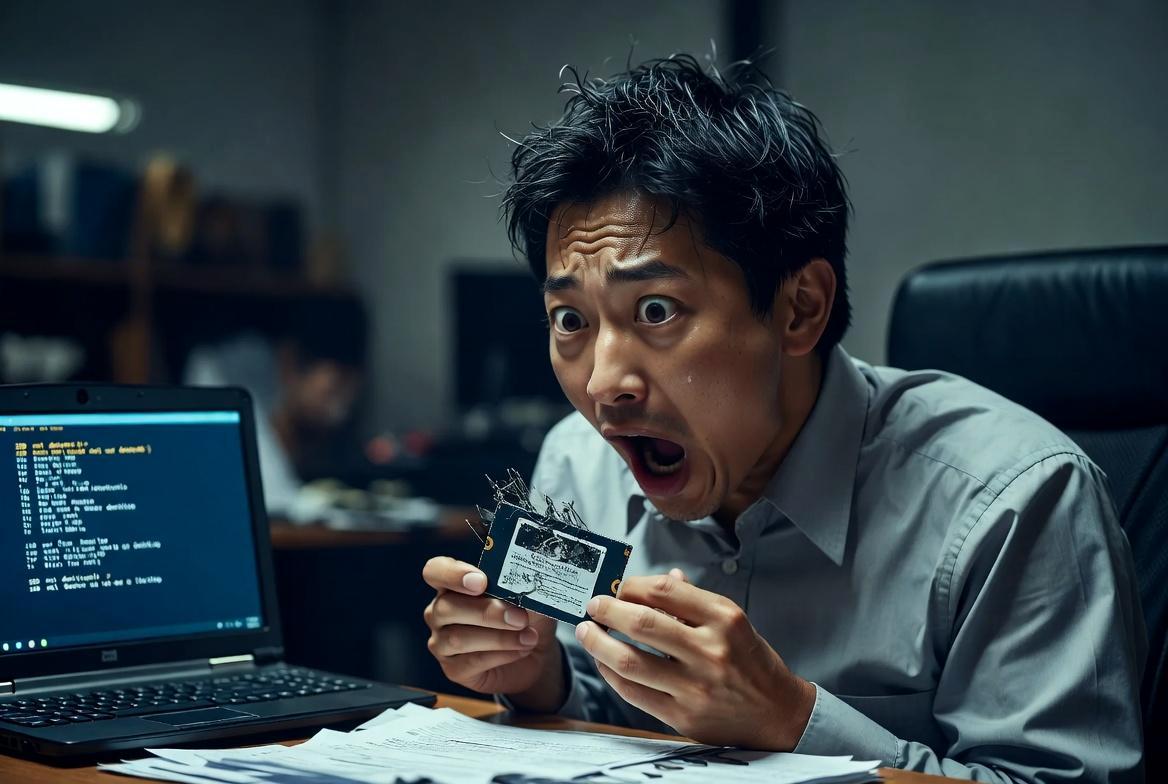
シャットダウンの遅延は、しばしばストレージやメモリの潜在的な不具合を反映しています。
システムが正常に終了できないのは、OSの指示に対してハードウェアレベルで応答が遅れたり、データの読み書きに不整合が生じたりしている可能性があるからです。
こうした問題を放置すれば、最悪の場合はデータ消失やシステムの起動不能に繋がります。
定期的なメンテナンスを習慣化することで、シャットダウン速度の改善と、デジタル資産の保護を両立させることができるのです。
SSDやHDDのディスクチェックとファイルシステムエラーの修復方法
ストレージは、パソコンのすべてのデータを預かる重要なコンポーネントです。
長期間の使用や、予期しない電源断の繰り返しによって、ファイルシステムに論理エラーが発生することがあります。
NTFSなどのファイルシステムは、ジャーナリング機能によって一貫性を保つよう設計されていますが、重大なエラーが蓄積すると、シャットダウン時のファイルハンドルの解放処理や、システムファイルの更新で異常な待ち時間が生じます。
Windowsには、標準で搭載されたチェックディスクツール(chkdsk)が用意されています。
これを利用して、論理エラーの検出と修復を行うことができます。
エクスプローラーで対象ドライブを右クリックし、「プロパティ」から「ツール」タブを選択、「チェック」をクリックするだけで、スキャンを開始できます。
より詳細な修復を行う場合は、管理者権限でコマンドプロンプトを開き、「chkdsk C: /f /r」のようにパラメータを指定して実行します。
/f はエラーを修復し、/r は不良セクタを回復しようとするオプションです。
ただし、システムドライブの場合は次回再起動時に実行がスケジュールされるため、事前の時間的余裕を持って作業を行う必要があります。
メモリ診断ツールを使った異常の有無の確認手順
メモリ(RAM)の不具合は、一見シャットダウンとは無関係に思えますが、実際にはシステムの終了処理に深く関わっています。
シャットダウン時には、カーネルやドライバがメモリ上のデータを適切にフラッシュし、ハードウェアの状態を保存する必要があります。
物理メモリに不良セルやデータの破損が存在すると、この一連の処理が正常に完了せず、システムがハングアップする原因となります。
Windowsには「Windowsメモリ診断」という標準ツールが搭載されており、再起動時にメモリの包括的なテストを行ってくれます。
使い方は非常にシンプルです。
スタートメニューから「Windowsメモリ診断」を検索し起動し、「今すぐ再起動して問題をチェックする」を選択します。
システムが再起動すると、青い画面のテスト画面が表示され、数パスにわたる検査が自動的に進行します。
完了後は再度再起動し、デスクトップ通知にテスト結果が表示されます。
特にシャットダウンの遅延と、通常使用時の断続的なフリーズやブルースクリーンがセットで発生している場合は、メモリの嫌疑を最優先で排除すべきです。
システムファイルチェッカー(SFC)とDISMコマンドによる修復
シャットダウン処理は、Windowsのシステムファイル群が正常に機能することを前提としています。
しかし、ウイルス感染、不当なアンインストール、あるいはWindows Updateの失敗によって、重要なシステムファイルが破損または置き換えられてしまうことがあります。
こうした不整合は、シャットダウン時のサービス停止処理や電源管理の手順で障害を引き起こします。
このような論理的な破損に対処するため、WindowsにはSFC(System File Checker)とDISM(Deployment Image Servicing and Management)という強力な修復コマンドが用意されています。
SFCは、現在実行中のシステムの保護されたファイルをスキャンし、見つかった破損ファイルを正しいバージョンに置き換えます。
管理者権限のコマンドプロンプトで「sfc /scannow」を実行するだけで、スキャンと修復が自動的に行われます。
一方、DISMは、Windowsのシステムイメージそのものの健全性を修復するためのコマンドです。
SFCで問題が解決しない場合や、SFC自体が正常に動作しない場合に使用します。
「DISM /Online /Cleanup-Image /RestoreHealth」を実行することで、Windows Updateのコンポーネントから正常なイメージを取得し、破損したシステムイメージを修復します。
これらのコマンドを組み合わせて使用することで、ソフトウェアレベルでのシャットダウン遅延の原因を根本から解消できる可能性があります。
再発を防ぐ!安全なシャットダウンのための日常の心がけと環境整備

シャットダウンの遅延問題を一時的に解決したとしても、根本的な安全を確保するためには、日々の習慣と物理的な環境整備が欠かせません。
デジタル機器は、適切に管理されれば極めて安全なツールですが、見落とされた小さな不手際が積み重なることで、予期しないリスクを生み出します。
ここでは、シャットダウンを含む電源管理を安全に行うための、日常的な心がけと環境づくりについて解説します。
定期的なWindowsアップデートとドライバ更新のスケジュール管理
シャットダウン時に突発的にWindows Updateの適用が始まり、長時間待たされる事態を避けるためには、更新のタイミングを自分で管理することが重要です。
自動更新を完全に無効にすることはセキュリティ上推奨されませんが、更新のダウンロードとインストールのタイミングを計画的に設定することは可能です。
| 管理項目 | 推奨する頻度 | 具体的なアクション |
|---|---|---|
| Windows Updateの確認 | 週に1回 | 業務終了後や休日前に手動で確認し、インストールを実行する |
| グラフィックドライバの更新 | 月に1回 | メーカー公式ツールまたはWindows Update経由で確認する |
| チップセット・ファームウェアの更新 | 四半期に1回 | PCメーカーのサポートページでBIOS/UEFI更新情報を確認する |
更新の適用後は、必ず正常に再起動できることを確認し、その後のシャットダウン挙動に変化がないか観察します。
これにより、更新プログラムが原因の遅延を早期に発見できます。
パソコンの通気性を確保する設置環境とデスク周りの整理術
電源周りの安全を確保する上で、物理的な環境整備は最も基本的かつ重要な要素です。
特に排熱の確保と可燃物との距離は、火災リスクを直接的に左右します。
- ノートパソコンの底面と側面の吸排気口を、壁や書類、布地などで塞がないよう設置します
- デスクトップPCは、通気口が開くよう設置場所を選び、埃が溜まりやすい床下やカーペットの上は避けます
- 排気口周辺30cm以内に、紙類、書類トレー、布製品などの可燃物を置かないようにします
- 数ヶ月に一度、エアダスターや掃除機で排気口やファンの付近の埃を除去するメンテナンスを行います
- 電源タップやACアダプター周辺も、他の機器やケーブルが接触しないよう整理し、過熱を防ぎます
デスク周りは、作業効率だけでなく安全面からも常に整理整頓された状態を保つことが理想的です。
特に冬場や乾燥した季節は、静電気や微細な熱の蓄積も考慮に入れ、清潔な環境を維持することが大切です。
UPSやタイマー付き電源タップを活用した防災対策
長時間外出や就寝時の電源管理には、物理的な装置を活用することでさらなる安心感を得られます。
UPS(無停電電源装置)は、停電時にパソコンに電力を供給し、正常なシャットダウンを完了させる時間的余裕を与えてくれます。
これにより、突然の電源断によるファイルシステムの破損や、ハードウェアへのダメージを未然に防ぐことができます。
また、タイマー付き電源タップは、就寝時や外出時に一定時間後に自動で電源を遮断する機能を持っています。
シャットダウンが完了しないまま放置されるリスクを減らし、万が一の過熱時にも電力供給を自動で停止させることが可能です。
ただし、データの保存中やWindows Updateの適用中に強制的に電源が切れると深刻なトラブルに繋がるため、タイマーの設定時間には十分な余裕を持たせる必要があります。
これらのツールは、あくまで人間の管理を補助するものとして、適切に設定して用いることで、安全なPC環境の最後の砦となります。
シャットダウン遅延を放置しないで!安全で快適なPCライフのために(まとめ)
本記事を通じて、Windowsのシャットダウンが遅いという現象が、単なる待ち時間の不便ではなく、システム内部の異常や、場合によっては火災リスクに繋がる深刻なサインであることをご理解いただけたでしょうか。
デジタル機器は、適切に管理されれば極めて安全で頼りになるツールですが、その裏側には見えない電力の流れと熱の発生が常に存在しています。
終了処理のわずかな遅延を見逃すことは、長期的なハードウェアの劣化や、最悪の場合は住宅火災という重大な事態を招く可能性があります。
日々の習慣と、少しの知識と注意が、あなたとあなたの大切なデジタル環境を守る最も確実な防波堤となるのです。
本記事で解説した内容を振り返ると、原因は大きくソフトウェア側の設定と、ハードウェア・周辺機器側の問題に分類できました。
バックグラウンドプロセスの暴走やWindows Updateの適用待ち、デバイスドライバの不具合といったソフトウェア要因は、タスクマネージャーでの監視や電源オプションの見直し、スタートアップアプリの整理によって改善できる可能性があります。
一方、外付けストレージの切断処理の遅延や、電源ユニット・バッテリーの劣化、ACPI電源管理の競合といったハードウェア要因は、物理的な接続の見直しや、適切なドライバ・ファームウェアの更新によって安定性を取り戻すことができます。
さらに、chkdskによるストレージのチェックや、Windowsメモリ診断、SFCとDISMコマンドによるシステムファイルの修復は、データの保護とシステムの安定化を両立させるための重要なメンテナンス術です。
| 優先度 | 今日から実践できる項目 | 期待される効果 |
|---|---|---|
| 高 | シャットダウン前に外付けデバイスを取り外す | デバイス切断待ちによる遅延の解消 |
| 高 | 通気性の良い場所にPCを設置し、排気口周辺を整理する | 過熱リスクの低減とファンの正常動作の確保 |
| 中 | 高速スタートアップの無効化とスタートアップアプリの整理 | 終了処理の安定化とシャットダウン時間の短縮 |
| 中 | 月に一度、SFCとDISMによるシステムファイルの修復を行う | ソフトウェアレベルでの不整合の早期発見と解消 |
| 低 | UPSやタイマー付き電源タップの導入を検討する | 停電時や長時間外出時の物理的な安全確保 |
この表に示した項目は、すべて今日から、あるいは近いうちに実行可能なものです。
すべてを一度に完璧に行う必要はありません。
まずは、あなたの使用環境で最も該当しそうな項目から一つずつ取り組み、変化を観察してください。
特にノートパソコンを布団やソファー上で使用している方は、設置環境の見直しを最優先にすることを強くお勧めします。
それは、シャットダウンの遅延とは無関係に、日々の使用中の排熱管理という観点からも極めて重要なことだからです。
最後に、デジタル機器との付き合い方について、一つ考えていただきたいことがあります。
私たちは、スマートフォンやパソコンが日常的に提示する小さな違和感を、しばしば「たまの不具合」や「仕方ないこと」として受け流してしまいがちです。
しかし、それらは多くの場合、機器が何らかの形でSOSを発しているサインです。
シャットダウンの遅延も、その代表的な例の一つです。
少しの時間を割いて原因を探り、適切な対処を行うことで、デジタル機器はより長く、より安全に、そしてより快適に私たちの生活を支えてくれます。
安全で快適なPCライフは、日々の小さな注意の積み重ねの上に成り立っています。
今回の記事が、あなたのデジタル環境をより良いものにするための一助となれば幸いです。


コメント