
デジタル機器を扱う上で、ストレージのフォーマット形式を選ぶ際に必ず直面するのがファイルシステムの選択です。
中でも、Windows環境で標準的に採用されてきたNTFSと、Linux環境で長年愛用されてきたext3は、それぞれの歴史と特徴を持つ代表的な存在です。
しかし、いざ用途に合わせて選ぼうとすると、次のような疑問が浮かぶのではないでしょうか。
- それぞれどのOSで採用実績があるのか?
- 1ファイルあたりのファイルサイズ制限に違いはあるのか?
- 現在、一般的にはどちらが人気と言えるのか?
これらの疑問を解消するためには、OS別の対応状況や仕様の限界を正確に把握する必要があります。
単に「WindowsならNTFS、Linuxならext3」という短絡的な選び方では、マルチプラットフォーム環境での運用において思わぬボトルネックを生むことがあります。
本記事では、NTFSとext3の採用実績やファイルサイズ制限、パフォーマンスの違いについて整理し、それぞれが得意とするユースケースを考察します。
| ファイルシステム | 主な対応OS | 最大ファイルサイズ |
|---|---|---|
| NTFS | Windows系 | 約8PB |
| ext3 | Linux系 | 16TB〜2TB |
適切なファイルシステムを選ぶことは、データの安定性と運用効率に直結します。
ぜひ本記事を参考に、最適な判断材料としてください。
NTFSとext3とは?ファイルシステムの基礎知識と役割

パソコンやサーバーを利用する上で、データを保存するストレージは欠かせない存在です。
しかし、その中でデータがどのように整理され、管理されているかをご存知でしょうか。
データを効率的かつ安全に保存・読み出しするための仕組みがファイルシステムです。
今回は、代表的なファイルシステムであるNTFSとext3の基礎知識と役割について紐解いていきます。
デジタルデータを管理するファイルシステムの重要性
ファイルシステムは、例えるならば巨大な図書館の蔵書管理システムのようなものです。
数千、数万のファイルが乱雑に保存されていると、目的のデータを見つけ出すだけで膨大な時間がかかってしまいます。
ファイルシステムが存在することで、OSはデータの保存場所を正確に把握し、瞬時にアクセスできるようになります。
また、ファイルシステムにはデータを保護する役割も備わっています。
例えば、以下のような重要な機能を担っています。
- データの整合性を保つためのジャーナリング機能
- アクセス権限の管理によるセキュリティの確保
- 大容量データへの対応と効率的な領域割り当て
これらの機能が適切に機能することで、突然の電源断やシステムクラッシュ時にもデータの破損を最小限に抑えられます。
つまり、安定したデジタル環境を構築する上で、ファイルシステムの選定は極めて重要な要素と言えるのです。
NTFSの概要とWindows環境での標準採用の歴史
NTFS(New Technology File System)は、マイクロソフトが開発したファイルシステムです。
Windows NT 3.1から導入され、以降のWindows系OSで標準的に採用されてきました。
FAT32などの前身となるファイルシステムが抱えていた、ファイルサイズやボリュームサイズの制限を克服するために誕生しました。
Windows環境において、NTFSは長年にわたり進化を続けています。
ジャーナリング機能の導入による信頼性の向上や、アクセス制御リスト(ACL)を用いた細かなセキュリティ設定、ファイルの圧縮や暗号化機能の追加など、ビジネスから個人利用まで幅広いニーズに応えてきました。
現在でも、Windowsの内蔵ストレージとしてはもちろん、外付けHDDやSSDのフォーマット形式としても広く普及しています。
ext3の概要とLinux環境での長年の採用実績
一方、ext3(Third Extended File System)は、Linux環境で長年にわたり標準的に利用されてきたジャーナリングファイルシステムです。
ext2の後継として開発され、データの信頼性を大幅に向上させました。
ext2ではシステムクラッシュ時にfsck(ファイルシステムチェック)による復旧に時間がかかる問題がありましたが、ext3はジャーナリング機能を採用したことで、障害発生時の復旧時間を劇的に短縮しています。
Linuxディストリビューションの多くで標準採用され、特にサーバー用途での安定性が高く評価されてきました。
シンプルな設計ながらも堅牢であり、長期間の運用にも耐え得る信頼性を備えています。
現在では後継のext4へと移行が進んでいますが、ext3が培った基盤技術は現代のLinux環境にも大きな影響を与えています。
OS別の採用実績と対応状況:WindowsとLinuxでの違い
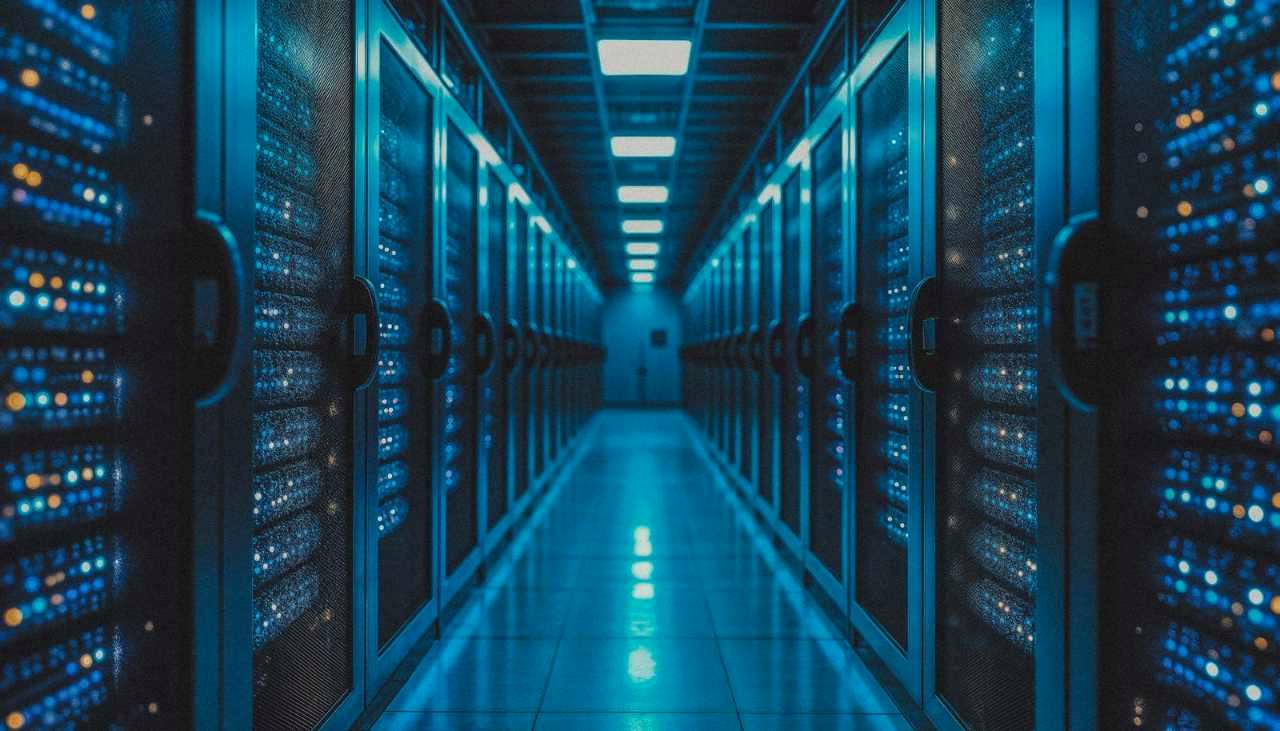
OSごとに最適化されたファイルシステムが存在しますが、異なるOS間でストレージをやり取りする場合、その対応状況が大きな意味を持ちます。
WindowsとLinux、それぞれの環境でNTFSとext3がどのように扱われるのかを見ていきましょう。
WindowsにおけるNTFSとext3の読み書き対応状況
WindowsにおけるNTFSの扱いは言うまでもありません。
標準ファイルシステムとして完全にサポートされており、読み書きともに何の問題もなく行えます。
一方、ext3についてはどうでしょうか。
実は、Windowsにはext3をネイティブで読み書きする機能が備わっていません。
外付けHDDなどをext3でフォーマットしてWindowsに接続しても、ドライブが認識されないか、フォーマットを求められるのがオチです。
どうしてもWindowsでext3を扱いたい場合は、サードパーティ製のドライバソフトを導入する必要があります。
しかし、システムの安定性を損なうリスクもゼロではないため、特別な理由がない限りは避けるのが無難と言えます。
Linuxにおけるext3とNTFSの読み書き対応状況
Linux環境では、ext3はもちろんネイティブで完璧に読み書きが可能です。
カーネルレベルでサポートされているため、パフォーマンスも安定しています。
では、LinuxからNTFSでフォーマットされたストレージへのアクセスはどうでしょうか。
現代のLinuxディストリビューション(UbuntuやDebianなど)では、ntfs-3gというドライバが標準搭載されているケースが多く、NTFSパーティションへの読み書きが可能です。
ただし、ネイティブサポートと比べるとオーバーヘッドが生じるため、アクセス速度はやや劣る傾向にあります。
頻繁に大容量のデータをやり取りする用途では、パフォーマンスの違いを体感するかもしれません。
macOSやその他OSでの互換性について
では、AppleのmacOSではどうでしょうか。
macOSはNTFSの読み込みは標準で行えますが、書き込みはサポートしていません。
書き込みを行うには、やはりサードパーティ製のツールが必要です。
ext3に関しては、macOSでもネイティブでの読み書きはできません。
クロスプラットフォームでのデータ共有を考えるなら、互換性の高さが鍵となります。
各OSでの対応状況をまとめると以下のようになります。
| OS環境 | NTFSの読み書き | ext3の読み書き |
|---|---|---|
| Windows | 標準対応 | 非対応(ツールが必要) |
| Linux | 対応(ntfs-3g等) | 標準対応 |
| macOS | 読み込みのみ(書き込みは不可) | 非対応(ツールが必要) |
このように、特定のOSで作成したストレージを別のOSに持っていくと、認識すらできないケースがあることがお分かりいただけるでしょう。
複数のOSを行き来する環境では、ファイルシステムの互換性を事前に確認することが、データトラブルを防ぐための第一歩となります。
ファイルサイズ制限とボリュームサイズ:NTFSとext3の限界

デジタルデータの取り扱いにおいて、ストレージの容量は年々増大の一途をたどっています。
しかし、どれほど物理的なディスク容量が大きくても、それを管理するファイルシステム自体に制限が設けられていることをご存知でしょうか。
この制限を超えてデータを保存することはできず、また巨大な単一ファイルを扱う際にも問題が生じます。
今回は、NTFSとext3という二つのファイルシステムが持つ、ファイルサイズとボリュームサイズの限界について詳しく見ていきましょう。
NTFSの最大ファイルサイズとボリュームサイズの仕様
Windows環境で広く利用されているNTFSは、設計当初から非常に大容量のデータを扱えるように工夫されています。
NTFSの理論上の最大ボリュームサイズは、2の64乗クラスタから1クラスタを引いたものとなり、最大ファイルサイズもこれと同様です。
バイト単位で表すと、約16エクサバイト(EB)という、人間の想像を絶するほどの容量です。
現在の一般向けPCやサーバーで扱うストレージ容量は、せいぜいテラバイト(TB)単位がほとんどです。
したがって、NTFSを採用している限り、ファイルサイズやボリュームサイズの制限に引っかかることは実質的にないと言ってよいでしょう。
4Kや8Kの映像コンテンツ、数GBに及ぶ巨大なデータベースファイルなどを扱う際も、NTFSなら全く心配いりません。
まさに現代のデータ規模に合わせて十分な余裕を持たせた堅牢な仕様と言えます。
ext3の最大ファイルサイズとボリュームサイズの仕様
一方、Linux環境で長年親しまれてきたext3はどうでしょうか。
ext3の仕様は、ファイルシステム作成時に設定される「ブロックサイズ」に依存します。
これはデータを保存する際の最小単位となるもので、一般的に1KB、2KB、4KBなどの中から選択されます。
例えば、最も一般的なブロックサイズ4KB(4,096バイト)を指定した場合、ext3の最大ファイルサイズは約2テラバイト(TB)、最大ボリュームサイズは約16テラバイト(TB)となります。
一見すると十分な容量に思えますが、現代の大容量データを扱う環境では、この2TBというファイルサイズの限界が足かせになるケースがあります。
特に、動画編集のソースファイルや仮想マシンのディスクイメージなどは、2TBを軽く超えることがあるため注意が必要です。
両者の仕様を比較すると、以下のようになります。
| ファイルシステム | 最大ファイルサイズ | 最大ボリュームサイズ |
|---|---|---|
| NTFS | 約16EB(エクサバイト) | 約16EB(エクサバイト) |
| ext3(4KBブロック時) | 約2TB(テラバイト) | 約16TB(テラバイト) |
このように、NTFSと比較するとext3の制限は明らかに厳しいものとなっています。
ext3は安定したファイルシステムですが、扱うデータのサイズが巨大化するトレンドにおいては、仕様の限界に直面しやすいという弱点を持っています。
これが、後にext4への移行が進む大きな要因となったのです。
パフォーマンスと安定性:アクセス速度とジャーナリング機能の比較

ファイルシステムを選定する際、単に対応OSや容量の上限を確認するだけでは不十分です。
日々の作業効率に直結する「パフォーマンス」と、大切なデータを守るための「安定性」も極めて重要な判断材料となります。
今回は、NTFSとext3のアクセス速度の違いと、障害発生時のデータ保護に不可欠なジャーナリング機能について深く掘り下げていきましょう。
ランダムアクセスとシーケンシャルアクセスの速度差
ストレージのアクセス速度を語る上で欠かせないのが、ランダムアクセスとシーケンシャルアクセスという2つの概念です。
シーケンシャルアクセスは連続したデータの読み書き速度を示し、ランダムアクセスは飛び飛びの場所にあるデータへのアクセス速度を指します。
NTFSは、Windows環境での利便性を考慮し、多機能性を優先した設計となっています。
そのため、細かなメタデータの管理やアクセス制御などを行うオーバーヘッドが存在し、シーケンシャルアクセスでは非常に高速なものの、小さなファイルが大量にあるような環境でのランダムアクセスには少し時間がかかる傾向があります。
一方、ext3はLinuxカーネルに最適化されたシンプルな構造を持っています。
特にシーケンシャルアクセスの性能は非常に高く、サーバー用途などで大量のログを連続して書き込むようなシーンで真価を発揮します。
ただし、ext3もランダムアクセスにおいては、ファイル断片化の影響を受けやすく、長期間の運用によってパフォーマンスが低下するケースがあります。
両者ともに一長一短があり、扱うデータの性質によって得意不得意が分かれるのです。
ジャーナリング機能によるデータ保護と復元の仕組み
次に、データの安定性を担保するジャーナリング機能について見ていきましょう。
ジャーナリングとは、データの変更履歴を専用のログ(ジャーナル)として記録しておく仕組みです。
これにより、突然の停電やシステムクラッシュが起きても、データの不整合を防ぎ、高速に復元を行うことができます。
NTFSもext3もジャーナリング機能を備えていますが、そのアプローチには違いがあります。
NTFSはメタデータのみをジャーナルに記録する方式を採用しており、ファイルの実データそのものは記録しません。
これにより、システム障害後の再起動時にファイルシステムの構造を素早く修復できますが、実データの保護までは保証されません。
対してext3は、ジャーナルの記録範囲を3つのモードから選択できる柔軟性を持っています。
- journalモード:メタデータだけでなく実データも記録する最も安全なモード
- orderedモード:デフォルト設定。メタデータの記録前に実データをディスクに書き込むモード
- writebackモード:メタデータのみを記録し、実データの順序を保証しない高速なモード
用途に合わせて安定性と速度のバランスを調整できるのは、ext3の大きな強みと言えるでしょう。
| ファイルシステム | ジャーナリングの対象 | 特徴 |
|---|---|---|
| NTFS | メタデータのみ | 復元速度が速く、Windows環境と親和性が高い |
| ext3 | モード選択式 | 用途に応じて安定性と速度のバランスを調整可能 |
このように、パフォーマンスと安定性のバランスは、ファイルシステムの設計思想によって大きく異なります。
ご自身の環境で何を重視すべきかを見極めることが、快適なデジタルライフを送るための鍵となります。
データ保護とセキュリティ:アクセス権限と暗号化の違い

ストレージに保存されるデータの中には、企業の機密情報や個人のプライベートな情報など、漏洩を防がなければならないものが数多く存在します。
そのため、ファイルシステムには単にデータを保存するだけでなく、適切なアクセス制御を行い、データを暗号化して保護する機能が求められます。
NTFSとext3は、それぞれ異なるアプローチでこのセキュリティ要件に応えています。
NTFSのアクセス制御リスト(ACL)とBitLocker対応
Windows環境で標準採用されているNTFSは、非常に強力で柔軟なセキュリティ機能を備えています。
その中核をなすのがアクセス制御リスト(ACL)です。
ACLを利用することで、「特定のユーザーには読み込みのみを許可し、別のユーザーにはフルコントロールを与える」といった細やかな権限設定がファイルやフォルダ単位で可能となります。
これにより、共有パソコンや社内ネットワークでの情報管理を厳格に行うことができます。
さらに、NTFS自体の機能ではありませんが、Windowsが提供するBitLockerとの相性も抜群です。
BitLockerはドライブ全体を暗号化する機能であり、NTFSフォーマットされたボリュームに対してシームレスに適用できます。
万が一PCや外付けHDDが盗難に遭った場合でも、暗号化されていればデータを読み取られるリスクを大幅に減らすことができます。
ext3のパーミッションとLinuxセキュリティモデル
一方、Linux環境で長年利用されてきたext3は、UNIX系の伝統的なセキュリティモデルに基づいています。
その基本となるのが「パーミッション(アクセス権)」です。
すべてのファイルやディレクトリには「所有者」「グループ」「その他」の3つのカテゴリが設定されており、それぞれに対して「読み込み(r)」「書き込み(w)」「実行(x)」の権限を付与します。
この仕組みはシンプルですが非常に堅牢であり、マルチユーザー環境でのシステム運用において強力な効果を発揮します。
しかし、NTFSのACLほど細かな個別設定を行うには、POSIX ACLという拡張機能を別途有効にする必要があります。
また、ext3自体にはボリューム暗号化の機能は内蔵されていませんが、Linuxカーネルが提供するdm-cryptなどの透過的ディスク暗号化機能と組み合わせることで、BitLockerと同等の強力なデータ保護を実現できます。
両者のセキュリティ機能の特徴を比較すると、以下のようになります。
| ファイルシステム | アクセス権限の仕組み | 暗号化機能の連携 |
|---|---|---|
| NTFS | アクセス制御リスト(ACL)による柔軟な設定 | WindowsのBitLockerとシームレスに連携 |
| ext3 | パーミッションによるシンプルで堅牢な設定 | dm-crypt等のLinuxカーネル機能と組み合わせて利用 |
このように、データ保護に対するアプローチは異なりますが、どちらのファイルシステムも適切に設定を行えば十分なセキュリティレベルを確保できます。
重要なのは、それぞれのOS環境に合わせた正しい管理方法を理解し、運用することです。
人気度と現在のシェア:ext3の後継fsとNTFSの現状
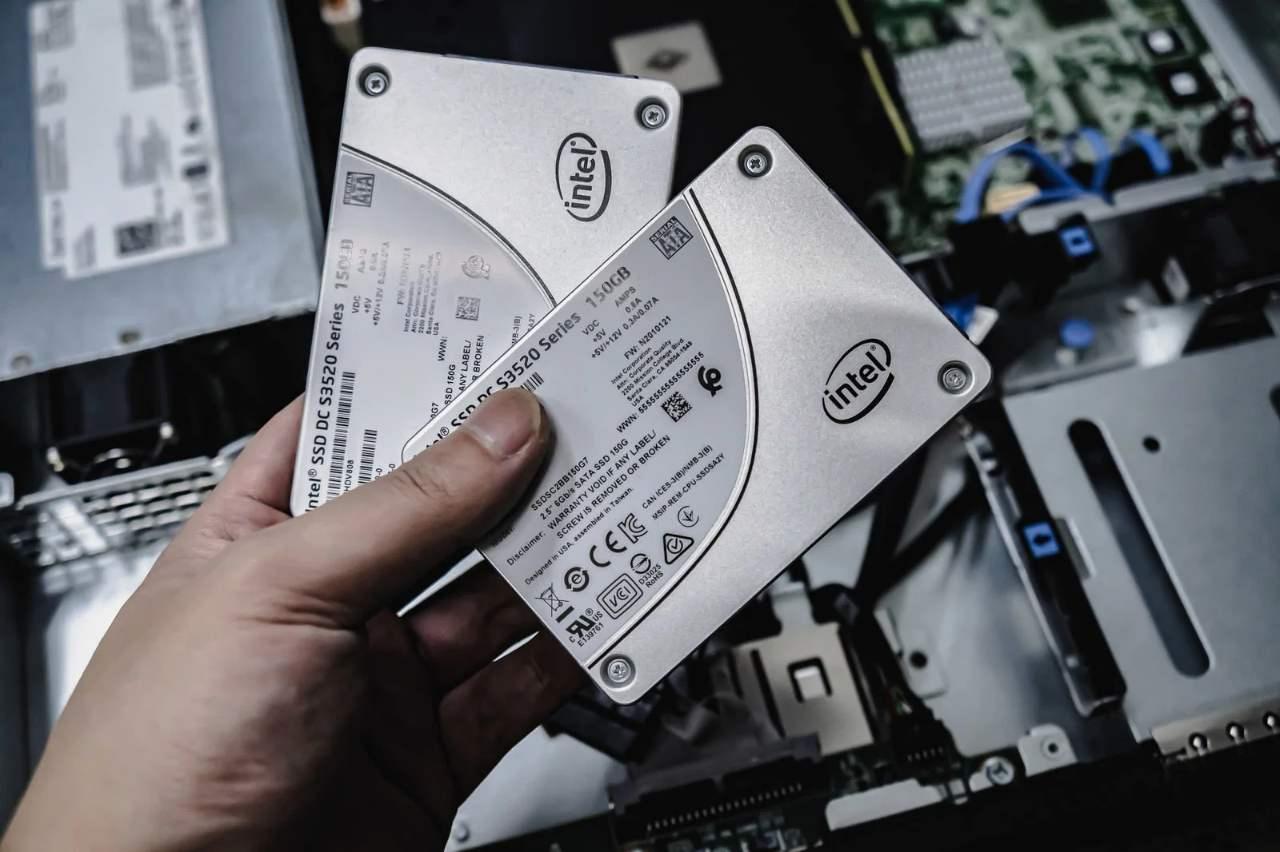
ファイルシステムの世界も、技術の進化とともに常に移り変わっています。
かつて主流であった技術も、より効率的で大容量なデータを扱うニーズに応えるため、新たな仕組みへと交代を遂げてきました。
ここでは、現在のNTFSとext3の立ち位置、そしてストレージ環境の変化に合わせたファイルシステムの選び方について考察します。
ext3からext4への移行状況と現在の人気
前述の通り、ext3には最大ファイルサイズが2TB(ブロックサイズ4KB時)という制限がありました。
この制限は、現代の大容量データを扱う環境において致命的なボトルネックとなります。
そこで登場したのが、ext3の直接の後継であるext4です。
ext4は、ext3の構造を踏襲しながらも、エクステントと呼ばれる効率的な領域管理方式を採用し、最大1EB(エクサバイト)のボリュームサイズや16TBのファイルサイズに対応しました。
また、ジャーナリング機能のチェック機能向上や、マイクロ秒単位のタイムスタンプ記録など、多岐にわたる改良が加えられています。
現在、UbuntuやDebianをはじめとする主要なLinuxディストリビューションの標準ファイルシステムはext4に移行しており、新規にext3が採用されることはほぼありません。
つまり、Linux環境における人気という点では、ext3は既に過去の存在となり、ext4へとバトンタッチされているのです。
クラウドストレージとNASでのファイルシステムの選定
現代のデータ保存環境として欠かせないのが、クラウドストレージとNAS(ネットワークアタッチドストレージ)です。
これらの環境では、ファイルシステムをどのように選定すべきでしょうか。
まず、Google DriveやDropboxなどのクラウドストレージは、ユーザーが裏側で動いているファイルシステムを意識する必要はありません。
しかし、データをローカルに保持し、複数端末で共有するNASを構築する場合は話が変わります。
市販のNAS製品の多くは内部でLinuxが動いているため、ext4やXFS、Btrfsなどが採用されています。
一方で、外付けHDDを直接接続してWindowsとmacOSの両方で利用したい場合は、NTFSやext系ではなく、互換性を重視したexFATを選択するのが一般的です。
ただし、自宅サーバーを構築し、LinuxマシンとWindowsマシンの両方からアクセスするようなケースでは、各ファイルシステムの知識が求められます。
| 環境・用途 | 推奨されるファイルシステム | 理由 |
|---|---|---|
| Windows PC内蔵ドライブ | NTFS | 標準対応であり、セキュリティや機能面で最適 |
| Linuxサーバー・NAS内部 | ext4(またはBtrfs) | Linuxネイティブで高性能・高信頼性 |
| Win/Mac跨ぎの外付けHDD | exFAT | 両OSでの読み書きに標準対応 |
| 旧Linux環境の保守 | ext3 | 互換性維持のためやむを得ず継続利用 |
このように、現在の人気やシェアを俯瞰すると、NTFSはWindowsの標準として盤石の地位を築き、ext3はext4へと進化を遂げたことがわかります。
ご自身の運用スタイルに合わせ、最適な選択を下すことが大切です。
ユースケース別の選び方:外付けHDDやサーバーでの最適な運用

これまでNTFSとext3の仕様や特徴を多角的に比較してきましたが、最も重要なのは「自身の用途に合わせて適切に選ぶこと」です。
どれほど優れたファイルシステムであっても、利用シーンにマッチしていなければ本来のパフォーマンスを発揮できません。
ここからは、具体的なユースケースに沿って、外付けストレージとサーバー環境における最適なファイルシステムの選び方を解説します。
外付けHDDやUSBメモリでの使い分け
外付けHDDやUSBメモリは、異なるデバイス間でデータを持ち運ぶ用途でよく利用されます。
この場合、接続先のOSが何であるかがファイルシステム選定の最大の基準となります。
例えば、Windows PCでしか使用しない外付けHDDであれば、迷わずNTFSを選択すべきです。
ファイルサイズの制限を気にする必要がなく、アクセス権限の設定も可能なため、大容量のバックアップ用途に最適です。
しかし、そのストレージをMacにも接続してデータを書き込みたい場合はどうでしょう。
macOSはNTFSへの書き込みを標準でサポートしていないため、別途ソフトウェアを導入しなければなりません。
このようなクロスプラットフォームでの利用を想定するなら、互換性に優れたexFATを選ぶのが定石です。
一方、Linuxマシン間でのみデータをやり取りするのであれば、ext3やext4を選択することで、パーミッションを維持したまま安全にデータを移動できます。
利用シーン別のおおよその目安は以下の通りです。
| 対象ストレージ | 主な利用環境 | 推奨されるファイルシステム |
|---|---|---|
| 外付けHDD | Windows専用 | NTFS |
| 外付けHDD | WindowsとMacの両方 | exFAT |
| USBメモリ | 軽量データの持ち運び | exFAT または FAT32 |
| 外付けSSD | Linux間のバックアップ | ext4 または ext3 |
自宅サーバーやVPSでの構築時の最適な選択
次に、自宅サーバーやVPS(仮想プライベートサーバー)を構築する場合の選択について考えましょう。
サーバー環境では、長期間の連続稼働が前提となるため、ファイルシステムの安定性と復元能力がシステム全体の信頼性を左右します。
Linuxベースのサーバーを構築する場合、現在の標準は間違いなくext4です。
しかし、ext3も依然として堅牢な選択肢の一つです。
特に、古いシステムからの移行を必要としない小規模な自宅サーバーであれば、実績豊富なext3を採用しても十分に運用可能です。
ただし、前述の通りファイルサイズの制限には注意が必要です。
一方、Windows Serverを構築するのであれば、NTFSが第一選択となります。
Active DirectoryをはじめとするWindowsの各種サーバー機能はNTFS環境を前提としているため、NTFSを選んでおけば互換性の問題に直面することはありません。
サーバー構築においてもう一つ考慮すべき点は、ストレージの冗長化です。
- RAID構成による物理的な障害対策
- クラウドへの定期的なバックアップ
- スナップショット機能の活用
これらを組み合わせることで、単一のファイルシステムでは防げない論理的・物理的なデータ消失リスクを大幅に低減できます。
ファイルシステムはデータ管理の基盤に過ぎず、それをどう運用で補完するかがエンジニアの腕の見せ所と言えるでしょう。
自宅サーバーであれVPSであれ、OSの特性と運用コストを天秤にかけ、最も理性的な選択を行うことが求められます。
記事のまとめ:NTFSとext3の特徴を理解し適切な選択をしよう

ここまで、NTFSとext3という2つの代表的なファイルシステムについて、OS別の対応状況やファイルサイズ制限、パフォーマンス、セキュリティ機能に至るまで多角的な視点から比較を行ってきました。
ファイルシステムは、目に見えない部分でデジタルデータの安全性と利便性を根底から支える重要なインフラです。
単なるデータの入れ物としてではなく、システム全体の設計思想を反映したものであることがお分かりいただけたのではないでしょうか。
まず、OS別の対応状況を整理すると、NTFSはWindows環境で完全なネイティブサポートを享受しており、LinuxやmacOSからのアクセスにはツールやドライバが必要になるのが実情です。
一方、ext3はLinux環境に最適化されており、WindowsやmacOSから直接扱うことは困難です。
複数のOSを行き来する現代のデジタル環境において、この互換性の壁は非常に大きな意味を持ちます。
また、仕様の限界についても大きな違いが存在します。
以下の表は、本記事で触れた重要な要素を比較したものです。
| 比較項目 | NTFS | ext3 |
|---|---|---|
| 主な対応OS | Windows系 | Linux系 |
| 最大ファイルサイズ | 約16EB(エクサバイト) | 約2TB(テラバイト・4KBブロック時) |
| ジャーナリング方式 | メタデータのみ | モード選択式(データ含む記録も可能) |
| アクセス権限 | アクセス制御リスト(ACL) | パーミッション(POSIX ACL拡張可) |
NTFSは、Windowsの進化とともに機能を拡張し続け、大容量化する現代のデータを16EBという圧倒的なキャパシティで受け入れています。
セキュリティ面でもACLやBitLockerとの連携により、企業環境から個人利用まで幅広いニーズに応えています。
対してext3は、Linux特有のシンプルかつ堅牢な設計に基づき、ジャーナリングのモード選択によって安定性と速度のバランスを自在に調整できる柔軟性を持っていました。
しかし、技術の世界は常に前進しています。
ext3が持つ2TBというファイルサイズの制限は、高解像度映像や巨大なデータベースを扱う現代の要件において足かせとなり、結果として後継であるext4への移行を加速させることになりました。
現在、新規にLinux環境を構築する際にext3が選ばれることはほぼなく、ext4やBtrfsなどが主流となっています。
一方、NTFSは依然としてWindows環境の絶対的な標準として君臨し、その地位を揺るがすものはありません。
では、私たちはこれらの知識を実際の運用にどう活かせばよいのでしょうか。
- Windows PCの内蔵ストレージやWindows専用の外付けHDDであれば、何の迷いもなくNTFSを選択するべきです
- Linuxマシン間でのみデータをやり取りする、あるいはLinuxサーバーを構築する場合は、ext3の実績を引き継ぐext4を採用するのが最も理性的な判断です
- WindowsとmacOSなど、異なるOS間でストレージを共有したい場合は、NTFSやext系の壁に阻まれないよう、互換性を重視したexFATを選ぶのが定石です
ファイルシステムの選択を誤ると、データが読めない、巨大なファイルが保存できない、あるいはアクセス権限の不一致でセキュリティホールが生まれるといった深刻なトラブルに見舞われます。
このような事態を避けるためには、それぞれの仕様と限界を正確に把握し、自身のユースケースに照らし合わせて最適なものを選ぶ洞察力が求められます。
デジタル機器やIT環境は日々複雑化していますが、基本となるデータ管理の原則は変わりません。
本記事での比較を通じて得た知識が、皆様の快適で安全なデジタルライフを構築するための確かな土台となることを願っています。
ご自身の環境と向き合い、適切なファイルシステムを選択して、大切なデータを賢く管理してください。


コメント