外付けHDDを接続した瞬間、エクスプローラーが固まる、ファイルを開こうとするとPC全体の動作が重くなる、最悪の場合はフリーズして操作を受け付けなくなる――このような症状に悩まされていませんか。
外付けHDDは写真や動画、バックアップデータの保存先として便利な一方で、読み込み負荷が高くなるとパソコン全体のパフォーマンスに大きな影響を与えます。
特に長年使い続けているHDDや大容量のデータを保存しているドライブでは、アクセス速度の低下やエラーが発生しやすくなります。
しかし、PCがフリーズする原因は必ずしもHDD本体の故障だけとは限りません。
USBケーブルの劣化や電力不足、ファイルシステムの不整合、セキュリティソフトによるスキャン、さらにはWindowsの設定が影響しているケースも少なくありません。
重要なのは、症状が軽いうちに原因を切り分けることです。
無理に使い続けると、データ破損やHDDの故障につながる可能性があります。
この記事では、外付けHDDの読み込み負荷が高くなり、PCがフリーズしてしまう主な原因をわかりやすく解説します。
そのうえで、自分で試せる5つの具体的な対処法を順番に紹介します。
大切なデータを守りながら、安全かつ効率的に問題を解決していきましょう。
外付けHDDの読み込み負荷でPCがフリーズする症状とは

外付けHDDを接続している際にパソコンの動作が不安定になる場合、単なる処理遅延ではなく、ストレージへのアクセス負荷が原因でシステム全体に影響が及んでいる可能性があります。
特に、写真や動画のバックアップ、大容量ファイルの管理用途で長期間使用している外付けHDDでは、読み込み速度の低下やアクセスエラーが発生しやすくなります。
ストレージはパソコンのデータ処理を支える重要な要素であり、HDD側で問題が発生すると、CPUやメモリの性能に余裕があっても快適に動作しなくなることがあります。
外付けHDDのトラブルは、完全に故障してから気付くケースも少なくありません。
しかし、多くの場合は事前にいくつかの異常な症状が現れます。
まずは代表的な症状を把握し、現在の状況と照らし合わせてみましょう。
エクスプローラーが固まる・応答なしになる
最も多く見られる症状が、エクスプローラーのフリーズです。
外付けHDDを接続した直後にエクスプローラーが「応答なし」と表示されたり、ドライブを開こうとすると数十秒から数分間操作を受け付けなくなったりする場合は注意が必要です。
これは、Windowsが外付けHDD内のフォルダー構造やファイル情報を読み込もうとした際に、正常な応答を受け取れず待機状態に陥っているためです。
特に、以下のような状況では発生しやすくなります。
- HDD内部に不良セクタが存在する
- 保存ファイル数が極端に多い
- USBケーブルや接続ポートに不具合がある
- ファイルシステムにエラーが発生している
- セキュリティソフトがリアルタイムスキャンを実行している
また、エクスプローラーだけでなく、右クリックメニューの表示が遅くなったり、タスクバー全体が反応しなくなったりするケースもあります。
この状態で無理に再起動や強制終了を繰り返すと、ファイルシステムの破損を招く可能性があります。
頻繁に発生する場合は、一時的な不具合として見過ごさず、早めに原因を調査することが重要です。
ファイルコピーや動画再生時に動作が極端に遅くなる
外付けHDDからファイルをコピーする際に転送速度が急激に低下したり、保存している動画を再生すると映像が途切れたりする場合も、読み込み負荷が高まっているサインと考えられます。
一般的に、USB 3.0接続の外付けHDDであれば、数十MB/s以上の転送速度が期待できます。
しかし、何らかの問題が発生すると速度が数MB/s程度まで落ち込み、コピー完了まで異常に時間がかかることがあります。
特に4K動画や大量の写真データなど、容量の大きなファイルを扱う場合は症状が顕著になります。
| 症状 | 考えられる原因 | 注意点 |
|---|---|---|
| コピー速度が極端に遅い | HDDの劣化、不良セクタ | データ消失の前兆の可能性がある |
| 動画再生が途切れる | 読み込み速度の低下 | 高ビットレート動画で発生しやすい |
| コピー中にPC全体が重くなる | ディスク使用率の高騰 | 他の作業にも影響が及ぶ |
| 転送エラーが頻発する | 接続不良、電力不足 | ケーブル交換やポート変更を試す |
Windowsのタスクマネージャーでディスク使用率を確認し、外付けHDD接続時に常に100%近くまで上昇している場合は、ストレージ側に問題が発生している可能性が高いと考えられます。
外付けHDDは内部で機械的にディスクを回転させてデータを読み書きする構造のため、経年劣化による性能低下は避けられません。
「以前より明らかに遅くなった」「アクセス時にカチカチと異音がする」といった変化を感じたら、重要なデータを速やかにバックアップし、状態を詳しく確認することをおすすめします。
外付けHDDの読み込み負荷が高くなる主な原因
外付けHDDの読み込み速度が低下し、パソコン全体の動作が重くなる原因はひとつではありません。
HDD本体の故障だけでなく、接続環境やパソコン側の設定、バックグラウンドで動作しているソフトウェアなど、複数の要因が複雑に絡み合っているケースも少なくありません。
特に、読み込み時の負荷が高くなると、Windowsはストレージからの応答を待ち続ける状態になります。
その結果、エクスプローラーのフリーズやファイル転送速度の低下、PC全体の動作遅延といった症状が発生します。
トラブルを効率よく解決するためには、まず原因を正しく切り分けることが重要です。
ここでは、外付けHDDの読み込み負荷を高める代表的な原因を解説します。
HDD本体の経年劣化や故障の前兆
外付けHDDは内部に磁気ディスクとモーターを搭載した精密機器です。
SSDと異なり、物理的にディスクを回転させて読み書きを行うため、長期間使用すると部品が摩耗し、性能が徐々に低下します。
一般的に、外付けHDDの寿命は使用環境にもよりますが、3〜5年程度がひとつの目安とされています。
頻繁に持ち運んだり、長時間連続で使用したりしている場合は、さらに劣化が早まる可能性があります。
以下のような症状が見られる場合は、故障の前兆を疑う必要があります。
- ファイルを開くまでに時間がかかる
- 「カチカチ」「カコン」といった異音が発生する
- コピー中にエラーが頻発する
- 接続や切断を繰り返す
- ディスク使用率が常に高い状態になる
特に異音が発生している場合は、ヘッドやモーターに異常が生じている可能性があります。
無理に使い続けると、データを取り出せなくなるリスクが高まるため、最優先でバックアップを実施してください。
USBケーブルや接続ポートの不具合
意外と見落としがちなのが、USBケーブルや接続ポートのトラブルです。
外付けHDD本体に問題がなくても、ケーブルの断線や端子の接触不良によって通信エラーが発生し、読み込み負荷が増大することがあります。
特に、長期間同じケーブルを使い続けている場合や、ケーブルを強く曲げる習慣がある場合は注意が必要です。
また、パソコン側のUSBポートにも問題が生じることがあります。
| 確認項目 | 発生する症状 | 対処方法 |
|---|---|---|
| USBケーブルの劣化 | 接続が不安定になる | 新しいケーブルに交換する |
| USB端子の汚れ | 認識エラーが発生する | 端子を清掃する |
| USBポートの故障 | 接続が途切れる | 別のポートを使用する |
| USB規格の違い | 転送速度が低下する | USB 3.0以上を利用する |
特にUSB 2.0ポートに接続している場合は、理論上の転送速度が大幅に低下します。
青色の端子が採用されているUSB 3.0やUSB 3.2対応ポートを利用することで、改善するケースもあります。
電力不足やUSBハブの影響
外付けHDDは、データ通信だけでなく、ディスクを回転させるための電力も必要とします。
バスパワー方式の外付けHDDでは、USBポートから供給される電力だけで動作するため、十分な電力を確保できないと読み込みエラーや動作不良を引き起こします。
特に注意したいのが、電力供給能力の低いUSBハブを経由して接続しているケースです。
複数の機器を同時接続している場合、USBポート1つあたりに供給される電力が不足し、HDDの動作が不安定になることがあります。
次のような環境では、電力不足が発生しやすくなります。
- バスパワー対応のUSBハブを利用している
- ノートパソコンをバッテリー駆動で使用している
- 複数のUSB機器を同時接続している
- 省電力設定が有効になっている
可能であれば、外付けHDDはパソコン本体のUSBポートへ直接接続しましょう。
また、セルフパワー方式のUSBハブを使用することも有効な対策です。
セキュリティソフトやバックグラウンド処理の負荷
外付けHDDを接続した直後に動作が重くなる場合、セキュリティソフトやバックグラウンド処理が影響している可能性があります。
多くのセキュリティソフトは、新しく接続されたドライブを自動的にスキャンします。
大容量のデータが保存されている外付けHDDでは、スキャン完了までに時間がかかり、その間はディスク使用率が高止まりすることがあります。
さらに、Windowsのインデックス作成機能やバックアップソフト、クラウドストレージとの同期処理が同時に動作すると、HDDへのアクセスが集中し、パフォーマンスが低下します。
特に、次のようなソフトウェアが常駐している場合は注意が必要です。
- ウイルス対策ソフト
- クラウドストレージ同期ツール
- 自動バックアップソフト
- 動画・写真管理ソフト
- ディスク監視ツール
タスクマネージャーを開き、「ディスク」欄の使用率を確認すると、どのアプリケーションが負荷をかけているかを把握できます。
外付けHDDに問題がないにもかかわらず動作が重い場合は、不要な常駐アプリを停止したり、スキャン対象から外付けHDDを除外したりすることで改善する可能性があります。
外付けHDDが原因かを切り分けるチェックポイント
外付けHDDを接続するとパソコンがフリーズしたり、動作が著しく遅くなったりする場合でも、必ずしも原因がHDD本体にあるとは限りません。
実際には、USBケーブルの劣化やパソコン側の不具合、電力供給不足、ドライバーの問題など、さまざまな要因が影響しているケースがあります。
そのため、やみくもにHDDの買い替えを検討する前に、まずは原因を正確に切り分けることが重要です。
特に重要なポイントは、「どの環境でも同じ症状が発生するのか」を確認することです。
接続先や周辺機器を変えても症状が再現する場合は、HDD本体に問題がある可能性が高まります。
一方で、特定のパソコンだけで発生する場合は、OSやハードウェア構成が原因となっている可能性も考えられます。
ここでは、専門知識がなくても実践しやすい基本的な確認方法を紹介します。
別のUSBポートや別のパソコンで動作を確認する
最初に試したいのが、接続環境を変えて症状が改善するかどうかを確認する方法です。
外付けHDDのトラブルは、本体以外の要因によって引き起こされることが少なくありません。
特にUSBポートやケーブルは消耗品であり、接触不良や通信エラーが発生しやすい部分です。
確認時は、次の手順で切り分けを行うと効率的です。
- 現在使用しているUSBケーブルを抜き差しする
- パソコンの別のUSBポートへ接続する
- USBハブを使用している場合は直接接続する
- 別のUSBケーブルに交換する
- 別のパソコンへ接続して動作を確認する
特にデスクトップパソコンでは、前面USBポートよりも背面のマザーボード直結ポートのほうが安定して動作する傾向があります。
また、USB 2.0ポートでは転送速度が不足しやすいため、USB 3.0やUSB 3.2対応ポートへ接続することも重要です。
以下のように結果を整理すると、原因を絞り込みやすくなります。
| 確認内容 | 結果 | 考えられる原因 |
|---|---|---|
| 別のUSBポートで正常動作する | 改善する | ポートの不具合や電力不足 |
| ケーブル交換で改善する | 改善する | ケーブルの断線や接触不良 |
| 別のPCでも同じ症状が出る | 改善しない | 外付けHDD本体の問題 |
| 別のPCでは正常に動作する | 改善する | 元のPC側の設定やドライバーの問題 |
この段階で外付けHDD本体に原因があると判断できた場合は、データのバックアップを最優先に進めてください。
SMART情報やエラーチェックを実行する
接続環境に問題が見当たらない場合は、HDDの健康状態を確認しましょう。
その際に役立つのが、SMART(Self-Monitoring, Analysis and Reporting Technology)情報です。
SMARTとは、HDDが内部で記録している自己診断データのことで、動作状況や劣化の度合いを確認できます。
SMART情報では、主に次のような項目をチェックします。
- 代替処理済みセクタ数
- 回復不能セクタ数
- 読み取りエラー発生率
- 電源投入回数
- 使用時間
これらの数値に異常が見られる場合、不良セクタの増加や物理的な故障が進行している可能性があります。
SMART情報は、専用のディスク診断ソフトを利用すると簡単に確認できます。
「正常」と表示されていても、以前よりアクセス速度が低下している場合は注意が必要です。
あわせて、Windows標準のエラーチェック機能も実行しておきましょう。
エクスプローラーで対象のドライブを右クリックし、「プロパティ」から「ツール」タブを開くと、「エラーチェック」を実行できます。
この機能では、ファイルシステムの不整合や論理障害を検出し、自動的に修復を試みます。
ただし、エラーチェックの実行中にパソコンを強制終了すると、状況が悪化する可能性があります。
ノートパソコンの場合はACアダプターを接続し、十分な時間を確保したうえで実施してください。
また、SMART情報で警告が表示された場合や、不良セクタが増加している場合は、修復作業を優先するのではなく、まずデータのバックアップを取得することが重要です。
ストレージ障害は、ある日突然深刻化することがあります。
定期的な状態確認を習慣化することで、大切なデータを失うリスクを大幅に減らせます。
対処法1:不要なファイルを整理して容量不足を解消する
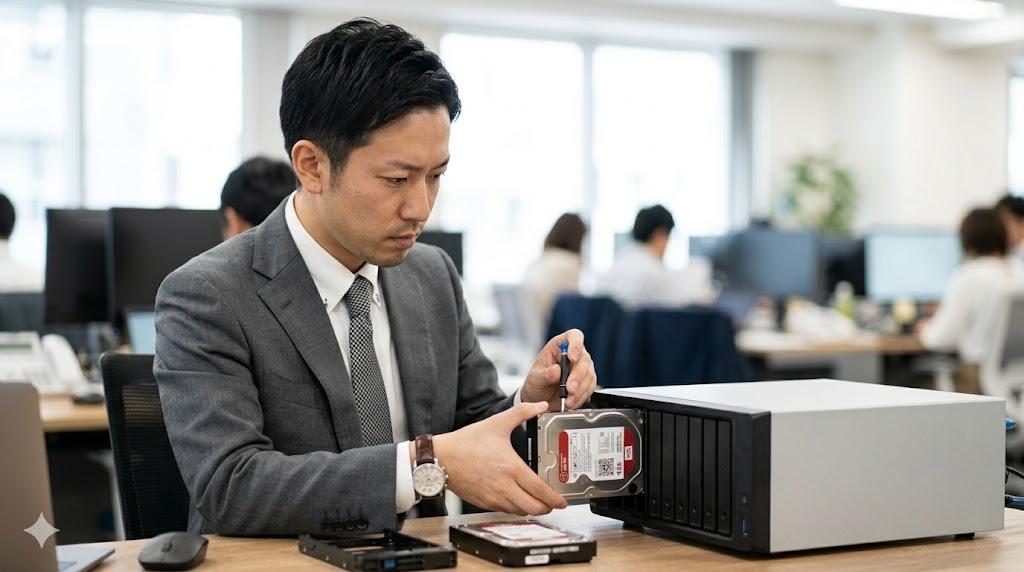
外付けHDDの読み込み負荷を軽減するうえで、最初に取り組みたいのが保存データの整理です。
外付けHDDは空き容量が少なくなるほど、ファイルの読み書き効率が低下しやすくなります。
特に長期間使用しているHDDでは、写真や動画、バックアップデータが蓄積され、気付かないうちに容量不足に陥っているケースも珍しくありません。
「まだ数十GBの空きがあるから問題ない」と考えがちですが、HDDは単純に空き容量が残っていればよいというものではありません。
一般的に、外付けHDDは全体容量の15〜20%程度の空き容量を維持することが理想的とされています。
空き領域が少なくなると、データを断片的な空きスペースへ分散して保存する必要が生じるため、読み込み時の負荷が高まり、アクセス速度が低下します。
特に、動画編集用データや高解像度の写真、ゲームデータなど、大容量ファイルを頻繁に保存・削除している環境では、断片化が進みやすく注意が必要です。
まずは、現在の使用状況を確認しましょう。
エクスプローラーを開き、「PC」画面から対象の外付けHDDを右クリックし、「プロパティ」を選択すると、使用容量と空き容量を確認できます。
目安として、以下の状態に該当する場合はデータ整理を検討してください。
| 空き容量の割合 | 状態 | 推奨される対応 |
|---|---|---|
| 20%以上 | 良好 | 現状維持で問題ありません |
| 10〜20%未満 | 注意 | 不要なデータの整理を始める |
| 10%未満 | 要対策 | 早急なデータ移行や削除を検討する |
| 5%未満 | 危険 | フリーズやエラー発生の可能性が高い |
不要なファイルを削除する際は、容量の大きいデータから優先的に見直すと効率的です。
例えば、次のようなデータは重複して保存されていることがあります。
- 古いバックアップファイル
- 編集前後で重複した動画データ
- 不要になったインストールファイル
- 一時保存用フォルダー
- ダウンロード済みのISOファイル
- 同じ写真やドキュメントの複製データ
Windowsのストレージ分析ツールやファイル管理ソフトを利用すると、容量を圧迫しているフォルダーを簡単に特定できます。
ただし、やみくもにファイルを削除するのは避けてください。
バックアップデータや業務ファイルを誤って削除すると、復元に時間やコストがかかる場合があります。
削除する前に、「今後も必要か」「別の場所に保存済みか」を必ず確認しましょう。
また、データ整理とあわせて、保存場所を見直すことも効果的です。
アクセス頻度の高いファイルを外付けHDDへ集中的に保存すると、常に読み込み負荷がかかる状態になります。
頻繁に使用するデータはパソコン本体のSSDへ移動し、外付けHDDはバックアップやアーカイブ用途として使い分けることで、全体的なパフォーマンスが向上します。
さらに、不要なファイルを削除した後は、Windows標準の「ドライブの最適化」機能を実行するのもおすすめです。
HDDはファイルの追加や削除を繰り返すことでデータが断片化し、読み込み効率が低下します。
最適化を実施することで、分散したデータ配置を整理できるため、アクセス速度の改善が期待できます。
ただし、この機能はHDD向けのメンテナンス機能です。
外付けSSDに対して頻繁に実行する必要はありません。
もし、不要なデータを整理してもフリーズや動作遅延が改善しない場合は、容量不足以外の要因が影響している可能性があります。
その際は、USBケーブルの交換やSMART情報の確認など、別の対処法もあわせて試してみてください。
定期的にデータを整理し、十分な空き容量を確保することは、外付けHDDの寿命を延ばすうえでも重要なポイントです。
快適な動作環境を維持するためにも、月に1回程度は使用状況を見直す習慣をつけておくとよいでしょう。
対処法2:USBケーブルや接続方法を見直す
外付けHDDの読み込み負荷が高く、パソコンがフリーズする場合は、HDD本体だけでなく接続環境にも目を向ける必要があります。
特に見落とされやすいのが、USBケーブルや接続方法の問題です。
ストレージの不調を疑っていたものの、実際にはケーブルの劣化やUSBポートの不具合が原因だったというケースは少なくありません。
外付けHDDは、USBケーブルを介してデータ通信と電力供給を同時に行っています。
そのため、通信品質や供給電力が不安定になると、読み込みエラーや転送速度の低下が発生し、結果としてパソコン全体の動作に悪影響を及ぼします。
まず確認したいのが、現在使用しているUSBケーブルの状態です。
長期間同じケーブルを使用している場合、内部の配線が断線しかけていたり、コネクター部分が摩耗していたりすることがあります。
見た目に異常がなくても、わずかな接触不良によって通信エラーが発生していることもあるため注意が必要です。
次のような症状が見られる場合は、ケーブルの不具合を疑いましょう。
- 接続や切断を繰り返す
- 軽くケーブルに触れるだけで認識が外れる
- 転送速度が極端に遅い
- エラーメッセージが頻繁に表示される
- 別のケーブルでは正常に動作する
これらの症状がある場合は、まずUSBケーブルを交換して改善するか確認してください。
ケーブルを選ぶ際は、単に端子形状が合うだけではなく、外付けHDDの規格に対応している製品を使用することが重要です。
例えば、USB 3.0対応の外付けHDDをUSB 2.0対応ケーブルで接続すると、本来の性能を発揮できません。
| USB規格 | 最大転送速度 | 主な特徴 |
|---|---|---|
| USB 2.0 | 480Mbps | 古い規格で速度が遅い |
| USB 3.0 | 5Gbps | 一般的な外付けHDD向け |
| USB 3.2 Gen 2 | 10Gbps | 高速転送に対応 |
| USB4 | 40Gbps | 外付けSSD向けの最新規格 |
また、パソコン側のUSBポートにも注意が必要です。
ノートパソコンでは左右のポートごとに内部配線が異なることがあり、特定のポートだけ電力供給が不安定になる場合があります。
デスクトップパソコンでは、前面ポートよりもマザーボードへ直接接続されている背面ポートのほうが安定して動作する傾向があります。
USBハブを使用している場合は、一度取り外してパソコン本体へ直接接続してみてください。
特に、バスパワー方式のUSBハブは供給できる電力に限りがあるため、外付けHDDの動作が不安定になる原因になりやすい傾向があります。
複数のUSB機器を同時に接続している場合は、電力不足が発生していないかも確認しましょう。
改善を試す際は、以下の順番で確認すると効率的です。
- USBケーブルを抜き差しする
- 別のUSBポートへ接続する
- USBハブを使わず直接接続する
- 別のUSBケーブルへ交換する
- 別のパソコンで動作を確認する
これらを試して症状が改善すれば、HDD本体ではなく接続環境に問題があった可能性が高いと判断できます。
また、ノートパソコンでは省電力設定が原因となることもあります。
Windowsには、未使用時のUSB機器への給電を停止する「USBセレクティブサスペンド」という機能があります。
この設定が有効になっていると、外付けHDDの動作が不安定になる場合があります。
頻繁に接続が切れる場合は、「電源オプション」からUSB関連の省電力設定を見直してみるのも有効です。
外付けHDDのトラブルというと、本体の故障を真っ先に疑いがちですが、実際には数百円から数千円程度のケーブル交換だけで解決するケースも珍しくありません。
原因を正しく切り分けるためにも、高価なHDDの買い替えを検討する前に、まずは接続方法を見直してみてください。
基本的な確認作業を丁寧に行うことが、トラブル解決への最短ルートになります。
対処法3:ディスクエラーチェックと最適化を実行する
外付けHDDの読み込み負荷が高く、ファイルアクセス時にパソコンがフリーズする場合は、ディスク自体に論理的なエラーや断片化が発生している可能性があります。
HDDは長期間使用していると、ファイルの保存や削除を繰り返すことでデータ配置が複雑になり、読み込み効率が低下します。
また、強制終了や不意の電源断、ケーブルの接触不良などが原因でファイルシステムに不整合が生じることもあります。
こうした問題は、HDD本体の物理的な故障とは異なり、Windows標準機能を利用して改善できる場合があります。
まず試したいのが「ディスクエラーチェック」です。
これはファイルシステムの整合性を確認し、論理エラーを検出・修復する機能です。
一方、「ドライブの最適化」は、断片化したデータを整理し、HDDの読み込み効率を向上させる機能です。
似たようなメンテナンス機能に見えますが、それぞれ目的が異なるため、順番に実施することが重要です。
| 機能 | 主な目的 | 効果 |
|---|---|---|
| ディスクエラーチェック | ファイルシステムの修復 | 読み込みエラーの改善 |
| ドライブの最適化 | データ配置の整理 | アクセス速度の向上 |
まずはディスクエラーチェックから実行しましょう。
Windowsでは、以下の手順で簡単に実施できます。
- エクスプローラーを開く
- 「PC」を選択する
- 外付けHDDを右クリックして「プロパティ」を開く
- 「ツール」タブを選択する
- 「エラーチェック」の「チェック」をクリックする
エラーが検出された場合は、画面の案内に従って修復を実行してください。
ただし、エラーチェック中はディスクへのアクセスが集中するため、一時的に動作が重くなることがあります。
処理中にパソコンを強制終了すると、状態が悪化する恐れがあるため注意が必要です。
ノートパソコンの場合は、バッテリー駆動ではなくACアダプターを接続した状態で実施しましょう。
また、エラーチェックの結果として不良セクタが多数検出された場合は、物理的な故障が進行している可能性があります。
その場合は修復作業を続けるよりも、重要なデータを優先的にバックアップすることが最優先です。
次に、エラーチェックで問題が解消しない場合や、容量不足による速度低下が疑われる場合は、ドライブの最適化を実行します。
HDDは、データの追加や削除を繰り返すと、1つのファイルが複数の場所へ分散して保存される「断片化」が発生します。
断片化が進行すると、HDD内部の読み取りヘッドが広範囲を移動しながらデータを読み込む必要があるため、アクセス速度が低下します。
特に、動画編集データや大量の写真ファイルなど、大容量データを頻繁に扱う環境では断片化が進みやすい傾向があります。
最適化の手順は次のとおりです。
- Windowsの検索ボックスで「ドライブの最適化」と入力する
- 「ドライブのデフラグと最適化」を開く
- 外付けHDDを選択する
- 「最適化」をクリックする
処理時間はデータ容量や断片化の状況によって異なりますが、数十分から数時間かかることもあります。
なお、ここで注意したいのが、最適化はHDD向けのメンテナンス機能であるという点です。
外付けSSDの場合、従来型のデフラグを頻繁に実行する必要はありません。
WindowsはSSDを自動判別し、適切なメンテナンス処理を行いますが、手動で何度も最適化を繰り返すのは避けたほうがよいでしょう。
また、エラーチェックや最適化を定期的に実施しても、次のような症状が改善しない場合は注意が必要です。
- 異音が発生している
- 接続が頻繁に切断される
- SMART情報で警告が表示される
- コピー中にエラーが繰り返し発生する
- ディスク使用率が常に100%になる
これらの症状は、物理的な故障が進行しているサインである可能性があります。
メンテナンスを実施しても改善が見られない場合は、無理に使い続けず、外付けSSDへの移行や新しいストレージへの買い替えを検討しましょう。
日頃から定期的にディスクエラーチェックと最適化を行うことで、外付けHDDの性能低下を抑え、予期せぬトラブルを未然に防ぎやすくなります。
快適な動作環境を維持するためにも、月に1回程度を目安にメンテナンスを習慣化することをおすすめします。
対処法4:セキュリティソフトや常駐アプリの設定を見直す
外付けHDDの読み込み負荷が高く、ファイルを開くたびにパソコンが重くなる場合は、HDD本体や接続環境だけでなく、ソフトウェア側の設定にも目を向ける必要があります。
特に見落とされやすいのが、セキュリティソフトや常駐アプリによるバックグラウンド処理です。
近年のパソコンでは、ユーザーが意識していない間にも多くのアプリケーションが動作しています。
ウイルス対策ソフト、クラウドストレージの同期ツール、自動バックアップソフト、写真管理アプリなどが同時に外付けHDDへアクセスすると、読み込み負荷が急激に高まり、PC全体の動作が不安定になることがあります。
特に大容量の外付けHDDを接続した直後は注意が必要です。
セキュリティソフトは、新たに接続されたドライブを自動的にスキャンする機能を備えていることが一般的です。
数TB規模のHDDに大量の写真や動画が保存されている場合、スキャン完了までに長時間を要し、その間はディスク使用率が高い状態が続きます。
その結果、エクスプローラーが固まったり、ファイルコピーが極端に遅くなったりすることがあります。
まずは、どのアプリケーションが負荷をかけているのかを確認しましょう。
Windowsでは、タスクマネージャーを使うことで、ディスク使用率をリアルタイムで確認できます。
「Ctrl」+「Shift」+「Esc」キーを押してタスクマネージャーを開き、「プロセス」タブの「ディスク」欄を確認してください。
ディスク使用率が高いアプリケーションが表示されている場合は、そのソフトが外付けHDDへ頻繁にアクセスしている可能性があります。
主な原因となりやすいアプリは次のとおりです。
- ウイルス対策ソフト
- クラウドストレージ同期ツール
- 自動バックアップソフト
- 写真・動画管理ソフト
- 検索インデックス作成サービス
- ディスク監視ツール
特にクラウドストレージサービスを利用している場合は注意が必要です。
外付けHDD内のフォルダーを同期対象に設定していると、新しいファイルの追加や変更があるたびに同期処理が開始されます。
バックアップソフトが動作しているタイミングと重なると、HDDへのアクセスが集中し、パフォーマンスが大きく低下することがあります。
以下の表を参考に、設定を見直してみましょう。
| 項目 | 確認ポイント | 推奨設定 |
|---|---|---|
| セキュリティソフト | リアルタイムスキャンの対象 | 必要に応じて外付けHDDを除外する |
| クラウド同期 | 同期対象フォルダー | 常時同期を避ける |
| バックアップソフト | 実行タイミング | 深夜やアイドル時に変更する |
| インデックス作成 | 検索対象ドライブ | 外付けHDDを除外する |
ただし、セキュリティソフトの機能を無効化する際は慎重な判断が必要です。
一時的な動作確認のために停止することは有効ですが、恒久的に無効化するとマルウェア感染や不正アクセスのリスクが高まります。
設定変更を行う場合は、リアルタイム保護を完全に停止するのではなく、信頼できる外付けHDDをスキャン対象から除外する方法を優先しましょう。
また、Windows標準機能である検索インデックスも負荷の原因になることがあります。
検索インデックスは、ファイル検索を高速化するためにドライブ内の情報を事前に記録する機能ですが、大量のファイルが保存されている外付けHDDでは、インデックス作成だけで高いディスク負荷が発生することがあります。
外付けHDDをバックアップ用途やアーカイブ用途として使用している場合は、インデックス対象から外しても大きな支障はありません。
加えて、スタートアップアプリの整理も効果的です。
不要な常駐アプリが多いと、パソコン起動直後からディスクアクセスが増加し、外付けHDD接続時の負荷をさらに高めてしまいます。
タスクマネージャーの「スタートアップ」タブを確認し、使用頻度の低いアプリは無効化しておくとよいでしょう。
ただし、デバイスドライバーやセキュリティ関連のアプリは、機能を理解せずに停止しないよう注意してください。
外付けHDDのトラブルというと、ハードウェアの故障ばかりに目が向きがちですが、実際にはソフトウェア側の設定を見直すだけで改善するケースも多くあります。
特に、タスクマネージャーでディスク使用率が100%に張り付いている場合は、HDD本体の不具合と決めつける前に、どのアプリケーションが負荷を発生させているのかを確認してみてください。
不要なバックグラウンド処理を整理することで、外付けHDDへのアクセスが最適化され、パソコン全体の安定性と快適性を取り戻せる可能性があります。
対処法5:データをバックアップして外付けSSDへの移行を検討する
これまで紹介してきた対処法を試しても、外付けHDDの読み込み負荷やフリーズが改善しない場合は、ストレージそのものの寿命が近づいている可能性があります。
特に、使用年数が3〜5年を超えている外付けHDDや、異音が発生している製品、SMART情報で警告が表示されている製品は注意が必要です。
HDDは消耗品であり、物理的な部品を動かしてデータを読み書きする構造上、経年劣化を完全に避けることはできません。
そのため、不具合が頻発する状態で使い続けるよりも、重要なデータを安全な場所へ退避し、新しいストレージへの移行を検討することが重要です。
まず優先すべきなのは、現在保存されているデータのバックアップです。
「まだ読み込めるから大丈夫」と考えている間に、突然認識しなくなるケースは珍しくありません。
アクセス速度の低下やエラーの増加は、データ消失の前兆である可能性があります。
バックアップを完了させたうえで、次の保存先として有力なのが外付けSSDです。
外付けSSDへ買い替えるメリット
外付けSSDは、HDDのような回転部品を持たないフラッシュメモリー型のストレージです。
物理的な駆動部分がないため、読み込み速度や耐衝撃性に優れており、パソコンのフリーズ対策としても効果が期待できます。
外付けHDDと外付けSSDの主な違いは次のとおりです。
| 項目 | 外付けHDD | 外付けSSD |
|---|---|---|
| 読み書き速度 | 遅い | 非常に高速 |
| 駆動音 | 発生する | ほぼ無音 |
| 耐衝撃性 | 低い | 高い |
| 消費電力 | やや高い | 低い |
| 容量単価 | 安い | やや高い |
特に大きなメリットは、読み込み速度の向上です。
外付けHDDでは数十〜百数十MB/s程度だった転送速度が、USB 3.2対応の外付けSSDでは数百MB/sから1,000MB/s以上に達する製品もあります。
動画編集や写真管理、大容量データのバックアップなどを日常的に行う場合、作業効率は大きく改善するでしょう。
また、衝撃に強い点も見逃せません。
外付けHDDは動作中の振動や落下によって故障するリスクがありますが、外付けSSDは可動部品を持たないため、持ち運び用途にも適しています。
ノートパソコンと一緒に利用する機会が多い方や、出張先でデータを扱うことが多い方には、特に相性のよい選択肢といえます。
ただし、容量あたりの価格は外付けHDDより高いため、保存するデータ量に応じて選ぶことが大切です。
大量のアーカイブデータはHDDへ保存し、頻繁に利用するデータはSSDへ保存するなど、用途ごとに使い分ける方法も有効です。
データ消失を防ぐバックアップの基本
どれほど高性能なストレージを導入しても、故障リスクをゼロにすることはできません。
そのため、外付けSSDへの移行とあわせて、バックアップ環境を見直すことも重要です。
多くの方が「外付けHDDに保存しているから安心」と考えていますが、外付けHDD自体が故障すれば、保存していたデータも同時に失われる可能性があります。
本当に安全なデータ管理を実現するためには、複数の場所にデータを保管することが基本です。
おすすめなのが、「3-2-1ルール」に基づくバックアップ運用です。
- データを3つ以上保有する
- 2種類以上の異なる媒体に保存する
- 1つは離れた場所に保管する
例えば、次のような構成であれば、万が一のトラブルにも対応しやすくなります。
| 保存先 | 用途 | 特徴 |
|---|---|---|
| パソコン本体のSSD | 日常作業用 | 高速にアクセスできる |
| 外付けSSD | ローカルバックアップ用 | 高速かつ持ち運びやすい |
| クラウドストレージ | 遠隔保管用 | 災害や盗難にも備えられる |
また、バックアップは一度実施して終わりではありません。
自動バックアップ機能を活用し、定期的に更新する仕組みを構築することが重要です。
特に仕事のデータや家族写真など、失いたくないファイルがある場合は、バックアップが正常に取得されているか定期的に確認する習慣をつけましょう。
外付けHDDの読み込み負荷によるフリーズは、単なる動作不良ではなく、ストレージの寿命を知らせるサインである場合があります。
症状が深刻化する前にデータを保護し、より高速で信頼性の高い外付けSSDへの移行を検討することで、今後のトラブルを未然に防ぎやすくなります。
外付けHDDのフリーズ対策は早めの原因特定とバックアップが重要
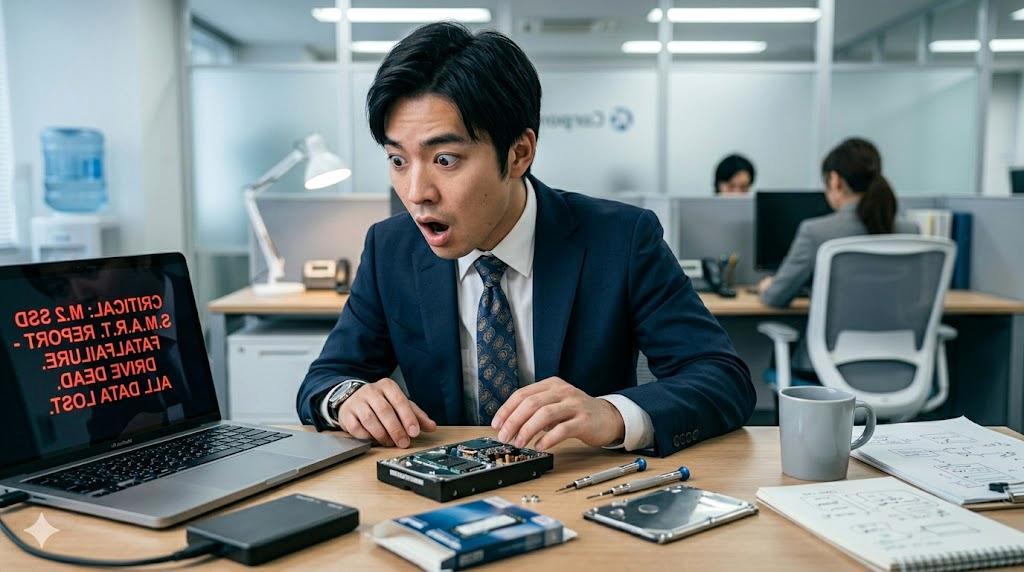
外付けHDDの読み込み負荷が高くなり、パソコンがフリーズする症状は、一時的な不具合として軽視されがちです。
しかし、エクスプローラーの応答停止やファイル転送速度の低下、接続の切断といった症状は、ストレージトラブルの初期サインである可能性があります。
特に注意したいのは、「しばらく待てば使えるようになるから問題ない」と判断してしまうことです。
外付けHDDは内部で磁気ディスクを高速回転させながらデータを読み書きする精密機器であり、経年劣化による性能低下は避けられません。
動作が不安定な状態を放置すると、ある日突然ドライブを認識しなくなり、大切なデータへアクセスできなくなるリスクがあります。
実際には、外付けHDDのフリーズ原因はひとつではありません。
HDD本体の劣化だけでなく、USBケーブルの接触不良や電力不足、セキュリティソフトによるスキャン、ファイルシステムのエラーなど、さまざまな要因が関係しています。
そのため、重要なのは「故障かどうか」をすぐに判断することではなく、原因を一つずつ切り分けていくことです。
今回紹介した対処法をあらためて整理すると、確認すべきポイントは次の5つです。
- 不要なファイルを整理して空き容量を確保する
- USBケーブルや接続方法を見直す
- ディスクエラーチェックや最適化を実行する
- セキュリティソフトや常駐アプリの設定を確認する
- データをバックアップして外付けSSDへの移行を検討する
特に、別のパソコンへ接続しても同じ症状が発生する場合や、SMART情報で警告が表示されている場合は、HDD本体の故障が進行している可能性があります。
そのような状況では、修復作業よりもデータ保護を優先してください。
ストレージトラブルにおいて最も避けたいのは、復旧作業に時間をかけるあまり、バックアップの機会を失ってしまうことです。
異常を感じた時点で、重要なファイルを別のストレージやクラウドサービスへ退避させておけば、万が一HDDが故障しても被害を最小限に抑えられます。
バックアップ先は1か所だけに依存せず、複数の保存先を用意することが理想的です。
| 保存先 | 主な用途 | 特徴 |
|---|---|---|
| パソコン本体のSSD | 日常作業用 | 高速で扱いやすい |
| 外付けSSD | ローカルバックアップ用 | 転送速度が速く安定性が高い |
| クラウドストレージ | 遠隔保管用 | 災害や盗難への備えになる |
近年は、高速かつコンパクトな外付けSSDの価格も下がっており、以前より導入しやすくなっています。
頻繁に利用するデータはSSDへ移行し、外付けHDDは長期保管用として活用するなど、用途ごとにストレージを使い分けることも有効な方法です。
また、どれほど高性能なストレージを導入しても、故障リスクを完全になくすことはできません。
だからこそ、「不具合が起きてから対処する」のではなく、「不具合が起きても困らない環境を整える」という視点が重要になります。
定期的なバックアップ、空き容量の確認、接続環境の見直し、健康状態のチェックを習慣化することで、外付けHDDのトラブルは未然に防ぎやすくなります。
もし現在、外付けHDDの読み込み速度低下やフリーズに悩んでいるのであれば、まずはデータのバックアップから始めてください。
原因を冷静に切り分け、適切な対処を積み重ねることが、大切なデータを守りながら快適なパソコン環境を維持するための最善策です。


コメント