「SSDを買おうと思ったら、SATAとNVMeって何が違うの?」そんな疑問を抱えている方は、決して少なくありません。
実は、これらは単なる規格の違いではなく、データの読み書き速度やPC全体の動作体感に大きな影響を与える重要な要素です。
SATAは長年にわたり広く使われてきたインターフェースで、HDDからの移行にも親しみやすい規格です。
一方、NVMeはSSDの性能を最大限に引き出すために設計された次世代規格で、理論上はSATAの6倍以上の速度を実現できます。
しかし、速度が速ければいいというものではなく、用途やマザーボードの対応状況に応じた選択が求められます。
本記事では、SATAとNVMeの物理的な接続方法の違いから速度の仕組み、そしてどちらを選べばいいのかまで、初心者の方にも分かりやすく解説していきます。
これを読めば、自分のPCに最適なSSDを選ぶ目安がしっかりと身につくでしょう。
| 項目 | SATA SSD | NVMe SSD |
|---|---|---|
| インターフェース | SATA 6Gbps | PCIe x4 |
| 読み出し速度(目安) | 約550MB/s | 約3,500〜7,000MB/s |
| 主な用途 | 一般PCのストレージ | ゲーム・動画編集・高負荷作業 |
SSDのSATAとNVMeの違いとは?初心者が知るべき基本

SSDを選ぶ際に最初に直面するのが、SATAとNVMeという二つの規格の違いです。
これらは単なる名前の違いではなく、PCとSSDの間でデータをやり取りするための通信方式が根本的に異なります。
SATAはSerial ATAの略称で、HDD時代から続く伝統的なインターフェースです。
一方、NVMeはNon-Volatile Memory Expressの略称で、SSDの特性を最大限に活かすためにゼロから設計された次世代規格です。
この違いを理解することは、PCの動作速度やストレージの使い勝手に直結します。
SATAは安定した実績があり、多くのPCで標準的に使われてきました。
しかしSSDの性能が飛躍的に向上した現在、SATAの通信帯域では性能のボトルネックが生じるケースが増えてきました。
NVMeはこの課題を解決するために生まれ、理論上はSATAの6倍以上の転送速度を実現しています。
ただし、速度が速いからといって必ずしもNVMeが正解というわけではありません。
マザーボードの対応状況や予算、用途によって最適な選択は変わります。
まずはそれぞれの特徴を冷静に把握し、自分の環境に合った判断をするのが賢明です。
SATAとNVMeの接続方法の違いを図解で解説
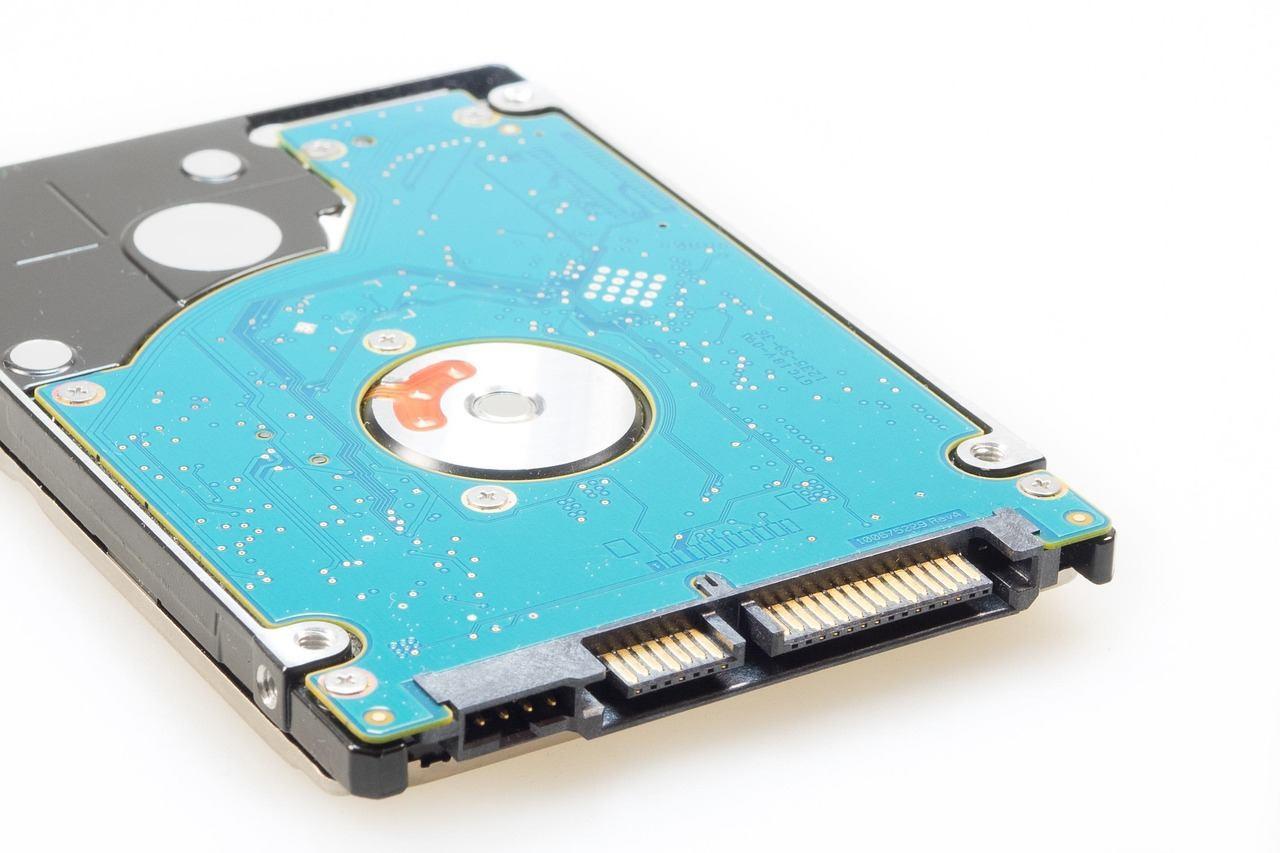
SATA SSDは、マザーボード上のSATAポートにSATAケーブルを介して接続します。
電源は別途SATA電源ケーブルが必要で、データ用と電源用の2本のケーブルが必須となります。
この接続方式はHDDとまったく同じであり、HDDからSSDへ移行する際に特別な知識を必要としない利点があります。
対してNVMe SSDは、マザーボード上のM.2スロットに直接差し込む形で接続します。
ケーブルが不要で、SSD本体をスロットに斜めに挿入してネジで固定するだけというシンプルな構造です。
この接続方式はPCI Express(PCIe)バスを経由しており、CPUと直接高速通信できるのが大きな特徴です。
| 項目 | SATA SSD | NVMe SSD |
|---|---|---|
| 接続インターフェース | SATA 6Gbps | PCIe x4 |
| 必要なケーブル | SATAデータ・電源ケーブル | 不要(直接挿入) |
| マザーボード対応 | ほぼ全てのマザーボード | M.2スロット必須 |
| 通信方式 | AHCIコマンドセット | NVMeコマンドセット |
SATAはAHCIというHDD向けに設計されたコマンドセットを使用します。
これはHDDの物理的な動作を前提として作られており、SSDの並列処理能力を十分に引き出せない側面があります。
一方、NVMeはSSDの並列アクセスを前提に設計されており、複数のキューで同時に命令を処理できるため、高い効率を実現しています。
物理的な形状の違い:2.5インチとM.2
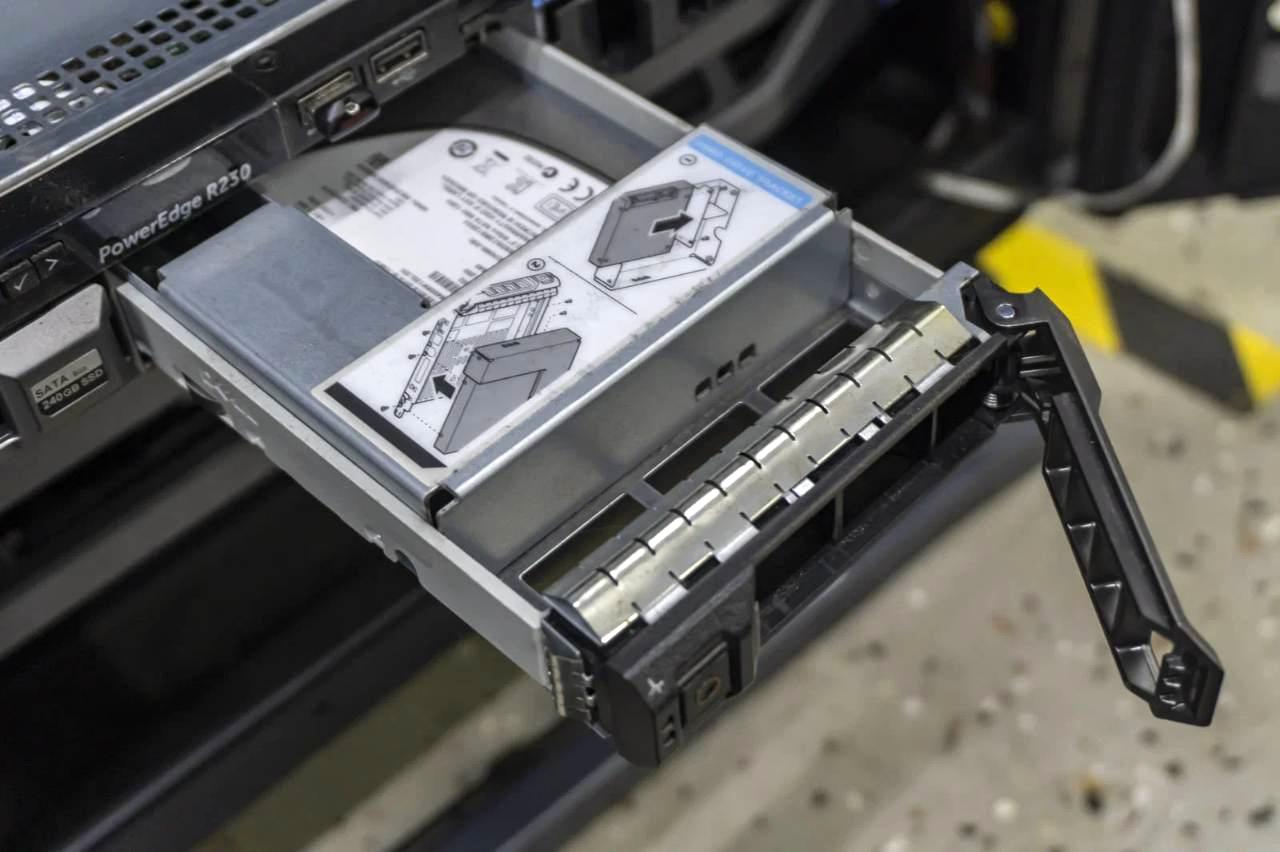
SATA SSDは一般的に2.5インチという厚みのある長方形の形状をしています。
ノートパソコンのHDDと同じサイズ規格であり、7mm厚または9.5mm厚の製品が主流です。
デスクトップPCでは3.5インチベイにマウンタを使って取り付けるか、ケース内の2.5インチ専用スペースに設置します。
ノートパソコンではHDDと交換する形で搭載するのが一般的です。
NVMe SSDはM.2という細長い基板形状を採用しています。
幅は22mmが標準で、長さは30mmから110mmまで複数の規格があります。
一般的なPC向けでは2280(幅22mm×長さ80mm)が最も普及しています。
M.2スロットはマザーボード上に複数搭載されていることが多く、特に最近のマザーボードでは2つ以上のスロットを備えるのが当たり前になっています。
この形状の違いは、PCケース内の空間効率にも影響します。
2.5インチのSATA SSDはケース内のドライブベイを占有しますが、M.2のNVMe SSDはマザーボード上に直接実装されるため、ケーブルも不要で空気の流れを妨げません。
小型PCやミニITXケースを組む際には、この省スペース性は大きなメリットとなります。
ただし、M.2スロットの位置によってはグラフィックボードやCPUクーラーに近く、熱の影響を受けやすい場合もあります。
NVMe SSDは高速動作時に発熱する傾向があるため、マザーボードに付属するヒートシンクや別売りの放熱対策を検討するのが望ましいでしょう。
読み書き速度を徹底比較!SATAとNVMeの速度差
SSDを選ぶ際に最も注目されるのが読み書き速度です。
SATAとNVMeの速度差は、数字を見れば一目瞭然ですが、その差が実際の使い勝手にどれほど影響するのかは、用途によって大きく異なります。
ここでは、それぞれの速度特性を具体的な数値とともに解説し、どのような作業で差が顕在化するのかを整理していきます。
SATA SSDはSATA 6Gbpsという規格の上限が約600MB/sであり、実効速度としては読み出し約550MB/s、書き込み約500MB/sが一般的な性能の限界です。
これはSATA規格自体の物理的な制約であり、SSDの内部性能がどれだけ高くても突破できない壁となっています。
一方、NVMe SSDはPCIeバスを経由するため、理論上ははるかに高い帯域を確保できます。
現行の主流であるPCIe Gen4対応製品では、読み出し約7,000MB/s、書き込み約5,000MB/sを超える製品も珍しくありません。
この数字だけを見ると、NVMeが圧倒的に有利に見えます。
しかし日常のPC操作では、必ずしもこの速度差が体感に直結するとは限りません。
ファイルのコピーや大容量データの読み書きでは差が明確に現れますが、Webブラウジングや文書作成のような軽い作業では、両者の体感差はそれほど大きくないケースもあります。
シーケンシャル読み出し速度の違い
シーケンシャル読み出しとは、データを連続的に読み書きする速度のことです。
動画ファイルのコピーや、ゲームのインストールデータの展開など、大きなファイルをまとめて扱う場面でこの数値が重要になります。
SATA SSDのシーケンシャル読み出し速度は前述の通り約550MB/sが上限です。
これはHDDの約100〜200MB/sと比較すると十分に高速ですが、NVMeと比較すると大きく見劣りします。
PCIe Gen3対応のNVMe SSDでも約3,500MB/sの読み出し速度が出せますから、SATAの6倍以上の性能差が生じます。
この差が実際に意味するのは、例えば100GBのゲームデータをコピーする場合、SATA SSDでは約3分かかる作業が、PCIe Gen4のNVMe SSDでは30秒未満で完了するということです。
動画編集で4K素材を扱う場合や、大量のRAW写真をLightroomに読み込む場合も、シーケンシャル速度の高さが作業効率を大きく左右します。
| 規格 | シーケンシャル読み出し(目安) | シーケンシャル書き込み(目安) |
|---|---|---|
| SATA SSD | 約550MB/s | 約500MB/s |
| NVMe Gen3 | 約3,500MB/s | 約3,000MB/s |
| NVMe Gen4 | 約7,000MB/s | 約5,000MB/s |
| NVMe Gen5 | 約12,000MB/s | 約10,000MB/s |
ランダムアクセス速度がPCの体感速度を左右する
日常のPC操作で最も頻繁に求められるのが、ランダムアクセス速度です。
これは小さなファイルを不連続な場所から読み書きする速度を指し、OSの起動、アプリケーションの立ち上げ、Webブラウザのタブ切り替えなど、私たちが普段行うほとんどの操作に関係しています。
SATA SSDのランダム読み出し速度(IOPS)は、一般的に約90,000〜100,000程度です。
HDDの約100〜200 IOPSと比べれば飛躍的な向上ですが、NVMe SSDはこの数値を大きく上回ります。
NVMe Gen3対応製品でも約500,000 IOPSを軽く超え、Gen4製品では100万IOPS近くを達成する製品も少なくありません。
この差は、例えばPhotoshopやPremiere Proのような重いアプリケーションを起動する際に顕著に現れます。
SATA SSDでも十分に速く感じるかもしれませんが、NVMe SSDでは起動時間が半分以下に短縮されることもあります。
同時に複数のアプリケーションを立ち上げたり、大量のファイルを開いたりする場面では、ランダムアクセス速度の高さがストレスフリーな操作体験を生み出します。
ただし、ランダムアクセス速度はSSDの性能だけでなく、CPUやメモリの性能、OSの最適化状態にも左右されます。
したがってNVMe SSDに換装したからといって、全ての操作が劇的に速くなるわけではありません。
システム全体のバランスを考慮した上で、どこまで性能を求めるかを判断するのが賢明です。
PCIeの規格(Gen3/Gen4/Gen5)による速度の違い
NVMe SSDの速度は、使用するPCIeの世代によって大きく異なります。
PCIeはPeripheral Component Interconnect Expressの略称で、CPUと周辺機器を接続する高速バスです。
現在市場に出回っているNVMe SSDは、主にGen3、Gen4、Gen5の3世代に分類されます。
PCIe Gen3は2010年代後半から普及し始めた規格で、1レーンあたりの転送速度は約1GB/sです。
M.2スロットでは一般的に4レーン(x4)が使われるため、理論上約4GB/sの帯域があります。
実際のNVMe Gen3 SSDは、この帯域をほぼ使い切る約3,500MB/sの読み出し速度を実現しています。
PCIe Gen4は2019年頃から普及し始め、1レーンあたりの速度がGen3の2倍の約2GB/sとなりました。
4レーン使用時には理論上約8GB/sの帯域があり、現行のNVMe Gen4 SSDは約7,000MB/sの読み出し速度を達成しています。
AMDのRyzen 3000シリーズ以降や、Intelの第11世代Core以降のCPUとマザーボードで対応しています。
PCIe Gen5は2022年以降に登場した最新規格で、1レーンあたり約4GB/s、4レーンで理論上約16GB/sの帯域を持ちます。
現時点では対応するマザーボードとCPUが限られており、実用面でのメリットもまだ限定的です。
日常使いではGen4と大きな差は感じにくく、発熱や価格の面でデメリットが目立つこともあります。
| PCIe世代 | 1レーン速度 | x4理論帯域 | 実効読み出し速度(目安) | 対応CPU世代 |
|---|---|---|---|---|
| Gen3 | 約1GB/s | 約4GB/s | 約3,500MB/s | Intel 8th〜10th / Ryzen 2000〜3000 |
| Gen4 | 約2GB/s | 約8GB/s | 約7,000MB/s | Intel 11th〜 / Ryzen 5000〜 |
| Gen5 | 約4GB/s | 約16GB/s | 約12,000MB/s | Intel 12th〜 / Ryzen 7000〜 |
現時点では、コストパフォーマンスを重視するならNVMe Gen3 SSD、最新の性能と将来性を求めるならGen4 SSDが最もバランスの取れた選択と言えるでしょう。
Gen5はまだ高価で発熱も気になるため、一般ユーザーが積極的に選ぶ必要性は低いと考えます。
自分のPCにどちらが合っているか?選び方のポイント
SATA SSDとNVMe SSDの違いを理解したら、次に考えるべきは「自分のPCにはどちらが適しているのか」ということです。
結論から申し上げると、最近組み立てたPCや購入したノートパソコンであれば、特別な理由がない限りNVMe SSDを選ぶのが無難です。
しかし、既存のPCに増設する場合や、予算に制約がある場合は、慎重な判断が求められます。
NVMe SSDは価格が年々低下しており、SATA SSDとの差は縮まってきています。
同じ容量帯で比較しても、NVMeの方がわずかに高い程度で、コストパフォーマンスではNVMeが優位なケースが増えています。
ただし、古いPCへの換装や、特定のNAS・サーバー用途ではSATA SSDが依然として有効な選択肢となります。
選び方の核心は、自分のPCがNVMeに対応しているかどうか、そしてどのPCIe世代に対応しているかを把握することです。
これを確認すれば、無駄な出費を避けつつ、最大限の性能を引き出すことができます。
マザーボードのスロットを確認する方法
NVMe SSDを使うためには、マザーボード上にM.2スロットが必要です。
デスクトップPCの場合、マザーボードの取り扱い説明書やメーカーのWebサイトで「M.2スロット」の有無と対応規格を確認できます。
最近のマザーボードでは、M.2スロットが2つ以上搭載されているのが一般的ですが、古いマザーボードでは1つしかない、あるいはそもそも非対応の場合もあります。
M.2スロットには注意点があります。
同じM.2スロットでも、SATA接続に対応しているものと、NVMe(PCIe)接続のみのものが存在します。
マザーボードの仕様表で「M.2 Socket 3、M Key、PCIe x4 / SATA」と記載されていれば、NVMeとSATAの両方に対応しています。
「PCIe x4 / SATA」の部分が「SATA」のみの場合は、NVMe SSDは使用できませんのでご注意ください。
ノートパソコンの場合は、メーカーの公式サイトや取扱説明書で「M.2 SSDスロット」の有無を確認します。
最近のノートパソコンはほとんどがM.2スロットに対応していますが、古いモデルでは2.5インチSATAベイのみの場合もあります。
また、M.2スロットがあってもPCIe世代がGen3までしか対応していないケースもあり、Gen4 SSDを挿してもGen3の速度に制限されます。
確認すべきポイントは以下の通りです。
- マザーボードやPCの公式仕様表で「M.2スロット」の有無を確認する
- M.2スロットのキー形状が「M Key」か「B+M Key」かを確認する(NVMeにはM Keyが必要)
- 対応するPCIe世代(Gen3/Gen4/Gen5)を確認する
- M.2スロットがSATA兼用か、NVMe専用かを確認する
用途別のおすすめ:ゲーム・動画編集・日常利用
用途に応じて最適なSSDの選択は変わります。
ここでは、代表的な使用シーンごとに推奨の構成を整理します。
ゲーム用途では、NVMe SSDのメリットが最も顕著に現れます。
最近のゲームはインストールサイズが100GBを超えるものも珍しくなく、ゲームのロード時間やテクスチャの読み込み速度にNVMeの高速性が直結します。
特にオープンワールドゲームや、ストリーミングでアセットを読み込むタイプのゲームでは、SATA SSDと比較して明確な差が体感できます。
ゲーミングPCを組む場合は、512GB以上のNVMe Gen4 SSDをシステムドライブ兼ゲームドライブとして選ぶのが理想的です。
動画編集用途では、4Kや8Kの高解像度素材を扱う場合にNVMe SSDの価値が高まります。
Premiere ProやDaVinci Resolveでは、タイムライン上でスムーズにプレビューするためには高いシーケンシャル読み出し速度とランダムアクセス速度の両方が必要です。
SATA SSDでは複数トラックの4K素材でプレビューがカクつく場合がありますが、NVMe Gen4 SSDであれば快適に作業できます。
動画編集専用のワークステーションでは、システムドライブとプロジェクト用ドライブを分け、両方をNVMe SSDにする構成が推奨されます。
日常利用では、Webブラウジング、文書作成、動画視聴などの軽い作業が中心となります。
この場合、SATA SSDでも十分に快適に使えます。
ただし、OSの起動速度やアプリケーションの立ち上がりを重視するなら、NVMe SSDにする価値はあります。
特に予算に余裕があるならNVMe SSDを選ぶべきですが、コストを抑えたい場合はSATA SSDでも不満は少ないでしょう。
| 用途 | 推奨SSD | 推奨容量 | 推奨PCIe世代 |
|---|---|---|---|
| ゲーム | NVMe SSD | 1TB〜2TB | Gen4 |
| 動画編集 | NVMe SSD | 1TB〜2TB | Gen4 |
| 日常利用・オフィス作業 | NVMe or SATA SSD | 512GB〜1TB | Gen3以上 |
| サーバー・NAS | SATA SSD | 容量優先 | 不要 |
| 古いPCへの換装 | SATA SSD | 256GB〜512GB | 不要 |
最終的には、自分のPC環境と予算、そしてどの程度の性能を求めるかのバランスで判断することになります。
NVMe SSDが一般的な選択肢となっている現在、特別な理由がない限りNVMeを選ぶのが無難ですが、SATA SSDも決して時代遅れではなく、適材適所で使い分けるのが賢明です。
SATA SSDのメリット・デメリット
SATA SSDは、SSDが一般ユーザーに普及し始めた初期から存在する規格であり、現在も多くのPCで使われ続けています。
NVMe SSDが勢いを増す中で、SATA SSDは「時代遅れ」という評価を受けることもありますが、実際には特定の用途や環境において依然として高い価値を持つ選択肢です。
ここでは、SATA SSDのメリットとデメリットを冷静に整理し、どのような場面で選ぶべきかを解説します。
互換性と接続のしやすさが最大の強み
SATA SSDの最大のメリットは、圧倒的な互換性の広さです。
2000年代後半以降に発売されたほぼ全てのデスクトップPCとノートパソコンにSATAポートが搭載されており、電源ケーブルとデータケーブルを接続するだけで簡単に使い始めることができます。
特に古いPCへの換装を検討している場合、マザーボードがM.2スロットに非対応であれば、SATA SSDが事実上唯一の選択肢となります。
また、SATA SSDはHDDと同じ2.5インチの形状規格を採用しているため、ノートパソコンでHDDからSSDへ換装する際に特別なアダプタや加工が不要です。
ドライブケースに入れて外付けSSDとして使う場合も、USB-SATA変換アダプタは安価で入手しやすく、気軽に外付けストレージを作れるのも魅力です。
サーバー用途やNAS(Network Attached Storage)の構築においても、SATA SSDは依然として主流です。
多くのNAS機器やサーバーマザーボードはSATAポートを多数搭載しており、NVMeスロットよりも多くのドライブを接続できます。
RAID構成を組む際にも、SATA SSDはコストと接続数のバランスが取れた選択肢として重宝されています。
価格と発熱のメリット
SATA SSDは、同容量のNVMe SSDと比較してやや安価に設定されているケースが多いです。
特に256GBや512GBといった小容量モデルでは、価格差はほとんどなくなってきていますが、1TB以上の大容量モデルではSATA SSDの方が若干お求めやすい傾向にあります。
予算を限界まで抑えたい場合や、複数台のストレージを導入する場合、この価格差は無視できません。
発熱の面でもSATA SSDは優位に立ちます。
NVMe SSDは高速動作時にかなりの熱を発生し、特にPCIe Gen4以上の製品では放熱対策が必須となるケースがあります。
一方、SATA SSDは消費電力が低く、発熱量も控えめです。
小型PCや薄型ノートパソコン、ファンレス設計のPCでは、この低発熱性はシステム全体の安定性に寄与します。
冷却ファンの回転数を抑えた静音運転を目指す場合も、SATA SSDは有効な選択肢です。
速度の限界が最大のデメリット
SATA SSDの最大のデメリットは、SATA 6Gbps規格による速度の上限です。
理論上約600MB/s、実効速度で約550MB/sが限界であり、SSDの内部性能がどれだけ高くてもこれを超えることはできません。
HDDからの移行では劇的な速度向上を体感できますが、NVMe SSDと比較すると、大容量ファイルのコピーや高負荷な作業で明確な差が生じます。
特に動画編集や4Kゲーム、大規模なデータベース処理など、高いシーケンシャル読み書き速度を要求される作業では、SATA SSDの限界がボトルネックとなります。
Premiere Proで4K素材を編集する際や、最新のAAAタイトルのゲームで高速なアセット読み込みが求められる場面では、NVMe SSDとの体感差は無視できないレベルに達します。
また、ランダムアクセス速度の面でもSATA SSDはNVMe SSDに大きく劣ります。
OSの起動やアプリケーションの立ち上げ、大量の小ファイルを同時に読み書きする作業では、NVMe SSDの方が明らかに優位です。
日常の軽い作業では差を感じにくいものの、生産性を重視するパワーユーザーにとっては不満の種となるでしょう。
ケーブル接続による煩雑さ
SATA SSDは電源ケーブルとデータケーブルの2本が必要であり、ケース内の配線が煩雑になりがちです。
特にミニITXケースや小型PCを組む場合、ケーブルの取り回しが難しく、空気の流れを妨げる可能性があります。
M.2スロットに直接挿すNVMe SSDと比較すると、ケーブルレスの簡潔さはSATA SSDにはありません。
ノートパソコンでは、2.5インチベイを占有するSATA SSDはバッテリー駆動時間にも影響を与えます。
NVMe SSDと比較して消費電力は低いものの、HDD時代からのベイ構造をそのまま使うため、筐体の薄型化や軽量化の障害になるケースもあります。
最近の超薄型ノートパソコンでは、2.5インチベイ自体が省略され、M.2スロットのみが搭載される傾向が強まっています。
| 項目 | SATA SSDの評価 |
|---|---|
| 互換性 | 非常に高い(ほぼ全てのPCで使用可能) |
| 価格 | やや安価(大容量モデルで差が出やすい) |
| 発熱 | 低い(放熱対策が不要なケースが多い) |
| 読み書き速度 | SATA規格の上限に制限される |
| ランダムアクセス | NVMe SSDに大きく劣る |
| 接続の煩雑さ | ケーブル2本必要で配線が複雑になりやすい |
| 向いている用途 | 古いPC換装、NAS、サーバー、予算重視の一般用途 |
総合的に見て、SATA SSDは「最新の最高速度を求めない」「予算を抑えたい」「古いPCに換装する」「NASやサーバーを構築する」といった場面で、今もなお有効な選択肢です。
NVMe SSDが主流となっている現在でも、用途に応じてSATA SSDを選ぶ判断は十分に正当化されます。
重要なのは、自分のニーズと環境に合わせて、感情的ではなく理性的に選ぶことです。
NVMe SSDのメリット・デメリット

NVMe SSDは、SSDの性能を最大限に引き出すために設計された次世代規格であり、現在のPCストレージの主流となっています。
PCIeバスを経由してCPUと直接通信する構造により、SATA SSDでは不可能だった速度領域を実現しています。
しかし、あらゆる面で優れているわけではなく、導入にあたって注意すべきポイントも存在します。
ここでは、NVMe SSDの本当の強みと、見落としがちな弱点を冷静に整理します。
NVMe SSDの最大のメリットは、圧倒的な読み書き速度です。
PCIe Gen4対応の製品では、シーケンシャル読み出し速度が約7,000MB/sを超え、SATA SSDの約550MB/sと比較して10倍以上の差が生じます。
この速度差は、大容量ファイルのコピーやゲームのインストール、動画素材の読み込みなどで直接的な体感差として現れます。
特に4K動画編集や高解像度ゲームのプレイでは、NVMe SSDの高速性が作業効率を大きく向上させます。
ランダムアクセス速度の面でも、NVMe SSDはSATA SSDを大きく上回ります。
OSの起動やアプリケーションの立ち上げ、複数のファイルを同時に開く場面では、IOPS(1秒あたりの入出力処理数)の高さがストレスフリーな操作体験を生み出します。
同時に数十のアプリケーションを立ち上げるような重い使い方をするユーザーにとって、この差は決して無視できません。
接続方法の簡潔さも大きなメリットです。
M.2スロットに直接挿入するだけで、電源ケーブルもデータケーブルも不要です。
ケース内の配線がスッキリし、空気の流れを妨げないため、小型PCや見た目を重視するPC構築において理想的な選択肢となります。
最近のマザーボードではM.2スロットが2つ以上搭載されるのが一般的で、複数のNVMe SSDを増設するのも容易になっています。
一方、NVMe SSDのデメリットも見逃せません。
まず、マザーボードのM.2スロットへの対応が必須です。
古いPCやエントリーモデルのマザーボードではM.2スロットがない、あるいはSATA接続のみのM.2スロットしかない場合があり、その場合はNVMe SSDを使用できません。
また、PCIe世代の対応状況によっては、Gen4 SSDを挿してもGen3の速度に制限されるケースもあります。
価格の面では、NVMe SSDは年々低下しており、SATA SSDとの差は縮まってきています。
しかし、大容量モデルや高性能モデルでは依然としてNVMeの方が高価です。
予算に厳しい制約がある場合や、複数台のストレージを導入する場合、この価格差は無視できない要素となります。
発熱問題と対策:NVMe SSDの注意点
NVMe SSDの最も注意すべきデメリットが、高速動作時の発熱です。
PCIe Gen4対応のNVMe SSDは、連続した高負荷動作中に70度以上に達するケースがあり、温度上昇によって速度が低下する「スロットリング」が発生する可能性があります。
特にマザーボード上のM.2スロットがグラフィックボードの近くにある場合や、ケース内の空気の流れが悪い環境では、熱の影響を受けやすくなります。
発熱対策として最も有効なのが、ヒートシンクの装着です。
最近の高級マザーボードにはM.2スロット用のヒートシンクが標準付属していることが多く、これを活用することで温度を10度以上低下させることができます。
マザーボードに付属していない場合は、別売りのM.2ヒートシンクを購入するのが賢明です。
1000円前後から入手できる製品でも、十分な放熱効果が期待できます。
ケース内のエアフロー改善も重要です。
フロントパネルからの吸気と、リアやトップパネルからの排気を適切に設計し、M.2スロット周辺に新鮮な空気が届くようにすることで、自然な空冷効果を高められます。
特に高性能なグラフィックボードを搭載するゲーミングPCでは、GPUの排熱がM.2スロット周辺を加熱するため、ケースファンの配置を工夫する価値があります。
| 項目 | NVMe SSDの評価 |
|---|---|
| 読み書き速度 | 非常に高い(SATAの10倍以上) |
| ランダムアクセス | SATA SSDを大きく上回る |
| 接続の簡潔さ | ケーブル不要で配線がスッキリ |
| 互換性 | M.2スロット必須で古いPCでは使用不可 |
| 価格 | 年々低下中だが高性能モデルは依然高価 |
| 発熱 | 高負荷時に高温になりやすく対策が必要 |
| 向いている用途 | ゲーム、動画編集、高速処理を重視する全般用途 |
NVMe SSDは、現時点で新規にPCを構築する場合や、ストレージをアップグレードする場合の最も推奨される選択肢です。
発熱問題は適切な対策を講じれば十分に管理可能であり、速度面での圧倒的な優位性は、生産性を重視するユーザーにとって大きな価値を持ちます。
ただし、自分のPC環境がNVMeに対応しているか、そしてどのPCIe世代まで対応しているかを事前に確認することは、無駄な出費を避けるために不可欠です。
おすすめSSDの選び方と価格帯の目安
SSDを選ぶ際に悩むのが、どの容量を選べばいいのか、そしてどのメーカーの製品を選べば信頼できるのかという点です。
市場には無数のSSDが流通しており、価格帯も幅広く設定されています。
ここでは、容量別の選び方と、信頼性を判断するための具体的な指標を整理し、賢い選択のための目安を示します。
まず前提として、2026年現在の市場では、NVMe SSDがコストパフォーマンスの面でもSATA SSDを大きく凌駕する傾向にあります。
特に512GB以上の容量帯では、NVMe SSDの方が安価に入手できるケースすらあります。
したがって、マザーボードがM.2スロットに対応しているのであれば、積極的にNVMe SSDを選ぶのが合理的です。
価格帯の目安ですが、NVMe Gen4 SSDの場合、512GBモデルが約6,000円〜8,000円、1TBモデルが約10,000円〜14,000円、2TBモデルが約20,000円〜28,000円程度が市場の平均的な価格帯です。
SATA SSDはやや安価ですが、差は縮まってきています。
セール時にはさらに安く入手できることもあり、時期を見計らって購入するのも賢い方法です。
容量別の選び方:256GB・512GB・1TB・2TB
容量選びは、用途と予算のバランスで決めるのが基本です。
2026年現在、512GB以上を選ぶのが無難なラインと言えます。
OSと主要なアプリケーションをインストールするだけで、100GB以上は消費します。
ゲームや動画編集ソフトを使う場合は、さらに容量を圧迫します。
256GBは、OSのみをインストールする超シンプルな用途に限られる容量です。
Windows 11とOffice程度のソフトウェアを入れると、残りの空き容量はわずかになります。
ゲームや写真・動画データを保存する余地はほとんどなく、将来的な容量不足が懸念されます。
予算が極端に限られている場合や、サブPCのシステムドライブとしてのみ検討するべきでしょう。
512GBは、一般的な日常使いには十分な容量です。
OSと主要なアプリケーション、さらに数個のゲームや写真データを保存する余裕があります。
ただし、ゲームを複数インストールしたり、動画素材を保存したりする場合は、すぐに容量が逼迫します。
ノートパソコンのシステムドライブとして、またはサブPCのメインドライブとして適した容量帯です。
1TBは、現時点で最もバランスの取れた選択肢です。
OSとアプリケーションに加え、ゲームを十数本、あるいは4K動画素材を相当数保存する余裕があります。
動画編集やゲームをメインで行うユーザーにとっても、1TBあれば当面の容量不足を感じることは少ないでしょう。
コストパフォーマンスの面でも、1TBモデルは容量あたりの単価が最も安くなる傾向があります。
2TBは、大容量ストレージが必要なパワーユーザー向けです。
ゲームライブラリを多数保持したい方、4K・8K動画素材を大量に扱うクリエイター、あるいは将来的な増設を避けたい方に適しています。
価格は1TBの約2倍となりますが、M.2スロットの数に制限があるPCでは、一度に大容量を確保しておく方が後々の手間を省けます。
| 容量 | 適した用途 | 推奨ユーザー |
|---|---|---|
| 256GB | OSのみの超シンプル構成 | 予算重視のサブPC用途 |
| 512GB | 日常使い・軽いゲーム | 一般ユーザー・ノートPC換装 |
| 1TB | ゲーム・動画編集・一般クリエイティブ | 多くのユーザーに最適 |
| 2TB | 大規模ゲームライブラリ・4K動画編集 | パワーユーザー・クリエイター |
信頼性の高いSSDメーカーと保証期間の確認
SSDは消耗品であり、書き込み回数には限界があります。
したがって、メーカーの信頼性と保証期間は、購入時に必ず確認すべき要素です。
市場には多くのSSDメーカーが存在しますが、NANDフラッシュを自社製造しているメーカーは、品質管理と供給の安定性において優位に立ちます。
Samsungは長年にわたりSSD市場をリードしており、自社製造のNANDフラッシュとコントローラーの組み合わせで高い信頼性を実現しています。
980 PROや990 PROシリーズは、エンスージアストからプロユーザーまで広く支持されています。
Western Digital(SanDiskブランド含む)も自社NAND製造体制を持ち、SN850Xなどの高性能モデルが評価されています。
SK hynixは、近年急速にシェアを伸ばしているメーカーで、Platinum P41シリーズはコストパフォーマンスと性能のバランスが優れています。
Crucial(Micron傘下)は、MXシリーズやP5 Plusシリーズで実績を積み、信頼性と価格のバランスが取れた製品を提供しています。
KIOXIA(旧東芝メモリ)も、自社NANDの品質に定評があり、EXCERIAシリーズはエントリーからハイエンドまで幅広くラインナップしています。
保証期間は、一般的に3年から5年が標準です。
エンスージアスト向けの高性能モデルでは5年保証が多く、エントリーモデルでは3年保証が主流です。
保証期間が長い製品は、メーカー側の品質への自信の表れでもあります。
ただし、保証期間だけで判断せず、TBW(Total Bytes Written、総書き込み容量)という指標も併せて確認するのが賢明です。
TBWは、そのSSDが保証期内に書き込めるデータ量の上限を示し、数値が高いほど耐久性に優れています。
| メーカー | 代表的なシリーズ | 保証期間(目安) | 特徴 |
|---|---|---|---|
| Samsung | 990 PRO | 5年 | 自社NAND・コントローラーで高い完成度 |
| Western Digital | SN850X | 5年 | ゲーミング用途に強み |
| SK hynix | Platinum P41 | 5年 | コストパフォーマンスに優れる |
| Crucial | T500 | 5年 | 信頼性と価格のバランスが良い |
| KIOXIA | EXCERIA PRO | 5年 | 自社NANDの品質に定評 |
最後に、安価なno-nameブランドのSSDは避けるのが無難です。
一見お得に見えても、NANDチップの品質やコントローラーの信頼性に問題があり、突然の故障やデータ消失のリスクが高まります。
SSDはPCの中でも最も重要な部品の一つですから、信頼できるメーカーの製品を選び、長期的な安心感を確保するのが賢明です。
SATAとNVMeの違いを理解して最適なSSDを選ぼう

本記事では、SSDの二大規格であるSATAとNVMeの違いを、接続方法から速度の仕組み、そして実際の選び方まで幅広く解説してきました。
ここまで読んでいただければ、SATAとNVMeが単なる名前の違いではなく、PCの動作体感に大きく関わる根本的な技術的差異であることは、十分にご理解いただけたのではないかと思います。
まず、接続方法の違いを振り返ると、SATA SSDは従来のHDDと同じSATAポートを経由し、AHCIコマンドセットで通信します。
これはHDDの物理的な動作を前提に設計された方式であり、SSDの並列処理能力を十分に活かせない構造的な限界があります。
対してNVMe SSDはPCIeバスを経由し、CPUと直接高速通信を行います。
M.2スロットに直接挿入するケーブルレス設計は、ケース内の配線をスッキリさせ、空気の流れも妨げません。
この構造的な違いが、速度差の根源となっています。
速度の面では、SATA SSDは理論上約600MB/sが限界であり、実効速度としては約550MB/sが現実的な上限です。
HDDからの移行では十分に速く感じる数値ですが、NVMe SSDと比較すると大きく見劣りします。
NVMe Gen4対応製品では約7,000MB/sの読み出し速度を実現しており、SATAの10倍以上の転送性能を持ちます。
この差は、大容量ゲームのロード時間や4K動画素材の読み込み、大量のRAW写真の一括処理などで、明確な体感差として現れます。
ランダムアクセス速度の面でも、NVMe SSDはSATA SSDを大きく上回り、OSの起動やアプリケーションの立ち上げがさらに速くなります。
しかし、速度が速いからといって必ずしもNVMeが正解というわけではありません。
SATA SSDは圧倒的な互換性の広さと、低発熱性という強みを持ち続けています。
古いPCへの換装やNAS・サーバー用途では、SATA SSDが依然として有効な選択肢です。
また、予算を極限まで抑えたい場合や、小型PCで発熱対策を最小限にしたい場合も、SATA SSDの価値は健在です。
重要なのは、自分のPC環境がNVMeに対応しているかどうか、そしてどのPCIe世代まで対応しているかを事前に確認することです。
無闇に高性能なNVMe Gen4 SSDを購入しても、マザーボードがGen3までしか対応していれば性能は半減します。
選び方の核心は、用途と環境に応じたバランスの取れた判断です。
ゲームや動画編集をメインで行うのであれば、1TB以上のNVMe Gen4 SSDを選ぶのが最適です。
日常の軽い作業が中心で、予算に制約があるのであれば、512GBのNVMe Gen3 SSDや、状況に応じてSATA SSDも十分に検討に値します。
メーカー選びでは、SamsungやWestern Digital、SK hynix、Crucial、KIOXIAなど、自社NAND製造体制を持つ信頼できるメーカーを選び、保証期間とTBWを併せて確認するのが賢明です。
最後に、SSDは消耗品であることを忘れないでください。
どれほど高性能なSSDでも、書き込み回数には限界があります。
大切なデータは必ず別のストレージやクラウドにバックアップし、SSDの故障によるデータ消失に備えることが、デジタル機器を長く使い続ける上での鉄則です。
SATAとNVMeの違いを正しく理解し、自分のニーズに最も合ったSSDを選ぶことで、PCの使い勝手は大きく向上します。
本記事が、皆さまの最適なSSD選びの一助となれば幸いです。


コメント