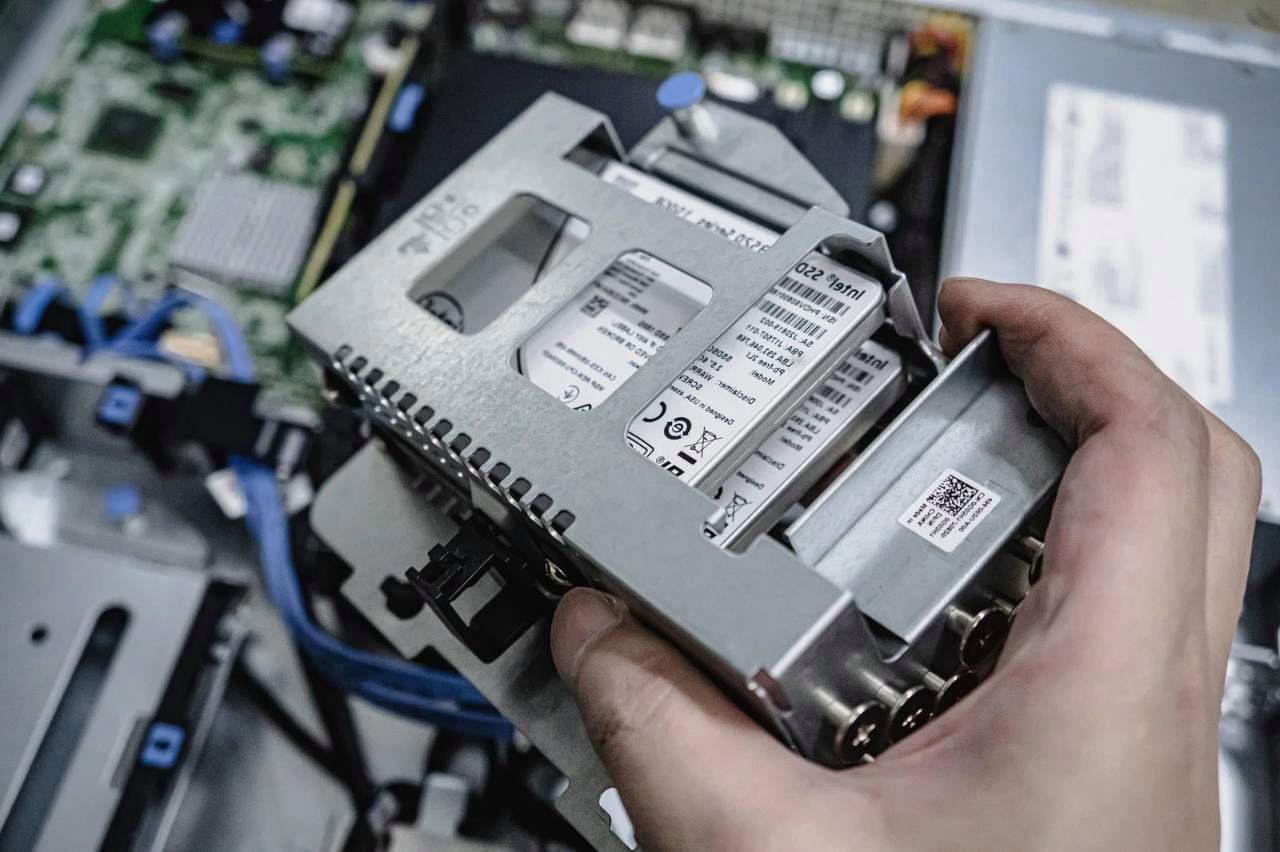
パソコンの容量不足を解消したいときや、大切な写真・動画・仕事のデータを保存したいときに候補となるのがHDDです。
しかし、HDDにはパソコン内部に組み込まれている「内蔵HDD」と、USBなどで接続して使う「外付けHDD」があり、それぞれ特徴や適した使い方が異なります。
「どちらを選べばよいのか分からない」「外付けHDDは壊れやすいのでは?」「接続方法や速度に違いはある?」といった疑問を持つ方も少なくありません。
見た目は同じような記憶装置でも、設置場所や接続方式、持ち運びのしやすさ、耐久性、故障時の対応方法には明確な違いがあります。
この記事では、内蔵HDDと外付けHDDの基本的な仕組みから、接続方法、性能、耐久性、メリット・デメリットまで初心者にも分かりやすく解説します。
用途に合わせて選ぶために知っておきたいポイントを整理し、自分に適したHDDを判断できるようになることが目的です。
保存容量を増やしたい場合でも、データを安全に管理したい場合でも、HDD選びは使い方との相性が重要です。
それぞれの特徴を正しく理解して、後悔のないストレージ環境を整えていきましょう。
内蔵HDDと外付けHDDの違いとは?初心者が知るべき基本を解説
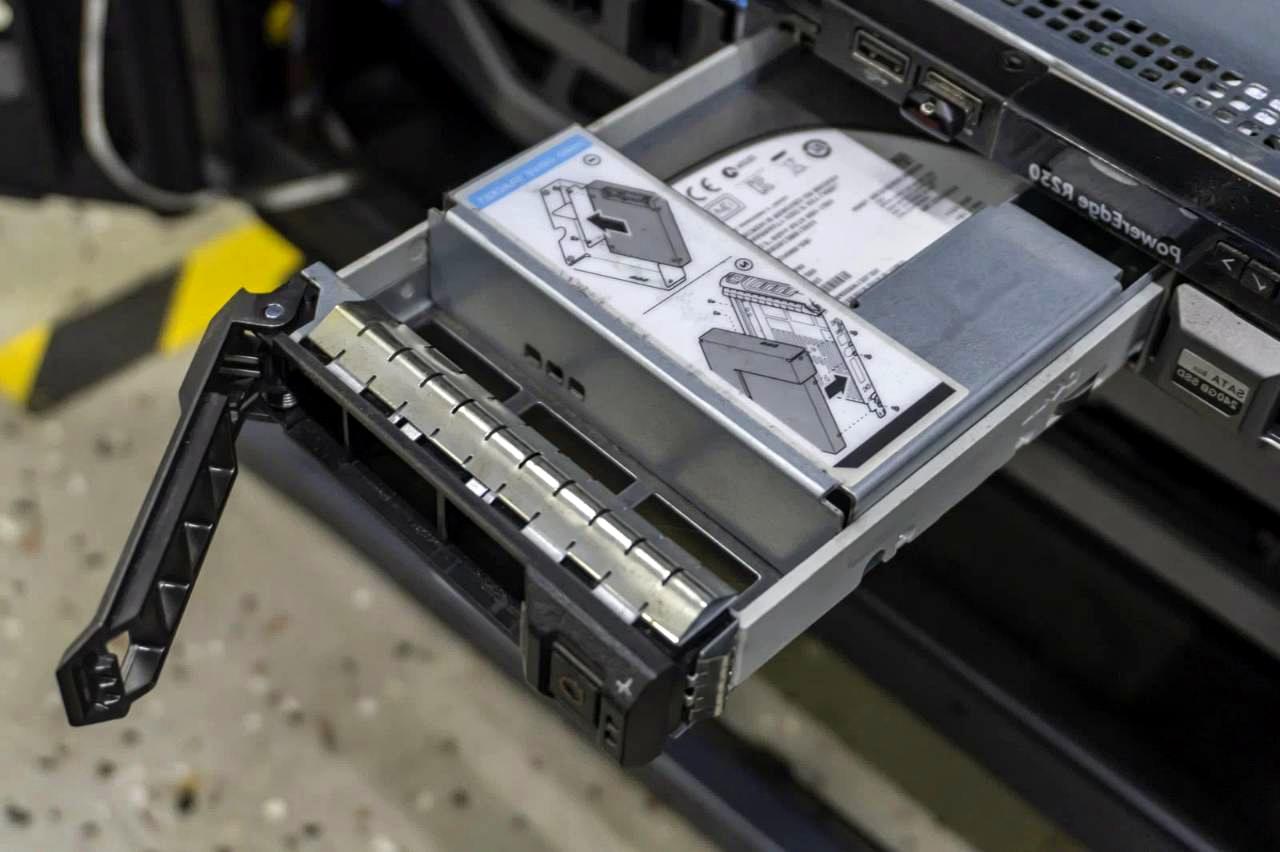
パソコンのデータ保存に欠かせないHDD(ハードディスクドライブ)には、大きく分けて「内蔵HDD」と「外付けHDD」の2種類があります。
どちらも写真、動画、文書ファイル、アプリケーションのデータなどを保存するための記憶装置ですが、設置場所や接続方法、使い方には大きな違いがあります。
内蔵HDDとは、パソコン本体の内部に組み込まれて使用するHDDのことです。
一般的なデスクトップパソコンでは、ケース内部の専用スペースに取り付けられ、マザーボードと接続して動作します。
一方、外付けHDDは、専用のケースにHDDを収めた製品で、USBケーブルなどを使ってパソコンに接続して利用します。
必要なときだけ接続できる手軽さが大きな特徴です。
両者の大きな違いは、HDDがどこに設置され、どのようにパソコンと接続されるかという点です。
内蔵HDDはパソコン内部の一部として常時利用することを前提としているため、OSやアプリケーションの保存先として使われることが多くあります。
対して外付けHDDは、保存容量の追加やデータのバックアップ用途で活用されるケースが一般的です。
| 種類 | 主な特徴 | 主な用途 |
|---|---|---|
| 内蔵HDD | パソコン内部に設置して直接接続する | OS、アプリ、日常的なデータ保存 |
| 外付けHDD | USBなどで簡単に接続・取り外しできる | バックアップ、大容量データ保存 |
初心者の方が迷いやすいポイントは、「どちらのHDDを選べば容量を増やせるのか」という点です。
実際には、どちらでもストレージ容量の拡張は可能ですが、目的によって適した種類は異なります。
例えば、デスクトップパソコンの保存領域そのものを増やしたい場合は内蔵HDDが向いています。
一方で、写真や動画の保管場所を増やしたい場合や、複数のパソコンでデータを利用したい場合は外付けHDDが便利です。
また、HDDは内部で磁気ディスクを高速回転させてデータを読み書きする構造を持っています。
そのため、設置環境や使用頻度、衝撃の有無などによって寿命や安定性にも影響があります。
特に外付けHDDは持ち運びができる反面、落下やケーブルの抜き差しによるトラブルには注意が必要です。
内蔵HDDと外付けHDDのどちらが優れているかという単純な比較ではなく、重要なのは自分の利用目的に合った選択をすることです。
パソコンの動作に関わる主要ストレージとして使うのか、それとも大切なデータを保管する補助ストレージとして使うのかによって、最適なHDDは変わります。
近年ではSSDの普及によって、HDDは以前ほど高速化の中心的な存在ではなくなりました。
しかし、大容量データを低コストで保存できる点では、現在でもHDDは非常に優れた選択肢です。
特に動画編集用の素材、写真ライブラリ、バックアップデータなど、容量を重視する場面ではHDDのメリットが活きます。
これからHDDを導入する場合は、単に容量や価格だけを見るのではなく、接続方法、設置場所、利用目的、データ管理の方法まで含めて検討することが大切です。
内蔵HDDと外付けHDD、それぞれの特徴を理解することで、自分に合った快適で安全なストレージ環境を構築できます。
HDDとはどんな記憶装置?データ保存の仕組みを理解しよう
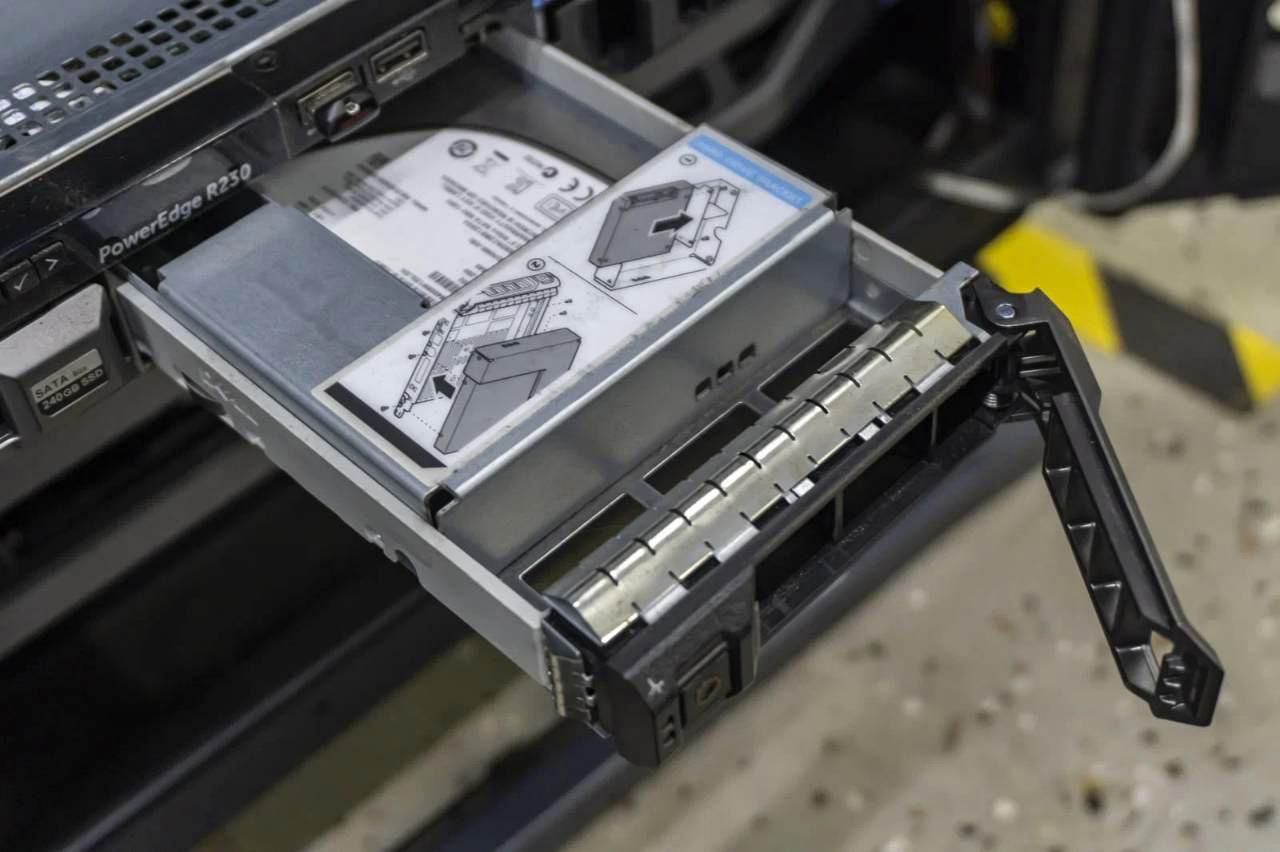
HDD(ハードディスクドライブ)は、パソコンや外付けストレージなどで長年利用されてきた代表的な記憶装置です。
写真、動画、文書ファイル、アプリケーションのデータなど、さまざまな情報を長期間保存するために使われています。
現在ではSSDが普及していますが、大容量データを低コストで保存できるHDDは、バックアップ用途やデータ保管用ストレージとして今でも重要な役割を担っています。
HDDの特徴を理解するには、まず内部の仕組みを知ることが大切です。
HDDは、内部に搭載された磁気ディスク(プラッタ)にデータを書き込み、読み取ることで動作します。
プラッタは高速で回転しており、その表面を磁気ヘッドと呼ばれる部品が移動することで、必要なデータの読み書きを行います。
仕組みとしては、レコードプレーヤーに少し似た構造と考えると分かりやすいでしょう。
ただし、HDDの場合は非常に高い精度で磁気情報を制御しており、わずかな位置のずれでもデータ処理に影響するため、内部は精密な設計になっています。
HDDに保存されるデータは、電源を切っても消えない不揮発性の記憶領域に記録されます。
そのため、一度保存した写真や動画、書類などは、パソコンの電源を落とした後でも再び読み出すことができます。
これは、作業中のデータを一時的に保持するメモリ(RAM)とは大きく異なる点です。
HDDとSSDの大きな違いは、データの読み書きに使う仕組みです。
HDDは物理的にディスクを回転させて磁気ヘッドを動かすため、機械的な動作があります。
一方、SSDは半導体メモリを利用しているため、物理的に動く部品がありません。
そのため、速度や衝撃への強さではSSDが有利ですが、大容量モデルではHDDのコスト面の優位性が残っています。
| 項目 | HDD | SSD |
|---|---|---|
| データ保存方式 | 磁気ディスクへ記録 | 半導体メモリへ記録 |
| 動作方式 | 回転するディスクと磁気ヘッドを使用 | 電子的にデータを読み書き |
| 特徴 | 大容量を低価格で保存可能 | 高速で静音性が高い |
HDDが現在でも多く利用されている理由のひとつは、容量あたりの価格の安さです。
例えば、大量の動画データや高解像度の写真を保存する場合、数TB(テラバイト)単位の容量が必要になることがあります。
このような用途では、HDDは費用を抑えながら大容量の保存環境を構築できる点が大きなメリットです。
また、HDDはバックアップ用ストレージとしても広く利用されています。
パソコン本体の故障や誤操作によるデータ消失に備え、重要なファイルを別のHDDへコピーしておくことで、万一のトラブルへの対策になります。
特に仕事で扱う資料や、二度と撮影できない写真・動画などは、複数の場所に保存する考え方が重要です。
ただし、HDDには注意すべき点もあります。
内部には回転部品や可動部品が存在するため、長期間使用すると部品の劣化が発生する可能性があります。
また、動作中の強い衝撃や振動は故障の原因になることがあります。
外付けHDDの場合は持ち運び時の落下、内蔵HDDの場合はパソコン内部の温度管理などにも気を配る必要があります。
HDDを安全に使うためには、定期的なバックアップや適切な設置環境の維持が欠かせません。
特に重要なデータを保存する場合は、1台のHDDだけに頼らず、別のストレージやクラウドサービスなどを組み合わせると、より安心して運用できます。
つまり、HDDは単なる容量を増やすための部品ではなく、大切なデータを長期間管理するための重要なストレージです。
仕組みや特徴を理解しておくことで、内蔵HDDと外付けHDDの違いもより明確になり、自分の用途に合った保存環境を選びやすくなります。
内蔵HDDの特徴とメリット・デメリットを詳しく紹介
内蔵HDDとは、パソコン本体の内部に取り付けて使用するハードディスクドライブのことです。
デスクトップパソコンを中心に、OSやアプリケーション、ユーザーが作成したデータなどを保存する主要なストレージとして利用されてきました。
パソコン内部に直接組み込まれるため、外付けHDDのように別途ケーブルを接続する必要がなく、常時利用する保存領域として適しています。
内蔵HDDは、特に大容量のデータを扱うユーザーにとって魅力的な選択肢です。
写真や動画の保管、ゲームデータの保存、業務ファイルの管理など、容量を多く必要とする用途で活躍します。
一方で、設置や交換にはパソコン内部の構造に関する知識が必要になるため、利用前にはメリットだけでなく注意点も理解しておくことが大切です。
内蔵HDDのメリット
内蔵HDDの大きなメリットは、パソコン内部のストレージとして安定して利用できる点です。
マザーボードと直接接続されるため、外付けHDDのようにUSBケーブルや外部電源の状態に左右されにくく、常時接続された保存領域として運用できます。
また、内蔵HDDは容量あたりの価格が比較的安く、大容量モデルを導入しやすいことも特徴です。
特にデスクトップパソコンでは、ケース内部に複数台のHDDを搭載できる場合があり、保存容量を大きく拡張できます。
大量の動画編集素材や写真データ、バックアップファイルなどを管理したい場合に適しています。
さらに、内蔵HDDは外付けHDDと比較して設置場所が固定されているため、誤って落下させるリスクが少ないという利点もあります。
デスクトップパソコンの内部で適切に固定されていれば、持ち運びによる衝撃を受けにくく、安定した環境で使用できます。
内蔵HDDの主なメリットを整理すると、以下のようになります。
- パソコン内部のストレージとして常時利用できる
- 大容量モデルを比較的低コストで導入できる
- 外部ケーブルが不要でデスク周りをすっきり管理できる
- デスクトップパソコンの容量拡張に向いている
一方で、ノートパソコンでは内部スペースや構造の制約があるため、HDDの交換や増設が難しい場合があります。
利用するパソコンの種類によって、内蔵HDDの導入しやすさは変わる点にも注意が必要です。
内蔵HDDのデメリット
内蔵HDDには多くのメリットがある一方で、初心者が導入する際に注意したいデメリットもあります。
最も大きなポイントは、取り付けや交換に一定の知識が必要になることです。
パソコンケースを開けて内部の配線を確認したり、SATAケーブルや電源ケーブルを正しく接続したりする作業が必要になります。
特にパソコン内部の作業に慣れていない場合、誤った取り扱いによって部品を破損させる可能性があります。
また、メーカー製パソコンでは内部構造が独自設計になっていることもあり、HDDの交換や増設が簡単にできないモデルも存在します。
もうひとつのデメリットは、データを持ち運びにくい点です。
内蔵HDDはパソコン内部に固定されているため、別のパソコンへ簡単に接続して利用する用途には向いていません。
複数の端末で同じデータを使いたい場合や、外出先でファイルを利用したい場合は、外付けHDDやクラウドストレージのほうが便利です。
また、内蔵HDDはパソコン本体の故障と同時にアクセスできなくなる可能性があります。
例えば、電源ユニットやマザーボードに問題が発生した場合、HDD自体が正常でもデータを取り出しにくくなるケースがあります。
そのため、重要なデータは別の場所にもバックアップしておくことが重要です。
内蔵HDDは、大容量データを安定して保存したいユーザーにとって非常に有効なストレージです。
しかし、設置の難しさや持ち運びの制限といった特徴もあります。
メリットとデメリットを理解したうえで、自分のパソコン環境や利用目的に合った使い方を選ぶことが、快適なデータ管理につながります。
外付けHDDの特徴とメリット・デメリットを詳しく紹介
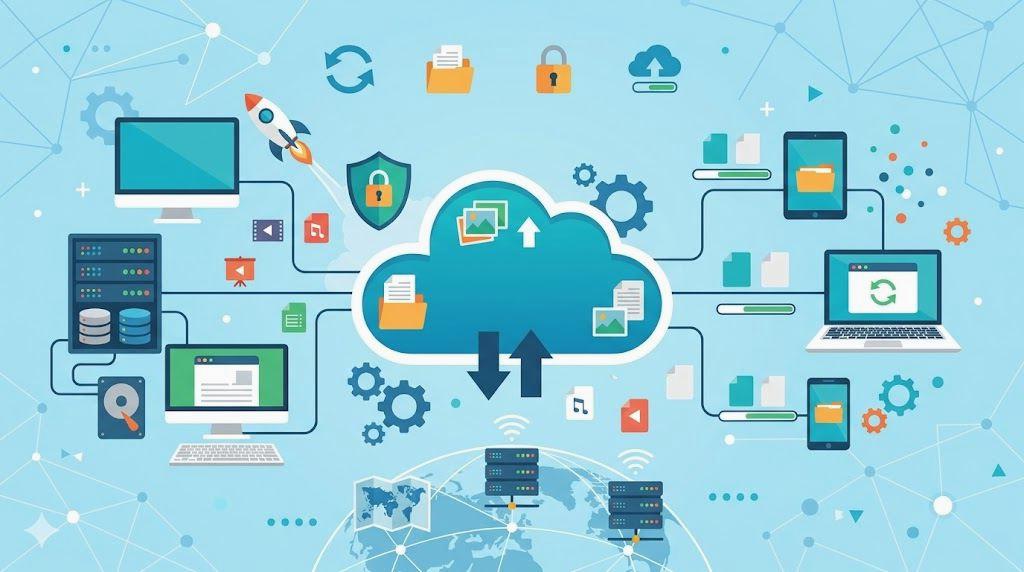
外付けHDDとは、専用ケースにHDDを内蔵し、USBケーブルなどを使ってパソコンやテレビ、ゲーム機などに接続して利用するストレージ機器です。
パソコン内部に組み込む内蔵HDDとは異なり、必要なときだけ接続できる手軽さが大きな特徴です。
特別な知識や内部作業を必要とせず、USBポートに接続するだけで利用できる製品が多いため、初心者にも扱いやすい保存方法といえます。
外付けHDDは、パソコンの保存容量を増やしたい場合や、大切なデータをバックアップしたい場合によく利用されます。
写真や動画、音楽ファイル、仕事で使用する資料など、容量の大きなデータをまとめて保管できる点が魅力です。
また、複数のパソコン間でデータを移動したい場合にも便利な選択肢となります。
外付けHDDのメリット
外付けHDDの最大のメリットは、導入のしやすさです。
パソコン内部を開けて部品を取り付ける必要がなく、基本的にはUSBケーブルで接続するだけで使用できます。
ストレージの増設に関する専門知識が少ない方でも、比較的簡単に容量を追加できる点は大きな利点です。
また、外付けHDDは持ち運びやすく、必要に応じて別の機器へ接続できる柔軟性があります。
例えば、自宅のパソコンに保存した写真データを別のパソコンへ移したり、仕事用と個人用のデータを分けて管理したりすることも可能です。
データを物理的に分離して保管できるため、バックアップ用ストレージとしても広く活用されています。
さらに、外付けHDDは大容量モデルが多く、コストを抑えながら大量のデータを保存できます。
特に動画撮影を頻繁に行う方や、高画質な写真を大量に管理する方にとって、数TB単位の容量を手軽に追加できる点は大きな魅力です。
外付けHDDの主なメリットを整理すると、以下のようになります。
- USB接続だけで簡単に利用できる
- パソコン内部を開けずに容量を増やせる
- 複数の機器でデータを共有しやすい
- バックアップ用ストレージとして活用できる
- 大容量データを低コストで保存できる
このように、外付けHDDは「手軽に容量を増やしたい」「重要なデータを別の場所に保存したい」という用途に適しています。
特にパソコン初心者にとって、扱いやすさは大きなメリットです。
外付けHDDのデメリット
一方で、外付けHDDには注意すべきデメリットもあります。
代表的なものは、設置場所や接続環境による影響を受けやすい点です。
外付けHDDはパソコン本体とは別に設置するため、机の上や周辺スペースに置く必要があります。
ケーブル類が増えることで、デスク周りが複雑になる場合もあります。
また、持ち運びができるというメリットは、同時に衝撃や落下のリスクにもつながります。
HDD内部には高速回転するディスクや精密な磁気ヘッドが搭載されているため、動作中に強い衝撃を受けると故障の原因になる可能性があります。
特にポータブルタイプの外付けHDDを持ち歩く場合は、取り扱いに注意が必要です。
さらに、USB接続の外付けHDDでは、接続するポートの規格によってデータ転送速度が変わることがあります。
大容量ファイルを頻繁に移動する場合は、USB規格やパソコン側の対応状況を確認することが重要です。
外付けHDDを利用する際には、以下のような点にも気を配る必要があります。
- 使用後は安全な取り外し操作を行う
- 強い衝撃や振動を避ける
- 重要なデータは別の場所にもバックアップする
- 長期間使用したHDDは状態を確認する
また、外付けHDDは接続しているパソコンが故障した場合でも別の機器へ接続できる可能性がある一方で、HDD自体が故障すると保存データへアクセスできなくなります。
そのため、大切なデータを1台の外付けHDDだけに保存するのではなく、クラウドストレージや別のバックアップ先を組み合わせる運用が理想的です。
外付けHDDは、簡単に容量を増やせる便利なストレージですが、正しい管理方法を理解して使うことが重要です。
メリットである手軽さを活かしながら、耐久性やデータ保護にも配慮することで、長期間安心して利用できる保存環境を構築できます。
内蔵HDDと外付けHDDの接続方法や使い方の違いを比較
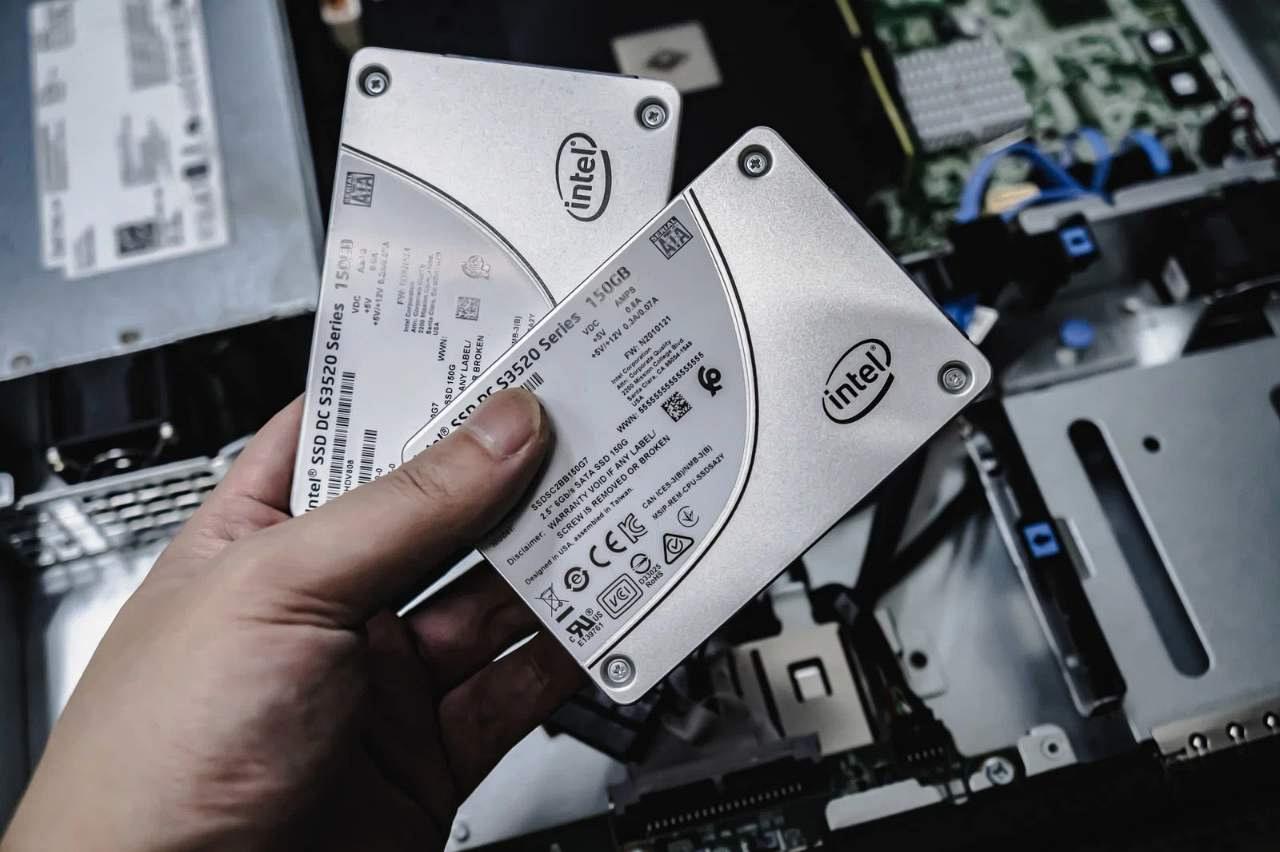
内蔵HDDと外付けHDDは、どちらもデータを保存するためのストレージですが、パソコンへの接続方法や利用までの手順には大きな違いがあります。
内蔵HDDはパソコン内部に組み込むことを前提としている一方、外付けHDDは外部機器として接続して使用します。
それぞれの特徴を理解することで、自分の目的に合ったHDDを選びやすくなります。
接続方法の違いは、単に取り付け方だけではありません。
データの管理方法や利用スタイルにも影響します。
例えば、常にパソコンの保存領域として使いたい場合は内蔵HDDが適しており、必要なときだけ容量を追加したい場合や複数の機器で使いたい場合は外付けHDDが便利です。
内蔵HDDの接続方法
内蔵HDDは、パソコンケースの内部に取り付けて使用します。
一般的なデスクトップパソコンでは、HDDを専用のドライブベイに固定し、SATAケーブルでマザーボードと接続します。
また、HDDを動作させるためには、電源ユニットから供給される電源ケーブルの接続も必要です。
取り付けの基本的な流れは以下のようになります。
- パソコンの電源を切り、内部へアクセスできる状態にする
- HDDを専用スペースへ固定する
- SATAケーブルでマザーボードと接続する
- 電源ケーブルをHDDへ接続する
- BIOSやOS上でHDDを認識させる
ただし、内蔵HDDの取り付けは、外付けHDDのように接続するだけでは完了しません。
新しいHDDを追加した場合は、OS上で初期化やパーティション設定、フォーマットなどの作業が必要になることがあります。
これらの作業によって、WindowsなどのOSがHDDを正しく認識し、データ保存領域として利用できるようになります。
また、内蔵HDDはパソコン内部に固定されるため、一度設置すると頻繁な取り外しには向いていません。
その代わり、常時接続された高速な保存領域として利用できる点が特徴です。
特にデスクトップパソコンでは、大容量HDDを追加して写真や動画、ゲームデータなどを効率的に管理できます。
一方で、ノートパソコンの場合は内部スペースが限られており、HDDの交換や増設が難しいモデルもあります。
近年の薄型ノートパソコンでは、ストレージが基板に直接搭載されている場合もあるため、事前に対応状況を確認することが重要です。
外付けHDDの接続方法
外付けHDDは、USBケーブルなどを使ってパソコンの外部端子へ接続して使用します。
内蔵HDDと比較すると接続作業が非常に簡単で、多くの場合はUSBケーブルを差し込むだけでOSが自動的に認識します。
専門的なパソコン知識が少ない方でも導入しやすい点が大きな特徴です。
一般的な外付けHDDの利用手順は以下の通りです。
- 外付けHDDを電源に接続する
- USBケーブルでパソコンと接続する
- OSがHDDを認識するのを確認する
- 必要に応じてフォルダーを作成してデータを保存する
多くの製品では、購入後すぐに利用できるよう初期設定済みの状態で販売されています。
そのため、写真や動画のバックアップ先としてすぐに使えることが魅力です。
特にパソコンの容量不足を解消したい初心者にとって、外付けHDDは手軽な解決策になります。
また、外付けHDDは複数の機器で使いやすいというメリットがあります。
例えば、自宅のデスクトップパソコンで保存したデータを別のノートパソコンで確認したり、テレビ録画用のストレージとして利用したりすることも可能です。
ただし、機器によって対応するフォーマット形式や接続規格が異なる場合があるため、利用前には対応状況を確認しましょう。
内蔵HDDと外付けHDDの接続方法を比較すると、内蔵HDDは設置に手間がかかるものの、パソコン内部の主要ストレージとして安定利用できます。
一方、外付けHDDは接続や移動が簡単で、データ保存やバックアップ用途に向いています。
どちらを選ぶべきかは、HDDをどのように使いたいかによって決まります。
パソコンの基本ストレージを拡張したいのか、それとも手軽なデータ保管場所が欲しいのか。
利用目的を明確にすることで、より快適で安全なストレージ環境を構築できます。
内蔵HDDと外付けHDDの速度や耐久性の違いを比較

内蔵HDDと外付けHDDは、同じHDDという記憶装置を利用していますが、接続方法や使用環境の違いによって速度や耐久性に差が生じる場合があります。
どちらが一方的に優れているというわけではなく、利用目的や設置環境によって適した選択肢は変わります。
HDDの性能を比較するとき、多くの方が気になるのがデータの読み書き速度です。
写真や動画など容量の大きなファイルを扱う場合、転送速度は作業効率に大きく影響します。
また、長期間使用するストレージとして考える場合は、故障リスクや耐久性についても理解しておくことが重要です。
内蔵HDDと外付けHDDの速度の違い
HDDそのものの性能は、基本的には搭載されているディスクの回転速度やキャッシュ容量などによって決まります。
そのため、同じ性能のHDDを使用している場合、内蔵型と外付け型で大きな差が出ないこともあります。
しかし、実際の使用感では接続方式の違いが速度に影響します。
内蔵HDDは、パソコン内部のSATA接続を利用して直接データをやり取りします。
一方、外付けHDDはUSB接続を利用するため、USBの規格や接続環境によって転送速度が変化します。
例えば、古いUSB規格を利用している場合、大容量ファイルのコピーに時間がかかることがあります。
速度面で比較すると、一般的には以下のような特徴があります。
| 項目 | 内蔵HDD | 外付けHDD |
|---|---|---|
| 接続方法 | SATA接続 | USB接続など |
| 安定性 | パソコン内部で安定しやすい | 接続環境の影響を受ける場合がある |
| 主な用途 | OSやアプリ、常用データ保存 | バックアップや追加保存領域 |
また、外付けHDDの場合はUSBハブを経由したり、複数の機器を同時接続したりすると、実際の転送速度が低下することがあります。
大容量データを頻繁に移動する用途では、パソコン本体のUSBポートに直接接続するなど、接続環境にも注意が必要です。
ただし、現在販売されている外付けHDDの多くは高速なUSB規格に対応しており、一般的な写真や文書データの保存、バックアップ用途では十分な性能を発揮します。
日常的な利用であれば、速度差よりも使いやすさや管理方法を重視して選ぶことも大切です。
内蔵HDDと外付けHDDの耐久性の違い
耐久性について考える場合、重要なのはHDD自体の品質だけではなく、どのような環境で使用するかという点です。
HDDは内部に回転するディスクや可動する磁気ヘッドを持つ精密機器であり、衝撃や振動、温度変化の影響を受けやすい特徴があります。
内蔵HDDはパソコン内部に固定されているため、使用中に移動させることがほとんどありません。
そのため、設置環境が安定していれば、外部からの衝撃を受けにくいというメリットがあります。
また、デスクトップパソコンでは内部ファンによる冷却環境が整えられている場合が多く、適切な温度管理がしやすい点も特徴です。
一方、外付けHDDは持ち運びできる便利さがある反面、落下や衝撃のリスクがあります。
特に動作中のHDDに強い衝撃を与えると、内部部品が損傷し、データが読み取れなくなる可能性があります。
持ち運びを前提とする場合は、専用ケースを使用するなど保護対策を行うことが大切です。
また、外付けHDDは設置場所によって温度環境が変わりやすい点にも注意が必要です。
通気性の悪い場所に置いたり、長時間連続稼働させたりすると、内部温度が上昇して部品への負担が増える場合があります。
HDDを長く使うためには、以下のような管理が有効です。
- 高温になる場所を避けて設置する
- 動作中の衝撃や振動を与えない
- 定期的に重要データをバックアップする
- 異音や読み込みエラーなどの兆候を確認する
さらに、耐久性を考えるうえで重要なのが、HDDを1台だけに頼らないデータ管理です。
どれだけ高品質なHDDでも、機械部品である以上、突然故障する可能性はあります。
大切な写真や仕事のデータは、別のHDDやクラウドストレージなど複数の場所へ保存することで、万一のトラブルに備えられます。
内蔵HDDは安定した環境で長期間利用しやすく、外付けHDDは柔軟な運用ができる一方で取り扱いに注意が必要です。
速度や耐久性だけで判断するのではなく、自分がどのような目的でHDDを使うのかを明確にすることが、最適なストレージ選びにつながります。
内蔵HDDと外付けHDDはどちらがおすすめ?用途別の選び方
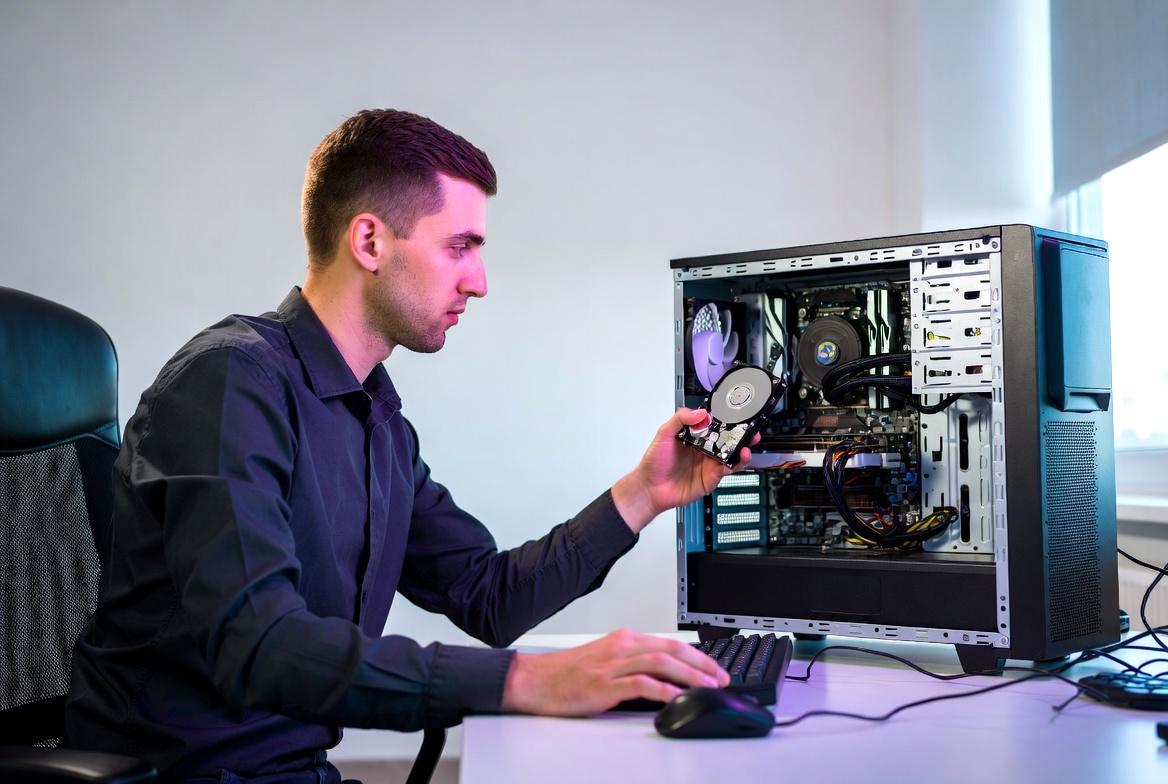
内蔵HDDと外付けHDDのどちらを選ぶべきかは、HDDを使う目的やパソコン環境によって変わります。
容量を増やしたいという目的は同じでも、パソコン内部の保存領域として使いたいのか、データを保管するための追加ストレージとして使いたいのかによって、適したHDDは異なります。
単純に「内蔵HDDのほうが高性能」「外付けHDDのほうが便利」と判断するのではなく、自分の利用スタイルに合わせて選ぶことが重要です。
ストレージ選びでは、容量、接続方法、設置場所、データ管理のしやすさなど、複数の要素を総合的に考える必要があります。
例えば、デスクトップパソコンの保存容量を大幅に増やしたい場合は内蔵HDDが向いています。
一方で、写真や動画のバックアップ、パソコンの買い替え時にも使える保存先が欲しい場合は外付けHDDが便利です。
用途ごとの特徴を理解することで、無駄のないストレージ環境を構築できます。
パソコンの容量を増やしたい場合は内蔵HDDがおすすめ
デスクトップパソコンで大量のデータを日常的に扱う場合、内蔵HDDは有力な選択肢です。
パソコン内部に追加することで、常時接続された大容量ストレージとして利用できます。
動画編集、ゲーム、写真管理など、頻繁にアクセスするデータの保存先として適しています。
特に、現在使用しているパソコンの空き容量が少なくなっている場合、内蔵HDDを追加することで保存領域を大きく拡張できます。
外付けHDDのように机の上に別の機器を置く必要がなく、パソコン内部に収められるため、デスク周りをすっきり保ちやすい点もメリットです。
また、内蔵HDDはパソコン内部の主要ストレージとして利用できるため、OSやアプリケーション、作業用データなどをまとめて管理したい場合にも適しています。
ただし、取り付けにはパソコン内部の作業が必要になるため、交換や増設に不安がある場合は対応可能な機種か事前に確認しましょう。
バックアップやデータ保存が目的なら外付けHDDがおすすめ
写真、動画、仕事の資料などを安全に保管したい場合は、外付けHDDが便利です。
USB接続で簡単に利用できるため、専門的な知識がなくても導入しやすく、初心者でも扱いやすいストレージです。
外付けHDDの大きな魅力は、パソコン本体とは別の場所にデータを保存できることです。
例えば、パソコンが故障した場合でも、外付けHDDに保存したデータを別のパソコンへ接続して利用できます。
大切なデータを守るバックアップ先として、非常に有効な方法です。
また、複数のパソコンを使っている方にも外付けHDDは適しています。
自宅のデスクトップパソコンとノートパソコンの間でデータを移動したり、一時的に大容量ファイルを持ち運んだりする用途にも対応できます。
用途別に見る内蔵HDDと外付けHDDの選び方
内蔵HDDと外付けHDDの特徴を用途別に整理すると、選択基準がより明確になります。
| 利用目的 | おすすめのHDD | 理由 |
|---|---|---|
| パソコンの容量拡張 | 内蔵HDD | 常時接続でき大容量データを管理しやすい |
| 写真や動画の保管 | 外付けHDD | 簡単に追加できバックアップにも向いている |
| 複数機器でデータ共有 | 外付けHDD | 接続する機器を変更しやすい |
| 大量データを日常的に使用 | 内蔵HDD | 安定した保存環境を構築しやすい |
このように、用途によって適したHDDは異なります。
例えば、動画編集を行うクリエイターや大量のゲームデータを管理するユーザーは、内蔵HDDを追加して作業環境を整える方法が向いています。
一方で、スマートフォンで撮影した写真を整理したい方や、重要なファイルを保管したい方には外付けHDDが扱いやすいでしょう。
迷った場合は外付けHDDから始める方法もある
HDD選びで迷う場合、まずは外付けHDDを導入する方法もあります。
接続が簡単で、必要に応じて容量を追加できるため、ストレージ管理の感覚をつかみやすいからです。
特にパソコン内部の作業に慣れていない初心者には、外付けHDDのほうが導入のハードルは低いでしょう。
一方で、将来的に大容量のデータを頻繁に扱うようになった場合は、内蔵HDDの追加を検討する価値があります。
用途や環境の変化に合わせてストレージ構成を見直すことが、快適なパソコン利用につながります。
内蔵HDDと外付けHDDには、それぞれ異なる強みがあります。
重要なのは価格や容量だけで決めるのではなく、どのようにデータを使い、どのように管理したいのかを明確にすることです。
自分の利用目的に合ったHDDを選ぶことで、より効率的で安心できるデータ保存環境を実現できます。
内蔵HDDと外付けHDDを安全に使うためのバックアップ方法

内蔵HDDや外付けHDDは、大容量のデータを保存できる便利なストレージですが、どれだけ信頼性の高い製品でも故障する可能性があります。
HDDは内部に回転するディスクや可動部品を持つ精密機器であり、経年劣化や突然のトラブルによってデータへアクセスできなくなることがあります。
そのため、HDDを長く安心して使うには、定期的なバックアップが欠かせません。
特に写真、動画、仕事の資料、重要な書類など、一度失うと復元が難しいデータは、1台のHDDだけに保存する管理方法は避けることが重要です。
内蔵HDDをメインの保存先として使う場合でも、外付けHDDやクラウドストレージなど別の保存先を用意することで、万一のトラブルに備えられます。
HDDのバックアップが必要な理由
HDDの故障原因には、部品の劣化、衝撃や振動、電源トラブル、ファイルシステムの破損など、さまざまな要素があります。
特に注意したいのは、故障が突然発生するケースです。
昨日まで正常に動作していたHDDが、ある日突然認識されなくなることもあります。
また、HDDの故障だけでなく、誤操作によるデータ削除やウイルス感染、ランサムウェアなどによるファイルへの影響も考えられます。
つまり、データを守るためには「HDDが壊れないようにする」だけではなく、「万が一失われても復旧できる環境を作る」ことが大切です。
バックアップを行う主な目的は以下の通りです。
- HDD故障によるデータ消失を防ぐ
- 誤削除や操作ミスから重要なファイルを守る
- パソコン本体の故障時にもデータを復元できるようにする
- 新しいパソコンへ移行するときの作業を簡単にする
内蔵HDDと外付けHDDを組み合わせたバックアップ方法
安全性を高める方法として有効なのが、内蔵HDDと外付けHDDを組み合わせて利用する方法です。
例えば、普段使用するデータはパソコン内部の内蔵HDDに保存し、定期的に外付けHDDへコピーすることで、別の場所に予備データを保持できます。
この方法では、パソコン本体に問題が発生した場合でも、外付けHDDに保存したバックアップデータから復元できます。
外付けHDDは接続や取り外しが簡単なため、バックアップ専用の保存先としても適しています。
また、より安全性を高めたい場合は、複数の保存場所を利用する「3-2-1バックアップ」の考え方も有効です。
これは、重要なデータを3つ保持し、2種類以上の異なるメディアに保存し、そのうち1つは別の場所に保管するという方法です。
例えば、以下のような構成が考えられます。
- パソコン内蔵HDD:普段利用する元データ
- 外付けHDD:定期バックアップ用データ
- クラウドストレージ:災害や故障に備えた別拠点保存
このように保存先を分散することで、1台のHDDに問題が発生してもデータを守れる可能性が高まります。
バックアップ時に注意したいポイント
HDDのバックアップでは、単にデータをコピーするだけでなく、継続的に管理できる仕組みを作ることが重要です。
例えば、数年前に一度だけバックアップを取った状態では、最新のデータが保存されていない可能性があります。
そのため、定期的にバックアップを実行する習慣を作ることが大切です。
毎日大量のデータを更新する場合は頻繁なバックアップが必要ですが、写真や保管用ファイルなど更新頻度が低いデータであれば、月に一度など利用状況に合わせた頻度でも十分な場合があります。
また、バックアップ先のHDD自体の状態確認も忘れてはいけません。
長期間使用したHDDは劣化している可能性があるため、異音、読み込み速度の低下、頻繁なエラーなどの兆候がないか確認しましょう。
安全なHDD運用のためには、以下のポイントを意識すると効果的です。
- 重要なデータは複数の場所に保存する
- 定期的にバックアップを更新する
- バックアップ用HDDも定期的に動作確認する
- 長期間使用したHDDは交換を検討する
バックアップに適したHDDの選び方
バックアップ用途で外付けHDDを選ぶ場合は、容量に余裕を持たせることが重要です。
現在保存しているデータ量だけでなく、今後増える写真や動画の容量も考慮して選ぶ必要があります。
容量不足になると、バックアップのたびに古いデータを整理する手間が発生します。
また、持ち運びを頻繁に行う場合はポータブルタイプ、家庭やオフィスで固定して利用する場合は据え置きタイプなど、使用環境に合わせて選ぶことも大切です。
内蔵HDDと外付けHDDは、それぞれ異なる役割を持たせることで、より安全で効率的なデータ管理が可能になります。
大切なのは、HDDを単なる保存場所として考えるのではなく、データを守るための仕組みの一部として活用することです。
適切なバックアップ環境を整えることで、突然のトラブルにも慌てず対応できる安心感を得られます。
内蔵HDDと外付けHDDの違いを理解して最適な保存環境を選ぼう

内蔵HDDと外付けHDDは、どちらも大量のデータを保存できる便利なストレージですが、役割や適した使い方には明確な違いがあります。
内蔵HDDはパソコン内部に組み込んで常時利用することを前提とした保存装置であり、外付けHDDは必要なときに接続して容量を追加したり、バックアップ先として活用したりするためのストレージです。
HDD選びで重要なのは、単純な容量や価格だけで判断しないことです。
どのようなデータを保存するのか、どれくらいの頻度で利用するのか、持ち運びが必要なのかによって、適した選択肢は変わります。
それぞれの特徴を理解することで、自分に合った効率的で安全な保存環境を構築できます。
内蔵HDDは、デスクトップパソコンの保存容量を拡張したい場合に適しています。
パソコン内部へ直接接続されるため、常に利用できる大容量ストレージとして活用できます。
写真や動画、ゲームデータ、業務ファイルなど、日常的にアクセスするデータを保存する用途では高い利便性を発揮します。
一方で、内蔵HDDの導入にはパソコン内部の作業が必要です。
ケースを開けてHDDを取り付けたり、ケーブルを接続したりする工程があるため、パソコン初心者にとっては少し難しく感じる場合があります。
また、ノートパソコンでは構造上、増設や交換が難しいモデルも存在します。
外付けHDDは、手軽にストレージ容量を増やしたい場合に向いています。
USBケーブルで接続するだけで利用できる製品が多く、専門的な知識がなくても導入しやすい点が大きな魅力です。
パソコンの容量不足を解消したい場合や、大切なデータをバックアップしたい場合に便利な選択肢となります。
また、外付けHDDはデータを別の場所へ保管できるため、バックアップ用途との相性が良いストレージです。
パソコン本体が故障した場合でも、外付けHDDに保存したデータを別の機器で確認できる可能性があります。
重要な写真や仕事の資料などを守るためには、メインの保存先とは別にバックアップ環境を用意することが大切です。
両者の特徴を簡単に整理すると、以下のようになります。
| 比較項目 | 内蔵HDD | 外付けHDD |
|---|---|---|
| 主な用途 | パソコン内部の保存容量拡張 | バックアップや追加保存 |
| 接続方法 | SATAなどで内部接続 | USBなどで外部接続 |
| 利便性 | 設置後は安定して利用可能 | 接続や移動が簡単 |
| 向いている人 | 大容量データを日常的に扱う人 | 手軽に保存領域を増やしたい人 |
このように、頻繁に利用するデータを保存するなら内蔵HDD、保管やバックアップを重視するなら外付けHDDが適しています。
ただし、どちらか一方だけを使う必要はありません。
内蔵HDDを普段の作業用として利用し、外付けHDDをバックアップ用として組み合わせることで、より安全で快適な環境を作ることができます。
特に重要なデータを扱う場合は、保存場所を分散させる考え方が重要です。
HDDは大容量データを低コストで保存できる優れた機器ですが、精密な機械部品を含むため、突然の故障を完全に防ぐことはできません。
複数の保存先を用意することで、万一のトラブルによるデータ消失リスクを抑えられます。
また、近年ではSSDやクラウドストレージなど、さまざまな保存方法が登場しています。
その中でもHDDは、大容量データを長期間保管する用途で依然として高いコストパフォーマンスを持っています。
動画アーカイブ、写真ライブラリ、バックアップデータの管理など、容量を重視する場面では有力な選択肢です。
HDDを選ぶ際は、現在の利用状況だけでなく、今後増えるデータ量も考慮することが大切です。
数年後も快適に使い続けられる容量を選び、定期的なバックアップを行うことで、安心してデータを管理できます。
内蔵HDDと外付けHDDには、それぞれ異なる強みがあります。
パソコンの性能を支える保存領域として使うのか、大切なデータを守る保管場所として使うのかを明確にすることで、最適な選択ができます。
自分の用途に合ったHDDを選び、快適で安全なデジタル環境を整えていきましょう。


コメント