
ある日突然、パソコンの電源は入るのにHDDが認識されない、保存していた写真や仕事のデータにアクセスできない――そんなトラブルは決して珍しいものではありません。
HDDは消耗品であり、どれだけ丁寧に扱っていても経年劣化や予期せぬ故障によって突然使えなくなる可能性があります。
そして、多くの人が本当に困るのは故障そのものではなく、その中に保存されていた大切なデータを失うことです。
実際には、HDDが故障してから復旧方法を考え始めるのでは遅いケースも少なくありません。
専門業者によるデータ復旧は高額になることがあり、状況によっては完全な復元が難しい場合もあります。
一方で、事前に適切なバックアップ環境を整えておけば、万が一ストレージが故障しても短時間で元の環境を復元でき、業務や日常生活への影響を最小限に抑えられます。
特に近年は、外付けHDDやNAS、クラウドストレージなど選択肢が豊富になり、自動バックアップの仕組みを比較的低コストで構築できるようになりました。
しかし、単にバックアップを取るだけでは十分とは言えません。
重要なのは、復旧時にどれだけ素早くデータを取り戻せるかを意識したバックアップ戦略を設計することです。
この記事では、HDD故障時のリスクを整理しながら、復旧時間をできるだけ短縮するための考え方や、自動バックアップの効率的な構成方法、用途別のおすすめ戦略について分かりやすく解説します。
突然のストレージ障害に備え、安心してデータを運用できる環境づくりのポイントを確認していきましょう。
HDD故障はなぜ突然起こる?データ消失リスクの基礎知識

HDDは長年にわたってパソコンや外付けストレージの主力として利用されてきましたが、精密な機械部品で構成されている以上、いつかは故障する運命にあります。
多くの人は「昨日まで普通に使えていたのに、今日になって急に認識しなくなった」と感じますが、実際には故障の兆候が少しずつ蓄積していたケースが少なくありません。
HDDの内部には高速回転するプラッタと、それを読み書きする磁気ヘッドが搭載されています。
これらの部品は常に物理的な負荷を受け続けており、使用年数の経過とともに摩耗や劣化が進行します。
また、落下や振動、急な電源断、熱によるダメージなども故障の原因となります。
問題なのは、HDDの故障が必ずしも段階的に進行するとは限らないことです。
軽微なエラーが発生していても通常利用には支障がなく、利用者が異変に気付かないまま使い続けることがあります。
そして限界を超えた瞬間に認識不能となり、大量のデータへアクセスできなくなるのです。
そのため、HDDを安全に運用するうえで重要なのは「故障を完全に防ぐこと」ではなく、「故障してもデータを失わない環境を事前に構築すること」です。
その第一歩として、まずは寿命や前兆を正しく理解しておく必要があります。
HDDの寿命と故障前兆を見逃さないチェックポイント
一般的にHDDの寿命は3〜5年程度が一つの目安とされています。
ただし、使用頻度や設置環境によって大きく変化するため、10年以上動作する個体もあれば、数年で故障するケースもあります。
寿命が近づくと、以下のような前兆が現れることがあります。
- ファイルの読み込みや保存に異常に時間がかかる
- カチカチ、カコンカコンといった異音が発生する
- パソコンの起動が極端に遅くなる
- ファイルコピー中にエラーが発生する
- HDDが認識されたり消えたりを繰り返す
- SMART情報に警告が表示される
特に異音は重要なサインです。
磁気ヘッドやモーターに問題が発生している可能性があり、そのまま使用を続けると状態が急激に悪化する場合があります。
また、近年のパソコンではSMART(Self-Monitoring, Analysis and Reporting Technology)という自己診断機能を利用できます。
専用ツールを使えばHDDの健康状態を確認できるため、定期的なチェックを習慣化するとよいでしょう。
以下は代表的な故障前兆の危険度の目安です。
| 症状 | 危険度 | 推奨対応 |
|---|---|---|
| 動作が少し遅い | 低 | 健康状態を確認する |
| コピーエラーが増える | 中 | 早急にバックアップを取得する |
| SMART警告が表示される | 高 | 速やかに交換を検討する |
| 異音が発生する | 高 | 使用停止とデータ退避を優先する |
| 認識しなくなる | 非常に高い | 復旧作業または業者相談を検討する |
ただし、前兆がまったく現れないまま突然故障することもあります。
そのため、故障予兆の監視だけに頼るのではなく、自動バックアップによる保険を用意しておくことが重要です。
バックアップがない場合に発生する復旧コストと時間
HDD故障で最も大きな問題になるのは、機器そのものの価格ではなく保存されていたデータの価値です。
HDDは数千円から数万円で買い替えられますが、失われた写真や動画、仕事の資料、会計データ、制作物などは簡単に再作成できません。
仮にバックアップが存在しない場合、データを取り戻すためには専門のデータ復旧サービスを利用することになります。
しかし、復旧作業は決して安価ではありません。
一般的な傾向として、論理障害であれば数万円程度で済む場合がありますが、物理障害になると十万円以上の費用が発生することも珍しくありません。
さらに重度の損傷では数十万円規模になるケースもあります。
加えて問題となるのが復旧までの時間です。
軽度な障害であっても数日から一週間程度、重度障害では数週間以上かかる場合があります。
その間、必要なデータにアクセスできない状態が続くため、業務停止や作業遅延による損失が発生する可能性があります。
一方で、自動バックアップ環境が整っている場合は状況が大きく異なります。
故障したHDDを交換し、バックアップデータから復元するだけで作業を再開できるケースも少なくありません。
つまり、バックアップの本質的な価値はデータ保護だけではなく、「復旧時間をどれだけ短縮できるか」にあります。
特に仕事で利用するパソコンでは、数日の停止が大きな損失につながることもあるため、事前の備えが非常に重要です。
HDDはいつか必ず故障します。
問題は故障するかどうかではなく、その時に復旧できる仕組みが用意されているかどうかです。
データ消失リスクを正しく理解し、故障前提で運用環境を設計することが、安全で効率的なストレージ管理の第一歩といえるでしょう。
バックアップの目的はデータ保護だけではない

バックアップという言葉を聞くと、多くの人は「データを失わないための仕組み」を思い浮かべるでしょう。
もちろんそれは正しい認識ですが、実際の運用においてはそれだけでは十分ではありません。
現代のパソコンやストレージ環境では、単にデータを保存しておくだけでなく、トラブル発生後にどれだけ早く元の状態へ戻せるかという視点が非常に重要になっています。
例えば、仕事で使用しているパソコンのHDDが突然故障した場合を考えてみましょう。
バックアップが存在していればデータ自体は守られます。
しかし、そのバックアップから復旧する作業に数日かかるようでは、業務への影響は決して小さくありません。
近年ではクラウドストレージやNAS、自動バックアップソフトなどが普及し、データ保護そのものは以前よりも容易になりました。
その一方で、保存容量や保存回数ばかりに注目し、復元作業のしやすさまで考慮していないケースも少なくありません。
本当に価値のあるバックアップとは、必要なデータを確実に保護しながら、障害発生時には迅速に復旧できる環境を実現するものです。
そのためには「データを残すこと」と「すぐに戻せること」を両立させる考え方が欠かせません。
復旧時間を短縮するという視点の重要性
バックアップ運用を考える際、多くの人は保存容量や保存先に注目します。
しかし実際には、復旧時間の短縮こそがバックアップ戦略の中核といえる重要な要素です。
ITの世界では、障害発生時の許容停止時間を示す考え方として「RTO(Recovery Time Objective)」という概念があります。
これは簡単に言えば、「どのくらいの時間で復旧できなければ困るか」を示す指標です。
例えば、家族写真を保存しているだけのパソコンであれば、数日かけて復旧しても大きな問題にならないかもしれません。
一方で、業務用パソコンや店舗の会計システムでは、数時間の停止でも大きな損失につながる場合があります。
バックアップ方法によって復旧速度は大きく変わります。
| バックアップ方法 | 復旧速度 | 特徴 |
|---|---|---|
| USBメモリへの手動保存 | 遅い | 手軽だが更新漏れが発生しやすい |
| 外付けHDDへの自動バックアップ | 普通 | 容量が大きく導入しやすい |
| NASへの自動バックアップ | 速い | ネットワーク経由で継続的に保護できる |
| クラウド同期型バックアップ | 速い | 別端末からも復元しやすい |
| システムイメージバックアップ | 非常に速い | OSや設定を含めて復旧可能 |
例えば、ファイルだけを保存するバックアップでは、故障後にOSの再インストールやソフトウェアの設定を一からやり直す必要があります。
しかしシステムイメージを取得していれば、パソコン全体を以前の状態に近い形で復元できるため、復旧時間を大幅に短縮できます。
また、バックアップの保存先が一か所しかない場合、復元作業そのものが行えなくなるリスクもあります。
そのため、外付けHDDとクラウドストレージを併用するなど、複数の復旧経路を確保しておくことが理想的です。
バックアップの本当の価値は、障害発生後に発揮されます。
データが残っているだけで満足するのではなく、「何時間で元の環境に戻れるのか」という視点で設計することが重要です。
業務データと個人データで異なる優先順位
バックアップ戦略を考える際には、すべてのデータを同じ重要度で扱うべきではありません。
データの種類によって失った際の影響や復旧の緊急性が異なるためです。
例えば、個人利用のパソコンには写真や動画、趣味のデータなどが保存されていることが多くあります。
これらは非常に大切なデータですが、数時間以内に復旧しなければならないケースは比較的少ないでしょう。
一方で、業務データは事情が異なります。
顧客情報、契約書、会計データ、制作中のファイルなどは、利用できない時間が長くなるほど損失が拡大する可能性があります。
優先順位を整理すると、次のような考え方が参考になります。
- 最優先:顧客情報、会計データ、業務システム
- 高優先:仕事の資料、進行中のプロジェクトデータ
- 中優先:家族写真、動画、個人文書
- 低優先:再取得可能なダウンロードデータや一時ファイル
このように分類しておくことで、限られた予算やストレージ容量を効率的に活用できます。
また、復旧目標もデータごとに変えるべきです。
例えば業務データはリアルタイム同期や1時間ごとの自動バックアップを設定し、個人データは1日1回のバックアップでも十分な場合があります。
さらに、クラウドストレージとローカルストレージを組み合わせることで、重要度に応じた運用も可能になります。
業務データは複数箇所へ保存し、個人データは大容量の外付けHDDへ保管するといった方法は非常に合理的です。
バックアップは単なる保険ではありません。
どのデータを優先して守るべきかを明確にし、障害発生時に最も重要な情報へ素早くアクセスできる状態を作ることが重要です。
データの価値と復旧の緊急性を見極めながら設計することで、無駄のない効率的なバックアップ環境を構築できるようになります。
効率的な自動バックアップ戦略を設計する基本原則

HDD故障によるデータ消失を防ぐためには、単にバックアップを取得するだけでは不十分です。
重要なのは、障害発生時に短時間で復旧できる仕組みを継続的に維持することです。
そのためには、場当たり的な運用ではなく、一定の原則に基づいたバックアップ戦略を設計する必要があります。
実際、多くのデータ消失事故は「バックアップを取っていなかった」だけでなく、「バックアップが古かった」「保存先も同時に故障した」「取得作業を忘れていた」といった運用上の問題によって発生しています。
つまり、バックアップの成否を左右するのはストレージ機器の性能だけではなく、運用ルールそのものなのです。
効率的なバックアップ環境を構築するためには、データを複数箇所へ分散して保存すること、人的ミスを減らすこと、そして日常的な管理負担を最小限にすることが重要になります。
特に近年は、外付けHDDやNAS、クラウドストレージ、自動同期ツールなど選択肢が豊富になっています。
そのため、以前よりも低コストで高い信頼性を実現できるようになりました。
ここでは、多くの企業やIT管理者が採用している代表的な考え方をもとに、個人利用でも実践しやすい自動バックアップ戦略の基本原則について解説します。
3-2-1ルールでデータ消失リスクを分散する
バックアップの世界で広く知られている考え方に「3-2-1ルール」があります。
これはシンプルながら非常に効果的なデータ保護の原則であり、個人利用から企業環境まで幅広く活用されています。
3-2-1ルールとは次の内容を指します。
- データを3つ保持する
- 2種類以上の異なる媒体に保存する
- 1つは別の場所に保管する
例えば、パソコン本体のHDDに保存されたデータを原本とし、外付けHDDへバックアップを取得し、さらにクラウドストレージへ同期するといった構成が典型例です。
この方式が優れている理由は、一つの障害によってすべてのデータを失うリスクを大幅に低減できる点にあります。
| 保存先 | 役割 | 想定する障害 |
|---|---|---|
| パソコン本体 | 日常利用 | HDD故障 |
| 外付けHDD・NAS | ローカルバックアップ | 誤削除・復旧作業 |
| クラウドストレージ | 遠隔保管 | 災害・盗難・火災 |
例えば、パソコン本体が故障しても外付けHDDから復元できます。
外付けHDDも同時に故障した場合でもクラウド上のデータが残ります。
さらに、自宅で火災や水害が発生した場合でも遠隔地に保存されたクラウドデータが最後の砦になります。
特に近年はランサムウェア被害も増加しており、接続中のストレージがまとめて暗号化されるケースもあります。
そのような状況でも、世代管理機能を備えたクラウドストレージやオフライン保管されたバックアップがあれば復旧できる可能性が高まります。
つまり3-2-1ルールは、単なる保存数の話ではなく、異なるリスクに対して多層的な防御を構築するための考え方なのです。
自動化によってバックアップ忘れを防ぐ
どれほど優れたバックアップ環境を構築しても、定期的な更新が行われなければ意味がありません。
そして実際には、多くの人が「後でやろう」と考えたままバックアップ作業を忘れてしまいます。
手動バックアップの最大の欠点は、人間の記憶や習慣に依存する点です。
仕事が忙しい時期や長期休暇前などは特に実施漏れが発生しやすくなります。
例えば、1か月前にバックアップを取得していたとしても、その後に作成した重要なファイルが保存されていなければ、障害発生時には大きな損失になります。
そのため、現在では自動バックアップを前提とした運用が推奨されています。
自動化によって得られる主なメリットは次の通りです。
- バックアップ忘れを防げる
- 常に最新データを保護できる
- 管理負担を大幅に削減できる
- 復旧時のデータ欠損を最小化できる
- 長期間の安定運用が可能になる
Windowsではファイル履歴やバックアップ機能を利用できますし、MacではTime Machineが代表的な選択肢です。
また、NAS製品の多くはスケジュールバックアップやリアルタイム同期に対応しています。
さらにクラウドストレージを利用すれば、ファイル保存と同時に自動同期されるため、ユーザーがバックアップ作業を意識する必要がほとんどありません。
ただし、自動化したからといって完全に安心できるわけではありません。
設定ミスやストレージ障害によって正常に動作していない場合もあるため、定期的な確認は欠かせません。
理想的な運用は、「普段は完全自動で動作し、人は定期点検だけ行う」という状態です。
これは企業のITインフラ運用でも採用されている考え方であり、個人利用でも非常に有効です。
バックアップは継続して初めて価値を持ちます。
そして継続性を高める最も効果的な方法が自動化です。
3-2-1ルールによるリスク分散と、自動化による運用負担の削減を組み合わせることで、突然のHDD故障にも強いバックアップ環境を構築できるようになります。
外付けHDD・外付けSSD・NASの特徴と選び方
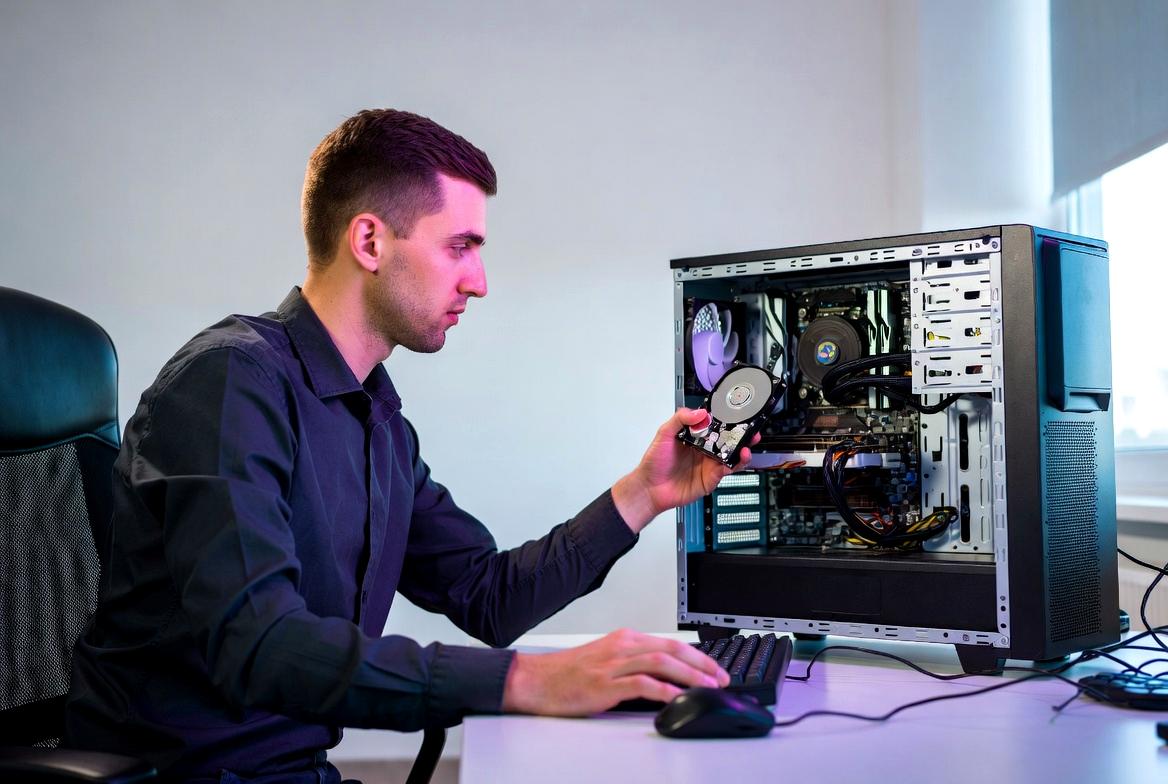
自動バックアップ環境を構築する際、多くの人が最初に悩むのが「どの保存先を選べばよいのか」という問題です。
現在は外付けHDD、外付けSSD、NASなどさまざまな選択肢が存在しており、それぞれ特徴や得意分野が異なります。
重要なのは、どれか一つが絶対的に優れているわけではないということです。
保存容量を重視するのか、復旧速度を重視するのか、あるいは複数人で共有する環境なのかによって最適解は変わります。
また、バックアップ戦略は予算とのバランスも重要です。
大容量データを扱う場合はコスト効率が求められますし、業務用途では復旧時間の短縮が優先されるケースもあります。
そのため、各ストレージの特徴を正しく理解し、自分の用途に合わせて選択することが大切です。
ここでは代表的なバックアップ保存先である外付けHDD、外付けSSD、NASについて詳しく見ていきましょう。
外付けHDDを活用した低コスト運用
バックアップ用途として最も導入しやすいのが外付けHDDです。
大容量モデルでも比較的安価に購入できるため、個人利用から小規模オフィスまで幅広く活用されています。
特に写真や動画、設計データなど容量の大きなファイルを保存する場合、コストパフォーマンスの高さは大きな魅力です。
同じ容量で比較すると、一般的にはSSDよりもHDDの方が安価な傾向があります。
外付けHDDの主なメリットは以下の通りです。
- 大容量モデルを比較的安価に導入できる
- 自動バックアップソフトとの相性が良い
- 初期設定が簡単
- 保存専用用途では十分な性能を持つ
一方で注意したいのは、HDD自体も消耗品であるという点です。
バックアップ先として利用していても、長期間運用していると故障する可能性があります。
また、常時接続している場合はランサムウェア感染時にバックアップデータまで被害を受ける可能性があります。
そのため、定期的なバックアップ後は取り外す、あるいは複数世代を保存する仕組みを併用することが望ましいでしょう。
家庭用途であれば、まずは大容量の外付けHDDを導入し、自動バックアップを設定するだけでもデータ消失リスクを大幅に低減できます。
外付けSSDで高速復旧環境を構築する
復旧速度を重視する場合には、外付けSSDが有力な選択肢になります。
SSDはフラッシュメモリを利用しているため、HDDのような回転部品が存在しません。
そのため読み書き速度が非常に高速であり、バックアップ取得や復元作業の時間を大幅に短縮できます。
例えば数百GB規模のシステムバックアップを復元する場合、保存先がSSDであれば作業時間を大きく削減できるケースがあります。
特に業務環境では、この差が生産性に直結することも少なくありません。
HDDとSSDの一般的な特徴を比較すると次のようになります。
| 項目 | 外付けHDD | 外付けSSD |
|---|---|---|
| 容量単価 | 安い | 高い |
| 読み書き速度 | 普通 | 非常に速い |
| 衝撃耐性 | やや弱い | 強い |
| 持ち運び | 普通 | 非常に便利 |
| 復旧速度 | 普通 | 高速 |
SSDは衝撃に強いため、ノートパソコンと一緒に持ち運ぶ用途にも適しています。
出張や外出先で作業する機会が多い人にとっては大きなメリットになります。
ただし、大容量モデルは依然として価格が高めです。
そのため、すべてのバックアップをSSDへ保存するのではなく、重要なシステムイメージや業務データのみをSSDへ保存し、長期保管用にはHDDを使うという使い分けも効果的です。
特に「故障後すぐに仕事を再開したい」という目的がある場合は、外付けSSDを活用したバックアップ環境が非常に有効です。
NASとRAID1で家庭・小規模オフィスの信頼性を高める
複数のパソコンを利用している家庭や、小規模オフィスでバックアップ環境を構築する場合にはNASが有力な選択肢になります。
NASはネットワークに接続して利用するストレージ機器であり、家庭内やオフィス内の複数端末からアクセスできます。
各パソコンへ個別にバックアップ機器を接続する必要がないため、管理の効率化にもつながります。
さらにNASではRAID機能を利用できる製品が多く存在します。
中でも導入しやすいのがRAID1です。
RAID1は2台のHDDへ同じデータを書き込むミラーリング方式であり、片方のHDDが故障してももう一方に同じデータが残ります。
RAID1の特徴を整理すると以下のようになります。
| 項目 | 内容 |
|---|---|
| 冗長性 | 高い |
| 構成 | 2台のHDDへ同時保存 |
| 故障耐性 | HDD1台の故障に対応 |
| 復旧作業 | 比較的容易 |
ただし、RAID1はバックアップそのものではない点に注意が必要です。
例えば誤ってファイルを削除した場合、その削除情報も両方のHDDへ反映されます。
また、ランサムウェア感染や火災などの被害に対しても単独では十分な対策になりません。
そのため、理想的な構成は「NAS+RAID1+クラウドバックアップ」の組み合わせです。
NASによって日常運用の利便性と耐障害性を確保し、クラウドによって災害や盗難などのリスクにも備えることができます。
近年のNASは自動バックアップ機能やクラウド連携機能も充実しており、以前に比べて導入のハードルは大幅に下がっています。
家庭内の写真管理から小規模オフィスの業務データ保護まで、幅広い用途で活用できるため、長期的なバックアップ基盤として非常に魅力的な選択肢といえるでしょう。
クラウドストレージを組み合わせたバックアップ構成

近年のバックアップ環境において、クラウドストレージは欠かせない存在になっています。
以前はバックアップといえば外付けHDDやNASなどのローカルストレージが中心でしたが、高速なインターネット回線の普及やクラウドサービスの成熟によって、個人でも手軽に遠隔地バックアップを実現できるようになりました。
とはいえ、クラウドストレージだけに依存する構成が最適というわけではありません。
実際には、ローカルストレージとクラウドストレージを適切に組み合わせることで、それぞれの弱点を補いながら高い安全性と利便性を両立できます。
例えば、外付けHDDやNASは大容量データの保存に適していますが、火災や盗難、落雷などの物理的な災害には弱い側面があります。
一方、クラウドストレージは遠隔地にデータが保管されるため災害対策として有効ですが、大量データの復元には時間がかかる場合があります。
重要なのは、どちらか一方を選ぶのではなく、役割を分担させることです。
ローカルストレージは迅速な復旧を担当し、クラウドストレージは最終的な保険として機能させることで、より堅牢なバックアップ環境を構築できます。
ローカル保存とクラウド保存を併用するメリット
バックアップ戦略を考える際、最もおすすめしやすい構成の一つがローカル保存とクラウド保存の併用です。
ローカル保存とは、外付けHDDや外付けSSD、NASなど手元の機器へバックアップを保存する方法を指します。
一方のクラウド保存は、インターネット経由で遠隔地のデータセンターへデータを保管する仕組みです。
それぞれの特徴を比較すると以下のようになります。
| 項目 | ローカル保存 | クラウド保存 |
|---|---|---|
| 復元速度 | 非常に速い | 回線速度に依存 |
| 初期費用 | 必要 | 比較的少ない |
| 災害対策 | 弱い | 強い |
| 容量拡張 | 機器追加が必要 | 容易 |
| オフサイト保管 | 不可 | 可能 |
ローカル保存の最大の利点は復旧速度です。
HDDが故障した場合でも、同じ場所に保存されたバックアップから短時間でデータを復元できます。
特に大容量の動画や写真を扱う場合は、その恩恵が大きくなります。
一方で、同じ建物内にバックアップを保管している限り、火災や水害、盗難などのリスクを完全には回避できません。
そこで活躍するのがクラウドストレージです。
クラウドストレージでは、データが遠隔地のサーバーへ保存されるため、自宅やオフィスで重大なトラブルが発生してもデータが残る可能性が高くなります。
また、ノートパソコンの紛失や故障時にも、新しい端末からデータへアクセスできる点は大きなメリットです。
近年ではスマートフォンやタブレットとの連携機能も充実しており、複数デバイス間でデータを共有する用途にも適しています。
理想的な構成としては、日常的なバックアップは外付けHDDやNASへ保存し、重要データのみクラウドへ自動同期する方法が現実的です。
これによりコストを抑えながら、高い安全性を確保できます。
ランサムウェア対策としてのクラウド活用
近年、バックアップ戦略を考えるうえで無視できない脅威となっているのがランサムウェアです。
ランサムウェアとは、パソコンやサーバー内のデータを勝手に暗号化し、復号と引き換えに金銭を要求するマルウェアの一種です。
企業だけでなく個人利用者も被害に遭うケースが増えており、バックアップの重要性を改めて認識させる要因となっています。
特に注意したいのは、感染時に接続されているストレージも同時に被害を受ける可能性があることです。
例えば以下のような構成では注意が必要です。
- パソコン本体
- 常時接続の外付けHDD
- ネットワーク共有されたNAS
これらが感染した場合、バックアップデータまで暗号化される恐れがあります。
その結果、バックアップが存在していても復元できない状況に陥ることがあります。
こうしたリスクに対して有効なのがクラウドストレージの世代管理機能です。
多くのクラウドサービスでは、過去のファイルバージョンを一定期間保存しています。
そのため、暗号化されたファイルが同期されてしまった場合でも、感染前の状態へ戻せる可能性があります。
ランサムウェア対策として有効な機能には次のようなものがあります。
- ファイルのバージョン履歴管理
- 削除ファイルの保持機能
- 異常な変更検知
- アカウント保護のための多要素認証
- 自動バックアップ履歴の保存
もちろんクラウドストレージだけで完全な対策になるわけではありません。
OSやセキュリティソフトを最新状態に保つことや、不審なメールや添付ファイルを開かないことも重要です。
しかし、バックアップの観点から見ると、クラウドストレージはランサムウェア対策における最後の防衛線として大きな役割を果たします。
理想的なのは、ローカルバックアップによる高速復旧と、クラウドバックアップによる災害対策およびランサムウェア対策を組み合わせることです。
これにより、HDD故障だけでなくサイバー攻撃や自然災害といった幅広いリスクに対応できる、信頼性の高いバックアップ環境を実現できます。
WindowsとMacで実践する自動バックアップ設定方法

どれほど優れたバックアップ戦略を考えても、実際に設定されていなければ意味がありません。
特にHDD故障への備えとして重要なのは、バックアップを人の記憶や習慣に依存させないことです。
そのためには、OSに標準搭載されている自動バックアップ機能を積極的に活用するのが効果的です。
現在主流となっているWindowsとMacには、それぞれバックアップ機能が用意されています。
追加のソフトウェアを導入しなくても利用できるため、初心者でも比較的簡単に自動バックアップ環境を構築できます。
また、これらの機能は単にファイルをコピーするだけではありません。
設定によっては過去のファイル履歴を保持したり、システム全体の復元に対応したりすることも可能です。
そのため、万が一HDDが故障した場合でも、以前の環境を短時間で再現しやすくなります。
重要なのは、自分の利用環境に合わせて適切な保存先を選び、バックアップ頻度を設定することです。
ここではWindowsとMacそれぞれの代表的なバックアップ機能について解説します。
Windowsのバックアップ機能を活用する
Windowsには複数のバックアップ機能が搭載されています。
代表的なものとして「ファイル履歴」と「Windowsバックアップ」があります。
ファイル履歴は、指定したフォルダ内の変更履歴を定期的に保存する仕組みです。
誤ってファイルを削除した場合や、以前の状態へ戻したい場合に非常に便利です。
一方、システム全体の保護を重視する場合には、システムイメージバックアップも有効です。
これはWindows本体やインストール済みソフトウェア、設定情報まで含めて保存する方法であり、ストレージ障害発生時の復旧時間を大幅に短縮できます。
Windowsでバックアップ環境を構築する際は、以下のような構成が現実的です。
| 用途 | 保存先 | 推奨頻度 |
|---|---|---|
| ファイル履歴 | 外付けHDD | 1時間ごと |
| 重要データ同期 | クラウドストレージ | リアルタイム |
| システムイメージ | 外付けSSD | 月1回 |
| 長期保管 | NAS | 週1回 |
特にファイル履歴は導入のハードルが低く、外付けHDDを接続するだけで運用を始められるため、多くのユーザーにおすすめできます。
また、近年はクラウドストレージとの連携も容易になっています。
重要な文書や仕事のファイルはクラウドへ同期し、大容量データは外付けHDDへ保存するという使い分けも有効です。
ただし、バックアップ先のストレージ容量不足には注意が必要です。
長期間利用していると履歴データが増加し、保存領域を圧迫する場合があります。
定期的に容量状況を確認し、必要に応じて保存期間を調整するとよいでしょう。
さらに、復旧作業を実際に試しておくことも重要です。
バックアップが取得されていても、復元手順を理解していなければ緊急時に対応できません。
事前にテストしておくことで、いざという時の安心感が大きく変わります。
MacのTime Machineを活用する
Macユーザーにとって最も強力なバックアップ機能がTime Machineです。
Appleが標準搭載している機能であり、自動バックアップの完成度が非常に高いことで知られています。
Time Machineの特徴は、ユーザーが細かな設定を意識しなくても継続的にバックアップを取得できる点です。
対応する外付けHDDやSSDを接続し、Time Machineを有効化するだけで運用を開始できます。
バックアップは自動的に実行され、過去のファイル履歴も保存されます。
そのため、昨日の状態へ戻したい場合や、数週間前のファイルを復元したい場合にも柔軟に対応できます。
Time Machineの主な特徴は以下の通りです。
- 自動バックアップに標準対応
- ファイル単位で復元できる
- システム全体を復元できる
- 過去の履歴を保持できる
- Macとの親和性が高い
特に優れているのがシステム全体の復元機能です。
HDDやSSDが故障して新しいストレージへ交換した場合でも、Time Machineのバックアップから以前の環境をほぼそのまま再現できます。
例えば、アプリケーション設定やデスクトップ環境、ユーザーデータまで含めて復元できるため、再設定作業を大幅に削減できます。
これは業務利用において非常に大きなメリットです。
また、Apple製品を複数利用している場合はクラウドサービスとの併用も効果的です。
重要なファイルはクラウド同期しつつ、Time Machineでローカルバックアップを取得することで、高速復旧と災害対策を両立できます。
ただし、Time Machineも万能ではありません。
バックアップ先のストレージが故障した場合には保護できないため、外付けストレージの定期交換やクラウドバックアップとの併用が望ましいでしょう。
WindowsとMacでは具体的な機能名称こそ異なりますが、考え方は共通しています。
重要なのはバックアップ作業を自動化し、人の操作を最小限にすることです。
OS標準機能を活用するだけでも、突然のHDD故障によるデータ消失リスクを大きく軽減できるため、まだ設定していない場合は早めに導入を検討するとよいでしょう。
バックアップ運用をさらに快適にするNAS・クラウドサービス活用術

バックアップ環境を構築した直後は問題なく運用できていても、時間の経過とともに管理が面倒になり、次第に確認やメンテナンスを怠ってしまうケースは少なくありません。
バックアップは一度設定して終わりではなく、継続的に運用してこそ本来の価値を発揮します。
そのため、長期間にわたって安定したバックアップ環境を維持するためには、できる限り管理負担を減らし、日常生活や業務の中に自然に組み込める仕組みを整えることが重要です。
そこで注目したいのがNASとクラウドストレージサービスです。
これらを活用することで、手動作業を減らしながら高い信頼性を確保できるようになります。
特に近年のNAS製品は単なるネットワークストレージではなく、自動バックアップ、クラウド同期、スマートフォン連携など多彩な機能を備えています。
また、クラウドストレージサービスも世代管理やランサムウェア対策機能を強化しており、個人利用でも高度なバックアップ環境を構築しやすくなっています。
バックアップの理想形は「普段は意識しなくても自動で保護されている状態」です。
その実現を支えるのがNASとクラウドサービスの組み合わせなのです。
家庭向けNAS製品を導入するメリット
家庭で複数のパソコンやスマートフォンを利用している場合、バックアップ先を個別に管理するのは意外と手間がかかります。
外付けHDDを各端末へ接続する方法もありますが、容量管理やバックアップ状況の確認が煩雑になりがちです。
そこで有効なのがNASの導入です。
NASはネットワーク経由で利用するストレージ機器であり、自宅内の複数端末から共通の保存先として利用できます。
家庭向けモデルも充実しており、専門知識がなくても比較的容易に導入できるようになっています。
NASを導入する主なメリットは次の通りです。
- 複数のパソコンを一元管理できる
- 自動バックアップを集中管理できる
- スマートフォンの写真も保存できる
- 容量拡張が容易
- 家庭内ファイルサーバーとして活用できる
例えば家族全員がそれぞれパソコンやスマートフォンを所有している場合でも、NASをバックアップ先に指定することでデータを一か所へ集約できます。
また、写真や動画の保管場所としても優秀です。
スマートフォンで撮影した写真を自動的にNASへ転送する仕組みを利用すれば、本体容量不足の解消にもつながります。
さらに、最近のNASはクラウドサービスとの連携機能も充実しています。
NASへ保存されたデータを自動的にクラウドへ同期することで、ローカルバックアップと遠隔地バックアップを同時に実現できます。
家庭利用で特に魅力的なのは、管理の手軽さと拡張性の高さです。
初期導入時は数TB程度で十分でも、写真や動画が増えてきた際にはHDDを交換して容量を増やせる製品も多く存在します。
将来的なデータ増加を考慮すると、NASは長期的なバックアップ基盤として非常に優れた選択肢といえるでしょう。
クラウドストレージサービス選定時のポイント
クラウドストレージは数多くのサービスが提供されており、どれを選べばよいか迷うことも少なくありません。
しかし、バックアップ用途で利用する場合は単純な容量比較だけでは不十分です。
重要なのは、安全性や復旧性、運用のしやすさを総合的に評価することです。
クラウドサービス選定時には、以下のポイントを確認すると失敗しにくくなります。
| 確認項目 | 重視する理由 | チェックポイント |
|---|---|---|
| 保存容量 | データ増加への対応 | 将来的な拡張性 |
| 世代管理 | 誤削除や感染対策 | 復元可能期間 |
| 自動同期機能 | 管理負担の軽減 | 対応デバイス数 |
| セキュリティ | 情報漏えい対策 | 多要素認証の有無 |
| 復元性能 | 障害時の対応力 | 復元手順の容易さ |
特に注目したいのが世代管理機能です。
通常の同期サービスでは、削除や上書きが即座に反映されることがあります。
しかし世代管理機能があれば、過去の状態へ戻せるため、誤操作やランサムウェア被害からの復旧が容易になります。
また、多要素認証への対応も重要です。
クラウドストレージには大量の個人情報や業務データが保存されるため、パスワードだけに依存した運用は避けた方がよいでしょう。
さらに、利用しているデバイスとの相性も確認しておきたいポイントです。
例えばWindows中心の環境なのか、Macやスマートフォンとの連携を重視するのかによって、使いやすいサービスは変わってきます。
バックアップは毎日利用するものだからこそ、操作性や連携機能も軽視できません。
理想的なバックアップ環境は、NASによる高速なローカル保存と、クラウドストレージによる遠隔地保管を組み合わせた構成です。
この二つを連携させることで、HDD故障、誤削除、ランサムウェア、自然災害など幅広いリスクへ対応できるようになります。
バックアップ運用を快適にするためには、単に保存先を増やすのではなく、自動化と管理性を高めることが重要です。
NASとクラウドサービスを上手に活用することで、日々の負担を抑えながら高いデータ保護性能を実現できるでしょう。
定期的な復元テストで本当に使えるバックアップにする

バックアップ環境を構築したことで安心してしまう人は少なくありません。
しかし、実際のデータ保護という観点では、バックアップを取得していることと、確実に復元できることはまったく別の問題です。
多くの人は「バックアップファイルが存在しているから大丈夫」と考えますが、いざHDD故障やデータ消失が発生した際に復元できないケースは意外と多くあります。
バックアップ設定のミス、保存先ストレージの故障、ファイル破損、容量不足、アクセス権限の問題など、実際の復元作業で初めて発覚するトラブルは少なくありません。
企業の情報システム部門では、バックアップ取得そのものよりも復元テストを重視することが一般的です。
なぜなら、本当に重要なのは「データが保存されていること」ではなく、「必要な時に確実に取り戻せること」だからです。
HDD故障時の被害を最小限に抑えるためには、バックアップの存在を確認するだけでなく、実際に復元できる状態を維持することが重要になります。
そのために欠かせないのが定期的な復元テストです。
復元テストは難しい作業ではありません。
重要なファイルを別の場所へ復元して開いてみる、過去バージョンのデータを取り出して確認する、といった簡単な方法でも十分な効果があります。
バックアップは取得して終わりではなく、復元まで含めて初めて完成する仕組みです。
この考え方を持つことで、バックアップ環境の信頼性は大きく向上します。
バックアップは取得より復元確認が重要
バックアップ運用において最もよくある失敗の一つが、「取得状況だけを確認して満足してしまうこと」です。
例えば、自動バックアップソフトが正常終了と表示していても、実際には一部のファイルしか保存されていない可能性があります。
また、バックアップ先のストレージに障害が発生していた場合、保存データそのものが破損していることもあります。
このような問題は、実際に復元作業を試してみなければ発見できません。
復元確認が重要な理由は主に以下の通りです。
- バックアップファイルの破損を発見できる
- 保存漏れや設定ミスを確認できる
- 復元手順を事前に把握できる
- 復旧時間を予測できる
- 緊急時の混乱を防げる
特に見落とされやすいのが復元手順の確認です。
HDDが突然故障した場合、多くの人は焦りながら復旧作業を行うことになります。
そのような状況で初めてマニュアルを読み始めたり、設定方法を調べたりすると、想像以上に時間がかかります。
一方で、事前に復元テストを実施していれば、どのファイルを利用するのか、どの順番で作業するのかを把握できるため、障害発生時にも落ち着いて対応できます。
復元テストの頻度は環境によって異なりますが、一般的には次のような目安が参考になります。
| データの重要度 | 推奨頻度 | テスト内容 |
|---|---|---|
| 個人利用 | 3〜6か月ごと | ファイル単位の復元確認 |
| 写真・動画保管 | 3か月ごと | 複数ファイルの整合性確認 |
| 小規模事業 | 月1回 | 業務データの復元確認 |
| 重要業務システム | 月1回以上 | システム全体の復元検証 |
また、復元テストは必ずしも大規模に行う必要はありません。
例えば、最近作成した文書ファイルを別フォルダへ復元して開いてみるだけでも十分な確認になります。
写真データであれば、数枚を取り出して正常に表示されるか確認するだけでも効果があります。
さらに、システムイメージバックアップを取得している場合は、可能であれば予備のストレージや仮想環境を利用して復元手順を試しておくと安心です。
実際にOSが起動することを確認できれば、バックアップの信頼性は格段に高まります。
近年ではクラウドストレージを利用している人も増えていますが、クラウド環境でも復元確認は必要です。
ファイル履歴や世代管理機能が正しく動作しているか、誤削除したファイルを戻せるかなどを定期的に確認しておきましょう。
バックアップの目的はデータを保存することではありません。
本当の目的は、トラブル発生後に必要なデータを確実に取り戻し、短時間で通常業務や日常利用へ復帰することです。
そのため、バックアップ運用では「取得できているか」よりも「復元できるか」を重視するべきです。
定期的な復元テストを習慣化することで、HDD故障やデータ消失といった不測の事態にも落ち着いて対応できる、本当に信頼できるバックアップ環境を維持できるようになります。
突然のHDD故障に備える最短復旧のバックアップ戦略まとめ

HDD故障は決して特別なトラブルではありません。
どれだけ高品質な製品を使用していても、長期間稼働しているストレージはいずれ寿命を迎えます。
また、落下や振動、電源トラブル、熱による劣化など、予期しない要因によって突然故障する可能性もあります。
問題は、故障そのものではなく、その時にどのような備えができているかです。
バックアップ環境が整っていなければ、大切な写真や動画、仕事の資料、顧客データなどを失うリスクがあります。
一方で、適切なバックアップ戦略を構築していれば、たとえHDDが完全に故障したとしても短時間で元の環境へ復旧できる可能性が高まります。
本記事では、データ消失リスクの基礎知識から、自動バックアップの設計方法、ストレージの選び方、クラウド活用術、復元テストの重要性まで幅広く解説してきました。
ここでは、それらの内容を整理しながら、最短復旧を実現するために押さえておきたいポイントをまとめます。
まず理解しておきたいのは、バックアップの目的は単なるデータ保護ではないということです。
多くの人は「データを失わなければよい」と考えがちですが、実際には復旧に数日かかるようでは業務や日常生活に大きな支障が出てしまいます。
特に仕事で使用するパソコンでは、数時間の停止が大きな損失につながる場合もあります。
そのため、バックアップを考える際は「どのくらいの時間で元の状態へ戻せるか」という視点を持つことが重要です。
最短復旧を実現するための基本原則を整理すると、次のようになります。
- バックアップは複数箇所へ保存する
- バックアップ取得を自動化する
- ローカル保存とクラウド保存を併用する
- 重要データは優先的に保護する
- 定期的に復元テストを実施する
これらはどれも特別な技術を必要とするものではありません。
しかし、一つひとつを確実に実践することで、バックアップ環境の信頼性は大きく向上します。
特に重要なのが3-2-1ルールの考え方です。
データを3つ保持し、2種類以上の媒体へ保存し、そのうち1つを別の場所へ保管するというシンプルなルールですが、非常に高い効果があります。
例えば以下のような構成は、多くの個人ユーザーや小規模事業者にとって現実的かつ効果的です。
| 保存先 | 役割 | 主な目的 |
|---|---|---|
| パソコン本体 | 作業環境 | 日常利用 |
| 外付けHDD・NAS | ローカルバックアップ | 高速復旧 |
| クラウドストレージ | 遠隔バックアップ | 災害対策 |
この構成であれば、HDD故障時にはローカルバックアップから迅速に復元でき、火災や盗難などの物理的な災害が発生した場合でもクラウド上のデータを利用できます。
また、保存先選びも重要なポイントです。
コスト重視であれば外付けHDDが有力ですし、復旧速度を重視するなら外付けSSDが適しています。
複数端末を管理する家庭や小規模オフィスであれば、NASを導入することで運用効率を高められます。
それぞれに得意分野があるため、自身の利用環境に合わせて選択するとよいでしょう。
さらに近年はランサムウェア被害も増加しています。
そのため、単にバックアップを保存するだけではなく、世代管理機能を備えたクラウドストレージを活用することも重要です。
過去のバージョンへ戻せる仕組みがあれば、誤削除や不正な暗号化被害にも対応しやすくなります。
そして忘れてはならないのが復元テストです。
バックアップ環境の中で最も軽視されやすい部分ですが、実際には最も重要な工程といっても過言ではありません。
バックアップファイルが存在していても、復元できなければ意味がないからです。
実際の障害発生時に慌てないためにも、定期的に復元作業を試し、正常にデータを取り戻せることを確認しておきましょう。
数か月に一度の簡単なテストでも、バックアップの信頼性を大きく高めることができます。
また、自動バックアップの仕組みを構築した後も、定期的な見直しは必要です。
データ量は年々増加しますし、利用するデバイスや業務内容も変化します。
数年前に最適だった構成が、現在も最適とは限りません。
新しいパソコンへ買い替えた場合や、大容量の写真・動画を扱うようになった場合は、保存容量やバックアップ頻度を見直すことが重要です。
最終的に目指すべきなのは、「HDDが故障しても慌てない環境」です。
故障の前兆を気にし続けたり、ストレージの寿命を心配したりするのではなく、故障は必ず起こるものとして備えることが重要です。
その考え方に立てば、バックアップは単なる保険ではなく、日常的なIT運用の一部になります。
突然のHDD故障は誰にでも起こり得ます。
しかし、自動バックアップ、複数保存、クラウド活用、復元テストという基本を押さえておけば、深刻なデータ消失や長期間の業務停止を避けられる可能性が大きく高まります。
大切なデータを守り、必要な時にすぐ復旧できる環境を整えることこそが、最も効率的で安心できるバックアップ戦略といえるでしょう。


コメント