
2025年に予定されているWindows 10のサポート終了は、多くのユーザーにとって見過ごせない転換点です。
まだ十分に動作するにもかかわらず、OSの更新要件から外れた古いPCが一気に“使い道のない機器”へと変わってしまう現実に直面しています。
しかし視点を少し変えるだけで、そのマシンは再び現役として蘇らせることが可能です。
その代表的な選択肢が、軽量かつ自由度の高いLinuxディストリビューションであるUbuntuの導入です。
UbuntuはWindowsに比べて動作が軽く、数年前のPCでも快適に動作するケースが多く見られます。
さらにセキュリティ更新も継続的に提供されるため、インターネット接続を伴う利用でも安心感があります。
特に以下のようなメリットは見逃せません。
- 古いハードウェアでも動作が軽快で復活させやすい
- 無償で利用でき、ライセンスコストが不要
- セキュリティ更新が継続されるため安全性が高い
- ブラウジングや動画視聴、簡易作業用途には十分な性能を発揮
単にOSを入れ替えるという行為にとどまらず、使われなくなったPCに新たな役割を与えるという点で、Ubuntuへの移行は非常に合理的な選択肢と言えます。
特に近年はUIも洗練され、Windowsユーザーでも違和感なく移行できる環境が整っています。
本記事では、Windows 10終了後に直面する現実を整理しつつ、Ubuntuによって古いPCをどのように再活用できるのか、その具体的なメリットと導入の考え方について掘り下げていきます。
Windows 10サポート終了問題とUbuntuが注目される理由

サポート終了で起こる現実とPC買い替え圧力
Windows 10のサポート終了は、単なるOS更新の話にとどまらず、実質的には多くのユーザーに「PCの寿命宣告」を突きつける出来事でもあります。
セキュリティ更新が停止することで、ウイルスや脆弱性への対応が不十分になり、インターネット接続を前提とした現代の利用環境ではリスクが一気に高まります。
そのため、まだ十分に動作するハードウェアであっても、買い替えを迫られるケースが増えていきます。
特に問題となるのは、ハードウェア自体は軽作業やブラウジングには十分耐えられるにもかかわらず、OS要件だけで切り捨てられてしまう点です。
これにより、本来であればあと数年は使えるはずのPCが、ソフトウェア側の都合で「非対応機器」とされてしまう現象が発生します。
このような状況は、ユーザーにとって経済的負担だけでなく、環境負荷の観点でも課題となっています。
電子機器の廃棄増加は避けられず、結果としてリユースや延命利用の重要性が再評価される流れが生まれています。
Ubuntuが救世主と呼ばれる背景
こうした背景の中で注目されているのが、Linux系OSであるUbuntuです。
Ubuntuはオープンソースで開発されており、無償で利用できる点に加え、軽量設計によって古いハードウェアでも快適に動作する特性を持っています。
これにより、Windows 10のサポート終了によって行き場を失ったPCに新たな役割を与えることが可能になります。
また、Ubuntuはセキュリティ更新が継続的に提供されるため、インターネット利用においても一定の安全性が確保されます。
これは単なる延命措置ではなく、実用的な再活用手段として成立している点が重要です。
さらに、近年のUbuntuはUIの改善が進み、従来の「Linuxは難しい」という印象を大きく変えています。
Windowsに近い操作性を持つため、移行のハードルも以前より大幅に低下しています。
特にブラウジングや動画視聴、軽い事務作業といった用途であれば、体感的な違和感はほとんどありません。
このように、Windows 10終了によるPCの大量リタイア問題に対して、Ubuntuは現実的かつ合理的な代替手段として位置付けられつつあります。
単なる代替OSではなく、「古いPCを再び現役に戻すための実用的な選択肢」として、その存在感は確実に強まっています。
古いノートPC・デスクトップPCのスペックと延命可能性

古いノートPCやデスクトップPCは、スペックだけを見ると現代の基準では確かに見劣りする場面が増えています。
しかし、その評価はあくまで「最新のWindows環境を前提とした場合」に限られるものであり、用途を再設計することで十分に実用域へと引き戻すことが可能です。
特にUbuntuのような軽量OSを導入することで、数年前どころか10年前のマシンでも現役復帰するケースは珍しくありません。
まず重要なのは、CPU世代やメモリ容量、ストレージ種別といった基本構成の理解です。
例えば第4世代Core iシリーズやそれ以前のCPUでも、Webブラウジングや動画再生、軽い文書作成であれば十分に対応可能な場合があります。
特にストレージがHDDからSSDへ換装されているかどうかで体感速度は劇的に変化します。
これは単なるベンチマーク上の差ではなく、OS起動やアプリ起動のレスポンスに直結するためです。
以下は一般的な古いPC構成とUbuntu導入後の実用性の目安です。
| スペック例 | Windows利用時 | Ubuntu利用時 | 実用評価 |
|---|---|---|---|
| Core i3 + 4GB RAM + HDD | 動作が重い | 軽作業なら可 | 延命可能 |
| Core i5 + 8GB RAM + SSD | 軽快 | 非常に快適 | 実用十分 |
| Core2Duo + 4GB RAM | 非推奨 | 軽用途なら可 | 限定的延命 |
このように、OSを変えるだけで「使えないPC」が「用途限定の実用機」に変わることが分かります。
さらに見逃せないのが、GPU性能や専用チップの依存度が低い用途であれば、Linux環境は非常に効率的に動作するという点です。
Windowsではバックグラウンドプロセスが多く、メモリ消費が増えがちですが、Ubuntuは比較的シンプルなプロセス構造を持つため、限られたリソースでも安定した動作が期待できます。
また、物理的な劣化がなければ延命余地は想像以上に広く、特に冷却機構が正常であることは長期運用において重要な要素となります。
CPU性能そのものよりも、ストレージの劣化やバッテリーの消耗がボトルネックになるケースも多く、ここを適切に補修することで寿命はさらに延びます。
結果として、古いPCは単なる「性能不足の機械」ではなく、「用途を絞ればまだ十分に使える資産」として再定義できます。
特にUbuntuのような軽量OSと組み合わせることで、そのポテンシャルは想像以上に引き出されることになります。
重要なのはスペックの絶対値ではなく、目的に対して過不足がないかという視点であり、この考え方こそがPC延命の本質と言えます。
Ubuntuとは何か?Linuxディストリビューションの基本と特徴

UbuntuはLinuxディストリビューションの一つであり、数あるLinux系OSの中でも特に一般ユーザー向けに最適化された存在です。
Linuxという言葉自体はカーネル(OSの中核部分)を指しますが、実際の利用においてはカーネル単体ではなく、ユーザーが扱いやすいようにまとめられた「ディストリビューション」として提供されるのが一般的です。
その中でUbuntuは、完成度の高さと扱いやすさから、デスクトップ用途でも広く採用されています。
Ubuntuの最大の特徴は、無料でありながら実用性が非常に高い点にあります。
オープンソースとして開発されているためライセンス費用が不要であり、個人利用からビジネス用途まで幅広く利用されています。
また、定期的なアップデートと長期サポート版(LTS)の存在により、安定性と継続性が確保されている点も重要です。
Linux系OSは一般的にサーバー用途のイメージが強いですが、Ubuntuはその中でもデスクトップ環境の完成度が高く、GUI(グラフィカルユーザーインターフェース)が標準で整備されています。
これにより、WindowsやmacOSと同様にウィンドウ操作やアプリ起動が直感的に行えます。
Ubuntuの構造的な特徴を整理すると、以下のようになります。
| 項目 | 内容 | 特徴 |
|---|---|---|
| ベース | Linuxカーネル | 高い安定性と柔軟性 |
| ライセンス | オープンソース | 無償利用が可能 |
| 更新 | 定期アップデート + LTS | 長期運用に適する |
| UI | GNOMEベース | 直感的でシンプル |
このように、技術的には非常に堅牢でありながら、ユーザー体験は比較的平易に設計されている点がUbuntuの大きな強みです。
さらに注目すべきは、ソフトウェアの入手方法です。
Ubuntuでは「ソフトウェアセンター」と呼ばれるアプリストアのような仕組みが用意されており、ブラウザやオフィスソフト、開発ツールなどを簡単にインストールできます。
これにより、コマンドライン操作に不慣れなユーザーでも比較的スムーズに環境構築が可能です。
また、セキュリティ面でもUbuntuは優れています。
Linuxは権限管理が厳密に設計されており、Windowsと比較してマルウェアの影響を受けにくい構造を持っています。
加えて、コミュニティと企業による迅速なパッチ提供が行われるため、脆弱性への対応も早い傾向にあります。
一方で、完全にWindowsと同じ環境が得られるわけではない点には注意が必要です。
特定の業務ソフトやゲームなどはネイティブ対応していない場合もあり、その場合は代替ソフトや互換レイヤーを利用する必要があります。
しかし、一般的な用途であればその差は年々縮小しており、実用上の障壁は以前より大きく低下しています。
Ubuntuは単なる「無料OS」という枠を超え、古いPCの再活用や開発環境の構築、軽量な日常利用環境として幅広く機能する存在です。
その本質は、ハードウェアの制約をソフトウェアで補い、持続的な利用を可能にする点にあります。
結果として、PCの寿命を延ばすという観点において、非常に合理的な選択肢となっています。
Ubuntuのインストール方法とUSBメモリによる簡単セットアップ

Ubuntuの導入は、Linux初心者にとっても想像以上にハードルが低く設計されています。
特に近年はインストール手順が洗練されており、USBメモリさえあれば比較的短時間で環境構築が可能です。
かつてのLinuxが持っていた「コマンド必須で難解」という印象は、現在では大きく変化しています。
基本的な流れとしては、まず公式サイトからUbuntuのISOイメージをダウンロードし、それをUSBメモリに書き込むところから始まります。
このUSBメモリがいわば「起動ディスク」となり、PCをそこから起動することでインストール環境に入ることができます。
インストール手順そのものはGUIベースで進行するため、視覚的に分かりやすい構造になっています。
言語選択、キーボード設定、インストール方式の選択などが順序立てて表示されるため、迷うポイントは比較的少ない設計です。
ここで重要なのは、インストール方式の選択です。
Ubuntuでは「通常インストール」と「最小インストール」が選べる場合があり、用途によって使い分けることが可能です。
通常インストールではブラウザや基本的なユーティリティが含まれ、すぐに使い始められる状態になります。
一方で最小インストールはより軽量で、後から必要なソフトを追加していくスタイルになります。
USBメモリを使ったセットアップの一般的な流れを整理すると以下のようになります。
| 手順 | 内容 | ポイント |
|---|---|---|
| 1 | ISOイメージのダウンロード | 公式サイトから取得 |
| 2 | USBメモリへの書き込み | 専用ツールで作成 |
| 3 | BIOS/UEFI設定 | USB起動を優先 |
| 4 | Ubuntu起動 | ライブ環境で動作確認 |
| 5 | インストール実行 | ディスク選択と設定 |
このように段階が明確に分かれているため、手順を一つずつ追えば確実にインストールを完了できます。
特にUSBメモリを使った「ライブ環境」の存在は重要です。
これはインストール前にUbuntuを実際に起動し、動作確認ができる仕組みであり、ハードウェアとの相性確認にも役立ちます。
この段階でWi-Fiやディスプレイ解像度、タッチパッドの動作などを確認できるため、安心して導入判断が可能になります。
また、近年のPCではUEFIセキュアブートが標準となっているため、USB起動がうまくいかない場合は設定変更が必要になるケースもあります。
しかしこの点も、Ubuntu側での対応が進んでおり、特別な知識がなくても導入できるよう配慮されています。
さらに、インストール後の初期設定も比較的シンプルです。
ユーザーアカウントの作成や地域設定、ネットワーク接続を行えば、すぐにデスクトップ環境が利用可能になります。
このスムーズさは、従来のLinux環境と比較すると大きな進化と言えます。
結果として、Ubuntuのインストールは「専門的な作業」ではなく「ガイドに沿った設定作業」に近いものへと変化しています。
特にUSBメモリを使った手法は、古いPCの再活用において最も現実的かつ安全なアプローチであり、Windows 10終了後の移行手段としても非常に有効です。
WindowsからUbuntuへ移行して使えるブラウザ・アプリ比較

WindowsからUbuntuへ移行する際に多くのユーザーが気にするのが、日常的に使用しているブラウザやアプリケーションが同様に使えるのかという点です。
結論から言えば、主要な用途に関してはほとんどの機能が代替可能であり、むしろ軽快さという面ではUbuntu環境に優位性が見られるケースもあります。
まずブラウザについてですが、UbuntuではFirefoxが標準搭載されており、Google Chromeも公式に提供されています。
これにより、Windowsで利用していたブックマークや拡張機能の多くをそのまま移行することが可能です。
特にChrome系ブラウザはクロスプラットフォーム対応が強力で、Googleアカウントでログインするだけで環境をほぼ完全に同期できます。
次にオフィス系アプリケーションですが、UbuntuではLibreOfficeが標準的な選択肢となります。
これはMicrosoft Officeと高い互換性を持ち、文書作成や表計算、プレゼンテーション作成といった基本機能は問題なく利用できます。
ただし、完全な互換性があるわけではないため、複雑なマクロや特殊フォーマットを多用する場合は注意が必要です。
また、用途別にWindowsとUbuntuで利用できる代表的なアプリを比較すると以下のようになります。
| 用途 | Windows代表アプリ | Ubuntu代替アプリ | 特徴 |
|---|---|---|---|
| ブラウザ | Google Chrome / Edge | Firefox / Chrome | 同等レベルで利用可能 |
| オフィス | Microsoft Office | LibreOffice | 基本機能は互換性あり |
| メール | Outlook | Thunderbird | 軽量で柔軟性が高い |
| 動画再生 | Windows Media Player | VLC | マルチフォーマット対応 |
| 圧縮・解凍 | 7-Zip | File Roller | シンプルで直感的 |
このように、主要な用途に関してはほぼ代替環境が整っていることが分かります。
特に注目すべきは、Ubuntu環境におけるアプリの軽快さです。
Windowsではバックグラウンドで多くのサービスが動作するため、古いPCでは動作が重くなりがちですが、Ubuntuでは必要最小限のプロセスで構成されているため、同じブラウザ操作でもレスポンスが向上することがあります。
さらに、開発系ツールにおいてはUbuntuの優位性が顕著です。
PythonやNode.js、Dockerといった環境はLinuxとの親和性が高く、インストールや動作の安定性において非常にスムーズです。
そのため、単なる日常利用だけでなく、学習用途や開発環境としても高い評価を得ています。
一方で注意点として、Windows専用ソフトウェアの一部はそのままでは動作しない場合があります。
特に業務用ソフトや特定のゲームなどはネイティブ対応していないケースがあり、その場合はWineなどの互換レイヤーを利用する必要があります。
ただし近年はWebアプリ化が進んでいるため、この制約は徐々に縮小しています。
総合的に見ると、Ubuntuは「完全な代替環境」というよりも「用途を整理することで十分実用になる環境」と言えます。
ブラウザ中心の利用や軽作業であれば、Windowsと遜色ないどころか、むしろ快適さを感じる場面も少なくありません。
結果として、古いPCを再活用する上で非常に現実的な選択肢となっています。
古いPCの再活用術:NASや自宅サーバーとしての活用方法
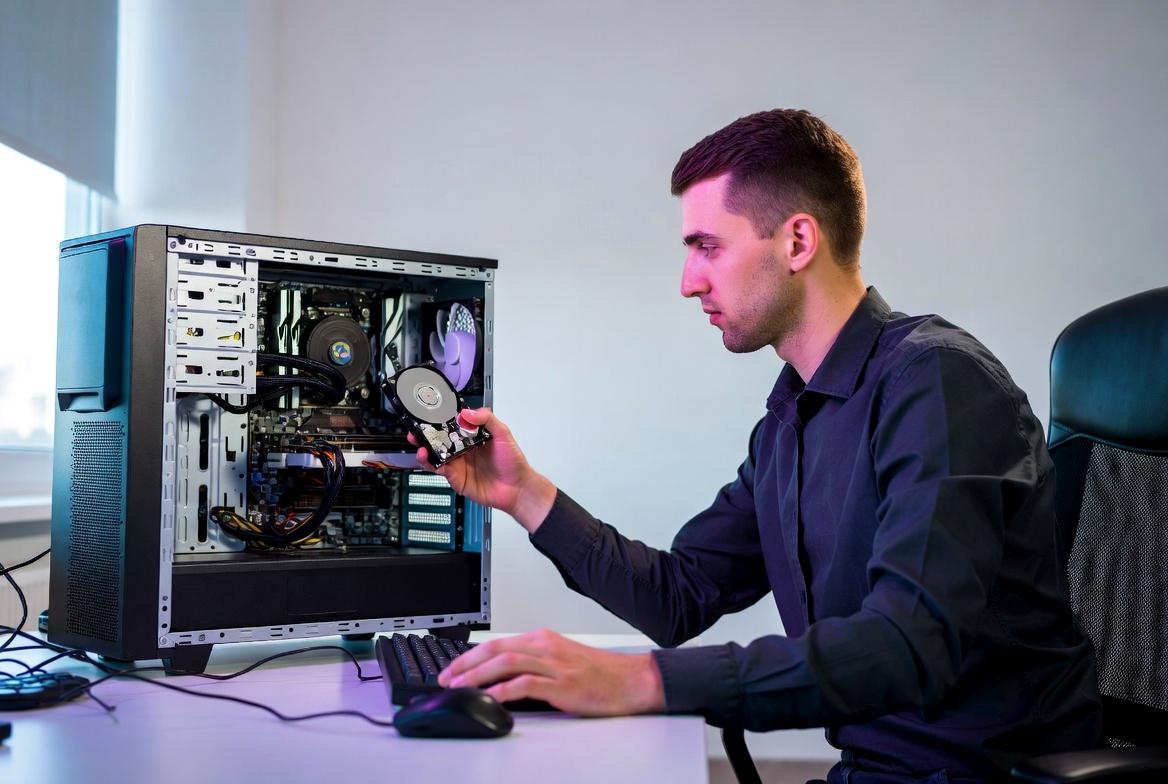
古いPCの再活用方法として近年注目されているのが、NASや自宅サーバーとしての運用です。
単なる軽量OSへの置き換えにとどまらず、ネットワーク機器として役割を変えることで、古いマシンに新たな価値を与えることができます。
特にUbuntuのようなLinuxディストリビューションはサーバー用途との親和性が高く、追加コストをかけずに実用的な環境を構築できる点が大きな魅力です。
NASとして利用する場合、家庭内のファイル共有やバックアップ用途が中心となります。
写真や動画、業務データなどを一元管理できるため、複数の端末からアクセスできる利便性が生まれます。
クラウドストレージを利用する方法もありますが、自宅NASであれば通信速度や容量制限を気にせず運用できる点が優れています。
一方、自宅サーバーとしての活用では、用途の幅がさらに広がります。
Webサーバーやメディアサーバー、開発環境のテスト用途など、多様な役割を持たせることが可能です。
特に軽量なLinux環境は常時稼働にも適しており、消費電力の低い古いPCはむしろサーバー用途に向いている場合すらあります。
用途別に整理すると、古いPCの再活用は次のような形になります。
| 用途 | 主な役割 | メリット | 適した環境 |
|---|---|---|---|
| NAS | ファイル共有・バックアップ | 容量自由・高速アクセス | 家庭内ネットワーク |
| Webサーバー | サイト運用・テスト環境 | 学習・検証に最適 | 開発用途 |
| メディアサーバー | 動画・音楽配信 | ストリーミング再生 | 家庭用エンタメ |
| 開発環境 | プログラミング・検証 | 軽量で安定動作 | 学習・実務補助 |
このように用途を明確に分けることで、古いPCでも十分に役割を持たせることができます。
特にNAS用途では、外付けHDDやSSDと組み合わせることで柔軟なストレージ拡張が可能になります。
USB接続の外部ストレージでも構成できるため、初期投資を抑えながら運用を開始できる点は大きな利点です。
また、ネットワーク経由でアクセスするため、複数デバイス間でのデータ共有も容易になります。
自宅サーバーとして運用する場合は、常時稼働を前提とするため、冷却や電源管理も重要な要素になります。
古いPCであっても、軽量なLinux環境であればCPU負荷が低く抑えられるため、比較的安定した長時間運用が可能です。
さらに、リモートアクセスを設定すれば外出先からの操作も行えるため、クラウドに近い利便性を自宅環境で再現できます。
また、Ubuntuにはサーバー用途に特化した「Ubuntu Server」というエディションも存在し、GUIを排除した軽量構成で動作します。
これにより、より限られたスペックのPCでも効率的に運用することが可能になります。
特にメモリが少ない旧世代機では、この選択肢が有効です。
結果として、古いPCは単なる「余った機械」ではなく、ネットワークインフラの一部として再設計することができます。
NASや自宅サーバーとしての活用は、コスト削減だけでなく、データ管理の自由度や学習用途としての価値も高く、非常に実用的な再利用方法と言えます。
Ubuntuとの組み合わせによって、その可能性はさらに広がることになります。
バックアップとセキュリティ対策で安全にUbuntu運用を行う方法

Ubuntuを古いPCに導入して再活用する際、多くのユーザーが見落としがちなのがバックアップとセキュリティ対策です。
軽量で安定したOSであっても、データ消失や不正アクセスのリスクが完全にゼロになるわけではありません。
そのため、運用の初期段階から適切な保護設計を行うことが重要になります。
まずバックアップの基本は「複数の保存先を持つこと」です。
Ubuntu環境では外付けストレージとの相性が良く、USB接続のHDDやSSDを利用したローカルバックアップが一般的です。
これに加えて、クラウドストレージを併用することで冗長性を高めることができます。
特に古いPCを再利用している場合は、ハードウェアの経年劣化リスクを考慮し、定期的なバックアップが不可欠になります。
バックアップとセキュリティの基本的な考え方を整理すると、次のようになります。
| 項目 | 内容 | 目的 |
|---|---|---|
| ローカルバックアップ | 外付けHDD・SSD | 即時復旧と高速アクセス |
| クラウド同期 | オンラインストレージ | 災害・故障対策 |
| システムスナップショット | OS状態保存 | トラブル時の復元 |
| アクセス制御 | ユーザー権限管理 | 不正操作防止 |
このように複数層で防御する設計が、安定運用の基本となります。
Ubuntuには「Timeshift」のようなシステムスナップショットツールがあり、OSの状態を定期的に保存することができます。
これにより、設定ミスやアップデートによる不具合が発生した場合でも、以前の状態へ簡単に復元することが可能です。
この仕組みはWindowsの復元ポイントに近いものですが、Linux環境ではより柔軟に運用できる点が特徴です。
セキュリティ面では、Linux特有のユーザー権限管理が重要な役割を果たします。
Ubuntuでは管理者権限と一般ユーザー権限が明確に分離されており、システム全体への影響を制限する構造になっています。
これにより、意図しないシステム変更やマルウェアの侵入リスクを低減することができます。
さらに、ファイアウォール機能であるUFW(Uncomplicated Firewall)を有効化することで、ネットワーク経由の不正アクセスを制御することができます。
初期設定では比較的オープンな状態になっているため、必要に応じて通信ポートを制限することが推奨されます。
バックアップとセキュリティを両立させる上で重要なのは、技術的な対策だけではなく運用ルールの明確化です。
例えば、バックアップの頻度や保存期間を決めておくことで、データ管理の一貫性が保たれます。
また、定期的な更新作業を怠らないことも安定運用には欠かせません。
古いPCをUbuntuで再活用する場合、ハードウェアの信頼性は新品機と比較して低下している可能性があります。
そのため、ソフトウェア側で補完する設計思想が重要になります。
バックアップとセキュリティはその中心的な役割を担っており、これらを適切に整備することで、長期的な運用が現実的になります。
結果として、Ubuntu環境は単なる軽量OSではなく、適切な管理を行うことで安定した運用基盤として成立します。
古いPCを安全に使い続けるためには、性能だけでなく「守る設計」が不可欠であり、その実現においてバックアップとセキュリティ対策は最も重要な要素となります。
軽量PCや周辺機器・サービスでUbuntu環境を快適化する方法
Ubuntuは古いPCでも動作する軽量性が大きな魅力ですが、実際の快適性はハードウェア構成や周辺機器の選択によって大きく変わります。
単にOSを入れ替えるだけではなく、適切な機材やサービスを組み合わせることで、体感的な使用感は大幅に向上します。
これは「延命」ではなく「再設計」に近い発想です。
まず重要になるのがストレージ環境です。
古いHDDをそのまま使う場合でも動作は可能ですが、SSDへ換装することで起動時間やアプリケーションの応答速度は劇的に改善します。
特にUbuntuはストレージアクセスの最適化が効きやすく、SSDとの相性が非常に良い傾向があります。
数年前のノートPCであっても、SSD化するだけで別物のような快適さを得られることは珍しくありません。
次にメモリ容量も重要な要素です。
Ubuntuは比較的軽量とはいえ、複数のブラウザタブやアプリケーションを同時に使用する場合、メモリ不足は体感速度に直結します。
そのため可能であれば8GB以上への増設が望ましいですが、4GB環境でも用途を限定すれば十分実用的です。
周辺機器の選択も快適性に大きく関わります。
特に外付けモニターを活用することで作業領域が広がり、古いノートPCでもデスクトップ的な使い方が可能になります。
また、USB接続のワイヤレスマウスやキーボードを導入することで操作性が向上し、作業効率も安定します。
Ubuntu環境を快適化する上での要素を整理すると以下のようになります。
| 要素 | 内容 | 効果 |
|---|---|---|
| SSD換装 | ストレージ高速化 | 起動・動作の高速化 |
| メモリ増設 | 同時処理能力向上 | マルチタスク改善 |
| 外付けモニター | 表示領域拡張 | 作業効率向上 |
| 周辺入力機器 | マウス・キーボード | 操作性改善 |
これらを適切に組み合わせることで、古いPCでも十分に現代的な作業環境を構築することができます。
さらにソフトウェア面でも快適化の工夫が可能です。
軽量なブラウザを選択したり、不要なバックグラウンドサービスを抑えることで、システム全体の負荷を軽減できます。
また、クラウドサービスを併用することでローカルPCへの負荷を減らしつつ、データアクセスの柔軟性を確保することもできます。
特に注目すべきは、クラウドストレージとの連携です。
Google DriveやDropboxなどを活用することで、ローカルストレージの使用量を抑えながら、複数デバイス間でのデータ同期が可能になります。
これにより、古いPCでも最新の作業スタイルに近い環境を構築できます。
また、軽量なウィンドウマネージャーやデスクトップ環境を選択することも効果的です。
標準のGNOME環境でも十分に快適ですが、さらに軽量な構成を選ぶことで、リソース消費を抑えつつレスポンスを向上させることができます。
結果として、Ubuntu環境の快適性は「OS単体の性能」ではなく「ハードウェアと周辺環境の総合設計」によって決まります。
古いPCであっても、SSD・メモリ・周辺機器・クラウドサービスを適切に組み合わせることで、現代的な使用感に近づけることが可能です。
これは単なる延命ではなく、限られたリソースを最大限に活用するための合理的な再構築と言えます。
Windows 10終了後にUbuntuで古いPCを復活させるまとめ

Windows 10のサポート終了は、多くのユーザーにとって単なるOS更新の節目ではなく、これまで使い続けてきたPCの扱いを見直す大きな転換点になります。
動作そのものには問題がないにもかかわらず、セキュリティ更新の停止によって実質的に“使用継続が難しい機器”となってしまう現実は、IT機器のライフサイクルにおける課題を浮き彫りにしています。
しかし視点を変えれば、このタイミングは古いPCを再活用する絶好の機会でもあります。
その中心となる選択肢がUbuntuです。
軽量でありながら実用性が高く、セキュリティ更新も継続されるこのOSは、ハードウェアの制約を受けやすい旧世代PCにとって非常に相性の良い存在です。
これまでの流れを整理すると、Ubuntu導入による古いPCの復活にはいくつかの明確な利点があります。
まず、動作の軽快さです。
Windows環境では負荷が高くなりがちな古いPCでも、Ubuntuであればブラウジングや動画視聴といった日常用途を十分にこなすことができます。
次にコスト面での優位性があり、ライセンス費用が不要であるため、追加投資を最小限に抑えながら再利用が可能です。
さらに重要なのは、用途の再定義ができる点です。
単なるデスクトップ用途にとどまらず、NASや自宅サーバー、開発環境などへ転用することで、PCの役割そのものを変えることができます。
これは単なる延命ではなく、資産としての再構築に近い考え方です。
また、Ubuntuはインストールや運用のハードルも年々下がっており、USBメモリからの簡単なセットアップやGUIベースの操作環境により、初心者でも扱いやすい設計になっています。
この点は従来のLinuxイメージを大きく覆す要素であり、普及の大きな要因となっています。
セキュリティ面でも、Linux特有の権限管理や迅速なアップデート体制により、Windows 10のサポート終了後でも安心して利用できる環境が整っています。
特にインターネット接続を前提とした利用では、この安定性は非常に重要です。
最終的に重要なのは、「古いPCは使えない」という固定観念を手放すことです。
ハードウェアの性能だけで価値を判断するのではなく、用途とソフトウェアの組み合わせによって再評価することで、まだ十分に活躍できる機器は多く存在します。
Ubuntuはそのための現実的な選択肢であり、Windows 10終了というタイミングは、その可能性を見直すきっかけとして非常に意味のあるものです。
適切に導入と運用を行えば、古いPCは単なる過去の遺物ではなく、今なお実用的なツールとして再び日常に組み込むことができます。


コメント