
動画編集の現場では、「再生が止まる」「プレビューがカクつく」「突然ソフトが応答しなくなる」といったフリーズ問題が、作業効率を大きく下げる要因になります。
特に4Kや長時間素材、複数レイヤーを扱う編集では、ストレージ構成の違いがそのまま快適さに直結します。
こうしたトラブルの多くは、CPUやGPUの性能不足というよりも、実はストレージの役割分担が適切でないことに起因しているケースが少なくありません。
そこで注目したいのが、「キャッシュ用SSD」と「素材用HDD」を明確に分ける運用です。
両者の役割を整理すると、次のようになります。
- キャッシュ用SSD:プレビュー生成や一時データの高速処理を担当し、編集時のレスポンスを向上させる
- 素材用HDD:動画・画像・音声などの元データを長期保存し、大容量を安価に確保する
この分担を徹底することで、読み込みと書き込みの競合を減らし、ソフトウェアの動作を安定させることができます。
特に編集ソフトが頻繁にアクセスするキャッシュ領域をSSDに逃がすことで、タイムラインのスクラブ操作やエフェクト適用時の遅延が大幅に軽減されます。
一方で、すべてのデータを高速なSSDに集約すれば良いという単純な話ではありません。
容量単価や寿命の観点から見ても、HDDとのハイブリッド構成は依然として現実的かつ合理的な選択肢です。
この記事では、こうしたストレージ構成の基本思想から、実際の編集環境における最適な設定方法まで、フリーズ回避という視点で丁寧に整理していきます。
動画編集がフリーズする原因|SSDとHDDのストレージボトルネック
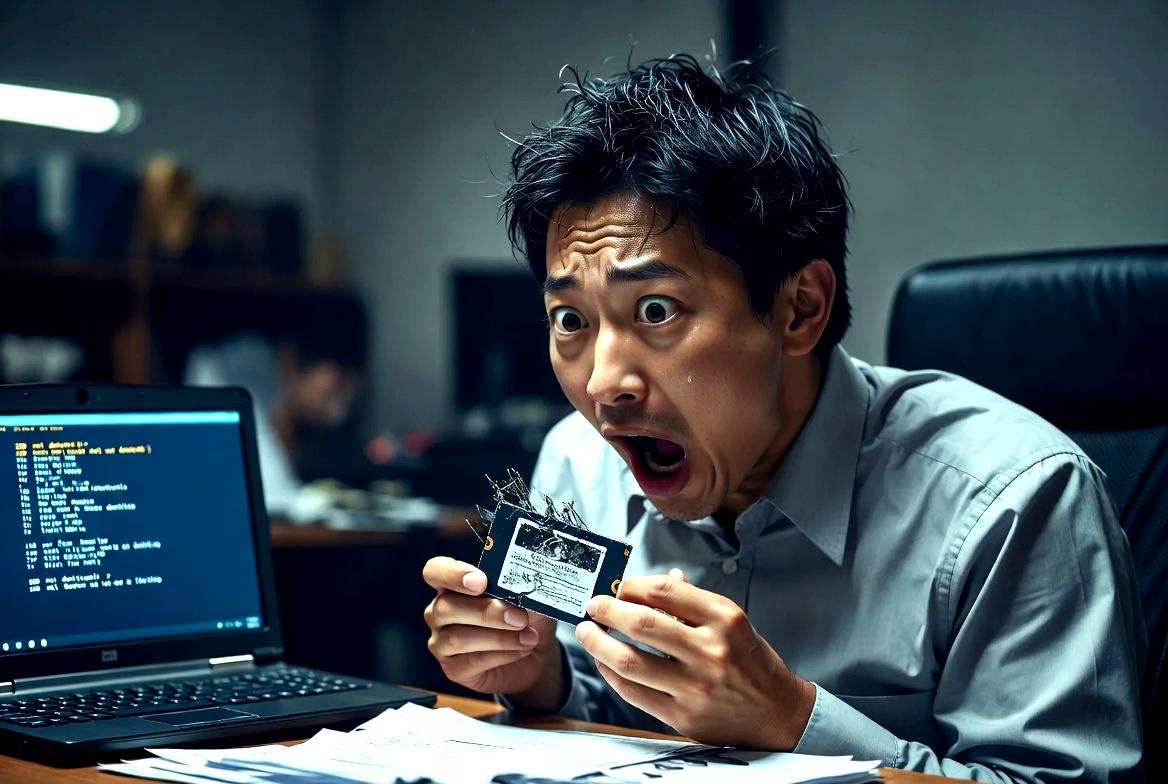
動画編集時のフリーズは、多くのユーザーが「パソコンの性能不足」と誤解しがちですが、実際にはストレージ構成に起因するケースが非常に多いです。
特にSSDとHDDをどのように使い分けているかによって、編集ソフトの安定性は大きく変わります。
動画編集ソフトは、再生中にも大量のデータをリアルタイムで読み書きしています。
タイムライン上のプレビュー再生、エフェクト処理、音声同期など、すべてがストレージアクセスと密接に関係しています。
このときボトルネックが発生すると、CPUやGPUが十分に余力を持っていても、全体の処理が止まってしまうのです。
特に問題になりやすいのは、以下のような構成です。
- 素材データとキャッシュが同じHDDに保存されている
- 低速なHDD単体で編集作業を完結させている
- SSDを搭載していてもキャッシュ設定が適切でない
このような環境では、読み込みと書き込みが同時に発生するたびにディスクアクセスが競合し、シークタイムの遅延が蓄積されます。
その結果、プレビューが止まる、タイムラインが固まるといった現象が発生します。
ストレージの性能差を整理すると、次のようになります。
| 項目 | SSD(SATA/NVMe) | HDD |
|---|---|---|
| 読み込み速度 | 非常に高速 | 低速 |
| ランダムアクセス | 強い | 弱い |
| 大容量コスト | 高い | 安い |
| キャッシュ用途適性 | 非常に高い | 不向き |
この比較からも分かる通り、動画編集において「すべてをHDDで処理する」という構成は明確に不利です。
特にランダムアクセス性能の差は致命的で、編集ソフトが頻繁に発生させる小さな読み書き処理に対応しきれません。
また見落とされがちなのが、キャッシュファイルの存在です。
多くの編集ソフトは、プレビューを滑らかにするために一時データを生成しますが、このキャッシュがHDD上にあると処理速度が一気に低下します。
結果として、本来GPUやCPUが処理可能な範囲であっても、ディスク待ちが発生してしまいます。
さらに複数トラック編集や高解像度素材では、1つのプロジェクトが数百GB規模のI/Oを発生させることも珍しくありません。
このときストレージが単一構成だと、以下のような負荷が集中します。
- 素材読み込み
- プレビューキャッシュ生成
- 書き出し用一時ファイル作成
これらが同時に走ることで、ディスクキューが飽和し、結果としてフリーズに近い状態へと陥ります。
つまり動画編集におけるフリーズの本質は、「処理能力不足」ではなく「ストレージI/Oの競合」にあることが多いのです。
SSDとHDDの役割を適切に分離することで、このボトルネックは大きく緩和され、編集体験は劇的に改善されます。
キャッシュ用SSDの役割とメリット|プレビュー高速化と編集レスポンス改善

動画編集においてキャッシュ用SSDは、単なる「高速な保存領域」という枠を超え、編集体験そのものを左右する中核的な存在です。
特にタイムライン再生やエフェクト適用時のレスポンスは、このキャッシュ設計によって劇的に変化します。
編集ソフトは、素材そのものを直接再生しているわけではありません。
内部的には、プレビューを滑らかにするために一時ファイルを生成し、それを参照しながら再生処理を行っています。
この一時データこそがキャッシュであり、その保存先にSSDを割り当てることが重要なポイントになります。
HDDをキャッシュ領域に使った場合、どうしてもランダムアクセス性能の限界が露呈します。
動画編集では細かいデータの読み書きが連続的に発生するため、シークタイムの遅延がそのままフリーズやカクつきとして体感されます。
一方でSSDは物理的な可動部を持たないため、このランダムアクセスに圧倒的に強いという特性があります。
特にNVMe SSDを用いた場合、その効果は顕著です。
シーケンシャル速度だけでなく、細かなI/O処理の応答性が高いため、プレビュー生成やエフェクトの再計算がほぼリアルタイムに近い感覚で行えるようになります。
キャッシュ用SSDの役割を整理すると、次のように分類できます。
- プレビュー動画の一時生成データ保存
- エフェクト適用時の中間レンダリング処理
- タイムライン再生用の高速バッファ
- ソフトウェア内部の一時データ管理
このように複数の処理が同時に発生するため、キャッシュ領域は常に高いI/O負荷にさらされています。
そのため、ここにSSDを割り当てることは単なる高速化ではなく、システム全体の安定性確保にも直結します。
ストレージ構成による体感差を整理すると、以下のようになります。
| 構成 | プレビュー安定性 | フリーズ発生率 | 作業快適性 |
|---|---|---|---|
| HDDキャッシュ | 低い | 高い | 不安定 |
| SATA SSDキャッシュ | 中程度 | 中程度 | 安定寄り |
| NVMe SSDキャッシュ | 非常に高い | 低い | 非常に快適 |
この比較からも分かる通り、キャッシュ領域の性能は編集全体の快適性に直結します。
特に高解像度素材や多重エフェクトを扱う場合、この差は決定的です。
またSSDのメリットは速度だけではありません。
発熱や騒音が少なく、長時間のレンダリング作業でも安定して性能を維持しやすいという点も重要です。
さらにOSやアプリケーションとは分離してキャッシュ専用にすることで、ディスク断片化や容量圧迫の影響も抑えられます。
一方で注意点も存在します。
SSDは書き込み回数に寿命の概念があるため、キャッシュ専用として運用する場合でも、適切な容量と耐久性を考慮する必要があります。
ただし現代のSSDはTBW(総書き込み容量)が大幅に改善されており、通常の動画編集用途であれば過度に心配する必要はありません。
結果としてキャッシュ用SSDは、単なる高速ストレージではなく「編集の滑らかさを決定づける緩衝装置」として機能します。
この役割を正しく理解し、適切に分離することで、動画編集環境は別次元の安定性へと進化します。
素材保存用HDDの最適運用|大容量データ管理とコスト効率

動画編集環境において素材保存用HDDは、いわば「データの倉庫」としての役割を担います。
SSDが高速処理やキャッシュ用途に特化する一方で、HDDは膨大な動画素材を長期的かつ低コストで保管するための基盤となります。
この役割分担を正しく理解することが、安定した編集ワークフローの第一歩になります。
特に4K以上の高解像度素材や、長時間の撮影データを扱う場合、ストレージ容量は一気に消費されます。
SSDのみで構成するとコストが急激に跳ね上がるため、現実的な運用としてHDDを中心とした素材管理は依然として重要です。
HDDの最大の強みは、やはり容量単価の低さです。
同じ金額で比較した場合、SSDよりも圧倒的に大きなストレージ容量を確保できます。
これにより、編集途中のプロジェクトファイルや未使用素材、バックアップデータをまとめて保存することが可能になります。
素材保存用HDDの役割を整理すると、次のようになります。
- 撮影済みのオリジナル動画データの保管
- 編集前の素材アーカイブ管理
- プロジェクトごとのバックアップ保存
- 長期保管が必要な完成データの保管庫
このようにHDDは「即時アクセス」ではなく「長期保存と整理」に最適化されたストレージです。
そのためアクセス速度よりも容量と信頼性が重視されます。
ストレージ構成をコスト面で比較すると、以下のような特徴があります。
| ストレージ | 容量単価 | 速度 | 用途適性 |
|---|---|---|---|
| HDD | 非常に安い | 遅い | 長期保存・素材保管 |
| SATA SSD | 中程度 | 中速 | 編集補助・中間領域 |
| NVMe SSD | 高い | 非常に速い | キャッシュ・作業領域 |
この比較からも分かる通り、HDDは速度ではなくコスト効率で価値を発揮するストレージです。
特に大量の素材を扱う映像制作では、HDDなしの運用は現実的ではありません。
またHDDを運用する際には、単純にデータを保存するだけではなく「構造化された管理」が重要になります。
フォルダ設計が曖昧だと、必要な素材を探すだけで時間を浪費し、結果として作業効率が低下します。
効率的な管理方法としては、以下のような分類が有効です。
- プロジェクト単位でのフォルダ分け
- 年月日ベースの撮影データ整理
- 素材種別(動画・音声・画像)の分離
- 完成データと作業中データの明確な分離
このように整理することで、HDDの弱点である検索性の低さを補うことができます。
さらに重要なのは、HDDを「編集作業領域として使わない」という原則です。
HDD上で直接編集を行うと、読み書きの遅延が発生しやすく、キャッシュSSDとの性能差によって全体のバランスが崩れます。
その結果、フリーズやタイムラインの遅延が発生しやすくなります。
また物理ドライブとしてのHDDは、振動や衝撃にも一定の注意が必要です。
特に複数台を運用する場合は、RAID構成や定期的なバックアップ運用を検討することで、データ消失リスクを大幅に低減できます。
総じて素材保存用HDDは、速度ではなく「安定した大容量保管」という価値に特化した存在です。
この特性を正しく理解し、SSDとの役割分担を明確にすることで、動画編集環境はより合理的で無駄のない構成へと進化します。
SSDとHDDの理想的な役割分担|動画編集ワークフロー設計

動画編集環境を安定させるうえで最も重要な設計思想は、ストレージを「速度のための領域」と「容量のための領域」に明確に分離することです。
SSDとHDDを単に併用するだけでは効果は限定的であり、それぞれの特性を理解したうえでワークフローに組み込むことで初めて真価を発揮します。
SSDは圧倒的なランダムアクセス性能を持ち、編集作業中の頻繁な読み書きに強いという特徴があります。
一方でHDDは大容量を低コストで確保できる反面、細かなデータアクセスには不向きです。
この性質の違いを踏まえた役割分担が、フリーズを防ぐ設計の核心となります。
まず基本となる構成は、以下のように整理できます。
- SSD:OS・編集ソフト・キャッシュ・作業中プロジェクト
- HDD:素材データ・アーカイブ・バックアップ
この分離によって、ストレージ同士のI/O競合を回避できます。
特に重要なのはキャッシュと素材を同一ドライブに置かないことです。
これだけでも編集時のレスポンスは大きく改善されます。
ストレージ役割をさらに具体的に分解すると、次のような流れになります。
| 処理工程 | 推奨ストレージ | 理由 |
|---|---|---|
| 素材読み込み | HDD | 大容量・低コスト |
| 編集キャッシュ生成 | SSD | 高速ランダムアクセス |
| プレビュー再生 | SSD | 低遅延処理 |
| 書き出し一時データ | SSD | 高速書き込み |
| 完成データ保存 | HDD | 長期保管向け |
この構成により、処理の流れがストレージ特性に沿って分散されるため、ボトルネックが発生しにくくなります。
特に動画編集ソフトは、バックグラウンドで常にキャッシュの読み書きを行っています。
そのためSSDを単なる「起動用ドライブ」として使うのではなく、「動的な作業領域」として扱うことが重要です。
この発想の転換が、編集環境の快適性を大きく左右します。
またプロジェクトファイルの配置も重要です。
編集途中のプロジェクトはSSDに置き、完成後にHDDへ移動するという運用が理想的です。
この流れを徹底することで、作業中のパフォーマンスと保存時の安全性を両立できます。
さらにNVMe SSDを活用する場合は、キャッシュ専用ドライブとして物理的に分離する構成も有効です。
これにより、OSやアプリの負荷と編集キャッシュの負荷を完全に切り離すことができ、より安定した動作が期待できます。
一方でHDD側には明確なルール設計が求められます。
無秩序にファイルを保存すると、必要な素材を探すだけで時間が浪費され、結果的に作業効率が低下します。
そのためフォルダ構造の統一が重要になります。
- プロジェクト単位で階層化する
- 日付または案件名で整理する
- 素材・音声・完成データを分離する
このような整理を行うことで、HDDの「遅さ」という弱点を運用面で補うことができます。
結論として、SSDとHDDの理想的な役割分担とは、単なるスペックの使い分けではなく「処理の流れそのものを設計すること」にあります。
データの流れを意識的にコントロールすることで、動画編集環境は安定性と効率性を両立したシステムへと進化します。
Adobe Premiere Pro・DaVinci Resolveでの推奨ストレージ設定
動画編集ソフトにおけるストレージ設定は、単なる環境設定ではなく、作業全体の安定性とパフォーマンスを決定づける重要な要素です。
特にAdobe Premiere ProやDaVinci Resolveのような本格的な編集ソフトでは、キャッシュ、素材、プロジェクトファイルの配置が適切でないと、どれだけ高性能なPCでもフリーズや遅延が発生しやすくなります。
これらのソフトは内部で非常に多くの一時ファイルを生成しながら動作しています。
そのためストレージ構成を意識的に分離することで、処理の競合を防ぎ、安定した編集環境を構築できます。
まず基本となる推奨構成は以下の通りです。
- SSD(NVMe推奨):OS・編集ソフト・キャッシュ・作業中プロジェクト
- HDD:素材データ・長期保存データ・バックアップ
- 可能であれば別SSD:スクラッチディスク専用
このように役割を分離することで、各ストレージにかかるI/O負荷を最小限に抑えることができます。
特に重要なのがキャッシュ設定です。
Premiere Proでは「メディアキャッシュ」、DaVinci Resolveでは「キャッシュファイル」「レンダーキャッシュ」といった形で一時データが生成されます。
これらをHDDに置いてしまうと、再生時の読み込みが追いつかず、プレビューがカクつく原因になります。
ストレージ設定の推奨を整理すると、以下のようになります。
| 項目 | 推奨ストレージ | 理由 |
|---|---|---|
| OS・アプリ | SSD | 起動・動作速度の確保 |
| キャッシュ | NVMe SSD | 高速I/Oによる安定再生 |
| プロジェクトファイル | SSD | 編集時のレスポンス向上 |
| 素材データ | HDD | 大容量・コスト効率 |
| 書き出し先 | SSDまたは高速HDD | 処理速度と容量のバランス |
この構成により、編集ソフトが頻繁にアクセスするデータを高速領域に集約し、負荷の高い処理を分散させることができます。
Premiere Proの場合、特にメディアキャッシュの設定が重要です。
デフォルトではシステムドライブに保存されることもありますが、これを専用SSDに変更するだけで動作の安定性は大きく改善します。
またキャッシュの自動削除設定を有効にすることで、ストレージの肥大化も防げます。
一方DaVinci Resolveでは、カラーグレーディングやエフェクト処理においてGPUとストレージの連携が強く関係します。
そのためキャッシュディスクの速度が低いと、再生時にフレーム落ちが発生しやすくなります。
特にノードを多用する場合は、NVMe SSDの使用が実質的な必須条件に近くなります。
さらに共通して重要なのがプロジェクトファイルの配置です。
編集途中のプロジェクトをHDDに置くと、保存や読み込みのたびに遅延が発生し、作業効率が大きく低下します。
そのため作業中は必ずSSDに配置し、完了後にHDDへ移動する運用が理想的です。
また外付けストレージを併用する場合も、役割分担は変わりません。
外付けSSDは持ち運び用の作業領域、外付けHDDはアーカイブ用途として使い分けることで、データ管理の柔軟性が高まります。
結論として、Adobe Premiere ProやDaVinci Resolveにおけるストレージ設定の本質は、「どのデータをどの速度領域に置くか」を明確に設計することにあります。
この設計を適切に行うことで、ソフトウェアの性能を最大限に引き出し、フリーズのない安定した編集環境を実現できます。
NVMe SSD導入で体感はどう変わる?読み込み速度とフリーズ対策
NVMe SSDの導入は、動画編集環境において「体感速度が別物になる」と言われるほど影響が大きい要素です。
単にストレージが速くなるという話ではなく、編集ソフト全体の挙動そのものが滑らかに変化します。
特にフリーズやカクつきに悩んでいる場合、その原因の多くはCPUやGPUではなくストレージのI/O待ちにあるため、NVMe SSDへの移行は非常に合理的な改善策になります。
従来のSATA SSDでもHDDと比べれば十分高速ですが、NVMe SSDはPCIeレーンを使って直接CPUと通信するため、帯域幅とレイテンシの両面で大きく優れています。
この差は単なるベンチマーク上の数字以上に、実際の編集作業で顕著に現れます。
動画編集ソフトにおける典型的な処理負荷を整理すると、NVMe SSDの効果が分かりやすくなります。
- タイムラインのスクラブ操作時の即時反応
- 高解像度プレビュー生成の高速化
- エフェクト適用時のリアルタイム再計算
- キャッシュ書き込みの遅延削減
これらはすべて細かいランダムアクセスと高速書き込みに依存しており、HDDやSATA SSDでは限界が生じやすい領域です。
ストレージ別の体感差を整理すると次のようになります。
| ストレージ | 読み込み速度 | レイテンシ | フリーズ耐性 | 編集快適性 |
|---|---|---|---|---|
| HDD | 低い | 高い | 弱い | 不安定 |
| SATA SSD | 中程度 | 中程度 | 中程度 | 安定寄り |
| NVMe SSD | 非常に高い | 非常に低い | 強い | 非常に快適 |
この違いは特に4K以上の素材や多層エフェクトを扱う場面で顕著になります。
従来であれば数秒の待ち時間が発生していた処理が、ほぼリアルタイムで完了するようになります。
またNVMe SSDの導入効果は「読み込み速度」だけに留まりません。
動画編集ではキャッシュ書き込みの速度も非常に重要であり、ここが遅いとプレビュー生成が追いつかずフレーム落ちが発生します。
NVMe SSDはこの書き込み性能にも優れているため、キャッシュ処理全体の安定性が大きく向上します。
さらに見逃せないのが、ソフトウェア起動やプロジェクト読み込みの高速化です。
大規模プロジェクトでは数GB単位のデータを読み込む必要がありますが、NVMe SSDではこの待ち時間が大幅に短縮されます。
これにより、作業開始までのストレスが大きく軽減されます。
一方で注意点も存在します。
NVMe SSDは高性能である反面、発熱量が大きくなる傾向があります。
そのためヒートシンク付きモデルの使用や、エアフローの確保が重要になります。
長時間のレンダリングやキャッシュ書き込みが続くとサーマルスロットリングが発生し、性能が低下する可能性があるためです。
またコスト面ではSATA SSDやHDDよりも高価であるため、すべてのデータをNVMe SSDに集約するのは現実的ではありません。
最も効果的なのは「キャッシュ専用ドライブ」として運用する方法です。
これによりコストと性能のバランスを最適化できます。
結論としてNVMe SSDは、単なる高速ストレージではなく「編集体験そのものを変える基盤」です。
フリーズの原因となるI/O待ちを根本から解消し、映像制作におけるストレスを大幅に軽減する存在と言えます。
外付けSSD・外付けHDDの使い分け|ポータブル編集環境の構築

動画編集の現場がデスクトップPCだけで完結する時代は、すでに過去のものになりつつあります。
ノートPCやミニPCの性能向上により、ロケ先やカフェ、出張先でも本格的な編集作業が可能になりました。
その際に鍵となるのが、外付けSSDと外付けHDDの適切な使い分けです。
単にストレージを持ち運ぶという発想ではなく、「どのデータをどの速度で扱うか」を設計することが、ポータブル編集環境の品質を左右します。
外付けストレージは内部ストレージと比較して接続経路が増えるため、基本的にはパフォーマンスが不利になります。
そのため用途を明確に分けないと、せっかくのSSDであっても本来の性能を活かしきれません。
特にUSB接続の帯域やケーブル品質によっても実効速度は変化するため、運用設計が重要になります。
まず基本的な役割分担は次のように整理できます。
- 外付けSSD:編集用プロジェクト、キャッシュ、作業中素材
- 外付けHDD:バックアップ、長期保存、アーカイブ素材
この構成により、「速度が必要な領域」と「容量が必要な領域」を明確に分離できます。
ストレージ別の適性を整理すると以下のようになります。
| ストレージ | 適性用途 | 速度 | コスト | ポータブル性 |
|---|---|---|---|---|
| 外付けSSD | 編集作業・キャッシュ | 高速 | 高い | 非常に高い |
| 外付けHDD | 保存・バックアップ | 低速 | 安い | 中程度 |
この違いを理解せずに運用すると、外付けHDDで直接編集を行い、プレビューがカクつくといった問題が発生しやすくなります。
特に重要なのは、外付けSSDを「作業領域」として扱うことです。
近年のUSB 3.2 Gen2やThunderbolt接続の外付けSSDは、内部SSDに近い速度を発揮できるため、ノートPC環境でも十分実用的な編集が可能です。
プロジェクトファイルやキャッシュを外付けSSDに置くことで、ローカル環境と遜色ないレスポンスを確保できます。
一方で外付けHDDは、あくまでデータの保管庫として運用するのが基本です。
撮影済み素材や完了済みプロジェクトを整理して保存することで、作業用ストレージの容量圧迫を防ぎます。
これによりSSDの空き容量を常に確保でき、パフォーマンス低下を防ぐことができます。
ポータブル編集環境の設計では、さらに運用ルールも重要になります。
- 編集中プロジェクトは必ずSSDに配置する
- 完了したプロジェクトはHDDへ移動する
- キャッシュは外付けSSD専用領域に設定する
- HDDは作業中に直接アクセスしない
これらを徹底することで、ストレージ間の競合を防ぎ、安定した編集フローを維持できます。
また外付けSSDを選ぶ際には、インターフェースも重要です。
USB接続でも十分な速度は出ますが、安定性や帯域を重視する場合はThunderbolt対応モデルが理想的です。
特に高解像度素材を扱う場合、転送速度の差がそのまま編集体験に直結します。
さらにモバイル環境では、電源供給の安定性も見逃せません。
バスパワー駆動の外付けSSDは利便性が高い一方で、接続先デバイスによっては電力不足が発生することもあります。
そのため安定性を重視する場合は、電源付きエンクロージャの利用も選択肢になります。
結論として、外付けSSDと外付けHDDの使い分けは単なる容量管理ではなく、「作業速度と保存効率を分離する設計思想」です。
この構造を正しく構築することで、場所を選ばず安定した動画編集環境を実現できます。
まとめ|動画編集を安定させるストレージ設計の最適解
動画編集における安定性は、CPUやGPUといった計算性能だけでは決まりません。
むしろ実務レベルでは、ストレージ設計の巧拙がそのまま編集体験の快適さに直結します。
フリーズやカクつきの多くは「処理能力不足」ではなく「データの流れが整理されていないこと」に起因しているケースが多く、ここを改善することが最も効果的な対策になります。
これまで見てきたように、SSDとHDDは役割が根本的に異なります。
SSDは高速なランダムアクセスと低レイテンシを活かして作業領域を支え、HDDは大容量とコスト効率を活かしてデータの保管を担います。
この二つを混在させるのではなく、明確に分離することが重要です。
最適なストレージ設計を整理すると、基本構造は次のようになります。
- NVMe SSD:キャッシュ・作業中プロジェクト・編集ソフト
- SATA SSDまたは外付けSSD:持ち運び用作業環境
- HDD:素材データ・バックアップ・アーカイブ
この構成によって、ストレージ間のI/O競合を避けることができ、編集ソフトが求める高速応答性を安定して維持できます。
特に重要なのは「キャッシュの配置」です。
動画編集ソフトは常に一時データを生成し続けるため、ここが遅いと全体の動作が一気に重くなります。
キャッシュをHDDに置く構成は避け、必ずSSD、できればNVMe SSDに割り当てることが望ましいです。
またプロジェクトファイルの運用も安定性に大きく影響します。
作業中はSSDに配置し、完了後にHDDへ移動するという流れを徹底するだけでも、体感速度と安定性は大きく改善します。
この「作業領域」と「保存領域」の分離こそが、最も基本的でありながら効果の大きい設計思想です。
さらに、ストレージ設計を長期的に維持するためには運用ルールの明確化も欠かせません。
- 編集作業は必ずSSD上で行う
- 素材はHDDで一元管理する
- キャッシュは専用SSD領域に固定する
- 完成データはHDDへアーカイブする
こうしたルールを徹底することで、データの流れが常に整理され、予期しないパフォーマンス低下を防ぐことができます。
またNVMe SSDの導入によって得られる恩恵は非常に大きく、特に高解像度編集やエフェクト多用時にその差は顕著になります。
ただし、すべてを高速化すれば良いというわけではなく、「どこを高速化するか」の設計が本質です。
無秩序に高速ストレージを増やすよりも、役割を明確に分けた構成の方が安定性は高くなります。
結局のところ、動画編集環境の最適化とは「ストレージを中心としたデータフロー設計」に他なりません。
SSDとHDDの特性を理解し、それぞれに適した役割を与えることで、フリーズのない滑らかな編集環境を実現できます。
これは単なるハードウェア選びではなく、編集ワークフロー全体の設計思想そのものと言えます。


コメント