長く使ってきたパソコンが、ある日を境に明らかに「遅い」と感じ始める瞬間があります。
電源を入れてからデスクトップが表示されるまでの待ち時間、アプリを起動するたびに回転し続ける読み込みアイコン。
こうしたストレスは日常の小さな作業効率を確実に削り取っていきます。
しかし、その原因の多くはCPUやメモリではなく、ストレージにあります。
従来のHDDは磁気ディスクを物理的に回転させてデータを読み書きするため、構造上どうしても動作が遅くなりがちです。
一方でSSDはフラッシュメモリを用いるため、物理的な駆動部が存在せず圧倒的に高速なアクセスが可能になります。
実際にHDDからSSDへ換装すると、体感レベルで以下のような変化が現れます。
- OSの起動時間が数十秒単位で短縮される
- アプリケーションの立ち上がりが瞬時に感じられる
- 静音性が向上し動作音がほぼ消える
- 衝撃に強く耐久性が上がる
単なるパーツ交換に見えて、SSD化は古いPCを「別物のように蘇らせる」ほどのインパクトを持っています。
買い替えを検討する前に、一度このアップグレードがもたらす現実的な変化を知っておく価値は十分にあるでしょう。
古いPCが遅くなる原因とHDDの構造的な限界
古いパソコンの動作が急に重くなったように感じるとき、多くの場合その原因はCPUやメモリ不足ではなく、ストレージにあります。
特に長年使われている機種では、HDD(ハードディスクドライブ)の劣化と構造的な限界が、全体のパフォーマンスを大きく押し下げているケースが少なくありません。
HDDは磁気ディスクを高速回転させ、ヘッドと呼ばれる読み書き装置が物理的にデータを探しにいく仕組みです。
この構造上、どうしても「機械的な動作の遅さ」が発生します。
データがディスク上のあちこちに分散している場合には、ヘッドが移動する距離が増え、さらに速度低下を招きます。
これがいわゆるフラグメンテーション(断片化)の影響です。
さらに、経年劣化も無視できません。
HDDは可動部品を持つため、長期間の使用によって摩耗や読み取りエラーが増加し、アクセス速度が徐々に低下します。
特に起動ディスクとして使用されている場合、その影響は顕著です。
ここで、HDDの特徴とボトルネックを整理すると以下のようになります。
| 項目 | HDDの特徴 | パフォーマンスへの影響 |
|---|---|---|
| 構造 | 磁気ディスク+物理ヘッド | 物理動作による遅延 |
| 読み書き方式 | シーケンシャル依存 | 断片化で速度低下 |
| 耐久性 | 可動部あり | 経年劣化の影響大 |
| 静音性 | 回転音・駆動音あり | 動作音が発生 |
こうした特性により、OSの起動やアプリケーションの立ち上げ時に「待たされる時間」が増えていきます。
特にWindows系OSでは、起動時に大量のシステムファイルを読み込むため、HDDの弱点が最も顕著に現れる場面と言えるでしょう。
また、現代のソフトウェアは以前よりも要求するデータ量が増えており、ブラウザひとつとっても複数のプロセスやキャッシュを同時に扱います。
その結果、HDDのランダムアクセス性能の低さがボトルネックとなり、全体の動作が「もっさり」とした印象につながります。
さらに見落とされがちなのが、バックグラウンドでのディスクアクセスです。
ウイルス対策ソフトや自動アップデート機能などが常にディスクへアクセスすることで、HDDは小さな負荷でも応答遅延を起こしやすくなります。
このように、古いPCの遅さは単なるスペック不足ではなく、HDDというストレージ構造そのものが持つ限界によって引き起こされているケースが非常に多いのです。
逆に言えば、この部分を改善するだけで体感速度は大きく変わる余地が残されています。
HDDとSSDの違いを仕組みからわかりやすく解説
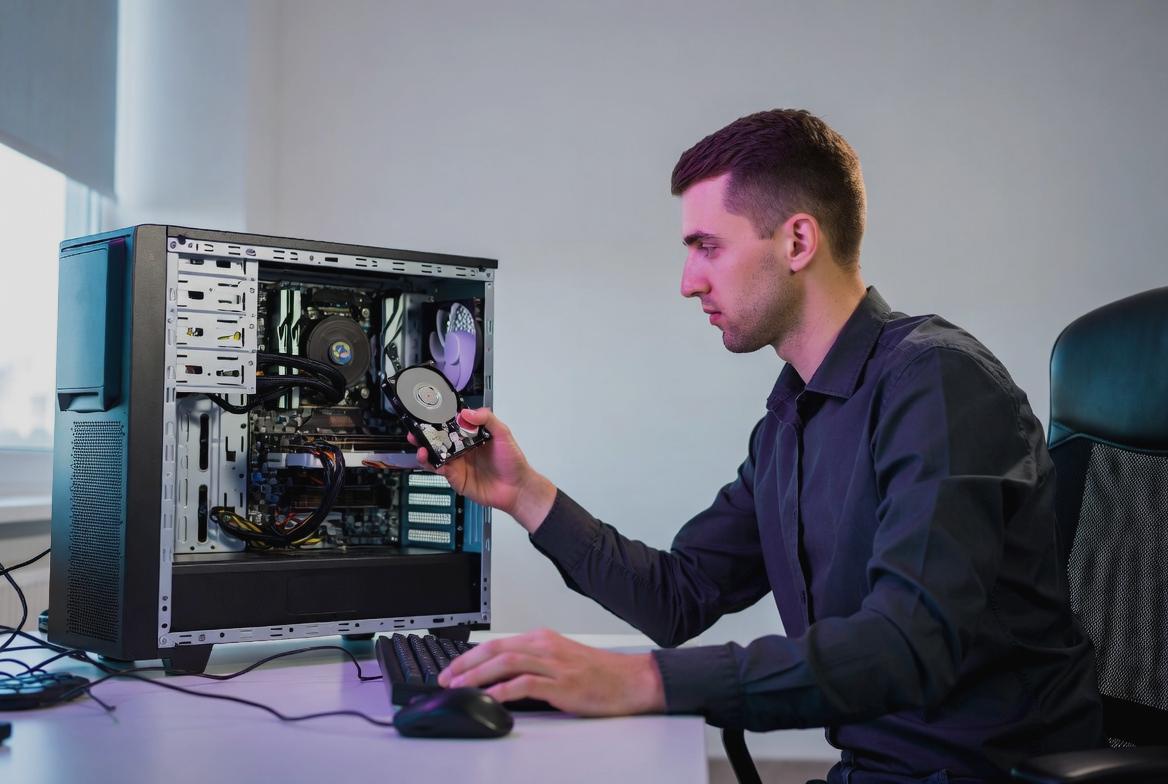
HDDとSSDの違いを理解することは、パソコンの体感速度がなぜこれほど変わるのかを把握するうえで非常に重要です。
どちらもデータを保存するストレージという役割は同じですが、その内部構造と動作原理は根本的に異なります。
この違いが、そのまま速度差や耐久性、静音性の差として現れます。
HDD(ハードディスクドライブ)は、磁気ディスクを高速回転させ、その表面に磁気的な情報としてデータを記録します。
読み書きは「ヘッド」と呼ばれる部品がディスク上を物理的に移動することで行われます。
このため、アクセスには必ず物理的な動作が伴い、どうしてもタイムラグが発生します。
一方でSSD(ソリッドステートドライブ)は、フラッシュメモリと呼ばれる半導体メモリにデータを保存します。
可動部品を一切持たず、電気信号のみで高速にデータへアクセスできる点が最大の特徴です。
この違いこそが、両者の性能差を決定づけています。
両者の基本的な違いを整理すると、以下のようになります。
| 項目 | HDD | SSD |
|---|---|---|
| データ保存方式 | 磁気ディスク | フラッシュメモリ |
| アクセス方法 | 機械的移動 | 電気的アクセス |
| 読み書き速度 | 遅い | 非常に高速 |
| 耐衝撃性 | 低い | 高い |
| 動作音 | あり | ほぼなし |
SSDの最大の利点は、ランダムアクセス性能の高さにあります。
HDDは目的のデータ位置までヘッドを移動させる必要があるため、細かいデータの読み書きが苦手です。
一方SSDは、どの場所のデータにもほぼ均一な速度でアクセスできるため、OSの起動やアプリの立ち上げが劇的に速くなります。
また、SSDは内部的に複数のメモリチップを並列に動作させる設計が一般的であり、これがさらなる高速化を実現しています。
特にNVMe接続のSSDでは、従来のSATA接続と比べて帯域幅が大幅に拡張されており、数倍から十倍以上の速度差が生じることもあります。
さらに重要なのが、物理構造の違いによる安定性です。
HDDは回転ディスクという性質上、振動や衝撃に弱く、ノートPCの持ち運び時などにリスクが発生します。
一方SSDは半導体のみで構成されているため、外部衝撃に強く、故障リスクも低減されます。
SSDの特徴を簡潔にまとめると以下の通りです。
- データアクセスが電気的で高速
- 可動部がないため静音性が高い
- 衝撃に強くノートPC向き
- ランダムアクセス性能が非常に高い
このように、HDDとSSDの違いは単なる「速い・遅い」という表面的なものではなく、内部構造そのものに起因する根本的な差です。
そのため、同じパソコンでもストレージをSSDに変更するだけで、別次元の快適さを体感できるようになります。
SSD換装で得られる圧倒的な速度向上と体感差
HDDからSSDへ換装したときにまず驚かれるのは、ベンチマーク上の数値以上に「体感速度」が劇的に変化する点です。
スペック表の理論値だけでは伝わりにくいのですが、日常操作の一つひとつが別のパソコンになったかのように軽くなります。
特に変化が顕著に現れるのは、電源投入からデスクトップ表示までのプロセスです。
従来のHDDでは数十秒以上かかっていた起動が、SSDでは十数秒、あるいはそれ以下に短縮されることも珍しくありません。
この差は単なる時間短縮ではなく、「待たされるストレスの消失」という心理的な変化としても大きな意味を持ちます。
また、アプリケーションの起動速度も劇的に改善されます。
ブラウザやオフィスソフト、画像編集ツールなど、従来は読み込みを待つ必要があったソフトが、クリックした瞬間に立ち上がるような感覚になります。
これはランダムアクセス性能の高さがそのまま反映された結果です。
SSD換装による主な変化を整理すると、次のようになります。
- OS起動時間が大幅に短縮される
- アプリケーション起動が瞬時に近づく
- ファイルコピーや展開速度が向上する
- システム全体の応答性が向上する
これらの改善は単体では小さく見えるかもしれませんが、日常的な操作の積み重ねにおいては非常に大きな差となります。
さらに重要なのは「操作中の引っかかり」が減る点です。
HDD環境では、複数のアプリを同時に動かすとディスクアクセスが競合し、動作が一瞬止まるような挙動が発生しがちです。
SSDではこのボトルネックが解消されるため、マルチタスク時の安定性が格段に向上します。
体感差をより具体的に示すために、一般的な改善イメージをまとめると以下の通りです。
| 項目 | HDD環境 | SSD環境 |
|---|---|---|
| Windows起動 | 約40〜90秒 | 約10〜20秒 |
| ブラウザ起動 | 数秒〜十数秒 | ほぼ即時 |
| ファイルコピー | 遅く不安定 | 高速で安定 |
| 全体の操作感 | もたつきあり | 滑らかで一貫性あり |
この差は、単純な数値以上に「ストレスの質」を変えます。
例えば、軽い作業を連続して行うだけでも、待ち時間の積み重ねがほぼ消えるため、集中力の維持にも直結します。
また、SSDは内部的に並列処理が得意な構造を持っているため、OS側の処理とデータアクセスが同時進行しても遅延が発生しにくいという特徴があります。
これにより、バックグラウンド処理が走っている状態でも、操作感が安定しやすくなります。
実務的な観点から見ると、SSD換装の価値は「速くなること」そのもの以上に、「遅さを意識しなくなること」にあります。
この変化は一度体験すると元の環境には戻りにくいほどのインパクトを持ち、古いPCを再評価するきっかけにもなるでしょう。
起動時間短縮とアプリ高速化で変わる作業効率

パソコンの性能を語るうえで見落とされがちなのが、「体感的な作業効率」です。
スペック表上では同じように見える構成でも、ストレージがHDDかSSDかによって、日常の作業スピードは驚くほど変わります。
特に起動時間の短縮とアプリケーションの高速化は、単なる快適性の問題にとどまらず、仕事や学習の生産性そのものを左右します。
まず起動時間の違いは、1日のスタートに直結します。
HDD環境では電源を入れてからログイン画面、さらにデスクトップが安定するまでに数十秒から1分以上待たされることも珍しくありません。
その間、ユーザーは「待つしかない時間」を強制的に過ごすことになります。
一方SSD環境では、この待ち時間が大幅に圧縮され、電源投入からすぐに作業へ移行できるようになります。
この差は一見すると数十秒程度ですが、積み重ねると大きな違いになります。
例えば1日3回再起動すると仮定した場合でも、年間では数時間から十数時間の差が生まれる可能性があります。
これは単なる時間短縮ではなく、集中力の分断を減らすという意味でも重要です。
アプリケーションの起動速度も作業効率に直結します。
ブラウザ、オフィスソフト、画像編集ツールなど、現代の作業環境では複数のアプリを頻繁に切り替えながら使用します。
HDDではこの切り替えのたびにディスクアクセス待ちが発生し、思考の流れが中断されがちです。
SSDではその遅延がほぼ消えるため、思考と操作のギャップが小さくなります。
この違いを整理すると、作業効率への影響は以下のように整理できます。
| 項目 | HDD環境 | SSD環境 |
|---|---|---|
| 起動時間 | 30〜90秒程度 | 10〜20秒程度 |
| アプリ起動 | 待ち時間が発生 | ほぼ即時 |
| 作業切り替え | 遅延が発生しやすい | スムーズ |
| ストレス | 細かい待機が蓄積 | ほぼ感じない |
こうした改善は単発では小さく見えますが、日常的な操作の中では非常に大きな差となって現れます。
特に業務用途では、数秒の遅れが積み重なることで集中力の低下を招きやすく、結果として作業全体の効率に影響を及ぼします。
またSSDはランダムアクセス性能に優れているため、複数のアプリケーションを同時に使用する環境でも安定したパフォーマンスを維持しやすい特徴があります。
例えばブラウザで資料を開きながら、同時にエクセルやチャットツールを使用するといった状況でも、HDDのようなもたつきが発生しにくくなります。
さらに重要なのは「待つ時間の意識が消える」という点です。
SSD環境では操作に対する反応が即時に近いため、ユーザーはストレージの存在を意識することがほとんどなくなります。
この変化は単なる速度向上ではなく、作業体験そのものの質を変える要素です。
結果としてSSDは、単にパソコンを速くするための部品ではなく、「思考と操作の一体感を取り戻すための基盤」として機能します。
起動時間とアプリ高速化という二つの改善は、日常作業のストレスを確実に減らし、結果的に生産性全体を底上げする重要な要素と言えるでしょう。
ゲームやクリエイティブ作業で実感するSSDの恩恵
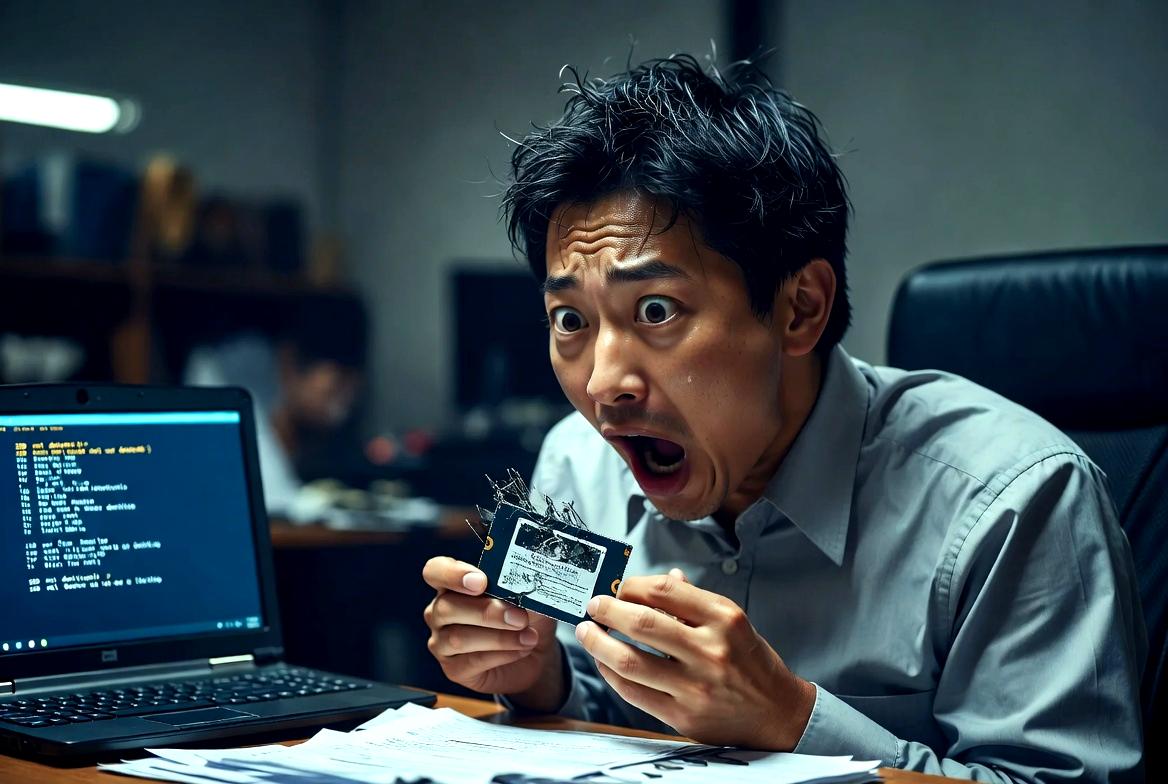
ゲームや動画編集、画像制作といったクリエイティブな作業において、SSDの存在は単なる「高速ストレージ」という枠を超え、作業体験そのものを大きく変える要素になっています。
特に近年のソフトウェアは扱うデータ量が増大しており、ストレージ性能がボトルネックになる場面が非常に多くなっています。
まずゲームの領域では、ロード時間の短縮が最もわかりやすい恩恵です。
従来のHDD環境では、マップの読み込みやステージ遷移のたびに長い待ち時間が発生し、プレイのテンポが損なわれることが一般的でした。
しかしSSD環境ではデータの読み込み速度が飛躍的に向上するため、ロード画面の表示時間が大幅に短縮されます。
これによりゲームへの没入感が途切れにくくなり、ストレスの少ないプレイ体験が実現します。
さらにオープンワールド系ゲームでは、その効果がより顕著です。
広大なマップを移動しながらリアルタイムでデータを読み込む必要があるため、ストレージ性能が低いとテクスチャの遅延読み込みやカクつきが発生することがあります。
SSDではこうした現象が大幅に軽減され、滑らかな移動が可能になります。
クリエイティブ作業においてもSSDの恩恵は非常に大きいです。
例えば動画編集では、高解像度の素材を扱う際に大量のデータ読み込みが発生します。
HDD環境ではプレビュー再生が途切れたり、エフェクト処理に遅延が生じることがありますが、SSDではこれらの処理がスムーズに行われます。
画像編集や3Dモデリングでも同様で、プロジェクトファイルの読み込みや保存が高速化されることで、作業のテンポが維持されやすくなります。
特に複数の素材を扱う場合、ストレージの速度差がそのまま作業効率の差に直結します。
SSDの恩恵を具体的に整理すると、以下のようになります。
- ゲームのロード時間短縮による没入感の向上
- オープンワールドゲームの描画遅延軽減
- 動画編集のプレビューや書き出しの高速化
- 画像・3D編集での素材読み込みの安定化
また、作業全体の流れという観点でも重要な変化があります。
従来は「待つ時間」を挟みながら作業を進める必要がありましたが、SSD環境ではその待機がほぼ消失します。
これにより、思考と操作が途切れにくくなり、集中状態を維持しやすくなります。
| 作業内容 | HDD環境 | SSD環境 |
|---|---|---|
| ゲームロード | 長時間待機 | 短時間で完了 |
| テクスチャ読み込み | 遅延・カクつき | 滑らか |
| 動画編集 | プレビュー遅延あり | リアルタイム再生に近い |
| ファイル保存 | 時間がかかる | 即時に近い |
このようにSSDは、単に処理速度を上げるだけではなく、作業のリズムそのものを変える存在です。
特にクリエイティブ作業では「思いついた瞬間に形にできるかどうか」が重要になるため、このレスポンスの差は非常に大きな意味を持ちます。
結果としてSSDは、ゲームにおいては没入感の維持、クリエイティブ作業においては思考の連続性を支える重要な基盤となります。
単なるストレージの置き換えではなく、体験そのものを最適化するアップグレードと言えるでしょう。
SSDの種類と選び方 SATA・NVMeの違いを理解する
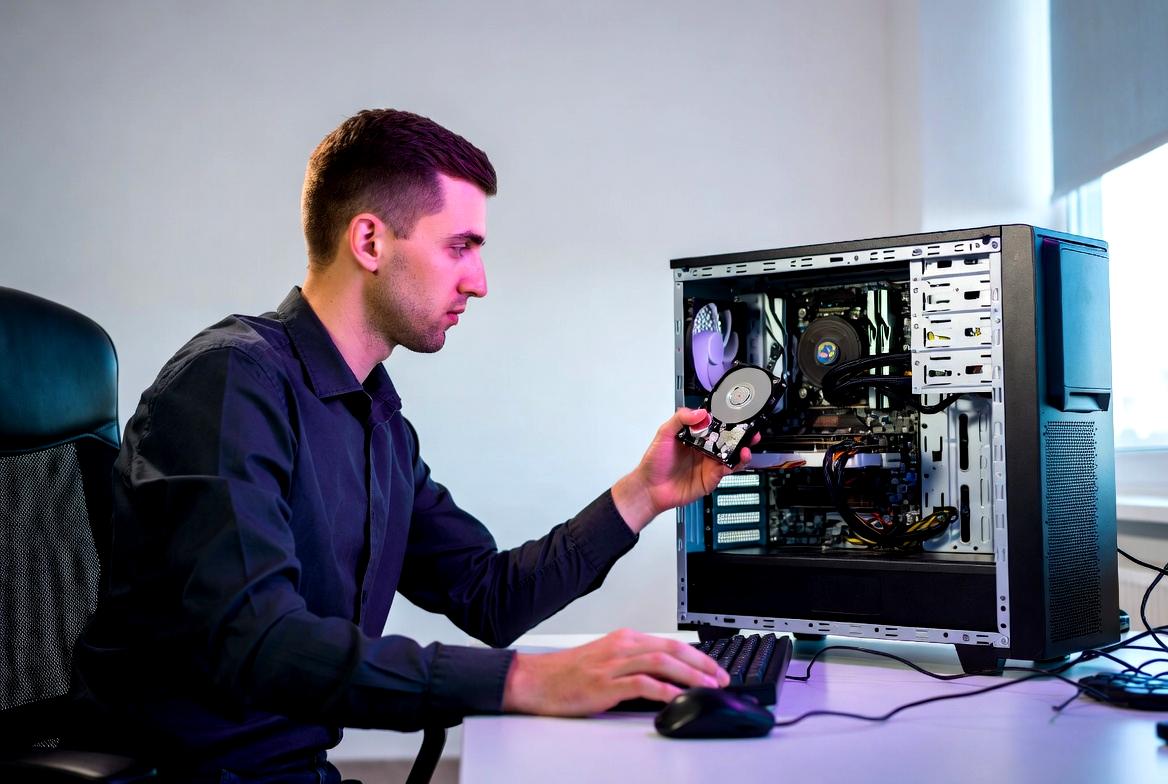
SSDと一口に言っても、その内部規格や接続方式にはいくつかの種類が存在し、それぞれ性能や用途が大きく異なります。
特に代表的なのがSATA接続のSSDとNVMe接続のSSDであり、この違いを理解しておくことは、パソコンのアップグレードを考えるうえで非常に重要です。
まずSATA SSDは、従来のHDDでも使われていたSATAインターフェースを利用するタイプです。
互換性が高く、多くの古いパソコンでもそのまま利用できる点が大きなメリットです。
HDDからの換装を最も手軽に行えるのがこのタイプであり、初めてSSD化を試みるユーザーにとって現実的な選択肢と言えます。
一方でNVMe SSDは、PCI Expressという高速な通信規格を利用します。
これによりSATAの帯域制限を大きく超えるデータ転送速度を実現しており、現行のストレージ技術の中でも最も高速な部類に入ります。
特にOS起動や大容量データの読み書きでは、その差がはっきりと体感できるレベルになります。
両者の違いを整理すると以下のようになります。
| 項目 | SATA SSD | NVMe SSD |
|---|---|---|
| 接続方式 | SATA | PCI Express |
| 速度 | HDDの数倍程度 | SATAの数倍〜十数倍 |
| 互換性 | 非常に高い | マザーボード依存 |
| 価格 | 比較的安価 | やや高価 |
| 用途 | 一般用途・旧PC向け | 高性能PC・クリエイティブ作業 |
このように、SATA SSDは「手軽な高速化」、NVMe SSDは「本格的な高速化」という位置付けになります。
選び方のポイントとして重要なのは、自分のパソコン環境と用途を正しく把握することです。
例えば、数年前のノートパソコンやデスクトップであれば、まずはSATA SSDへの換装だけでも十分な効果を得られます。
OSの起動やブラウジング、オフィス作業程度であれば、体感速度は劇的に改善されます。
一方で、動画編集や高解像度の画像処理、最新ゲームを快適にプレイしたい場合には、NVMe SSDの導入が有力な選択肢になります。
特に大容量データを頻繁に扱う環境では、読み書き速度の差が作業効率に直結します。
また、物理的な形状にも違いがあります。
SATA SSDは2.5インチドライブとして提供されることが多く、従来のHDDと同じベイにそのまま取り付け可能です。
一方NVMe SSDはM.2というスロットに装着する小型基板型で、マザーボード側の対応が必要になります。
SSD選びの基本的な考え方は次の通りです。
- 手軽に古いPCを高速化したい → SATA SSD
- 最新性能を最大限活かしたい → NVMe SSD
- コスト重視 → SATA SSD
- 作業効率重視 → NVMe SSD
このように用途によって最適解は変わりますが、どちらを選んでもHDDからの移行で得られるメリットは非常に大きいです。
さらに見落とされがちなのが、発熱と電力消費の違いです。
NVMe SSDは高速な分、発熱量が多くなる傾向があり、ヒートシンク付きモデルが推奨される場合もあります。
一方SATA SSDは比較的安定しており、発熱も少ないため扱いやすいという特徴があります。
結果としてSSDの選び方は、単なる性能比較ではなく「環境との相性」を考えることが重要になります。
自分のPCの世代や用途、そして求める快適さのレベルを整理することで、最適な選択が見えてきます。
HDDからSSDへ換装する手順とクローン作業の流れ
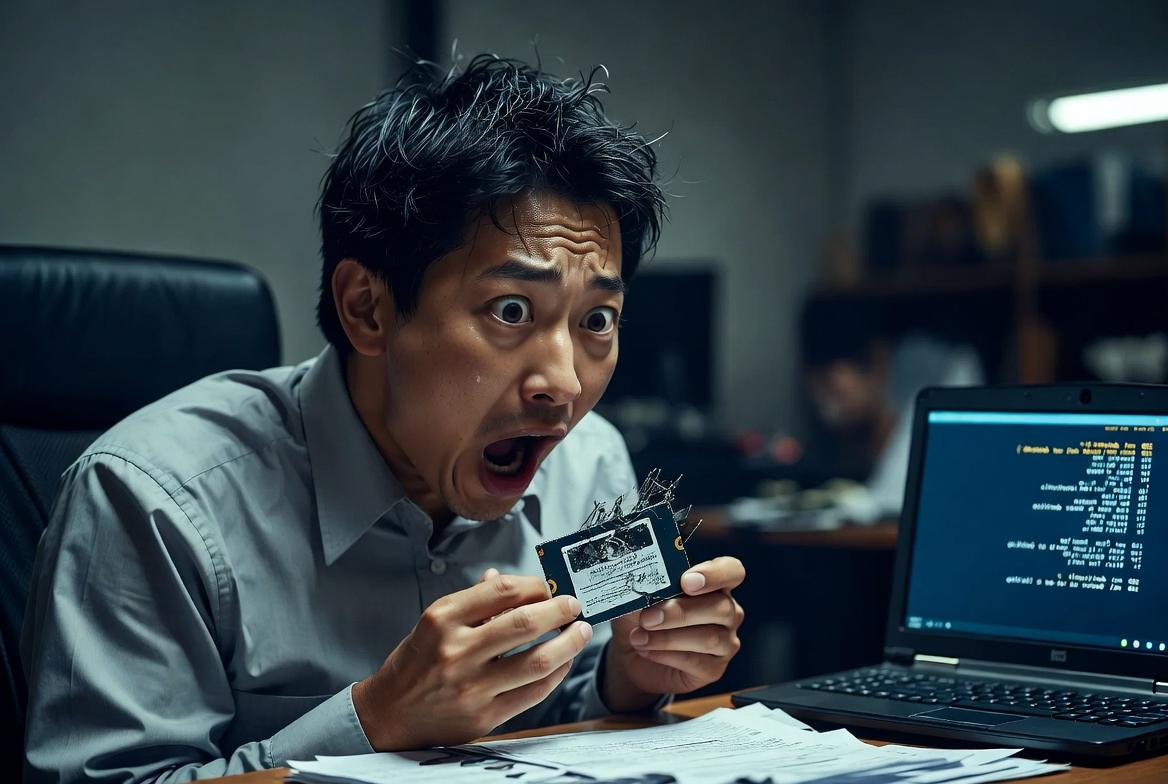
HDDからSSDへの換装は、一見すると専門的で難しそうに感じられるかもしれませんが、手順を理解してしまえば個人でも十分に実行可能な作業です。
特に最近はクローンソフトの進化によって、既存環境をそのままSSDへ移行できるため、OSの再インストールを伴わずにスムーズな移行が可能になっています。
まず基本的な流れとしては、「準備」「クローン作業」「換装」「動作確認」という4つの段階に分けられます。
これを順序立てて進めることで、トラブルを最小限に抑えながら安全に移行できます。
準備段階では、まずSSD本体と接続用の環境を整える必要があります。
デスクトップPCであれば内部に直接接続できますが、ノートPCの場合はUSB接続の外付けケースや変換アダプタが必要になることが多いです。
また、データ容量を考慮し、既存HDDの使用容量よりも大きいSSDを選ぶことが重要です。
次に行うのがクローン作業です。
これはHDD内のOS、アプリケーション、設定、データなどを丸ごとSSDへコピーする作業になります。
この工程を行うことで、環境をそのまま引き継ぐことができるため、移行後も違和感なく作業を継続できます。
一般的なクローン作業の流れは以下の通りです。
- クローンソフトをインストールする
- HDDとSSDを同時に接続する
- コピー元とコピー先を選択する
- システム領域を含めてクローンを実行する
- 完了後にシャットダウンする
この工程で重要なのは、コピー先を間違えないことと、途中で電源を切らないことです。
特にシステム領域のコピーは時間がかかるため、安定した電源環境で作業することが推奨されます。
クローンが完了したら、いよいよ換装作業に移ります。
デスクトップPCの場合はHDDを取り外し、SSDを同じ位置に取り付けるだけで完了します。
ノートPCの場合はやや分解作業が必要になりますが、多くの機種では裏蓋を外すことでアクセス可能です。
換装後の動作確認も重要なステップです。
BIOSまたはUEFIで起動ドライブがSSDに切り替わっているか確認し、その後通常通りOSが起動すれば成功です。
この時点で体感速度の違いをすぐに実感できるはずです。
作業全体の流れを整理すると以下のようになります。
| 手順 | 内容 | ポイント |
|---|---|---|
| 準備 | SSDと接続環境の用意 | 容量と互換性確認 |
| クローン | データを丸ごとコピー | 電源安定が重要 |
| 換装 | HDDからSSDへ交換 | 接続ミスに注意 |
| 確認 | 起動と動作チェック | BIOS設定確認 |
また、クローン作業を行わずにクリーンインストールを選択する方法もあります。
この場合は不要なデータを引き継がないため、より軽快な環境を構築できますが、アプリの再設定など手間が増える点には注意が必要です。
SSD換装は一度行ってしまえば、その後のPC体験が大きく変わるアップグレードです。
特に古いパソコンほど効果が顕著であり、性能不足だと思っていた機体が実はストレージのボトルネックだったと気づくケースも少なくありません。
手順を正しく理解すれば、コストを抑えながら大きな性能向上を得られる非常に効率的な改善方法と言えるでしょう。
おすすめSSD製品と選び方のポイントを解説
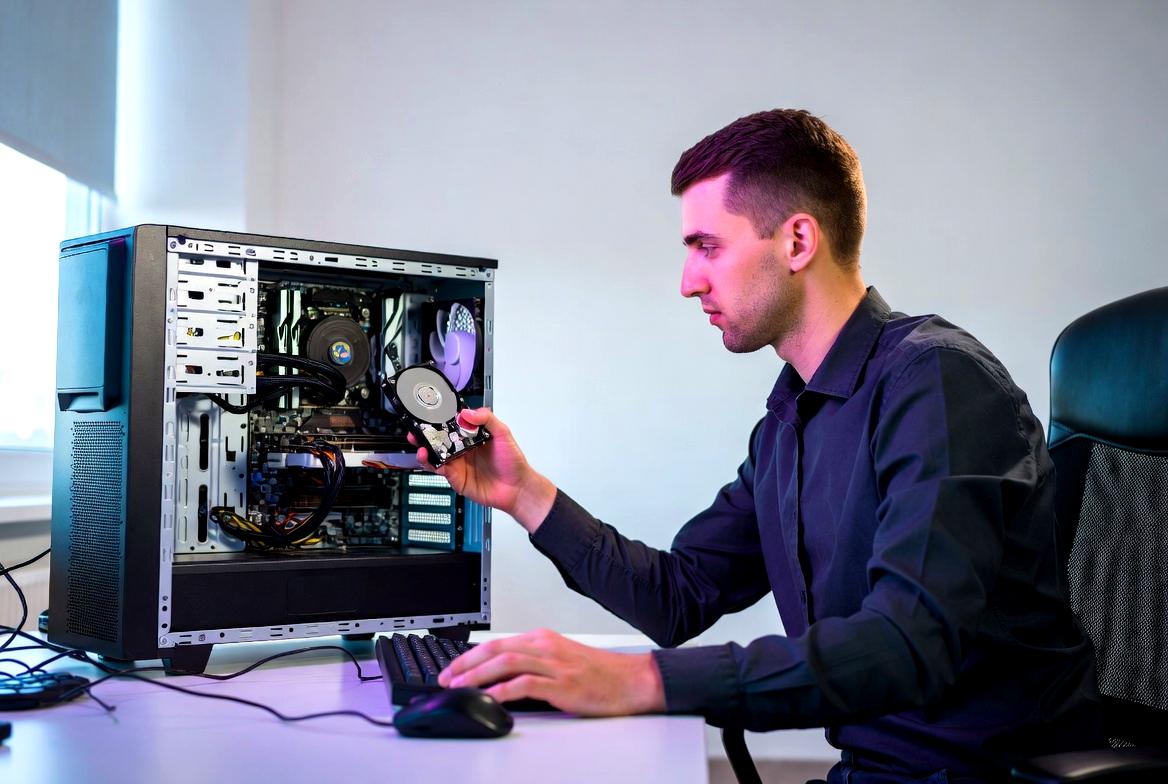
SSDを選ぶ際には単純に「速いものを選べば良い」というわけではなく、用途・PC環境・予算のバランスを踏まえた判断が重要になります。
特に現在は各メーカーから多種多様なモデルが登場しており、性能差だけでなく耐久性や保証内容にも違いがあるため、基本的な選定基準を理解しておくことが失敗を避ける鍵になります。
まず前提として、SSDは大きく分けてSATAタイプとNVMeタイプに分類されます。
SATA SSDは既存のHDD環境からの置き換えに適しており、古いパソコンでも比較的広く対応しています。
一方でNVMe SSDは最新規格に近く、PCIeレーンを利用することで非常に高速なデータ転送を実現します。
ここで重要なのは、自分のPCがどちらに対応しているかを正しく把握することです。
例えばノートPCの場合、物理的にはSATAしか対応していないモデルもあれば、M.2スロットを備えNVMeに対応している機種もあります。
この確認を怠ると、せっかく購入したSSDが使えないという事態にもなりかねません。
SSD選びの基本的なポイントは以下の通りです。
- PCの接続規格(SATA / NVMe)を確認する
- 必要な容量を用途から逆算する
- 読み書き速度のバランスを見る
- メーカー保証と耐久性(TBW)を確認する
容量については、OS用途なら250GB〜500GB、ゲームやクリエイティブ用途なら1TB以上が一般的な目安になります。
近年はアプリケーションやゲームデータが肥大化しているため、余裕を持った容量選びが快適性に直結します。
次に、代表的な用途別の選び方を整理すると以下のようになります。
| 用途 | 推奨タイプ | 容量目安 | 特徴 |
|---|---|---|---|
| 一般用途(事務・ブラウジング) | SATA SSD | 250GB〜500GB | コスト重視・十分な速度 |
| ゲーム用途 | NVMe SSD | 1TB以上 | ロード時間短縮が重要 |
| 動画編集・制作 | 高速NVMe SSD | 1TB〜2TB以上 | 大容量・高速転送必須 |
| 古いPCの延命 | SATA SSD | 250GB〜500GB | 互換性重視 |
特に古いPCのアップグレード目的であれば、SATA SSDでも十分に劇的な改善効果が得られます。
OSの起動やアプリケーションの応答性が改善されるだけでも、体感的な快適性は大きく向上します。
一方で最新のPCや高性能環境を構築したい場合には、NVMe SSDの中でもPCIe Gen3やGen4対応モデルが選択肢となります。
最近ではGen4対応SSDでも価格が下がってきており、コストパフォーマンスの面でも現実的な選択肢になっています。
また、SSDはメーカーによって品質や信頼性に差があるため、単純な速度比較だけで選ばないことも重要です。
大手メーカー製はファームウェアの安定性やサポート体制が整っている傾向があり、長期運用を考える場合には安心材料になります。
さらに見落とされがちなのが「書き込み耐久性」です。
SSDにはTBW(総書き込みバイト量)という指標があり、これはどれだけのデータを書き込めるかを示しています。
一般用途であれば過度に気にする必要はありませんが、動画編集や頻繁なデータ書き換えを行う場合には重要な指標になります。
総合的に見ると、SSD選びは単なるスペック比較ではなく、使用環境との適合性を重視することが最も重要です。
自分の用途を明確にし、それに合った規格・容量・信頼性を選択することで、SSDの性能を最大限に引き出すことができます。
SSD換装時によくあるトラブルとその対処法

SSD換装は比較的シンプルな作業に見えますが、実際にはいくつか典型的なトラブルが存在します。
特に初めて作業を行う場合、ちょっとした設定ミスや確認不足が原因で起動しない、データが認識されないといった問題に直面することがあります。
しかし多くのケースは原因が明確であり、落ち着いて対処すれば解決可能です。
まず最も多いのが「SSDを認識しない」というトラブルです。
これは接続不良や規格の不一致が原因であることが多く、SATAケーブルの差し込みが甘い、またはM.2スロットの規格違いが主な要因です。
特にNVMeとSATA接続のM.2 SSDは形状が似ているため、対応規格を誤認するケースも見られます。
次に多いのが「クローン後に起動しない」という問題です。
この場合、ブート領域のコピーが正しく行われていない、もしくはBIOS設定で起動ドライブが切り替わっていないことが原因です。
クローンソフトが正常に動作していても、起動順序の設定を忘れるとSSDから起動できない状態になります。
また、クローン作業中に発生するエラーも注意が必要です。
特にHDD側に不良セクタがある場合、コピー処理が途中で停止することがあります。
このような場合は、事前にディスクチェックを行い、可能であれば不要データの整理やクローンソフトの再設定を行うことで改善できます。
代表的なトラブルと原因を整理すると以下の通りです。
| トラブル内容 | 主な原因 | 対処方法 |
|---|---|---|
| SSDを認識しない | 接続不良・規格違い | ケーブル確認・互換性確認 |
| 起動しない | ブート設定ミス | BIOSで起動順序を変更 |
| クローン失敗 | 不良セクタ・容量不足 | ディスクチェック・不要データ削除 |
| 動作が不安定 | ドライバ未更新 | ストレージドライバ更新 |
さらに見落とされがちなポイントとして「UEFIとレガシーBIOSの違い」があります。
古い環境からSSDへ移行する場合、ブートモードの不一致によって起動できないことがあります。
この場合はBIOS設定でUEFIモードに切り替えるか、クローン時に適切な形式でコピーする必要があります。
もう一つ重要なのが「容量不足によるクローン失敗」です。
HDDの使用容量がSSDの容量を上回っている場合、当然ながらクローンは実行できません。
このため事前に不要ファイルを整理するか、より大容量のSSDを選択することが求められます。
トラブルを防ぐための基本的な対策としては、以下の点が有効です。
- クローン前にディスクの健康状態をチェックする
- BIOS設定を事前に確認しておく
- SSDの対応規格を必ず確認する
- 重要データは別途バックアップを取る
また、作業環境の安定性も重要です。
クローン作業中に電源が切れるとデータ破損の原因になるため、ノートPCであれば電源アダプタを接続した状態で作業することが推奨されます。
SSD換装におけるトラブルの多くは「事前準備不足」に起因しています。
逆に言えば、基本的な確認を丁寧に行うことで大半の問題は未然に防ぐことが可能です。
焦らず手順を踏み、ひとつずつ確認しながら進めることが、安全かつ確実な換装成功への近道と言えるでしょう。
まとめ:SSD換装で古いPCはどこまで生まれ変わるのか
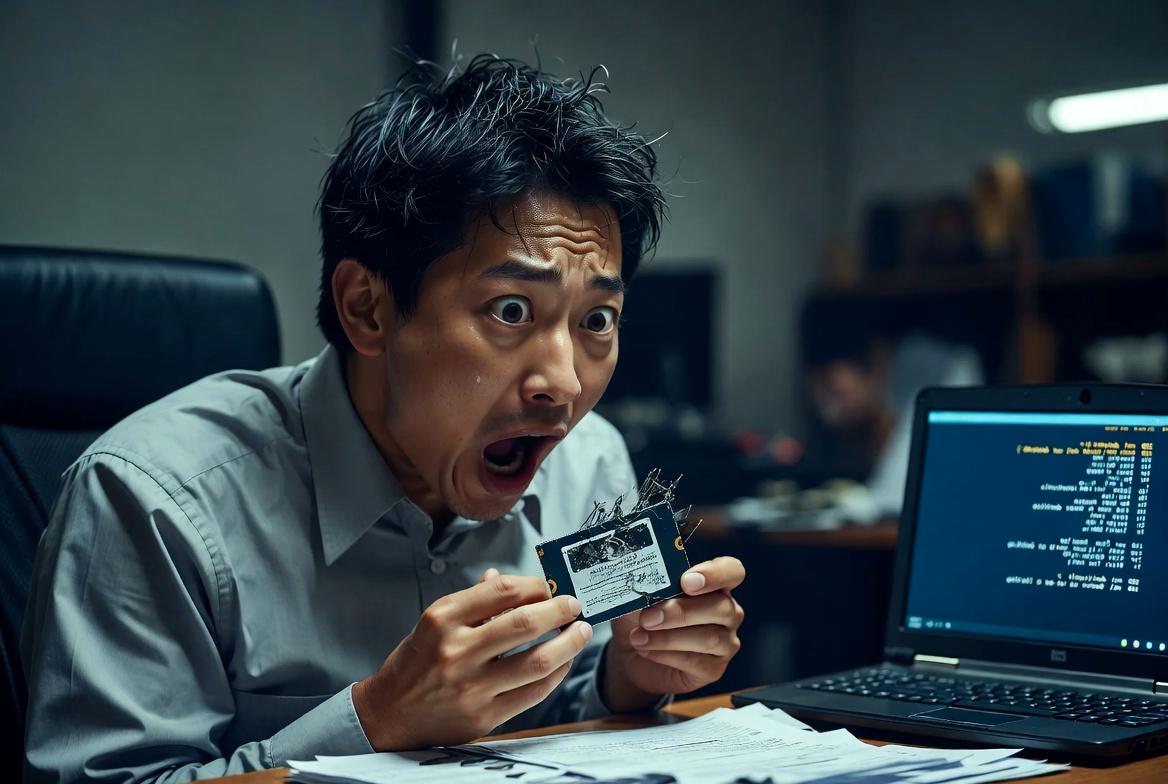
SSD換装は、古いパソコンに対して行える最も費用対効果の高いアップグレードの一つです。
CPUやメモリの交換と比較しても、体感的な改善幅が非常に大きく、場合によっては「別のマシンに買い替えたのではないか」と錯覚するほどの変化をもたらします。
特にHDDを搭載したまま長年使用してきたPCほど、その効果は顕著に現れます。
これまでの各章で見てきたように、SSD換装の本質は単なる速度向上ではありません。
OS起動の短縮、アプリケーションの高速化、作業中のレスポンス改善、そしてゲームやクリエイティブ作業での快適性向上など、あらゆる場面において「待ち時間の削減」が共通して発生します。
この積み重ねこそが、PC全体の印象を大きく変える要因になります。
特に重要なのは、SSDによって「ストレスの質」が変わるという点です。
HDD環境では数秒単位の待ち時間が頻繁に発生し、それが無意識のうちに集中力を削いでいました。
一方SSD環境ではその待機がほぼ消失し、操作と結果がほぼ同時に返ってくるため、思考の流れが途切れにくくなります。
SSD換装によって得られる主な変化を改めて整理すると、次のようになります。
- OS起動が大幅に短縮される
- アプリケーションの応答速度が向上する
- マルチタスク時の安定性が改善される
- ゲームや編集作業の読み込みが高速化する
- 全体的な操作ストレスが軽減される
これらはそれぞれ独立した改善ではなく、相互に作用することでPC全体の体験を底上げします。
その結果、スペック上は古いままでも「実用的には十分に使える環境」へと変化するのがSSD換装の本質です。
また、コスト面でもSSDは非常に優れています。
数千円から導入できるモデルも多く、PC買い替えに比べて圧倒的に低コストで性能向上を実現できます。
特にライトユーザーや事務用途のPCであれば、このアップグレードだけで数年単位の延命が可能になるケースも珍しくありません。
一方で、SSD換装は万能ではなく、限界も存在します。
CPU性能やメモリ容量が極端に不足している場合には、SSDだけでは改善しきれない場面もあります。
そのため、全体のバランスを見ながら判断することが重要です。
ただし多くの一般的な用途では、ボトルネックの中心がストレージにあることが多く、SSD化だけで十分な改善が得られるケースが大半です。
最後に、SSD換装の本質を一言でまとめるなら「時間の再設計」と言えます。
待つ時間を削減し、操作と結果の距離を縮めることで、パソコンは単なる機械から「思考の延長」に近い存在へと変わります。
古いPCを買い替える前にSSD換装を検討する価値は十分にあり、その変化は想像以上に大きなものになるでしょう。


コメント