スマートフォンの高性能化に伴い、動画コンテンツの消費スタイルは大きく変化しました。
それと同時に、動画編集という作業そのものも、PC専用の環境からモバイルデバイスへと徐々にシフトしつつあります。
街中のカフェや移動中の新幹線など、シーンを選ばずに映像制作を始められるタブレットの利便性は、もはや無視できない領域に達していると言えるでしょう。
一方で、本格的な映像制作を志すクリエイターにとっては「タブレットでどこまで実用的な編集がこなせるのか」という疑問を抱く方が少なくありません。
PCと比較した場合の性能的な限界や、タッチパネル特有の操作性の壁など、クリアすべき課題も確かに存在します。
そこで本記事では、現在のタブレット環境で実現できる動画編集のポテンシャルを紐解きます。
PCとの具体的な違いを整理した上で、スムーズな作業環境を構築するためのポイントを解説します。
これからモバイルでの映像制作を検討している方は、デバイス選びの参考にしてみてください。
タブレットで動画編集はどこまで可能?モバイル環境の現在地
モバイルデバイスの処理能力が飛躍的に向上した現在、動画編集の環境も大きく変貌を遂げています。
かつてはデスクトップパソコンや高性能なノートパソコンでなければ扱えなかった高解像度の映像データも、現代のタブレットであれば驚くほどスムーズに扱えるようになりました。
移動中の新幹線やカフェなど、場所を選ばずに編集作業を始められるモビリティの高さは、クリエイターにとって大きな魅力です。
では、現在のタブレット環境では、具体的にどこまで実用的な動画編集がこなせるのでしょうか。
iPadとAndroidタブレットの基本スペックと動画編集の適性
タブレットで動画編集を行う際、まず注目すべきはデバイスに搭載されているチップセットの処理能力です。
とりわけApple社のiPadは、MシリーズやAシリーズといった高性能なシリコンを搭載しており、デスクトップクラスの演算性能を誇ります。
これにより、4K解像度の複数の映像トラックを重ね合わせたり、カラーグレーディングをリアルタイムでプレビューしたりする作業も難こなせるのが特徴です。
さらに、専用の動画編集アプリがOSの最適化と相まって非常に安定して動作するため、プロの現場でもサブ機として活用されるケースが増えています。
一方、Androidタブレットも着実に進化を続けています。
Qualcomm社のSnapdragonシリーズなど、高性能なモバイルプロセッサを搭載したフラッグシップモデルであれば、フルHDから4Kクラスの映像編集でも十分に実用に耐えるパフォーマンスを発揮します。
ただし、Android端末はメーカーごとにハードウェアの仕様やOSのカスタマイズが異なるため、利用する編集アプリとの相性を事前に確認しておくことが重要です。
両者の大まかな適性を比較すると、以下のようになります。
| 項目 | iPad | Androidタブレット |
|---|---|---|
| 処理能力 | デスクトップPCに匹敵する高水準 | 高級モデルで十分な実用性を確保 |
| アプリ環境 | 専用アプリが豊富で最適化が進んでいる | 多様なアプリが揃い選択の幅が広い |
| 特徴 | エコシステムによるシームレスな連携 | ファイル管理の自由度が高い |
このように、現在のタブレットは単なる映像の視聴用端末にとどまらず、本格的なクリエイティブ作業を担う強力なツールへと進化しています。
ハードウェアのポテンシャルを正しく理解し、適切なデバイスを選択することで、モバイル環境でも極めて高いクオリティの映像制作が可能となります。
PCとタブレットの動画編集における決定的な違い
動画編集において、パソコンとタブレットはそれぞれ異なる性質を持つツールです。
どちらが絶対に優れているという単純な話ではなく、それぞれのアーキテクチャやOSの設計思想に基づいた明確な違いが存在します。
この違いを正確に理解することが、目的に合った最適な作業環境を構築する第一歩となります。
PCならではの汎用性と拡張性、タブレットならではの機動力と直感的な操作性。
双方の特徴を比較しながら、それぞれの立ち位置を整理していきましょう。
タブレットならではの利点とモバイル性
タブレットの最大の武器は、何と言ってもその圧倒的なモバイル性です。
薄く軽いボディには、高性能なプロセッサと高解像度なディスプレイ、そしてバッテリーが集約されており、場所を選ばずに本格的な映像制作を始められます。
移動中の飛行機や新幹線、あるいは着想を得たカフェなど、インスピレーションが湝いたその場で即座に編集作業に移行できるのは、クリエイターにとって計り知れないメリットがあります。
また、タッチパネルを利用した直感的な操作も見逃せない特徴です。
指先で直接タイムラインをなぞり、クリップの長さを調整したり、位置を移動させたりする作業は、マウスやトラックパッドによる操作にはない独特の感触と効率をもたらします。
さらに、Apple Pencilなどのスタイラスペンシルを活用することで、細密なカット編集やキーフレームの微調整も、まるで手作業で映像を切り貼りするような感覚で行えます。
撮影から編集、そしてSNSへの公開に至るまでのワークフローを、一つのデバイスでシームレスに完結できる点も、タブレットならではの大きな強みです。
PCに勝る処理能力と本格的なエフェクト
一方で、パソコンが依然として動画編集における本命とされるのには、明確な理由があります。
それは何より、圧倒的な処理能力と拡張性です。
デスクトップパソコンやハイエンドなノートパソコンには、タブレットの省電力設計とは異なり、高クロックで動作する多コアCPUや、膨大な並列演算をこなす独立したGPUが搭載されています。
これにより、数十分から数時間に及ぶ長時間の4K映像や、高ビットレートのRAWデータを扱う際でも、ストレスのない編集作業が可能となります。
特に、映像に深みを与えるカラーグレーディングや、3D要素を含む高度なVFX(視覚効果)、モーショントラッキングなどの本格的なエフェクト処理においては、PCの性能が不可欠です。
これらの処理は膨大な計算リソースを必要とするため、タブレットでは動作が重くなったり、最悪の場合アプリがクラッシュしたりするリスクがあります。
また、PCはメモリの増設やストレージの換装、さらにはキャプチャーボードなどの拡張カードを追加できるため、より高度で複雑な映像制作体制を構築できます。
タブレットとPCの特徴を比較すると、概ね以下のようになります。
| 項目 | タブレット | パソコン |
|---|---|---|
| 機動性 | 高く、いつでもどこでも作業可能 | 低く、作業場所が限定されやすい |
| 操作性 | 直感的なタッチ操作とペン入力 | マウスとキーボードによる精密な操作 |
| 処理能力 | モバイル用途としては十分な高水準 | 複雑な処理や長時間映像に耐える圧倒的性能 |
| 拡張性 | 基本的に内部拡張は不可 | メモリやGPUなどの自由な換装・増設が可能 |
このように、タブレットは機動性と直感的な操作性に優れる一方で、PCは圧倒的な処理能力と拡張性を背景に、より重厚でプロフェッショナルな映像制作を支える基盤となっています。
動画編集を快適に進めるためのタブレットの選び方
タブレットで動画編集を行う際、作業の快適さはデバイスのスペックに大きく左右されます。
日々進化を続けるモバイルデバイスですが、すべての機種が映像制作に適しているわけではありません。
ここでは、ストレスなく編集作業を進めるための重要な選定ポイントを解説します。
ご自身の制作スタイルに合った最適な一台を見つけるための基準として参考にしてください。
CPUとGPUの性能が編集スピードを左右する
動画編集は、パソコンに限らずタブレットにおいても非常に高い処理能力を要求される作業です。
中でも、デバイスの頭脳となるCPU(中央演算処理装置)と、画像処理を担うGPU(グラフィック処理装置)の性能が、編集スピードと快適さを決定づける最大の要因となります。
タイムライン上で複数の映像クリップを重ねたり、トランジションやテロップを追加したりする際、これらのチップセットがどれだけ迅速に演算処理を行えるかが鍵となります。
例えば、Apple社のiPadであれば、M1やM2、あるいは最新のM4といったAppleシリコンを搭載したモデルが、圧倒的なパフォーマンスを誇ります。
これらはデスクトップパソコンに匹敵する演算能力を持っており、4K映像のリアルタイムプレビューも難なくこなします。
一方、Androidタブレットの場合は、Qualcomm社のSnapdragon 8系など、ハイエンド向けプロセッサを搭載したフラッグシップモデルを選ぶのが賢明です。
エントリーモデルやミドルレンジの機種では、処理落ちによるカクつきが発生しやすく、作業効率が著しく低下する原因になります。
ストレージ容量とクラウドの活用
映像データは非常に容量が大きくなりがちです。
4K解像度の映像を数本保存するだけで、あっという間に数十ギガバイトのストレージを消費してしまいます。
したがって、タブレット本体のストレージ容量は、128GBを下限とし、可能であれば256GB以上のモデルを選ぶことを強くお勧めします。
とりわけiPadの場合は、後からストレージを増設できない仕様であるため、購入時の慎重な見極めが不可欠です。
しかし、どれだけ大容量のストレージを選んでも、長期間の映像データをすべて本体に保存しておくのは非効率であり、データ消失のリスクも高まります。
そこで活用したいのが、クラウドストレージです。
- iCloudやGoogle Driveなどのオンラインストレージを利用し、編集が終わったプロジェクトファイルや素材をこまめにアーカイブする
- 外付けSSDを併用し、作業中のデータとバックアップデータを分けて管理する
- NAS(ネットワーク接続ストレージ)を自宅に導入し、大容量の映像ライブラリを構築する
このように、ローカルストレージとクラウド、そして外部ストレージを適切に組み合わせることで、常にタブレット内に十分な空き容量を確保した状態を保つことができます。
これにより、システム全体の動作が軽快になり、編集アプリのクラッシュを未然に防ぐことにもつながります。
動画編集に最適なディスプレイサイズと解像度
動画編集において、ディスプレイは作業の精度を左右する重要なインターフェースです。
タイムラインの細かな操作や、映像の細部を確認する色補正などを行う上で、画面の広さと精細さは作業効率に直結します。
一般的に、動画編集に適したタブレットの画面サイズは11インチから13インチ前後が目安となります。
スマートフォン程度のサイズではタイムラインの視認性が悪く、細かなカット編集が困難になるため避けた方が無難です。
また、画面解像度も重要な要素です。
フルHD(1920×1080ピクセル)以上の解像度を備えたモデルを選ぶことで、映像本来のディテールを正確に確認しながら作業を進められます。
最近では、有機ELディスプレイを採用し、HDR(ハイダイナミックレンジ)コンテンツの制作に対応するモデルも登場しています。
色域の広さや輝度の高さは、カラーグレーディングの精度を向上させるだけでなく、長時間の作業における目の疲れを軽減する効果も期待できます。
各スペックの目安をまとめると、以下のようになります。
| スペック項目 | 推奨される目安 | 理由 |
|---|---|---|
| CPU/GPU | ハイエンド向けチップセット | 4K映像のスムーズなプレビューとエンコード |
| ストレージ | 256GB以上 | 容量の大きい映像データを本体に保持するため |
| ディスプレイ | 11〜13インチ、フルHD以上 | タイムラインの視認性確保と正確な色確認 |
これらの要素を総合的に判断し、ご自身の予算と編集スタイルに最も合致するタブレットを選ぶことが、快適な動画編集ライフを送るための近道です。
タブレットでの動画編集を効率化する周辺機器
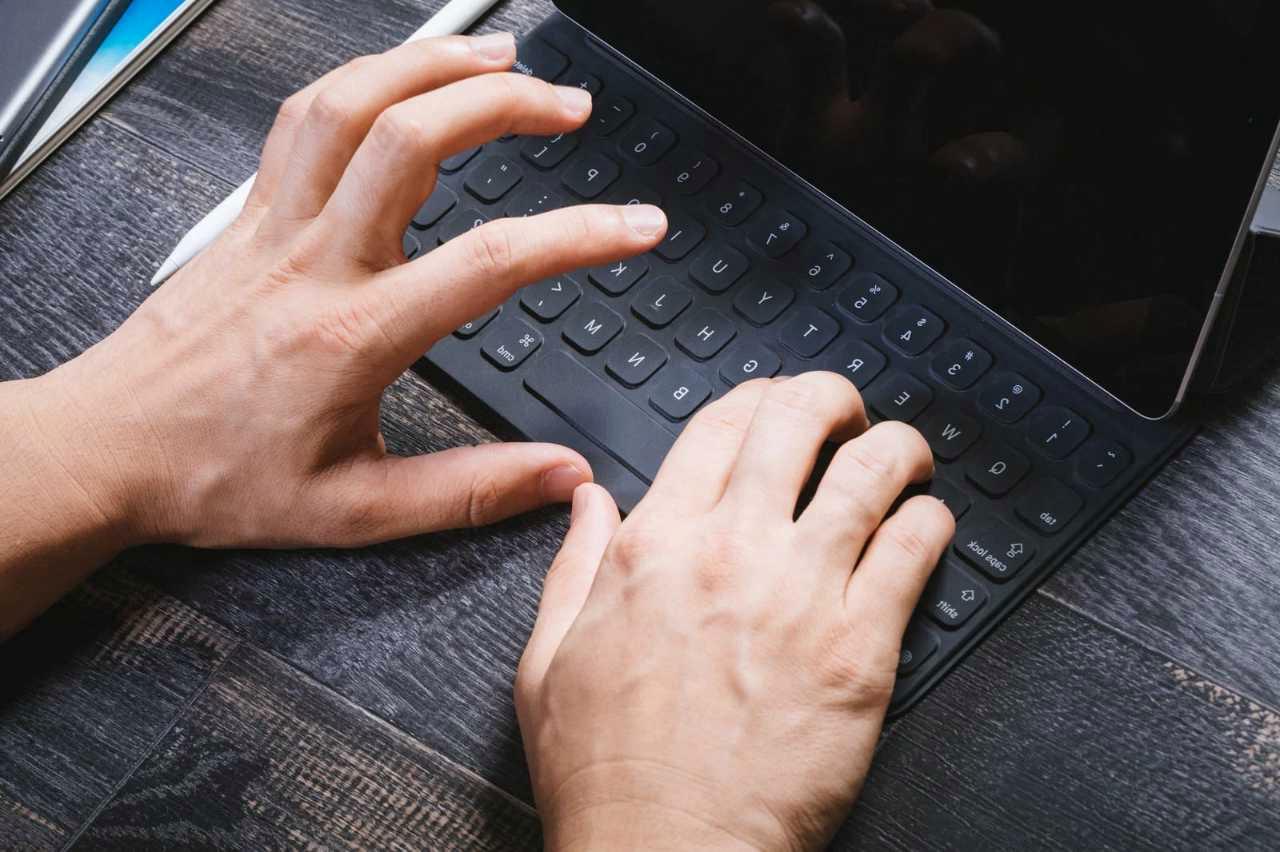
タブレット単体でも高度な動画編集が可能な時代とはいえ、より快適で精密な作業を実現するためには、周辺機器の活用が不可欠です。
デバイスのポテンシャルを最大限に引き出し、作業効率を飛躍的に向上させるための重要なアイテムをいくつかご紹介します。
適切な環境を整えることで、モバイルデバイスでありながらデスクトップパソコンに近い編集体験を得ることができます。
キーボードとマウスによる精密な操作
タッチパネルによる直感的な操作はタブレットの大きな強みですが、細かなタイムラインの調整やテロップの入力においては、精度と速度に限界を感じる場面も少なくありません。
そんな時に威力を発揮するのが、Bluetooth等で接続する物理的なキーボードとマウスです。
特にキーボードは、ショートカットキーの活用によって作業効率を劇的に改善します。
カット編集の反復作業や、再生ヘッドの微調整などをショートカットキーに割り当てておけば、指先を画面から離すことなく高速に編集を進めることができます。
また、テロップやタイトル文字の入力においても、画面上のソフトウェアキーボードよりも物理キーボードの方が圧倒的にスムーズです。
一方、マウスを利用することで、クリップの精密な選択や、細かなフレーム単位の調整が格段に容易になります。
トラックパッドやペン入力では困難な、ピクセル単位のシビルな操作が求められるマスク処理などにも、マウスは欠かせない存在となります。
これらの入力デバイスを導入することで、タブレットの操作性は飛躍的に向上します。
外部モニター接続による作業領域の拡張
11インチから13インチ程度のタブレットディスプレイは携帯性に優れていますが、本格的な編集作業を行うには画面サイズが少し物足りなく感じることもあります。
プレビュー映像を大きく表示しつつ、タイムラインや各種設定パネルを余裕を持って配置するためには、より広い作業領域が求められます。
その課題を解決するのが、外部モニターへの接続です。
USB Type-C端子を備えたタブレットであれば、映像出力機能を利用して外部のディスプレイやモバイルモニターを接続することができます。
これにより、タブレットの画面を作業用のサブモニターとして活用しつつ、メインの外部モニターにプレビュー映像をフルスクリーンで表示するといった、デュアルディスプレイ環境を構築可能です。
作業領域が拡張されることで、複数のアプリケーションを並行して使用したり、参照用の資料映像を表示しながら編集を行ったりするマルチタスク作業も快適になります。
場所を取る外部モニターは自宅やオフィスでの使用に限定されますが、モバイルモニターであればカフェや出張先などでも手軽に広い画面を確保でき、作業の質を大きく底上げしてくれます。
高速なデータ転送を実現するストレージ機器
4K解像度の映像データは、非常に膨大なデータサイズを持っています。
タブレット本体の内蔵ストレージに依存していると、すぐに容量が不足してしまうだけでなく、データの読み書きの速度がボトルネックとなり、編集作業の快適さを損なう原因になります。
スムーズなプレビューと迅速な書き出しを実現するためには、高速なデータ転送を可能にする外部ストレージ機器の導入が重要です。
とりわけ、USB 3.2世代やThunderboltに対応した外付けSSDは、動画編集において必須のアイテムと言えます。
従来のHDD(ハードディスクドライブ)と比較して、SSDはデータの読み込み書き込み速度が圧倒的に速く、高ビットレートの映像データをタイムラグなく再生・編集することが可能です。
また、物理的な駆動部を持たないため耐衝撃性に優れており、持ち運びにも適しています。
タブレットと外付けSSDを直接接続する場合は、接続インターフェースの規格が双方で一致しているかを確認することが重要です。
これにより、理論上の最大転送速度を発揮でき、データ転送の待ち時間を最小限に抑えることができます。
各周辺機器がもたらす主なメリットは以下の通りです。
| 周辺機器 | 主な接続方式 | もたらす主なメリット |
|---|---|---|
| キーボード・マウス | Bluetooth、USB | ショートカット操作による作業効率の向上と精密な入力 |
| 外部モニター | USB Type-C、HDMI | 作業領域の拡張によるプレビューの視認性向上とマルチタスク化 |
| 外付けSSD | USB Type-C、Thunderbolt | 高速なデータ転送によるプレビューの安定と容量の確保 |
これらの周辺機器を状況に応じて使い分けることで、タブレットという制約のある環境下でも、プロフェッショナルな現場に匹敵する快適で効率的な動画編集ワークフローを構築することができます。
タブレット向け動画編集アプリの特徴と選び方
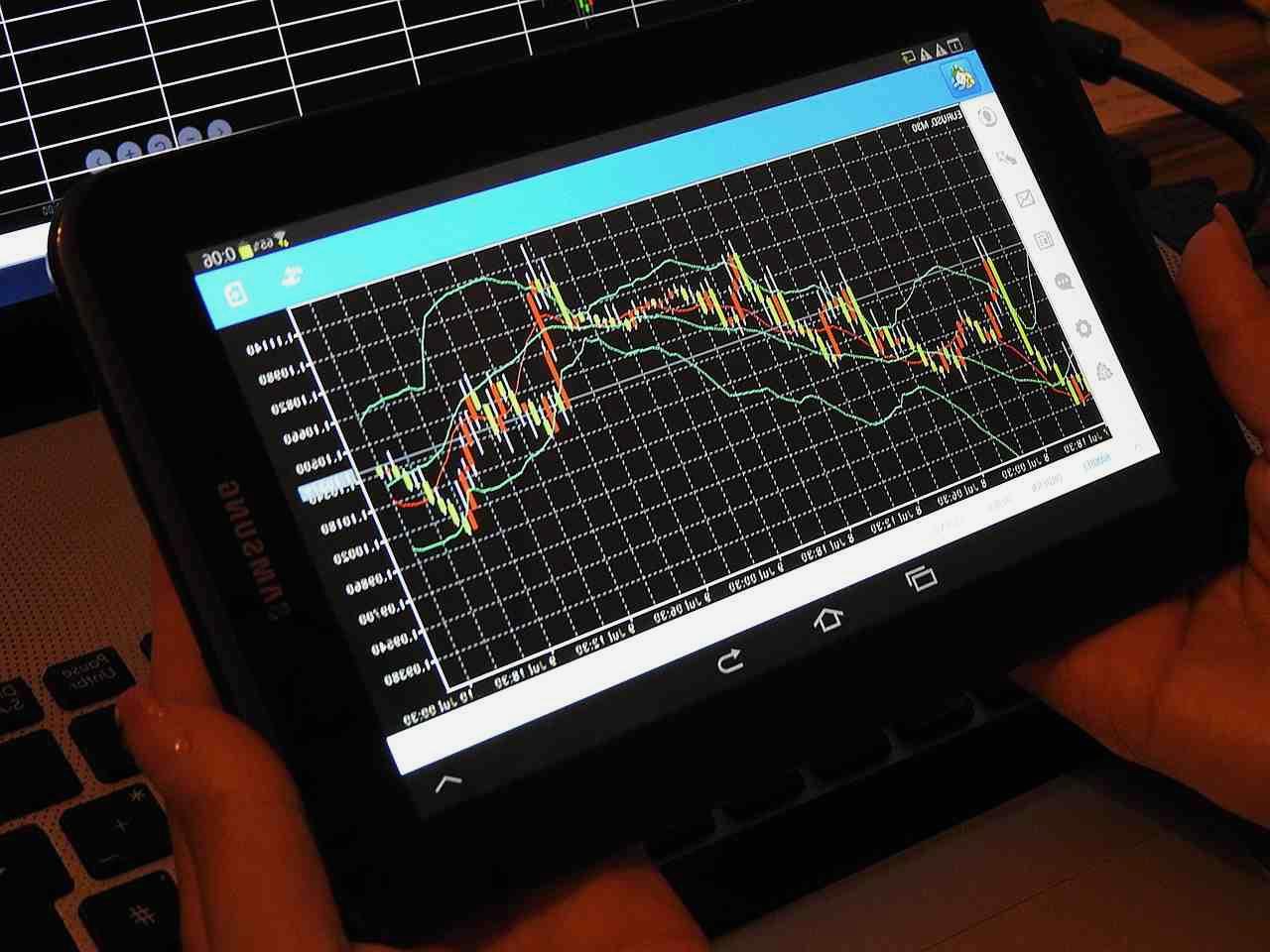
どれほど高性能なタブレットを用意しても、動画編集アプリの選択を誤れば、そのポテンシャルを十分に発揮することはできません。
タブレット向けのアプリは、パソコン向けソフトにはないタッチ操作への最適化が図られており、直感的な操作性を備えているのが特徴です。
現在App StoreやGoogle Playには数多くの動画編集アプリが存在し、それぞれが異なるターゲット層や機能性を持っています。
ご自身のスキルレベルや制作したい映像のクオリティに合わせて、最適なアプリを選ぶことが重要です。
初心者向けからプロ仕様までのアプリ比較
動画編集アプリは、大きく分けて「初心者向けの簡易アプリ」と「プロ仕様の高機能アプリ」の2つに分類されます。
SNS向けの短い動画を手軽に作りたい場合は、テンプレートが豊富に用意された初心者向けアプリで十分な場合が多いです。
しかし、本格的なカラーグレーディングや複数の映像トラックを重ね合わせるような高度な編集を行うのであれば、プロ仕様のアプリを選択する必要があります。
代表的なアプリの特徴を比較すると、以下のようになります。
| アプリ名 | 対応OS | 主な特徴と得意なジャンル |
|---|---|---|
| CapCut | iOS / Android | SNS向けのテンプレートが豊富で初心者でも直感的に操作しやすい |
| LumaFusion | iOS / Android | 複数の映像・音声トラックを扱える本格派で、プロの現場でも通用する機能性 |
| DaVinci Resolve for iPad | iPadOS | デスクトップ版と同等のカラーグレーディング機能を搭載したハイエンドアプリ |
初心者の方がまずタブレットでの編集に慣れるためには、操作画面がシンプルで直感的なCapCutなどを試すのが良いでしょう。
一方で、YouTubeや企業向けの映像制作など、より高いクオリティが求められる場合は、LumaFusionやDaVinci Resolveのようなプロ仕様アプリの使用を前提に環境を整えることをお勧めします。
サブスクリプションと買い切り型のライセンス
アプリを選ぶ際、機能性と同じくらい重要になるのがライセンス形態です。
タブレット向け動画編集アプリの料金体系は、大きく「サブスクリプション型」と「買い切り型」の2種類に分かれます。
この違いは、長期的なコストパフォーマンスや制作スタイルに直結するため、慎重に見極める必要があります。
それぞれのライセンス形態の特徴は以下の通りです。
- サブスクリプション型
- 月額または年額で料金を支払い、利用期間中は常に最新の機能を利用できる方式です。初期費用が安く抑えられるため、まずは気軽に試してみたい方に適しています。ただし、長期間利用すると累計の費用が高額になりがちで、利用を中止するとアプリが使えなくなる点に注意が必要です
- 買い切り型
- 一度の支払いで永久、あるいは特定のメジャーアップデートまでの利用権を獲得する方式です。初期費用はやや高めになりますが、長期的に見るとコストパフォーマンスに非常に優れています。継続的に動画制作に関わる方や、固定費を増やしたくない方にはこちらが推奨されます
例えば、先述したLumaFusionは買い切り型で提供されている代表的なアプリであり、一度購入すれば追加費用なしで高度な編集機能を使い続けることができます。
一方、CapCutの一部の高度なエフェクトやDaVinci Resolveの全機能を解放するには、サブスクリプションへの加入が必要となります。
ご自身がどのくらいの頻度で、どのような期間動画編集を行うのかを見極め、最適なライセンス形態のアプリを選ぶようにしてください。
PCとタブレットを併用するハイブリッドなワークフロー
モバイル環境での動画編集が一般化した現在、デバイスを一つに絞る必要はもはやありません。
デスクトップパソコンの圧倒的な処理能力と、タブレットの機動性を最大限に活かす「ハイブリッドなワークフロー」が、現代のクリエイターにとって極めて合理的な選択肢となっています。
移動中はタブレットで素材の切り抜きや大まかな構成作りを行い、オフィスや自宅に戻ってからパソコンで本格的なエフェクト追加やカラー調整、最終的な書き出しを行うといった役割分担です。
このようにデバイスの得意な領域を適材適所で組み合わせることで、作業の停滞を防ぎ、全体の制作スループットを飛躍的に向上させることができます。
クラウドストレージを利用したデータ連携
ハイブリッドなワークフローを実現する上で、PCとタブレット間のシームレスなデータ連携は不可欠です。
その基盤となるのが、クラウドストレージの活用です。
外付けSSDなどの物理的なメディアを用いてデータの受け渡しを行う方法もありますが、持ち運びの手間や紛失のリスクを考慮すると、ネットワーク経由での自動同期に勝るものはありません。
クラウドストレージを利用する最大の利点は、編集プロジェクトの進捗をデバイス間でシームレスに引き継げる点にあります。
タブレット側でタイムラインを組んだプロジェクトファイルをクラウドに保存しておけば、帰宅後にPCでそのファイルを開き、すぐに高解像度での作業へと移行することが可能です。
映像クリエイターにとって馴染み深いAdobe Premiere Proなどのアプリケーションが提供するクラウド同期機能を利用すれば、プロジェクトファイルのみならず、使用するエフェクトの設定やカラーパレットの情報まで同一の環境で共有できます。
一般的な汎用クラウドストレージと、クリエイティブアプリ専用のクラウドサービスの特徴を比較すると以下のようになります。
| サービスの種類 | 代表的なサービス | 主な特徴とメリット |
|---|---|---|
| 汎用クラウドストレージ | Google Drive、Dropbox、OneDrive | 幅広いファイル形式に対応し、OSを問わず汎用的にデータを共有できる |
| クリエイティブ専用クラウド | Adobe Creative Cloud | 特定の編集ソフトと深く連携し、プロジェクトの設定情報まで同期できる |
ただし、映像データは非常に容量が大きくなるため、クラウド経由での同期には通信環境と時間がかかる点に留意が必要です。
そのため、大容量の生データとなる元映像ファイルは外付けSSDなどで共有しつつ、容量の軽いプロジェクトファイルのみをクラウドで同期させるといった、物理と仮想を組み合わせたハイブリッドなデータ管理が現実的で効率的なアプローチと言えます。
この連携の仕組みを構築しておくことで、場所やデバイスに縛られることなく、自在に映像制作のプロセスを進めることができるようになります。
タブレットでの動画編集の可能性と今後の展望
ここまでタブレットでの動画編集について、PCとの違いやデバイスの選び方、周辺機器の活用、そしてワークフローの構築に至るまでを解説してきました。
現在のタブレットは、単なるメディア消費の端末ではなく、本格的なコンテンツ制作を担う強力なツールへと進化を遂げています。
モバイルSoCの性能向上は目覚ましく、特にAppleのMシリーズチップ搭載機などは、デスクトップPCに匹敵する演算能力を携えています。
これにより、4K映像の複数トラック再生やリアルタイムのエフェクトプレビューといった、かつてはハイエンドなワークステーションでなければ実現できなかった重作業も、手のひらサイズのデバイスでこなせるようになりました。
一方で、パソコンが持つ圧倒的な拡張性や冷却能力、そして複雑なVFXを伴う長時間の映像レンダリングなどにおいては、依然としてタブレットでは代替が難しい領域が存在します。
タッチパネルによる直感的な操作性はアイデアを素早く形にする上で大きな武器となりますが、ピクセル単位の精密な作業を長時間行う際には、マウスとキーボードの組み合わせが持つ物理的なフィードバックの重要性を否定することはできません。
つまり、タブレットとPCはどちらかがどちらかを完全に駆逐する関係ではなく、それぞれの特性を理解した上で適材適所に使い分けるのが最も理にかなったアプローチと言えるでしょう。
今後の展望として最も注目すべきは、AI(人工知能)技術のモバイルデバイスへの統合です。
すでにクラウド上で動作するAIツールが映像制作の効率化に貢献していますが、次世代のタブレットには、デバイス上で直接AI処理を行うNPU(ニューラル処理ユニット)のさらなる性能向上が期待されています。
これにより、被写体の自動トラッキング、ノイズリダクション、音声からの自動字幕生成、さらには空間の補間によるフレームレート変換など、これまで多大な演算リソースを必要としていた作業が瞬時に、かつローカル環境で実行されるようになるでしょう。
また、クラウドストレージの普及により、PCとタブレットの境界はますます曖昧になっています。
プロジェクトファイルをクラウドで同期し、外出先ではタブレットで大まかなカット編集を行い、自宅のPCで最終的なカラーグレーディングと書き出しを行うといったハイブリッドなワークフローは、すでに多くのプロクリエイターにとってのスタンダードとなりつつあります。
この連携のスムーズさは、今後のOSアップデートやクリエイティブアプリの進化によって、さらにシームレスなものへと進化していくはずです。
デバイスの進化は、映像制作のハードルを下げ、より多くの人が自身のアイデアを映像という形で表現できる世界をもたらしています。
タブレットという自由度の高いツールをどのように活用するかは、制作者の想像力次第です。
本記事で解説したポイントを参考に、ご自身のクリエイティブなスタイルに合った最適な環境を構築し、モバイル環境での映像制作の可能性をぜひ広げていってください。
テクノロジーの進化に合わせて柔軟にワークフローを見直すことが、これからの動画編集においてますます重要になっていくことでしょう。

コメント