
毎日使うマウスパッドは、手や腕が長時間触れるうえ、飲み物の水滴、汗や皮脂、ほこり、消しゴムのカスなどが少しずつ付着していきます。
見た目にはそれほど汚れていないようでも、表面の繊維や凹凸に汚れが入り込み、黒ずみやくすみ、嫌なにおいの原因になることがあります。
特に、マウスの滑りが以前より重く感じる、カーソル操作が安定しない、表面が部分的にベタつくといった変化があるなら、買い替えを検討する前に一度きちんと手入れしてみる価値があります。
とはいえ、マウスパッドは素材によって扱い方が異なります。
布製のものは水や中性洗剤を使って洗える場合がありますが、裏面のゴムや滑り止め加工を強くこすると、反りや劣化につながることがあります。
一方、プラスチック製や硬質タイプは、汚れを拭き取りやすい反面、研磨剤やアルコールなどが表面加工を傷める可能性があります。
そこで本記事では、特別なクリーナーを用意せず、家庭にある中性洗剤、柔らかい布、ぬるま湯などを使って、素材を傷めにくく清潔に整える方法を紹介します。
雑菌や黒ずみが気になる人はもちろん、マウスの操作感を保ちたい人にも役立つよう、掃除前の確認事項から洗浄、すすぎ、乾燥、避けるべき方法まで順を追って解説します。
正しい手順を守れば、使い慣れたマウスパッドを気持ちよく使い続けられます。
マウスパッドはなぜ汚れる?雑菌や黒ずみが発生する原因

マウスパッドは、キーボードやモニターのように目立つ機器ではありませんが、手首や手のひら、腕が頻繁に触れるデスク周りの道具です。
しかも、マウスを操作するたびに同じ場所へ手が当たり続けるため、使用期間が長くなるほど皮脂や汗、ほこりなどが少しずつ蓄積します。
購入直後は滑らかで均一だった表面も、気づかないうちに色がくすみ、部分的な黒ずみやベタつきが目立つようになります。
特に汚れやすいのは、手首や手のひらが乗る手前側のエリアです。
人の皮膚からは、目に見えない汗や皮脂が常に分泌されています。
夏場や室温の高い環境では発汗量が増え、冬場でも乾燥による皮脂の変化やハンドクリームの成分が付着することがあります。
これらが布や表面加工の細かな凹凸に入り込むと、単に乾いた布でなでるだけでは取り除きにくくなります。
また、マウスパッドの上には、空気中のほこりだけでなく、衣類の繊維、髪の毛、消しゴムのカス、食べ物の細かな粉なども落ちます。
こうした異物が皮脂と混ざると、表面に薄い膜のような汚れが形成されます。
光の反射によって一部だけがテカって見える場合は、表面の繊維が寝ているだけでなく、油分を含んだ汚れが広がっている可能性があります。
雑菌についても、過度に不安になる必要はありませんが、手で触れる場所に汚れや水分が残っていれば、微生物が付着しやすい環境になります。
マウスパッド自体が常に不衛生という意味ではありません。
しかし、飲み物をこぼしたまま放置したり、汗をかいた状態で長時間使い続けたりすると、湿気と汚れが重なって、においや不快感の原因になることがあります。
表面が乾いているように見えても、厚みのある布製品では内部に水分が残る場合があります。
黒ずみの正体は、ひとつの原因だけとは限りません。
皮脂や汗が酸化したもの、ほこりと油分が混ざったもの、表面の繊維に入り込んだ微細なごみ、マウスソールとの摩擦によって生じた細かな摩耗粉などが重なっていることがあります。
さらに、同じ場所を繰り返し使うことで繊維の向きが変わり、周囲より暗く見えるケースもあります。
そのため、強くこすれば必ず新品のように戻るとは限らず、汚れと素材の劣化を見分けることが重要です。
汚れが進行すると、見た目だけでなくマウス操作にも影響します。
表面に皮脂の膜ができると、マウスソールの滑りが場所によって変わり、一定の速度で動かしにくくなることがあります。
ゲームや画像編集のように細かなポインター操作を行う場合は、わずかな抵抗差でも違和感につながります。
カーソルが引っかかる、特定の場所だけ滑りが悪い、マウスを動かしたときに音や感触が変わったという場合は、マウス本体だけでなく接触面も確認してみるとよいでしょう。
掃除が必要か判断する際は、次のような変化を目安にします。
- 手を置く部分だけ色が変わっている
- 表面にベタつきやテカリがある
- 近づけると汗や飲み物に似たにおいを感じる
- マウスの滑りが以前より不均一になった
- ほこりや細かなごみが繊維の奥に入り込んでいる
ただし、黒ずみが見えるからといって、すぐに漂白剤や強力な洗剤を使うのは避けてください。
布地の染料、ゴム製の滑り止め、撥水加工、表面のコーティングなどを傷めるおそれがあります。
まずは素材と状態を確認し、乾いたごみを取り除いてから、必要な範囲を穏やかに洗浄するのが基本です。
日常的には手を清潔にして使い、飲み物をこぼしたときは早めに水分を拭き取り、定期的に表面のほこりを除くだけでも、汚れの蓄積を抑えやすくなります。
マウスパッドの掃除前に確認したい素材と注意点

マウスパッドを洗う前に、最初に確認したいのが表面と裏面の素材です。
見た目が似ていても、布を貼り合わせたタイプ、樹脂製のハードタイプ、ガラス製、金属製などで適した手入れ方法は大きく異なります。
素材に合わない洗剤や道具を使うと、汚れが取れないだけでなく、表面の滑りや裏面の密着性まで損なうおそれがあります。
特にゲーミング向けの製品は、操作感を調整するための加工が施されていることもあるため、力任せにこするのは避けたほうが安全です。
まず、表面が布や繊維でできているものは、一般的にソフトタイプと呼ばれます。
柔らかな手触りで、机の形状に合わせやすい点が特徴です。
軽いほこりであれば、乾いた柔らかい布やハンディクリーナーなどで取り除けます。
皮脂や汗によるくすみが気になる場合は、少量の中性洗剤を薄めて使う方法が候補になりますが、製品によっては水洗い不可とされている場合があります。
洗濯表示やメーカーの取扱説明書が確認できるなら、作業前に目を通しておきましょう。
裏面には、机の上で滑らないように天然ゴムや合成ゴム、シリコーン系の素材が使われていることがあります。
これらは水分や熱、紫外線、強い薬剤の影響を受ける場合があります。
洗浄後に十分乾かさなかったり、直射日光の下で急激に乾燥させたりすると、反り、ひび割れ、におい、粘つきなどが発生することがあります。
表側だけをきれいにしたい場合でも、裏面まで水で濡らす必要があるかを考え、できるだけ負担を抑えて作業してください。
表面が硬いプラスチックや樹脂で作られたタイプは、布製品より水分を拭き取りやすく、日常的な手入れにも向いています。
ただし、表面に細かな凹凸加工や低摩擦コーティングがある場合、研磨剤入りのクリーナーや硬いスポンジでこすると、均一だった表面が傷つくことがあります。
傷は照明の反射で目立つだけでなく、マウスの移動時に引っかかりを感じる原因にもなります。
汚れを落とすときは、眼鏡拭きのような柔らかい布を使い、同じ場所を何度も強くこすらないようにします。
ガラス製や金属製の製品も、表面だけを見れば丈夫そうに感じます。
しかし、端の加工、印刷、滑り止めの部品、裏面のシートなどは、素材によって耐水性や耐薬品性が異なります。
アルコールを含むクリーナーが使える製品もありますが、すべての製品に適しているとは限りません。
メーカーが使用を禁止している成分がある場合は、そちらを優先してください。
判断できないときは、目立たない場所で少量を試し、変色や白化、表面の変化がないかを確認します。
掃除を始める前には、次の項目も確認しておくとトラブルを防ぎやすくなります。
- マウスパッドに接続ケーブルや発光部品が付いていないか確認します
- マウスパッドを机から外し、下にたまったほこりや砂粒を取り除きます
- 表面に付着したごみを先に払ってから、水拭きや洗浄に進みます
- 色落ちや変形が心配な場合は、裏側の端で洗剤を試します
- 取扱説明書に水洗い不可と記載されている場合は、丸洗いを避けます
また、洗う前に写真を撮っておくのも実用的です。
表面の状態だけでなく、角の浮きや裏面の反りを記録しておけば、掃除後に変化があったか比較できます。
大型サイズは水を含むとかなり重くなり、無理に持ち上げると折れ癖がつくことがあります。
洗面台や浴室で扱う場合も、鋭い角に押し当てたり、排水口の上で強く折り曲げたりしないよう注意が必要です。
さらに、マウス本体の底面も忘れずに確認してください。
マウスソールに付いたほこりや粘着質の汚れを残したまま作業すると、きれいにした表面へ再び汚れを広げてしまいます。
電源を切る、ケーブルを外す、底面を乾いた布で確認するという順番にすると、安全に進めやすくなります。
無線マウスなら、掃除中に水が内部へ入らないよう、本体は別の場所へ移しておきます。
素材が分からない場合は、いきなり全体を濡らすのではなく、乾拭きから始めるのが基本です。
それで改善しないときに、固く絞った布を使った部分的な拭き取りへ進みます。
汚れを落とすことだけを優先せず、滑りや耐久性を維持することまで含めて方法を選ぶと、使い慣れた製品を長く快適に使えます。
マウスパッド掃除に使う身近な道具と洗剤の選び方
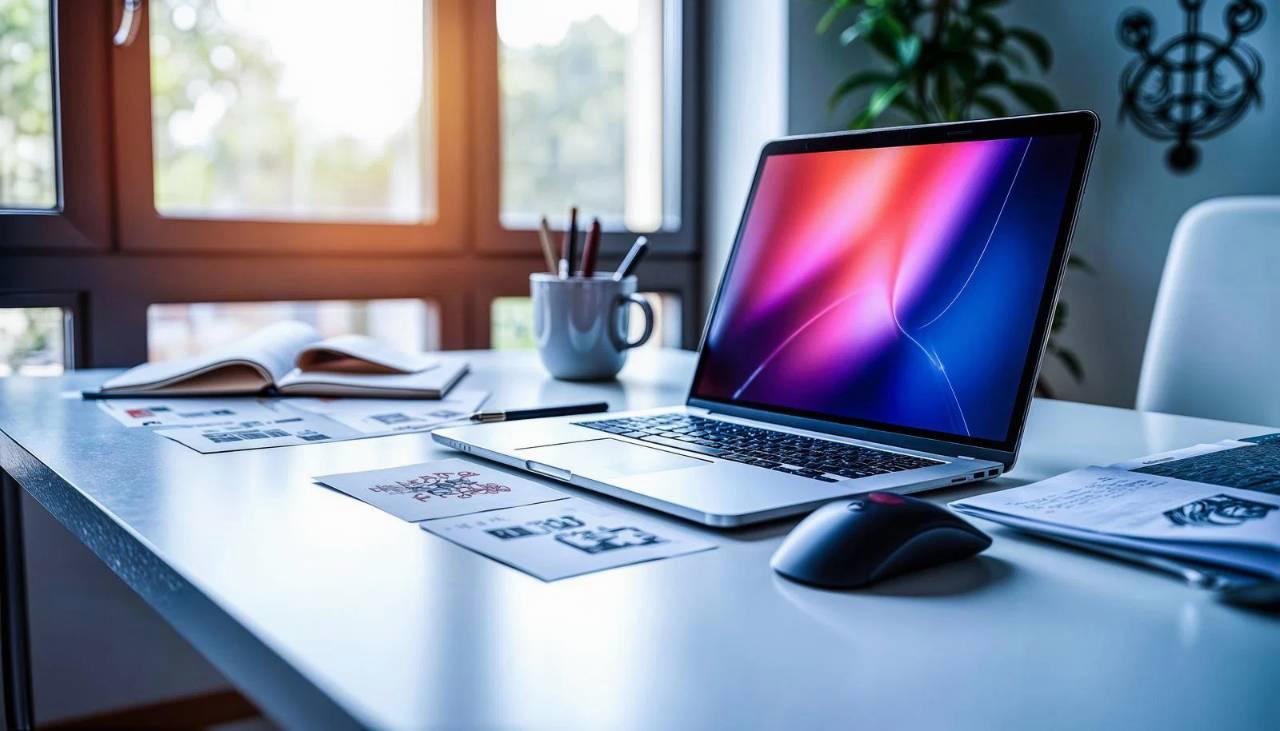
マウスパッドの手入れでは、特別なクリーナーを何種類も用意する必要はありません。
表面のほこりを除く道具と、皮脂や汗を浮かせる洗浄用品、水分を安全に拭き取るものがそろっていれば、家庭にあるものだけでも十分対応できます。
ただし、汚れを強く落とそうとして洗浄力の高い薬剤や硬いブラシを使うと、表面の加工や裏面の滑り止めを傷める可能性があります。
大切なのは、汚れの種類と素材に合わせて、必要以上に強い道具を選ばないことです。
最初に用意したいのは、乾いた柔らかい布です。
マイクロファイバークロス、眼鏡拭き、傷のつきにくい清掃用クロスなどが向いています。
表面に付いたほこりや髪の毛を取り除くほか、洗浄後の水分を押さえるときにも使えます。
ティッシュペーパーは手軽ですが、繊維が残ったり、濡れた状態で表面に張り付いたりすることがあります。
硬質タイプの表面を拭く場合は、乾いた紙よりも、毛羽立ちにくい布を選んだほうが扱いやすいでしょう。
細かなごみを先に取り除くには、柔らかい毛のブラシも役立ちます。
メイク用ブラシやカメラ用品用のブロアーブラシなど、毛先が硬くないものが候補です。
布の繊維に入り込んだほこりをかき出すときも、力を入れて押し付けるのではなく、表面を軽くなでるように動かします。
掃除機を使う場合は、吸引口を直接強く押し当てないようにしてください。
布が吸い込まれると、繊維の形が崩れたり、端がめくれたりすることがあります。
水を使う場合は、冷たすぎないぬるま湯を用意します。
温度が高すぎると、接着剤やゴム素材に負担がかかることがあります。
一方で、極端に冷たい水は皮脂汚れが浮きにくく、何度もこする原因になります。
手で触れて熱く感じない程度の水を使い、洗浄液を作るときも少量から始めるのが安全です。
洗剤は、香料や漂白成分を含まない、一般的な中性洗剤を基本にします。
衣類用や食器用の中性洗剤を薄めて使える場合がありますが、製品の表示やマウスパッドの取扱説明書に従ってください。
濃い液を直接たらすのではなく、水に少量だけ溶かして、布やスポンジに含ませてから使います。
洗剤が多すぎると、すすぎに時間がかかり、布の奥や裏面に成分が残る原因になります。
使う道具と役割は、次のように整理すると選びやすくなります。
- 乾いた柔らかい布は、ほこりの除去と水分の拭き取りに使います
- 柔らかいブラシは、布地の繊維に入り込んだ細かなごみを払うために使います
- ぬるま湯は、皮脂や汗を含む汚れを浮かせるために使います
- 薄めた中性洗剤は、油分を含む汚れを落とすために使います
- 乾いたタオルは、洗浄後に水分を吸い取るために使います
スポンジを使う場合は、表面が柔らかいものを選びます。
研磨粒子が入ったメラミンスポンジや、鍋洗い用の硬い面が付いたスポンジは、見た目以上に摩擦が強いため避けたほうが無難です。
布製品の表面を削ったり、樹脂製品の細かな傷を増やしたりする可能性があります。
黒ずみが残っていても、一度で落とそうとせず、洗浄液を含ませた布で短時間ずつ様子を見ながら作業します。
アルコール、除菌スプレー、漂白剤、クレンザー、強い酸性やアルカリ性の洗剤は、自己判断で使わないようにします。
硬質タイプに使用できるものでも、印刷やコーティング、ゴム製の滑り止めには適さない場合があります。
除菌を目的に薬剤を使いたくなることがありますが、まずは汚れを物理的に取り除き、洗剤成分が残らないよう十分に拭き取ることが重要です。
薬剤を使う場合は、メーカーが使用を認めているかを確認し、目立たない場所で変色や表面の変化を試してください。
作業前には、洗剤を薄めた液をマウスパッド全体へ直接かけないことも意識します。
水分が裏面へ回り込むと、ゴムの劣化や反りにつながることがあります。
液体は布に少量含ませ、固く絞った状態で使うのが基本です。
布から水が滴るなら含ませすぎです。
表面を一度にびしょ濡れにするのではなく、汚れが気になる範囲を区切って少しずつ拭くと、状態を確認しながら進められます。
掃除用品をそろえたら、いきなり洗浄を始めず、マウスパッドの端や裏側で小さく試します。
色落ち、表面のざらつき、粘つき、においの変化がなければ、同じ方法で広い範囲へ進めます。
道具を増やすよりも、柔らかいものを使い、洗剤を薄くし、短時間で状態を確認することが、素材を守りながらきれいに仕上げるポイントです。
布製マウスパッドを傷めずきれいにする洗い方
布を表面に使ったタイプは、皮脂や汗、ほこりが繊維の奥へ入り込みやすい一方、強い摩擦や急激な乾燥には弱い傾向があります。
きれいにしたいからといって、いきなり洗剤を直接かけたり、硬いブラシで力強くこすったりするのは避けてください。
表面の毛並みが乱れたり、裏面のゴムが傷んだり、乾燥後に反りが出たりする可能性があります。
基本は、乾いたごみを取り除き、薄めた中性洗剤を少量ずつ使い、十分にすすいでから時間をかけて乾かす流れです。
布製マウスパッドの正しい掃除手順
最初に、マウスパッドをパソコンやモニターなどの機器から離れた場所へ移します。
デスクの上で洗うと、周囲へ水分が広がったり、下に隠れていた砂粒が表面へ移ったりするため、浴室や洗面台など、作業後に水を処理しやすい場所が向いています。
移動前に表面を軽く払い、髪の毛やほこり、消しゴムのカスなどをできるだけ取り除いておきます。
次に、洗面器などへぬるま湯を用意し、中性洗剤をほんの少し溶かします。
洗剤を多く入れると洗浄力が大きく上がるわけではなく、すすぎにくくなるだけです。
柔らかい布やスポンジに洗浄液を含ませ、液が垂れない程度まで固く絞ってから、表面をなでるように拭きます。
手首が触れる場所や黒ずみの目立つ部分から始め、円を描くように軽く動かします。
汚れが気になる場所でも、同じところを何度も強くこすらないようにします。
布の毛が寝ているだけで暗く見える場合は、摩擦を増やしても改善しません。
数回拭いたら、いったん水を含ませて固く絞った別の布で洗剤と浮いた汚れを取り除き、状態を確認します。
まだ汚れが残る場合だけ、同じ工程を一度繰り返してください。
表面を洗うときは、マウスパッドを大きく折り曲げないことも重要です。
折り目がつくと、乾いた後も端が浮いたり、マウス操作中に段差を感じたりすることがあります。
特に大型サイズは、両手で支えてできるだけ平らな状態を保ちます。
洗浄中に裏面が濡れた場合は、ゴシゴシ拭かず、乾いたタオルで押さえるように水分を吸い取ります。
すすぎと水切りで洗剤残りを防ぐ方法
洗剤が残ると、乾いた後に表面がベタついたり、白っぽい跡が出たりすることがあります。
すすぎでは、きれいなぬるま湯を含ませて固く絞った布を使い、表面を何度か拭き取ります。
布を洗う水が濁ったら新しい水に交換し、洗剤の泡やぬめりが感じられなくなるまで繰り返してください。
流水を直接強く当てる方法は手早く見えますが、裏面へ水が回り込みやすく、製品によっては接着部分に負担をかけます。
水切りでは、マウスパッドをねじったり、端だけを持ってぶら下げたりしないようにします。
乾いたタオルの上に置き、別のタオルで表面を押さえて、内部の水分を少しずつ移します。
タオルを滑らせるのではなく、上から押して離す動作を繰り返すと、繊維の向きを乱しにくくなります。
ある程度水分が抜けたら、風通しのよい平らな場所で自然乾燥させます。
ドライヤーの温風、アイロン、直射日光、暖房器具の近くでの急速乾燥は避けてください。
熱によってゴムが変形したり、接着剤が劣化したりする可能性があります。
完全に乾く前に机へ戻すと、裏面に湿気がこもり、においやカビの原因になることがあります。
表面だけでなく裏面や端まで乾いていることを確認し、指で触れて冷たさや湿り気が残っていなければ、元の位置へ戻します。
プラスチック製やガラス製マウスパッドの拭き掃除方法

硬い素材で作られたマウスパッドは、布製品のように水分を含みにくく、表面の汚れを比較的短時間で取り除けます。
一方で、表面の微細な加工や印刷、端の処理、裏面の滑り止めなどは、強い摩擦や薬剤の影響を受けることがあります。
見た目が丈夫だからといって、キッチン用の硬いスポンジや研磨剤入りの洗剤を使うと、細かな傷が増え、マウスの滑りが変わる可能性があります。
掃除では汚れを落とすことと同じくらい、表面の均一性を保つことを意識してください。
作業前には、マウスパッドをパソコンや周辺機器から離し、机の上から外します。
表面に砂粒や硬いごみが残っていると、布で拭いたときに引きずられて傷の原因になります。
まずは乾いた柔らかい布やブロアーで、表面と縁に付いたごみを取り除きます。
掃除機を使う場合は、吸引口を押し付けず、少し離した位置から短時間だけ使います。
裏面の滑り止め部分にもほこりが付いていることがあるため、机に戻す前に軽く確認しておきましょう。
日常的な皮脂や指紋程度であれば、水で湿らせて固く絞ったマイクロファイバークロスで拭き取れます。
水分が多い布を使うと、端から裏面へ液体が回り込むことがあるため、拭く前に一度しっかり絞ってください。
表面を直線的に軽く拭き、布の別の面へ替えながら汚れを広げないようにします。
円を描くように強くこすると、表面の加工によっては拭き跡が残りやすくなるため、力加減を一定に保つのがポイントです。
油分を含んだ汚れが水だけで取れない場合は、ぬるま湯に少量の中性洗剤を溶かします。
洗剤液をマウスパッドへ直接かけるのではなく、布に含ませてから固く絞り、汚れた部分を軽く拭きます。
拭き終えたら、洗剤を含まない水拭き用の布で表面を数回なぞり、成分を取り除きます。
洗剤が残ると、乾燥後に白い膜やベタつきが出たり、ほこりが付着しやすくなったりします。
ガラス製の場合は、表面の透明感や反射を保つため、毛羽立ちにくいクロスを使用します。
ガラスクリーナーを使える製品もありますが、すべての製品に適しているとは限りません。
表面に印刷や特殊コーティングがある場合、成分によっては色落ちやムラが生じることがあります。
メーカーが推奨していない薬剤は避け、どうしても使用する場合は、目立たない端の部分で少量を試してから全体へ進めます。
プラスチックや樹脂製品では、アルコールを含むクリーナーにも注意が必要です。
素材そのものに問題がなくても、表面のコーティング、ロゴ、滑り止めシート、接着部などが影響を受ける場合があります。
除菌を目的に薬剤を使うより、まずは汚れを拭き取り、乾いた布で水分を残さないことを優先してください。
デスク環境で飲み物を扱うことが多い場合は、汚れが乾いて固まる前に拭くほうが、強い洗剤に頼らずに済みます。
拭き掃除で特に避けたい道具は、次のとおりです。
- 研磨粒子を含むクレンザーは、表面に細かな傷を付けるおそれがあります
- メラミンスポンジは、コーティングや印刷を削る可能性があります
- 金属製のヘラや硬いブラシは、表面と端の加工を傷めます
- 大量の水やスプレーは、端や裏面から内部へ入り込むことがあります
- 高温の蒸気やドライヤーの熱風は、変形や接着部の劣化につながります
拭き終えた後は、乾いたクロスで水分を押さえるように除去し、しばらく風通しのよい場所に置きます。
ガラス製品は水滴が乾くと跡が目立つため、自然乾燥に任せず、表面が均一になるよう乾いた布で仕上げます。
ただし、強く磨き上げる必要はありません。
最後に指で表面を軽く確認し、ざらつき、粘つき、拭きムラがないかを確かめます。
掃除後にマウスを戻す前に、マウス底面のソールも確認しておくと、きれいな状態を長く維持できます。
ソールに付着したごみを乾いた布で取り除き、表面が完全に乾いてから通常の位置へ戻します。
硬質タイプは、短時間のこまめな拭き取りを続けることで、汚れが固着するのを防ぎやすくなります。
月に一度の大掃除だけに頼るより、手垢や飲み物の跡を見つけた時点で軽く手入れするほうが、操作感と外観の両方を保ちやすいでしょう。
落ちにくい黒ずみやにおいを掃除するコツ

表面を軽く拭いただけでは変化しない黒ずみやにおいは、皮脂、汗、ほこり、飲み物の成分などが複数重なっている可能性があります。
布の繊維に入り込んだ汚れは、乾いたクロスだけでは動かしにくく、表面の一部だけを強くこすると毛並みや滑りにムラが出ることがあります。
まずは汚れの部分を確認し、単なる付着物なのか、素材の変色や摩耗なのかを見分けることが大切です。
黒ずみの周辺を乾いた状態で観察し、光の当たり方を変えてみます。
表面がテカっていて、指で触れたときにベタつきがあるなら、皮脂や油分を含む汚れが残っている可能性があります。
一方、触感に変化がなく、繊維の向きや色そのものが変わっている場合は、長期間の摩擦や日焼け、素材の劣化が考えられます。
後者は洗剤で元の色へ戻すのが難しいため、無理にこすって状態を悪化させないようにします。
汚れを落とすときは、最初に表面の乾いたごみを取り除きます。
砂粒や硬い繊維が残ったまま拭くと、洗浄中に表面を引っかくことがあります。
その後、ぬるま湯に少量の中性洗剤を溶かし、柔らかい布やスポンジへ含ませます。
液体が垂れないよう固く絞り、黒ずみの中心だけでなく、その周囲を含めて軽く拭きます。
汚れた場所だけを集中的にこすると境目ができやすいため、必要に応じて周辺まで均一に手入れしてください。
頑固な部分には、洗浄液を含ませた布を数分だけ置き、汚れを浮かせる方法が使えます。
ただし、マウスパッドを液体に長時間浸したり、洗剤を直接たらしたりするのは避けます。
表面の汚れがゆるんだら、柔らかい布で押さえるように拭き取り、きれいな水を含ませて固く絞った布で洗剤を除去します。
一度で完全に消えなくても、乾燥後の状態を確認してから、必要な場合だけ同じ工程をもう一度行います。
においが気になる場合は、香りの強いスプレーで覆い隠そうとしないことが重要です。
香料が汚れと混ざると、かえって不快なにおいになることがあります。
まずは汗や飲み物など、においの原因になっている汚れを洗浄し、洗剤成分が残らないように十分拭き取ります。
そのうえで、風通しのよい場所に広げ、表面だけでなく裏面や端までしっかり乾かします。
湿気が残った状態で机へ戻すと、においが再び強くなったり、裏面にカビが発生しやすくなったりします。
作業中は、次のような方法を避けてください。
- 塩素系漂白剤を使って色を抜こうとする方法
- 酸性洗剤やアルカリ性洗剤を自己判断で使用する方法
- 複数の洗剤を混ぜて洗浄力を高めようとする方法
- 消臭スプレーを大量に吹きかけて乾燥させる方法
- メラミンスポンジや硬いブラシで黒い部分を削る方法
- 高温のドライヤーや暖房器具で急速に乾かす方法
漂白剤は黒ずみを取り除くどころか、周囲の色まで変えてしまうことがあります。
また、素材や加工によってはゴムの劣化、接着剤の剥離、表面の白化を招く可能性があります。
アルコールを含む製品も、すべてのマウスパッドへ安全に使えるわけではありません。
どうしても別の洗剤を試したい場合は、製品の表示を確認し、目立たない端の部分で少量だけ試します。
変色、粘つき、ざらつき、印刷のにじみが出たら、全体には使わないでください。
洗浄後にまだにおいが残るときは、汚れが表面だけでなく布や裏面の内部に入り込んでいる可能性があります。
完全に乾燥させたうえで、裏面の状態も確認します。
ゴムの劣化による独特のにおい、ひび割れ、粘つき、剥がれが見られる場合は、表面をきれいにしても再発しやすいでしょう。
長期間使っていて黒ずみが広範囲に広がり、洗浄後も強いにおいが続く場合は、買い替えも現実的な選択肢です。
掃除の効果を長持ちさせるには、汚れが目立つまで放置しないことが有効です。
週に一度、乾いた布で表面のほこりを払い、手を置く範囲を軽く確認します。
飲み物をこぼしたときは、こすらずに乾いた布で押さえて水分を吸い取り、できるだけ早く拭き取ります。
マウス本体の底面やソールも定期的に確認しておくと、汚れの再付着を抑えられます。
強い薬剤に頼るより、早めの軽い手入れと十分な乾燥を組み合わせるほうが、表面の状態を守りながら清潔さを保ちやすくなります。
マウスパッドを早く乾かす方法と掃除後のメンテナンス
洗浄後のマウスパッドは、表面が乾いているように見えても、布の内部や裏面、縁の部分に水分が残っていることがあります。
特に厚みのあるソフトタイプは乾燥に時間がかかり、半乾きのまま机へ戻すと、におい、カビ、裏面の粘つき、反りなどの原因になります。
短時間で乾かしたい場合でも、高温の風を当てて一気に水分を飛ばすのではなく、まず余分な水を取り除き、風と時間を使って均一に乾燥させることが大切です。
洗浄直後は、マウスパッドをねじったり、端を持って強く振ったりしないでください。
布地や裏面のゴムに負荷がかかり、角の浮きや変形につながることがあります。
平らな場所へ置き、乾いたタオルを上から重ねて、手のひらで軽く押さえます。
タオルを滑らせるのではなく、場所を移しながら押して離す動作を繰り返すと、表面の毛並みを乱しにくく、水分も効率よく吸い取れます。
大型サイズは一人で無理に扱わず、全体を支えながら移動させると安全です。
ある程度水分を除いたら、風通しのよい平らな場所で自然乾燥させます。
壁に立てかける方法は空気が通りやすい反面、柔らかい製品が自重で曲がることがあります。
反りが心配な場合は、タオルや乾いた布の上に置き、表面と裏面の両方へ空気が届くよう、時間を置いて向きを変えます。
裏面を下にしたまま長時間放置すると、床や机との間に湿気がこもる場合があるため、端を少し浮かせるか、途中で位置を変えてください。
扇風機やサーキュレーターの風を使うと、室内でも乾燥を促せます。
風量は強すぎない設定にし、近距離から一点へ当て続けるのではなく、全体へ風が回るようにします。
エアコンの除湿機能を使う方法もありますが、冷風や温風を直接当てる必要はありません。
直射日光の下へ置くと、布の色あせやゴムの劣化につながることがあるため、日陰で乾燥させるほうが安心です。
ドライヤーを使う場合は、冷風または低温の弱い風に限定し、十分な距離を保って短時間だけ使用します。
温風を近づけると、ゴム製の裏面が縮んだり、接着部分が弱くなったりすることがあります。
アイロン、乾燥機、電気ストーブ、浴室乾燥機の高温設定なども、素材によっては変形の原因になります。
早く使いたいときほど、温度ではなく水分を吸い取る工程と空気の流れを重視してください。
乾燥が終わったか確認する際は、表面だけでなく次の部分も確認します。
- 手首を置く範囲に冷たさや湿り気が残っていないか確認します
- 裏面のゴムや滑り止めに粘つきがないか確認します
- 四隅や縁の部分が湿っていないか指で確かめます
- 折れ、反り、浮き、接着部分の剥がれがないか確認します
- 洗剤のぬめりや白い跡が残っていないか確認します
完全に乾いたら、すぐにマウスを戻す前に、机の上も掃除しておきます。
デスク側に残ったほこりや砂粒をそのままにすると、新しく整えた表面へ再び異物が入り込みます。
マウス本体の底面やソールも乾いた柔らかい布で確認し、付着した髪の毛や細かなごみを取り除きます。
電源を切る、ケーブルを外す、底面を確認するという順番にすると、掃除中の誤操作や水分の付着を避けやすくなります。
掃除後の状態を保つには、汚れが目立つ前の簡単な手入れが効果的です。
毎日行う必要はありませんが、週に一度ほど乾いた布で表面を軽く払い、手首が触れる部分のテカリやベタつきを確認します。
飲み物をこぼした場合は、時間が経つほど成分が固まりやすくなるため、乾いた布で押さえて水分を吸い取ります。
こすって広げるより、外側から中心へ向かって少しずつ吸い取るほうが、汚れの範囲を抑えやすいでしょう。
保管するときは、強く丸めたり、折り目が付く状態で重い物の下へ置いたりしないようにします。
使用しない期間が長い場合は、完全に乾いたことを確認してから、ほこりが付かない袋や箱へ平らに収納します。
湿気の多い場所や直射日光が当たる場所は避けてください。
適切な乾燥と短時間の定期清掃を続ければ、滑りの均一性を保ちやすくなり、使い慣れたマウスパッドを長く快適に使用できます。
マウスパッド掃除で避けたいNG行為と注意点

マウスパッドの汚れを落とすときは、洗浄力の強さや作業の速さだけを基準にしないことが重要です。
表面の布、樹脂、ガラスなどがきれいになっても、裏面のゴムが変形したり、滑りを調整する加工が失われたりすれば、使い心地は大きく変わってしまいます。
特に、黒ずみやにおいが気になるときは、力を入れすぎたり薬剤を重ねたりしがちです。
まず素材を確認し、負担の少ない方法から試してください。
代表的な失敗は、表面を硬いブラシやスポンジで強くこすることです。
布製品では繊維が毛羽立ったり、毛並みが乱れて部分的に色が変わったりすることがあります。
樹脂製品やガラス製品でも、目に見えない細かな傷が増える可能性があります。
傷が増えると、マウスソールの移動が均一でなくなり、特定の場所だけ引っかかるように感じる場合があります。
黒い部分を削り取るのではなく、洗剤で浮かせて布で拭き取るという考え方で作業しましょう。
洗剤を直接かける方法も避けたほうが安全です。
液体が表面に広がるだけでなく、端や縫い目から裏面へ入り込むおそれがあります。
布製品では内部に水分が残りやすく、ゴムや接着剤の劣化、におい、反りにつながることがあります。
洗浄液を使う場合は、布やスポンジに少量含ませ、垂れない程度まで絞ってから拭きます。
広い範囲を一気に濡らすのではなく、汚れた場所を区切って状態を確認してください。
漂白剤や強力なカビ取り剤を使って、黒ずみを一気に落とそうとするのも危険です。
これらは衣類や浴室など、用途が指定された場所で使う製品です。
マウスパッドに使用すると、表面の染料が抜けたり、ゴムが傷んだり、印刷がにじんだりすることがあります。
酸性洗剤と塩素系製品など、異なる性質の薬剤を混ぜる行為は絶対に避けてください。
洗浄力を高めようとして複数の薬剤を組み合わせるのではなく、必要最小限の中性洗剤を使うほうが適切です。
アルコールを含む除菌シートやクリーナーにも注意が必要です。
硬い素材の一部では使える場合がありますが、すべての表面加工や印刷に適しているわけではありません。
ロゴが薄くなったり、コーティングが白くなったり、裏面の滑り止めが粘ついたりする可能性があります。
メーカーが使用を認めているか分からない場合は、目立たない端でごく少量を試します。
拭いた直後だけでなく、乾燥後に変色や手触りの変化がないか確認してください。
次のような行為は、素材を傷める可能性が高いため避けます。
- 熱湯をかけて汚れや雑菌を落とそうとすること
- 洗濯機や乾燥機へ入れて、強い水流や熱を加えること
- マウスパッドをねじって、水分を絞り出すこと
- ドライヤーの高温風やアイロンで短時間に乾かすこと
- 直射日光や暖房器具の近くに置いて乾燥させること
- 研磨剤入りのクレンザーやメラミンスポンジを使うこと
- 表面の一部分だけを長時間こすり続けること
水洗いが可能な製品でも、洗濯機の使用まで許可されているとは限りません。
回転や脱水の負荷で、裏面のゴムが割れたり、接着部分が剥がれたりすることがあります。
大型の製品は水を含むと重くなるため、持ち上げるときに端だけへ力が集中しやすくなります。
洗う場合は、平らな状態を保ちながら、両手で全体を支えて移動させてください。
乾燥を急ぐために高温を使うことも、よくある失敗のひとつです。
温風を近づけると表面は早く乾いたように見えますが、内部に湿気が残ったまま、裏面だけが変形する可能性があります。
乾いたタオルで水分を押し取り、風通しのよい日陰で自然乾燥させるほうが、時間はかかっても状態を保ちやすいでしょう。
扇風機やサーキュレーターを使う場合も、強い風を一点へ当て続けないようにします。
掃除後にすぐ机へ戻すのも避けてください。
表面の湿り気がなくても、裏側や縁が乾いていないことがあります。
手で触れて冷たさや湿気が残っていないか確認し、反り、浮き、粘つき、においの変化もチェックします。
机の上に残ったほこりや砂粒、マウス底面のごみも取り除いてから設置すると、清掃直後の表面へ汚れが再び付着するのを防げます。
一度の作業で黒ずみが落ちないときは、すぐに強い方法へ切り替えないことが大切です。
素材そのものの変色や摩耗であれば、洗剤を強くしても改善しません。
広範囲に色が変わっている、裏面が粘つく、ひび割れや剥がれがある、乾燥後もにおいが続くといった場合は、掃除よりも買い替えが適していることがあります。
無理に再生しようとせず、操作感や衛生面を含めて製品の状態を判断してください。
マウスパッドを清潔に保って快適なPC作業を続けよう

マウスパッドは、手首や腕が触れ続けるうえ、マウスを動かすたびに皮脂やほこりが表面へ広がる道具です。
購入直後は気にならなくても、時間が経つと手を置く部分だけがテカったり、黒ずみやにおいが出たりすることがあります。
こうした変化を単なる見た目の問題として放置すると、表面の滑りが不均一になり、カーソル操作の違和感や作業中のストレスにつながる場合があります。
大切なのは、汚れが目立ってから一度だけ大掃除をするのではなく、素材に合った手入れを無理なく続けることです。
布製の場合は、乾いた柔らかい布やブラシでほこりを取り除き、必要に応じて薄めた中性洗剤でやさしく洗います。
プラスチック製やガラス製などの硬質タイプは、固く絞ったクロスで拭き、表面の加工や印刷を傷めないようにします。
どちらの場合も、洗剤を直接かけたり、強い力でこすったりしないことが基本です。
日常的な手入れは、短時間で済ませるのが続けやすくするポイントです。
作業を終えたタイミングで、表面に目立つ髪の毛やごみがないか確認し、気になる部分を乾いた布で軽く払います。
飲み物をこぼした場合は、乾くまで待たず、清潔な布やキッチンペーパーで押さえて水分を吸い取ります。
こすって広げるより、外側から中心へ向かって少しずつ吸い取るほうが、汚れの範囲を抑えやすくなります。
手入れの頻度は、使用時間や環境によって調整します。
毎日長時間パソコンを使う人、手汗をかきやすい人、デスクで飲食する人は、表面の状態をこまめに確認するとよいでしょう。
週に一度ほど乾拭きを行い、数週間から数か月に一度、汚れの程度を見ながら洗浄を検討します。
使用頻度が低くても、湿度の高い部屋やほこりの多い環境では、裏面や端に湿気がこもっていないか確認してください。
掃除を終えた後は、乾燥が十分かを確かめることが欠かせません。
表面が乾いていても、布の内部や裏面、縫い目に水分が残っている場合があります。
湿ったまま机へ戻すと、においやカビ、ゴムの劣化、反りの原因になります。
洗浄後は乾いたタオルで水分を押し取り、直射日光や高温の風を避け、風通しのよい場所で平らに乾かします。
完全に乾いたことを確認してから、机へ設置してください。
マウス本体の底面も、表面の状態に影響します。
マウスソールへ髪の毛やほこりが付着していると、きれいにした面へ汚れを戻してしまいます。
掃除の際は、パソコンから離れた場所で本体の電源を切り、底面を乾いた布で確認します。
ソールが剥がれかけている、摩耗して段差があるといった場合は、マウスパッドを洗っても操作感が改善しないことがあります。
ポインターの動きに違和感があるときは、接触する両方の状態を確認することが重要です。
また、掃除をしても改善しない状態を見極めることも必要です。
広い範囲で色が抜けている、布の毛羽立ちが戻らない、裏面が粘つく、ゴムがひび割れている、乾燥後も強いにおいが続く場合は、汚れではなく素材の劣化が進んでいる可能性があります。
無理に漂白剤や強力な薬剤を使うと、さらに状態を悪化させることがあります。
操作感や衛生面に不満が残るなら、買い替えを選ぶほうが結果的に快適です。
清潔な接触面を保つことは、単にデスクをきれいに見せるためだけではありません。
マウスを一定の力で動かしやすくなり、文章作成、表計算、画像編集、ゲームなど、幅広い作業で操作の安定につながります。
素材を確認し、弱い方法から試し、洗剤を残さず、しっかり乾燥させる。
この基本を守れば、身近な道具だけでもマウスパッドの状態を整えられます。
日々の短い手入れを習慣にして、快適なデスク環境を長く維持していきましょう。


コメント