
整備済みのゲーミングPCは、新品よりも手頃な価格で高性能な環境を手に入れられる魅力的な選択肢です。
しかし、価格やスペックだけを見て購入すると、思わぬ落とし穴にはまることがあります。
特に注意したいのが、購入後のセキュリティ面です。
中古市場や整備済み製品では、過去の利用状況や初期設定の状態が見えにくいため、「本当に安全なPCなのか」という不安を感じる方も少なくありません。
前の所有者のデータが残っていないか、不審なソフトウェアが入っていないか、OSやセキュリティ機能が適切に設定されているか。
確認すべきポイントは意外と多くあります。
とはいえ、専門的な知識がなければ安全性を判断できないわけではありません。
見るべき項目を整理し、基本的なチェックを丁寧に行えば、リスクを大きく減らすことができます。
この記事では、整備済みゲーミングPCを購入する前後で確認しておきたいセキュリティ項目を、実践的なチェック表として解説します。
スペック表には載らない「安心して長く使えるPCかどうか」を見極めるための基準として、ぜひ活用してください。
整備済みゲーミングPCの購入で注意すべきセキュリティリスクとは
整備済みゲーミングPCは、高性能なCPUやGPUを搭載したモデルを新品よりも安価に入手できる魅力があります。
一方で、購入時にはスペックや価格だけでなく、セキュリティ面にも目を向ける必要があります。
特に中古市場を経由したPCは、以前の利用環境や整備作業の内容が見えにくいため、購入後に予想外のリスクが発生する可能性があります。
ゲーミングPCは、ゲーム用途だけでなく、動画編集、オンラインサービスの利用、決済、仕事用データの管理など、さまざまな用途で使われます。
そのため、もし初期状態に問題があれば、単なる動作不良では済まず、個人情報の流出やアカウント被害につながる危険性もあります。
高性能なハードウェアほど、安心して使える環境づくりが重要です。
整備済みという言葉から「専門業者が確認済みだから安全」と考えがちですが、整備内容は販売元によって異なります。
内部クリーニングや動作確認のみの場合もあれば、OSの再インストールやストレージの完全消去まで実施している場合もあります。
購入前に、どこまで整備されているのかを確認することが、安全な選択につながります。
整備済みPCが危険と言われる理由と確認すべきポイント
整備済みPCが注意される理由は、以前の使用者がどのような環境で利用していたかを完全には把握できない点にあります。
通常の利用では問題がないように見えても、不要なアカウント情報や設定が残っていたり、意図しないソフトウェアがインストールされた状態で販売されていたりする可能性があります。
特に確認したいポイントは、OSがクリーンな状態になっているか、最新のセキュリティ更新が適用されているか、管理者権限を持つ不明なアカウントが存在しないかという点です。
購入直後に初期化を行い、自分専用の環境として再構築することも有効な対策になります。
また、販売ページに記載されている整備内容も重要な判断材料です。
「動作確認済み」という表記だけでは、セキュリティ面まで確認されているとは限りません。
OSの再セットアップ、ストレージ消去、ウイルスチェックなどの対応内容が明記されている販売元は、購入時の安心材料になります。
購入前には、次のような項目を確認するとよいでしょう。
- OSが正規ライセンスで認証されているか
- 初期化やデータ消去の作業内容が明記されているか
- 不明なソフトウェアやアカウントが残っていないか確認できるか
- 保証期間や購入後のサポート体制があるか
これらを確認することで、価格だけでは判断できない整備済みPCの品質を見極めやすくなります。
個人情報やマルウェア感染リスクを見逃さない重要性
整備済みゲーミングPCで特に警戒したいのが、個人情報や認証情報に関わるリスクです。
PCには、ブラウザに保存されたパスワード、クラウドサービスのログイン情報、ゲームプラットフォームのアカウント情報など、多くの重要なデータが関係しています。
前の利用者が適切な初期化を行わずに手放した場合、データが残っている可能性があります。
また、悪意のあるソフトウェアが仕込まれていた場合、利用開始後に入力した情報が外部へ送信される危険性も考えられます。
もちろん、信頼できる販売店から購入した整備済みPCであれば、こうしたリスクは大きく低減できます。
しかし、購入者自身が最低限の確認を行うことで、さらに安全性を高めることができます。
具体的には、購入後すぐにWindowsのセキュリティ機能でスキャンを実行し、不要なアプリケーションを削除することが有効です。
また、主要なサービスのパスワード変更や多要素認証の設定も、アカウント保護の観点から重要な作業になります。
整備済みゲーミングPCは、正しく選び、適切に初期設定を行えば、コストパフォーマンスに優れた強力なマシンになります。
大切なのは「安いから買う」のではなく、「安全に使える状態かを確認してから購入する」という視点です。
セキュリティチェックを習慣化することで、長期間安心してゲームやクリエイティブ作業を楽しめる環境を構築できます。
購入前に確認したい整備済みゲーミングPC販売元の信頼性

整備済みゲーミングPCを購入する際、スペックや価格と同じくらい重要なのが販売元の信頼性です。
同じCPUやGPUを搭載したモデルであっても、どの業者がどのような基準で整備したかによって、購入後の安心感は大きく変わります。
特にセキュリティ面では、販売元の整備工程や品質管理体制が、そのまま製品の安全性につながります。
ゲーミングPCは高性能なパーツを搭載しているため、長期間使用することを前提に購入するケースが多い製品です。
購入直後だけ問題なく動作すればよいわけではなく、OS環境が適切に管理されているか、内部パーツの状態が確認されているか、購入後にトラブルが発生した場合に対応してもらえるかが重要になります。
販売ページを見る際には、単純な価格比較だけではなく、以下のような情報にも注目しましょう。
- 整備内容や検査項目が具体的に記載されているか
- OSの再インストールやデータ消去の対応が明記されているか
- 製品状態や傷の有無について説明があるか
- 購入後の問い合わせ窓口やサポート体制が整っているか
これらの情報が明確な販売元ほど、製品管理に対する意識が高い傾向があります。
見えない部分まで確認する姿勢が、後悔しないPC選びにつながります。
メーカー認定整備済み品と中古販売品の違い
整備済みゲーミングPCには、大きく分けてメーカーや正規販売ルートによる整備済み品と、中古販売業者が独自に整備した製品があります。
どちらにもメリットがありますが、整備基準や保証内容には違いがあります。
メーカー認定整備済み品の場合、メーカー独自の検査基準に基づいて動作確認や修理、部品交換が行われることが一般的です。
純正パーツや公式のサポート体制を利用できる場合もあり、品質面で安心しやすい選択肢です。
一方、中古販売業者が扱う整備済みPCは、価格面で魅力があることが多く、同じ予算でも高いスペックのモデルを選べる可能性があります。
ただし、整備内容は販売店ごとに異なるため、具体的な作業内容を確認することが欠かせません。
比較すると、主な違いは以下のようになります。
| 種類 | 主な特徴 | 確認ポイント |
|---|---|---|
| メーカー認定整備済み品 | メーカー基準で検査・整備される | 保証範囲や公式サポートの有無 |
| 中古販売店の整備済み品 | 価格や構成の選択肢が広い | 整備工程や販売店の実績 |
どちらを選ぶ場合でも重要なのは、「整備済み」という言葉だけで判断しないことです。
具体的な整備内容、保証条件、販売実績を確認し、自分の用途に合った安心できる製品を選ぶことが大切です。
保証や返品対応から安全な購入先を見極める方法
整備済みゲーミングPCの購入では、保証や返品対応も安全性を判断する大きな基準になります。
中古製品は新品と比べて個体差があるため、購入後に予想していなかった不具合が発生する可能性があります。
その際に適切なサポートを受けられるかどうかは、購入先選びで大きな差になります。
確認したいのは、保証期間だけではありません。
保証対象となる範囲や、初期不良時の対応方法まで確認することが重要です。
例えば、電源が入らない、ストレージに異常がある、OSが正常に起動しないといった問題が発生した場合、どのような対応を受けられるのかを事前に把握しておくと安心です。
また、返品条件についても注意が必要です。
外観の傷や使用感について事前説明が不足している場合、商品到着後にイメージとの違いを感じることがあります。
返品可能な期間や条件が明確に提示されている販売元は、購入者目線でサービスを提供している可能性が高いでしょう。
信頼できる購入先を選ぶためには、価格の安さだけではなく、以下の点を総合的に判断することが大切です。
- 販売実績や利用者からの評価が安定しているか
- 保証期間と保証対象が明確か
- 問い合わせへの対応方法が用意されているか
- 製品状態の説明が具体的か
整備済みゲーミングPCは、選び方次第で非常に優れたコストパフォーマンスを発揮します。
しかし、安全に長く使うためには、販売元の信頼性を見極める工程が欠かせません。
購入前の数分間の確認が、購入後の大きなトラブルを防ぐ最も効果的な対策になります。
OSと初期設定から判断するゲーミングPCの安全チェック

整備済みゲーミングPCを購入した後、最初に確認したいのがOSや初期設定の状態です。
高性能なCPUやGPUが搭載されていても、OS環境が適切に管理されていなければ、安全性や快適性は大きく損なわれます。
特に中古や整備済みのPCでは、以前の利用環境がどこまで整理されているかを確認することが重要です。
OSはパソコンを動かす基盤となるシステムであり、セキュリティ対策の中心的な役割を担っています。
Windowsのライセンス状態、更新プログラムの適用状況、ユーザーアカウントの設定などを確認することで、そのPCが安心して利用できる状態かを判断できます。
整備済みPCの場合、「動作確認済み」と記載されていても、必ずしも最新のセキュリティ環境になっているとは限りません。
購入後は自分自身で初期状態を確認し、必要な設定を行うことが、長く安全に使うための基本的なステップになります。
Windowsのライセンス認証とアップデート状態を確認する
まず確認したいのが、Windowsが正規にライセンス認証されているかどうかです。
ライセンス認証が正常に完了していない場合、一部の機能制限やセキュリティ上の問題が発生する可能性があります。
整備済みゲーミングPCを購入したら、設定画面からライセンスの状態を確認しましょう。
Windowsのライセンス確認では、単にOSが起動するかを見るだけでは不十分です。
認証済みであること、正規のエディションが利用されていることを確認する必要があります。
不明なプロダクトキーや非公式な認証方法が使われているPCは、後々トラブルにつながる可能性があります。
また、Windows Updateの適用状況も重要なチェック項目です。
OSのアップデートには、新機能の追加だけでなく、発見された脆弱性を修正するセキュリティ更新も含まれています。
古い状態のまま利用すると、マルウェア感染や不正アクセスのリスクが高まります。
購入後は、以下の項目を確認すると安心です。
- Windowsが正しくライセンス認証されているか
- 最新のセキュリティ更新プログラムが適用されているか
- Windows Defenderなどのセキュリティ機能が有効になっているか
- ドライバーや主要なシステムファイルが正常に動作しているか
特にゲーミングPCでは、GPUドライバーやチップセットドライバーの状態も性能や安定性に影響します。
ゲームを快適に動作させるためにも、OS関連の設定確認は省略できません。
さらに、Windowsの更新は購入直後だけでなく、継続的に管理することが大切です。
自動更新を有効にし、定期的にアップデート状況を確認することで、性能と安全性を両立できます。
不要なユーザーアカウントやソフトウェアを削除する
整備済みゲーミングPCでは、以前の所有者や整備担当者が使用した設定が残っている場合があります。
そのまま利用すると、不要なアカウント情報や設定が残った状態になるため、購入後にはユーザー環境を整理することが重要です。
まず確認したいのが、Windowsに登録されているユーザーアカウントです。
自分が作成した覚えのないアカウントが存在する場合は、用途を確認したうえで削除を検討しましょう。
管理者権限を持つ不明なアカウントが残っている場合、セキュリティ上のリスクになります。
また、インストールされているソフトウェアも確認が必要です。
不要なアプリケーションや出所が不明なツールが入っている場合、削除することでシステムをより安全な状態にできます。
特に常駐型のソフトウェアは、バックグラウンドで動作し続けるため、PCの負荷やセキュリティ面に影響を与えることがあります。
整理する際には、次のような項目を確認するとよいでしょう。
- 覚えのないユーザーアカウントが存在しないか
- 不要なリモート操作ツールが入っていないか
- 使用しない試用版ソフトや広告系アプリが残っていないか
- スタートアップに不要なプログラムが登録されていないか
さらに安全性を高めたい場合は、ストレージを完全に初期化したうえでWindowsを再インストールする方法もあります。
時間や手間はかかりますが、自分専用の環境を一から構築できるため、整備済みPCを安心して使い始める方法として非常に有効です。
整備済みゲーミングPCは、適切な確認と初期設定を行えば、新品に近い安心感で利用できます。
OSの状態を確認し、不要な情報を整理する作業は、性能を引き出すだけでなく、セキュリティリスクを減らすための重要なメンテナンスです。
整備済みゲーミングPC購入後に行うセキュリティ対策

整備済みゲーミングPCを購入した後は、すぐにゲームをインストールして遊び始めるのではなく、まず安全に利用するための環境づくりを行うことが大切です。
中古や整備済みのPCは、販売時点で動作確認が行われていても、利用者自身の環境に合わせたセキュリティ設定までは完了していない場合があります。
特にインターネットへ接続するゲーミングPCでは、ゲームアカウント、決済情報、SNS、メールなど、多くの個人情報を扱います。
そのため、購入直後の初期設定が、その後の安全性を大きく左右します。
高性能なハードウェアを安心して活用するには、性能面だけでなく、ソフトウェア面の防御も整える必要があります。
基本的なセキュリティ対策は、専門的な知識がなくても実施できます。
OSの標準機能を正しく利用し、必要に応じて追加の対策を行うことで、マルウェア感染やデータ消失などのリスクを大幅に低減できます。
ウイルス対策ソフトとファイアウォールを設定する
ゲーミングPCでは、ゲームの動作性能を優先するあまり、セキュリティ対策を後回しにしてしまうケースがあります。
しかし、オンラインゲームや各種ランチャー、チャットツールなどを利用する環境では、常に外部との通信が発生します。
そのため、ウイルス対策ソフトやファイアウォールの設定は欠かせません。
Windowsには標準でセキュリティ機能が搭載されており、一般的な用途であれば十分な防御機能を利用できます。
まずはWindowsセキュリティの状態を確認し、リアルタイム保護やファイアウォールが有効になっているかを確認しましょう。
また、購入した整備済みPCに別のウイルス対策ソフトがインストールされている場合は、必要性を判断することも重要です。
複数のセキュリティソフトを同時に動作させると、互いに干渉して動作が不安定になったり、PCの負荷が高くなったりする場合があります。
確認しておきたい主な項目は以下の通りです。
- ウイルス対策機能が有効になっているか
- ファイアウォールが通信を適切に制御しているか
- セキュリティソフトの定義ファイルが最新か
- 定期スキャンが設定されているか
さらに、ゲーム関連のファイルをダウンロードする際にも注意が必要です。
公式ストアや正規の配布元を利用することはもちろん、不明なツールや改造データを安易に導入しないことも重要な防御策になります。
ゲーミングPCは高性能であるほど、多くの用途に活用できます。
その分、攻撃対象になる情報も増えるため、基本的な防御設定を整えたうえで利用することが、安全なPC運用につながります。
重要データを守るバックアップ環境を整える
セキュリティ対策というとウイルス感染の防止をイメージしがちですが、データを失わないためのバックアップも重要な対策のひとつです。
どれだけ高性能なゲーミングPCでも、ストレージの故障や誤操作、マルウェアによるデータ破壊などのリスクを完全になくすことはできません。
特にゲーミングPCでは、ゲームのセーブデータだけでなく、動画編集ファイル、写真、仕事用データ、設定ファイルなど、長期間かけて蓄積した情報を保存することがあります。
これらを失わないためには、あらかじめ復旧できる環境を準備しておくことが大切です。
バックアップ方法にはいくつかの選択肢があります。
用途やデータ量に合わせて、自分に適した方法を選びましょう。
| 方法 | 特徴 | 適した用途 |
|---|---|---|
| 外付けSSD・HDD | 手軽に大容量データを保存できる | 写真や動画、ゲームデータの保管 |
| クラウドストレージ | インターネット経由で自動同期できる | 重要ファイルの保護 |
| システムイメージ作成 | PC環境全体を復元できる | OS設定や環境の保存 |
バックアップでは、保存先をPC本体だけに限定しないことがポイントです。
同じPC内部の別フォルダへコピーするだけでは、ストレージ故障時に同時に失われる可能性があります。
外付けストレージやクラウドサービスなど、別の場所へ複製することで安全性を高められます。
また、バックアップは一度設定したら終わりではありません。
定期的に自動バックアップを実行する仕組みを作ることで、万が一のトラブル発生時にも最新の状態へ戻しやすくなります。
整備済みゲーミングPCは、適切なセキュリティ設定とバックアップ環境を整えることで、長く安心して使えるマシンになります。
購入直後の少しの手間が、大切なデータや快適なゲーム環境を守る大きな差になります。
SSDやストレージの状態確認で故障リスクを減らす
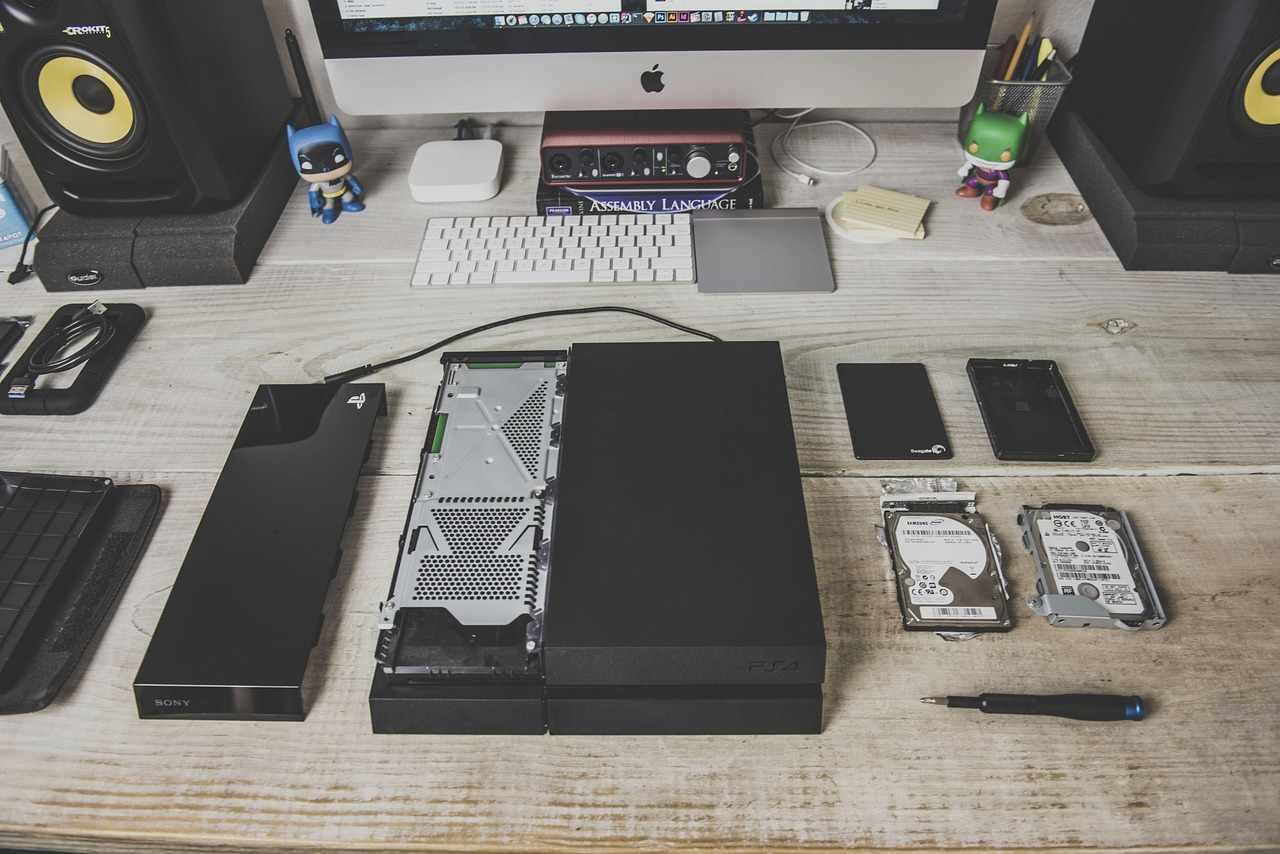
整備済みゲーミングPCを購入する際、CPUやGPUなどの性能に注目しがちですが、実際の使い勝手や安定性を左右する重要なパーツがストレージです。
特にSSDは、OSやゲームデータの保存場所として常に動作するため、状態が悪い場合には起動速度の低下や突然のデータ消失につながる可能性があります。
中古や整備済みのゲーミングPCでは、ストレージの使用期間や過去の利用状況が分からないケースもあります。
そのため、購入後にはSSDやHDDの健康状態を確認し、現在どの程度の負荷がかかっているのかを把握することが大切です。
高性能なゲーミング環境を維持するには、グラフィック性能だけでなく、データを支えるストレージの管理も欠かせません。
ストレージの状態確認は、専門的な分解作業を行わなくても実施できます。
専用の確認ツールやWindowsの標準機能を利用することで、現在の状態や異常の有無をチェックできます。
ストレージの健康状態と使用時間をチェックする方法
SSDやHDDの状態を確認する際に見るべきポイントは、健康状態、使用時間、書き込み量、エラー情報などです。
これらの情報を確認することで、そのストレージがどの程度使用されてきたのか、交換時期が近づいていないかを判断しやすくなります。
特に中古のゲーミングPCでは、ストレージの使用時間が重要な判断材料になります。
外観がきれいで高性能なパーツを搭載していても、長期間使用されたSSDが搭載されている場合、将来的な故障リスクは高まります。
購入直後に状態を確認しておくことで、突然のトラブルを未然に防ぎやすくなります。
確認時には、以下のような項目に注目しましょう。
- SSDやHDDの健康状態が正常と表示されているか
- 使用時間や電源投入回数が過度に多くないか
- 読み込みや書き込み速度に異常がないか
- エラー履歴や警告情報が記録されていないか
また、ゲーミングPCではゲームデータの容量が大きくなりやすいため、ストレージ容量にも注意が必要です。
空き容量が極端に少ない状態では、OSやアプリケーションの動作が不安定になる場合があります。
購入時点で十分な空き容量が確保されているかも確認すると安心です。
SSDはHDDと比較して高速で衝撃にも強い一方、書き込み回数には一定の寿命があります。
そのため、「新品同様に見える」という外観だけでは判断できません。
内部の使用状況を確認することが、整備済みPCを安全に使うための重要なポイントになります。
初期化やデータ消去が適切に行われているか確認する
整備済みゲーミングPCでは、以前の利用者が保存していたデータが適切に削除されているかも確認が必要です。
単純にファイルを削除しただけでは、データが完全に消去されていない場合があります。
専用の復元ツールを使えば、削除されたデータが復元される可能性もあります。
信頼できる販売元では、出荷前にストレージの初期化やデータ消去作業を実施しています。
しかし、整備内容の詳細が分からない場合は、購入者自身で確認や再設定を行うことが安全です。
特に注意したいのは、以前のユーザーアカウントや個人設定が残っている状態です。
ログイン情報やブラウザ設定などが残っている場合、セキュリティ上の問題につながる可能性があります。
購入後は、自分専用の環境として再構築することをおすすめします。
安全に使い始めるためには、次のような対応が有効です。
- Windowsの初期化機能を利用して環境をリセットする
- 不要なユーザーアカウントや保存データがないか確認する
- 必要に応じてOSをクリーンインストールする
- 初回起動後に最新のセキュリティ更新を適用する
ストレージの初期化は、単に容量を空ける作業ではありません。
PCを新しい利用者向けの安全な状態へ整えるための重要な工程です。
特にオンラインサービスや決済情報を扱うゲーミングPCでは、データ管理の意識が欠かせません。
整備済みゲーミングPCは、適切に状態確認を行えば、新品にはない価格面のメリットを活かしながら安心して利用できます。
SSDやストレージの健康状態を確認し、データ消去の状態を見極めることが、長期間安定して使えるPC選びにつながります。
ゲーミング性能だけでは判断できない安全性チェック表
整備済みゲーミングPCを選ぶ際、多くの方はCPUやGPU、メモリ容量、ゲームのベンチマーク性能などを中心に比較します。
もちろん、快適にゲームを楽しむためにはスペック確認が重要です。
しかし、長期間安心して利用するためには、性能だけでは判断できない安全性のチェックも欠かせません。
高性能なパーツを搭載したPCであっても、OSの状態やストレージ管理、セキュリティ設定に問題があれば、本来の性能を十分に発揮できない場合があります。
また、購入後にトラブルが発生した際、保証やサポートが受けられない状況では、修理や環境再構築に大きな手間がかかります。
整備済みゲーミングPCで後悔しないためには、「どれだけ高性能か」だけではなく、「安全に使い続けられる状態か」という視点を持つことが重要です。
購入前と購入後に確認すべきポイントを整理しておけば、価格と性能のバランスが取れた、安心できる一台を選びやすくなります。
購入前に確認する項目一覧
整備済みゲーミングPCを購入する前は、販売ページのスペック情報だけで判断せず、製品の管理状態や販売元の対応まで確認することが大切です。
特に中古市場では、同じ型番のPCでも使用状況や整備内容によって品質に差があります。
購入前に確認したい項目は、以下のように整理できます。
| 確認項目 | チェック内容 | 重要な理由 |
|---|---|---|
| 販売元 | 実績やレビュー、サポート体制を確認 | 購入後の安心感につながる |
| 整備内容 | 初期化、清掃、動作確認の内容を確認 | PCの状態を判断する材料になる |
| 保証 | 保証期間や対象範囲を確認 | トラブル時の負担を減らせる |
| OS状態 | ライセンス認証や搭載OSを確認 | 安全な利用環境の基盤になる |
また、商品説明では「整備済み」という表現だけでなく、具体的な作業内容を見ることが重要です。
例えば、ストレージのデータ消去を実施しているか、内部パーツの検査を行っているか、OSが再セットアップされているかなどは、安全性を判断するうえで重要な情報です。
価格が安い製品ほど魅力的に見えますが、理由を確認せずに購入すると、後から追加費用や設定作業が必要になることがあります。
安さだけではなく、整備品質やサポート内容を含めた総合的な判断が必要です。
さらに、購入前には自分の利用目的も整理しておきましょう。
オンラインゲーム中心なのか、動画編集や配信にも利用するのかによって必要な性能やストレージ容量は変わります。
用途に合ったPCを選ぶことも、無駄な買い替えを防ぐ安全策のひとつです。
購入後すぐ確認する項目一覧
整備済みゲーミングPCが手元に届いた後は、初回起動時の確認作業が重要です。
販売元が整備を行っていたとしても、最終的には利用者自身の環境として安全に設定する必要があります。
購入直後に確認しておきたい主な項目は以下の通りです。
- Windowsが正しくライセンス認証されているか確認する
- OSやドライバーが最新状態になっているか確認する
- 不明なユーザーアカウントや不要なソフトを削除する
- ウイルス対策機能やファイアウォールを有効化する
- SSDやHDDの健康状態を確認する
- 重要データのバックアップ設定を行う
特に最初の設定段階では、以前の利用環境が残っていないかを確認することが重要です。
見覚えのないアカウントやソフトウェアが存在する場合、そのまま使用せず、必要に応じて初期化や再インストールを検討しましょう。
また、ゲームを始める前にセキュリティ設定を整えることも大切です。
ゲームランチャーやオンラインサービスにはアカウント情報が保存されるため、パスワード管理や多要素認証の設定も有効な対策になります。
整備済みゲーミングPCは、正しく確認すれば非常にコストパフォーマンスの高い選択肢です。
しかし、性能表だけを見て判断するのではなく、安全性や管理状態まで確認することが、購入後の満足度を大きく左右します。
チェック項目を一つずつ確認する習慣が、安心してゲームやクリエイティブ作業を楽しめる環境づくりにつながります。
整備済みゲーミングPCを安心して長く使うための管理方法
整備済みゲーミングPCは、購入時に適切な確認と初期設定を行うことで、新品に近い感覚で長く利用できる魅力があります。
しかし、どれほど高性能なPCであっても、日々の管理を怠ると性能低下やトラブルの原因になります。
特にゲーミングPCは高負荷な処理を長時間行う機会が多いため、安定した状態を維持するためのメンテナンスが重要です。
PCの管理というと、内部パーツの交換や専門的な作業をイメージする方もいますが、実際には日常的な設定確認やデータ管理だけでも大きな効果があります。
OSの更新、不要なファイルの整理、バックアップの実施など、基本的な対策を継続することで、セキュリティリスクや突然の故障リスクを抑えられます。
また、整備済みPCでは購入時点の状態だけでなく、その後どのように使うかが寿命を左右します。
高性能なGPUやCPUを搭載したモデルほど、性能を維持するための環境管理が大切です。
快適なゲーム環境を長く楽しむためには、購入後の運用まで含めて考えることが必要になります。
定期的な更新とバックアップでトラブルを防ぐ
整備済みゲーミングPCを安全に使い続けるためには、定期的なシステム更新とバックアップが欠かせません。
PCのソフトウェアは常に進化しており、新しい脆弱性への対策や機能改善のためにアップデートが提供されています。
更新を後回しにすると、セキュリティ上の弱点を残したまま利用することになる可能性があります。
まず基本となるのが、Windows Updateの管理です。
OSの更新には、セキュリティ修正だけでなく、システムの安定性を向上させる改善も含まれています。
自動更新を有効にしておき、定期的に更新状況を確認することで、安全な利用環境を維持できます。
また、グラフィックドライバーや各種デバイスドライバーの更新も重要です。
ゲーミングPCではGPUドライバーがゲームの動作や互換性に影響することが多く、古い状態ではパフォーマンス低下や不具合につながる場合があります。
メーカーが提供する正規の更新プログラムを利用し、適切な状態を保ちましょう。
バックアップについても、購入直後から仕組みを整えておくことが理想です。
ゲームのセーブデータ、設定ファイル、動画編集データ、写真など、大切な情報は一度失われると完全に復元できない場合があります。
ストレージの故障や誤操作は、いつ発生するか予測できません。
効果的なバックアップ方法には、以下のような選択肢があります。
- 外付けSSDやHDDへ定期的にデータをコピーする
- クラウドストレージを利用して重要ファイルを同期する
- システムイメージを作成してPC環境全体を復元できるようにする
特に重要なデータについては、保存場所を一つに限定しないことが大切です。
PC内部のストレージだけに保存している場合、SSDやHDDが故障すると同時に失われる可能性があります。
別の場所へ複製を作成することで、万が一のトラブルにも対応しやすくなります。
さらに、定期的なメンテナンスとして、ストレージの空き容量確認や不要ファイルの整理も行いましょう。
空き容量が不足すると、Windowsやアプリケーションの動作が不安定になることがあります。
ゲームを多数インストールする場合は、容量管理を意識することが快適な環境維持につながります。
整備済みゲーミングPCは、購入時のチェックだけでなく、継続的な管理によって価値を最大限に引き出せます。
最新状態を保ち、重要なデータを守る仕組みを整えることで、高性能なPCを長期間安心して活用できます。
日々の小さな管理が、将来的な大きなトラブルを防ぐ最も確実な方法です。
整備済みゲーミングPC購入で後悔しないためのセキュリティ確認まとめ

整備済みゲーミングPCは、新品よりもリーズナブルな価格で高性能な環境を手に入れられる魅力的な選択肢です。
特にCPUやGPUの性能を重視するゲーマーにとって、同じ予算でワンランク上のスペックを選べる点は大きなメリットになります。
しかし、購入時に確認すべきポイントは、ベンチマーク性能やパーツ構成だけではありません。
長く安心して使うためには、セキュリティ面や整備状態まで含めて総合的に判断することが重要です。
中古や整備済みという特性上、以前の利用環境や整備内容が見えにくい場合があるため、購入者自身が安全性を確認する意識を持つことが、後悔を防ぐための大切なポイントになります。
まず購入前には、販売元の信頼性を確認しましょう。
同じ整備済みPCでも、販売店によって検査基準や整備内容、保証体制は大きく異なります。
「整備済み」という表記だけで判断するのではなく、どのような作業が行われたのかを確認することが重要です。
OSの再インストール、ストレージのデータ消去、内部パーツの点検など、具体的な整備内容が明記されている販売元ほど、安心して選びやすくなります。
また、保証や返品対応についても事前に確認しておく必要があります。
整備済みPCは新品とは異なり、個体ごとの使用履歴や状態に差があります。
購入後に不具合が発生した場合、修理や交換に対応してもらえるかどうかは、購入先を選ぶうえで重要な判断材料になります。
購入後は、OSや初期設定の状態を確認しましょう。
Windowsが正しくライセンス認証されているか、最新のアップデートが適用されているか、不明なユーザーアカウントや不要なソフトウェアが残っていないかを確認することが大切です。
特に以前の利用者の設定やデータが残っている状態では、セキュリティ上のリスクにつながる可能性があります。
さらに、ウイルス対策機能やファイアウォールの設定も忘れてはいけません。
ゲーミングPCはオンラインゲーム、ゲーム配信、動画編集、各種Webサービスの利用など、インターネットへ接続する機会が多い機器です。
そのため、基本的な防御機能を有効にし、安全な通信環境を整えることが重要になります。
ストレージの状態確認も、見落としやすい重要な項目です。
SSDやHDDはPCの動作を支える基盤であり、状態が悪い場合には突然の故障やデータ消失につながる可能性があります。
購入後には健康状態や使用時間、エラー情報などを確認し、必要であれば早めにバックアップ環境を整えておくと安心です。
整備済みゲーミングPCを安全に利用するための基本的なチェックポイントを整理すると、以下のようになります。
- 信頼できる販売元から購入する
- 保証内容や返品条件を確認する
- OSのライセンスやアップデート状態を確認する
- 不要なアカウントやソフトウェアを整理する
- セキュリティ機能を有効化する
- SSDやHDDの状態を確認する
- 重要データのバックアップ環境を作る
これらは特別な専門知識が必要な作業ではありません。
基本的な確認を一つずつ行うだけで、整備済みPCに潜むリスクを大きく減らすことができます。
むしろ、高性能なゲーミングPCほど長期間利用する機会が多いため、購入時の確認と日常的な管理が、その後の快適性を左右します。
整備済みゲーミングPCは、「安い中古品」として見るのではなく、適切な確認と管理によって価値を引き出せる選択肢です。
性能、価格、そして安全性のバランスを見極めることで、新品にはない魅力的な環境を構築できます。
購入前のチェック、購入直後の初期設定、利用中の定期的なメンテナンス。
この3つの段階を意識することで、セキュリティ面の不安を減らし、ゲームやクリエイティブ作業を安心して楽しめるPC環境を維持できます。
整備済みゲーミングPCで後悔しないためには、スペック表の数字だけではなく、その裏側にある安全性まで確認することが何より大切です。


コメント