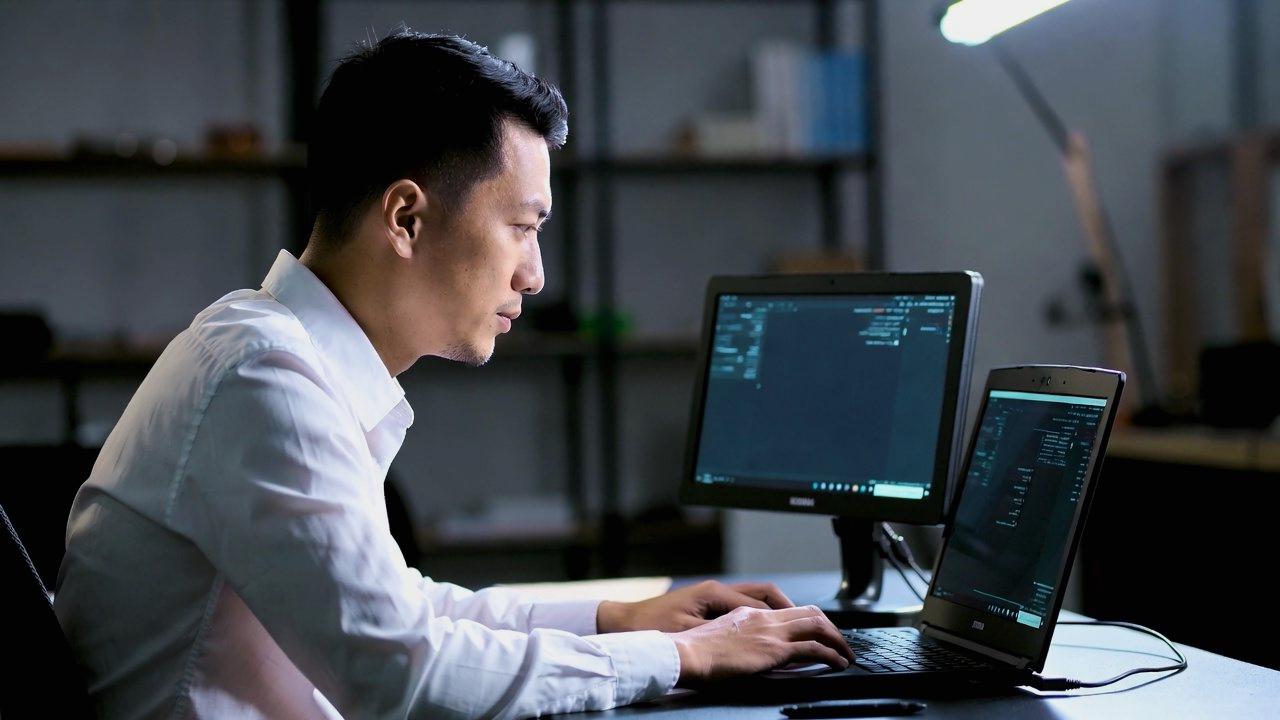
長時間にわたる文書作成作業で、目の奥の疲れやぼやけ、さらには集中力の持続困難を経験したことがある方は少なくないでしょう。
多くの場合、その原因はノートパソコンの画面設定が作業環境に適合していないことにあります。
同時に、OSやアプリケーションが標準で備える便利機能を活用しきれていないために、無駄な操作が疲労を蓄積させているという実態もあります。
しかし、適切な調整と機能の使いこなしにより、これらの問題は大幅に軽減可能です。
本記事では、科学的根拠に基づいた画面のチューニングと、作業効率を飛躍的に高めるための実践的なテクニックを、具体的な数値や手順を交えて紹介します。
まず画面設定において注視すべきは、以下の4要素です。
- 輝度:周囲の明るさに連動させるのが理想ですが、オフィスや自室の照明下ではおおむね50〜70%程度が目安。明るすぎると瞳孔が収縮し、暗すぎるとピント合わせの負担が増します
- コントラスト:文字と背景の識別性を高めるため、デフォルトのままでも構いませんが、グレーアウトしたテキストが読みづらい場合は、OSの「高コントラスト」モードを試す価値があります
- 色温度(ブルーライトカット):就寝前の作業でなくとも、5000K前後の暖色系に設定すると、短波長ブルーライトの刺激を抑え、長時間の白色画面でも網膜への負担が和らぎます
- 解像度とスケーリング:フルHD以上のディスプレイでは、OSのテキストスケーリングを125%または150%に引き上げると、ジャギーが減り、自然な読み心地が得られます。特に13〜14インチの小型パネルでは必須の調整です
これらの設定を施しただけでも、目の乾燥やピント調節疲労は明らかに軽減されるでしょう。
ただし、疲労の本質は画面そのものだけでなく、非効率な操作による余計な視線移動や、ウィンドウ切り替えのストレスにもあります。
そこで、作業効率を最大化する便利機能として、次のツール群をぜひ日常に取り入れてください。
- 仮想デスクトップ(Windowsのタスクビュー/MacのSpaces):参照資料、執筆画面、メールクライアントを各デスクトップに分離し、スワイプやショートカットで瞬時に切り替えることで、コンテクストスイッチのコストを劇的に下げます
- ウィンドウスナップ(Windowsのスナップレイアウト/MacのSplit View):画面を左右や四隅に分割して資料とエディタを並べれば、頭の中で位置を覚える必要がなくなり、視線の移動距離が短縮されます
- クリップボード履歴(Windows+V/Macのクリップボードマネージャ):複数の引用やURLを一度にコピーしておき、後から選択して貼り付けられるため、アプリ間を行き来する回数が半減します
- テキスト拡張(テキストスニペット):頻出する定型句や長い用語を短い略号で展開する設定を施せば、タイピング量が減り、その分だけ休憩や目のストレッチに時間を割けます
これらの機能は、いずれもOS標準または無償のユーティリティで利用可能です。
重要なのは、設定後に少しだけ練習して指や視線の動きを体に覚えさせること。
最初の数日は慣れが必要ですが、一度身につけば、疲労軽減とアウトプット速度の向上は確実に実感できるはずです。
本記事では以降、各設定の具体的な数値や調整手順、そしてOS別のショートカットキー一覧を詳細に解説します。
あなたの作業環境に合わせた微調整を施せば、目の疲労が半減し、同じ時間でより多くの成果を生み出せるでしょう。
ぜひ最後までお付き合いください。
長時間の文書作成で目が疲れるメカニズムと見過ごされがちな要因
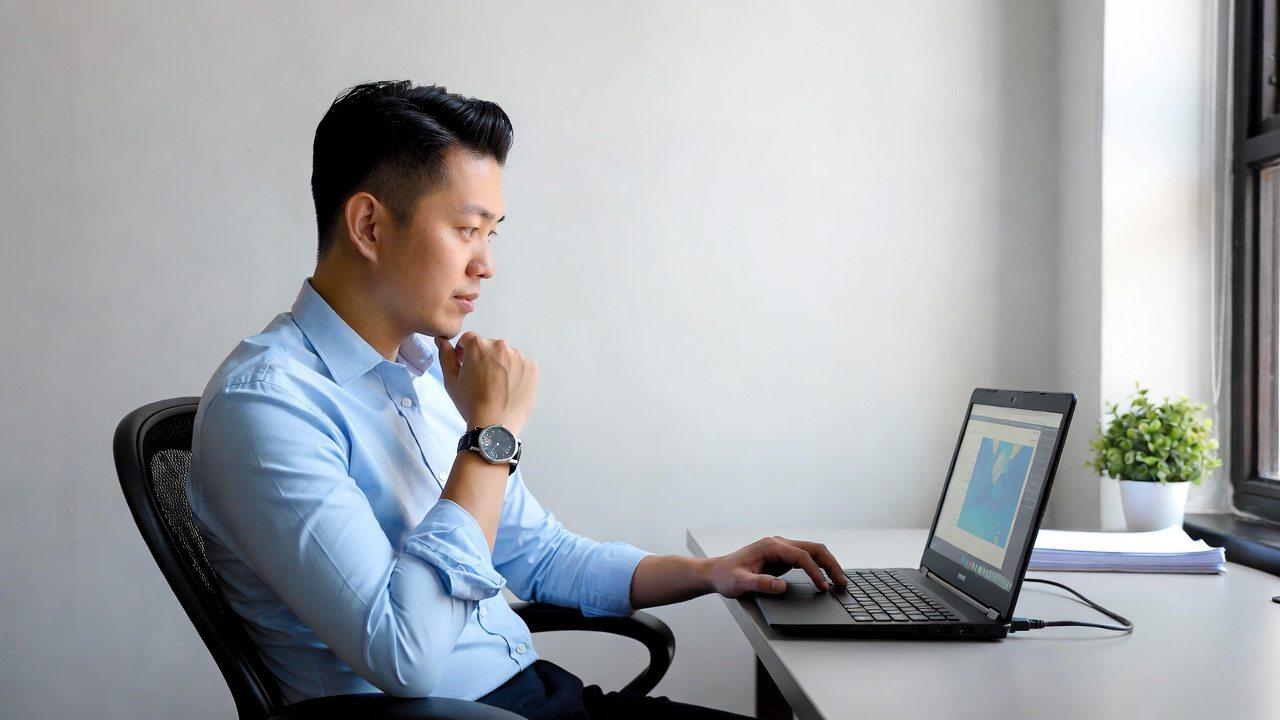
文書作成を数時間続けたあとに感じる目の奥の重さや、文字が二重に見えるようなぼやけは、単なる「根性論」で乗り越えられるものではありません。
それは眼球の筋肉や水晶体、さらには網膜や脳の視覚処理系にまで及ぶ生理的な負荷の蓄積です。
多くのユーザーは「ブルーライトが悪い」と短絡的に考えがちですが、実際の疲労要因はもっと多層的で、しかもOSやハードウェアの設定でかなりの部分を制御できます。
ここでは、医学的・工学的な知見を交えながら、なぜ目が疲れるのか、そしてどの要因が特に見過ごされているのかを整理します。
画面のちらつきとピント調節の負担がもたらす影響
まず、液晶ディスプレイであってもバックライトの駆動方式によっては目に見えない高速な明滅(フリッカー)が発生しています。
特にPWM(パルス幅変調)方式で輝度を調整しているパネルでは、低輝度時にこのちらつきが顕著になり、網膜上の視細胞が絶えず刺激と休止を繰り返すため、無意識のうちに脳が負担を感じます。
このちらつきは瞳孔の微細な収縮運動を誘発し、その結果として毛様体筋が過剰に緊張するのです。
さらに、文書作成では近距離にピントを固定し続けることが最大の負因です。
水晶体を厚くする毛様体筋は、遠くを見るときに緩み、近くを見るときに収縮しますが、この収縮状態が数十分以上続くと、筋肉内の血流が滞り、疲労物質である乳酸が蓄積します。
加えて、画面上の文字は紙の文字と異なりエッジが明確でないサブピクセルレンダリングが行われているため、ピント合わせが微妙にずれやすく、脳が何度も微調整を強いられるという研究結果もあります。
この微調整は本人が気づかないレベルで行われ、結果として調節性疲労が蓄積されるわけです。
また、画面のリフレッシュレートが60Hz未満の古いパネルでは、マウスカーソルやスクロール時の残像が視覚の追従運動を乱し、眼球運動の微小なジャンプ(サッケード)が増加します。
これにより、視線を文字列に沿って移動させるだけでも通常以上のエネルギーを消費するため、長時間作業後の「目のしょぼつき」や「焦点が合いにくい」感覚が強まるのです。
ブルーライトだけが原因ではない「色温度」と「輝度バランス」の盲点
ブルーライトカットメガネや夜間モードが注目されるあまり、ユーザーは色温度と輝度の相互作用を軽視しがちです。
確かに、波長380〜450nmの短波長ブルーライトは網膜の光化学的ストレスに関与しますが、それ以上に大きな影響を持つのは画面の色温度と周囲照明の色温度のミスマッチです。
例えば、オフィスの蛍光灯が6500Kの昼白色であるのに、ノートパソコンを8000Kの寒色系に設定していると、画面の白が青白く浮き、水晶体の分光透過率が高いブルー帯域で収差が生じます。
この収差は文字の輪郭をにじませるため、ピント調整の負荷がさらに増すという悪循環に陥ります。
もう一つの盲点は、輝度の絶対値ではなく周囲光との相対比(コントラスト比)です。
周囲が明るいのに画面が暗すぎると瞳孔が開き、被写界深度が浅くなるためピントが合いにくくなります。
逆に、暗室で画面を最大輝度にすると、瞳孔が過度に縮小し、水晶体の球面収差が増えて目の調節筋が常に微動を強いられます。
理想的には、画面の白色部分の輝度が周囲の明るさの3倍以内に収まるよう調整することが推奨されますが、多くのユーザーは直感で設定し、結果的にこの比率が5倍以上に開いているケースが少なくありません。
さらに、色温度の変更が疲労に与える影響は個人差が大きく、同じ5000Kでも網膜の黄斑色素密度や年齢によって感じ方が異なります。
しかし、重要なのは「絶対的な数値」ではなく、時間帯に応じた緩やかな遷移です。
昼間は6500Kでも問題なくても、夕方以降は4000K〜4500Kに下げることで、メラトニン分泌への干渉を抑えつつ、水晶体の分光透過率が低下する夜間にも適したピント深度を得られます。
このように、ブルーライト対策だけに集中するのではなく、輝度と色温度のバランス、そして周囲環境との調和を総合的に見直すことが、疲労軽減の本質だと言えるでしょう。
目に優しい画面設定の基本:輝度・コントラスト・色温度の適正値
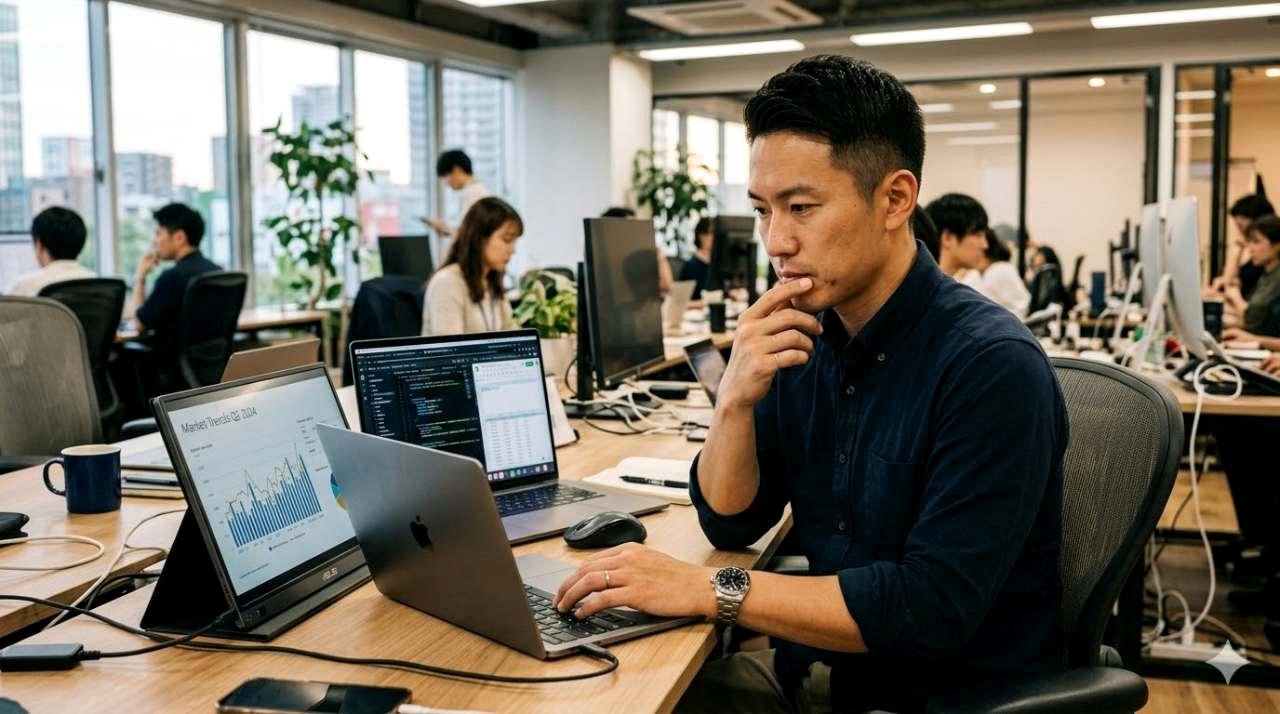
前章で述べた疲労メカニズムを踏まえると、画面設定の最適化は単なる「好み」ではなく、作業持続性と健康維持に直結する重要なチューニング項目です。
とはいえ、輝度、コントラスト、色温度の3要素は相互に影響し合うため、それぞれを独立して設定するのではなく、総合的なバランスを意識する必要があります。
ここでは、数値目標と具体的な調整手順を、OSの標準機能を中心に解説します。
輝度は周囲光に合わせて自動調整を活用する
輝度の適正値は、環境光の照度によって大きく変動します。
オフィスのような500ルクス前後の明るさでは、画面の白色輝度を100〜120カンデラ毎平方メートル(cd/m²)程度に保つのが理想的です。
これはノートパソコンの輝度スライダーでおおむね50〜70%の位置に相当しますが、実際には周囲光センサーを搭載した機種なら自動輝度調整(Adaptive Brightness)をオンにするのが最も確実な方法です。
Windowsでは「設定」→「システム」→「ディスプレイ」内の「明るさを自動的に変更する」、Macでは「システム設定」→「ディスプレイ」の「輝度を自動調節」にチェックを入れるだけで、センサーが周囲の明るさを検知して逐次最適化してくれます。
ただし、自動調整だけに依存するのも危険です。
センサーが背面に搭載されているモデルでは、手やヘッドホンで遮られると誤動作することがあるため、定期的に手動で微調整する習慣を持ちましょう。
具体的な目安として、白い背景の画面を見ながら「白が眩しく感じられず、かつ黒い文字がはっきり読める」レベルを基準にしてください。
晴れた日の窓際では80%近くまで上げ、薄暗い室内では40%程度まで下げるのが適切です。
このとき重要なのは、画面の明るさを周囲の壁や紙の反射光と同程度に揃えることで、瞳孔の開閉運動を最小化できます。
コントラスト比を高めて文字をくっきり表示する具体的な手順
輝度が適正でも、コントラストが低いと文字のエッジがぼやけ、ピント調整の負担が増します。
コントラスト比とは、画面の最も明るい白と最も暗い黒の輝度の比率ですが、ノートパソコンではパネル固有の物理的な値が決まっているため、OS側でできるのはテキストの鮮明化と背景との識別性向上です。
まず、Windowsでは「設定」→「アクセシビリティ」→「コントラストテーマ」から「ハイコントラスト」を選択すると、背景と文字の色差が極端に拡大されます。
ただし、これはデザイン性を犠牲にするため、作業時のみ有効にするのが良いでしょう。
より実用的な方法は、テキストスムージング(ClearType)の調整です。
Windowsの検索バーに「ClearType」と入力し、表示されるウィザードで自分の目に最も見やすいテキストサンプルを選ぶと、サブピクセルレンダリングが最適化され、文字の色にじみが軽減されます。
Macの場合は「システム設定」→「アクセシビリティ」→「表示」→「ディスプレイ」で「コントラストを上げる」をオンにし、さらに「テキストサイズ」を好みに合わせて拡大します。
加えて、ブラウザやワープロソフトの表示設定で背景色を淡いクリーム色やグレーに変えることも、白背景よりもコントラストを穏やかにしつつ文字を際立たせる有効なテクニックです。
コントラスト設定の最終目標は、文字と背景の輝度差が十分にあっても、まぶしさを感じないバランスにあります。
色温度を5000K前後に設定するOS別の操作方法
色温度は、画面の白が青白い(高色温度)か赤みがかる(低色温度)かを示す指標で、文書作成では5000K(ケルビン)前後が最も疲労が少ないとされています。
この値は印刷用のD50光源に近く、紙の白に似た色合いになるため、長時間のテキスト読みに適しています。
Windowsでは、標準の「ナイトライト」機能が色温度を下げるのに使えます。
「設定」→「システム」→「ディスプレイ」→「ナイトライト」を開き、「ナイトライトを今すぐオンにする」をクリックしたあと、「ナイトライトの強度」スライダーを中央よりやや左(暖色寄り)に設定すると、おおよそ5000K相当になります。
より細かく制御したい場合は、無償の「f.lux」を導入すれば、時間帯や緯度に応じた自動遷移も可能です。
Macでは「システム設定」→「ディスプレイ」→「ナイトシフト」から、スケジュールを「日没から日の出まで」または任意の時間に設定し、「色温度」スライダーを「やや暖色」より少し手前に動かすと、目標の5000Kに近づきます。
注意点として、どちらのOSもデフォルトの「昼間モード」は6500K〜7000Kに設定されているため、明るい日中でもあえてナイトシフトを常時オンにすることをお勧めします。
ただし、色温度を下げすぎると4000K以下では赤みが強くなり、かえって文字の認識性が落ちるため、5000Kを中央値として、自分の見やすさで±500K程度の微調整を行ってください。
これらの設定は一度行えば永続的に効果を発揮するので、ぜひ今日の作業から取り入れてみてください。
解像度とスケーリングで文字のジャギーを解消し読み疲れを軽減
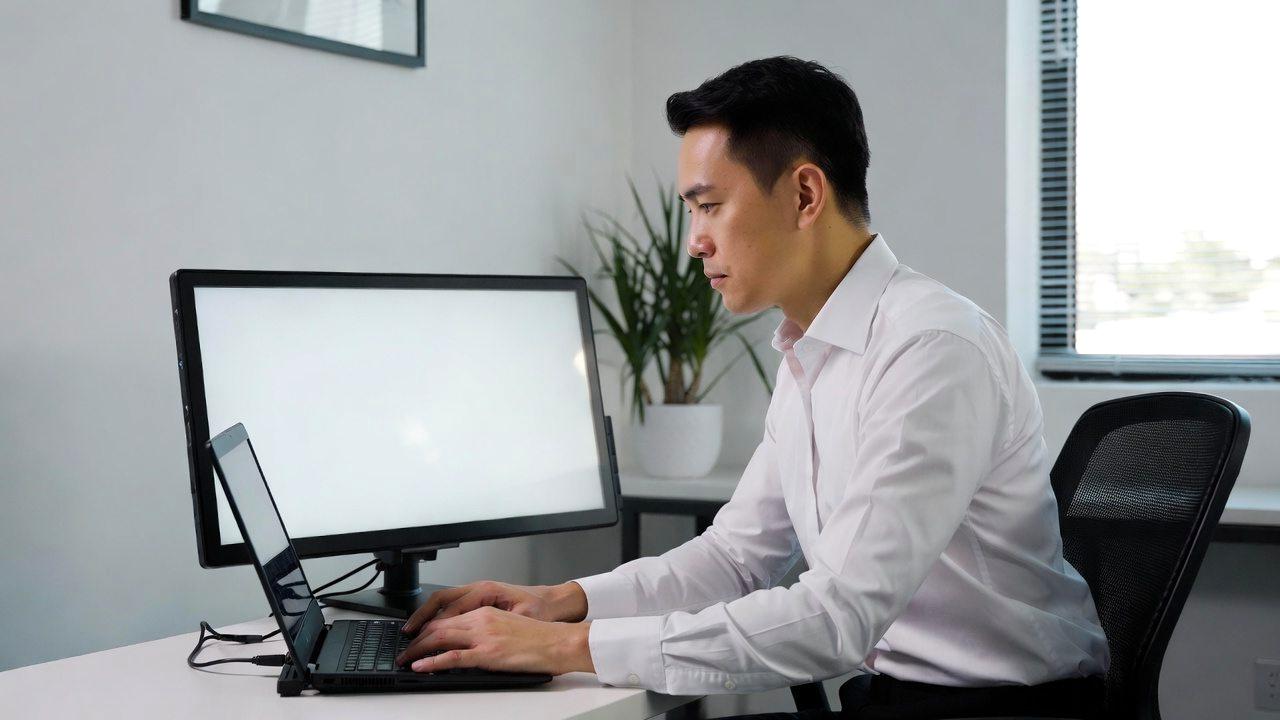
物理的な解像度が高まれば文字が細かくなり、それだけで読みやすくなるわけではありません。
むしろ、高解像度パネルで拡大率(スケーリング)を適切に設定しなければ、文字の輪郭がぎざついて見える「ジャギー」や、あまりにも小さすぎるポイントサイズが原因で、かえって目のピント調整を逼迫させます。
解像度とスケーリングは、画面の物理サイズと画素数、そしてOSのレンダリングエンジンが絡む複合的な問題です。
ここでは、フルHDから4Kまでのパネルを想定し、テキストをくっきり美しく表示するための具体的な数値と設定手順を解説します。
フルHDパネルでの最適なスケーリング倍率を選ぶ基準
フルHD(1920×1080)は今なお最も普及している解像度ですが、画面サイズによってドットピッチが異なるため、スケーリング倍率はサイズに依存します。
一般的な13〜14インチのノートパソコンでは、100%(拡大なし)で表示すると文字が極端に小さく、多くのユーザーが無意識に顔を近づけるため、近見疲労が強まります。
このサイズでは125%〜150%が実用的な範囲です。
125%に設定すると、テキストのポイント数が実質的に20%程度拡大され、ジャギーが目立たなくなるだけでなく、行間も適度に確保されるため、視線の横移動がスムーズになります。
一方、15〜16インチのフルHDパネルでは、100%でもある程度の可読性が保たれますが、長時間の文書作成には125%をお勧めします。
この倍率では、文字のアウトラインがサブピクセルレベルで最適化され、エッジのぼやけが軽減されるからです。
逆に、150%以上にすると、表示領域が狭くなりスクロール回数が増えるため、かえって作業効率が下がる点に注意が必要です。
スケーリング変更はWindowsでは「設定」→「システム」→「ディスプレイ」の「拡大縮小」ドロップダウンから、Macでは「システム設定」→「ディスプレイ」の「解像度」を「拡大」または「デフォルト」から選ぶことで行えます。
重要なのは、整数倍(100, 125, 150, 200)に近い値を選ぶことです。
なぜなら、非整数倍ではレンダリング時にピクセル補間が発生し、文字の太さが不均一になるからです。
| 画面サイズ | 推奨スケーリング | 備考 |
|---|---|---|
| 13インチ | 150% | デフォルトから一段階拡大がベスト |
| 14インチ | 125〜150% | 好みで調整、125%で領域を優先 |
| 15.6インチ | 125% | 100%でも可だが疲れやすい |
| 17インチ以上 | 100% | ただし文字サイズを個別に大きくする |
高DPIディスプレイでテキストを美しく表示するOS側の詳細設定
4KやRetinaなどの高DPI(高ピクセル密度)ディスプレイでは、物理解像度が非常に高いため、そのままでは文字が豆粒のように小さくなります。
OSは内部的に仮想解像度を用いて、実寸法に合わせたスケーリングを行いますが、その際に整数スケーリング(200%)が理想的なのは周知の通りです。
しかし、実際には200%では作業領域が広すぎることもあり、WindowsやMacでは175%、225%などの中間値も選べます。
このとき、OSのテキストレンダリングエンジンが高DPIに対応しているかが品質を左右します。
Windows 10/11では「設定」→「システム」→「ディスプレイ」内の「拡大縮小」でカスタムスケーリングを設定できますが、より細かい調整には「ClearTypeテキスト調整」を必ず再実行してください。
高DPIではサブピクセル配置が変わるため、一度ClearTypeを初期化し、表示されるサンプルから最もシャープに見えるものを選ぶと、文字のにじみが劇的に減少します。
また、アプリケーションごとに異なるスケーリング動作を強制するには、実行ファイルのプロパティ→「互換性」→「高DPI設定の変更」で「プログラムによるDPI」や「システム(拡張)」を試すと、レガシーアプリでも美しく表示できます。
Macでは、Retinaディスプレイの場合「システム設定」→「ディスプレイ」で解像度を「デフォルト」にしておけば、OSが自動的に最適なスケーリング(通常は2倍)を適用しますが、「解像度を変更」をクリックして「拡大」表示に切り替えると、より大きな文字サイズを選べます。
この際、「スペースを拡大」と「テキストを拡大」のどちらを優先するかを、自分の作業スタイルに合わせて選択してください。
加えて、Macの「アクセシビリティ」→「表示」→「テキストサイズ」で、Finderやメールなどの標準アプリのフォントサイズを個別に引き上げることも可能です。
高DPI環境で最も陥りやすいミスは、外部モニターと内蔵ディスプレイでスケーリングを統一しないことです。
異なる倍率を設定すると、ウィンドウを移動した際にレンダリングが再計算され、一瞬のぼやけが生じます。
可能であれば、すべてのディスプレイで同じスケーリング倍率(例:すべて150%)を設定し、どうしても異なる場合は、OSの「モニターごとのスケーリング」を有効にして、各画面で独立した設定を保存してください。
これらの細かいチューニングを積み重ねることで、文字のジャギーはほぼ消滅し、ページをめくるようなスムーズな読み心地が得られるでしょう。
ブルーライトカットだけでは不十分?色温度と明るさの連動設定
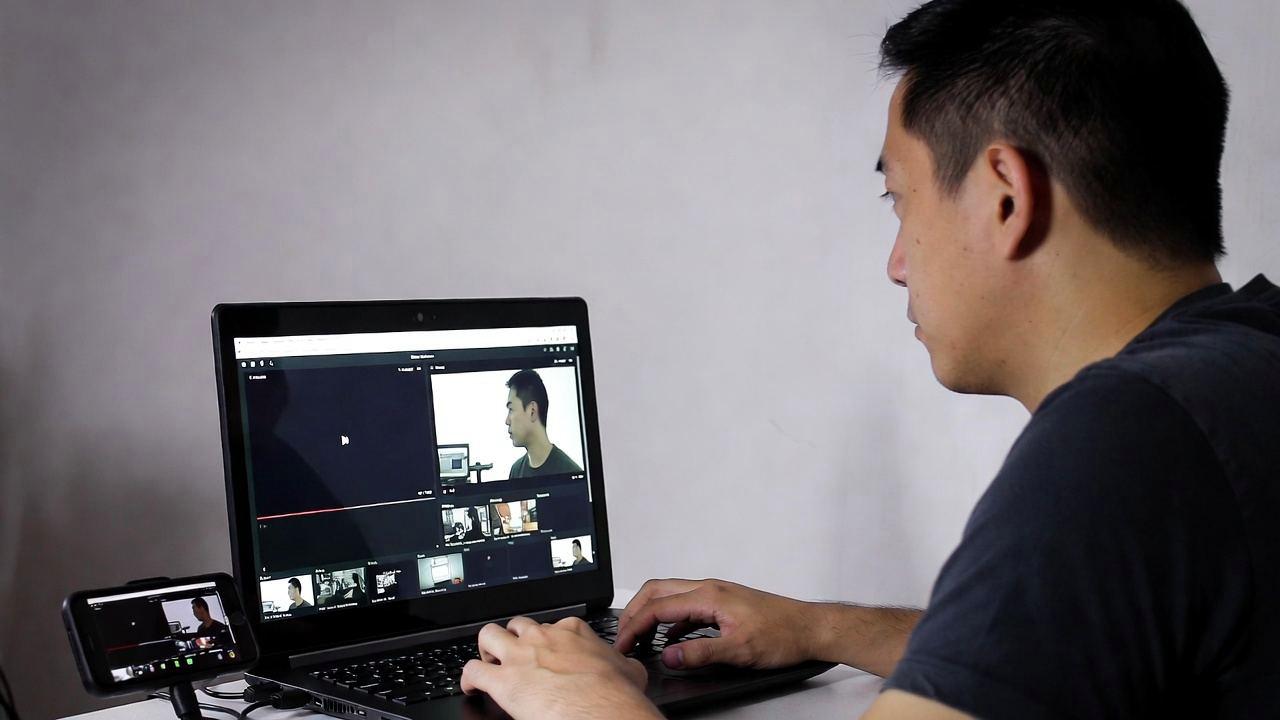
ブルーライトカット機能は、昨今のディスプレイにおいてほぼ標準装備と言えるほど普及しましたが、これを過信するとかえって疲労軽減の本質を見失いがちです。
ブルーライトの低減だけでは、画面の絶対的な明るさや色温度の変動、時間帯による生体リズムとのずれには対処できません。
実は、色温度と明るさを時間経過や環境光に連動させて動的に制御することこそが、目の疲れを根本から抑える鍵です。
ここでは、OS標準のナイトシフトとアダプティブ輝度調整を組み合わせた、先進的な連動設定を解説します。
時間帯に応じて色温度を自動変更するナイトシフト機能の活用法
ナイトシフト(Windowsではナイトライト、MacではNight Shift)は、日没後に色温度を自動的に低下させる機能ですが、多くのユーザーは「夜だけ使えば十分」と考えがちです。
しかし、文書作成のような高集中作業では、昼間でも5000K前後に固定するより、時間帯に応じて緩やかに遷移させる方が、水晶体の分光透過率の変化に順応しやすくなります。
具体的には、朝9時に6500K(標準)で始め、正午にかけて5500K、午後3時から5000K、日没後は4500Kへと、1日を通して約2000Kの幅で自動変化させるのが理想的です。
Windowsのナイトライトは「設定」→「システム」→「ディスプレイ」→「ナイトライト」で、「スケジュール」を「日没から日の出まで」に設定するだけで開始できますが、より精密に制御したい場合は「時間を設定」を選び、開始時刻と終了時刻を指定してください。
ここで重要なのは強度スライダーです。
デフォルトの中央値はおおよそ1000Kの低下に相当しますが、文書作成用途では強度を30〜40%(やや暖色寄り)に抑えることで、5000K前後を日中から維持しつつ、夜間は自然に4500Kに落ち着くよう調整できます。
MacのNight Shiftも同様に、「システム設定」→「ディスプレイ」→「ナイトシフト」でスケジュールを設定し、「色温度」スライダーを「やや暖色」よりも少しだけ暖色寄りに動かすと、同様の効果が得られます。
ただし、色温度の自動変更だけでは明るさが一定のままでは不十分です。
夜間に色温度を下げても輝度が高ければ、瞳孔は収縮したままでブルーライト低減の効果が相殺されます。
そこで、ナイトシフトと連動して輝度も自動的に低下させる運用が推奨されます。
Windowsでは「明るさを自動的に変更する」が有効なら周囲光に応じて変化しますが、時刻ベースで輝度を変えたい場合は「f.lux」のようなサードパーティ製ツールを導入することで、色温度と輝度の両方を時間帯に合わせて同時制御できます。
Macでは、Night Shiftと自動輝度調整を併用すれば、日没後は両方とも徐々に低下するため、相乗効果が期待できます。
明るさセンサーを利用したアダプティブディスプレイで疲労を軽減
アダプティブディスプレイとは、周囲の明るさをリアルタイムで検知し、画面の輝度を自動調整する機能です。
この機能は単にバッテリー節約のためにあるのではなく、人間の瞳孔反応に合わせた最適な輝度を維持するための生理学的な設計に基づいています。
標準的なオフィス環境(500ルクス)では100〜120cd/m²が適正ですが、曇天の窓際(2000ルクス)では200cd/m²以上が必要になり、逆に薄暗い室内(50ルクス)では60cd/m²程度に下げないと、画面が眩しすぎてかえって疲れます。
人間の目は対数感覚で明るさを認識するため、直感で調整するよりもセンサー任せの方が精密です。
Windowsでは「設定」→「システム」→「ディスプレイ」の「明るさを自動的に変更する」をオンにします。
このとき、内蔵の環境光センサーが画面の前面またはベゼル付近に配置されていることを確認してください。
一部の古い機種や外付けモニターではセンサーが非対応のため、その場合は手動調整を余儀なくされますが、センサー搭載機では適応輝度制御(Adaptive Brightness Control)が働き、数秒ごとに最適値を再計算します。
Macでは「システム設定」→「ディスプレイ」の「輝度を自動調節」が同様の役割を果たします。
アダプティブ機能の落とし穴は、急激な環境変化への追従です。
例えば、窓の外を雲が覆った瞬間に輝度が下がり、また晴れると上がるといった変動が激しいと、逆に目の調節が追いつかずストレスになる場合があります。
そこで、多くのOSでは変化の滑らかさ(スムージング)が内部的に掛けられていますが、ユーザーができる対策としては、センサーの感度を変更できない代わりに、自動調整をベースにしながら±10%の手動オフセットを加えることをお勧めします。
Windowsでは「明るさ」スライダーを自動調整がオンの状態でも手動で微調整でき、その値がセンサー出力に対して相対的に反映されます。
Macでも同様に、自動調整を有効にしたままスライダーを動かすと、その位置を基準にセンサーが補正をかける仕組みです。
最後に、色温度と明るさの連動設定を一貫して運用するための実践的なチェックリストを以下に示します。
- ナイトシフトを昼間からオンにし、強度を30〜40%に固定して5000Kベースを維持する
- 自動輝度調整を常時有効にし、手動オフセットは「やや明るめ」または「やや暗め」の範囲に留める
- 日没後はナイトシフトの強度を50%程度に引き上げ、輝度も自動的に低下する環境を整える
- 外部モニターを使用する場合は、各モニターのセンサーが独立して動作する機種を選び、統一感を保つ
これらの連動設定を導入すれば、ブルーライトカットだけに頼っていた時代とは異なり、時間帯や天候に左右されない安定した視環境が手に入ります。
最初の1週間はやや違和感があるかもしれませんが、瞳孔や水晶体が新しい基準に順応すれば、作業後の目の重さが明らかに軽減されることを実感できるでしょう。
作業効率を劇的に変える仮想デスクトップとウィンドウ管理術
画面設定で目の疲労を軽減した後、次に改善すべきは「視線の移動」と「コンテクストスイッチ」に伴う認知的な負荷です。
文書作成では、執筆用エディタ、参照資料のPDFやWebブラウザ、メールやチャット、さらには辞書や翻訳ツールなど、多数のアプリケーションを同時に開くのが一般的です。
これらを1つのデスクトップに詰め込むと、ウィンドウの重なりやタスクバーの混雑が原因で、目的の画面を探すだけで数秒のロスが積み重なります。
このロスは1時間に数十回も発生し、結果として集中力の断片化と目の無駄な移動を招きます。
そこで有効なのが、仮想デスクトップとウィンドウスナップを組み合わせた管理術です。
ここでは、WindowsとMacそれぞれの標準機能を活用し、作業領域を論理的に分割する実践的な方法を紹介します。
Windowsのタスクビューで資料とエディタを分離する実践テクニック
Windows 10/11に搭載されているタスクビュー(Task View)は、仮想デスクトップを作成・切り替えるための強力なインターフェースです。
タスクバーの「タスクビュー」アイコンをクリックするか、キーボードショートカットの Windowsキー+Tab を押すと、画面上部に「新しいデスクトップ」ボタンが現れます。
ここで複数のデスクトップを追加し、それぞれに異なる用途のアプリケーションを割り振ることで、作業ごとに物理的な領域を分離できます。
具体的な実践例として、デスクトップ1には執筆用のテキストエディタ(WordやScrivenerなど)と辞書アプリを配置し、デスクトップ2にはWebブラウザで参照資料や研究論文を開き、デスクトップ3にはメールクライアントとチャットツールをまとめます。
こうすることで、執筆中に参照資料を確認したいときは Ctrl+Windowsキー+右矢印/左矢印 で隣のデスクトップに瞬時に移動でき、また元のデスクトップに戻る際も同じ操作で戻れます。
視線は画面内だけで完結し、タスクバーからアプリを探すためのマウス移動が不要になるため、作業の流れが途切れにくくなります。
さらに高度なテクニックとして、ウィンドウスナップとの併用があります。
各デスクトップ内で、参照資料のブラウザとエディタを左右に並べたい場合は、ウィンドウのタイトルバーを画面の左端または右端にドラッグするだけで半画面にスナップされます。
Windows 11では「スナップレイアウト」と呼ばれる機能が強化され、ウィンドウの最大化ボタンにホバーすると4分割や3分割のレイアウト候補が表示されるため、複数の資料を同時に閲覧しながら執筆するスタイルも簡単に実現できます。
このとき、デスクトップごとに異なるスナップパターンを保存できる点が重要です。
資料参照用のデスクトップではブラウザを中央に大きく、執筆用デスクトップではエディタをメインにして補助ツールを小さく配置するなど、役割に応じたレイアウトを使い分ければ、毎回ウィンドウを整える手間が省けます。
MacのSpacesで複数デスクトップを駆使したシームレスな切り替え
Macの仮想デスクトップ機能は「Spaces」と呼ばれ、Mission Control(ミッションコントロール)から管理します。
コントロールパッドで3本指または4本指を上にスワイプするか、キーボードの Control+上矢印 を押すとMission Controlが起動し、画面上部に既存のデスクトップスペースが一覧表示されます。
ここで「+」ボタンをクリックすれば新しいSpacesを追加でき、アプリケーションウィンドウをドラッグ&ドロップで任意のSpacesに移動させることが可能です。
MacのSpacesが特に優れているのは、アプリケーション単位での割り当てと切り替えの滑らかさです。
例えば、テキストエディタ(PagesやMicrosoft Word)をデスクトップ1に固定し、Safariをデスクトップ2、Slackやメールをデスクトップ3に割り振った状態で、コントロールパッドの3本指左右スワイプまたは Control+左右矢印キー を操作すれば、アニメーションを伴いながらシームレスにデスクトップが切り替わります。
この視覚的な遷移が、頭の中で「今どの作業をしているか」を明確に区切る手助けとなり、マルチタスクによる認知負荷を軽減する効果が実証されています。
より実践的な運用としては、フルスクリーンアプリをSpacesの一部として活用する方法があります。
Macでは多くのアプリケーションで緑色の最大化ボタンを長押しまたはホバーすると「フルスクリーン」または「タイリング」のオプションが表示されますが、フルスクリーンにしたアプリは自動的に新しいSpacesとして独立します。
これにより、エディタをフルスクリーンで開き、参照資料のブラウザを別のSpacesでフルスクリーンにしておけば、切り替え時に余計なウィンドウの重なりが一切なく、表示領域を100%有効活用できます。
加えて、Spacesごとに異なる壁紙を設定すると、視覚的にどのデスクトップにいるかを瞬時に判別できるため、誤った操作でアプリを閉じてしまうミスも減ります。
| OS | 起動ショートカット | 切り替えショートカット | 特徴 |
|---|---|---|---|
| Windows | Windows+Tab | Ctrl+Windows+左右矢印 | スナップレイアウトとの連携が強力 |
| Mac | Control+上矢印 | Control+左右矢印 | フルスクリーンアプリが自動で独立 |
最後に、両OS共通の注意点として、仮想デスクトップを増やしすぎると逆に管理が煩雑になるため、作業フェーズごとに3〜5つに抑えることを推奨します。
また、再起動後もデスクトップ構成を維持したい場合は、Windowsでは「設定」→「システム」→「マルチタスク」で「タスクバーに表示するデスクトップ」を調整し、Macでは「システム設定」→「デスクトップとDock」→「Mission Control」で「Spacesを自動的に再構成」をオフにすると、手動で整えたレイアウトが保持されます。
これらの管理術を日常に取り入れれば、ウィンドウ探しのロスがほぼゼロになり、その分だけ文章の推敲やアイデアの展開に集中できるようになるはずです。
クリップボード履歴とテキスト拡張でタイピングと貼り付けを効率化
画面の視認性やウィンドウ管理が整ったら、次に注目すべきは「入力操作」そのものです。
文書作成におけるタイピングと貼り付けの回数は、1時間あたり数百回に達することも珍しくありません。
この単純作業の一つひとつに数秒のロスが積もると、1日単位で見ればかなりの時間が浪費されるだけでなく、同じ動作を繰り返すことで手首や指先の疲労、さらには「コピー元と貼り付け先を行き来する」ための視線移動が目に負荷をかけます。
ここで強力な助っ人となるのが、クリップボード履歴とテキスト拡張(テキストスニペット)です。
これらはOS標準または無償ツールで実装でき、一度設定すれば半永久的に作業効率を引き上げてくれます。
Windows+Vで履歴を呼び出し頻出テキストを即座に貼り付ける
多くのユーザーはコピー&ペーストに Ctrl+C と Ctrl+V を使い慣れていますが、標準のクリップボードは最後にコピーした1件しか保持しません。
しかしWindows 10/11では、Windowsキー+V を押すことでクリップボード履歴パネルを呼び出せます。
この機能を初めて使う際は「履歴を有効にする」をクリックするだけで、以降はコピーしたテキストや画像が時系列で最大25件まで自動保存されるようになります。
パネルが表示されたら、矢印キーまたはマウスで過去のアイテムを選び、Enterまたはクリックするだけで貼り付けが完了します。
この機能の真価は、頻出テキストの再利用にあります。
例えば、メールアドレスや社内のプロジェクトコード、定型の挨拶文、参照URLなど、文書作成中に何度も登場する文字列を一度コピーしておけば、後はWindows+Vから選ぶだけで再入力の手間が省けます。
さらに、各アイテムの右端に表示されるピンアイコンをクリックすれば、そのテキストを履歴の先頭に固定でき、再起動後も消えずに残ります。
これにより、毎回同じテキストをコピー元から探し直す無駄が完全に排除されます。
また、クリップボード履歴はクラウド同期にも対応しています。
Microsoftアカウントでサインインしている場合、設定から「デバイス間でクリップボード履歴を同期する」をオンにすると、複数のWindows PC間で同じ履歴を共有できます。
デスクトップでコピーした参照資料のURLを、出先のノートパソコンで即座に貼り付けられるわけです。
ただし、パスワードや機密情報が履歴に残らないよう、コピー後に「全てクリア」ボタンを押す習慣も忘れずに。
履歴パネル内で個別に削除も可能なので、セキュリティと利便性を両立できます。
テキストスニペットツールで定型句を短縮入力する実践的な事例
クリップボード履歴が「既にコピーしたもの」を再利用するのに対し、テキストスニペット(テキスト拡張)は「まだ入力していない定型句」を短い略号で展開する仕組みです。
例えば、住所や署名、長い製品名、あるいは頻出するマークダウン記法やHTMLタグなど、毎回フルでタイプするのが面倒な文字列を、@addr や ;sig といった数文字のトリガーで一発変換できます。
Windowsでは標準機能として「オートコレクト」が存在しますが、これは単語の修正が主目的であり、複数行にわたるテキスト展開には対応していません。
そこで、専用のテキストスニペットツールを導入するのが現実的です。
具体的な事例を挙げましょう。
あなたが企業レポートを毎週作成しているとします。
そこには必ず「本資料は社外秘であり、無断転載を禁じます」という但し書きが末尾に付きます。
これを ;conf と略号登録しておけば、文書の最後で ;conf とタイプするだけで全文が展開され、しかもその場で編集も可能です。
また、複数の住所を使い分ける場合、@home で自宅住所、@office でオフィス住所を即座に呼び出せるようにすれば、年賀状や請求書作成の時間が劇的に短縮されます。
実用的なツールとしては、PhraseExpress(Windows/Mac対応、無償版あり)や、TextExpander(Mac中心だがWindows版も存在)、そしてaText(軽量で日本語対応が良好)が定番です。
これらはクリップボード履歴と併用することで相乗効果を発揮します。
例えば、スニペットで展開した定型句をさらにWindows+Vで複数バリエーションとして保持し、状況に応じて選ぶといった使い方も可能です。
設定時のコツは、略号を自分にとって直感的かつ他と衝突しないものにすること。
@ や ; を先頭に付けると、通常の文章入力と誤認されにくいためお勧めします。
さらに進んだ活用法として、プレースホルダー(入力変数)を設定する方法があります。
例えば、@date と入力すれば今日の日付が自動挿入され、@time で現在時刻、@clip で現在のクリップボード内容を埋め込むといった動的展開が可能です。
レポートのヘッダーに日付とファイル名を自動生成するよう設定しておけば、手動で書き換える手間がゼロになります。
| ツール名 | 対応OS | 無償版の有無 | 日本語対応 |
|---|---|---|---|
| PhraseExpress | Windows/Mac | あり(機能制限) | 良好 |
| TextExpander | Windows/Mac | なし(有償のみ) | 良好 |
| aText | Windows/Mac | あり(機能制限) | 非常に良好 |
これらのスニペット設定は、最初の1時間ほどで主要な定型句を登録すれば済みます。
その後は、作業中に「また同じ文を打っているな」と感じたタイミングで随時追加していけば、数週間後にはタイピング量が明らかに減少し、その分を思考や編集に回せるようになります。
クリップボード履歴とテキスト拡張は、まさに地味ながら最も即効性のある効率化投資だと言えるでしょう。
画面の自動輝度調整と休憩アラートで目の健康を維持する方法
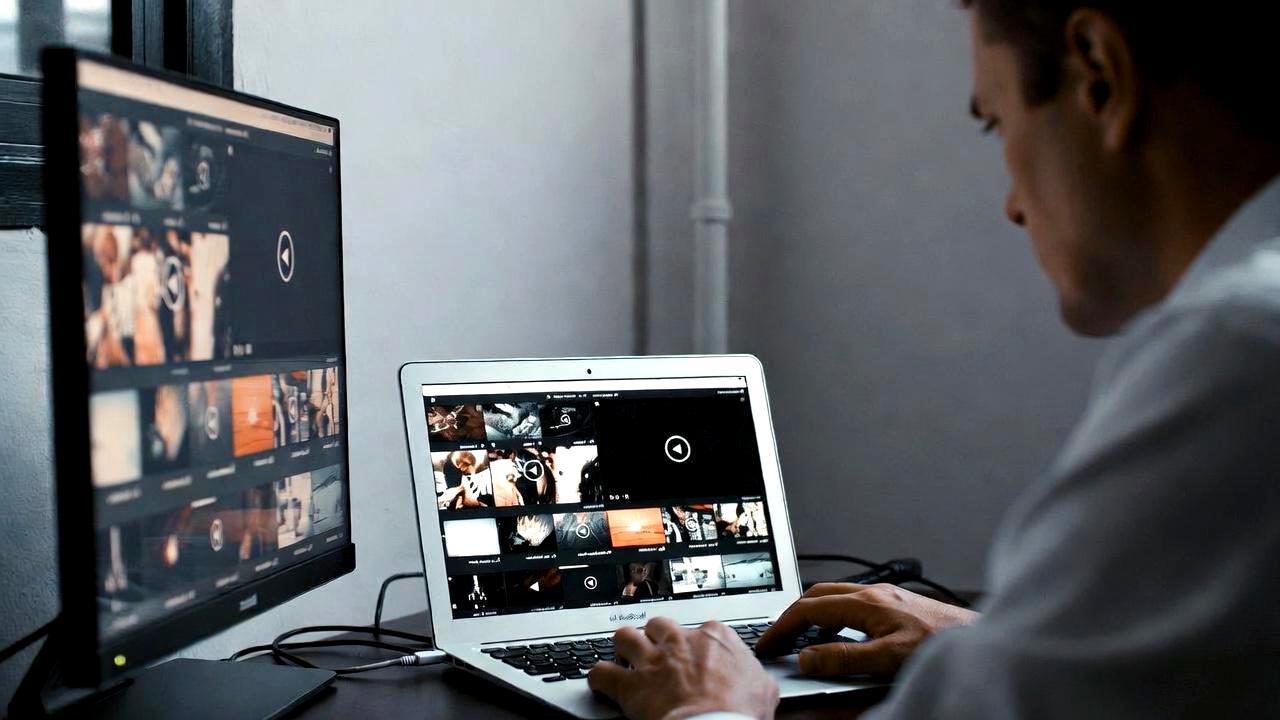
これまで画面の静的設定やウィンドウ管理、入力効率化について述べてきましたが、どれほど最適な環境を整えても、連続して画面を見続けること自体が最大のリスクであることに変わりはありません。
人間の目は本来、遠近を切り替えたり、まばたきをしたりすることで、涙の分泌や毛様体筋のリラックスを得ています。
しかし文書作成に没頭すると、まばたきの頻度は通常の3分の1以下に減少し、ピントも近距離に固定されたままになるため、ドライアイや調節痙攣が進行します。
そこで不可欠なのが、自動輝度調整による環境適応と、定期的な休憩を促すアラート機能の併用です。
これらはOS標準で揃っており、設定さえ済ませば後は自動で目の健康をサポートしてくれます。
OS標準の休憩リマインダーを設定する簡単な手順
WindowsとMacには、それぞれ作業時間をトラッキングし、定期的に休憩を促す標準機能が備わっています。
Windowsでは「設定」→「システム」→「画面」→「休憩リマインダー」という直接的な項目はありませんが、代わりに「フォーカスアシスト」と「タスクバーの時計」を組み合わせて利用できます。
具体的には、時計アイコンを右クリックし「アラーム」を設定するか、Microsoft Storeから無償の「Break Reminder」アプリを導入するのが簡便です。
ただし、より本格的な休憩管理には、Windows標準の「ヘルスケア」機能(Windows 11では「設定」→「プライバシーとセキュリティ」→「アクティビティ履歴」に関連項目があります)を活用し、定期的な通知をオンにすることが推奨されます。
Macでは、「システム設定」→「アクセシビリティ」→「表示」→「画面のちらつきを軽減」 の近くに休憩機能はありませんが、標準の「カレンダー」や「リマインダー」を使ってアラートを仕込む方法が一般的です。
しかし、最も実用的なのは「休憩タイマー」として動作するサードパーティ製の無償アプリ(例:Time Out for Mac)を導入するか、または「スクリーンタイム」のダウンタイム機能を利用して、一定時間後に使用制限をかける発想です。
ただし、文書作成中に強制ブロックされると困るため、通知ベースのリマインダーに留めるのが無難です。
よりスマートな方法として、両OSともポモドーロテクニック用のタイマーアプリが豊富に存在します。
Windowsでは「Focus Timer」、Macでは「Be Focused」などが無償で利用でき、25分作業+5分休憩のサイクルを自動で繰り返します。
これらのアプリは、休憩開始時にデスクトップ通知やサウンドで知らせてくれるため、目を閉じたり、遠くの窓の外を見たりする習慣を強制できます。
重要なのは、休憩アラートが来たら必ず画面から目を離すというルールを自分に課すことです。
OS標準の機能だけでは完璧ではないため、以下のような簡易な手順を日常に組み込むと良いでしょう。
- Windowsの「時計」アプリで、作業開始から20分後にアラームを設定し、毎日同じ時間帯にリマインダーが鳴るようにする
- Macの「リマインダー」で「20分ごとに繰り返す」カスタムリマインダーを作成し、通知センターに表示させる
- 両OS共通で、ブラウザの拡張機能「Break Timer」や「Eye Care」を導入し、画面上部にカウントダウンを表示する
20-20-20ルールをサポートするタイマー機能の活用ポイント
20-20-20ルールとは、20分ごとに20フィート(約6メートル)以上離れた対象を20秒間見るという、アメリカ眼科学会が推奨する目の疲労軽減法です。
このルールを守るだけでも、毛様体筋の緊張が定期的に解放され、涙液の再分布が促進されるため、ドライアイやかすみ目の発生率が大幅に低下します。
しかし、自分で20分ごとに時計を確認するのは現実的ではありません。
そこで、専用のタイマー機能を活用します。
多くのポモドーロアプリには、作業時間をカスタマイズできる機能があり、25分ではなく20分に設定することで、ルールに完全に適合させられます。
例えば、Windowsの「Focus To-Do」やMacの「Tomato Timer」では、作業セッションを20分、休憩を20秒(または5分)に設定可能です。
ここで注意すべきは、休憩の20秒間は必ず立って窓の外を見るか、部屋の最も遠い壁に焦点を合わせること。
画面内の別のタブやスマートフォンを見てしまっては意味がありません。
さらに、タイマー機能をより効果的にするためのポイントを以下に列挙します。
- タイマーが作動したら、キーボードから手を離し、椅子の背もたれに寄りかかって目を閉じるだけでも効果がある
- 20秒間の間に、大きくまばたきを数回行い、涙を目の表面に行き渡らせる
- タイマー音を耳障りでない柔らかな音に設定し、急な刺激で集中を切らさないようにする
- スマートウォッチやスマートフォンのバイブレーション機能と連携させれば、PCから離れていても通知を逃さない
また、より高度な方法として、アイトラッキング機能を搭載した一部のノートパソコン(例:Tobii対応機種)では、ユーザーの視線を検知して長時間凝視を続けると自動で休憩を促す機能があります。
標準機能ではありませんが、もしお使いの機種に搭載されていれば、それを有効にすることで、タイマー設定すら不要になります。
最後に、これらの休憩アラートと自動輝度調整を連動させるとさらに効果的です。
休憩中に画面の輝度を最低まで下げたり、または完全にオフにする設定を、Windowsの「電源オプション」やMacの「省エネルギー」で「スリープまでの時間」を短く設定しておけば、休憩中に無駄な輝きが目に入るのを防げます。
20秒の短い休憩でも、画面が消えていれば自然と遠くを見る習慣が身につきます。
休憩リマインダーは単なるお節介機能ではなく、長期にわたる視力維持と作業生産性を両立するための必須ツールです。
ぜひ今日から設定し、1時間ごとに数分の休息を取ることで、午後以降の集中力の持ちが格段に変わることを実感してください。
外付けモニターやモバイルディスプレイを併用する際の設定ポイント
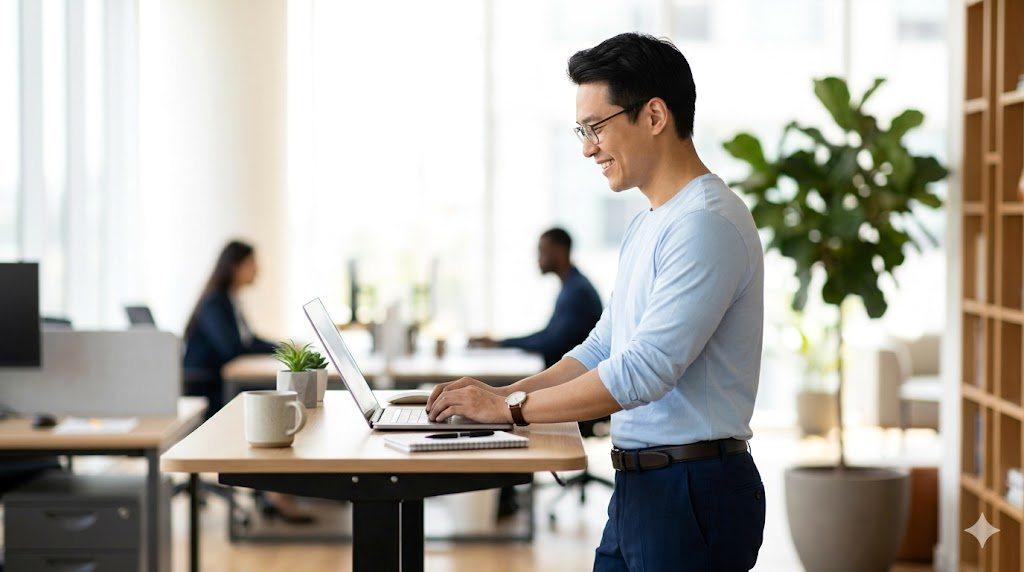
ノートパソコン単体での作業も快適になりましたが、作業領域を広げるために外付けモニターやモバイルディスプレイを追加する方は少なくありません。
複数画面の利点は、参照資料を別画面に表示しながら執筆できることや、縦長のコードや長文を一度に確認できる点にあります。
しかし、異なるディスプレイが混在する環境では、輝度や色温度、スケーリングがバラバラだと、視線を移すたびに目の調節が強制され、疲労が却って増幅するという落とし穴があります。
ここでは、複数ディスプレイを真に「目に優しい作業環境」として機能させるための、調整テクニックと設定の実践ポイントを詳しく解説します。
複数ディスプレイで輝度と色温度を統一する調整テクニック
まず基本となるのは、すべてのディスプレイで輝度(cd/m²)と色温度(K)を可能な限り揃えることです。
ノートパソコンの内蔵パネルと外付けモニターでは、バックライトの種類やパネルグレードが異なるため、同じ輝度スライダーの数値でも実際の明るさが一致しないことが多いです。
そこで、目視での調整が不可欠になります。
具体的には、すべての画面に白い背景(例えばメモ帳や新規ドキュメント)を表示し、画面から50cmほど離れた位置から見たときに、どのディスプレイも同じ明るさと色味に見えるように各モニターのOSD(オンスクリーンディスプレイ)メニューを操作します。
輝度調整の目安として、内蔵パネルを基準に外付けモニターを合わせるのが実用的です。
Windowsでは「設定」→「システム」→「ディスプレイ」で各モニターを選択し、「明るさ」スライダーを動かせますが、外付けモニターの多くは物理ボタンでのOSD調整が必要です。
このとき、カラープロファイルをsRGBに統一しておくと、色温度のばらつきが最小限に抑えられます。
Macでは「システム設定」→「ディスプレイ」で各モニターに個別の「輝度」スライダーが表示される機種もありますが、それ以外ではモニター本体の設定で調整します。
色温度については、内蔵パネルを5000K前後に設定した上で、外付けモニターも同じ色温度に合わせます。
多くのモニターには「色温度」メニューがあり、「ユーザー」モードでR/G/Bのゲインを微調整できますが、簡易的には「暖色」や「標準」といったプリセットから選び、内蔵パネルと見比べて赤みや青みが極端に違わないようにします。
ここで便利なのが、デジタルカメラやスマートフォンのホワイトバランスロック機能を利用する方法です。
すべてのディスプレイに同じ白画像を表示し、カメラで撮影して色味の差を数値化する、という玄人向けテクニックもありますが、日常的には目で見て違和感がないレベルで十分です。
調整後に重要なのは、OSの「マルチディスプレイ」設定で相対的な位置関係を正しく設定することです。
ディスプレイの配置が物理的な配置と異なると、マウスカーソルが意図しない境界で引っかかり、視線とマウスの動きが一致せず、かえってストレスになります。
Windowsでは「ディスプレイ」設定内の「識別」ボタンで各モニター番号を確認し、ドラッグで配置を調整します。
Macでは「ディスプレイ」設定の「配置」タブで同様に調整可能です。
これにより、画面間の視線移動がスムーズになり、目の動きが直感的になります。
モバイルモニターのスケーリング設定で視線移動の負担を減らす
モバイルモニターは、小型軽量で携帯性に優れる一方、解像度がフルHDや4Kでありながら物理サイズが13〜15インチとコンパクトなため、スケーリング設定を誤ると文字が極端に小さく、またはぼやけて表示されるリスクがあります。
ノートパソコンとモバイルモニターを並べて使う場合、両者のスケーリングが異なると、ウィンドウを移動させたときにレイアウトが崩れたり、テキストサイズが急に変わったりして、目の焦点距離が強制的に変更されます。
これを防ぐには、両方のディスプレイで同じスケーリング倍率(パーセンテージ)を設定することが最も確実です。
例えば、ノートパソコンが14インチ・フルHDで150%スケーリングを使用しているなら、モバイルモニターも同一解像度であれば150%に設定します。
ただし、モバイルモニターの物理サイズが異なる場合は、単純に同じ倍率では文字の大きさが変わってしまうため、ピクセル密度(PPI)を考慮した実質的な文字サイズを揃える必要があります。
具体的には、Windowsの「拡大縮小」でカスタムスケーリングを入力し、Macでは「解像度」を「拡大」にしてから「テキストサイズ」を調整して、ノートパソコンと同じくらいの文字の高さになるよう微調整します。
調整の手順として、両方のディスプレイに同じテキストエディタを開き、同じフォントサイズ(例:11pt)で表示させたとき、物理的なルーラーやメジャーで文字の高さを測って一致させるという方法があります。
これはやや手間ですが、一度合わせてしまえば、視線を移したときに「文字が急に小さくなった」という違和感が消え、ピント調節の負担が大幅に軽減されます。
また、モバイルモニターの多くはUSB-C給電兼映像出力に対応しており、接続時に自動で解像度が認識されますが、OS側で「ディスプレイのアダプター」プロパティからリフレッシュレートを60Hz以上に設定しておくと、スクロール時のちらつきが抑えられ、これも疲労軽減に寄与します。
| 調整項目 | 内蔵パネル | 外付けモニター | モバイルモニター |
|---|---|---|---|
| 輝度目標値 | 100〜120cd/m² | 同等に合わせる | 同等に合わせる(OSDで調整) |
| 色温度目標 | 5000K前後 | 同じ色温度プリセットを選択 | 同じ色温度に調整 |
| スケーリング | 125〜150%(サイズ依存) | 同一倍率を推奨 | 物理サイズに応じて微調整 |
| 配置設定 | 基準 | 物理配置に合わせる | 物理配置に合わせる |
最後に、外付けモニターやモバイルディスプレイを使用する際の実践的な注意点をリストアップします。
- モニターごとに「ナイトシフト」や「ナイトライト」が個別に適用される場合があるため、すべてのディスプレイで同様の色温度設定を有効にする
- 外付けモニターが大型(27インチ以上)の場合、画面端と中央で輝度ムラがあることがあるため、視野角に注意し、正面から見る位置を調整する
- モバイルモニターはスタンドの角度で反射光が変わるため、映り込みが少ない角度にセットし、必要ならアンチグレアフィルムを検討する
- 複数画面を使用するときは、キーボードやマウスの位置も含めたデスクレイアウトを再確認し、首の回転角度が過度にならないようにする
これらの設定を一度整えれば、外付けディスプレイが単なる「広い画面」から「目に優しい拡張領域」へと変わります。
作業領域が広がっても疲労が倍増しない環境は、長期の文書作成における大きな武器になるはずです。
まとめ:今日から実践できる最適な画面設定と効率化機能の組み合わせ
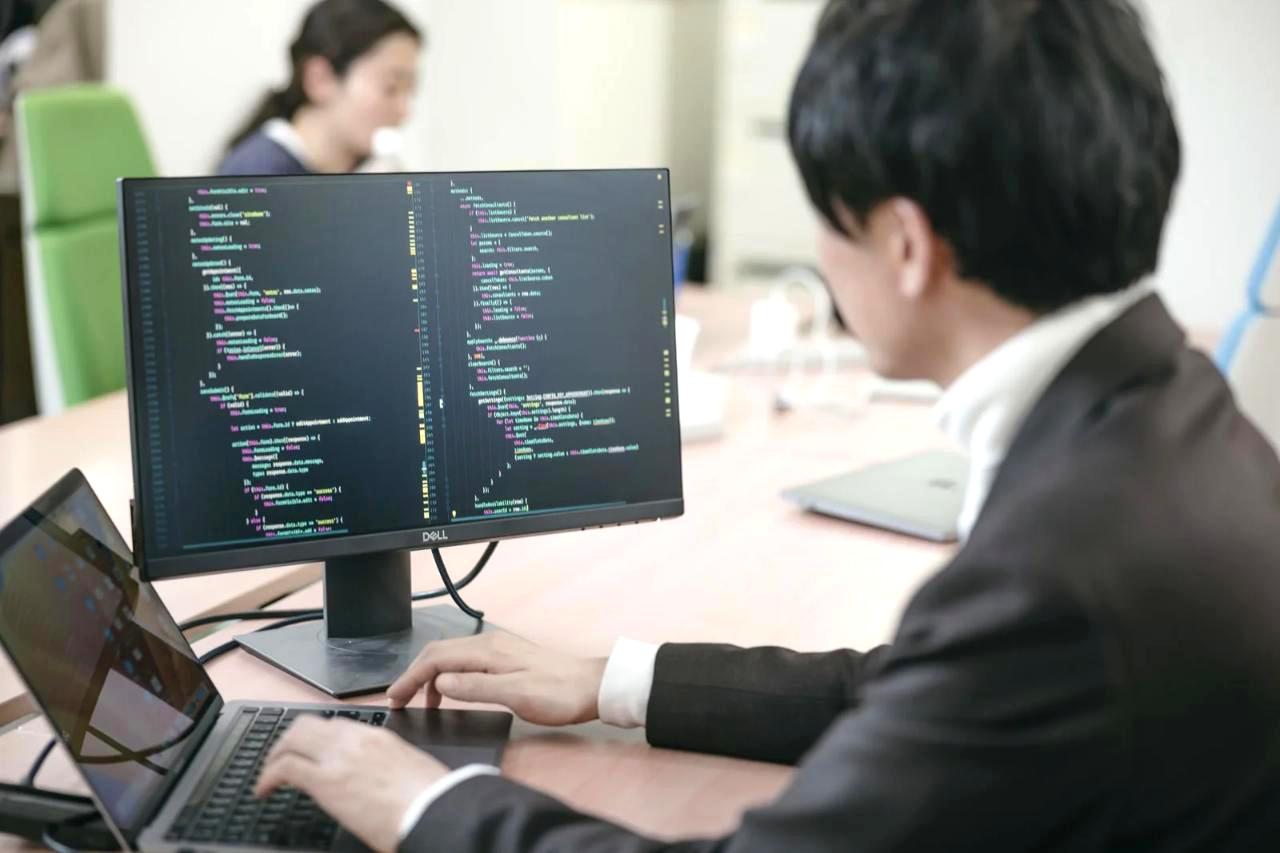
ここまで、長時間の文書作成における目の疲労を軽減するための画面設定と、作業効率を最大化する便利機能について、多角的に解説してきました。
個々のテクニックはどれも有効ですが、本当に成果を実感するためには、これらを単独で適用するのではなく、相互に連動させた総合的なワークフローとして組み上げることが重要です。
最後に、本記事で紹介したすべての要素を、今日からすぐに実践できる具体的なアクションプランとして整理します。
まず、画面設定のベースラインを再確認しましょう。
輝度は周囲光に合わせて自動調整を基本とし、必要に応じて手動で微調整します。
コントラストはClearTypeやOSの高コントラストモードを活用し、文字の輪郭を鮮明に保ちます。
色温度は5000K前後を目標に、時間帯に応じたナイトシフトやナイトライトを常時有効にすることで、ブルーライト低減以上の効果を得られます。
解像度とスケーリングは、お使いのパネルサイズに最適な倍率を選び、ジャギーのない滑らかなテキスト表示を実現してください。
これらの設定は一度行えば、再起動後も維持されるため、初期投資として最初の30分を費やす価値は十分にあります。
次に、作業効率を高める機能群です。
仮想デスクトップは、執筆・参照・コミュニケーションという作業フェーズを物理的に分離し、コンテクストスイッチのコストを劇的に下げます。
WindowsのタスクビューとMacのSpacesを使い分け、各デスクトップに最適なウィンドウレイアウトを保存しておけば、作業開始時に毎回ウィンドウを整える手間が省けます。
クリップボード履歴(Windows+V)とテキストスニペットツールは、入力作業の反復的な負担を軽減し、タイピング量そのものを削減します。
これらのツールは、慣れるまでに数日の練習が必要ですが、一度習得すれば戻れないほど便利です。
さらに、休憩管理をおろそかにしてはいけません。
20-20-20ルールをタイマーで強制し、定期的に画面から目を離す習慣を組み込みます。
OS標準のアラートやポモドーロアプリを活用し、休憩中は必ず立って窓の外を見るか、まばたきを意識的に行ってください。
これらの小さな中断が、長時間の集中力を維持するための燃料となります。
ここで、本記事の推奨設定を一覧表にまとめます。
| カテゴリ | 推奨設定 | 実装手段 | 効果 |
|---|---|---|---|
| 輝度調整 | 自動調整+手動オフセット | Windows/Macの自動輝度設定 | 瞳孔負荷の軽減 |
| 色温度管理 | 5000K前後に固定+時間帯遷移 | ナイトシフト/ナイトライトの常時有効 | ブルーライト低減とピント安定 |
| スケーリング | 画面サイズに応じた適正倍率(125〜150%) | ディスプレイ設定の拡大縮小 | 文字のジャギー解消と可読性向上 |
| 仮想デスクトップ | 作業別に3〜5つのデスクトップを割り振り | タスクビュー/Spaces | ウィンドウ探しのロス撲滅 |
| クリップボード履歴 | Windows+Vで過去アイテムを即時貼り付け | 標準機能を有効化 | 再入力・再コピーの廃絶 |
| テキスト拡張 | 定型句を略号で展開 | PhraseExpress/aTextなど | タイピング量の大幅削減 |
| 休憩アラート | 20分ごとに20秒の遠方視察 | ポモドーロタイマー/リマインダー | 毛様体筋の解放とドライアイ防止 |
| 複数ディスプレイ | 輝度・色温度・スケーリングの統一 | OSD調整+OS設定の配置 | 画面間移動時の疲労軽減 |
これらの設定をすべて実施するのは一見ハードルが高く感じられるかもしれませんが、一度に全部やろうとせず、優先順位をつけて段階的に導入するのが現実的です。
最初の1週間は輝度と色温度だけを調整し、次の週に仮想デスクトップを試し、その次にクリップボード履歴とスニペットを導入する、というように、1つずつ習慣化していくことをお勧めします。
それぞれの機能は独立しているため、どれか1つだけでも確実に効果を実感できます。
また、導入後の効果を定量的に評価する方法として、作業終了後の目の疲労度を5段階で記録する日記をつけるのも有効です。
設定前と設定後を比較すれば、自分に合った調整が明確になります。
もし特定の設定で違和感があれば、数値を微調整しながら、自分の目や作業スタイルに最適なポイントを探求してください。
最後に、ここで述べたテクニックは、いずれも特別なハードウェアや有償ソフトウェアを必要としません。
OS標準機能と無償ツールの範囲で完結するものばかりです。
つまり、費用対効果が極めて高く、今日の帰宅後や明日の始業前にすぐに実践可能です。
長時間の文書作成は、物理的なスタミナだけでなく、目の健康と効率的な操作習慣が生産性を左右します。
画面設定は一度チューニングすれば永続的に効き、効率化機能は使い込むほどにその恩恵が増します。
ぜひこの機会に、ご自身のノートパソコン環境を総点検し、疲れにくく、かつアウトプットの質も高まる理想的なワークスペースを手に入れてください。
あなたの目の疲れが半減し、執筆時間がより創造的で充実したものになることを、心から願っています。

コメント