
画面分離型デタッチャブルPCの整備済み品は、価格が抑えられている分、どうしても「すぐ壊れるのではないか」という不安がつきまといます。
特に多くのユーザーが最初に気にするのがバッテリー寿命です。
駆動時間が極端に短い、充電をしてもすぐに残量が減る、あるいは突然シャットダウンする──そんなトラブルは、中古市場でよく耳にする話でもあります。
しかし、適切な見極め方を知っていれば、整備済み品でも十分に実用的な製品を選ぶことは可能です。
むしろ、バッテリーさえクリアすれば、コストパフォーマンスに優れた選択肢になりえます。
バッテリーの劣化は、単純な製造からの経過年数だけで進行するわけではありません。
以下のような使用環境や履歴が、容量低下を著しく加速させます。
- 高温環境下での充放電の繰り返し(特に直射日光下や夏場の車内での使用)
- 完全放電状態での長期保管による過放電の蓄積
- 高負荷なアプリケーションを頻繁に動作させる発熱の多い使い方
これらの条件が重なると、リチウムイオンバッテリーは設計上のサイクル寿命よりも早く内部抵抗が増大し、実効容量が急落します。
整備済み品の場合、前のユーザーの習慣が不明確なだけに、なおさら慎重な確認が求められるわけです。
では、実際にどのようなポイントでバッテリーの健全性を見極めればよいのでしょうか。
OS標準のバッテリーレポート機能(Windowsであればpowercfg /batteryreport、macOSはシステム情報から確認可能)を活用し、設計容量に対する現在の最大容量の割合をチェックするのが第一歩です。
また、販売店が明示する保証期間やバッテリー交換ポリシーも、信頼性を判断するうえで欠かせない要素です。
以下の表は、バッテリー状態を評価する際の主要なチェック項目と、その目安を整理したものです。
| 評価項目 | 確認方法 | 良好な目安 | 注意が必要な値 | 備考 |
|---|---|---|---|---|
| 充放電サイクル数 | システムレポート | 300回未満 | 500回以上 | 目安であり機種差あり |
| 最大容量(設計比) | バッテリー診断ツール | 80%以上 | 70%未満 | 経年劣化も考慮する |
| 急速充電機能の有無 | 仕様書または実機確認 | 対応かつ発熱が少ない | 非対応または充電時に異常発熱 | 発熱は劣化のサイン |
| バッテリー膨張の有無 | 外観・トラックパッドの浮き | 平坦で歪みなし | わずかな膨らみでも要注意 | 即交換推奨 |
この表を参考にしながら、実際に数時間の連続動画再生テストやアイドル時の消費電力計測を併用すれば、より定量的な判断ができるでしょう。
整備済み品だからといって一律にリスクが高いわけではなく、バッテリーの状態を冷静に評価できれば、新品に対して半額近い価格で十分な実用性を手に入れられるケースも少なくありません。
本記事では、これらのチェックポイントをさらに掘り下げ、具体的なツールの操作方法や販売店ごとの保証の違い、さらにはバッテリー交換費用を含めた総合的な選び方までを解説していきます。
整備済みデタッチャブルPCのバッテリーが不安視される理由とは

画面とキーボードが物理的に分離するデタッチャブルPCは、タブレットとしての持ち運びやすさと、ノートPCとしての打鍵生産性を両立する、現代のモバイルワークに適したフォームファクターです。
整備済み品であれば、新品比で半額近い価格設定も珍しくなく、コストパフォーマンスの面では非常に魅力的な選択肢に映ります。
しかしながら、多くのユーザーが購入を躊躇する最大の要因は、間違いなくバッテリーの持続時間と劣化状態にあります。
新品と違い、前の使用者がどのような環境で、どのような習慣で運用してきたかがほぼ不透明である以上、そこにはいくつかの合理的な懸念が積み重なっているのです。
消耗品としての宿命とサイクル寿命の壁
リチウムイオンバッテリーは、充放電を繰り返すごとに電極材が劣化し、内部抵抗が増大するという化学的な宿命を負っています。
一般的なサイクル寿命は300回から500回程度が設計上の目安ですが、デタッチャブルPCの場合は状況がより複雑です。
多くのモデルではタブレット本体に加えて、ドック兼用のキーボードベースにもサブバッテリーが内蔵されており、両者の劣化ペースが必ずしも一致しません。
そのため、システム全体としての実効容量を正確に把握するには、個別の診断が必要になります。
整備済み市場では、こうしたサイクル数や内部抵抗値が製品詳細に明示されることはほとんどなく、ユーザーは「見えない経年劣化」と向き合わざるを得ないのが実情です。
前ユーザーの使用履歴が完全なブラックボックス
バッテリーの健康度を左右する要因は、単純な充放電回数だけに留まりません。
以下のような使用履歴は、設計寿命を大幅に短縮する危険因子として知られています。
- 直射日光の当たる車内や夏季の屋外など、周囲温度が35℃を超える環境での長時間使用
- バッテリー残量が5%未満の状態で数週間以上放置される過放電状態の継続
- 動画編集や3Dレンダリングなど、CPU/GPUに高負荷がかかるアプリケーションの常用
整備済み品を扱う販売店は、外観や基本動作のチェックは行っても、前ユーザーのこうした細かな運用履歴まで把握していることは稀です。
そのため、外装が美品であっても、内部では著しい容量低下や電圧変動を引き起こしている個体が混在する可能性を否定できません。
この使用履歴の不透明さこそが、購入前の不安を根本的に煽る原因と言えるでしょう。
薄型・軽量設計がもたらす放熱と劣化の悪循環
デタッチャブルPCは携帯性を最優先するため、筐体厚が10mm前後で、多くのモデルがファンレス設計を採用しています。
この薄型筐体は、放熱面積の制約とエアフローの不足を直ちに意味します。
充電中や負荷処理時に内部で発生した熱は逃げ場を失い、バッテリーセル周辺の温度が40℃を超えることも珍しくありません。
リチウムイオン電池は温度が10℃上昇するごとに劣化速度が約2倍になるとされており、熱がこもる構造はまさに劣化の悪循環を生みます。
整備済み品の場合、前の使用者がどれだけ発熱の厳しいタスクをこなしていたかを外見から推測することは極めて難しく、この点がさらなる懸念材料となっています。
交換コストと本体価格のバランスが崩れるリスク
万一、バッテリーの実効容量が許容範囲を下回っていた場合、交換を検討する必要が生じます。
しかし、デタッチャブルPCのバッテリー交換は、一般的なベイタイプのノートPCと比較して格段に難易度が高いのが現実です。
ディスプレイパネルを剥がす必要があるモデル、強力な接着剤で固定されているモデル、あるいはバッテリーがロジックボードと一体化しているモデルも存在します。
その結果、修理費用だけで本体購入額の5割から8割に達するケースも少なくありません。
せっかく整備済み品を安価で入手しても、結局は高額な追加投資を強いられ、総合的な出費が新品を超えてしまうという逆転現象は、決して架空の話ではありません。
これらのリスク要因を整理すると、以下の表のようにまとめられます。
| 懸念要因 | 影響の大きさ | 見極めの難易度 | 事前にできる対策 |
|---|---|---|---|
| サイクル数の不明瞭さ | 中 | 困難(専用レポート必須) | 診断ツールでの確認を販売店に依頼 |
| 高温使用による内部劣化 | 大 | 非常に困難 | 実機の発熱テストを短時間で実施 |
| 過放電保管の履歴 | 中 | 困難 | 初回充電時の挙動を観察する |
| 交換費用の高騰リスク | 大 | 容易(相場調査が可能) | 保証期間と交換ポリシーを事前精査 |
このように、整備済みデタッチャブルPCのバッテリーには複数の不安要素が重なっているため、多くのユーザーが慎重な姿勢を崩せないのは至極当然のことです。
しかし、これらの懸念は適切な知識と検証手法を身につければ、ある程度まで軽減し、定量的に評価することが可能でもあります。
次の見出しでは、実際に購入前に確認すべき保証表記やスペックの読み解き方、そしてOS標準機能を使った具体的な診断手順について、より実践的な視点から解説していきます。
バッテリー劣化を加速させる使用環境と内部メカニズム

バッテリーの劣化を語るうえで、単に「経年で減る」という捉え方では不十分です。
実際には、ユーザーの日常的な使用環境と、リチウムイオン電池が持つ電気化学的な特性が複雑に絡み合い、その進行速度は個体差の範囲を超えて大きく変動します。
整備済み品を評価する際には、この劣化の加速因子を正しく理解しておくことが、見極めの精度を左右する重要な基盤となります。
温度が与える影響は想像以上に深刻
リチウムイオンバッテリーの内部では、充放電に伴ってリチウムイオンが正極と負極の間を移動しますが、この反応は温度に極めて敏感です。
理想的には15℃から25℃の範囲が最も安定した動作を示すとされていますが、ここから外れると劣化反応が急激に進行します。
特に高温環境は最大の敵であり、セル内部の電解液が分解され、ガスが発生し、内部圧力が上昇します。
これにより、電極材の構造が破壊され、イオンの移動経路が狭まることで内部抵抗が増大するのです。
実測データでは、平均温度が30℃を超える環境で運用されたバッテリーは、25℃環境のものと比較して、同じサイクル数でも容量保持率が10%から15%も低下することが確認されています。
デタッチャブルPCは薄型筐体ゆえに放熱が難しく、特に動画視聴やビデオ会議中にはバッテリー周辺が45℃近くに達することもあり、この状態が継続すれば劣化は加速度的に進みます。
充電状態(SOC)と保管条件の落とし穴
バッテリーは、使っているときだけでなく、使っていないときにも劣化が進行します。
ここで重要なのが保管時の充電残量(State of Charge)です。
リチウムイオン電池は、満充電(100%)に近い状態で高温保管されると、電極の酸化反応が促進され、容量低下が著しくなります。
逆に、残量が0%に近い極度の放電状態で放置されると、保護回路が働いてセル電圧が著しく低下し、再充電が不可能になる過放電状態に陥るリスクがあります。
理想的な長期保管バッテリー残量は40%から60%と言われていますが、整備済み品の前ユーザーがこの知識を持っていたかどうかは全くの不明です。
特に、販売用に倉庫で長期間保管されていた個体は、出荷時の残量がまちまちであり、知らず知らずのうちに劣化が進行しているケースが少なくありません。
充放電の深さとレートが内部構造を変える
バッテリーの劣化は、充放電の深さ(Depth of Discharge)と充放電レート(電流の大きさ)にも強く依存します。
毎回残量が20%以下になるまで使い切ってからフル充電する「深いサイクル」を繰り返すと、電極活物質の膨張収縮が大きくなり、微細なクラックが蓄積されます。
このクラックは新たな表面を露出させ、電解液との副反応を促進するため、内部抵抗が徐々に上昇していきます。
一方、残量が40%から80%の範囲での「浅いサイクル」は、このダメージを大幅に軽減できることが知られています。
また、急速充電器を使用した大電流充電も、発熱と電極へのストレスを増大させるため、劣化速度を加速する要因です。
整備済み品の場合、前ユーザーが純正の低速充電器を使っていたのか、汎用の高出力アダプタを使っていたのかを判別する手段はほぼありませんが、少なくとも購入後の自分の運用次第で今後の劣化を抑えることは可能です。
振動・衝撃と湿度がもたらす物理的・化学的ダメージ
デタッチャブルPCは持ち運びの機会が多いため、バッグ内での振動や落下衝撃のリスクが常に伴います。
バッテリーセルは積層構造になっており、外部からの物理的な衝撃が加わると、内部のセパレータがずれたり、電極同士が短絡するマイクロショートが発生することがあります。
この短絡は自己放電の増加や異常発熱の原因となり、たとえ外観に損傷がなくても、内部では確実に性能が損なわれています。
さらに、高湿度環境も見逃せません。
湿気がコネクタや保護基板に侵入すると、結露や腐食が発生し、バッテリー管理システム(BMS)の誤作動や充電制御の不安定化を招きます。
特に日本の梅雨時期や高温多湿な地域での運用は、このリスクを高める要素です。
これらの加速因子を整理すると、以下の表のようになります。
| 加速因子 | 劣化メカニズム | リスクが高い使用シーン | 予防可能な対策 |
|---|---|---|---|
| 高温(35℃超) | 電解液分解・内部抵抗上昇 | 直射日光下、車内放置、高負荷連続処理 | 冷却パッド利用、負荷を分散 |
| 満充電状態での保管 | 正極の酸化劣化 | 常時ACアダプタ接続での運用 | 充電制限機能(80%カット)を有効化 |
| 過放電(5%未満) | セル電圧低下・保護回路停止 | 放置による自然放電放置 | 週1回は確認し、40%以上で保管 |
| 大電流急速充電 | 発熱増大・電極クラック | 非純正高出力アダプタの常用 | 純正または定格以下の充電器使用 |
| 振動・衝撃 | セパレータずれ・マイクロショート | バッグ内での移動、落下経験 | 衝撃吸収ケースの使用 |
このように、バッテリー劣化は単なる「経年」ではなく、ユーザーの行動や環境が色濃く反映される複合的な現象です。
整備済み品を購入する際には、これらの加速因子がどの程度前ユーザーに影響していたかを、間接的な証拠(本体の傷、使用感、付属品の状態など)から推察する冷静な視点が求められます。
そして、万が一劣化が進行していたとしても、購入後の運用次第でこれ以上の加速は十分に抑え込めるというのもまた事実です。
次の項目では、実際に購入前に確認すべき保証やスペック表記の読み解き方に焦点を当て、より実践的な選別手法を紹介していきます。
整備済み品購入前に必ず確認すべき保証・スペック表記

整備済みデタッチャブルPCを検討する際、多くのユーザーは価格と外観の美しさに目を奪われがちですが、バッテリーの健全性を事前に評価するうえで、販売店が提示する保証条件とスペック表記こそが最初の重要なフィルターになります。
これらの文言は、単なる販売促進のための装飾ではなく、製品の実態を反映する貴重な手がかりです。
ここでは、購入前に必ず目を通すべき項目と、その読み解き方を体系的に整理します。
保証期間の長さが示す販売店の自信
整備済み品の保証期間は、販売チャネルによって大きく異なります。
メーカー公式の整備済みプログラムでは、多くの場合、新品と同等の1年間のメーカー保証が付帯されており、バッテリーも対象範囲に含まれることが一般的です。
一方、大手リユース店では90日から180日の短期保証が標準的で、有償で延長オプションを追加できるケースもあります。
そして、個人間取引やフリマサイトでは無保証が大半を占めます。
ここで注意すべきは、保証期間の長さがそのまま製品の信頼性を保証するわけではありませんが、少なくとも販売店が一定期間の不具合リスクを自社負担で受け入れているという事実は、品質に対する裏付けとして評価できます。
特にバッテリーに関しては、保証条文に「バッテリーも対象」と明記されているか、または「消耗品は対象外」という除外条項がないかを必ず確認してください。
後者の場合、購入後に容量不足が判明しても交換対応は期待できません。
バッテリー関連のスペック表記を読み解く
製品ページや商品説明には、バッテリーに関するいくつかの数値が記載されていることがあります。
これらを鵜呑みにせず、批判的に解釈する習慣が重要です。
- 駆動時間(公称値) … メーカーが発表する最大駆動時間は、多くの場合、最低輝度・アイドル状態での計測値であり、実使用とはかけ離れています。整備済み品であれば、この数値は新品時のものであり、現状の実効値を示しているわけではありません
- バッテリーセル容量(WhまたはmAh) … 設計上の容量が記載されていても、それが現時点でどれだけ保持されているかは別問題です。ただし、この数値が明記されていない製品は、そもそも情報開示に消極的である可能性が高いため、注意が必要です
- 充電サイクル数 … 一部の上級リユース店では、診断ツールで計測したサイクル数を商品ページに掲載していることがあります。300回未満であれば許容範囲、500回を超えている場合は交換を前提に検討すべきです
これらのスペックは、あくまで「参考値」として捉え、後述する実機診断やテストで必ず検証することを前提にしてください。
保証の対象範囲と交換ポリシーの細則
保証書の約款は必ず全文を確認する習慣をつけましょう。
特に以下の点は、バッテリーに関わる重要な分岐点です。
- 自然劣化は保証対象か? … 多くの保証は「初期不良」や「動作不良」を対象とし、「経年による容量低下」は保証外と定められています。しかし、中には購入後30日以内のバッテリー容量が設計比の70%未満だった場合に交換対応するという、明確な基準を設けている信頼できる店舗も存在します
- 交換作業の費用負担 … 保証期間内であっても、交換に伴う送料や作業工賃がユーザー負担となるケースがあります。この費用が予想外に高額になることもあるため、事前に問い合わせておくのが得策です
- 代替機の提供有無 … バッテリー交換に入庫する際、代替機が貸し出されるかどうかも、実用的には大きなポイントです。特に仕事で常用している場合、数日間のダウンタイムはコストとして認識すべきでしょう
保証と価格のバランスを冷静に評価する
整備済み品の価格は、保証の手厚さとトレードオフの関係にあります。
極端に安価な製品は、保証が無いか、あっても形骸化している場合がほとんどです。
一方、メーカー公式品は価格がやや高めでも、その差分は保証と品質保証に対する対価と見なせます。
以下の表は、代表的な販売チャネルごとの保証内容とバッテリー関連の特徴を比較したものです。
| 販売チャネル | 標準保証期間 | バッテリー保証の有無 | サイクル数開示 | 価格帯(新品比) | 推奨度 |
|---|---|---|---|---|---|
| メーカー公式整備済み | 12ヶ月 | 対象(自然劣化は除く) | ほぼなし | 60〜70% | 高い |
| 大手リユース店(延長保証あり) | 90〜180日 | 有償延長で対象可 | 一部店舗で開示 | 50〜60% | 中〜高 |
| 一般リユース店 | 30〜90日 | ほぼ対象外 | なし | 40〜50% | 中 |
| フリマ・オークション | 無保証 | 対象外 | なし | 30〜40% | 低(自己責任) |
この表からも分かるように、バッテリーの状態を重視するなら、保証期間が長く、少なくとも初期不良対応が明確なチャネルを選ぶことが賢明です。
たとえ価格が数割高くなっても、後々の交換費用やトラブル対応コストを考慮すれば、結果的に総出費が抑えられるケースがほとんどです。
販売店の評判と実績も重要な判断材料
保証書やスペック表記だけでなく、販売店自体のレビューや評価を調べることも欠かせません。
特にバッテリー関連のクレーム対応が迅速かどうかは、過去の購入者の体験談からある程度推測できます。
「バッテリーが持たない」というクレームが複数見られる店舗は、たとえ保証があっても、交換対応に消極的だったり、手続きが煩雑だったりする可能性が高いです。
逆に、保証期間内にスムーズに交換対応したというポジティブな口コミが多い店舗は、信頼に値します。
最後に、購入前の問い合わせも有効な手段です。
販売店に「バッテリーの実効容量はどれくらいか」「診断レポートを提示してもらえるか」と直接尋ねてみてください。
この質問に対して具体的な数値やレポートを提供できる店舗は、それだけで透明性の高い事業者である証拠です。
逆に、はっきりとした回答を避ける、または「問題ありません」と抽象的な返答しか返ってこない場合は、購入を再考したほうが無難でしょう。
このように、保証・スペック表記は単なる紙面の情報ではなく、販売店の姿勢や製品の実態を映す鏡です。
次の項目では、さらに踏み込んで、OS標準の診断ツールを用いた定量的なバッテリー評価手法を具体的に解説します。
OS標準の診断ツールで設計容量と実効容量を比較する

整備済みデタッチャブルPCのバッテリー状態を客観的に評価するには、外観や保証書の確認だけでは不十分です。
最も確実なアプローチは、OSが標準で提供するバッテリー診断機能を活用し、設計時の容量(Design Capacity)と現在の最大容量(Full Charge Capacity)を数値として比較することです。
この差分が、バッテリーの実質的な健康度を物語ります。
OS標準ツールは追加ソフト不要で、販売店でも実機があれば数分で確認できるため、購入前のチェックにも応用可能です。
ここでは、WindowsとmacOSそれぞれの具体的な手順と、出力結果の読み解き方を詳説します。
Windowsでバッテリーレポートを出力する具体的な手順
Windows 10/11には、コマンドラインから生成できるバッテリーレポート機能が標準で搭載されています。
このレポートは、システムの起動時からのバッテリー使用履歴、サイクル数、容量推移などをHTML形式で出力するため、非常に詳細な情報が得られます。
手順は以下の通りです。
- スタートメニューで「cmd」と入力し、表示されるコマンドプロンプトを右クリックして「管理者として実行」を選択します
- 開いた黒い画面に
powercfg /batteryreportと入力し、Enterキーを押します - 数秒後、「バッテリーレポートが保存されました」というメッセージとともに、ファイルの保存パス(通常は
C:\Users\[ユーザー名]\battery-report.html)が表示されます - エクスプローラーでそのパスを開き、HTMLファイルをダブルクリックしてブラウザで表示します
レポートを開いたら、最初に注目すべきは「Installed Batteries」セクションです。
ここにDESIGN CAPACITY(設計容量)とFULL CHARGE CAPACITY(現在の最大充電容量)がミリワット時(mWh)単位で表示されます。
この2つの数値を比較し、後者が設計値の何パーセントを維持しているかを計算してください。
例えば、設計容量が50,000mWhで、現在の最大容量が42,000mWhであれば、保持率は84%となります。
一般的には80%以上であれば実用上問題ない水準、70%を下回る場合は交換を検討すべき目安です。
さらに「Cycle Count」の数値も必ず確認してください。
この値は充放電サイクルの累計回数であり、300回未満なら許容範囲、500回を超えている場合は著しい劣化が進行している可能性が高いです。
レポートの後半には「Battery usage history」や「Usage history」があり、過去数日間の充電頻度や消費パターンも参照できます。
これらを総合的に見れば、前ユーザーの運用傾向がある程度推察できるため、整備済み品の評価材料として非常に有用です。
販売店で実機を触れる機会があれば、必ずこのレポートを生成させてもらうことをお勧めします。
macOSのシステム情報からバッテリー状態を読み解く
Appleシリコン搭載のMacやIntelベースのMacでも、バッテリー情報はシステムレポートから簡単に取得できます。
操作はGUIベースで直感的であり、コマンドを入力する必要がない点がWindowsとの大きな違いです。
- 画面上部のAppleメニューをクリックし、「このMacについて」を選択します
- 表示されたウィンドウで「システムレポート」ボタンをクリックします
- 左側のサイドバーから「電源」を選択します
「電源」セクションには、バッテリーに関する詳細な情報が一覧表示されます。
特に以下の項目に注目してください。
- サイクル数(Cycle Count) … バッテリーの充放電サイクル累計回数です。AppleはMacBookシリーズでサイクル数が1000回に達するまで設計上80%の容量を維持できると公表していますが、実際には使用環境によって変動します。デタッチャブルPCの多くはWindows機ですが、もしmacOS搭載のモデル(iPad Proなど)を検討している場合も同様の指標が使えます
- 最大容量(Maximum Capacity) … これが実効容量のパーセンテージ表示です。100%が新品時の状態を示し、数値が低いほど劣化が進んでいます。Apple純正のバッテリー状態表示では、80%未満になると「サービス推奨」のステータスが表示されることが一般的です
- 充電残量(Charge Remaining) や現在の電圧(Voltage) も参考値として表示されますが、特に異常に低い電圧(例:10Vを下回る)はセル内部の不均衡を示唆するため、注意が必要です
macOSの場合、Windowsのような時系列の使用履歴レポートは出力されませんが、その代わりに「状態(Condition)」欄が「正常(Normal)」であるかどうかが明確に示されます。
この表示が「交換推奨(Service Recommended)」または「まもなく交換(Service Battery)」となっている場合は、購入を避けるべき明確な警告です。
また、システムレポートの数値はリアルタイムに更新されるため、充電器を抜いた状態と接続した状態でそれぞれ確認し、値が大きく変動しないかもチェックしておくと良いでしょう。
両OSの診断情報を活用すれば、整備済み品のバッテリーを定量的かつ客観的に評価できます。
販売店がこれらのレポート提示に応じない場合、それは情報隠蔽の可能性があるため、むしろ購入を見送る判断材料にしてください。
これらの数値は、後の実機テストや交換費用の試算にも直接役立つ基盤データとなります。
外観と発熱で見抜くバッテリー膨張・劣化のサイン

OSの診断レポートが数値的な証拠を提供するのに対し、物理的な外観と動作時の熱挙動は、バッテリー内部で進行している化学変化や物理的変形をリアルタイムに示す重要な生体信号です。
整備済み品の場合、前ユーザーが気づかぬうちに進行したバッテリー膨張や、充電制御回路の不調は、数値だけでは捉えきれないケースが少なくありません。
ここでは、目視と触感だけで実施できる簡易チェック法と、より精密なサーモグラフィを用いた診断手法を解説します。
トラックパッドや液晶パネルの歪みチェック法
バッテリーセルが膨張すると、薄型筐体のデタッチャブルPCではその変形が外部に顕著に現れます。
特にトラックパッドと液晶パネルは、内部の圧力変化に最も敏感な部位です。
以下の手順で、わずかな歪みも見逃さないように確認してください。
- トラックパッドのクリック感と段差を確認する … 指でトラックパッドを軽く押下したとき、左右でクリックの深さや感触が異なる場合は、直下のバッテリーが膨張して基板を押し上げている可能性が高いです。また、パッド周辺のパームレスト表面に指を滑らせ、パッドとの間に段差や浮きがないかもチェックします。新品時は完全にフラットな面であるべきですが、膨張が始まるとわずかに盛り上がり、パッドが押し出されたり、逆に沈み込んだりする現象が観察されます
- 液晶パネルの反りや背面の膨らみを定規で計測 … 閉じた状態で本体を水平な机の上に置き、パネル表面に定規や金属製の直定規を当てて隙間を観察します。中央部が浮いて定規が安定しない、または両端に比べて中央が明らかに盛り上がっている場合は、バッテリーセルが筐体を押し曲げている証拠です。特にディスプレイ側とキーボード側の両方をチェックし、どちらか一方に偏った変形がないかも確認します。変形が進むと、液晶にムラや白濁が生じることもあり、その場合は交換が急務です
- ヒンジ部分の動きや隙間の変化 … デタッチャブルPCはヒンジ周りにバッテリーが配置されているモデルが多いため、開閉時に異音がしたり、スムーズに動作しなくなった場合も内部膨張の間接的なサインです。左右のヒンジと筐体の間に不自然な隙間ができていないか、指で触れて段差を確かめてください
これらのチェックは特別な工具を必要とせず、購入前の実機確認で数分あれば実施できます。
もし一つでも該当する兆候があれば、その個体はすでにバッテリー交換が必要な段階にあると考えてください。
外観が美品でも内部で静かに膨張が進行しているケースは非常に多いため、軽微な歪みでも決して見逃さないという姿勢が重要です。
充電時の異常発熱を見逃さないサーモ診断
バッテリー劣化が進行すると、内部抵抗の増大により充電時に通常以上の発熱が生じます。
この熱は、単なる「温かい」の域を超え、触れていて不快に感じるレベルや、筐体の特定箇所だけが異常に高温になるという形で現れます。
定量的に評価するには、以下の方法を組み合わせると効果的です。
- 手のひらでの温度分布感知 … 充電器を接続した状態で10分以上経過後、本体の背面および底面に手のひらを当ててみてください。均一に温暖になっていれば正常ですが、特定のエリア(特にバッテリーセルが配置されている中央付近やヒンジ寄り)だけが触れ続けられないほど熱い場合は、内部で過剰な発熱反応が起きている可能性があります。このとき、同時に充電器本体の温度も確認し、アダプタが異常に熱を持つ場合は、充電制御回路自体に問題があるケースも考えられます
- 簡易的な温度計やサーモカメラの活用 … もし赤外線サーモグラフィカメラや非接触式の温度計(サーモメーター)を入手できるなら、充電中の表面温度を計測します。一般的に、室温25℃の環境で充電中の筐体表面温度は35〜40℃程度に収まるのが正常域です。これが45℃を超える箇所が複数存在する、または充電開始から30分経過しても温度が下がらず上昇し続ける場合は、バッテリーの内部抵抗が著しく増大している証拠です。また、充電を止めた直後に温度が急激に下がるか、逆に長時間高温が続くかも観察ポイントです
- 充電アダプタの種類と発熱の関連性 … 純正アダプタと汎用アダプタで発熱が異なるかどうかを比較するのも有効です。純正品でも異常発熱があるならバッテリー側の問題、汎用品のみで発熱が大きい場合はアダプタの出力特性が合っていない可能性があります。整備済み品に付属するアダプタが純正かどうかも、この観点から確認価値があります
以下の表は、発熱パターンと推定される内部状態をまとめたものです。
| 発熱パターン | 推定される状態 | 推奨する対応 |
|---|---|---|
| 充電中に全体が均一に温かい(〜38℃) | 正常な発熱範囲 | 特に問題なし |
| 特定スポットのみ高温(45℃以上)で他の部分は冷たい | セルの部分的な内部短絡または不均衡 | 直ちに使用中止し交換を検討 |
| 充電停止後も長時間高温が続く | 放熱不良+内部抵抗の異常上昇 | 診断レポートと併せて総合判断 |
| 充電開始直後から急激に熱くなる(10分で40℃超) | 過電流またはセルの経年劣化が顕著 | 保証期間内なら交換を申請 |
サーモ診断は、数値レポートでは得られない「実際の動作時の挙動」を評価できるため、整備済み品の最終判断に非常に役立ちます。
販売店での実機確認時に、可能であれば充電器を持ち込んでこのテストを実施することをお勧めします。
これらの物理的サインを総合すれば、OSレポートだけでは見逃す内部劣化を早期に発見でき、購入後のトラブルを大幅に回避できるでしょう。
実機での連続動画再生テストで実効駆動時間を計測
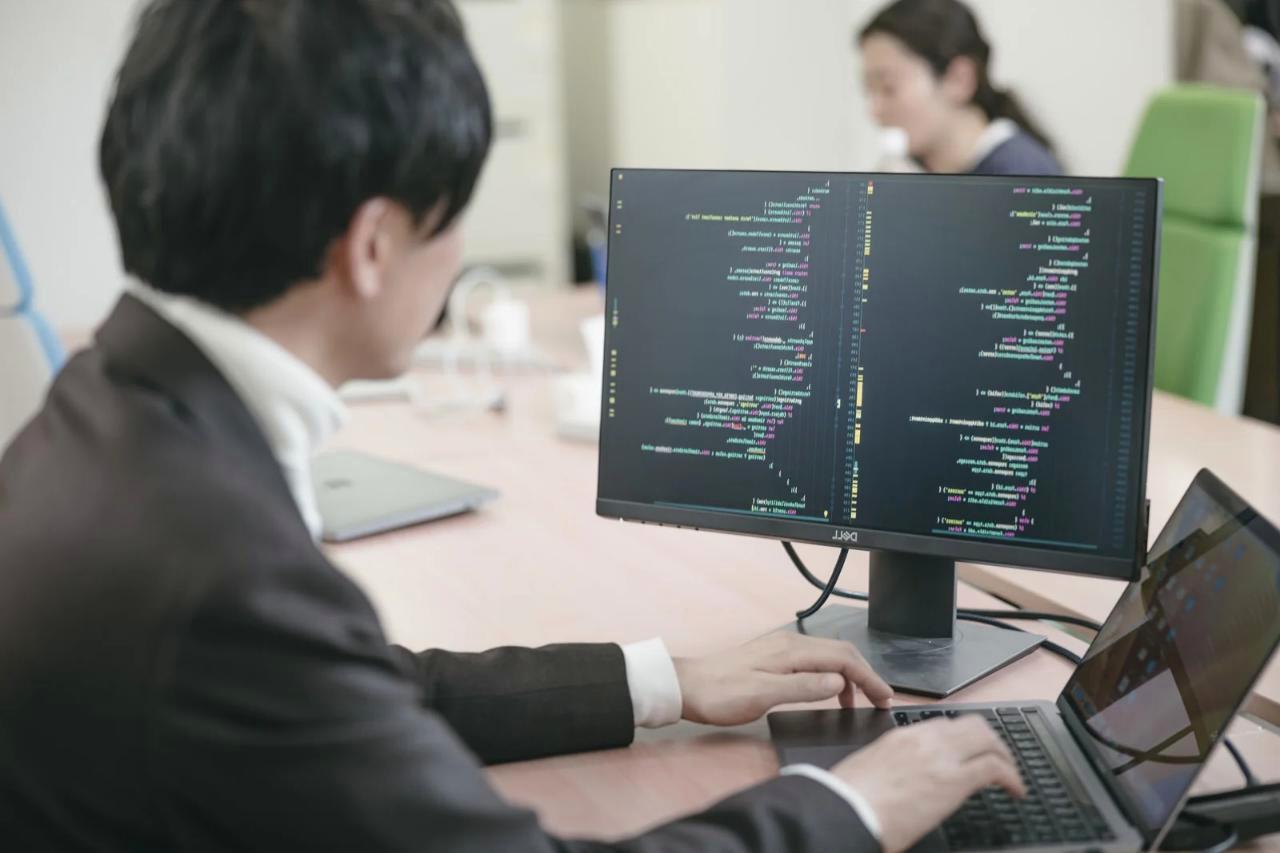
OS診断や外観チェックは静的な評価ですが、バッテリーの真の実力は実際に電力を消費させる動的な負荷テストによって初めて明らかになります。
整備済みデタッチャブルPCを購入する前に、可能であれば実機を使った連続動画再生テストを実施することを強く推奨します。
このテストは、カタログスペック上の駆動時間ではなく、現時点での実効駆動時間を直接計測できるため、購入判断における最も説得力のあるデータを提供します。
ここでは、テスト条件の標準化手法と、負荷レベルごとの消費電力比較を通じた総合評価法を解説します。
テスト条件の統一と標準的な目安時間
動画再生テストを有効なものにするには、条件を固定して再現性を確保することが不可欠です。
以下の設定を統一することで、異なる個体や販売店での計測結果を比較可能にできます。
- 画面輝度を150cd/m²(約50〜60%)に設定 … 輝度は消費電力に最も影響する要素の一つです。暗すぎず明るすぎない標準的な室内視聴レベルに合わせます。OSの自動輝度調整機能は必ずオフにしてください
- 音量はミュートまたは20%程度に固定 … スピーカー出力も電力消費に寄与するため、テスト条件から変動要因を排除するためにはミュートが理想的です。ただし、実使用を重視する場合は20%程度の低音量で統一しても構いません
- Wi-FiとBluetoothはオンにしたまま … 実際の使用シナリオを想定し、クラウド同期や周辺機器接続を考慮してオン状態を維持します。ただし、バックグラウンドでの大容量ダウンロードが発生しないよう、事前にアップデートは完了させておきます
- 動画コンテンツはローカル保存のフルHD(1080p)H.264ファイル … ネットワークストリーミングは帯域変動の影響を受けるため、ローカル再生が正確です。解像度はフルHD、コーデックはH.264が最も標準的で、ハードウェアデコードに対応している機種がほとんどです
- バッテリー残量は100%からスタートし、電源オフまたはスリープになるまで連続再生 … この間に経過した時間を実効駆動時間とします
この条件で、一般的なデタッチャブルPCの新品時駆動時間はおおむね8〜12時間程度ですが、整備済み品では設計容量の保持率に応じてこの数値が直線的に減少します。
実測値が新品公称値の70%未満(例えば公称10時間なら7時間を切る) であれば、バッテリーは顕著に劣化していると見なせます。
また、テスト中に異常な発熱や突然のシャットダウンが発生した場合は、バッテリー制御回路やセル自体に重大な欠陥がある可能性が高いため、その個体は購入候補から外すべきです。
アイドル時と高負荷時の消費電力差を比較
動画再生は中程度の負荷テストですが、さらに深くバッテリーの状態を評価するには、アイドル状態と高負荷状態の消費電力差を計測すると有用です。
この差が大きすぎる場合や、逆に差がほとんどない場合は、それぞれ異なる問題を示唆します。
- アイドル時(画面オン・何も操作せずWi-Fi接続) の消費電力は、OSの省電力機能とバッテリー内部抵抗の指標になります。正常な個体では、アイドル時の消費電力は2〜4W程度に収まります。これが6W以上に達する場合は、バックグラウンドプロセスが暴走しているか、バッテリーの自己放電が異常に大きいことを意味します
- 高負荷時(動画エンコードやブランチマークなどのCPU/GPU負荷テスト) の消費電力は、設計上の最大消費電力(TDP)に近い値が観測されるべきです。デタッチャブルPCの場合、負荷時には10〜20W程度が一般的ですが、この際にバッテリー残量の減少速度が極端に速い(例えば1分で2%以上減る)場合、内部抵抗が高まり、高負荷時に電圧降下が大きくなっている証拠です
- アイドル時と高負荷時の消費電力差(Δ) が異常に大きい(例:アイドル4W、高負荷25Wで差が21W)場合は、放熱設計の限界を超えているか、バッテリーが高電流供給に対応できなくなっています。逆に差が小さい(例:アイドル5W、高負荷8W)場合は、CPUやGPUが適切にパフォーマンスを発揮しておらず、省電力モードが強制的に適用されている可能性があり、これはバッテリーの電圧低下が原因であることが多いです
これらの測定には、バッテリー情報をリアルタイム表示できるソフトウェア(WindowsならHWMonitorやBatteryBar、macOSならcoconutBatteryなど)を活用すると便利です。
また、OS標準のタスクマネージャーやアクティビティモニターでCPU使用率と電力消費の関係を同時に観察することで、負荷テストが適切に機能しているかも確認できます。
以下の表は、消費電力パターンと推定されるバッテリー状態の関係をまとめたものです。
| 消費電力パターン | アイドル時(W) | 高負荷時(W) | 推定状態 | 推奨対応 |
|---|---|---|---|---|
| 低アイドル・正常高負荷 | 2〜4 | 12〜18 | 良好な状態 | そのまま使用可 |
| 高アイドル・正常高負荷 | 6以上 | 15〜20 | 自己放電増大またはバックグラウンド過多 | 診断レポートと併せて検討 |
| 正常アイドル・異常低負荷 | 3〜5 | 8以下 | 電力制限がかかっている(バッテリー電圧低下) | 交換を強く推奨 |
| 正常アイドル・過大高負荷 | 3〜5 | 25以上 | 放熱不足・内部抵抗大 | 長時間テストで発熱確認必須 |
実機テストは時間と手間を要しますが、数値レポートや外観チェックだけでは判別できない「動的な挙動」を評価できる唯一の方法です。
購入前に販売店でこのテストを実施できるなら、ぜひ積極的に活用してください。
テスト結果が良好であれば、その整備済み品は十分に実用的なバッテリー寿命を持っていると確信して良いでしょう。
主要販売チャネルごとのバッテリー保証・交換ポリシー比較

整備済みデタッチャブルPCを購入する際、販売チャネルによってバッテリーに関する保証内容と交換ポリシーは驚くほど異なります。
同じ機種・同じ価格帯であっても、どこで買うかによって購入後のリスク負担が大きく変わるため、この点を軽視してはいけません。
ここでは、メーカー公式、大手リユース店、フリマ・オークションという三つの主要チャネルを比較し、それぞれのメリットとデメリットを明確にします。
最終的には、自分のリスク許容度と予算に合わせて最適なチャネルを選ぶことが、満足度の高い買い物の鍵となります。
メーカー公式整備済み品の信頼性
メーカーが直接販売する公式整備済みプログラム(例えばDell Outlet、Lenovo Outlet、Apple Certified Refurbishedなど)は、品質管理の面で最も信頼できる選択肢です。
これらの製品は、メーカー独自の診断ツールでバッテリーを含む全機能がテストされ、設計容量の80%未満のものは新品バッテリーに交換されるのが一般的です。
また、外装も新品同様に再生され、付属品(ACアダプタやケーブル)も純正新品が同梱されます。
保証期間は新品と同じ12ヶ月間で、バッテリーの自然劣化は基本的に対象外ですが、初期不良や明らかな容量不足(例えば購入直後に公称値の半分以下しか持たない場合)は交換対応が期待できます。
価格は新品比で60〜70%程度と、他のチャネルよりやや高めですが、その差分は「確実に動作する」という安心感に対する対価です。
特にビジネス用途や長期間の使用を考えているなら、このチャネルが最も無難な選択と言えるでしょう。
大手リユース店の有償保証と無償保証の違い
ジョーシン、ソフマップ、ハードオフ、またはオンラインのリユース専門店(例えばメルカリShopsやヤフオク!ストアなど)では、保証が大きく二つのカテゴリに分かれます。
無償保証(標準保証) は通常30日から180日間で、動作不良や初期故障が対象です。
しかし、バッテリーは「消耗品」として除外されるケースが圧倒的に多く、たとえ保証期間内でも容量低下での交換は認められないことが一般的です。
一方、有償延長保証を追加購入すると、バッテリーも対象に含まれるプランが存在します。
この場合、購入後1年間または2年間にわたって、実効容量が設計比の70%未満になった場合に無償交換が約束されることがあります。
ただし、この延長保証の料金は本体価格の5〜15%に達することもあり、コスト試算には注意が必要です。
また、交換作業は店舗の提携修理業者が行うため、純正バッテリーが使われるか、互換品が使われるかは事前に確認しておくべきポイントです。
大手リユース店の強みは、実機を手に取って外観チェックや簡易テストができることと、交渉次第で診断レポートの開示に応じてくれる場合があることです。
価格は新品比50〜60%程度で、コストと安心のバランスを取るならこのチャネルが現実的です。
フリマ・オークションで注意すべきリスク要因
メルカリ、ラクマ、ヤフオク!などの個人間取引プラットフォームは、価格が最も安く(新品比30〜40%)、掘り出し物に出会える可能性がある反面、バッテリーに関してはほぼ無防備と言わざるを得ません。
これらの取引では、保証は一切なく、商品説明に「バッテリーは未確認」「ジャンク品扱い」と明記されていない限り、購入後のクレームはほぼ通用しません。
特に注意すべきリスク要因を列挙します。
- バッテリーの実効容量が極端に低い個体 … 外観は美品でも、内部では設計容量の40%しか保持していないケースが頻発します。出品者は「動作確認済み」とだけ記載し、駆動時間には触れないことが多いです
- 非純正バッテリーや改造品の混入 … 安価な互換バッテリーに交換済みとされる個体は、純正品よりも劣化が早く、発火リスクも否定できません。また、バッテリー管理システム(BMS)が正しく認識されず、OSが正しい残量を表示しないトラブルも報告されています
- 充電器が純正でない場合 … 付属品が汎用アダプタの場合、充電制御が不安定になり、バッテリーをさらに痛める可能性があります
- 隠れた水濡れや落下歴 … バッテリーコネクタの腐食や内部ショートは、外観からは見抜けず、使用開始後に突然のシャットダウンを引き起こします
これらのリスクを軽減するには、出品者の評価履歴を徹底的に確認し、過去の取引でバッテリー関連の不満がないかを探ります。
また、可能であれば「実物のバッテリーレポートを提示できるか」を質問し、明確な回答がない場合は購入を避けるのが賢明です。
フリマ・オークションは、バッテリー交換を前提としたDIY志向の上級者、または予備機として割り切れる場合に限定して検討すべきチャネルと言えます。
以下の表は、三つのチャネルを主要な観点で比較したものです。
| 比較項目 | メーカー公式整備済み | 大手リユース店(有償保証あり) | フリマ・オークション |
|---|---|---|---|
| 保証期間(標準) | 12ヶ月 | 30〜180日(無償) | なし |
| バッテリー保証対象 | 初期不良のみ(80%未満は交換済み) | 有償延長で対象可(70%未満で交換) | 対象外 |
| 価格(新品比) | 60〜70% | 50〜60%(延長保証で+5〜15%) | 30〜40% |
| バッテリーの品質保証 | 高(純正・新品同様) | 中(純正または互換の可能性) | 非常に低(不明) |
| 返品・交換の容易さ | 容易(メーカー直送) | 条件付きで可(店舗による) | ほぼ不可(個人間) |
| 推奨ユーザー層 | ビジネス・長期利用者 | 一般ユーザー・コスト重視者 | 上級者・自己責任でDIY可能な方 |
総合的に見ると、バッテリー寿命を最優先するならメーカー公式が無難であり、コストと保証のバランスを取るなら大手リユース店の有償延長プランが現実的です。
フリマ・オークションはあくまで「博打」として捉え、購入後すぐにバッテリー交換費用を計上できる場合のみ検討するのが良いでしょう。
どのチャネルを選ぶにしても、本記事で解説した診断手法を駆使して、納得したうえで決断することが肝要です。
バッテリー交換費用を本体価格に加味したトータルコスト

整備済みデタッチャブルPCの購入を検討する際、多くのユーザーは提示価格だけを見て「お得」かどうかを判断しがちです。
しかし、バッテリーは消耗品であり、その状態によっては購入後すぐに交換が必要になる可能性があります。
このとき、交換費用を本体価格に上乗せしたトータルコストで評価しなければ、本当の意味でのコストパフォーマンスは見えてきません。
ここでは、バッテリー交換にかかる実勢費用を機種別・手段別に整理し、本体価格とどうバランスを取るべきか、また交換を選ぶべきか買い替えを選ぶべきかの判断基準を具体的に示します。
交換費用の相場と機種別の特徴
デタッチャブルPCのバッテリー交換費用は、機種の構造と部品の入手難易度によって大きく変動します。
一般的なノートPCのように底面カバーを外すだけで交換できるモデルは稀で、多くのデタッチャブルモデルはディスプレイパネルを剥がす、または本体を分解するために専用の工具とヒートガンを必要とします。
そのため、修理費用は以下のような要素で構成されます。
- 純正バッテリー部品代 … メーカー純正品の場合、8,000円から20,000円程度が相場です。高級モデルや在庫の少ない旧型機では30,000円を超えることもあります。一方、互換品は半額程度で入手可能ですが、品質や保証面でリスクが伴います
- 作業工賃 … 分解難易度が高いモデルほど工賃が上がります。一般的な修理店では5,000円から15,000円、メーカー公式の修理サービスでは15,000円から25,000円が目安です
- 送料・預かり期間中の代替機レンタル費用 … メーカー送りの場合、往復送料が2,000〜5,000円、代替機レンタルが日額1,000円程度かかることもあります
これらの合計は、軽量で分解しやすいモデルで15,000円前後、構造が複雑なモデルで30,000円〜40,000円に達するケースが少なくありません。
具体的な例として、画面分離型の代表格であるMicrosoft Surface Proシリーズは、ディスプレイ剥がしが必要なため、純正部品+工賃で25,000〜35,000円が相場です。
一方、Lenovo Yogaシリーズの一部モデルは底面カバーのみで交換可能なため、15,000〜20,000円に収まることが多いです。
本体価格と交換費用のバランスをどう評価するか
ここで重要なのは、整備済み品の購入価格に対して交換費用がどの程度の割合を占めるかという視点です。
目安として、以下の三段階で判断すると実用的です。
- 交換費用が本体価格の20%未満 … この場合は、購入後にバッテリー交換を前提としても総額で新品の5〜6割程度に収まるため、十分に合理的な選択です。むしろ、バッテリー状態が不明な個体よりも、あらかじめ交換費用を見越して安価な個体を選ぶ戦略も有効です
- 交換費用が本体価格の20〜40% … ここからは慎重な判断が必要です。もしバッテリーの現状が設計容量の70%以上保持しているなら、交換を先延ばしにして数年運用することも可能でしょう。しかし、既に60%を切っている場合は、交換を即座に行うと総額が新品の7〜8割に達し、保証や外観の新しさを考慮すると新品を買ったほうが得策という逆転現象が起こりえます
- 交換費用が本体価格の40%超 … このケースでは、整備済み品を購入するメリットはほぼ消失します。交換費用と本体価格を合計すると新品価格を超えるか、あるいは同水準になるため、金銭的リスクに見合うだけの価値を見出せません。特にバッテリー状態が不明な個体には、この水準のリスクを取るべきではないでしょう
以下の表は、代表的な価格帯でのトータルコスト試算例です。
| 整備済み本体価格 | 推定バッテリー交換費用 | トータルコスト | 新品価格(参考) | トータル/新品比 | 判断 |
|---|---|---|---|---|---|
| 50,000円 | 15,000円(交換容易モデル) | 65,000円 | 100,000円 | 65% | おすすめ |
| 50,000円 | 30,000円(交換困難モデル) | 80,000円 | 100,000円 | 80% | やや微妙 |
| 70,000円 | 35,000円(純正+工賃) | 105,000円 | 120,000円 | 88% | 新品検討推奨 |
| 30,000円(ジャンク品) | 30,000円 | 60,000円 | 100,000円 | 60% | 自己DIY前提で可 |
この表からも分かるように、本体価格が低ければ低いほど交換費用の割合が大きくなるため、極端な安値品はかえってトータルコストが割高になるという逆説が成り立ちます。
交換ではなく買い替えを選ぶべきタイミング
バッテリー交換費用を試算したうえで、交換よりも機器自体の買い替えを選ぶべき基準も明確にしておきましょう。
以下の条件に一つでも該当する場合は、交換ではなく新品または別の整備済み品への乗り換えを検討したほうが賢明です。
- 交換費用が新品価格の50%を超える場合(例:新品10万円、交換5万円以上)
- 機種が製造終了から5年以上経過しており、OSやアプリの動作が既に重く感じられる場合
- バッテリー以外の部品(キーボードドックのコネクタ、ディスプレイの焼き付き、ファンの異音など)にも複数の経年劣化が認められる場合
- 互換バッテリーしか入手できず、純正品の供給が終了している場合
これらのケースでは、交換費用を投資しても得られる運用期間が短く、結果的に1年あたりのコストが新品に劣ってしまいます。
むしろ、その費用を新たな整備済み品の頭金に回すほうが、長期的には満足度が高いでしょう。
交換を決断する前に確認すべき3つのポイント
もしバッテリー交換を前向きに検討するなら、以下の点を必ず事前に確認してください。
- 修理業者の信頼性と保証 … メーカー公式か、認定修理店か、一般修理店かで作業品質とアフター保証が異なります。少なくとも交換後3ヶ月以上の動作保証を提示している業者を選びましょう
- 使用するバッテリーの種別 … 純正品か高品質な互換品(PanasonicやLG製セルを使用したもの)か、安価な無印互換品かを問い合わせます。価格差はありますが、安全性と寿命に直結するため、ここを妥協すると後悔します
- 交換後のキャリブレーション作業の有無 … 新しいバッテリーに交換しただけではOSが正しい残量を認識しないことがあります。業者が完全放電・完全充電のキャリブレーションを実施してから納品してくれるかどうかも、信頼性のバロメーターです
トータルコストを正しく評価すれば、整備済み品が「安物買いの銭失い」になるか、「お買い得」になるかの分かれ目が明確になります。
バッテリー交換費用を最初から織り込んだうえで購入価格を判断する習慣をつければ、想定外の出費に悩まされることは格段に減るでしょう。
次節では、購入後に実践できるバッテリー長寿命化の日常習慣について、具体的なノウハウをまとめます。
購入後に実践したいバッテリー長寿命化の日常習慣

整備済みデタッチャブルPCを購入し、バッテリーの現状を評価したあとは、これからの自分の運用次第で劣化の進行速度を大きく変えられるという事実に注目してください。
バッテリーは消耗品である以上、いずれは交換時期が訪れますが、日常のほんの少しの習慣でその訪れを1年、あるいは2年先延ばしにすることは十分可能です。
ここでは、科学的根拠に基づいた具体的な運用ノウハウを三つの柱に分けて解説します。
どれも特別な道具や知識を必要としないものばかりなので、今日からすぐに実践できます。
充電は40%〜80%の範囲を維持する
リチウムイオンバッテリーにとって、充電残量(State of Charge)の管理は寿命に直結する最も重要な要素です。
フル充電(100%)状態は、電極の酸化反応を促進し、容量低下を加速させることが多くの研究で明らかになっています。
また、逆に残量が20%を下回る領域も、電圧が低くなりすぎて内部の化学反応が不安定になるため、やはり避けるべきです。
理想的には、日常使用ではバッテリー残量を40%から80%の間に保つことを意識してください。
この範囲での運用は、フル充電運用と比較してサイクル寿命を約2倍に延伸できるというデータもあります。
具体的には、以下のような運用ルールを取り入れると良いでしょう。
- 外出前に「100%まで満タンにしなければ」という考えを手放す。80%まで充電できていれば、通常の1日利用では十分間に合います
- 就寝中の充電は避け、朝起きてから必要な分だけ充電する習慣をつける
- ノートPC用の充電制限ユーティリティ(Lenovo VantageやASUS MyASUSなど)が搭載されている機種は、充電上限を80%に設定する機能を必ず有効化する。この機能がない場合は、手動で充電器を抜くタイミングを決めておきます
- バッテリー残量が30%を下回ったら早めに充電を開始し、20%未満になる前に必ず充電器を接続する
この「40-80ルール」は、バッテリーの化学的ストレスを大幅に軽減し、特に整備済み品のように既に多少の劣化がある個体では、その効果が顕著に現れます。
最初のうちは残量をこまめにチェックするのが面倒に感じるかもしれませんが、OSのタスクバーに残量パーセンテージを常時表示する設定にすれば、自然と習慣化できるでしょう。
直射日光や高温多湿を避ける置き場所
バッテリー劣化の最大の外因は温度です。
先述の通り、30℃を超える環境での運用や保管は劣化速度を急激に高めます。
デタッチャブルPCは薄型で放熱性が低いため、置き場所の選定が特に重要です。
以下のポイントを日常的に意識してください。
- 直射日光が当たる窓辺や車内には絶対に置かない。夏場の車内は数十分で50℃以上に達し、バッテリーに不可逆的なダメージを与えます。カバンの中でも、特に黒色のバッグは内部温度が上がりやすいので注意が必要です
- エアコンの風が直接当たる場所も避ける。急激な温度変化は結露を引き起こし、内部回路の腐食リスクを高めます。安定した室温(20〜25℃)で使用・保管するのが理想的です
- 湿度が高い場所(浴室近く、キッチン、梅雨時の窓際) では、バッテリー端子や基板に水分が付着し、微量のショートや自己放電増加を招くことがあります。使用後はしっかりと乾いた布で拭き、可能であれば除湿剤を近くに配置すると良いでしょう
- 柔らかい素材の上(布団やクッション)の上で使用しない。これらは断熱材となり、本体底面の放熱を阻害します。必ず平らで硬い机の上で使用し、もしどうしても膝上で使う場合は、冷却パッドや通気性の良い台座を挟むことをお勧めします
これらの温度・湿度管理は、バッテリーだけでなく、液晶パネルや内部ストレージの寿命にも好影響を与えるため、総合的な機器メンテナンスとしても価値が高いです。
月1回のキャリブレーションで正確な残量表示を保つ
バッテリー管理システム(BMS)は、充放電の積算電流から残量を推定していますが、長期間の部分充電(40-80ルール)を続けていると、システムが「真の満充電容量」と「空の状態」を正しく認識できなくなることがあります。
その結果、残量表示が突然ジャンプしたり、20%残量表示のままシャットダウンするといった誤動作が生じます。
これを防ぐために、月に1回程度のキャリブレーション(校正) を実施してください。
手順は以下の通りです。
- バッテリーを100%まで充電し、そのまま充電器に接続した状態で少なくとも2時間以上保持します。これにより、セル間の電圧バランスが均等化されます
- 充電器を外し、通常通りPCを使用してバッテリーを消費させます。このとき、省電力モードはオフにし、画面輝度は中程度に保って、自然な使い方を続けてください
- バッテリー残量が5%以下になるまで使い切り、OSが自動的にスリープまたはシャットダウンするのを待ちます(手動で電源を切らないことがポイントです)
- そのまま数時間(できれば一晩) 放置して、完全に放電状態にします
- 再び充電器を接続し、中断せずに100%まで一気に充電します。この間、PCは使用せず、電源オフまたはスリープ状態で充電を完了させてください
この一連の流れにより、BMSは「空」と「満」の電圧値を再学習し、以降の残量表示が正確になります。
ただし、このキャリブレーションはバッテリーにやや負荷をかける作業でもあるため、頻繁に行う必要はなく、月1回で十分です。
もし常にACアダプタ接続で運用している方は、2〜3ヶ月に1回でも構いません。
これらの日常習慣を身につければ、整備済み品であってもバッテリー寿命を最大限に引き延ばすことができます。
特に「40-80ルール」と「温度管理」は効果が大きく、実践しているユーザーとそうでないユーザーでは、2年後の容量保持率に15%以上の差が生じるというデータもあります。
購入時の状態はコントロールできなくとも、購入後の運用は自分の手に委ねられています。
ぜひ今日から意識してみてください。
まとめ:バッテリー寿命を正しく見極めて整備済み品を活かす

ここまで、整備済みデタッチャブルPCのバッテリーに関わるあらゆる側面を掘り下げてきました。
価格の魅力に引き寄せられる一方で、バッテリーの不安が購入を躊躇わせる最大の要因であることは間違いありません。
しかし、適切な知識と検証手順を身につければ、その不安はかなりの程度まで定量的に管理できるものであることも、ご理解いただけたのではないでしょうか。
バッテリーは確かに消耗品であり、いつかは交換や買い替えが必要になりますが、それを前提としたうえで、整備済み品を「コストパフォーマンスに優れた実用的な選択肢」として捉える視点が重要です。
これまでの各章を振り返ると、購入判断は大きく三つの段階に分けられます。
第一段階は購入前の調査であり、販売チャネルの保証ポリシーやスペック表記を精査し、OS診断レポートや外観チェックでバッテリーの現状を可能な限り数値化することです。
第二段階は実機での動的テストであり、連続動画再生や負荷テストを実施して実効駆動時間と発熱挙動を確認します。
第三段階はトータルコストの試算であり、本体価格に交換費用を加味したうえで、新品や他の中古品との比較を行います。
この三段階を丁寧に踏めば、衝動買いによる後悔はほぼ回避できるでしょう。
特に、多くの方が軽視しがちなのがバッテリー交換費用を本体価格に加味するという視点です。
例えば、5万円の整備済み品でも交換に3万円かかれば、実質的な出費は8万円になります。
これが新品12万円のモデルであれば、依然としてお得ですが、もし新品が9万円程度であれば、保証や外観の新しさを考えると新品に軍配が上がります。
このように、価格だけではなく「交換後の総額」で判断する習慣をぜひ身につけてください。
また、購入後の運用習慣も寿命に直結します。
充電を40〜80%の範囲に保ち、高温多湿を避け、月1回のキャリブレーションを行うだけで、2年後の容量保持率が大きく変わってくることを忘れないでください。
ここで、購入判断の最終チェックポイントを一覧にまとめます。
| 評価フェーズ | チェック項目 | 合格基準 | 不合格の場合の対応 |
|---|---|---|---|
| 購入前(書類確認) | 保証期間とバッテリー対象有無 | 最低90日以上でバッテリーも対象(または有償延長可能) | 保証が無いか対象外なら価格が半額以下でない限り見送り |
| 購入前(OS診断) | 設計容量に対する実効容量の割合 | 80%以上(サイクル数300回未満) | 70%未満なら交換費用を即座に計上する前提で検討 |
| 実機テスト | 連続動画再生時間(公称値比) | 公称値の70%以上の時間を維持 | 60%未満なら購入後すぐの交換リスク大 |
| 実機テスト | 充電時の最大発熱(サーモチェック) | 表面温度が40℃未満で均一 | 特定スポットが45℃超なら内部劣化の疑いが強い |
| トータルコスト | 本体価格+交換費用の合計 | 新品価格の70%未満に収まる | 80%超なら新品または別の個体を検討 |
| 購入後運用 | 充電習慣・保管環境の実践可否 | 40-80ルールと温度管理を継続できる | できない場合は延長保証の購入を推奨 |
この表を基準にすれば、感情に流されず冷静な判断が可能になります。
特に「不合格」の項目が一つでも該当する場合は、その個体には何らかのリスクが内在していると見なすべきです。
逆に、すべての項目をクリアしていれば、整備済み品でありながら、新品に匹敵する実用性とコストメリットを享受できるでしょう。
最後に、ひとつだけ強調しておきたいことがあります。
バッテリーの状態は「運」ではなく「情報」です。
診断レポートを出せない販売店、実機テストを拒む出品者、保証内容を曖昧にする事業者は、それだけで信頼に値しません。
逆に、これらの情報を積極的に開示する店舗は、製品に自信がある証拠です。
整備済み市場は玉石混交ですが、正しい見極め手法を持っていれば、確実に良質な個体を選び抜くことができます。
本記事で紹介した手法を一つでも多く実践していただき、納得のいく一台を手に入れてください。
バッテリー寿命を味方につければ、デタッチャブルPCの柔軟なスタイルは、あなたのワークフローを確実に豊かにしてくれるはずです。

コメント