PC作業をしていると、画面の文字がぼやけて見えにくくなったり、目が疲れたりしてくる――そんな悩みを抱えている方は少なくありません。
特に40代以降になると老眼の進行が顕著になり、従来の液晶パネルでは作業効率が落ち、身体的な負担も増えてきます。
実は、このような状況を根本的に改善する方法の一つが、IPSモニターへの買い替えです。
IPSパネルは、視野角が広く色再現性に優れていることで知られていますが、老眼が進行した方にとってはもう一つ重要な利点があります。
それは、斜めから見ても色やコントラストが変わりにくいという特性です。
老眼の方は、焦点を合わせるために無意識のうちに頭や視線の角度を変えがちですが、TNパネルのような安価な液晶では角度によって色が大きく変化し、さらに目に負担をかけてしまいます。
IPSモニターであれば、どの角度から見ても安定した画質を保つため、目の疲労を軽減しやすいのです。
また、老眼対策としては以下の点も重要です。
- 解像度の適切な選択:高解像度すぎると文字が小さくなり逆効果ですが、フルHD(1920×1080)からWQHD(2560×1440)程度で、OS側のスケーリング設定と組み合わせると最適です
- ブルーライト低減機能:長時間の作業に必須であり、目の乾燥や疲労を防ぎます
- フリッカーフリー技術:画面の微細なちらつきを排除し、頭痛や眼精疲労のリスクを下げます
- 輝度とコントラストの調整自由度:周囲の明るさに合わせて細かく設定できる製品を選ぶと快適です
選び方のポイントとして、パネル規格だけでなく人体工学設計も見逃せません。
高さ調整・ピボット・スイベルに対応したスタンドは、老眼の方にとって最適な視距離と角度を確保する上で極めて有効です。
長時間同じ姿勢で作業する際、モニターの位置をミリ単位で調整できるかどうかが、目と肩こりの負担を大きく左右します。
本記事では、老眼の進行に悩むPCユーザーの方に向けて、IPSモニターに買い替える具体的なメリットと、実際の選定基準を解説していきます。
目の負担を減らしながら、作業効率を維持・向上させるための実践的な知見をまとめましたので、ぜひ参考にしてください。
老眼が進行してPC作業が辛い?まず知っておきたい液晶パネルの種類と特性
PC作業で目が疲れる、画面の文字がぼやけて見えにくい――そんな症状が出始めたら、まず見直すべきなのが使用しているモニターの液晶パネルです。
特に老眼の進行に伴い、これまで気にならなかったパネルの特性が、作業効率や身体的な負担に大きく影響してくるようになります。
ここでは、市場に出回っている主な液晶パネルの種類と、それぞれの特性を整理しておきます。
現在、PCモニターに搭載されている液晶パネルは、大きく分けてTN(ツイステッドネマティック)、VA(バーティカルアライメント)、IPS(イン・プレーン・スイッチング)の3種類です。
それぞれに明確な長所と短所があり、用途やユーザーの状態によって最適な選択は変わってきます。
TNパネルは、応答速度が速くコストが低いという利点から、かつてはゲーミングモニターや安価な業務用モニターに広く採用されていました。
しかし、視野角が非常に狭く、上下や左右から見ると色が大きく変化してしまいます。
老眼が進行した方は、焦点を合わせようとして無意識に頭の位置や視線の角度を変えがちですが、TNパネルではそのような微細な動きだけで画面の色合いやコントラストが変わってしまい、結果として目に余計な負担をかけてしまいます。
VAパネルは、TNとIPSの中間的な位置づけで、コントラスト比が高く黒の再現性に優れています。
映画鑑賞や写真編集など、暗部の階調を重視する用途には適しています。
ただし、応答速度はTNほど速くなく、視野角もIPSには及びません。
老眼の方が長時間の文書作業やWeb閲覧を行う場合、VAパネルのコントラストの高さは一定のメリットとなりますが、視野角の制約は依然として無視できません。
IPSパネルは、3つの中で最も視野角が広く、色再現性も優れています。
上下左右から見ても色の変化が極めて少なく、どの角度からでも安定した画質を得られます。
老眼の進行に伴い、最適な視点を探して頭を動かす機会が増える方にとって、この特性は非常に重要です。
さらに、IPSパネルは長期的な使用においても色の経年変化が少なく、製品寿命を通じて一貫した表示品質を維持しやすいという利点もあります。
以下に、3種類のパネルの主な特性を比較表にまとめました。
| 項目 | TNパネル | VAパネル | IPSパネル |
|---|---|---|---|
| 視野角 | 狭い(上下左右で大きく変化) | 中程度 | 広い(178度程度) |
| 色再現性 | やや低い | 中程度 | 高い |
| コントラスト比 | 中程度 | 高い | 中〜高程度 |
| 応答速度 | 速い | 中程度 | 中程度 |
| 価格帯 | 低価格 | 中価格 | 中〜高価格 |
| 老眼への配慮 | 低い | 中程度 | 高い |
この表からもお分かりいただけるように、老眼の進行に悩む方がPC作業を長時間行う場合、IPSパネルは他の2種類と比較して明確なアドバンテージを持っています。
特に視野角の広さは、老眼特有の「焦点を合わせるために自然と視線を動かす」という動作に対して、画質の安定性を担保してくれます。
もちろん、IPSパネルが万能というわけではありません。
応答速度においてはTNパネルにやや劣るため、競技性の高いFPSゲームをプレイする方には不向きかもしれません。
また、価格帯はやや高めに設定されていることが多いです。
しかし、文書作成、表計算、Web閲覧、プログラミング、写真の軽い編集など、一般的なPC作業を中心に行う方であれば、IPSパネルのメリットは十分にコストを上回る価値があると言えます。
老眼の進行は避けられない現象ですが、使用する機器の選定によって、その影響を大幅に軽減することは可能です。
次の章では、IPSパネルが老眼の方に特に適している具体的な理由を、より詳しく解説していきます。
IPSパネルとは?TNやVAとの違いを視野角と色再現性から比較する
IPSパネルは、液晶ディスプレイの駆動方式の一つで、正式には「In-Plane Switching(イン・プレーン・スイッチング)」と呼ばれます。
1996年に日立製作所が開発した技術を起源とし、現在ではLG Displayの「IPS」、Samsung Displayの「PLS」、BOEやAU Optronicsなど各メーカーが独自の名称で展開していますが、基本的な動作原理は共通しています。
液晶分子が基板に対して平行に配列され、電圧を印加することで分子が面内で回転し、光の透過量を制御するという仕組みです。
この構造上の特徴が、IPSパネルの優れた視野角と色再現性を生み出しています。
視野角という指標は、モニターの正面からどれだけ離れた角度まで、正確な色とコントラストを維持できるかを示すものです。
IPSパネルは、上下左右178度という広い視野角を実現しており、実用上ほぼどの角度から見ても色の変化が極めて少ないです。
対照的にTNパネルは、上下方向の視野角が特に狭く、画面を少し下から見上げるだけでも色が反転するように見えることがあります。
VAパネルは中間的な位置にあり、水平方向の視野角はそれなりに確保されていますが、垂直方向ではIPSには及びません。
色再現性については、IPSパネルがsRGB色域を99%以上カバーする製品が一般的であり、Adobe RGBやDCI-P3などの広色域にも対応したモデルも多数存在します。
TNパネルはコスト削減のため色フィルターの精度がやや低く、sRGBカバー率も90%前後に留まることが多いです。
VAパネルはコントラスト比が高い一方で、色の正確さという点ではIPSに一歩譲る部分があります。
特に、老眼の進行に伴って色の識別能力が低下しがちな方にとって、正確な色再現は単なる画質の問題ではなく、情報の判読精度に直結する重要な要素です。
以下に、3種類のパネルを視野角と色再現性の観点から比較した表を示します。
| 比較項目 | TNパネル | VAパネル | IPSパネル |
|---|---|---|---|
| 水平視野角 | 約170度 | 約178度 | 約178度 |
| 垂直視野角 | 約160度 | 約178度 | 約178度 |
| 実用上の色変化 | 大きい | 中程度 | 極めて小さい |
| sRGBカバー率 | 約90% | 約95% | 99%以上 |
| 色の正確さ(ΔE) | やや大きい | 中程度 | 小さい(1.0未満も多い) |
| 黒の再現性 | 中程度 | 優秀 | 良好 |
この表の「実用上の色変化」という項目に注目していただきたいのですが、これはスペックシート上の数値だけでは捉えきれない、実際の使用感を表したものです。
TNパネルは水平方向で170度と記載されていても、実際には45度程度から見るだけでガンマ特性が大きく変化し、画面中央と端でまったく異なる色に見えてしまいます。
VAパネルも、極端な角度から見るとコントラストが低下し、黒がやや白っぽく浮き上がる傾向があります。
IPSパネルは、正面から見た色と、斜めから見た色の差が最小限に抑えられているため、老眼の方が無意識に視線を動かしても、常に安定した情報を得ることができます。
技術的な補足を一つ加えると、IPSパネルにはいくつかの派生型が存在します。
従来のIPSに比べて応答速度を改善した「Fast IPS」や、Mini LEDバックライトと組み合わせた「IPS Black」など、近年は老眼対策との親和性も高い進化型が登場しています。
特にIPS Blackは、従来のIPSではやや課題とされていた黒の再現性を向上させつつ、視野角と色再現性の強みを維持しているため、文書の白地に黒文字を長時間読むという作業スタイルには非常に適しています。
老眼の進行に伴い、目の水晶体の調節力が低下すると、ピントを合わせるために瞳孔の開閉や、頭部の位置調整が頻繁に行われるようになります。
このような状況下で、視野角が狭いパネルを使用していると、微細な頭の動きだけで画面の見え方が変わってしまい、結果として目と脳に余計な負荷がかかります。
IPSパネルの広い視野角は、このような老眼特有の視覚行動に対して、最も寛容な表示特性を提供してくれるのです。
次章では、このような技術的な特性を踏まえた上で、老眼の方にIPSモニターが具体的にどのようなメリットをもたらすのかを、5つの観点から詳しく解説していきます。
老眼の方にIPSモニターが最適な5つの理由

老眼の進行に伴い、PCモニターへの要求は単なる「大きさ」や「解像度」だけでは済まなくなります。
目の調節力が低下する中で、どのパネル技術が最も快適な作業環境を提供してくれるのか。
ここでは、IPSモニターが老眼の方に特に適している5つの理由を、具体的な仕組みとともに解説します。
視野角が広く、どの角度から見ても文字がくっきり見える
老眼が進行すると、ピントを合わせるために無意識のうちに頭の位置や視線の角度を変えがちになります。
TNパネルのような視野角の狭いモニターでは、このような微細な動きだけで画面端の文字がにじんだり、色が変化したりしてしまいます。
IPSパネルは上下左右178度の広い視野角を持ち、正面から見たときとほぼ同じ画質を、どの角度からでも維持できます。
老眼の方にとって、この安定した視認性は、文字を正確に判読する上で不可欠な条件です。
色の変化が少なく、目の調整負担を軽減する
色の再現性が高いということは、情報の信頼性が高いということでもあります。
IPSパネルはsRGB色域を99%以上カバーし、色の正確さ(ΔE)も1.0未満の製品が多数あります。
老眼の進行に伴い、色の識別能力も低下しがちですが、IPSパネルの正確な色再現により、文字と背景のコントラストが安定して認識できます。
色が角度によって変化しないため、脳が色の補正に頻繁に労力を割く必要もなく、結果として眼精疲労の軽減につながります。
フリッカーフリーとブルーライト低減で長時間作業も安心
近年のIPSモニターには、目の健康を配慮した機能が標準的に搭載されています。
フリッカーフリー技術は、PWM(パルス幅変調)による輝度調整を排除し、画面の微細なちらつきを解消します。
このちらつきは意識には捉えにくくても、脳や目の筋肉に負担を与え、長時間の作業後の頭痛や眼精疲労の原因となります。
また、ブルーライト低減モードは、短波長の青い光を抑制し、目の乾燥や睡眠障害のリスクを軽減します。
老眼の方にとって、これらの機能は単なるオプションではなく、継続的なPC作業を支える必須の装備と言えます。
高解像度×適切なスケーリングで文字サイズを最適化できる
IPSパネルはフルHDから4Kまで、幅広い解像度ラインアップを持っています。
老眼の方にとって重要なのは、解像度そのものではなく、解像度と画面サイズ、OSのスケーリング設定の組み合わせです。
例えば、27インチのWQHD(2560×1440)モニターで、Windowsのスケーリングを125%から150%に設定すれば、フルHDの24インチと同等以上の文字サイズを確保しつつ、作業領域を広く使えます。
IPSパネルは高解像度モデルでも文字の輪郭が鮮明に出るため、スケーリングによるぼやけも最小限に抑えられます。
人体工学スタンドで最適な視距離と角度を確保できる
老眼の進行に伴い、適切な視距離と角度はますます重要になります。
多くのIPSモニターには、高さ調整、ピボット(縦横回転)、スイベル(左右回転)、チルト(上下角度調整)に対応したスタンドが搭載されています。
老眼の方にとって、モニターの中心が目線よりやや下に来る位置(約10〜20度下向き)が最も負担が少ないとされていますが、固定式スタンドではこの位置を実現するのは困難です。
人体工学スタンドがあれば、ミリ単位で最適な位置を探し出し、長時間の作業でも姿勢の崩れを防ぐことができます。
以上の5つの理由は、それぞれが独立したメリットでありながら、互いに相乗効果を生み出します。
広い視野角と正確な色再現性が視認性を高め、フリッカーフリーとブルーライト低減が目の健康を守り、高解像度とスケーリングで文字サイズを最適化し、人体工学スタンドが最適な視点を確保する。
この統合的なアプローチこそが、老眼の進行を感じ始めた方にとって、IPSモニターを選ぶ最大の価値と言えるでしょう。
老眼対策に最適なIPSモニターの選び方:パネル規格とサイズ編
IPSモニターへの買い替えを決意したものの、実際に選ぶ段階になると多くの方が迷われるのがパネル規格と画面サイズの組み合わせです。
老眼対策という観点から、どの解像度とサイズの組み合わせが最適なのか、色の正確さはどの程度必要なのか、ゲーミング用途のような高いリフレッシュレートは必要なのか。
ここでは、実用的な選定基準を整理していきます。
フルHDからWQHDまで:解像度と画面サイズの黄金比
老眼の方にとって、解像度の選択は単なるスペック比較ではなく、文字サイズと作業領域のバランスをどう取るかという問題です。
一般的に推奨される組み合わせは以下の通りです。
| 画面サイズ | 解像度 | 推奨スケーリング | 老眼への適性 | 主な用途 |
|---|---|---|---|---|
| 24インチ | 1920×1080(フルHD) | 100%〜125% | 高い | 文書作成、Web閲覧 |
| 27インチ | 2560×1440(WQHD) | 125%〜150% | 最も高い | マルチウィンドウ作業 |
| 32インチ | 3840×2160(4K) | 150%〜200% | 高い | 写真編集、動画編集 |
24インチフルHDは、スケーリングなしでも文字が十分に大きく表示され、導入コストも抑えられるため、老眼対策の入門として最適です。
ただし、ウィンドウを複数並べる作業ではやや作業領域が狭く感じることもあります。
27インチWQHDは、スケーリング125%〜150%に設定することで、フルHDと同等以上の文字サイズを維持しつつ、作業領域を約1.8倍に広げられます。
老眼の進行に伴い、画面に表示する情報量を減らしつつ、必要な部分は大きく見せたいというニーズに、最もバランスよく応えてくれる組み合わせです。
32インチ4Kは、スケーリングを150%以上に設定すれば文字サイズは確保できますが、画面が大きすぎて首を動かす範囲が増え、逆に疲労を招く可能性もあります。
老眼対策としては、むしろ27インチWQHDが黄金比と言えるでしょう。
sRGBカバー率99%以上で色の正確さを確保
色の正確さは、老眼の方にとって単なる画質の問題ではなく、情報の判読精度に直結します。
特に、文書の文字色が黒ではなく濃いグレーに見えたり、ハイパーリンクの青が識別しにくかったりすると、目の負担が増大します。
IPSモニターを選ぶ際は、sRGBカバー率99%以上を基準にしてください。
これは、一般的なPC作業で使用される色域をほぼ網羅できる水準です。
もし写真編集やデザイン作業も行うのであれば、Adobe RGBやDCI-P3のカバー率も確認するとよいでしょう。
また、工場出荷時の色校正(キャリブレーション)が施されている製品を選ぶと、購入後すぐに正確な色を得られます。
ΔE(デルタE)という色の正確さを示す数値が2.0未満、できれば1.0未満の製品を目安にするとよいです。
応答速度とリフレッシュレート:作業用途なら60Hzで十分
ゲーミングモニターでは144Hzや240Hzといった高リフレッシュレートが主流になっていますが、老眼対策を目的とした一般的なPC作業では、60Hzで十分です。
むしろ重要なのは、フリッカーフリー技術の有無や、ブルーライト低減機能の実装状況です。
応答速度(GtG)についても、IPSパネルであれば通常5ms程度で、文書作成やWeb閲覧、動画視聴などには全く問題ありません。
Fast IPSなどの高速応答型パネルは、ゲーム用途ではメリットがありますが、作業用途ではコスト増に見合う効果は限定的です。
ただし、リフレッシュレートが高いこと自体が目の疲労を軽減するわけではありません。
逆に、PWM制御による輝度調整が行われている高リフレッシュレートモニターでは、フリッカーが発生しやすく、老眼の方には逆効果になることもあります。
選定時には、フリッカーフリー(DC調光)対応であることを必ず確認してください。
以上の3つの観点を押さえておけば、老眼対策に最適なIPSモニターのパネル規格とサイズを、無駄のない形で選定できるはずです。
次章では、接続性や便利機能といった、より実用的な選び方のポイントを解説していきます。
老眼対策に最適なIPSモニターの選び方:機能と接続編

パネル規格とサイズが決まったら、次に確認すべきは接続性と便利機能です。
老眼の方にとって、デスク周りの配線が整理されていることは、作業環境の快適性に直結します。
ケーブルが散乱していると、モニターの位置調整がしにくくなり、結果として最適な視点を確保できなくなってしまうからです。
ここでは、IPSモニターを選ぶ際に注目すべき機能と接続性について解説します。
USB-C給電対応でケーブル一本でスッキリ配線
近年のIPSモニターには、USB Type-Cポートを搭載し、映像信号と給電を一本のケーブルで行えるモデルが増えています。
これは老眼の方にとって非常に有益な機能です。
ノートパソコンを使用している場合、従来は電源アダプターとHDMIまたはDisplayPortケーブルの2本が必要でしたが、USB-C給電対応モニターであれば、モニターとノートPCを一本のケーブルで接続するだけで済みます。
配線が減ることで、デスク上の視認性が向上し、モニターの位置を微調整する際の障害も少なくなります。
老眼の進行に伴い、細かい作業が困難になる方もいらっしゃいますが、ケーブルが一本であれば、接続の煩わしさも軽減されます。
給電能力については、65W以上のものを選ぶと、一般的なノートパソコンを十分に駆動できます。
MacBook Proなどの高性能ノートを使用する場合は、90W以上の給電に対応したモデルを検討してください。
KVMスイッチ内蔵でPCとノートPCを切り替え
在宅勤務が定着した現在、デスクトップPCとノートPCを併用している方は少なくありません。
このような環境で役立つのが、KVMスイッチを内蔵したIPSモニターです。
KVM(Keyboard, Video, Mouse)スイッチとは、複数のPCを一台のモニター、キーボード、マウスで切り替えて使用できる機能です。
内蔵型のKVMスイッチがあれば、モニターのメニュー操作や専用ボタン一つで、デスクトップPCとノートPCの表示を瞬時に切り替えられます。
老眼の方にとって、複数のモニターを並べて首を大きく動かす必要がなくなり、固定された視点で作業を継続できるというメリットは大きいです。
さらに、キーボードとマウスも一本で済むため、デスク上の機器が減り、視界がすっきりとします。
KVMスイッチ内蔵モデルを選ぶ際は、接続するPCの台数と、対応するUSBポートの仕様を確認してください。
USB 3.0以上に対応していると、外付けストレージのデータ転送もスムーズに行えます。
ピボット回転で縦長表示も可能に
老眼の方にとって、文書を読む際の行の長さは疲労度に影響します。
横長の画面で横に長い文章を読むと、目が左右に大きく動く必要があり、調節力の低下した目には負担がかかります。
ここで有効なのが、ピボット回転(90度回転)に対応したスタンドです。
IPSモニターを縦長に回転させれば、WebページやPDF文書、プログラムコードを縦スクロール中心で閲覧でき、目の動きが上下方向に集中します。
人間の目は上下方向の動きに対して、左右方向よりも負担が少ないと言われています。
特に長文を読む機会が多い方や、縦書きの文書を扱う方には、ピボット機能は非常に有益です。
ピボット機能を持つモニターを選ぶ際は、回転機構の滑らかさと固定の安定性も確認してください。
安価なモデルでは、回転後の角度がずれやすかったり、スタンドの剛性が不足していたりする場合があります。
老眼の方は細かい位置調整を頻繁に行うため、堅牢でスムーズな機構を持つ製品を選ぶことをお勧めします。
以上の3つの機能は、いずれも老眼対策の観点から見て、単なる便利機能ではなく作業環境の質を大きく左右する要素です。
USB-C給電で配線を整理し、KVMスイッチで複数PCを効率化し、ピボット回転で読みやすさを最適化する。
このような統合的な機能設計が、長期的なPC作業の快適性を支えてくれるのです。
おすすめIPSモニター3選:老眼対策に最適なモデルを厳選
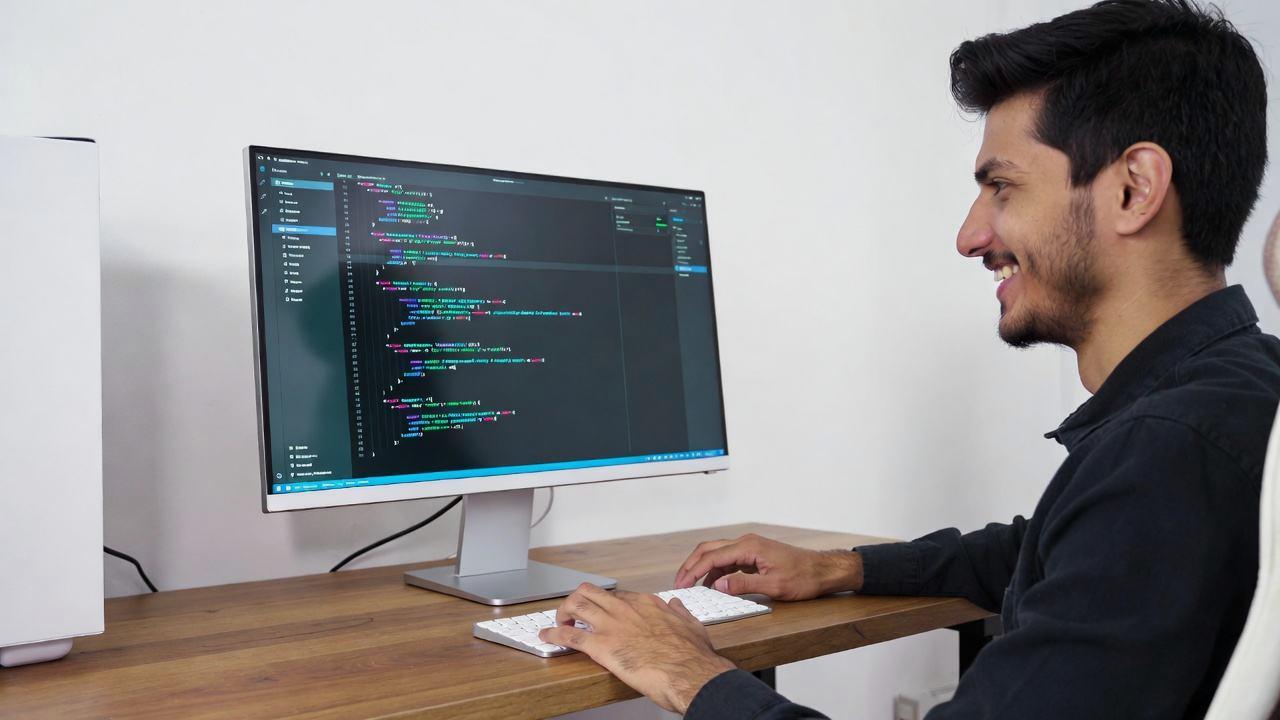
これまで解説してきた選定基準を踏まえて、老眼対策に最適なIPSモニターを3つの価格帯から厳選しました。
それぞれのモデルは、視野角、色再現性、目に優しい機能、人体工学スタンドの観点から評価を行い、実際の使用シーンに応じた最適な選択肢を提示しています。
エントリーモデル:コスパ重視でフルHD 24インチ
老眼対策を始める第一歩として、まずは手頃な価格帯で本格的なIPSパネルの恩恵を受けたいという方におすすめなのが、フルHD 24インチのエントリーモデルです。
このクラスでは、Dell S2421HSやLG 24MP88HV-Sなどが代表的です。
これらのモデルは、sRGBカバー率99%を確保しつつ、フリッカーフリーとブルーライト低減機能を標準搭載しています。
老眼の方にとって、まずは文字の鮮明さと目の負担軽減が優先されますが、この価格帯でも十分に満たされる水準に達しています。
スタンドは高さ調整とチルトに対応しており、最適な視点を探し出すための最低限の自由度は確保されています。
24インチフルHDの解像度は、スケーリングなしでも文字が読みやすく、OSの設定をいじる必要が少ないという利点もあります。
老眼が進行し始めたばかりで、まずはモニター環境の改善から試してみたいという方には、最も敷居の低い選択肢と言えるでしょう。
価格帯は2万円前後から3万円前半が目安です。
スタンダードモデル:WQHD 27インチで作業効率UP
老眼対策と作業効率の向上を両立させたい方におすすめなのが、WQHD 27インチのスタンダードモデルです。
このクラスでは、Dell U2722DEやASUS ProArt PA278CV、LG 27UP850N-Wなどが優れた選択肢です。
27インチWQHDは、先述の通り老眼対策における黄金比と言える組み合わせです。
スケーリング125%〜150%に設定することで、フルHDと同等以上の文字サイズを維持しつつ、作業領域を大幅に広げられます。
Excelの表計算や、ブラウザと文書エディタを並べて作業する際の利便性は、24インチフルHDと比較して明確に異なります。
このクラスのモデルは、USB-C給電(65W〜90W)に対応しているものが多く、ノートPCとの接続も一本で済みます。
さらに、人体工学スタンドは高さ調整に加えてピボット回転とスイベルにも対応しており、老眼の方が最適な視点と姿勢を追求する上で、十分な自由度を提供してくれます。
sRGBカバー率は99%以上が基本で、色の正確さも確保されています。
価格帯は4万円前後から6万円前半が目安です。
ハイエンドモデル:4K解像度×広色域でプロ級の視認性
老眼の進行が比較的進んでおり、できるだけ大きく鮮明な表示を求める方、あるいは写真編集やデザイン作業も行う方におすすめなのが、4K解像度のハイエンドモデルです。
Dell U2723QEやASUS ProArt PA279CRV、LG 27UP850-Wなどが該当します。
4K(3840×2160)解像度の27インチモニターは、スケーリング150%〜200%に設定することで、フルHDの24インチと同等以上の文字サイズを確保しつつ、4K本来の細密な表示品質を享受できます。
老眼の方にとって、文字の輪郭がシャープに出ることは、判読精度の向上に直結します。
特に、細かいフォントやアイコンの境界線がぼやけにくくなるため、長時間の作業での眼精疲労を軽減しやすいです。
このクラスでは、IPS Blackパネルを採用したモデルも登場しており、従来のIPSよりもコントラスト比が向上し、文書の白地に黒文字を読む際の視認性がさらに向上しています。
USB-C給電は90W以上が標準となり、MacBook Proなどの高性能ノートPCも一本で駆動できます。
色域もsRGBだけでなくDCI-P3の90%以上をカバーする製品が多く、プロ級の色管理が求められる作業にも対応します。
価格帯は6万円前後から10万円前後が目安です。
以下に、3モデルの主な違いを比較表にまとめました。
| 項目 | エントリーモデル | スタンダードモデル | ハイエンドモデル |
|---|---|---|---|
| 画面サイズ | 24インチ | 27インチ | 27〜32インチ |
| 解像度 | フルHD | WQHD | 4K |
| 推奨スケーリング | 100%〜125% | 125%〜150% | 150%〜200% |
| USB-C給電 | 非対応〜45W | 65W〜90W | 90W以上 |
| スタンド機能 | 高さ調整・チルト | フル人体工学 | フル人体工学 |
| 価格帯 | 2〜3万円 | 4〜6万円 | 6〜10万円 |
| 老眼への適性 | 入門向け | 最もバランスが良い | 進行した方向け |
いずれのモデルを選ぶにしても、老眼対策の観点から最も重要なのは、実際に店頭や購入後に自分の目で文字の見え方を確認することです。
スペックシート上の数値だけでなく、実際の表示品質と、自分の目に合うかどうかが最終的な判断基準となります。
IPSモニター導入後の設定と環境整備でさらに快適に
IPSモニターを導入しても、OSの設定や周囲の環境が整っていなければ、その真の価値を引き出せません。
特に老眼の方にとっては、モニターそのものの性能に加えて、スケーリング設定、物理的な配置、照明環境の3つが揃って初めて、快適なPC作業環境が完成します。
ここでは、IPSモニター導入後に行うべき設定と環境整備について解説します。
WindowsとMacのスケーリング設定の最適値
高解像度のIPSモニターを導入したら、まず確認すべきがOS側のスケーリング設定です。
解像度が高いのにスケーリングを100%のままにしてしまうと、文字が極端に小さく表示され、老眼の方には逆効果になります。
Windowsでは、設定 → システム → ディスプレイ → スケーリングとレイアウトから調整できます。
27インチWQHDの場合は125%から150%、4Kの場合は150%から200%が一般的な目安です。
ただし、これはあくまで目安であり、個人の視力状態に応じて微調整が必要です。
老眼の進行具合に合わせて、文字が読みやすく、かつ作業領域が確保できるバランスを見つけてください。
macOSでは、システム設定 → ディスプレイから解像度を調整します。
macOSはRetinaディスプレイ向けに最適化されており、「拡大されたテキスト」側にスライダーを寄せることで、文字サイズを大きくしつつ解像度を維持できます。
Macユーザーで27インチ4Kモニターを使用する場合は、2560×1440相当の表示スケールが、文字サイズと作業領域のバランスとして最も適しています。
アプリケーションによっては、独自のフォントサイズ設定を持っているものもあります。
ブラウザではCtrlキーとマウスホイール、あるいはCtrlとプラスキーでページの拡大縮小が可能です。
老眼の方は、OSのスケーリングに加えて、頻繁に使用するアプリケーションのフォントサイズも個別に調整するとよいでしょう。
モニターアームで視点高さを自由に調整
IPSモニターのスタンドが人体工学対応していても、デスクの高さや椅子の座面との組み合わせによっては、最適な位置に持っていけない場合があります。
そこで有効なのが、モニターアームの導入です。
モニターアームを使えば、モニターの高さ、前後、左右、角度を自由に調整でき、固定式スタンドでは実現しにくい微細な位置決めが可能になります。
老眼の方にとって、モニターの中心が目線よりやや下に来る位置(画面の上端が目線と同じ高さ、またはやや下)が推奨されています。
これは、目を大きく見開いた状態よりも、ややリラックスした状態で画面を見る方が、調節力の負担が少ないためです。
モニターアームを選ぶ際は、耐荷重と対応VESAサイズを確認してください。
27インチ程度のIPSモニターであれば、VESA 100×100mm規格に対応し、耐荷重9kg以上のアームがあれば十分です。
Ergotron LXやAmazonベーシックのプレミアムアームなどが、コストパフォーマンスと剛性のバランスが取れた人気製品です。
間接照明とアンチグレアで反射を抑える
モニター画面に窓や照明の光が反射すると、老眼の方にとっては文字の判読が著しく困難になります。
反射による眩光は、目の瞳孔が頻繁に開閉する原因となり、調節力の低下した目には大きな負担です。
対策としてまず有効なのが、間接照明の導入です。
デスク上に直接照明を置くのではなく、天井や壁に向けて光を反射させる間接照明を配置することで、モニター画面への直接の光の当たりを避けられます。
色温度は4000Kから5000Kの昼白色が、PC作業には最も適しています。
次に、モニター本体の選択でも対応できます。
光沢仕上げのパネルは発色が鮮やかですが、反射が強くなりがちです。
老眼の方には、アンチグレア(非光沢)仕上げのIPSモニターを選ぶことを強くお勧めします。
アンチグレアコーティングにより、外光の反射が拡散され、画面全体が白っぽく霞むような反射を抑制できます。
さらに、カーテンやブラインドで窓からの直射日光を遮ることも重要です。
特に午後の西日が差し込む部屋では、遮光カーテンの併用を検討してください。
照明と窓光のバランスを整えることで、モニター画面の視認性は劇的に向上します。
以上の3つの環境整備は、IPSモニターの高性能を最大限に活かすための必須の取り組みです。
適切なスケーリング設定で文字サイズを最適化し、モニターアームで物理的な位置を調整し、間接照明とアンチグレアで反射を抑える。
この3つが揊えば、老眼の進行を感じながらも、快適なPC作業を継続できる環境が整います。
老眼の進行をIT環境の改善で乗り越える:IPSモニター買い替えのまとめ

老眼は、誰にでも訪れる自然な加齢現象です。
水晶体の硬化により調節力が低下し、近くのものがぼやけて見えるようになるこの変化は、避けることはできません。
しかし、老眼の進行を感じ始めたからといって、PC作業を諦める必要はまったくありません。
むしろ、このタイミングで使用環境を見直し、最適な機器を選定することで、作業効率を維持し、あるいは向上させることも十分に可能です。
本記事を通じて解説してきたIPSモニターへの買い替えは、まさにそのための有効な一手と言えるでしょう。
IPSモニターが老眼の方に適している理由を改めて整理すると、以下の5点に集約されます。
- 広い視野角により、焦点を合わせるために視線や頭の位置を変えても、画質の変化が極めて少なく、常に安定した視認性を確保できる
- 優れた色再現性により、文字と背景のコントラストが正確に認識でき、目の調整負担を軽減できる
- フリッカーフリー技術とブルーライト低減機能により、長時間の作業における眼精疲労と頭痛のリスクを低減できる
- 高解像度と適切なスケーリング設定の組み合わせにより、文字サイズを個人の視力に合わせて最適化できる
- 人体工学スタンドやモニターアームとの組み合わせにより、最適な視距離と角度を物理的に確保できる
これらの要素は、単独では十分な効果を発揮しません。
IPSパネルの広い視野角と正確な色が、適切な解像度とスケーリング設定によって文字の鮮明さを生み出し、フリッカーフリーとブルーライト低減が目の健康を守り、人体工学スタンドが最適な姿勢を支える。
このように、複数の要素が連携して初めて、老眼の進行を感じながらも快適なPC作業環境が完成します。
選定に際しては、自分の用途と予算に応じた段階的なアプローチも有効です。
まずは24インチフルHDのエントリーモデルでIPSパネルの恩恵を実感し、慣れてきたら27インチWQHDのスタンダードモデルへ移行する。
あるいは、既に老眼の進行が顕著な方は、最初から27インチWQHDまたは4Kモデルを検討する。
いずれにしても、実際に店頭で文字の見え方を確認したり、購入後に十分な返品期間を確保したりすることをお勧めします。
最後に一つ、重要な視点を補足しておきます。
IPSモニターへの買い替えは、老眼対策の「最終手段」ではなく「環境改善の一環」です。
適切な照明環境の整備、定期的な目の休憩(20-20-20ルール:20分ごとに20フィート先を20秒見る)、眼科での定期的な検診など、モニター以外の対策も併せて行うことが大切です。
IT環境の改善は、老眼の進行を「受け入れて適応する」ための強力なツールですが、目の健康を総合的に管理する姿勢が、長期的な快適性を支えます。
老眼の進行は止められませんが、PC作業の楽しさと生産性は、適切な機器選定によって十分に維持できます。
本記事が、IPSモニター選びの一助となれば幸いです。


コメント