TNパネルを採用したモニターは、応答速度やリフレッシュレートの高さからゲーミング用途で根強い人気を誇ります。
しかし、そのトレードオフとして多くのユーザーが悩まされるのが、IPSやVAパネルと比較した際の「彩度の低さ」や「色の薄さ」です。
特に、鮮やかな映像を期待して購入したにもかかわらず、全体的に白っぽく、あるいはくすんで見えるという印象は、TNパネル固有の視野角特性とガンマシフトに起因します。
ただし、ここで諦めるのはまだ早いでしょう。
適切な設定とキャリブレーションの手順を踏めば、TNパネルの色再現性は驚くほど改善され、実用上十分な美しさを手に入れることが可能です。
- 本記事では、ハードウェアの限界をソフトウェアと設定で補う実践的なテクニックを、段階を追って解説します
- グラフィックボードのドライバ設定からモニターOSD、さらにはOSレベルのカラープロファイルに至るまで、多角的なアプローチを取ります
- 最終的には、あなたの目と使用環境に合わせた「理想の画質」に近づけるためのカスタマイズ手順を確立することを目指します
まず最初に取り組むべきは、モニター本体のOSD(オンスクリーンディスプレイ)設定です。
多くのTNパネルは工場出荷時の色温度が高め(青みがかった寒色系)に設定されているため、これをまず補正します。
OSD内の「色温度」をユーザーモードに切り替え、RGBの各ゲイン値を調整してください。
目安として、赤をやや上げ、緑を中間値に、青をやや下げることで、肌色や自然風景のニュートラルな印象が格段に向上します。
次に「ガンマ」設定が存在する場合は、2.2を基準に、見え方に応じて2.0または2.4を試します。
2.2は標準的ですが、暗部の潰れが気になる場合は2.0、逆にコントラストを強めたい場合は2.4が有効です。
OSDでの調整が終わったら、次はグラフィックボードのドライバコントロールパネルに進みます。
NVIDIA製であれば「デスクトップカラーの設定調整」、AMD製であれば「ディスプレイ」のカスタムカラー項目です。
ここで重要なのは「デジタルバイブランス」(NVIDIA)または「彩度」(AMD)です。
このパラメータをデフォルトの50%から55〜65%の範囲で引き上げることで、色の鮮やかさが劇的に回復します。
ただし、上げすぎると色あわせが破綻して不自然な蛍光色になるため、必ず実写映像や基準画像を表示しながら微調整してください。
同時に「明るさ」と「コントラスト」も連動して変わるため、OSDとドライバの二重調整は慎重に行う必要があります。
さらに高度なアプローチとして、OSレベルでのカラープロファイル(ICCプロファイル)の導入があります。
特にWindowsの場合、標準のsRGBプロファイルではなく、キャリブレーション機器を用いて作成したカスタムプロファイルを適用すれば、ガンマカーブとホワイトポイントを数学的に補正できます。
キャリブレーターが無い場合でも、Web上で共有されている同型番モニター用のプロファイルを試す価値はあります。
ただし、個体差が大きいTNパネルでは、他者のプロファイルが必ずしも最適とは限らない点を留意してください。
| 調整段階 | 主要パラメータ | 推奨初期値 | 効果の目安 |
|---|---|---|---|
| モニターOSD | RGBゲイン、ガンマ | R=100, G=95, B=85 / ガンマ2.2 | 色かぶりの除去 |
| ドライバ設定 | デジタルバイブランス/彩度 | +10〜15%(55〜65%) | 彩度の向上 |
| OSカラープロファイル | ICCプロファイルの適用 | キャリブレーション推奨 | 階調のリニアライズ |
これらの設定を一通り施した後は、実際に複数のコンテンツ(写真、動画、ゲーム)を再生しながら、総合的なバランスを確認することをお勧めします。
特に、暗部のディテールとハイライトの飛びが両立するポイントを見極めるには、グレースケールのテストパターンが役立ちます。
また、設定値はメモとして記録しておき、部屋の明るさや使用時間帯によって微調整を加える習慣を持つと良いでしょう。
TNパネルは決して色表現の劣ったデバイスではなく、適切なチューニングを施せば、むしろそのキレのある応答性能と相まって、非常に実用的でバランスの取れた表示機器へと変貌します。
あなたの環境に最適な数値を追求するプロセス自体が、理想の画質への近道であることを、ぜひ覚えておいてください。
TNパネルがなぜ「色が薄い」と感じられるのか?-構造と視覚特性の基礎
TN(Twisted Nematic)パネルが長年にわたりゲーミングモニターやエントリーモデルで採用され続けている理由は、何よりもその応答速度の速さとコストパフォーマンスの高さにあります。
しかし、いざ実使用を始めると、多くのユーザーが直面するのが「色が全体的に薄い」「白っぽくて鮮やかさに欠ける」という印象です。
この現象は単なる主観ではなく、TNパネルの物理的構造と画素駆動方式に根ざした明確な理由があります。
まずはそのメカニズムを正しく理解することで、後述する調整テクニックの効果を最大限に引き出す下地を整えましょう。
TNパネルの基本構造は、二枚の偏光板の間に挟まれた液晶分子が、電圧をかけない状態でねじれ(ツイスト)配向していることに特徴があります。
電圧を印加するとこのねじれがほどけ、バックライトからの光の通過量を制御する仕組みです。
このシンプルな駆動方式は応答速度に優れる一方で、光の透過率を電圧でリニアに制御することが本質的に難しいという弱点を抱えています。
特に中間調(ミッドトーン)領域では、印加電圧に対する輝度変化が非線形になりやすく、結果としてガンマカーブが理想から乖離します。
このガンマの不安定性が、階調のつぶれや色の飽和不足として知覚される主因の一つです。
さらに深刻なのが視野角特性です。
TNパネルは液晶分子が基板に対して水平方向に配向しているため、画面を正面から見た場合と上下左右から見た場合で、液晶分子の実効的な複屈折量が大きく変化します。
この変化は色相や輝度のシフトを引き起こし、特に垂直方向の視野角が極端に狭いことで知られています。
例えば、画面の下部をやや見下ろすような角度になると、暗部が反転して見える「ガンマシフト」が発生し、全体的に青白くまたは黄色っぽく色かぶりが生じます。
この視野角依存性は、あなたがモニターの前に正対していても、画面中央部と周辺部で色味が異なって見えるという別の問題も引き起こします。
これが「色がムラで薄い」という印象につながるのです。
また、TNパネルは色再現範囲(カバレッジ)そのものがsRGB規格に対してやや狭い傾向にあります。
特に赤色域と青色域の再現が弱く、鮮やかな花や夕焼け、ゲーム内の炎エフェクトなどがくすんで見えるのは、この物理的な色域の制限が大きく影響しています。
加えて、多くのTNパネルは工場出荷時に色温度が高め(7000K〜7500K程度)に設定されているため、肌色が青白く冷たく映り、これが「色の薄さ」をさらに助長します。
この色温度の設定は、輝度を稼ぐために意図的に青成分を強めているケースが多いのですが、結果としてホワイトバランスが崩れ、ニュートラルなグレーが正しく表示されなくなります。
これらの要因を整理すると、TNパネルの色の薄さは以下の複合的な要素から成り立っていると言えます。
- ガンマ特性の非線形性による中間調の再現不良
- 狭い視野角に起因する色相・輝度シフト
- 物理的な色域の狭さ(特に赤と青の再現限界)
- 工場出荷時の高色温度設定による青かぶり
ここで重要なのは、これらの問題はハードウェアの限界ではあるが、完全に修正不可能なわけではないという点です。
視野角の根本的な改善は物理的に困難ですが、ガンマ補正や色温度の調整、さらにはドライバレベルの彩度制御によって、知覚上の色の薄さは大幅に緩和できます。
また、そもそもTNパネルが持つ応答速度のアドバンテージを活かしながら、人間の視覚が「鮮やか」と感じるための心理物理学的なチューニングポイントを狙うことで、実用上十分な画質を引き出せるのです。
次の章では、この理解を踏まえた上で、具体的な設定手順をOSDからドライバ、プロファイルに至るまで段階的に解説していきます。
まずは自分のモニターがどの程度の調整幅を持っているのかを確認するため、現在の設定値をリセットし、輝度とコントラストを50%程度に戻した状態から始めることをお勧めします。
その上で、各調整項目がどのような影響を持つのかを一つずつ検証していきましょう。
設定その1:モニターOSDで行うべき初期調整のすべて
モニターの画質調整において、最初に着手すべきは何よりもOSD(On-Screen Display)です。
グラフィックボードのドライバやOSレベルのカラープロファイルはその後に続く仕上げとして位置づけるべきであり、土台となるのはモニター自体が出力する生の信号です。
OSD調整を疎かにすると、後工程でどれほど細かく設定を詰めても、理想的な画質には到達しません。
ここでは、TNパネルの特性を補正するためのOSD初期設定を、段階的かつ実践的に解説していきます。
まず最初に、モニターの「プリセットモード」を確認してください。
多くの製品には「スタンダード」「ゲーム」「シネマ」「sRGB」といったモードが用意されていますが、ここで迷わず選択すべきは「ユーザー」または「カスタム」モードです。
プリセットモードは特定の用途向けにガンマや色温度が固定化されており、細かい調整を受け付けない場合が多いからです。
ユーザーモードに切り替えたら、いったん「リセット」機能を使ってすべての調整値を工場出荷状態に戻します。
これは、過去に自分で設定した値や他者のプロファイルが残っていると、正しい調整の妨げになるためです。
リセット後、最初に触るべきは「輝度(Brightness)」と「コントラスト(Contrast)」です。
TNパネルはバックライトの透過率を高めるために、工場出荷時は輝度が100%近くに設定されていることがほとんどです。
このままでは白飛びが激しく、色の階調が潰れてしまいます。
まず輝度を50〜60%程度まで下げてください。
その上で、コントラストは標準の50%を起点に、グレースケールのテストパターンを見ながら、白のピークが潰れずに最も階調が滑らかに見えるポイントを探します。
この二つの調整だけで、全体の印象は劇的に落ち着き、色の奥行きが再生され始めます。
次に、TNパネル最大の弱点である色かぶりとガンマシフトに対処するため、「色温度」をユーザーモードに切り替え、RGBゲインの個別調整に進みます。
デフォルトの「標準」や「暖色」「寒色」では粗い調整しかできませんが、ユーザーモードでは赤(R)、緑(G)、青(B)の各ゲイン値を独立して変更できます。
ここでの目標は、ホワイトバランスをD65(6500K)のニュートラルな白色に近づけることです。
調整の手順としては、まず青(B)のゲインをデフォルト(通常100)から85〜90に下げることから始めます。
これはTNパネルが高色温度に偏っている傾向を直接補正するための第一歩です。
次に、赤(R)を95〜100、緑(G)を92〜98の範囲で微調整します。
この比率はあくまで目安であり、最終的には全画面に白を表示させたときに、青みや赤みが感じられない「ニュートラルグレイ」に見えるポイントを探してください。
調整中は、目が順応してしまうため、5分ほど離れてから再確認することをお勧めします。
RGBゲインとガンマの実践的な調整手順
RGBゲインの調整が完了したら、次はガンマ(Gamma)の設定です。
TNパネルはガンマカーブが不安定で、暗部のつぶれや中間調の平坦さが目立ちます。
OSDにガンマプリセット(1.8、2.0、2.2、2.4など)が用意されている場合は、まず2.2を選択してください。
これは映像制作やWebコンテンツの標準ガンマであり、最も汎用性が高い値です。
ただし、TNパネルの場合、2.2でも暗部が潰れて見えることがあります。
その場合は2.0に変更し、暗部のディテールが十分に視認できるか確認します。
逆に、コントラストを強調して深みのある黒を出したい場合は2.4を試しますが、その分、中間調の色の薄さが強調されるトレードオフがある点は覚悟しておいてください。
ここで、より精度を高めるために、オンラインで無償入手できる「グレースケールランプ」や「段階的ガンマテストパターン」を表示させながら調整することを強く推奨します。
これらのパターンでは、0%から100%までの輝度段階が表示されており、各段階がはっきりと区別できるかどうかでガンマの適否を判断できます。
特に、5%以下の超暗部と95%以上のハイライト部分がそれぞれ潰れずに見分けられる状態が理想的です。
最後に、OSD内に「色の飽和度(Saturation)」や「彩度(Chroma)」の専用スライダーが存在する場合がありますが、これらは基本的にデフォルト(50%)のままにしておくことをお勧めします。
なぜなら、この段階での彩度調整は、後述するドライバレベルのデジタルバイブランスと重複し、かつ制御の粒度が粗いからです。
OSDではあくまで物理的な輝度・コントラスト・色温度・ガンマに集中し、彩度や色相の微調整はより精密なドライバ側に委ねるのが、理にかなったアプローチと言えるでしょう。
これらの初期設定を確実に行うことで、TNパネルでも地肌の質感や空のグラデーションが自然に見える土台が整います。
設定その2:NVIDIA/AMDドライバで彩度を劇的に回復させる方法
OSDでの物理的な調整が完了したら、次はグラフィックボードのドライバコントロールパネルに進みます。
ここがTNパネルの色の薄さを最も劇的に改善できる局面です。
OSDがモニター自体の出力特性を補正するのに対し、ドライバはGPUから送り出されるデジタル信号そのものを加工するため、より柔軟で強力な補正が可能です。
ただし、その分だけ過剰な調整は画質破綻を招くリスクも伴います。
ここではNVIDIAとAMDそれぞれの設定項目を整理し、適正値を見極めるための実践的な手順を詳述します。
NVIDIA製GPUをお使いの場合は、「NVIDIAコントロールパネル」を開き、「デスクトップカラーの設定調整」を選択してください。
ここで重要なのは「デジタルバイブランス」という項目です。
デフォルトは50%に設定されており、この値がTNパネルの淡い発色をそのまま映し出している状態です。
まずはこの値を55%に引き上げてみてください。
多くの場合、これだけで人物の肌色や草木の緑が明らかに生命力を取り戻したように感じられるはずです。
次に、60%、65%と段階的に上げながら、最も自然で鮮やかに見えるポイントを探ります。
目安としては、赤色が蛍光ピンクに転じず、かつ白色が純白を保てる範囲が適正域です。
一般的には55〜63%の範囲に収まることが多く、65%を超えると明らかに不自然な色合いになるケースが大半です。
一方、AMD Radeonユーザーの方は、AMD Softwareの「ディスプレイ」タブにある「彩度(Saturation)」スライダーが対応します。
こちらもデフォルトは100(基準値)で、これを110〜125の範囲で引き上げるのが推奨値です。
NVIDIAのデジタルバイブランスとほぼ同じ効果を持ちますが、AMDのほうがやや変化がリニアであるため、微調整がしやすいという特徴があります。
どちらのドライバでも、調整中は必ず実写のポートレート写真やカラフルなゲーム画面を表示させながら行ってください。
単色ベタ画像では変化が掴みにくく、実際のコンテンツでの見え方と乖離しやすいからです。
デジタルバイブランスと彩度の適正値の見極め方
ここで最も注意すべきは、「見た目の鮮やかさ」と「色再現の正確性」は必ずしも一致しないという事実です。
ドライバで彩度を上げすぎると、確かにパッと見は鮮やかになりますが、同時にグラデーションが段階状に潰れる「バンディング」や、肌色がオレンジ色に偏る「色相シフト」が発生します。
これを避けるために、以下の三つのチェックポイントを基準に適正値を判断することをお勧めします。
- 白い背景にグレーのテキストを表示したとき、テキストの輪郭に赤や青の色にじみが出ていないか
- 虹色のグラデーション画像で、各色の境界が滑らかにつながっているか(段差がないか)
- 人物の顔写真で、頬の赤みと額のハイライトが自然なバランスを保っているか
これらの条件を満たしつつ、最も彩度が高く感じられるポイントが、あなたのモニターにおける適正値です。
また、ゲーム用途とクリエイティブ用途では求める値が異なります。
ゲームではやや高め(60〜63%)が臨場感を高めますが、写真編集では控えめ(55〜57%)に留め、あとは後述するICCプロファイルで補正する方が安全です。
もう一つ見落とせないのが、ドライバの「明るさ」と「コントラスト」はOSDで調整済みとして、ここでは触らないという原則です。
これらの項目はOSDと競合し、ガンマカーブを複雑に歪める原因になります。
ドライバではデジタルバイブランス/彩度と、必要に応じて「色相」の微調整だけに専念してください。
色相はデフォルト(0または180度)から変更しないのが無難ですが、どうしても全体的な色かぶりが取れない場合に限り、-1〜+1程度の微動で試す価値があります。
最後に、調整値はプロファイルとして保存しておくことを推奨します。
NVIDIAでは「適用」後に設定が保持されますが、ドライバアップデートでリセットされることがあるため、数値をメモまたはスクリーンショットで記録しておけば、再現性が格段に向上します。
このドライバ調整だけで、TNパネルの彩度は体感で30〜40%向上したと評価するユーザーも少なくありません。
ただし、あくまで補正であることを忘れず、次のICCプロファイル導入でさらに精度を高めるステップへと進みましょう。
設定その3:Windows/macOSにおけるICCプロファイルの活用法
OSDとドライバでの調整が完了したら、最終仕上げとしてOSレベルでのカラープロファイル管理に取り組みます。
ICC(International Color Consortium)プロファイルとは、モニターの色再現特性を数値化したデータファイルであり、OSがこの情報を参照することで、表示すべき色を正しい輝度と色相で出力できるようになります。
TNパネルは個体差が大きいため、汎用のsRGBプロファイルでは不十分で、可能な限り個別の測定値に基づいたプロファイルを適用するのが理想です。
ここでは、専用のキャリブレーターがなくても実践できる手法と、より精度を高めるためのツール群を紹介します。
まず、Windows環境では「色の管理」パネルから、macOSでは「ディスプレイ」の「カラープロファイル」セクションから、現在適用されているプロファイルを確認できます。
多くの場合、デフォルトでは「sRGB IEC61966-2.1」またはモニター製造元が提供する汎用プロファイルが設定されています。
これらは決して悪いものではありませんが、あなたの個体固有のガンマ偏差やホワイトポイントのずれを補正するものではありません。
そこで、まずはモニター製品ページやユーザーフォーラムで同型番のカスタムプロファイルが公開されていないか探すことをお勧めします。
特に海外のレビューサイトでは、キャリブレーション済みのプロファイルを無償配布しているケースがあります。
ただし、ここで注意すべきは、TNパネルは経時変化やバックライトの個体差が大きいため、他人が作成したプロファイルは必ずしも最適とは限らないという点です。
それでも、デフォルトのsRGBよりは明確に改善されることが多く、導入のハードルが低いのが利点です。
プロファイルを入手したら、Windowsでは「色の管理」から「追加」して「既定のプロファイルとして設定」を選択し、macOSではプロファイルリストから選択するだけで適用が完了します。
再起動後、グレースケールの見え方が変わったかどうかを確認してください。
フリーのキャリブレーションツールとテストパターンの活用術
より独自性の高い調整を求めるなら、フリーのソフトウェアキャリブレーションツールを活用する手があります。
代表的なものとして、Windowsでは「Calibrize」や「DisplayCAL」、macOSでは「Native Display Calibration」が挙げられます。
これらは、画面上に表示されるテストパターンをあなたの目で評価しながら、ガンマ、ホワイトポイント、輝度を手動で設定する仕組みです。
ハードウェアキャリブレーターほどの絶対精度は望めませんが、目視調整でもOSDやドライバだけの状態よりはるかに再現性が高まります。
具体的な手順としては、まずDisplayCALをインストールし、同梱のテストチャートを表示させます。
このツールでは、複数のグレースケールパッチとカラーパッチが順番に表示され、各パッチが周囲の背景と調和するようにスライダーを調整していきます。
特に重要なのは「ホワイトポイント」と「ガンマ値」の設定です。
ホワイトポイントは6500Kを目標に、青みや赤みが消えるポイントを探します。
ガンマは2.2を基準に、暗部の階調がつぶれずに全ての段階が視認できる値を選びます。
この作業は15分から30分程度かかりますが、その分だけ結果は確実にあなたの目に合ったものになります。
また、キャリブレーションの補助として、以下のような無償のテストパターンサイトをブラウザで開きながら調整を進めるのも効果的です。
- グレースケールランプ(0〜100%の輝度段階を表示)
- カラーバー(RGBとCMYの純色帯)
- ブラックレベルテスト(暗部の区別がつくかを確認)
これらのパターンを用いて、OSD・ドライバ・ICCの三つのレイヤーが互いに打ち消し合わず、補完し合っているかを検証します。
例えば、ICCプロファイルを適用した後にドライバのデジタルバイブランスが過剰に効きすぎる場合は、ドライバ側の値を若干下げるなど、総合的なバランスを再調整してください。
最終的には、プロファイルを適用した状態で白紙のドキュメントを表示させ、紙の白とモニターの白ができるだけ近く感じられるかどうかを判断基準にすると良いでしょう。
この一連の作業により、TNパネルでも驚くほどニュートラルで落ち着いた、かつ鮮明な色再現が手に入ります。
設定の優先順位と組み合わせ戦略-OSD、ドライバ、プロファイルの重み付け
ここまで、モニターOSD、グラフィックドライバ、そしてOSのICCプロファイルという三つの異なるレイヤーでの調整手法を個別に解説してきました。
しかし、これらは独立して機能するものではなく、互いに影響し合いながら最終的な画質を決定づけます。
それぞれの設定がどのような優先順位を持ち、どのように重み付けされるべきかを理解していないと、各調整が相殺し合って期待以下の結果に終わるばかりか、かえって色バランスを崩すことにもなりかねません。
そこで本項では、三つのレイヤーを統合的に捉え、最適な組み合わせ戦略を体系的に整理します。
まず基本原則として、物理的な出力特性を決めるOSDを最下層(ベース) に置きます。
OSDはモニター自体のバックライト輝度、ガンマカーブ、RGBゲインを直接制御する唯一のレイヤーであり、ここで大外しをすると後続のいかなる調整も効果を発揮しません。
次に、GPUからのデジタル信号を加工するドライバ設定を中間層と位置づけます。
ドライバはOSDよりも細かい制御が可能で、特に彩度や色相のグローバルな補正に優れています。
そして最上層にOSのICCプロファイルを配置します。
プロファイルは最終的な出力信号に対して色域マッピングやガンマ補正を適用し、システム全体のカラーマネジメントを統括する役割を担います。
この階層構造を踏まえると、調整の順序はOSD → ドライバ → ICCプロファイルの順で進めるのが鉄則です。
OSDを先に決め、その上でドライバで大まかな彩度や明るさの方向性を定め、最後にプロファイルで微調整とリニアライズを行う。
逆の順序で行うと、プロファイルで補正した後にドライバで大幅に変更を加えれば、プロファイルの効果が無効化されてしまいます。
また、OSDとドライバで同じパラメータ(例えばコントラスト)を二重に調整することは避け、原則として各パラメータは一つのレイヤーに担当させるのが無難です。
具体的な役割分担の目安を以下に示します。
- OSD担当:輝度、コントラスト、RGBゲイン、ガンマ(ハードウェア依存の基本特性)
- ドライバ担当:デジタルバイブランス/彩度、色相(グローバルな鮮やかさの調整)
- ICCプロファイル担当:ホワイトポイントの微補正、ガンマカーブの線形化、色域圧縮
次に、実際の数値設定における重み付けの考え方です。
例えば、ガンマ補正はOSDとICCプロファイルの両方で可能ですが、OSDのガンマは段階的なプリセットのみであることが多く、ICCプロファイルの方がより連続的かつ精密な補正をかけられます。
そのため、OSDでは大まかに2.0〜2.4の選択にとどめ、細かいガンマ曲線の補正はプロファイルに委ねるのが効率的です。
同様に、ホワイトポイントもOSDのRGBゲインで大枠を決めた後、プロファイルで微調整するという二段構えが効果的です。
ここで、調整値が競合した場合の優先ルールを整理しておきます。
もしOSDで赤ゲインを上げ過ぎてしまい、ドライバで色相を動かしても補正しきれない場合は、OSDの値を再調整すべきであり、ドライバで無理に打ち消そうとするのは避けてください。
なぜなら、OSDのハードウェア補正はビット深度の損失が少ないのに対し、ドライバの過剰な補正はバンディングやノイズを増幅させるからです。
ハードウェア寄りの設定ほど優先度が高く、ソフトウェア補正はそれを微調整するためのものだと認識してください。
また、モニターの入力信号がHDMIかDisplayPortかによっても、OSDで有効になる調整項目の範囲が変わる場合があります。
特にフルレンジ/リミテッドレンジの設定は、OSDとドライバの両方に存在することがあり、この不一致が原因で黒浮きや白飛びが発生することも少なくありません。
この場合は、ドライバ側を「フルレンジ」に固定し、OSD側もそれに合わせることで、階調の一貫性が保たれます。
これらの細かな組み合わせの最適化には、テストパターンを用いて総合的な出力を検証する工程が欠かせません。
最後に、各レイヤーの設定値をすべて記録しておく習慣を強くお勧めします。
OSDの数値、ドライバの各スライダー位置、適用したICCプロファイル名をメモしておけば、ドライバアップデートやOS再インストール後にも瞬時に復元できます。
この優先順位と重み付けの戦略を頭に入れておくだけで、TNパネルはもちろん、将来的に別のモニターを導入した際にも応用が効く汎用性の高いスキルとなるでしょう。
用途別の微調整ガイド:ゲーム・写真編集・動画視聴で変えるべきポイント
これまでの調整は、あくまで汎用的な画質改善を目的としたものでした。
しかし、実際のところ「最適な画質」は、そのモニターで何を行うかによって大きく異なります。
ゲームでは応答速度と視認性が優先され、写真編集では色の正確性が絶対条件となり、動画視聴では階調の滑らかさとコントラストが重視されます。
ここでは、それぞれの用途に応じて、OSD・ドライバ・ICCプロファイルの各設定をどのようにチューニングすればよいのかを、具体的な数値の目安とともに解説していきます。
共通のベース設定はこれまでの手順で整っているものとして、その上からの微調整に焦点を絞ります。
ゲーミングでは応答速度を落とさない調整のコツ
ゲーム用途でTNパネルを選ぶ最大の理由は、やはりその応答速度の速さにあります。
しかし、画質調整を進めるうちに、オーバードライブ(OD)設定を誤って変更してしまい、本来のパフォーマンスを損なうケースが少なくありません。
ゲーミングにおいては、色の正確性よりも動画のブレの少なさと敵の視認性が優先されます。
そのため、まずOSD内の「応答速度」または「OD」設定は、デフォルトの「通常」または「中」から変更しないことを推奨します。
極端な「高速」モードは逆にオーバーシュートによる逆ゴーストを発生させ、画質劣化が目立つため、TNパネルのメリットを殺してしまいます。
次に、ドライバのデジタルバイブランスは、他の用途よりもやや高め(60〜65%)に設定すると効果的です。
FPSゲームでは、薄暗いシーンでの敵の輪郭を際立たせるために、彩度と同時に「明るさ」も若干(+5%程度)持ち上げると視認性が向上します。
ただし、この調整はICCプロファイルよりもドライバで行うべきであり、プロファイルはゲーム時には無効化するか、「sRGB」のような簡易プロファイルに切り替えるのが無難です。
なぜなら、ICCプロファイルによる色域補正はレンダリング遅延をわずかながら増加させる可能性があり、またゲームエンジン側が独自のトーンマッピングを行う場合にはプロファイルが競合するからです。
さらに、ゲーム内の輝度設定(HDRではないSDR環境)は、モニターOSDの「ブラックレベル」または「暗部補正」を利用して調整します。
この項目をデフォルトより一段上げると、影の中の敵が見えやすくなりますが、上げすぎると黒が浮いて画面全体が白っぽくなるので、視認性とコントラストのバランスを慎重に見極めてください。
最終的には、ゲームのテストプレイを行いながら、明所と暗所の両方でストレスなく視認できるポイントを探ることをお勧めします。
写真・動画編集では色の再現性を最優先するアプローチ
一方、写真レタッチや動画編集において求められるのは、何よりも色の再現性と階調のリニアリティです。
この用途では、ドライバのデジタルバイブランスは控えめ(55%前後)に設定し、代わりにICCプロファイルで入念なキャリブレーションを施します。
まずOSDでは、先述のRGBゲイン調整を最も厳密に行い、ホワイトポイントをD65に可能な限り近づけてください。
その上で、DisplayCALなどのツールを用いて、ガンマを2.2に固定したプロファイルを生成します。
ここでの目標は、出力される色がsRGBまたはAdobeRGBの規格にできるだけ一致することです。
写真編集では、モニターの「色域」も重要な要素となります。
TNパネルは元々sRGBカバレッジが80〜90%程度であることが多いため、それ以上の色域を要求するのは無理があります。
そこで、編集ソフト(例:LightroomやPhotoshop)側のカラーマネジメント設定で、モニタープロファイルを明示的に指定し、ソフトウェア側での色変換を有効にしてください。
これにより、編集画像の色が印刷やWeb公開時に大きくずれるリスクを軽減できます。
動画視聴においては、階調の滑らかさが快適性に直結します。
この場合は、OSDのガンマを2.4に設定し、ドライバのコントラストは標準のまま、ICCプロファイルで暗部とハイライトのディテールが共に潰れないように調整します。
特にNetflixやYouTubeのドラマシーンなど、暗い場面が多いコンテンツでは、ブラックレベルを少し持ち上げると見やすくなります。
しかし、編集用途ではこのような持ち上げは厳禁です。
用途ごとに設定を切り替える手間を惜しまないことが、TNパネルを多目的で使いこなす秘訣と言えるでしょう。
各用途の設定値をプロファイル名やOSDプリセットに保存し、ワンタッチで切り替えられるようにしておくと、実用性が格段に向上します。
環境光の影響を考慮した明るさとコントラストの最終微調整
ここまでの調整は、モニター単体の特性を最適化することに集中してきました。
しかし、実際の使用環境では、モニターが置かれた部屋の照明条件が画質の知覚に決定的な影響を与えます。
同じ設定値でも、昼間の明るい部屋と夜間の暗室では、全く別物のように見えるという経験は誰しも持っているでしょう。
これは人間の視覚が周囲の明るさに順応する性質を持つためであり、この順応を無視した設定は、どんなに精密にキャリブレーションしても「見た目」の満足度には結びつきません。
そこで本項では、環境光の変化に応じて明るさとコントラストを最終微調整するための実践的なアプローチを、段階的に解説します。
まず基本として、モニターの輝度(バックライトの強度)は、部屋の照度に合わせて動的に変えるべきパラメータです。
一般的な目安として、オフィス環境(300〜500ルクス)では輝度を80〜100%近くに設定する必要がありますが、家庭のリビング(100〜200ルクス)では50〜70%、そして映画鑑賞やゲームのための暗室(10ルクス以下)では30%以下が適正です。
ただし、TNパネルはコントラスト比が1000:1前後と低めであるため、輝度を下げすぎると黒浮きが目立ち、逆に上げすぎると白飛びが発生します。
そこで、環境光ごとに最適な輝度を見つけるための基準として、白紙のドキュメントを表示させたときに、それが「紙の白」と同等の明るさに感じられるポイントを探すのが有効です。
一方、コントラスト(ホワイトピークとブラックレベルの比)は、輝度とは独立して調整すべきではありません。
コントラストを上げると白の鮮鋭度が増しますが、同時に暗部の階調が潰れやすくなります。
環境光が明るい場合はコントラストをやや高め(55〜60%)に設定することで、反射光に負けないメリハリのある表示が得られます。
しかし、暗室ではコントラストを標準(50%)またはやや低め(45〜48%)に抑え、暗部のディテールを優先させる方が、結果として自然な印象になります。
ここで重要なのは、輝度とコントラストはトレードオフの関係にあるという認識を持ち、両者をバランスさせることです。
環境光の色温度も無視できません。
部屋の照明が電球色(約3000K)であれば、モニターの色温度をやや低め(暖色寄り)に感じるのが自然ですが、昼光色(6500K)の照明下では標準の6500K設定が適します。
ただし、ここでOSDの色温度をいちいち変更するのは煩雑です。
そこでお勧めしたいのが、ICCプロファイルを複数用意し、環境光に応じて切り替える方法です。
例えば「昼間用」「夜間用」「照明オフ用」の三つのプロファイルを作成し、それぞれでホワイトポイントとガンマを微調整しておけば、OSDを触らずにワンクリックで最適な状態を呼び出せます。
また、モニターのグレア(映り込み)も環境光の影響を大きく受けます。
画面に窓や照明が反射している場合、その反射部分のコントラストが著しく低下し、色がさらに薄く見える原因となります。
この場合は、モニターの角度を調整するか、アンチグレアフィルムを検討する前に、OSDの「明るさ」を上げて反射によるコントラスト低下を相殺するという暫定対処が可能です。
ただし、これはあくまで応急措置であり、根本的にはモニターの位置や部屋の照明方向を見直すことを推奨します。
実際の調整手順としては、まず一日の中で最も明るい時間帯(例:午後の日差しが入る時間)に合わせて輝度を設定します。
その設定を基準に、次に最も暗い時間帯(深夜)での見え方を確認し、その差が大きすぎる場合は中間的な値に落ち着けるか、もしくは前述のプロファイル切り替えを導入します。
さらに、OSDに「ダイナミックコントラスト」や「自動輝度調整」機能が搭載されている場合は、その挙動を確認してください。
これらの自動機能は環境光センサーを用いて輝度を変動させるものですが、TNパネルでは反応が過敏でちらつきを生じることがあるため、基本はオフにして手動調整に徹するほうが安定した画質を得られます。
最後に、調整の成否を判断するための簡易的な方法を紹介します。
スマートフォンのカメラでモニター画面を撮影し、実際の目視との差異を客観的に比較するのです。
スマートフォンはオートホワイトバランスがかかるため正確ではありませんが、複数の環境光下で同じ被写体を撮影し、その差異を相対評価することで、自分の目がどの程度環境に順応しているかを把握できます。
この作業を数日間繰り返せば、あなたにとっての「最適な明るさとコントラストの組み合わせ」が徐々に明確になってくるはずです。
環境光は季節や時間帯で変わりますが、その変動を受け入れながら柔軟に対応する姿勢こそが、TNパネルを長く快適に使いこなすための最終的な鍵となります。
視野角による色変化を軽減するための座席位置とモニター角度の最適化
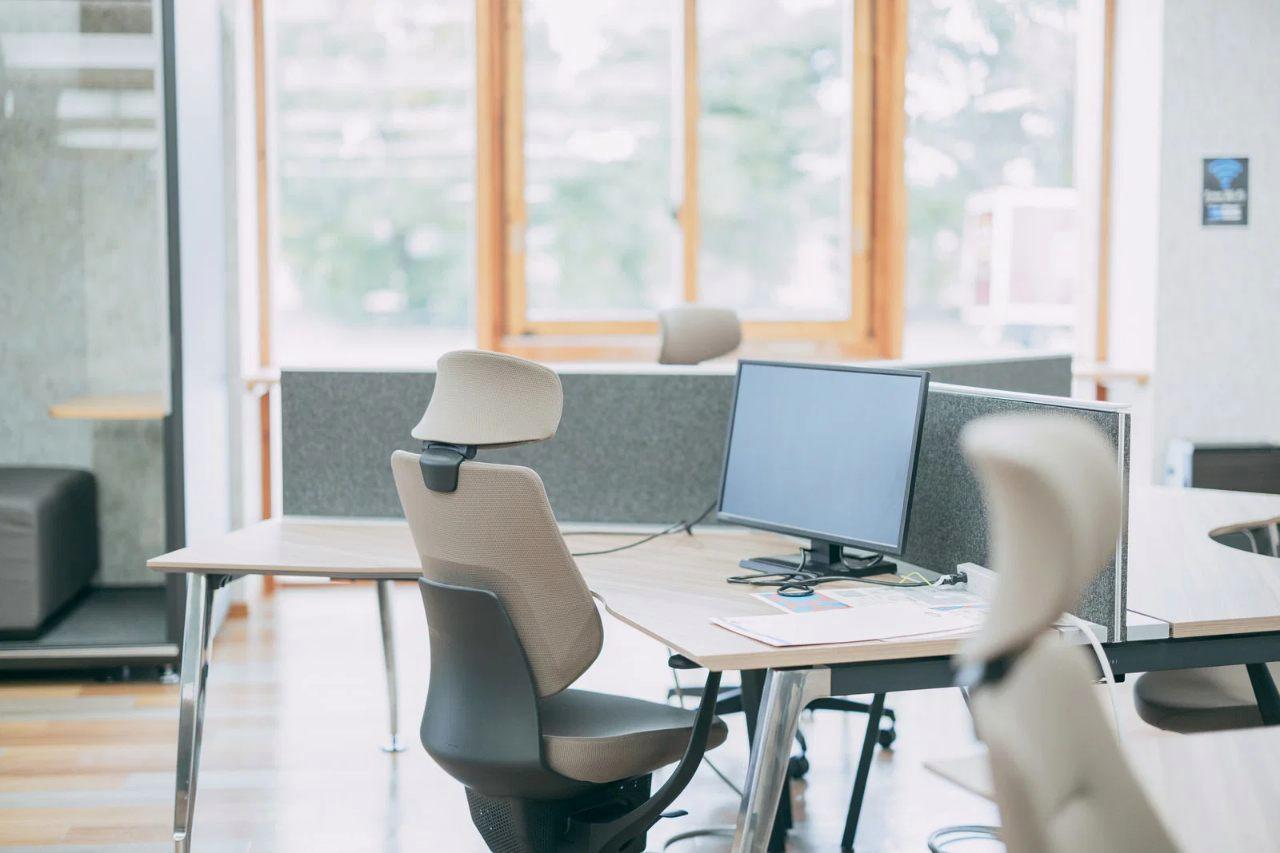
TNパネルの最も顕著な弱点の一つが、視野角の狭さに起因する色変化です。
これまで解説してきたOSDやドライバ、プロファイルの調整は、あくまで正面から見た場合の色再現を改善するものであり、視線が画面中心からずれるだけでその効果が大きく損なわれるという宿命を抱えています。
しかし、ここで諦めるのはまだ早いでしょう。
物理的な座席位置とモニターの設置角度を最適化することで、TNパネルが持つ視野角依存性を実用上ほぼ問題にならないレベルまで軽減することが可能です。
本項では、人体工学と表示特性の両面から、最も安定した色を引き出すための具体的な配置手法を紹介します。
まず理解しておくべきは、TNパネルは垂直方向の視野角が水平方向よりも著しく狭いという特性です。
つまり、画面を上から見下ろすか、下から見上げるかの角度変化に対して色シフトが最も顕著に現れます。
このため、モニターの上下角度調整が最重要課題となります。
理想的な状態は、画面の中心から垂直に延びた線が、あなたの目の高さと正確に交わることです。
具体的には、モニターの上端が目の高さよりもやや低くなるよう設置し、視線が画面中心に対してほぼ直角(90度)に近い角度で入射するようにします。
多くのガイドラインでは、画面トップが目の高さか、それより5〜10cm低い位置を推奨していますが、TNパネルの場合はさらに厳密に、画面中心を目の高さに合わせることをお勧めします。
次に、モニターのチルト(前後傾斜)角度です。
多くのTNパネルは、垂直方向の視野角特性が「やや上方向に広く、下方向に極端に狭い」という非対称な分布を持ちます。
これを補うために、モニターを画面下部が若干手前に来るように、すなわちやや見上げる形でチルトさせると、画面上部と下部の色差が軽減されます。
ただし、傾けすぎると画面下部が白っぽく反転するため、調整は5度以内に留めてください。
この微調整には、白色のベタ画面を表示させながら、画面上下の色むらが最も均一になるポイントを探すと良いでしょう。
一方、水平方向の視野角はTNパネルでも比較的広く、左右それぞれ30度程度までは実用域です。
しかし、デュアルモニター構成や、ソファから離れて視聴するようなシチュエーションでは、水平角度も無視できません。
この場合の対策はシンプルで、モニターを正面に置き、あなたの座席位置をその正面に固定することです。
もし複数人で映像を共有する必要があるなら、TNパネルはそもそもその用途には不向きと割り切り、IPSパネルへの買い替えを検討したほうが現実的です。
座席位置の高さ調整も極めて重要です。
一般的なオフィスチェアのシート高さは43〜52cm程度ですが、あなたの身長やデスクの高さに応じて、モニター中心と目の高さが一致するようにシートを上下させてください。
ここで注意すべきは、シートを上げすぎると足裏が床から浮いて血流が悪くなり、逆に下げすぎると猫背を誘発するため、あくまで快適な姿勢を維持できる範囲内で調整することが大前提です。
もしデスクの高さが固定でモニターの高さが足りない場合は、モニターアームまたは昇降式のスタンドを導入することを真剣に検討してください。
モニターアームは、高さ・チルト・スイベル(回転)のすべてを独立して調整できるため、TNパネルの視野角問題に対する最強のソリューションの一つと言えます。
さらに、視線の移動範囲も考慮に入れましょう。
TNパネルでは、画面中心から周辺部に向かうほど色シフトが発生するため、主要な作業領域を画面中央部に集中させるという運用上の工夫も有効です。
例えば、コーディングや文書作成では、ツールバーやサイドパネルを画面端に配置せず、中央に寄せるレイアウトを心がけてください。
動画視聴では、プレイヤーウィンドウを画面中央に固定することで、視野角の悪い周辺領域の影響を最小限に抑えられます。
最後に、これらの物理的調整は一度設定すれば終わりではなく、座り姿勢や服装の厚みによっても視線高さが変わるため、数日にわたって微調整を繰り返すことをお勧めします。
例えば、朝と夕方で座り方が微妙に変わる場合、モニターのチルトを1度単位で修正するだけで、色の安定感が大きく変わることがあります。
調整の成否を判断する目安として、グレースケールを表示させた状態で、顔を動かさずに眼球だけを動かして画面上下端を比較したとき、色差がほとんど知覚できない状態が理想です。
この状態が達成できれば、TNパネルであっても、実使用上の視野角問題はほぼ解決したと言って差し支えありません。
TNパネルでもここまでできる!調整後の画質チェックリストと維持のコツ
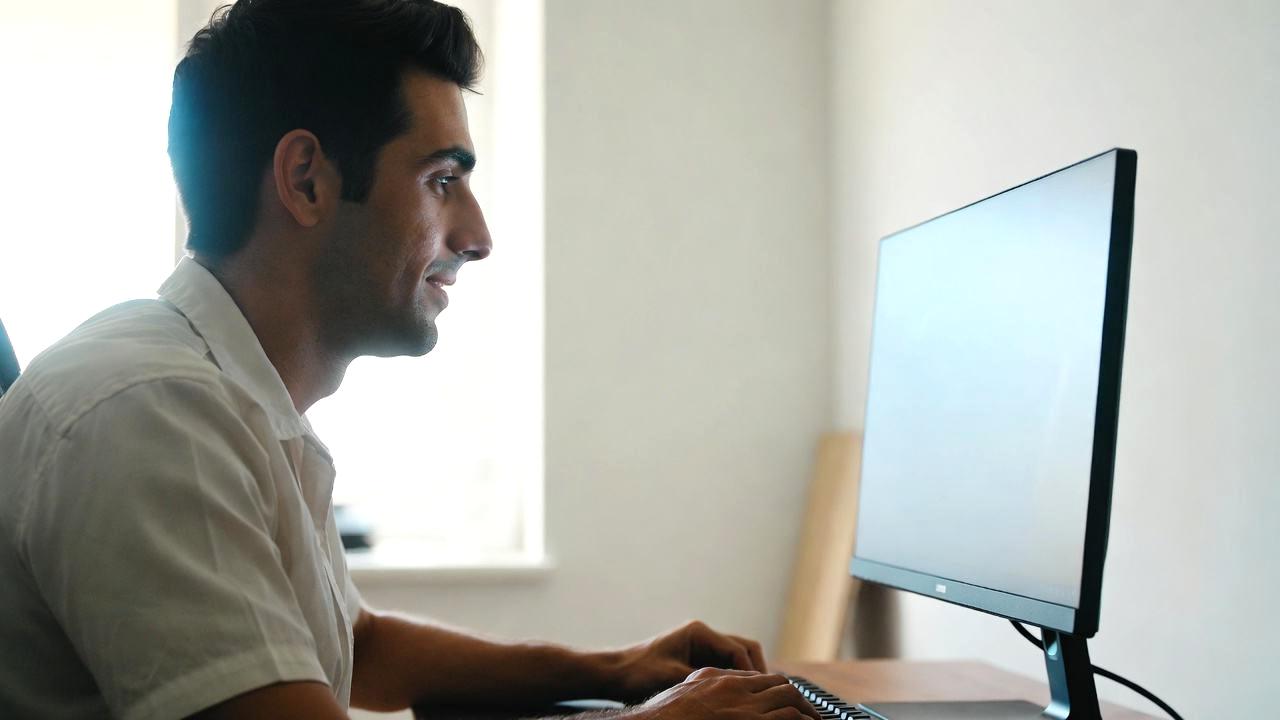
ここまで、OSD、ドライバ、ICCプロファイル、環境光、そして物理的な設置に至るまで、TNパネルの色の薄さを克服するためのあらゆる手法を網羅してきました。
これらの調整を一通り施した後は、実際の画質がどの程度改善されたのかを客観的に評価し、さらにその状態を長期間維持するための仕組みを整えることが重要です。
本項では、調整後の画質を確認するための具体的なチェックリストと、設定を安定させて使い続けるための実践的なコツを、体系的にまとめます。
まず、画質チェックリストは、単に「きれいになった」という感覚ではなく、定量的かつ再現性のある評価基準に基づいて行うことをお勧めします。
以下の項目を順に確認し、それぞれで問題がなければ調整は成功と言えるでしょう。
- グレースケールテスト(0〜100%の輝度段階)で、暗部から明部まで全ての段階が明確に区別でき、かつ段差やバンディングがないこと
- 白色表示時に、青みや赤み、黄みなどの色かぶりが感じられず、ニュートラルな白に見えること
- 肌色のポートレート写真で、頬の赤みと影の色が自然で、不自然な蛍光色やオレンジ色に偏っていないこと
- 赤・緑・青の単色ベタ表示で、それぞれが純粋な色相を保ち、別の色味が混ざっていないこと
- 動画の早いパンシーンで、色のにじみや残像が気にならず、かつ色の鮮やかさが保たれていること
これらのチェックは、実際の作業や視聴に使うコンテンツを用いて行うのが理想的です。
特に、自分がよく見るゲームの特定シーンや、編集する写真の代表作を基準画像として保存しておき、調整前後で比較しながら評価することで、改善点が明確に把握できます。
また、チェックリストの各項目を数値化するために、スマートフォンのカメラで撮影した調整前後の写真を並べて比較するのも有効な手段です。
ただし、カメラのホワイトバランスが自動補正される点には留意し、あくまで相対比較として活用してください。
調整後の画質を維持するための最大のポイントは、設定値の「ドキュメント化」と「バックアップ」 です。
OSDの各数値(RGBゲイン、ガンマ、輝度、コントラスト)、ドライバのデジタルバイブランス値、そして適用したICCプロファイルのファイル名と保存場所を、必ずメモに残してください。
Windowsでは「色の管理」から現在のプロファイルをエクスポートでき、macOSではプロファイルファイルをコピーしておくことで、OS再インストールやモニターの交換時にも瞬時に復元できます。
また、ドライバ設定はNVIDIAコントロールパネルやAMD Softwareのプロファイル保存機能を利用し、ワンクリックで呼び出せるようにしておくと便利です。
さらに、長期的な視点では、モニターの経年変化に対応する必要があります。
バックライトのLEDは使用時間に伴い輝度が低下し、色温度も変化することが知られています。
特にTNパネルは経時変化が比較的早いため、購入後1年を目安に再キャリブレーションを行うことを推奨します。
もしハードウェアキャリブレーターを持っているなら、3ヶ月ごとに測定してプロファイルを更新するのが理想的です。
持っていない場合でも、先述のテストパターンを用いて目視でガンマとホワイトポイントを再調整することで、経年劣化の影響を最小限に抑えられます。
また、ドライバやOSのアップデートには細心の注意を払ってください。
GPUドライバのアップデートは、デジタルバイブランスや彩度の設定値をリセットすることがあり、Windows UpdateでもICCプロファイルの優先順位が変更される場合があります。
そのため、アップデート前には必ず現在の設定をスクリーンショットまたはテキストで記録し、アップデート後に設定が維持されているか確認する習慣をつけましょう。
何より、調整後に「これだ」と納得できた状態を写真に収めておくことも、再現性を高める有効な手段です。
最後に、TNパネルは決して「色の悪いパネル」ではなく、適切な調整と運用によって十分に実用的な画質を提供できるという事実を強調しておきます。
本記事で紹介した手法はすべて、特別な機材や高度な知識がなくても実行可能なものばかりです。
あなたがこのチェックリストをクリアし、維持のコツを実践すれば、TNパネルの応答速度というアドバンテージを活かしながら、色の薄さに悩まされることのない快適なデジタルライフが手に入るでしょう。
調整は一度で完了するものではなく、環境や使い方に合わせて進化させていくものです。
ぜひ、この記事を手引きとして、あなただけの理想の画質を長く楽しんでください。

コメント