
PCの動作を支える重要なパーツのひとつであるメモリ(RAM)は、ストレージのように消耗品として意識されにくい一方で、実は永続的に安定して動作するとは限りません。
一般的には5年〜10年程度は問題なく動作すると言われていますが、使用環境や品質、電源状態などによって寿命は大きく左右されます。
特に高温環境での長時間稼働や、相性の悪いパーツ構成、静電気や電源の不安定さはメモリにとって大きな負担となり、徐々に不良が進行することもあります。
そのため「ある日突然壊れる」というよりも、実際には小さな異常が積み重なって前兆として現れるケースが少なくありません。
例えば以下のような症状が見られる場合、メモリの劣化や不具合を疑う必要があります。
- 突然のブルースクリーン(BSOD)の発生
- アプリケーションの予期しないクラッシュ
- ファイルの破損や保存エラー
- 起動時のフリーズや再起動ループ
こうした症状はOSやストレージの問題と誤解されやすいため、原因の切り分けが難しいのが厄介な点です。
本記事では、PCメモリの寿命の目安から、故障の前兆サインの見分け方、そしてトラブルを未然に防ぐための実践的な対策まで、体系的にわかりやすく解説していきます。
PCメモリの寿命とは?平均年数と基本的な仕組み

PCの動作において中心的な役割を担うメモリ(RAM)は、データを一時的に保持し、CPUが高速に処理を行うための作業領域として機能します。
このメモリは電源を切るとデータが消える揮発性の特性を持ち、ストレージとは異なる役割を果たしています。
そのため「どのくらい持つのか」という寿命の概念も、HDDやSSDとは少し異なる視点で捉える必要があります。
一般的にメモリの寿命は5年から10年程度とされることが多いですが、これはあくまで目安であり、実際には使用環境や品質、搭載されているPCの設計によって大きく変動します。
特に有名メーカー製の高品質なメモリであれば10年以上安定して動作するケースも珍しくありません。
一方で、廉価な製品や過酷な環境で使用された場合には、数年で不具合が発生することもあります。
メモリの寿命を考える際に重要なのは、「消耗していく部品」というよりも「電子的な劣化や不良が蓄積する部品」という理解です。
メモリは可動部品を持たないため、物理的な摩耗はほとんどありません。
しかし内部の半導体セルや配線は、熱や電圧の影響を長期間受け続けることで徐々に劣化していきます。
この点が、ストレージやファンなどの機械部品とは異なる特徴です。
特に影響が大きいのが以下の要素です。
- 長時間の高温環境での使用
- 電源ユニットの品質による電圧の不安定さ
- オーバークロックなど規格外動作
- 静電気や物理的な衝撃
これらの要因が重なることで、メモリ内部のエラー率が徐々に上昇し、最終的にはシステムの不安定化として表面化します。
また、メモリの基本構造を理解しておくと寿命のイメージがより明確になります。
メモリは多数のセルで構成され、それぞれがデータを電荷として保持しています。
この電荷は非常に微弱であるため、一定時間ごとにリフレッシュ(再書き込み)を行うことで保持状態を維持しています。
この仕組みによって高速な読み書きが可能になりますが、同時に電気的なストレスを常に受け続けることにもなります。
以下はメモリとストレージの違いを簡単に整理したものです。
| 項目 | メモリ(RAM) | ストレージ(SSD/HDD) |
|---|---|---|
| データ保持 | 一時的(揮発性) | 永続的 |
| 役割 | 作業領域 | 保存領域 |
| 劣化要因 | 熱・電圧・電気的ストレス | 書き込み回数・機械的摩耗 |
| 寿命目安 | 5〜10年程度 | 3〜10年程度 |
このように比較すると、メモリは「使い続けることで少しずつ劣化する電子部品」であることが理解しやすくなります。
ただし重要なのは、寿命が来るまで完全に動作しないというわけではなく、徐々にエラーが増えていくという点です。
そのため実際の現場では、完全故障よりも先に「不安定動作」という形で兆候が現れます。
これが次の章で解説する前兆サインにつながる重要なポイントです。
メモリが劣化する原因|熱・電圧・相性問題の影響

PCメモリは可動部品を持たないため「ほとんど壊れない部品」と思われがちですが、実際には電子的なストレスの積み重ねによって徐々に劣化していきます。
その劣化の主な要因は、大きく分けると「熱」「電圧」「相性問題」の3つに整理できます。
これらは単独で影響する場合もあれば、複合的に作用して不具合を引き起こすこともあります。
まず最も影響が大きいのが熱による劣化です。
メモリはCPUやGPUほど高温になる部品ではありませんが、ケース内のエアフローが悪い場合や、長時間の高負荷作業を続ける環境では温度が上昇します。
半導体は高温状態が続くことで内部の電子特性が変化し、エラー発生率が上がる傾向があります。
特に夏場の冷却不足や、小型PCケースでの排熱不良は見落とされやすいポイントです。
次に重要なのが電圧の安定性です。
メモリはマザーボードから供給される電圧によって動作していますが、この電圧が不安定だと動作が不安定になり、長期的には劣化を早める原因になります。
特に品質の低い電源ユニットを使用している場合や、電力負荷の変動が大きい構成では注意が必要です。
オーバークロック設定も同様に、規格以上の電圧やクロックで動作させるため、寿命に影響を与える可能性があります。
さらに見落とされがちなのがパーツの相性問題です。
メモリは単体ではなく、マザーボードやCPUとの組み合わせで動作します。
そのため、規格上は対応していても実際には安定動作しないケースが存在します。
特に異なるメーカーや異なるチップ構成のメモリを混在させた場合、微妙なタイミングのズレがエラーを引き起こすことがあります。
ここで、劣化や不安定化につながる代表的な要因を整理すると以下のようになります。
| 要因 | 内容 | 影響 |
|---|---|---|
| 熱 | ケース内温度上昇・冷却不足 | エラー増加・動作不安定 |
| 電圧 | 電源品質・OC設定の影響 | 読み書きエラー・クラッシュ |
| 相性 | メモリ同士やマザボとの不一致 | 起動失敗・フリーズ |
また、これらの要因は単独よりも複合的に発生した場合に問題が顕在化しやすいという特徴があります。
例えば、軽度の相性問題がある状態で高温環境が重なると、普段は問題なく動作していたシステムが突然不安定になることがあります。
さらに長期的な視点で見ると、これらの要因は「突然の故障」ではなく「エラー頻度の増加」として現れることが多いです。
初期段階では気付きにくい軽微な不具合が徐々に蓄積し、最終的にブルースクリーンやアプリケーションのクラッシュとして表面化します。
そのためメモリの劣化を防ぐためには、単に高品質な製品を選ぶだけでなく、PC内部の温度管理や電源環境の安定化、そして構成の一貫性を意識することが重要になります。
次の章では、こうした劣化が実際にどのような「症状」として現れるのかを具体的に解説していきます。
寿命を縮めるNGな使い方と環境の特徴
PCメモリは理論上は非常に安定した部品ですが、その寿命は「使い方」と「環境」に大きく左右されます。
特に問題となるのは、ユーザーが意識しないまま継続してしまうNGな運用であり、それが結果的にメモリの劣化を早めたり、システム全体の不安定化を引き起こす原因になります。
まず代表的なのが、長時間にわたる高負荷運用です。
動画編集や3Dレンダリング、仮想環境の多重起動など、メモリをほぼフルに使い続ける状態が常態化すると、内部的なエラー訂正処理やリフレッシュ負荷が増え、結果として不安定動作の発生率が上がります。
特に物理メモリ容量がギリギリの状態でスワップを頻発している環境は、メモリだけでなくストレージにも負荷をかけるため、全体的な劣化を早める傾向があります。
次に見逃されやすいのが、冷却環境の軽視です。
メモリはCPUやGPUほど発熱しないとはいえ、ケース内の空気が滞留すると確実に温度は上昇します。
特に小型ケースや配線が乱雑な環境ではエアフローが阻害され、メモリ周辺だけ局所的に高温になるケースもあります。
この状態が続くと半導体の特性が変化し、エラーが発生しやすくなります。
さらに重要なのが、電源環境の不安定さです。
安価な電源ユニットや劣化した電源を使用している場合、供給電圧が微妙に揺らぐことがあります。
メモリは非常に繊細な電圧制御で動作しているため、このわずかな変動が蓄積すると動作エラーとして現れます。
突然の再起動やブルースクリーンの原因がメモリではなく電源であるケースも少なくありません。
また、構成面でのNG要素として混在メモリの使用が挙げられます。
異なるメーカー、異なるクロック、異なるタイミングのメモリを組み合わせると、見かけ上は動作していても内部的な同期ズレが発生し、長期的にはエラーの原因となります。
特にデュアルチャネル構成において仕様が揃っていない場合、性能低下だけでなく安定性にも悪影響を及ぼします。
ここで、寿命を縮める典型的な環境と行動を整理すると次のようになります。
| NG要因 | 具体例 | 影響 |
|---|---|---|
| 高負荷常用 | 動画編集・ゲーム同時起動 | エラー増加・フリーズ |
| 冷却不足 | 小型ケース・埃詰まり | 温度上昇・不安定化 |
| 電源不良 | 安価電源・劣化電源 | 突然の再起動 |
| 混在構成 | 異なるメモリ混用 | 相性問題・クラッシュ |
さらに、意外と見落とされるのが静電気や物理的取り扱いの問題です。
メモリは精密な電子部品であるため、取り付け時の静電気や強い力による基板へのダメージは、後々の不良につながる可能性があります。
特にDIYでの増設時には、この点を軽視しないことが重要です。
このように見ると、メモリの寿命は単純な経過年数ではなく、日々の使用環境と運用方法に強く依存していることがわかります。
つまり「何年持つか」ではなく、「どのような環境で使っているか」が本質的な判断基準になります。
次の章では、実際に現れる故障の前兆について、より具体的に解説していきます。
メモリ故障の前兆① ブルースクリーンや突然のクラッシュ

PCメモリの劣化や不具合が進行した際、最も典型的かつ分かりやすい兆候のひとつが「ブルースクリーン(BSOD)」やアプリケーションの突然のクラッシュです。
これらは一見するとOSの不具合やソフトウェアの問題に見えますが、実際にはメモリの物理的・電気的なエラーが原因となっているケースも少なくありません。
ブルースクリーンはWindowsが致命的なエラーを検知した際にシステムを保護するために強制停止する仕組みです。
そのため、発生頻度が増えている場合は単なる偶発的なエラーではなく、ハードウェアレベルでの不安定要因を疑う必要があります。
特にメモリ関連のエラーでは、データの読み書き不整合が発生し、OSが正常な処理を継続できなくなることで停止に至ります。
この症状の厄介な点は、必ずしも再現性が高くないことです。
あるタイミングでは問題なく動作していても、別の作業や負荷状況で突然クラッシュすることがあります。
そのためユーザー側からは原因の特定が非常に難しく、「ソフトの不具合なのか」「ストレージなのか」「メモリなのか」が曖昧になりがちです。
また、ブルースクリーン以外にも以下のような症状が同時に見られる場合、メモリの不調を強く疑うべき状況といえます。
- 高負荷時に限らずランダムに発生するフリーズ
- ゲームや動画編集ソフトの突然終了
- ブラウザタブの大量クラッシュ
- OS起動直後の不安定動作
これらはメモリ上で処理されているデータが破損し、アプリケーション側が正常な状態を維持できなくなることで発生します。
特に近年のソフトウェアはメモリ依存度が高いため、わずかなエラーでも全体に影響が波及しやすい傾向があります。
ここで、メモリ由来のクラッシュとその他要因の特徴を整理すると次のようになります。
| 原因 | 特徴 | 再現性 |
|---|---|---|
| メモリ不良 | ランダムなBSOD・複数アプリ同時クラッシュ | 低い |
| ソフト不具合 | 特定アプリのみ落ちる | 高い |
| ストレージ不良 | 起動不可・読み込み失敗 | 比較的高い |
| 電源不安定 | 突然の再起動 | 中程度 |
特に注意すべきなのは、メモリ由来の問題は「特定条件でのみ発生する」ことが多く、初期段階では見過ごされやすい点です。
軽微なエラーであればシステムが自動的にリトライ処理を行うため、ユーザーが気付かないまま蓄積されることもあります。
さらに、エラーが進行すると単なるクラッシュにとどまらず、保存データの破損やOSの起動障害につながる可能性もあります。
そのためブルースクリーンが「たまに出る程度」であっても、軽視するのは危険です。
こうした症状が出始めた段階は、まだ完全な故障ではないケースも多いため、早期にメモリ診断ツールを用いたチェックを行うことで、深刻なトラブルを未然に防ぐことが可能です。
次の章では、ファイル破損や起動トラブルといった、さらに進行した段階の兆候について解説していきます。
メモリ故障の前兆② ファイル破損や起動トラブルの兆候
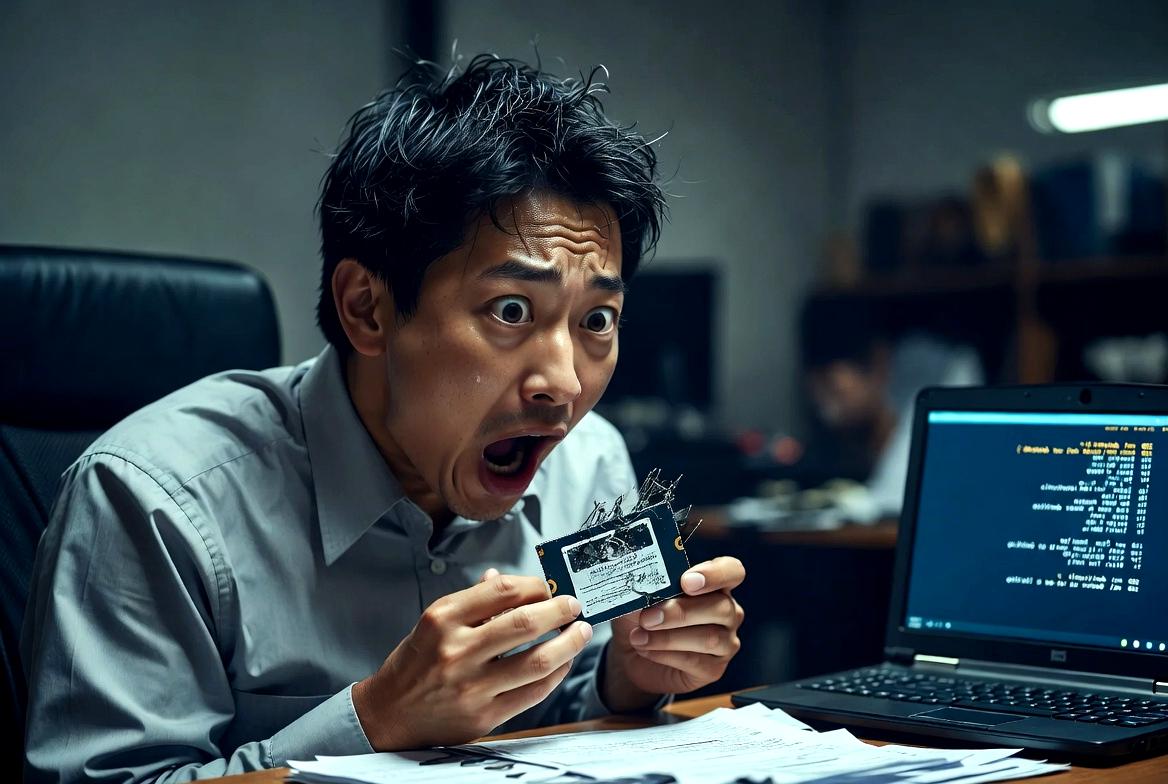
メモリの不具合が進行した際に現れるもう一つの重要な兆候が、ファイル破損やシステム起動時のトラブルです。
ブルースクリーンのような分かりやすい症状と異なり、こちらは日常の作業の中で徐々に違和感として現れるため、見過ごされやすい厄介なサインでもあります。
まずファイル破損についてですが、これはメモリ上で一時的に保持されているデータが正しく書き込まれない、あるいは読み出し時に誤った値が返されることで発生します。
例えば、これまで問題なく開けていた画像ファイルやドキュメントが突然開けなくなったり、保存したはずのデータが一部欠損しているといった現象です。
特に頻繁に編集を行うファイルほど影響を受けやすく、気付かないうちにデータ整合性が崩れていくケースがあります。
このような症状はストレージの劣化とも似ていますが、メモリ起因の場合は「ランダム性が高い」という特徴があります。
同じファイルでも別の日には正常に開けることがあり、原因の特定を難しくします。
そのためユーザーはソフトウェアのバグや保存ミスと誤認しやすく、対応が遅れる傾向があります。
次に起動トラブルですが、こちらはより深刻な段階の兆候といえます。
PC起動時にはOSの重要なシステムデータがメモリ上に展開されるため、この段階でエラーが発生すると、起動そのものが不安定になります。
具体的には以下のような症状が見られます。
- Windowsロゴでのフリーズや長時間停止
- 起動途中での自動再起動ループ
- 起動後すぐにブルースクリーンが発生
- BIOSでは認識されるがOSが立ち上がらない
これらは単なるソフトウェア問題ではなく、ハードウェアレベルでのデータ処理異常が関与している可能性が高く、特にメモリのエラーは起動初期段階で顕在化しやすい傾向があります。
ここで、ファイル破損と起動トラブルの特徴を整理すると次のようになります。
| 症状 | 主な特徴 | メモリ関連の可能性 |
|---|---|---|
| ファイル破損 | ランダムなデータ欠損・読み込み失敗 | 中〜高 |
| アプリ異常終了 | 特定条件なしで突然クラッシュ | 中 |
| 起動フリーズ | ロゴ画面で停止 | 高 |
| 起動ループ | 再起動を繰り返す | 高 |
特に注意すべきなのは、これらの症状が「徐々に悪化する」傾向を持つ点です。
最初は月に1回程度の軽微なファイル破損だったものが、やがて週単位、日単位へと頻度が上昇していく場合、メモリの劣化が進行している可能性が高いと考えられます。
また、OSの起動トラブルは必ずしもメモリ単体の問題とは限りませんが、ストレージや電源系統と並んで主要な原因候補となるため、切り分けが重要です。
特にメモリ診断ツールを実行した際にエラーが検出される場合は、早急な交換を検討する必要があります。
この段階で適切な対応を行えば、完全な起動不能やデータ消失といった深刻な事態を防ぐことが可能です。
逆に放置すると、システム全体の安定性が急激に低下し、復旧が困難になるケースもあります。
次の章では、こうした問題を切り分けるための具体的な診断方法について解説していきます。
Windowsでできるメモリ診断方法とチェックツール

PCのメモリに不具合が疑われる場合、最も手軽かつ基本的な切り分け手段となるのがWindows標準のメモリ診断機能です。
専用のハードウェアテスターがなくても実行できるため、突然のブルースクリーンやアプリクラッシュが増えた際の初動確認として非常に有効です。
Windowsには「Windows メモリ診断」というツールが標準で搭載されており、これを利用することでメモリの読み書きエラーを検出できます。
このツールは再起動後に自動的にテストを実行し、複数のパターンでメモリアクセスを行うことで、潜在的な不良セクタやエラーを洗い出します。
実行手順は比較的シンプルです。
- スタートメニューで「Windows メモリ診断」と検索
- 「今すぐ再起動して問題の有無を確認」を選択
- 再起動後に自動でテストが開始される
テストは標準モードでも十分ですが、より詳細に確認したい場合は拡張モードを選択することも可能です。
拡張モードではテスト時間が長くなる代わりに、より広範囲なメモリアクセスパターンが実行されるため、軽微な不良も検出しやすくなります。
診断結果は再起動後にWindowsイベントビューアから確認できます。
特に「エラーが検出されました」と表示されている場合は、メモリ交換を検討する明確なサインといえます。
ここで、Windowsメモリ診断の特徴を整理すると次のようになります。
| 項目 | 内容 | 特徴 |
|---|---|---|
| 実行方法 | OS標準ツール | 追加ソフト不要 |
| テスト内容 | 読み書きパターン検査 | 基本的な不良検出 |
| 所要時間 | 数分〜1時間以上 | モードにより変動 |
| 精度 | 中程度 | 軽微な不良は見逃す場合あり |
ただし、このツールには限界もあります。
軽度のエラーや特定条件下でのみ発生する不具合は検出できない場合があり、「問題なし」と表示されても完全に正常であるとは限りません。
そのため、より高精度な検証が必要な場合には、専用の診断ツールを併用することが推奨されます。
代表的な外部ツールとしては「MemTest86」が広く知られており、USBブートで起動することでOSに依存せずメモリを徹底的に検査できます。
これにより、Windows環境では検出できないエラーを発見できる可能性があります。
また、診断を行う際にはいくつかの注意点もあります。
- 他のアプリケーションはすべて終了しておく
- オーバークロック設定は一時的に解除する
- 複数回テストを行い再現性を確認する
これらを徹底することで、より正確な診断結果を得ることができます。
メモリ診断は単なるチェック作業ではなく、トラブルの原因を切り分けるための重要な工程です。
特にストレージやOSの問題と混同しやすい症状が出ている場合、この段階での判断が後の対策精度を大きく左右します。
次の章では、メモリ不良と他のハードウェアトラブルをどのように見分けるかについて解説していきます。
メモリ不良とストレージ・OSトラブルの見分け方
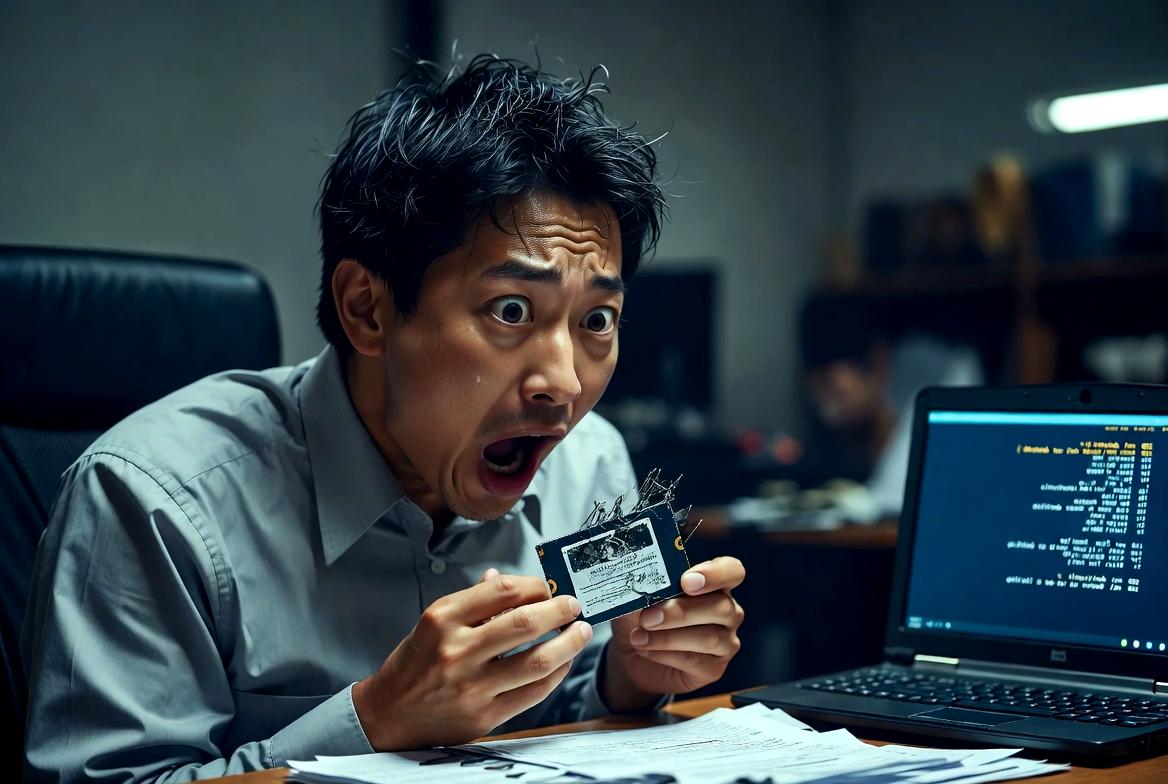
PCの動作が不安定になったとき、多くのユーザーが直面するのが「原因の切り分け」です。
特にメモリ不良、ストレージ障害、OSの不具合は症状が似通っているため、初見では判別が難しい領域です。
しかし、それぞれの特徴を丁寧に観察すると、発生傾向や挙動に明確な違いが存在します。
まずメモリ不良の特徴は、ランダム性の高い不具合です。
特定のアプリや操作に依存せず、ブルースクリーン、アプリクラッシュ、フリーズが不規則に発生します。
特に負荷が一定でも症状が出たり出なかったりする場合、メモリのエラーを疑う価値が高くなります。
一方でストレージ障害は、より「論理的な一貫性」を持って症状が現れる傾向があります。
例えば特定のファイルが開けない、起動に時間がかかる、読み込み途中で停止するなど、データアクセスに直結した問題が目立ちます。
OSトラブルの場合はさらに特徴が異なり、アップデート後や設定変更後に症状が出ることが多く、環境変化との関連性が高いのが特徴です。
ここで、それぞれの違いを整理すると次のようになります。
| 原因 | 主な症状 | 発生パターン | 再現性 |
|---|---|---|---|
| メモリ不良 | BSOD・ランダムクラッシュ | 不規則・全体的 | 低い |
| ストレージ障害 | ファイル破損・起動遅延 | 特定データ依存 | 高い |
| OSトラブル | アップデート後不具合 | 環境変化後 | 中〜高 |
この比較からも分かるように、メモリ不良は「どこでも起きるが再現しづらい」という特徴を持っています。
これが診断を難しくする最大の要因です。
さらに見分けるための重要なポイントとして、エラー発生タイミングの違いがあります。
- メモリ不良:高負荷時・アイドル時を問わずランダム
- ストレージ障害:読み書きアクセス時に集中
- OSトラブル:特定操作や起動直後に偏る
また、ログの確認も有効な手段です。
Windowsのイベントビューアでは、メモリエラーは「Memory Management」や「WHEA-Logger」として記録されることがあり、ハードウェア由来の問題を示唆する場合があります。
一方でストレージエラーはディスク関連のエラーコードが明確に残ることが多く、比較的追跡しやすい傾向があります。
もう一つ重要な視点として、症状の進行速度も見逃せません。
メモリ不良は初期段階では軽微な不具合が散発的に発生し、徐々に頻度が増加していくパターンが一般的です。
これに対してストレージ障害は、ある日突然アクセス不能になるなど、局所的かつ急激に悪化するケースが多く見られます。
加えて、物理的な診断も有効です。
- メモリ:スロット差し替えで症状が変化するか確認
- ストレージ:別PC接続で認識状況を確認
- OS:クリーンインストールで改善するか確認
これらの切り分けを行うことで、ソフトウェア的な問題かハードウェア的な問題かを高精度で判断できます。
このように整理すると、メモリ不良は「症状の幅が広く、再現性が低い」という点が最大の特徴です。
逆に言えば、この曖昧さこそが誤診の原因となるため、複数の観点から慎重に切り分けることが重要になります。
次の章では、実際にメモリ交換を行うべきタイミングと、予防策について解説していきます。
メモリ交換の目安と故障を防ぐための予防策

PCメモリは消耗部品ではないとはいえ、永久に使い続けられるわけではありません。
内部的なエラーの蓄積や環境要因の影響によって徐々に劣化し、ある段階で交換が必要になります。
しかし、そのタイミングは明確な寿命のように機械的に決まっているわけではなく、症状や使用状況から総合的に判断する必要があります。
まず交換を検討すべき典型的な目安は、以下のような症状が複数同時に発生している場合です。
- ブルースクリーンが頻発する
- メモリ診断ツールでエラーが検出される
- ファイル破損やアプリクラッシュが増加する
- スロットを変えても症状が改善しない
特に重要なのは「再現性のなさ」と「頻度の増加」が同時に起きている状態です。
初期段階では軽微なエラーでも、進行するとシステム全体に影響が及び、最終的には起動不能に至ることもあります。
また、使用年数も一つの参考指標になります。
一般的には5年〜10年程度が安定動作の目安とされますが、これはあくまで理想的な環境での話です。
高温環境や電源品質が低い環境では、それより早く不具合が出ることも珍しくありません。
ここで、交換判断の目安を整理すると次のようになります。
| 状況 | 判断基準 | 対応 |
|---|---|---|
| 軽度不安定 | 稀なクラッシュ | 監視継続 |
| 中度不安定 | エラー頻発・診断で警告 | 交換検討 |
| 重度不良 | 起動不能・診断エラー確定 | 即交換 |
一方で、メモリの故障は突然発生するものではなく、多くの場合は「予防可能な劣化」として進行します。
そのため日常的な運用の工夫によって寿命を延ばすことが可能です。
まず基本となるのが冷却環境の最適化です。
ケース内のエアフローを確保し、CPUやGPUの熱がメモリ周辺に滞留しないようにすることが重要です。
特に小型ケースでは排熱設計が不十分な場合があるため、ファン構成の見直しが効果的です。
次に重要なのが電源品質の確保です。
安定した電圧供給はメモリの安定動作に直結します。
信頼性の高い電源ユニットを使用することで、予期しない電圧変動によるエラーを大幅に減らすことができます。
さらに、構成の安定性も無視できません。
異なるメーカーやスペックのメモリを混在させると、微妙な相性問題が発生する可能性があります。
可能であれば同一モデルで統一することが望ましいです。
予防策として実践しやすいポイントを整理すると次の通りです。
- 定期的な埃除去による冷却性能維持
- メモリ診断ツールの定期チェック
- オーバークロック設定の見直し
- 電源ユニットの定期交換検討
これらを継続的に行うことで、メモリの寿命を最大限に引き延ばし、突発的なトラブルのリスクを大幅に低減できます。
最終的に重要なのは、メモリの不具合は「突然壊れる」のではなく「徐々に兆候が出る」という点を理解することです。
その兆候を正しく捉え、早めに対処することで、データ損失やシステムダウンといった深刻な事態を防ぐことが可能になります。
次の章では、これまでの内容を総括し、安定運用のためのポイントを整理します。
まとめ|PCメモリの寿命と前兆サインを理解して安定運用する
PCメモリの寿命と不具合の兆候について一通り整理すると、重要なのは「メモリは突然壊れる部品ではなく、徐々に異常が蓄積していく部品である」という点です。
ストレージのように明確な書き込み限界があるわけではなく、またCPUのように即座に機能停止するわけでもありません。
そのためユーザー側が異常のサインを正しく読み取れるかどうかが、安定運用の鍵になります。
これまで解説してきた通り、メモリの寿命は一般的に5年〜10年程度とされることが多いものの、実際には使用環境に大きく依存します。
高温環境や不安定な電源、相性の悪い構成などが重なると、想定よりも早くエラーが顕在化することがあります。
逆に、適切な冷却と安定した電源環境が整っていれば、10年以上安定動作するケースも珍しくありません。
また、故障の前兆としては以下のような症状が重要な判断材料になります。
- ブルースクリーンの頻発
- アプリケーションのランダムクラッシュ
- ファイル破損や保存エラー
- 起動時のフリーズやループ
これらは単独では軽視されがちですが、複数が同時に発生している場合はメモリ不良の可能性が高くなります。
特に「再現性が低い不具合」が増えている場合は、初期段階の劣化サインとして注意が必要です。
さらに、診断ツールによるチェックも重要な判断基準となります。
Windowsメモリ診断やMemTest86などを用いることで、目視では分からない内部エラーを検出できる可能性があります。
これらの結果と実際の症状を組み合わせて判断することで、誤診を大幅に減らすことができます。
メモリ不良と他のトラブルを混同しないためには、以下の視点が有効です。
| 要素 | メモリ不良 | ストレージ不良 | OSトラブル |
|---|---|---|---|
| 症状の性質 | ランダム性が高い | データ依存 | 環境依存 |
| 発生タイミング | 不定期 | 読み書き時 | 更新後など |
| 再現性 | 低い | 高い | 中程度 |
このように比較すると、メモリ不良は最も判断が難しい領域であることが分かります。
しかし逆に言えば、特徴を理解していれば早期発見が可能なトラブルでもあります。
安定したPC運用のためには、単に高性能なメモリを選ぶだけでは不十分です。
冷却環境の整備、電源品質の確保、構成の統一といった基本的な要素を丁寧に整えることで、トラブルの発生確率は大きく低減します。
最終的に重要なのは、メモリの異常を「突然の故障」として捉えるのではなく、「予兆が積み重なって現れる現象」として理解することです。
その視点を持つことで、日常的なPC利用におけるトラブルの多くは未然に防ぐことができ、長期的に安定した環境を維持しやすくなります。


コメント