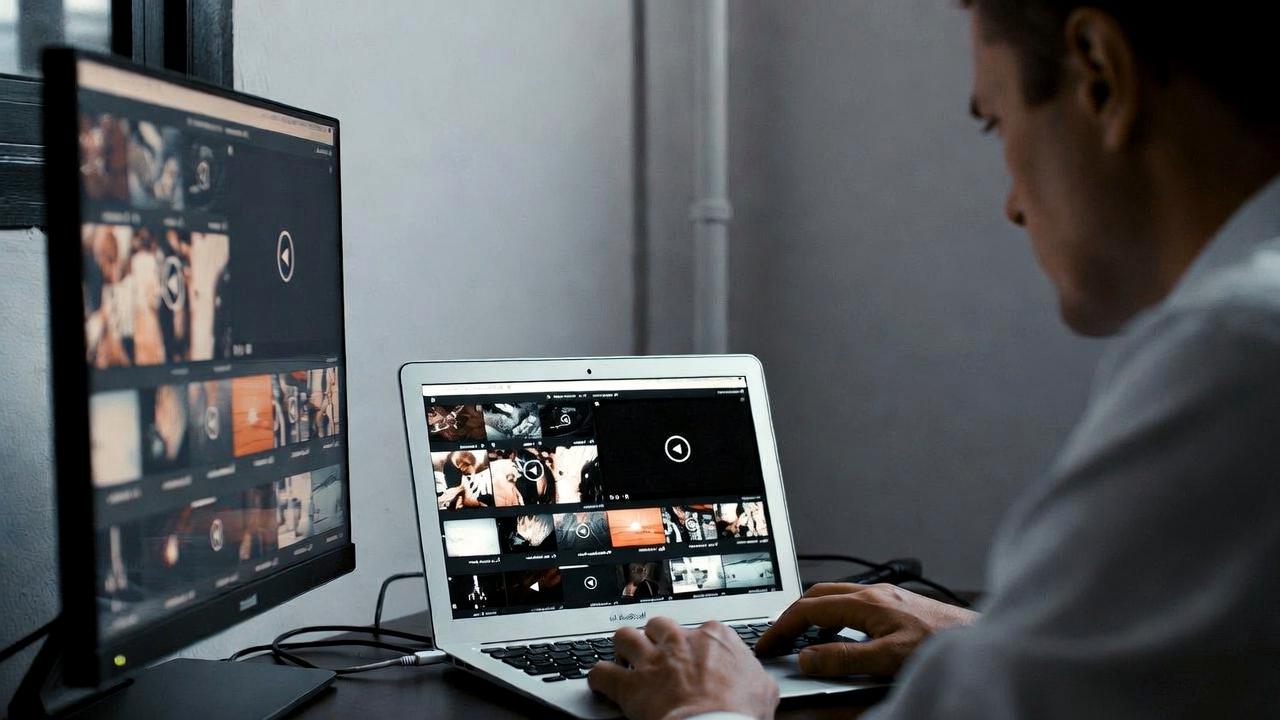
動画編集の環境を選ぶ際、「MacBookとWindowsのどちらが最適なのか」という問いは、今なお多くのクリエイターにとって悩ましいテーマです。
見た目の好みやブランドイメージではなく、実際の編集ワークフローにおける快適性や安定性、そして最終的な作業効率に直結するため、慎重な判断が求められます。
特に近年は4Kや8Kといった高解像度素材が一般化し、扱うデータ量も急増しています。
そのため、単純なスペック比較だけではなく、CPU・GPUのバランス、メモリ容量、ストレージ速度、さらにはソフトウェアとの最適化状況まで含めて総合的に評価する必要があります。
MacとWindowsでは設計思想が異なるため、同じスペック表記でも体感性能に差が出る点は見落とせません。
動画編集において重要となる観点を整理すると、主に以下のようなポイントが挙げられます。
- エンコード・デコード処理の速度と安定性
- Adobe Premiere ProやDaVinci Resolveなど主要ソフトとの相性
- 長時間編集時の発熱制御とパフォーマンス維持
- 拡張性や将来的なアップグレードの自由度
これらは単なるベンチマークスコアでは測れない要素であり、実際の制作現場では作業時間やストレスに大きく影響します。
本記事では、MacBookとWindowsそれぞれの強みと弱点を、動画編集という実務視点から丁寧に比較し、推奨スペックの具体例も交えながら解説していきます。
最終的に「どちらを選べば後悔しないのか」という判断軸まで落とし込み、これから編集環境を整える方にとって実践的な指針となる内容をお届けします。
- MacBook vs Windowsで変わる動画編集環境の基本比較【2026年版】
- 動画編集に必須の推奨スペック:CPU・GPU・メモリ・SSDの基礎知識
- MacBook(Apple Silicon)が動画編集に強い理由と弱点
- Windows PCが動画編集で選ばれる理由とRTX GPUの強み
- Premiere Pro・DaVinci Resolveなど編集ソフト別相性比較
- 動画編集向け推奨スペック別おすすめ構成(初心者〜プロ)
- 動画編集環境の選び方:レンタル・クラウド・外付けSSD活用術
- 動画編集の快適性を左右する冷却・作業環境・デュアルモニター
- MacBookとWindowsの動画編集比較まとめ:後悔しない選び方
MacBook vs Windowsで変わる動画編集環境の基本比較【2026年版】

動画編集環境を構築するうえで、MacBookとWindowsのどちらを選ぶべきかという問題は、単なる好みの領域を超えて、制作効率や作業ストレスに直結する重要な判断になります。
特に2026年現在は、どちらのプラットフォームも性能面で大きく進化しており、単純な優劣では語れない状況になっています。
まずMacBookは、Apple Siliconの登場以降、動画編集における「安定性」と「省電力性能」が大きく評価されています。
特にFinal Cut ProやProRes系のワークフローでは、ハードウェアとソフトウェアが高度に最適化されているため、同スペック帯のWindows機と比較してもスムーズな再生や書き出しが体感できるケースが多いです。
一方で、拡張性やカスタマイズ性には制約があり、購入後のアップグレードがほぼ不可能という点は慎重に考慮する必要があります。
Windowsは対照的に、自由度と拡張性の高さが最大の特徴です。
特にNVIDIA製のGPUを搭載した構成では、CUDAを活用したレンダリング処理が非常に強力で、Adobe Premiere ProやDaVinci Resolveといった主要編集ソフトとの相性も良好です。
また、パーツ単位でのカスタマイズが可能なため、用途や予算に応じて柔軟に構成を調整できる点も大きな魅力です。
両者の違いを整理すると、動画編集環境としての特徴は以下のようにまとめられます。
| 項目 | MacBook | Windows |
|---|---|---|
| 安定性 | 非常に高い(最適化重視) | 構成依存(調整次第で高性能) |
| 拡張性 | ほぼ不可 | 非常に高い |
| GPU性能 | 統合型中心で効率重視 | 高性能GPU搭載可 |
| ソフト最適化 | Final Cut Proで強み | Adobe系・汎用性が高い |
このように、MacBookは「完成度の高い統合環境」、Windowsは「自由度の高い構築型環境」という対照的な性質を持っています。
また見落とされがちなのが、長時間の編集作業における発熱制御とパフォーマンス維持です。
MacBookは電力効率に優れ、比較的静音性を保ちながら安定動作する傾向があります。
一方でWindowsノートPCは、ハイエンドGPUを搭載した場合、冷却設計によって性能維持能力が大きく変わるため、機種選定の重要度が高くなります。
さらに作業環境全体で見ると、単体のPC性能だけではなく、モニター構成やストレージ速度も編集効率に影響します。
例えば4K素材を扱う場合、高速SSDの有無やデータ転送速度の違いが、プレビューの快適性に直結します。
MacBookは統合設計により一定の安定性がありますが、Windowsは外付けSSDやNASなどを組み合わせることで柔軟に最適化できます。
このように、MacBookとWindowsの違いは単なるOSの差ではなく、「設計思想の違い」によって生まれる体験差と言えます。
動画編集という用途においては、自分が重視するポイントがどこにあるかによって最適解が変わるため、スペック表だけで判断するのではなく、制作スタイル全体を基準に選択することが重要になります。
動画編集に必須の推奨スペック:CPU・GPU・メモリ・SSDの基礎知識

動画編集を快適に行うためには、単に高価なパソコンを選べばよいというわけではなく、CPU・GPU・メモリ・SSDそれぞれの役割を理解し、バランスよく構成された環境を選ぶことが重要になります。
特に4Kや長尺素材を扱う場合、どこか一つでも性能が不足すると、プレビューのカクつきや書き出し時間の増大といったストレスに直結します。
CPU性能とコア数が動画編集に与える影響
CPUは動画編集の「頭脳」にあたる部分であり、エンコードやデコード、エフェクト処理などの多くを担当します。
特にコア数とスレッド数は、複数処理を同時に行う動画編集において非常に重要です。
一般的に、コア数が多いほど並列処理性能が向上し、レンダリング速度にも影響します。
ただし単純にコア数が多ければ良いわけではなく、1コアあたりの性能(クロック周波数)とのバランスが重要です。
- 4K編集:8コア以上推奨
- フルHD編集:6コア程度でも実用可能
- エフェクト多用時:高クロックCPUが有利
このように用途によって最適なCPU構成は異なり、編集スタイルに応じた選択が求められます。
GPU性能とレンダリング速度の関係
GPUは映像処理の加速装置として機能し、特にエフェクト処理やカラーグレーディング、プレビュー再生の滑らかさに大きく影響します。
近年の動画編集ソフトはGPU依存度が高まっており、CPU以上に体感差が出る場面も少なくありません。
NVIDIA製GPUではCUDAコアが活用されることでレンダリングが高速化され、特にDaVinci Resolveでは顕著な差が出ます。
一方でApple Silicon環境では統合型GPUが効率的に最適化されており、消費電力と性能のバランスが取れています。
| GPUタイプ | 特徴 | 向いている用途 |
|---|---|---|
| NVIDIA RTX | 高速レンダリング | 本格的な映像制作 |
| Apple統合GPU | 省電力・安定性 | 軽〜中規模編集 |
| 内蔵GPU | 最低限動作 | 簡易編集 |
| ### メモリ容量とSSD速度が編集効率を左右する理由 |
メモリは編集中のデータを一時的に保持する役割を持ち、不足するとプレビューの遅延やフリーズの原因になります。
特に複数トラック編集や高解像度素材を扱う場合、メモリ容量は直接的に作業効率へ影響します。
SSDは素材の読み込み速度やキャッシュ処理に関わり、編集体験の快適性を左右する重要な要素です。
HDDと比較すると圧倒的な速度差があり、現在の動画編集環境ではSSDが必須といえます。
- 16GBメモリ:軽い編集向け
- 32GBメモリ:標準的な4K編集
- 64GB以上:プロ用途や長尺編集
またNVMe SSDを採用することで、素材読み込みや書き出しの待ち時間を大幅に短縮できるため、全体のワークフロー効率が大きく向上します。
特に大容量プロジェクトでは、この差が作業ストレスの軽減に直結します。
このようにCPU・GPU・メモリ・SSDはそれぞれ独立した役割を持ちながらも、相互に影響し合う関係にあります。
バランスを意識した構成こそが、快適な動画編集環境を実現する鍵になります。
MacBook(Apple Silicon)が動画編集に強い理由と弱点

MacBookはApple Siliconの登場以降、動画編集分野において大きな評価を獲得しています。
従来のIntel Mac時代と比較すると、処理性能と電力効率のバランスが劇的に改善され、特にモバイル環境での編集作業において強い存在感を示しています。
ただし、万能というわけではなく、設計思想に由来する明確な制約も存在します。
Mシリーズチップと最適化された処理性能
MシリーズチップはCPU・GPU・メモリを一体化した統合設計となっており、従来のPC構成とは異なるアプローチで高効率な処理を実現しています。
特にメモリ帯域幅の広さとユニファイドメモリ構造により、データ転送のボトルネックが発生しにくい点が特徴です。
この設計により、動画編集においては以下のようなメリットが得られます。
- プレビュー再生の安定性が高い
- 書き出し時の処理が効率的
- 発熱が抑えられ長時間作業に強い
特にモバイルノートでありながらデスクトップ級の処理を安定して実行できる点は、他のノートPCと比較しても大きな優位性といえます。
ProRes対応とFinal Cut Proの高速編集環境
MacBookの強みとして見逃せないのが、ProResコーデックへのネイティブ対応です。
Apple独自の動画フォーマットであるProResは、編集用に最適化されており、デコード・エンコード処理が非常に高速です。
さらにFinal Cut Proとの組み合わせでは、ハードウェアとソフトウェアが密接に連携しているため、レンダリングやエフェクト適用時の待ち時間が大幅に短縮されます。
これは一般的なWindows環境では得にくい体験であり、編集作業のストレス軽減に直結します。
| 項目 | MacBook(Final Cut Pro) | 一般的な編集環境 |
|---|---|---|
| 書き出し速度 | 非常に高速 | 構成依存 |
| プレビュー安定性 | 高い | 中〜高 |
| 最適化度 | 非常に高い | ソフト依存 |
このように、MacBookは「特定環境で極めて高い効率を発揮する設計」となっています。
MacBookの拡張性とアップグレード制限
一方でMacBookの明確な弱点は拡張性の低さです。
購入後にメモリやストレージを増設することは基本的にできず、初期構成がそのまま寿命を左右する設計になっています。
このため、購入時点で将来的な用途まで見据えたスペック選定が不可欠です。
特に動画編集用途では、後から「メモリが足りない」「ストレージが不足した」という問題が発生しやすく、慎重な判断が求められます。
また外部GPUの利用もできないため、Windows環境のような柔軟な性能強化は行えません。
その代わりとして、Appleはハードウェアとソフトウェアの統合最適化によって性能を最大化する方向に振り切っています。
結果としてMacBookは、
- 安定性と効率を最優先するユーザー
- モバイルで高品質編集を行うクリエイター
に非常に適した選択肢となる一方で、柔軟なアップグレードや最大性能の追求には向かない側面も持っています。
この「完成された設計」と「拡張不可」というトレードオフを理解することが、MacBookを動画編集用途で選ぶ際の重要な判断軸になります。
Windows PCが動画編集で選ばれる理由とRTX GPUの強み
Windows PCは動画編集環境として非常に高い人気を維持しており、その理由は単なる価格の安さではなく、拡張性・性能・最適化の自由度にあります。
特にNVIDIA製GPUを中心とした構成は、プロフェッショナルな編集現場でも採用されることが多く、Macとは異なる方向性で高い実用性を実現しています。
動画編集を「とにかく速く、柔軟に、そして最大性能で行いたい」というニーズに対して、Windowsは非常に相性の良いプラットフォームです。
RTX GPUとCUDAによる高速レンダリング
Windows環境における最大の強みは、RTXシリーズGPUによる圧倒的なレンダリング性能です。
NVIDIAのCUDAコアは並列処理に特化しており、動画編集ソフトがGPU支援を活用することで、エフェクト処理や書き出し時間を大幅に短縮できます。
特にAdobe Premiere ProやDaVinci ResolveではCUDA最適化が進んでおり、GPU性能がそのまま作業効率に直結するケースが多く見られます。
- 4K・8K編集でのプレビューが滑らかになる
- エフェクト適用時のリアルタイム性が向上する
- 書き出し時間がCPU依存環境より大幅に短縮される
またRTXシリーズはAI処理にも強く、ノイズ除去やアップスケーリングなどの機能も高速化されており、従来の編集ワークフローを一段階引き上げる存在となっています。
自由度の高いカスタマイズ性とパーツ構成
Windows PCのもう一つの大きな魅力は、構成の自由度です。
CPU、GPU、メモリ、ストレージを用途に応じて自由に組み合わせることができるため、予算や目的に合わせた最適化が可能です。
例えば以下のような構成調整が現実的に行えます。
| 項目 | エントリー構成 | ハイエンド構成 |
|---|---|---|
| CPU | Core i5 / Ryzen 5 | Core i9 / Ryzen 9 |
| GPU | RTX 4060 | RTX 4090 |
| メモリ | 16GB | 64GB以上 |
| ストレージ | SSD 1TB | SSD 2TB + 外部ストレージ |
このように段階的なアップグレードが可能なため、最初は低コストで始め、後から性能を強化するという運用も現実的です。
また冷却システムやケース選択によっても性能維持能力が変わるため、細かいチューニングができる点もプロユーザーに評価されています。
コストパフォーマンスで選ぶWindows環境
Windows PCは同価格帯で比較した場合、MacBookよりも高いスペックを実現できるケースが多いのが特徴です。
特にGPU性能に予算を割けるため、動画編集用途では「価格対性能比」が非常に優れています。
例えば同じ20万円台の予算でも、Windowsではミドル〜ハイエンドGPUを搭載した構成が可能であり、4K編集やエフェクト多用環境にも対応できます。
一方でMacBookは統合設計のため、同価格帯ではGPU性能に限界が出やすい傾向があります。
ただしコストパフォーマンスは単純な価格比較だけではなく、運用コストや安定性も含めて判断する必要があります。
それでも「性能を最大化したい」「長期的にアップグレードしながら使いたい」というユーザーにとって、Windowsは非常に合理的な選択肢となります。
結果としてWindows環境は、
- 高性能GPUを活かした高速編集
- 柔軟なパーツ交換による長期運用
- 予算に応じた最適構成の構築
といった点で優れており、特に本格的な動画制作や業務用途において強い競争力を持つプラットフォームといえます。
Premiere Pro・DaVinci Resolveなど編集ソフト別相性比較

動画編集においては、使用するソフトウェアによって最適なハードウェア構成やOS環境が大きく異なります。
MacBookとWindowsの比較を行う際にも、この「ソフトとの相性」を無視することはできません。
特にAdobe Premiere ProとDaVinci Resolveは代表的なプロ向け編集ソフトであり、それぞれが異なる設計思想と最適化方向を持っています。
そのため、単純なスペック比較ではなく、ソフトごとの特性を踏まえた環境選びが重要になります。
Adobe Premiere Proの最適動作環境
Adobe Premiere Proは、Mac・Windowsの両方で利用できる汎用性の高い編集ソフトですが、その性能はGPUとCPUのバランスに強く依存します。
特にエフェクト処理やプラグイン使用時にはGPU支援が重要となり、NVIDIA RTXシリーズを搭載したWindows環境では高いパフォーマンスを発揮します。
一方でMac環境でもApple Siliconへの最適化が進んでおり、特に軽〜中規模の編集では非常に安定した動作を実現しています。
ただし複雑なエフェクトや大量のレイヤー編集では、Windowsのハイエンド構成が優位になるケースもあります。
Premiere Pro環境で重視すべきポイントは以下の通りです。
- GPUアクセラレーション対応の有無
- メモリ容量(最低16GB以上推奨)
- SSD速度によるキャッシュ処理性能
- プラグインとの互換性
このように、Premiere Proは「バランス型の最適化が求められるソフト」といえます。
DaVinci Resolveのカラー編集性能
DaVinci Resolveは特にカラーグレーディングに強みを持つソフトであり、GPU性能への依存度が非常に高いことで知られています。
特にノードベースの処理構造により、GPUの並列処理能力がそのまま作業速度に反映される傾向があります。
Windows環境ではRTX GPUによるCUDA処理が大きな強みとなり、リアルタイム再生やエフェクト適用が非常にスムーズになります。
一方でMacBookのApple Silicon環境でもMetal APIによる最適化が進んでおり、電力効率と安定性では優れた体験を提供します。
| 項目 | Windows(RTX) | MacBook(Apple Silicon) |
|---|---|---|
| カラー処理性能 | 非常に高い | 高い |
| 安定性 | 構成依存 | 非常に高い |
| 消費電力 | 高め | 低い |
| 拡張性 | 高い | 低い |
特に長時間のカラーグレーディング作業では、冷却性能とGPU持続性能も重要な要素になります。
主要編集ソフトの総合比較ポイント
編集ソフトごとの特性を踏まえると、MacとWindowsの優劣は一概には決まりません。
むしろ「どのソフトを中心に使うか」によって最適解が変わる構造になっています。
例えば以下のような傾向があります。
- Premiere Pro中心:WindowsのGPU構成が有利
- Final Cut Pro中心:MacBookが圧倒的に最適
- DaVinci Resolve中心:ハイエンドWindowsが強い
また、ソフト間の連携やプロジェクトの互換性も重要な要素です。
特に複数ソフトを併用するワークフローでは、ストレージ速度やキャッシュ管理の設計が作業効率を左右します。
さらに見落とされがちなのがプラグイン環境の差です。
Windowsは対応プラグインが多く、拡張性に優れる一方で、Macは安定性と最適化に優れています。
この違いは、制作スタイルによって大きな影響を与えます。
結果として、編集ソフト別に見た場合の選択基準は以下のように整理できます。
- 安定性重視:MacBook
- 拡張性・速度重視:Windows
- ソフト特化運用:用途ごとに最適環境を選択
このように、動画編集環境の最適解はソフトウェアの選択と密接に結びついており、単一の基準ではなく総合的な判断が求められます。
動画編集向け推奨スペック別おすすめ構成(初心者〜プロ)
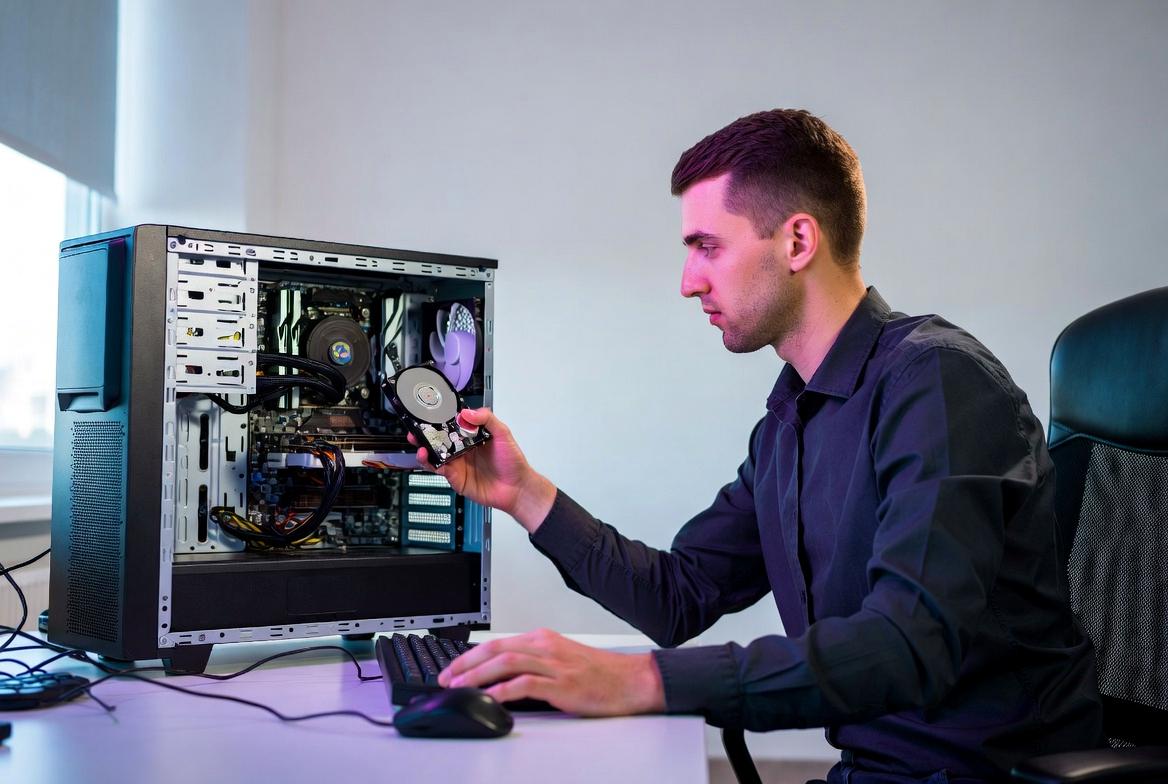
動画編集用PCを選ぶ際には、単に「高性能なもの」を選ぶのではなく、自分の編集レベルや制作スタイルに応じて適切なスペック帯を選択することが重要になります。
過剰スペックはコストの無駄になりやすく、逆に性能不足は作業効率の低下やストレスにつながります。
そのため、初心者・中級者・プロという段階ごとに最適な構成を理解することが、後悔しない機材選びの鍵となります。
エントリー向け動画編集PC構成
エントリー向けの構成は、主にフルHD編集や簡単なカット編集、SNS用動画制作を想定したものです。
このレベルでは高価なGPUや大量のメモリは必須ではなく、バランスの取れたミドルクラス構成で十分に対応できます。
推奨スペックの目安は以下の通りです。
- CPU:Core i5 / Ryzen 5 クラス
- GPU:内蔵GPUまたはRTX 3050〜4060
- メモリ:16GB
- ストレージ:SSD 512GB〜1TB
この構成では軽量な編集作業であれば問題なく動作し、学習用途としても十分な性能を持ちます。
ただし4K編集やエフェクト多用にはやや力不足となるため、将来的なステップアップを見据えた設計が望ましいです。
ミドルレンジのバランス型編集環境
ミドルレンジは最も需要が高く、実務レベルの動画編集にも対応できるバランス型の構成です。
YouTube動画制作や企業PR動画など、一般的な商用編集にも十分対応可能な性能を備えています。
このクラスではGPU性能とメモリ容量のバランスが特に重要になります。
| 項目 | 推奨構成 |
|---|---|
| CPU | Core i7 / Ryzen 7 |
| GPU | RTX 4060〜4070 |
| メモリ | 32GB |
| ストレージ | NVMe SSD 1TB + 外付けSSD |
この構成であれば、4K編集や複数トラックの編集も安定して行うことができ、エフェクト処理やカラーグレーディングも快適に実行できます。
また、レンダリング時間の短縮によって作業効率が大きく向上するため、趣味と実務の両方に適した現実的な選択肢となります。
プロ向けハイエンド動画編集マシン
プロフェッショナル向け構成は、8K編集や長尺映像、映画制作レベルのワークフローを想定したハイエンド環境です。
このクラスではGPU性能が最も重要な要素となり、同時にメモリ容量やストレージ構成も大規模になります。
推奨構成の一例は以下の通りです。
- CPU:Core i9 / Ryzen 9
- GPU:RTX 4080〜4090
- メモリ:64GB〜128GB
- ストレージ:高速NVMe SSD 2TB以上 + RAID構成
このレベルではリアルタイムレンダリングや高度なエフェクト処理もスムーズに行え、複数の4Kストリーム編集にも耐えられる性能を持ちます。
また冷却性能や電源設計も非常に重要であり、安定稼働を維持するためのPCケース選びも軽視できません。
特にプロ用途では、単なる性能だけでなく「長時間安定して動作するか」が重要になります。
そのため、パーツ構成だけでなく電源品質や冷却設計まで含めた総合的な設計思想が求められます。
このように、動画編集PCはレベルごとに求められる要件が大きく異なり、自分の制作目的に合わせて段階的に選択することが最も合理的なアプローチになります。
動画編集環境の選び方:レンタル・クラウド・外付けSSD活用術
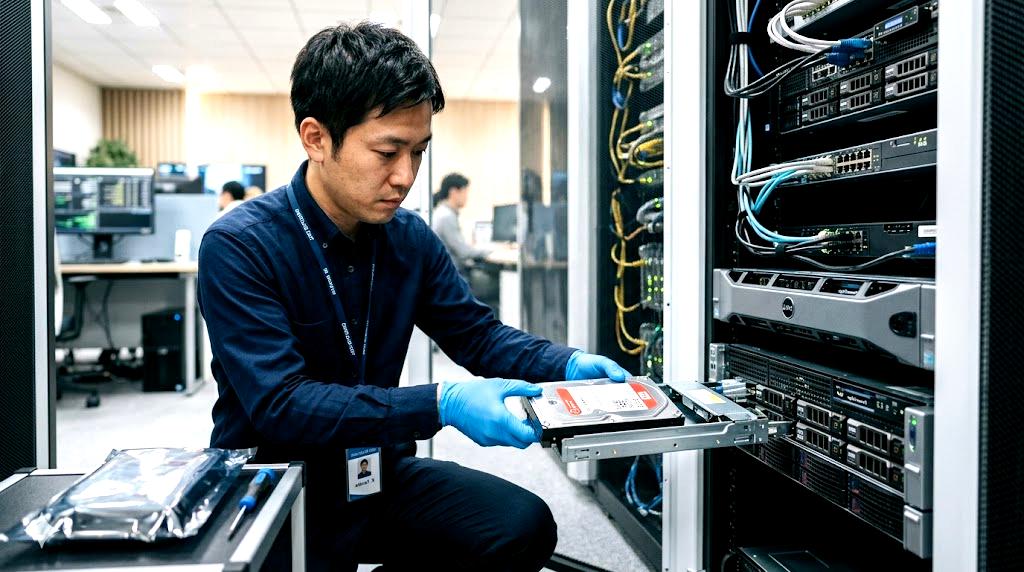
動画編集環境は必ずしも高価なPCを購入することだけが正解ではなく、近年ではレンタルPCやクラウドサービス、外付けストレージを組み合わせることで柔軟に構築する選択肢が広がっています。
特に初期投資を抑えたい場合や、プロジェクト単位で作業環境を変える必要がある場合には、これらの代替手段が非常に有効です。
用途に応じて適切に使い分けることで、コストと効率のバランスを最適化できます。
レンタルPCで始める動画編集環境
レンタルPCは、短期間だけ高性能な編集環境を必要とする場合に有効な選択肢です。
特にイベント制作や短期案件、あるいは動画編集を試験的に始めたい初心者にとって、初期投資を抑えながらハイエンド環境を利用できる点が大きなメリットです。
レンタルサービスでは、通常以下のような構成が提供されることが多いです。
- ハイエンドCPU搭載マシン
- RTXシリーズGPU搭載モデル
- 32GB以上のメモリ構成
このような環境を一時的に利用することで、自分に必要なスペック感を実際に体験できるため、将来的な購入判断にも役立ちます。
ただし長期利用ではコストが割高になるため、あくまで短期用途や検証用途に適しています。
クラウド編集とオンラインストレージ活用
クラウド編集は、近年急速に普及しているワークスタイルの一つであり、ローカルPCの性能に依存せずに編集作業を行える点が特徴です。
特にチーム制作やリモートワーク環境では、データ共有の効率性が大きなメリットになります。
クラウド環境の主な利点は以下の通りです。
- 複数デバイスからのアクセスが可能
- データの自動バックアップ機能
- チームでのリアルタイム共有
一方で、高解像度動画の編集ではネットワーク速度に依存するため、回線環境が不安定な場合は作業効率が低下する可能性もあります。
そのため、クラウドは「編集そのもの」よりも「素材管理や共同作業」に適した役割として活用されることが多いです。
外付けSSD・NASによるデータ管理戦略
動画編集において最も重要な要素の一つがデータ管理です。
特に4K以上の高解像度素材を扱う場合、内蔵ストレージだけでは容量が不足しやすく、外付けSSDやNASの活用が不可欠になります。
外付けSSDは高速な読み書き性能を持ち、編集作業中のキャッシュ保存や素材の一時保管に適しています。
一方でNASはネットワーク経由でアクセスできるため、複数デバイス間でのデータ共有に優れています。
| 項目 | 外付けSSD | NAS |
|---|---|---|
| 速度 | 非常に高速 | ネットワーク依存 |
| 容量拡張 | 制限あり | 非常に高い |
| 共有性 | 単体利用向け | チーム利用向け |
このように、それぞれの特性を理解したうえで使い分けることが重要です。
例えば編集作業は外付けSSDで行い、完成データはNASに保存するといったハイブリッド運用も現実的な選択肢となります。
結果として、動画編集環境は必ずしも一台の高性能PCに依存する必要はなく、レンタル・クラウド・外部ストレージを組み合わせることで、柔軟かつ効率的なワークフローを構築することが可能になります。
動画編集の快適性を左右する冷却・作業環境・デュアルモニター

動画編集の快適性は、単純なPCスペックだけでは決まりません。
実際の作業現場では、冷却性能やデスク環境、さらにはモニター構成といった周辺要素が作業効率に大きく影響します。
特に長時間のレンダリングや4K編集では、これらの環境要素がパフォーマンス維持と疲労軽減の両面で重要な役割を果たします。
冷却性能と長時間編集の安定性
動画編集はCPUとGPUに高い負荷をかけ続ける作業であり、冷却性能の良し悪しがそのままパフォーマンス維持に直結します。
冷却が不十分な環境では、サーマルスロットリングが発生し、処理速度が自動的に低下するため、レンダリング時間の増加やプレビューのカクつきが発生します。
特にノートPCでは筐体の制約があるため、冷却設計の差が性能差として顕著に現れます。
一方でデスクトップPCは大型クーラーや水冷システムを導入できるため、長時間の高負荷作業でも安定した性能を維持しやすいという利点があります。
- 高負荷編集時の安定性向上
- サーマルスロットリングの抑制
- 長時間レンダリング時の性能維持
このように冷却性能は、単なる快適性ではなく「実効性能」に直結する重要な要素です。
デュアルモニター環境による作業効率向上
デュアルモニター環境は、動画編集において作業効率を大幅に向上させる定番の構成です。
タイムライン、プレビュー、素材管理を同時に表示できるため、ウィンドウの切り替えによるストレスを大幅に軽減できます。
例えば以下のような分担が一般的です。
- メインモニター:編集タイムラインとプレビュー
- サブモニター:素材管理・エフェクト・ブラウザ
この構成により、視線移動が最小化され、編集リズムが途切れにくくなるというメリットがあります。
またカラーグレーディング作業においても、プレビュー専用モニターを用意することで色味の確認精度が向上します。
快適なデスク環境と作業効率の最適化
デスク環境は見落とされがちですが、動画編集の集中力や持続力に大きく影響します。
特に長時間作業では、姿勢や視線の位置、周辺機器の配置が疲労度に直結します。
快適な編集環境を構築するための基本要素は以下の通りです。
またスタンディングデスクの導入やエルゴノミクスチェアの使用も、長時間作業における身体的負担を軽減する有効な手段です。
これにより集中力の維持が容易になり、結果として編集スピードの向上にもつながります。
このように動画編集環境はPCスペックだけでなく、冷却・モニター・デスク構成といった複合的な要素によって最適化されます。
総合的な設計を意識することで、初めて安定した高効率な編集ワークフローが実現されます。
MacBookとWindowsの動画編集比較まとめ:後悔しない選び方

MacBookとWindowsのどちらが動画編集に適しているかという問いは、単純な優劣では結論づけられないテーマです。
両者は性能の方向性や設計思想が大きく異なり、それぞれに明確な強みと弱点が存在します。
そのため、最適な選択は「どちらが優れているか」ではなく「自分の制作スタイルにどちらが合っているか」によって決まります。
まずMacBookは、Apple Siliconによる高い電力効率と安定性が大きな特徴です。
特にFinal Cut ProやProRes環境ではハードウェアとソフトウェアが密接に最適化されており、少ないリソースでもスムーズな編集体験を実現します。
モバイル環境での長時間作業にも強く、静音性や発熱の少なさも評価されています。
ただし拡張性がほぼないため、購入時のスペック選定がそのまま数年先まで影響するという制約があります。
一方でWindowsは、圧倒的な拡張性と自由度を持つプラットフォームです。
特にNVIDIA RTX GPUを搭載した構成では、CUDAによる高速レンダリングが可能であり、DaVinci ResolveやPremiere Proとの相性も非常に良好です。
またパーツ単位でのアップグレードが可能なため、用途や予算に応じて段階的に性能を引き上げることができます。
両者の特徴を整理すると以下のようになります。
| 項目 | MacBook | Windows |
|---|---|---|
| 安定性 | 非常に高い | 構成依存だが調整可能 |
| 拡張性 | ほぼ不可 | 非常に高い |
| GPU性能 | 統合型で効率重視 | 高性能GPU搭載可 |
| ソフト最適化 | Final Cut Proに強い | Adobe系・汎用性が高い |
| コスト効率 | 初期費用高め | 構成次第で柔軟 |
このように、MacBookは「完成された統合環境」、Windowsは「自由に構築できる拡張環境」という対照的な立ち位置にあります。
また実務レベルでは、どの編集ソフトを中心に使うかが選択の大きな分岐点になります。
例えばFinal Cut Proを使う場合はMacBook一択に近い合理性がありますが、Adobe Premiere ProやDaVinci Resolveを中心に運用する場合はWindowsのGPU性能が活きるケースが多くなります。
さらに複数ソフトを併用する制作フローでは、ストレージ構成やキャッシュ管理の柔軟性も重要な判断材料になります。
もう一つ重要な観点として、運用コストとライフサイクルの違いがあります。
MacBookは初期投資こそ高いものの、最適化された環境により長期間安定して使用できる傾向があります。
一方でWindowsは、初期構成を抑えつつ必要に応じてアップグレードすることで、長期的なコスト最適化が可能です。
さらにモバイル性を重視するか、据え置きでの高性能運用を重視するかによっても選択は変わります。
- 持ち運び重視:MacBookが有利
- 性能重視:Windowsデスクトップが有利
- バランス重視:ハイエンドWindowsノートまたはMacBook Pro
最終的には「どのような環境で、どの程度の規模の動画編集を行うのか」が判断基準になります。
軽量なSNS動画制作であればMacBookの効率性が活きますし、本格的な映像制作や高度なカラーグレーディングを行う場合はWindowsの拡張性が強みになります。
結論として、どちらか一方が絶対的に優れているというよりも、用途とワークフローに応じた適材適所の選択が重要です。
自分の制作スタイルを明確にしたうえで環境を選ぶことが、後悔しない最も合理的なアプローチといえます。


コメント