
古いMacを使っていると、「まだ動くのに、どうにも動作が重い」と感じる場面が増えてきます。
特にmacOSのバージョンが上がるにつれて、UIの描画や常駐プロセスの負荷が積み重なり、数年前は快適だったマシンでもストレスを感じることは珍しくありません。
しかし視点を少し変えるだけで、その印象は大きく変わります。
ポイントは、デスクトップ環境そのものを軽量化するという発想です。
フル機能のデスクトップ環境をそのまま使うのではなく、必要最低限のウィンドウ管理機能に絞ることで、古いハードウェアでも驚くほど軽快な動作を取り戻せる可能性があります。
その代表的な選択肢のひとつがFluxboxです。
軽量なウィンドウマネージャとして知られ、派手なアニメーションや余計な常駐機能を排除しながらも、タイル型とは異なる柔軟なウィンドウ操作を提供します。
本記事では、古いMacにFluxboxを導入し、どのようにしてシステム全体の体感速度を改善できるのかを解説します。
- なぜ古いMacは遅く感じるのか
- Fluxboxが軽量である理由
- 実際の導入と初期設定のポイント
こうした観点から、単なる延命策ではなく「快適さを取り戻すための再設計」としてのアプローチを紹介していきます。
古いMacが重くなる理由と買い替え以外の選択肢

古いMacを使い続けていると、起動そのものはできるものの、アプリの立ち上がりやウィンドウ操作に明確な遅延が発生するようになります。
こうした症状は単純な「経年劣化」として片付けられがちですが、実際にはソフトウェア側の変化とハードウェアの性能限界が複合的に作用しているケースが大半です。
まず理解しておきたいのは、macOSは年々機能が追加され続けているという点です。
例えばアニメーションの強化、セキュリティプロセスの増加、バックグラウンドサービスの拡張などが積み重なり、結果として同じハードウェアでも負荷は確実に上がっています。
特に2〜3世代前のMacでは、現行OSを動かすだけでCPUやメモリ使用率が常時高止まりすることも珍しくありません。
また、ストレージの影響も見逃せません。
HDD搭載モデルではもちろんのこと、初期世代のSSDでも書き込み速度や耐久性の観点から、最新のアプリケーション要求に追いつけない場面が増えてきます。
これによりスワップが頻発し、体感速度がさらに低下します。
こうした状況に対して、多くのユーザーがまず検討するのが買い替えです。
しかし、必ずしもそれが唯一の正解ではありません。
用途を見直すことで、古いMacでも十分実用レベルまで引き上げることは可能です。
例えば以下のようなアプローチがあります。
- 不要な常駐アプリやログイン項目の削減
- 視覚効果(透明度やアニメーション)の無効化
- 軽量な代替アプリへの移行
- OSそのものを軽量な構成に置き換える
この中でも特に効果が大きいのが「OSレイヤーの軽量化」です。
macOSをそのまま使うのではなく、より軽量な環境を導入することで、ハードウェア本来の性能を引き出すという考え方です。
ここで重要になるのが、デスクトップ環境とウィンドウマネージャの違いです。
一般的なmacOSやLinuxデスクトップ環境は、利便性を重視するあまり多機能化しており、その分リソースを消費します。
一方でウィンドウマネージャ単体であれば、必要最低限の機能に絞り込まれているため、極端に軽量な動作が可能になります。
特に古いMacでは、この差が体感速度に直結します。
例えば同じブラウザを開く場合でも、バックグラウンドで動作しているプロセスの数が少ない環境では、メモリの余裕が生まれ、結果として操作全体が滑らかになります。
簡単に整理すると以下のようになります。
| 項目 | macOS標準環境 | 軽量ウィンドウマネージャ |
|---|---|---|
| プロセス数 | 多い | 少ない |
| メモリ使用量 | 高い | 低い |
| 視覚効果 | 豊富 | 最小限 |
| カスタマイズ性 | 中程度 | 高い(手動設定) |
このように比較すると、古いMacにおいては軽量環境の方が理にかなっている場面が多いことが分かります。
ただし注意点として、すべてのユーザーにとって快適とは限りません。
利便性や統合された機能を重視する場合、設定や操作の手間が増える可能性があります。
そのため「性能を取るか、利便性を取るか」というバランス判断が重要になります。
買い替えは確かに最もシンプルな解決策ですが、それは同時にコストも伴います。
一方で環境の見直しは、既存の資産を活かしながら延命できる現実的な選択肢です。
次のセクションでは、その中でも特に効果が高い軽量ウィンドウマネージャ「Fluxbox」に焦点を当て、その仕組みと導入の意義について詳しく見ていきます。
macOSの進化とシステム負荷の増大がもたらす影響

macOSは長い年月をかけて進化し続けており、その洗練されたUIや統合的なエコシステムは多くのユーザーにとって魅力的な要素となっています。
しかしその裏側では、機能追加と安全性強化が積み重なった結果として、システム全体の負荷は確実に増大しています。
特に古いMacにおいては、この変化が「動作の重さ」として顕著に表れます。
まず大きな要因となるのが、バックグラウンドプロセスの増加です。
近年のmacOSは、セキュリティチェック、クラウド同期、Spotlightのインデックス更新、写真解析など、多数の常駐サービスを標準で動作させています。
これらはユーザー体験を向上させる一方で、CPUやメモリを継続的に消費するため、特に4GB〜8GB程度のメモリを搭載した旧世代機では余裕がなくなりやすい傾向があります。
また、グラフィカルな表現力の強化も負荷増加の一因です。
ウィンドウの透過効果、アニメーション、スムーズスクロールなどは視覚的には洗練されていますが、その分GPUやCPUに対する要求も高まっています。
数世代前のIntel Macでは、この処理をソフトウェア的に補う場面もあり、結果として体感的な遅延につながります。
さらに見落とされがちなのが、アプリケーション側の肥大化です。
ブラウザやオフィスソフトをはじめ、多くのアプリがWeb技術やクロスプラットフォームフレームワークを採用しており、単体でも数百MB〜数GBのメモリを消費するケースがあります。
これによりOS側の負荷と相まって、全体的なパフォーマンス低下が加速します。
ここで、macOSの世代ごとの特徴と負荷傾向を簡単に整理してみます。
| 世代 | 主な特徴 | 古いMacへの影響 |
|---|---|---|
| 初期〜中期 | 軽量でシンプル | 比較的快適 |
| 中期〜後期 | 機能追加とUI強化 | 徐々に重くなる |
| 最新世代 | クラウド・AI統合 | 明確な負荷増大 |
このように、進化の方向性自体はユーザー体験の向上に向いているものの、それは必ずしも古いハードウェアとの相性が良いとは限りません。
特に「常時オンライン」「リアルタイム同期」「機械学習処理」といった要素は、現代的なMacでは前提条件となっているため、旧機種にとっては過剰な負荷となりがちです。
また、ストレージとメモリの関係性も重要です。
物理メモリが不足するとスワップが発生し、その際にSSDへ頻繁な書き込みが行われます。
これがさらにボトルネックとなり、アプリの切り替えや起動速度に直接影響します。
特に空き容量が少ない環境では、この現象が加速しやすくなります。
結果として、ユーザーが感じる「重さ」は単一の原因ではなく、以下のような複合要因によって発生しています。
- OSレベルの常駐サービス増加
- GUI描画処理の高負荷化
- アプリケーションの肥大化
- メモリ不足によるスワップ発生
これらは個別に見れば小さな負荷でも、積み重なることで古いMacの限界を超えてしまうことがあります。
重要なのは、この状況を単なる「性能不足」として捉えるのではなく、「設計思想の変化」として理解することです。
macOSは常に最新ハードウェアを前提に最適化されているため、古い機種ほど相対的に不利になります。
そのため次のステップとしては、OSの重さそのものを受け入れるのではなく、より軽量な環境へと移行することでバランスを取り直すという発想が有効になります。
ここで登場するのが、ウィンドウマネージャを中心とした軽量デスクトップ環境です。
軽量ウィンドウマネージャFluxboxとは何か

Fluxboxは、LinuxやUnix系システムで利用される軽量なウィンドウマネージャのひとつであり、デスクトップ環境全体を提供するGNOMEやKDEのような統合型環境とは異なるアプローチを採用しています。
つまり、デスクトップの「全部入り」ではなく、ウィンドウの配置と管理という最小限の機能に特化した構成になっている点が最大の特徴です。
この設計思想は非常にシンプルで、「余計なものを削ぎ落とすことで、本質的な操作性と軽快さを得る」というものです。
そのためFluxbox自体は非常に小さなリソースしか消費せず、CPU負荷やメモリ使用量も極めて低い水準に抑えられています。
古いMacのようにハードウェア性能に制約がある環境では、この軽量性が直接的なメリットとして現れます。
Fluxboxのもうひとつの特徴は、カスタマイズ性の高さです。
見た目や操作性は最初から完成されたものではなく、ユーザーが設定ファイルを編集することで細かく調整していくスタイルになっています。
例えばウィンドウの挙動、メニュー構成、キーバインドなどはテキストベースで管理されており、GUI操作に依存しない柔軟な制御が可能です。
一般的なデスクトップ環境とFluxboxの違いを整理すると、以下のようになります。
| 項目 | Fluxbox | 一般的なデスクトップ環境 |
|---|---|---|
| リソース使用量 | 非常に少ない | 多い |
| 操作性 | キーボード中心・軽快 | マウス中心・統合的 |
| カスタマイズ | 設定ファイル中心で高自由度 | GUIベースで制限あり |
| 視覚効果 | 最小限 | 豊富なアニメーション |
この比較からも分かるように、Fluxboxは「快適さの方向性」が一般的なデスクトップ環境とは異なっています。
華やかさや統合機能ではなく、あくまで「速さ」と「軽さ」を最優先に設計されている点が重要です。
また、Fluxboxは単体で完結するものではなく、必要な機能をユーザーが後から組み合わせて構築していくという特徴があります。
例えばファイルマネージャ、ターミナルエミュレータ、ブラウザなどは別途用意する必要がありますが、その分システム全体を最小構成に保つことができます。
この構造は一見すると不便に思えるかもしれません。
しかし裏を返せば、不要な機能が一切動作しないということでもあり、結果として古いハードウェアでも安定したパフォーマンスを維持しやすくなります。
特にメモリが限られている環境では、この「動かないものを減らす」という発想が極めて有効です。
さらにFluxboxは、ウィンドウ管理に特化しているため動作が予測しやすく、リソースの消費が安定しているという利点もあります。
例えばウィンドウの切り替えや配置変更といった基本操作においても、余計なレンダリング処理が発生しないため、レスポンスが非常に軽快です。
このようにFluxboxは、見た目の派手さや機能の豊富さを求める環境ではなく、「古いハードウェアをいかに実用レベルで延命するか」という目的において非常に理にかなった選択肢です。
特に古いMacのように、OS自体が重くなりがちな環境では、その軽量性が大きな価値を持ちます。
次のステップでは、このFluxboxがなぜここまで軽量なのか、その内部的な仕組みと設計思想についてもう少し踏み込んで解説していきます。
Fluxboxが圧倒的に軽い理由と仕組み

Fluxboxが軽量ウィンドウマネージャとして高く評価される理由は、単に「機能が少ないから」という表面的な話にとどまりません。
その内部設計と思想そのものが、徹底してリソース消費を抑える方向に最適化されている点に本質があります。
まず大きな特徴として挙げられるのは、Fluxboxがウィンドウ管理以外の機能をほとんど持たない設計であることです。
一般的なデスクトップ環境では、ファイルマネージャ、設定ツール、通知システム、検索インデックスなどが統合され、常に複数のプロセスがバックグラウンドで動作しています。
一方Fluxboxは、ウィンドウの描画・配置・切り替えという最小限の役割に特化しているため、常駐プロセスが極端に少なくなります。
この「役割の分離」が軽さに直結しています。
特に古いMacのようにメモリが限られた環境では、常駐プロセスが1つ減るだけでも体感速度に差が出ることがあります。
さらにFluxboxの描画処理は非常にシンプルです。
高度なアニメーションや透過表現、リアルタイムエフェクトといったGPU負荷の高い処理をほぼ行いません。
ウィンドウの移動やフォーカス変更も、必要最低限の再描画で完結するため、CPUとGPUの両方に対する負荷が小さく抑えられています。
ここで、一般的なデスクトップ環境との構造的な違いを整理すると、理解がより明確になります。
| 項目 | Fluxbox | 一般的なデスクトップ環境 |
|---|---|---|
| プロセス構成 | 単機能中心 | 多機能統合型 |
| 描画処理 | 最小限の再描画 | アニメーション・合成あり |
| 常駐サービス | 非常に少ない | 多い |
| メモリ消費 | 低い | 高い |
このように比較すると、Fluxboxは「削ぎ落とすことで成立している環境」であることが分かります。
もうひとつ重要な要素は、設定の多くが外部依存ではなくテキストファイルベースで管理されている点です。
これにより、設定変更時に重いGUIツールを起動する必要がなく、システムリソースの追加消費が発生しません。
例えばキーバインドやメニュー構成はシンプルなテキストで記述されており、変更後も即座に反映される設計になっています。
また、Fluxboxはイベント駆動型の設計を採用しているため、必要なときだけ処理が動くという特徴があります。
常時監視やポーリング処理を多用する設計ではないため、アイドル状態ではほとんどCPUを消費しません。
この点はノート型や旧世代CPU搭載機において特に大きなメリットとなります。
さらに興味深いのは、FluxboxがX Window System上で動作する軽量ウィンドウマネージャであるという点です。
X自体は古くからある仕組みですが、その上で余計なレイヤーを追加しないことで、処理のオーバーヘッドを最小限に抑えています。
つまり「古い基盤を活かしながら、上に乗るものを極限まで軽くする」という構造になっています。
実際の使用感としても、この設計は顕著に現れます。
例えば以下のような場面で違いが分かりやすくなります。
- ウィンドウの切り替えが瞬時に反応する
- メニュー表示が遅延なく開く
- 長時間使用してもメモリ使用量がほぼ増加しない
これらは単なる軽量化ではなく、「処理の無駄を構造的に排除している結果」と言えます。
一方で、この軽さはトレードオフも伴います。
視覚的な美しさや統合的な操作性は最小限に抑えられているため、ユーザー自身が環境を構築していく必要があります。
しかしその代わりに得られるのは、ハードウェア性能を最大限引き出すための純粋な実行環境です。
総じてFluxboxの軽さは、単なる機能削減ではなく「設計思想としての最適化」によって成立しています。
この構造を理解すると、なぜ古いMacのような環境で劇的な改善が見込めるのかが、より明確になるはずです。
古いMacにLinux環境を導入するための準備

古いMacを再活用する手段としてLinux環境の導入は非常に有効ですが、その前提としていくつかの準備作業を丁寧に行う必要があります。
特にMacはハードウェア構成やブート方式が独特であるため、一般的なPCに比べて事前確認の重要性が高いと言えます。
準備を怠るとインストール後にトラブルが発生しやすくなるため、ここでは実用性の観点から順を追って整理していきます。
まず最初に確認すべきは、対象となるMacの機種と対応アーキテクチャです。
Intel Macであれば多くのLinuxディストリビューションがそのまま動作しますが、Apple Silicon搭載機の場合は対応状況が大きく異なります。
そのため、事前に以下の情報を把握しておくことが重要です。
- CPUアーキテクチャ(Intel / Apple Silicon)
- メモリ容量(最低でも4GB以上推奨)
- ストレージの空き容量
- EFIブートの可否
これらの情報は「このMacについて」やシステム情報から確認できます。
次に行うべきは、データのバックアップです。
Linux導入は既存環境に影響を与える可能性があるため、外部ストレージへのバックアップは必須と考えるべきです。
特に写真やドキュメントなどの重要データは、クラウドストレージや外付けSSDに複製しておくと安全性が高まります。
| バックアップ方法 | 特徴 | 推奨度 |
|---|---|---|
| Time Machine | macOS標準機能で簡単 | 高 |
| 外付けSSD | 高速で信頼性が高い | 非常に高 |
| クラウドストレージ | 遠隔保存が可能 | 中〜高 |
また、インストールメディアの準備も重要な工程です。
LinuxディストリビューションのISOファイルをダウンロードし、USBメモリに書き込む作業が必要になります。
この際、USBメモリは最低8GB以上のものを用意することが望ましいです。
代表的なツールとしては以下のようなものがあります。
- balenaEtcher(GUIで簡単に書き込み可能)
- ddコマンド(LinuxやmacOS標準のCLIツール)
- Rufus(Windows環境向け)
特に初心者の場合はbalenaEtcherを使用すると、誤操作のリスクが少なく安全にインストールメディアを作成できます。
さらに重要なのが、セキュリティ設定とブート制御の確認です。
Macには「セキュアブート」や「システム保護機能」が存在するため、外部メディアからの起動を許可する設定変更が必要になる場合があります。
Intel Macでは起動時にOptionキーを押すことでブートデバイス選択画面を表示できますが、機種によって挙動が異なるため注意が必要です。
また、Linux導入前には以下のポイントも確認しておくとスムーズです。
- Wi-FiアダプタがLinux対応しているか
- グラフィックドライバの互換性
- サウンドデバイスのサポート状況
特にWi-Fiチップは機種依存が強く、ドライバが標準で対応していないケースもあります。
その場合はUSB Wi-Fiアダプタを利用することで回避できることがあります。
ここまでの準備を整理すると、Linux導入前には「データ保護」「起動環境の準備」「ハードウェア互換性の確認」という3つの軸が重要であることが分かります。
これらを適切に行うことで、インストール後のトラブルを大幅に減らすことができます。
特に古いMacの場合、すでにメーカーサポートが終了していることが多いため、自己管理の比重が大きくなります。
その分、事前準備の質がそのままシステムの安定性に直結すると言っても過言ではありません。
次のステップでは、実際にLinux環境へFluxboxを導入し、軽量なデスクトップ環境を構築していく手順について詳しく解説していきます。
Fluxboxのインストール手順をステップごとに解説

Fluxboxの導入は、一見すると専門的で難易度が高い作業に思われがちですが、手順そのものは非常に明確で、ポイントを押さえれば比較的スムーズに進めることができます。
特に古いMacにLinux環境を構築している場合、基本的には「軽量ディストリビューションの導入 → Fluxboxの追加」という流れになります。
まず最初のステップは、Linuxディストリビューションのインストールです。
Fluxboxは単体でOSとして動作するものではないため、UbuntuやDebian、Arch Linuxなどの軽量な環境を先に導入する必要があります。
古いMacの場合は、できるだけ余計な機能が少ないディストリビューションを選ぶことで、後のパフォーマンスに大きく影響します。
インストールの基本的な流れは以下の通りです。
- ISOイメージをダウンロード
- USBメモリにブート可能なインストーラを作成
- MacをUSBから起動
- ディスクをパーティション分割してインストール
ここで重要なのは、既存のmacOS環境を完全に削除するのか、あるいはデュアルブートにするのかという選択です。
安定性を優先する場合はクリーンインストール、試験的に使う場合はデュアルブートが適しています。
次にLinuxが起動できる状態になったら、パッケージマネージャを使ってFluxboxをインストールします。
代表的なコマンドはディストリビューションによって異なりますが、Debian系であれば以下のような形になります。
sudo apt updatesudo apt install fluxbox
この操作だけでFluxbox本体は導入されます。
非常にシンプルですが、この「シンプルさ」こそが軽量性の本質でもあります。
インストール後は、ログインマネージャまたはstartxコマンドを使ってFluxboxを起動します。
この段階では最低限のウィンドウ管理環境しか存在しないため、ターミナルやファイルマネージャも別途起動する必要があります。
ここで一度、一般的なデスクトップ環境との違いを整理しておきます。
| 項目 | Fluxbox導入後 | 一般的デスクトップ |
|---|---|---|
| 初期起動環境 | 最小構成 | フル機能環境 |
| アプリ管理 | 手動追加 | 標準搭載 |
| 起動速度 | 非常に速い | やや重い |
| 設定方法 | テキスト編集中心 | GUI中心 |
この違いは、実際に触ってみると想像以上に大きく感じられます。
特に古いMacでは、ログイン後の「待ち時間」がほぼ消えることが体感できるポイントです。
続いて行うべきは、最低限のユーティリティの導入です。
Fluxbox単体では作業環境としては不十分なため、以下のようなツールを組み合わせるのが一般的です。
- ターミナルエミュレータ(xterm、alacrittyなど)
- ファイルマネージャ(pcmanfmなど)
- ウェブブラウザ(Firefoxや軽量ブラウザ)
これらを必要最低限に絞ることで、システム全体の軽快さを維持できます。
また、Fluxboxは設定ファイルによる制御が中心となるため、インストール直後に行うべき作業としてメニュー構成の編集があります。
ホームディレクトリ以下の設定ファイルを編集することで、アプリケーションの起動メニューやショートカットキーを自由にカスタマイズできます。
さらに重要なのが自動起動設定です。
毎回手動でアプリを立ち上げるのは非効率なため、Fluxboxのstartupファイルに必要なプロセスを記述しておくと利便性が向上します。
例えば以下のような構成が一般的です。
- 壁紙設定ツールの起動
- ネットワークマネージャの起動
- 必要な常駐サービスの起動
このように段階的に環境を整えることで、Fluxboxは単なるウィンドウマネージャから「軽量デスクトップ環境」へと変化します。
最終的には、システム全体のバランスを見ながら不要なサービスを削減し、必要な機能だけを残すことで最適化を進めていきます。
このプロセスこそが、古いMacを実用レベルに引き戻すための重要なステップと言えるでしょう。
Fluxboxの初期設定と使いやすくするカスタマイズ方法

Fluxboxをインストールした直後の状態は、必要最低限の機能のみが動作する非常にシンプルな環境です。
そのため、そのままでは実用性に欠ける部分もあり、ユーザー自身による初期設定とカスタマイズが重要な意味を持ちます。
特に古いMacに導入した場合は、操作性と軽量性のバランスを取りながら調整していくことがポイントになります。
まず最初に取り組むべきは、メニュー構成の整理です。
Fluxboxのメニューはテキストファイルで管理されており、不要な項目を削除したり、よく使うアプリケーションを追加することで、作業効率を大きく改善できます。
デフォルトでは最小限の構成になっているため、自分の用途に合わせて再設計することが前提となります。
次に重要なのがキーバインドの設定です。
Fluxboxはマウス操作だけでなく、キーボードによる操作性を強く意識した設計になっています。
例えばウィンドウの切り替えやターミナル起動をショートカットキーに割り当てることで、操作のレスポンスが大幅に向上します。
代表的なカスタマイズ項目を整理すると以下のようになります。
- アプリケーションメニューの編集
- キーボードショートカットの設定
- ウィンドウ挙動(フォーカス方式など)の調整
- 自動起動アプリの設定
- テーマや外観の変更
これらはすべて設定ファイルで管理されており、GUIツールを必要としない点がFluxboxの特徴でもあります。
特にキーバインド設定は、体感速度に直結する重要な要素です。
例えば以下のような割り当てを行うことで、マウス操作を減らし、作業効率を高めることができます。
| 操作 | 割り当て例 | 効果 |
|---|---|---|
| ターミナル起動 | Ctrl + Alt + T | 即時起動 |
| ウィンドウ切替 | Alt + Tab | 素早い移動 |
| メニュー表示 | 右クリック | 直感的操作 |
| デスクトップ切替 | Ctrl + 数字キー | 複数作業管理 |
また、Fluxboxのウィンドウ管理は「フォーカス方式」を変更することで大きく操作感が変わります。
一般的にはクリックフォーカスが主流ですが、マウスオーバーで自動的にフォーカスが移る設定にすることで、より軽快な操作感を得ることも可能です。
外観面のカスタマイズも重要ですが、Fluxboxでは視覚効果が最小限であるため、テーマ変更も軽量性を損なわない範囲で行うことができます。
ウィンドウの枠やフォント、背景画像などを変更することで、シンプルながらも自分好みの環境を構築できます。
さらに、初期設定の中でも見落とされがちなのが自動起動設定です。
ログイン時に毎回手動でアプリケーションを立ち上げるのは非効率なため、startupファイルを編集して必要なプロセスを自動的に起動するようにしておくと快適性が向上します。
例えば以下のような構成が一般的です。
- ネットワークマネージャの起動
- 壁紙設定ツールの起動
- パネルやタスクバーの起動(必要に応じて)
このように必要最低限のサービスだけを自動化することで、Fluxboxの軽量性を維持しながら利便性を確保できます。
また、設定を進める際には「やりすぎないこと」も重要なポイントです。
Fluxboxは本質的にシンプルさを前提とした環境であるため、機能を追加しすぎると逆に軽量性が失われる可能性があります。
そのため、常に「本当に必要かどうか」を基準に判断することが求められます。
結果として、Fluxboxのカスタマイズは単なる見た目の調整ではなく、「自分専用の軽量環境を設計する作業」と言えます。
特に古いMacのような制約のあるハードウェアでは、この最適化の積み重ねがそのまま快適性に直結します。
次のステップでは、こうしたカスタマイズを施した環境と標準環境を比較し、実際にどの程度パフォーマンスが改善されるのかを具体的に検証していきます。
導入前後で比較する動作速度と体感パフォーマンスの変化

Fluxboxを導入する最大の目的は、単なる環境の変更ではなく、古いMacにおける体感的な動作速度をどれだけ改善できるかという点にあります。
実際のところ、ベンチマーク上の数値以上に重要なのは「操作したときにどれだけストレスが減るか」という体感部分です。
ここでは導入前後でどのような変化が起きるのかを、具体的な観点から整理していきます。
まず導入前、つまり標準的なmacOS環境では、システム起動直後からすでに複数のバックグラウンドプロセスが動作しています。
Spotlightのインデックス作成、iCloud同期、各種アニメーションエンジンなどが常時稼働しているため、メモリ使用量はアイドル状態でも高めに維持される傾向があります。
その結果、アプリケーションの起動やウィンドウ切り替えにわずかな遅延が発生しやすくなります。
一方でFluxboxを中心とした軽量環境では、これらの常駐プロセスが大幅に削減されます。
ウィンドウ管理に特化した構成となるため、システムが処理すべきタスクそのものが減少し、結果としてCPUとメモリの余裕が生まれます。
この違いを整理すると以下のようになります。
| 項目 | 標準macOS環境 | Fluxbox環境 |
|---|---|---|
| 起動直後のメモリ使用量 | 高い(常駐サービス多数) | 低い(最小構成) |
| ウィンドウ切替速度 | やや遅延あり | 即時反応 |
| アプリ起動時間 | 重いアプリで遅延 | 比較的高速 |
| スワップ発生頻度 | 高い | 低い |
特に顕著なのはウィンドウ操作時のレスポンスです。
標準環境ではアニメーション処理や合成エフェクトが挟まるため、操作と画面反映の間にわずかなタイムラグが発生します。
しかしFluxboxではこうした視覚効果がほぼ存在しないため、ユーザーの入力がそのまま即座に画面へ反映される感覚に近づきます。
また、長時間使用した際の安定性にも違いが現れます。
macOS環境では時間経過とともにメモリ使用量が増加し、スワップが発生することで徐々に動作が重くなるケースがあります。
一方Fluxbox環境ではプロセス数が少ないため、メモリの増加が緩やかで、長時間でも比較的安定した動作を維持しやすい傾向があります。
実際の使用感としては、以下のような変化を体感するケースが多いです。
- 起動後すぐに作業へ移行できるようになる
- 複数ウィンドウを開いても動作が鈍らない
- ブラウザ操作時のスクロール遅延が減少する
- アプリ切替時の待ち時間がほぼ消える
これらは単なる数値上の改善ではなく、日常操作のストレス軽減として明確に認識できるレベルの変化です。
さらに興味深いのは、CPU使用率の変化です。
標準環境ではアイドル状態でも一定の負荷が継続的に発生しますが、Fluxbox環境ではアイドル時のCPU使用率がほぼゼロに近い状態になることもあります。
この差は特にバッテリー駆動の古いMacにおいて大きな意味を持ち、駆動時間の延長にも間接的に寄与します。
ただし、すべてのケースで完全に優れているわけではありません。
標準環境は統合的な機能や利便性に優れており、アプリ間連携やシステム全体の一貫性ではFluxboxよりも上回ります。
そのため用途によって評価は分かれますが、「軽快さ」という一点においてはFluxboxが明確に優位に立つ場面が多いと言えます。
最終的に重要なのは、どのような用途でMacを使用するかという点です。
軽量なブラウジングや開発用途、あるいはターミナル中心の作業であれば、Fluxboxによる軽量環境は非常に大きな効果を発揮します。
一方で、クリエイティブ用途や統合的なワークフローを重視する場合は、標準環境の方が適していることもあります。
このように、導入前後の比較は単純な速度差ではなく、「体験そのものの質の変化」として捉えることが重要です。
Fluxboxはその中でも、古いMacの潜在能力を引き出すための現実的な選択肢として機能します。
古いMacをFluxboxで再活用するための総まとめ
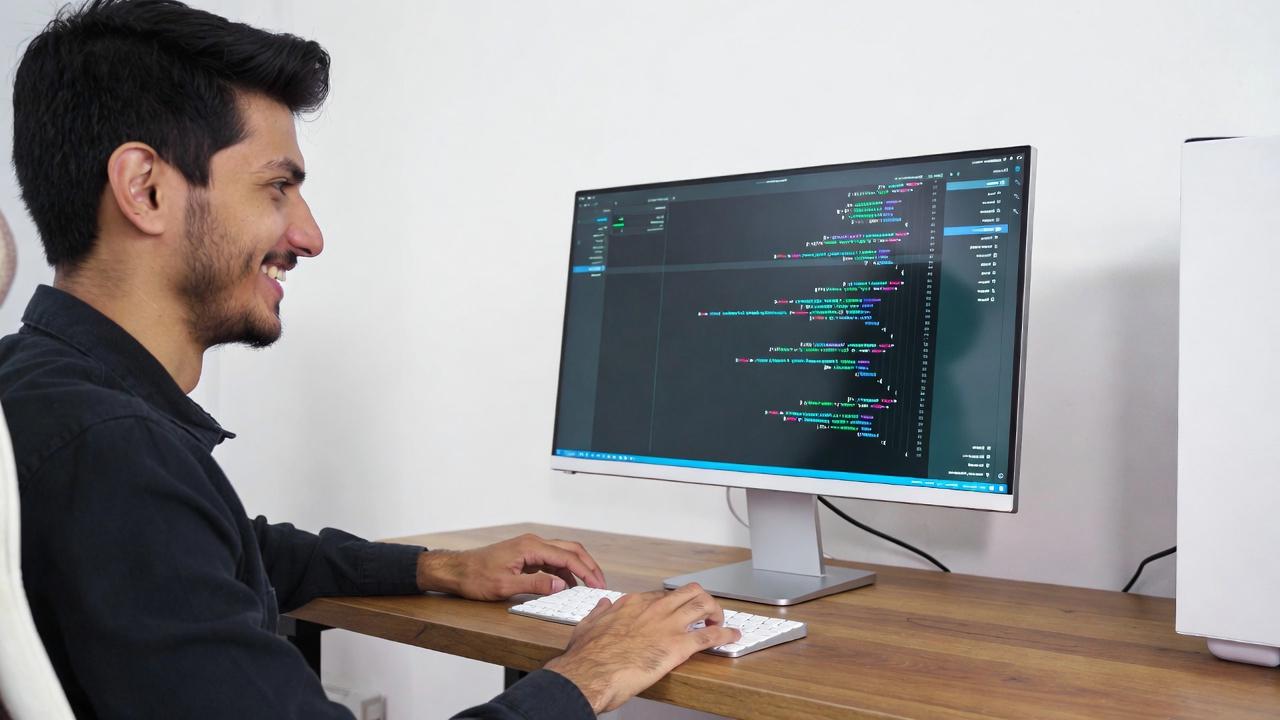
古いMacをどのように延命させるかという問いに対して、Fluxboxを中心とした軽量Linux環境の構築は、現実的かつ効果の高い解答のひとつになります。
単なる「延命策」という言葉では収まりきらず、むしろ用途を再定義し、ハードウェアの役割そのものを組み替えるアプローチに近いと言えます。
これまで見てきたように、macOSは年々機能を拡張し続けており、その結果として古いMacほど相対的な負荷が増大する構造になっています。
一方でFluxboxは、ウィンドウ管理という最小単位に機能を絞り込むことで、ハードウェアの限界を引き出す方向に特化しています。
この対比が、今回のアプローチの本質です。
ここで一度、今回の流れを整理すると理解がより明確になります。
- macOSの進化により旧機種の負荷が増大
- 不要な常駐プロセスやGUI負荷が体感速度を低下
- 軽量ウィンドウマネージャによる環境再設計の必要性
- Fluxbox導入によるシステム全体の軽量化
- カスタマイズによる実用環境への最適化
この一連の流れは、単にソフトウェアを入れ替える作業ではなく、「どのレイヤーで快適性を確保するか」という設計思想の転換でもあります。
Fluxbox環境の最大の利点は、余計な処理を徹底的に排除できる点にあります。
結果として、CPUやメモリは本来の用途に集中できるようになり、古いMacでもブラウジングやターミナル作業といった軽作業であれば十分実用に耐えるレベルへと引き上げることが可能です。
また、システム全体をユーザー自身が構築するという特性も重要です。
必要な機能だけを選び取り、不要なものを意図的に排除することで、結果的に「自分専用の軽量OS」に近い環境を作ることができます。
この柔軟性は、既製のデスクトップ環境にはない大きな特徴です。
一方で、Fluxboxは万能ではありません。
初期設定の手間や、GUIベースの統合機能が不足している点は明確なデメリットです。
そのため、利便性よりも軽快さを優先するユーザー向けの選択肢であることは理解しておく必要があります。
しかし、そのトレードオフを正しく理解したうえで導入すれば、古いMacの評価は大きく変わります。
数年前には「重くて使えない」と感じていたマシンが、用途を限定することで「まだ十分に使えるツール」へと変わる可能性を持っています。
最終的に重要なのは、スペックの限界を嘆くことではなく、その制約の中で最適な環境を設計するという視点です。
Fluxboxはそのための一つの有力な選択肢であり、特に軽量性を最優先する場面では非常に理にかなったソリューションとなります。
古いMacを単なる過去の機器として扱うのではなく、用途を再定義することで再び現役として活用する。
この発想こそが、本記事で一貫して伝えてきた核心部分と言えるでしょう。


コメント