
WindowsからUbuntuへ環境を移行してしばらく経ちますが、その過程で感じたのは「想像以上に快適な部分」と「正直これは戻りたくなるな…という不便さ」がはっきり分かれるということでした。
最近は軽量なLinuxディストリビューションへの注目も高まり、開発用途だけでなく日常利用でもUbuntuを選ぶ人が増えています。
しかし実際にメインOSとして使い続けてみると、ネット上の評判だけでは見えてこないリアルな差が次々と出てきます。
特に印象的だったのは次のようなポイントです。
- アップデートの軽快さや動作の安定感
- ソフトウェア導入の自由度と柔軟性
- 一方で直面する周辺機器やソフト互換性の壁
こうした要素は単なる「使いやすい・使いにくい」という単純な話ではなく、用途や作業スタイルによって評価が大きく変わる部分でもあります。
この記事では、Windows環境からUbuntuへ移行して実際に感じた後悔した点と良かった点を、机上の理想論ではなく実体験ベースで整理していきます。
これから移行を検討している人にとって、判断材料になるような現実的な視点をできるだけ正直にまとめていきます。
WindowsからUbuntuへ移行した理由と背景(デスクトップOS比較)

WindowsからUbuntuへ移行した理由は、単なる興味本位ではなく、日常のPC利用における「積み重なった違和感」と「環境最適化への欲求」が大きな要因でした。
特に最近はLinux系OSの進化が顕著で、以前のような玄人向けの印象はかなり薄れています。
その結果、デスクトップ用途としても現実的な選択肢として再評価されつつあります。
なぜ今Linux系OSが注目されているのか
Linux系OSが再び注目されている背景には、いくつかの明確な流れがあります。
まず、クラウドサービスや開発環境の標準化が進み、ローカルOSに依存する場面が減ってきたことが挙げられます。
加えて、軽量で高速なOSを求めるユーザーが増えたことも大きな要因です。
特に近年は以下のような変化が目立ちます。
- クラウド開発環境(DockerやVPS)の普及
- 古いPCの再活用ニーズの増加
- 無償で高機能なOSへの関心拡大
- プライバシー意識の高まり
こうした流れの中で、Ubuntuのようなディストリビューションは「無料で使える実用的なOS」という枠を超え、実務環境の一部として自然に受け入れられるようになっています。
特に開発者だけでなく、一般ユーザーでもブラウザ中心の利用スタイルであれば十分成立する点が評価されています。
また、パッケージ管理の仕組みやターミナルベースの操作性も、慣れてしまえばむしろ効率的で、システム全体の透明性が高い点も支持される理由の一つです。
Windows環境で感じていた限界点
一方でWindows環境にも長く依存してきましたが、使い続ける中でいくつかの限界を感じる場面が増えていました。
特に顕著だったのは、システムの重さとアップデートの煩雑さです。
例えば、日常的に感じていた課題を整理すると次のようになります。
- アップデートによる再起動の頻度とタイミングの制御しづらさ
- バックグラウンドプロセスによるリソース消費の増加
- 標準ソフトの肥大化による動作の重さ
- 設定項目の複雑化と分散
これらは単体では小さなストレスですが、積み重なることで作業効率に確実な影響を与えていました。
特に長時間作業を行う場合、わずかな遅延や割り込みが集中力を削ぐ要因になります。
さらに、ソフトウェアの自由度という点でも制約を感じる場面がありました。
インストールできる環境が整っている一方で、システムレベルのカスタマイズには限界があり、「自分の使い方に最適化する余地」が思ったより少ないという印象です。
こうした背景が重なり、より軽量で柔軟な環境としてUbuntuへ移行する動機が自然と固まっていきました。
結果として、OSそのものを見直すことが作業環境全体の改善につながるのではないか、という発想に至ったのが今回の移行の出発点です。
Ubuntuのメリット:軽さ・起動速度・安定性の実力

Ubuntuを実際にメイン環境として使ってみると、最初に実感するのはシステム全体の「軽さ」です。
これは単にスペック消費が少ないという話ではなく、操作に対するレスポンスやバックグラウンド処理の設計思想そのものがWindowsとは異なっている点に起因しています。
余計な常駐プロセスが少ないことで、ユーザーが意図した操作にリソースが集中しやすく、結果としてストレスの少ない操作感が得られます。
起動速度と動作の軽さの違い
起動速度に関しては、Ubuntuは明確に体感差が出るポイントです。
特にSSD環境では、電源投入からデスクトップ表示までの時間が非常に短く、待ち時間の感覚がほとんどありません。
これはシステムサービスの起動構成がシンプルであることと、不要な常駐アプリが最小限に抑えられていることが大きく影響しています。
また、日常的な動作においても、ウィンドウ操作やアプリ切り替えの引っかかりが少なく、軽快さが維持されやすい傾向があります。
特にブラウザ中心の作業や軽量な開発作業では、その差はより顕著になります。
以下は体感的な比較の一例です。
| 項目 | Ubuntu | Windows |
|---|---|---|
| 起動時間 | 短い | やや長い |
| アプリ起動 | 軽快 | 重くなる場合あり |
| バックグラウンド負荷 | 低い | 高め |
このように、シンプルな構造がそのままパフォーマンスの安定性につながっている点は大きな特徴です。
アップデートの安定性と安心感
もう一つ大きな違いとして感じるのが、アップデートの挙動です。
Windowsではアップデートが強制的に近い形で適用されることがあり、作業中に再起動を求められるケースも珍しくありません。
一方でUbuntuは、ユーザー側の制御が比較的しやすく、タイミングを自分で選べる安心感があります。
さらに、アップデート自体の構造も安定しており、システム全体が大きく崩れるリスクは相対的に低く感じられます。
もちろん全く問題が起きないわけではありませんが、パッケージ管理システムによる整合性の高さがトラブル発生率を抑えている印象です。
特に長期間運用する環境においては、この「壊れにくさ」は非常に重要です。
再インストールを前提としない運用が成立しやすい点は、作業環境としての信頼性を高めています。
結果としてUbuntuは、派手さこそないものの、日々の作業を静かに支える安定した土台として機能しており、その堅実さが長く使うほどに評価につながるOSだと感じています。
Ubuntuインストールと初期設定の落とし穴と注意点
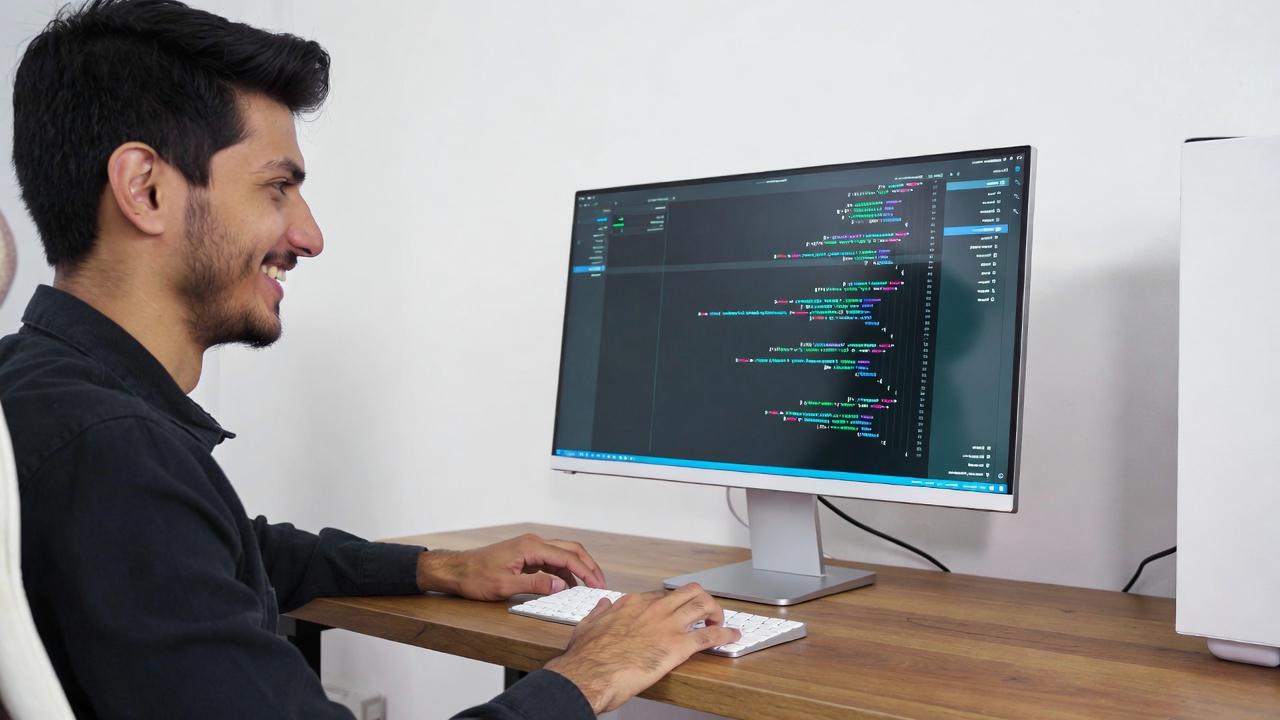
Ubuntuはインストールそのものは比較的シンプルに見えますが、実際に日常利用レベルまで持っていく過程には、いくつか見落としやすいポイントが存在します。
特にWindowsと共存させるデュアルブート構成や、初期のドライバ設定は、事前知識の有無で体験が大きく変わる部分です。
ここを軽く見て進めると、後から「思ったより面倒だな」と感じる場面が増えてきます。
デュアルブート構成の難しさ
デュアルブートは一見すると便利な仕組みですが、実際にはディスク構成やブートローダーの理解が必要になるため、初心者にはややハードルが高い領域です。
特にWindowsが既にインストールされている環境にUbuntuを追加する場合、EFIパーティションやブート順の管理が絡み、少しでも設定を誤ると起動トラブルに直結します。
また、Windowsアップデートによってブート順が書き換えられるケースもあり、「昨日まで問題なかったのに起動しない」といった状況に遭遇することもあります。
こうした不安定さは運用上のストレスになりやすく、安定した環境を求める場合は構成を慎重に設計する必要があります。
さらにストレージ構成によっては、以下のような判断も重要になります。
| 構成パターン | 特徴 | リスク |
|---|---|---|
| 1台SSD共有 | コスト低いが管理が複雑 | ブート破損リスク |
| 2台SSD分離 | 安定性高い | コスト増 |
| 外部ドライブ運用 | 安全性高いが遅い | 利便性低下 |
このように、単純に「入れるだけ」では済まないのがデュアルブートの実態です。
ドライバ設定でつまずきやすいポイント
Ubuntu導入後に次に直面しやすいのがドライバ問題です。
特にグラフィックボードや無線LAN、プリンタ周辺のデバイスは、Windowsのように自動で完全に整うとは限りません。
例えばNVIDIA GPUを使用している場合、オープンソースドライバとプロプライエタリドライバの選択が必要になり、どちらを選ぶかでパフォーマンスや安定性が変わることがあります。
また、無線LANアダプタによっては標準状態では認識されず、追加パッケージの導入が必要になるケースもあります。
この段階で重要なのは「動かないことが異常ではない」という認識です。
Linux環境ではハードウェアとの相性問題が一定確率で発生するため、情報収集と対応力がそのまま快適性に直結します。
特に初期設定時に意識しておくべきポイントとしては次のようなものがあります。
- GPUドライバの種類と互換性確認
- Wi-Fiチップセットの対応状況
- プリンタのLinux対応有無
これらを事前に把握しておくことで、インストール後のトラブルを大幅に減らすことができます。
Ubuntuは柔軟性の高いOSですが、その柔軟さは裏を返せば「ユーザー側の理解が必要な領域が多い」ということでもあります。
その意味で、初期設定は単なる導入作業ではなく、環境設計そのものと言える段階です。
Windowsソフト互換性問題と代替アプリ事情(Office・Adobeなど)

Ubuntuを日常利用していく中で、最も現実的な壁として立ちはだかるのがソフトウェアの互換性問題です。
特にOffice系ソフトやAdobe製品のような業務標準ツールは、Linux環境では完全なネイティブ対応が難しく、代替手段を前提にした運用設計が必要になります。
この点は、単なる好みの問題ではなく、作業フローそのものに影響する重要な要素です。
Office系ソフトの互換性の現実
Office系ソフトについては、Ubuntu環境では主にLibreOfficeやWeb版Office、あるいはクラウドサービスを活用する形になります。
しかし実際のところ、完全な互換性があるとは言い切れず、特に複雑なExcelファイルやマクロを含むドキュメントでは差異が顕著に現れます。
例えば、以下のような違いが実務上の課題になりやすいポイントです。
| 項目 | Ubuntu環境 | Windows環境 |
|---|---|---|
| 互換性 | 一部レイアウト崩れあり | 完全互換 |
| マクロ対応 | 限定的 | 高度に対応 |
| 操作性 | 慣れが必要 | 標準的 |
このように、単純な文書作成や閲覧であれば問題は少ないものの、業務用途として複雑なファイルを扱う場合には注意が必要です。
特にフォントやレイアウト依存の資料では、微妙なズレが発生することがあり、その調整に余計な時間がかかることもあります。
また、クラウドベースでの運用に切り替えることである程度の問題は回避できますが、その場合でもネットワーク環境への依存度が高まるため、オフライン作業とのバランスを考える必要があります。
一方で、軽量な文書作成や基本的な表計算といった用途では、Ubuntu環境でも十分実用的です。
特にLibreOfficeは年々改善が進んでおり、一般的な用途であれば違和感なく利用できるレベルに達しています。
重要なのは「完全互換を期待するかどうか」という視点です。
Windowsと同等の動作を求めると不満が出やすい一方で、用途を限定すれば十分に成立する環境でもあります。
つまりUbuntuにおけるOffice利用は、代替というよりも「別の作業スタイルとして受け入れるかどうか」が本質的な判断基準になります。
プリンタ・GPU・周辺機器ドライバ問題のリアルな壁

Ubuntuを実際に運用していくと、ソフトウェア面よりもむしろハードウェア周りの互換性問題が現実的な課題として浮かび上がってきます。
特にプリンタやGPU、各種周辺機器のドライバは、Windows環境のように「つなげば動く」という感覚が通用しない場面があり、この差がOS移行後の満足度を大きく左右します。
理論上は対応していても、実際の動作には微妙な差異が残ることが少なくありません。
プリンタ設定が想像以上に難しい理由
プリンタはその代表例で、特に家庭用やオフィス向けの複合機ではLinux対応が限定的なケースが見られます。
Ubuntu側でもドライバが用意されている場合は多いものの、機種ごとの細かい機能まで完全に再現できるとは限りません。
例えばスキャン機能や両面印刷設定など、一部機能が利用できない、あるいは別途設定が必要になることがあります。
また、プリンタはネットワーク接続型とUSB接続型で挙動が異なり、特にネットワークプリンタの場合はIP設定やプロトコルの認識に依存するため、初期設定でつまずくケースが多く見られます。
自動検出がうまくいかない場合には手動設定が必要となり、ここでLinux特有の設定知識が求められることになります。
実際の傾向を整理すると、プリンタ関連の問題は次のような特徴があります。
| 項目 | Ubuntu環境 | Windows環境 |
|---|---|---|
| 自動認識 | 不安定な場合あり | 高精度 |
| ドライバ導入 | 手動対応が必要な場合あり | 自動インストール |
| 機能対応 | 一部制限あり | フル機能対応 |
このように、同じプリンタであってもOSによって体験が大きく異なる点は見逃せません。
さらに厄介なのは、メーカーごとにLinuxサポートの方針が異なる点です。
公式ドライバが存在する場合でも更新頻度が低いことがあり、最新OSとの相性問題が発生することもあります。
そのため、安定運用を目指す場合には、事前に対応機種を確認しておくことが重要になります。
また、GPUやその他周辺機器についても同様で、特にグラフィック性能を重視する用途ではドライバ選択がパフォーマンスに直結します。
こうした点を踏まえると、Ubuntu環境は柔軟性が高い一方で、ハードウェアとの相性を前提とした設計が必要なOSだと言えます。
単にインストールするだけではなく、周辺機器との関係性まで含めて環境構築を行うことが、快適な運用の鍵になります。
Ubuntu開発環境の快適さ:プログラミングとCLIの強み

Ubuntuを開発用途として利用した場合、その真価はGUIよりもむしろターミナルベースの操作体系に現れます。
Windows環境でも開発は可能ですが、Linux特有のCLI中心の設計思想は、作業効率と再現性の面で明確な強みを持っています。
特にプログラミングやサーバー運用を前提とした作業では、その合理性が際立ちます。
ターミナル操作の効率性
ターミナル操作の最大の利点は、操作の一貫性とスピードにあります。
GUIでは複数のウィンドウやメニューを経由する必要がある作業も、CLIではコマンド一行で完結することが多く、作業の流れを分断しにくい構造になっています。
この差は単純な時間短縮以上に、思考の連続性を保てるという意味で重要です。
例えばパッケージのインストールや環境構築では、以下のような操作が中心になります。
| 操作内容 | CLIの特徴 | GUIとの違い |
|---|---|---|
| パッケージ導入 | 一括・高速 | 手順が多い |
| 環境構築 | スクリプト化可能 | 手動作業が多い |
| システム管理 | 再現性が高い | 設定依存 |
このように、CLIは「一度覚えれば繰り返し使える」という特性を持っており、環境構築の標準化に非常に向いています。
特に複数マシンを扱う開発者にとっては、この再現性の高さが大きなメリットになります。
また、SSHやリモート環境との親和性も高く、ローカルとサーバーをシームレスに扱える点も見逃せません。
クラウド環境やVPSを利用する開発では、ほぼ同じコマンド体系で操作できるため、学習コストが低く抑えられます。
さらに、シェルスクリプトによる自動化も重要な要素です。
定型作業をスクリプト化することで、人的ミスを減らしつつ作業時間を大幅に短縮できます。
これはGUI環境では実現しにくい効率性であり、Linux環境の大きな特徴と言えます。
一方で、CLIには慣れが必要という側面もありますが、基本的なコマンド体系を理解してしまえば、その後の作業効率は大きく向上します。
結果としてUbuntuの開発環境は、「最初は学習コストがあるが、長期的には最も効率的な選択肢の一つ」という位置づけになります。
Google Drive・Dropbox・クラウドストレージ活用で乗り切る方法

Ubuntu環境で日常作業を安定させるためには、ローカル中心のファイル管理からクラウドストレージ中心の運用へと発想を切り替えることが重要になります。
特にWindowsで長く作業してきた場合、ファイルは基本的にローカルに保存するという習慣が根付いているため、この移行は単なるツール変更ではなく、ワークフローそのものの再設計に近い意味を持ちます。
ローカル保存からクラウド中心への移行
クラウドストレージを中心とした運用に移行すると、まず実感するのは「環境依存の減少」です。
Google DriveやDropboxのようなサービスを活用することで、OSに依存せず同じファイルにアクセスできるようになり、Ubuntu特有のアプリ互換性問題の影響を受けにくくなります。
また、デバイス間の同期が自動化されることで、作業の連続性が大きく向上します。
例えば、デスクトップで編集した資料をノートPCや別環境から即座に参照できるため、作業場所の制約がほぼ消失します。
この点は特に複数デバイスを使うユーザーにとって大きなメリットです。
クラウド中心の運用とローカル保存の違いを整理すると以下のようになります。
| 項目 | クラウド中心 | ローカル中心 |
|---|---|---|
| アクセス性 | どこからでも可能 | デバイス依存 |
| バックアップ | 自動同期 | 手動管理が必要 |
| 障害耐性 | 高い | デバイス故障に依存 |
このように、クラウド運用は利便性だけでなくリスク分散の観点でも優れています。
一方で注意点としては、ネットワーク環境への依存度が高くなる点が挙げられます。
オフライン環境では一部機能が制限されるため、完全にクラウドだけに依存する設計は現実的ではありません。
そのため、重要なファイルについてはローカルキャッシュとクラウド同期を併用する構成が安定運用の鍵になります。
また、Ubuntu環境では公式クライアントの対応状況がサービスごとに異なるため、ブラウザベースでの利用やサードパーティクライアントの活用が必要になる場合もあります。
この柔軟性の高さは利点でもありますが、初期設定の手間という意味では一定の学習コストが発生します。
結果としてクラウドストレージの活用は、単なるファイル保存手段ではなく、OSの違いを吸収するための「中間レイヤー」として機能します。
UbuntuとWindowsの差を意識させないための仕組みとしても非常に有効であり、環境移行をスムーズにする重要な要素になっています。
Windowsに戻りたくなった瞬間とUbuntu移行の後悔ポイント

Ubuntu環境は確かに軽快で柔軟性が高い一方で、実際の運用を続けていくと「これはWindowsのほうが素直に快適だった」と感じる瞬間が必ず出てきます。
その違和感は単なる慣れの問題ではなく、ソフトウェアエコシステムそのものの成熟度の違いから生じるものです。
特にゲームや業務ソフトの領域では、その差が顕著に現れます。
ゲーム・業務ソフトで感じる限界
まず最も分かりやすいのがゲーム環境です。
Linux向けのゲーム対応は近年かなり改善されているものの、すべてのタイトルが快適に動作するわけではありません。
特に最新のAAAタイトルや、アンチチート機構を持つオンラインゲームでは、動作制限や非対応のケースが依然として存在します。
この点は、ゲームを日常的に楽しむユーザーにとっては大きな制約になります。
業務ソフトについても同様で、特定業界向けの専用ソフトウェアはWindows前提で設計されていることが多く、Ubuntuでは代替手段を探す必要が出てきます。
その結果、ワークフロー全体を見直さなければならない場面が発生し、効率性よりも互換性の問題が優先される状況になることもあります。
実際の差を整理すると次のようになります。
| 領域 | Ubuntu環境 | Windows環境 |
|---|---|---|
| ゲーム互換性 | 限定的 | 非常に高い |
| 業務ソフト対応 | 代替必須 | 標準対応 |
| ドライバ最適化 | 調整が必要 | 自動最適化 |
このように、エンターテインメントと業務用途の両面でWindowsが依然として強い領域が存在することは否定できません。
また、互換レイヤー(Wineなど)を使うことで一部ソフトは動作可能になりますが、完全な安定性を期待するのは現実的ではありません。
細かな不具合やパフォーマンス低下が発生することもあり、長時間の利用には注意が必要です。
こうした状況に直面すると、一時的にでもWindows環境に戻りたくなる場面が出てきます。
ただしこれはUbuntuが劣っているというよりも、用途がまだ完全に統一されていない現実の反映とも言えます。
つまり、どちらか一方に完全に依存するのではなく、用途ごとに使い分けるという発想が最も現実的な解決策になります。
結果としてUbuntuは万能ではないものの、適切な用途に限定すれば非常に強力な選択肢であり、Windowsとの併用前提で考えることでその価値が最大化される環境だといえます。
WindowsからUbuntu移行の総まとめとリアルな評価

WindowsからUbuntuへ移行して一定期間運用してみると、その評価は単純な「良い・悪い」では語れない複雑なものになります。
むしろ重要なのは、自分の作業スタイルや用途によって最適なOSが変わるという現実をどれだけ受け入れられるかという点です。
Ubuntuは確かに軽量で柔軟性が高く、特に開発用途やクラウド連携を前提とした作業では非常に優れた選択肢になります。
しかし同時に、Windowsが長年築いてきたソフトウェア互換性や周辺機器の安定性は依然として強力であり、完全な置き換えにはならない領域も明確に存在します。
実際の運用を振り返ると、Ubuntuの魅力は「システムの素直さ」にあります。
余計な常駐プロセスが少なく、ユーザーの操作に対してストレートに反応する設計は、長時間の作業において集中力を維持しやすい環境を提供します。
また、CLIベースの操作体系やパッケージ管理の明快さは、環境構築や自動化において大きな効率化をもたらします。
一方で、課題も明確です。
特に以下のような領域ではWindowsとの差を強く意識することになります。
| 領域 | Ubuntuの評価 | Windowsの評価 |
|---|---|---|
| ソフト互換性 | 限定的 | 非常に高い |
| 周辺機器対応 | 機種依存あり | 安定して動作 |
| カジュアル利用 | やや工夫が必要 | 直感的で簡単 |
| 開発環境 | 非常に優秀 | 標準的 |
このように、用途によって評価が大きく変わるため、どちらか一方を絶対的に優れていると断言するのは現実的ではありません。
特に印象的なのは、Ubuntuを使うことで「OSに合わせて使う」のではなく「自分で環境を設計する」という意識が強くなる点です。
これは自由度の高さの裏返しでもあり、同時に一定の技術理解を求められる部分でもあります。
そのため、初心者にとってはハードルに感じられる場面もありますが、慣れてしまえば非常に合理的で無駄の少ない環境になります。
また、クラウドストレージやリモート環境との相性の良さも評価ポイントです。
ローカルに依存しない運用スタイルを確立できれば、OSの違いそのものが問題になりにくくなり、作業の自由度はむしろ広がります。
この点は現代的な開発スタイルとの親和性が高く、今後さらに重要性が増していく部分だと考えられます。
総合的に見ると、Ubuntuは「万能なWindowsの代替」ではなく、「用途特化型の高効率OS」という位置づけが最も適切です。
日常利用からゲーム、業務ソフトまでをすべて一台で完結させたい場合はWindowsが依然として強力ですが、開発や軽量な作業環境を求めるのであればUbuntuは非常に魅力的な選択肢になります。
最終的な評価としては、どちらか一方に統一するよりも、用途に応じて使い分けるハイブリッドな運用が最も現実的であり、安定性と効率性のバランスを取るうえでも合理的な結論だといえます。


コメント