
ノートPCだけでも開発はできますが、外出先でコードを書く時間が長くなるほど、画面の狭さは思った以上に効いてきます。
エディタ、ターミナル、ブラウザ、ドキュメント、チャットツール。
開発者が同時に見たい情報は多く、作業効率はCPU性能やキーボードの打ちやすさだけでなく、視線移動の少なさや表示領域の余裕にも大きく左右されます。
そこで気になってくるのが、モバイルモニターは何インチが最適なのか、という論点です。
しかし、画面サイズは大きければよいという単純な話ではありません。
携帯性を優先しすぎると表示領域が足りず、逆に大きすぎるとカフェやコワーキングスペースで展開しにくくなります。
カバンへの収まり、ノートPCとの高さのバランス、解像度との組み合わせ、文字の見やすさ、そして電源まわりまで含めて考える必要があります。
開発用途では、動画視聴や一般的な事務作業とは違う基準が求められる場面も少なくありません。
本記事では、外出先でのプログラミングを前提に、モバイルモニターのインチ数ごとの特徴を整理しながら、開発者にとって使いやすい画面サイズを検討します。
持ち運びやすさと作業性のどこで折り合いをつけるべきか。
13インチ台、14インチ台、15.6インチ前後、さらにそれ以上のサイズでは何が変わるのか。
用途別に見ながら、後悔しにくい選び方を落ち着いて掘り下げていきます。
自分の開発スタイルに合う一台を見つけたい方は、まずサイズ選びの考え方から確認していきましょう。
外出先でのプログラミングにモバイルモニターのインチ数が重要な理由

外出先でのプログラミングでは、ノートPC本体の性能だけでなく、どれだけ無理なく情報を並べて見られるかが作業の質を左右します。
自宅やオフィスのように大型ディスプレイを前提にした環境では気になりにくいものの、カフェやコワーキングスペース、出張先のホテルなどでは、表示領域の不足がすぐに生産性へ影響します。
モバイルモニターを追加するだけで快適になる場面は多いですが、その際に見落としやすいのがインチ数です。
単に「画面が大きいほど便利」と考えたくなるところですが、実際にはそう単純ではありません。
外出先では机の広さ、電源の確保、持ち運びの負担、視線移動のしやすさまで含めて考える必要があります。
つまり、モバイルモニターのインチ数は見やすさだけでなく、運用全体の完成度に関わる要素なのです。
開発用途ではとくに、少しの使いにくさが積み重なると集中力を削ぎやすいため、サイズ選びは軽視できません。
開発者の作業効率は表示領域で大きく変わる
プログラミング中は、ひとつの画面だけを見続けているわけではありません。
コードエディタを中心にしながら、ターミナルでログを確認し、ブラウザで挙動を検証し、仕様書や技術ドキュメントにも目を通します。
さらに、チーム開発であればチャットツールやタスク管理画面も開くことになります。
表示領域が不足すると、ウィンドウの切り替え回数が増え、思考の流れが断続的になりやすいのです。
この影響は想像以上に大きいものです。
たとえば、エディタを広く表示できないとコード全体の文脈を把握しにくくなりますし、ターミナルの出力が狭いとログの確認効率が落ちます。
ブラウザの開発者ツールを併用する作業では、横幅や縦幅が足りないだけで確認のテンポが崩れがちです。
作業そのものはできても、細かなストレスが積み重なる。
その差が、1時間後、3時間後に効いてきます。
とくに外出先では、姿勢や周囲の環境に制約があるため、画面の見づらさを集中力で補うのが難しくなります。
自宅のデュアルディスプレイ環境なら自然にできていた作業が、ノートPC単体では窮屈に感じられることも珍しくありません。
モバイルモニターを導入する価値は、単なる「画面追加」ではなく、頭の中の作業空間を保つことにあります。
開発者にとっての表示領域とは、思考の余白でもあるわけです。
携帯性と作業性のバランスがサイズ選びの核心
では、なるべく大きいモデルを選べばよいのかというと、ここに落とし穴があります。
モバイルモニターは据え置き用ディスプレイとは異なり、持ち運ぶことが前提です。
サイズが大きくなるほど表示は快適になりやすい一方で、重量も増し、カバンへの収まりも悪くなり、設置場所も選びやすくなります。
外出先で毎回持ち出す機器だからこそ、作業中の快適さだけでなく、移動中の負担も無視できません。
たとえば、小さめのモデルは軽量で取り回しがよく、13インチ前後のノートPCと一緒に持ち歩きやすい傾向があります。
その反面、表示領域は限られるため、コードとブラウザをしっかり並べたい人には物足りなく感じることがあります。
一方で、15.6インチ前後になると作業性はかなり向上しますが、カフェの小さなテーブルでは置き方に工夫が必要になることもあります。
快適さと現実性。
その両立が重要です。
サイズ選びで考えたい観点は、主に次の3つです。
- どの程度の表示領域があれば、自分の開発スタイルに合うか
- 普段持ち歩くノートPCやバッグに無理なく収まるか
- よく使う場所の机の広さや電源事情に合っているか
この3点を整理すると、最適なインチ数はかなり見えやすくなります。
移動の多い人は軽さを優先したほうが満足しやすいですし、外でも腰を据えて作業する人は大きめを選んだほうが後悔しにくい傾向があります。
重要なのは、製品スペックの大きさそのものではなく、自分の作業環境の中でそのサイズがどう機能するかを考えることです。
モバイルモニターのインチ数は、携帯性か作業性かの二者択一ではありません。
どこで使い、何を表示し、どのくらいの時間作業するのか。
その前提を踏まえて最適点を探るための指標です。
外出先での開発環境を整えるうえで、サイズ選びは最初に考えるべき土台といえるでしょう。
モバイルモニターのインチ数ごとの特徴を比較

モバイルモニターを選ぶとき、多くの人は解像度や端子構成に目を向けがちですが、実際の使い勝手を大きく左右するのはインチ数です。
とくに外出先でプログラミングをする場合、画面サイズの違いは単なる見やすさの差にとどまりません。
持ち運びやすさ、机の上での収まり、ノートPCとの並べやすさ、そして長時間作業したときの疲れにまで関わってきます。
ここでは、代表的なサイズ帯ごとの特徴を整理しながら、それぞれがどのような人に向いているのかを落ち着いて見ていきます。
同じ「モバイルモニター」でも、12インチ台前半の軽量モデルと16インチ超の大型モデルでは性格がかなり異なります。
重要なのは、スペック表の数値だけで判断しないことです。
自分が普段どのような場所で、どのくらいの時間、どのような開発作業をするのか。
その前提に合うサイズを選ぶことが、満足度を左右します。
サイズ選びは好みの問題でもありますが、用途との相性には一定の傾向があります。
12〜13インチ台は携帯性を最優先したい人向け
12〜13インチ台のモバイルモニターは、とにかく軽さと取り回しのよさを重視したい人に向いています。
バッグへ収めやすく、移動の多い日でも負担になりにくいため、毎日のように持ち歩く前提なら魅力的な選択肢です。
とくに13インチクラスのノートPCと組み合わせたときは、全体のサイズ感がそろいやすく、見た目にも扱いやすさの面でもまとまりが出ます。
一方で、プログラミング用途として見ると、表示領域には明確な限界があります。
エディタを中心に使いながら、補助的にドキュメントやチャットを表示するには十分でも、コードとブラウザ、あるいはエディタとターミナルを本格的に並べて使うにはやや窮屈です。
あくまで「ノートPC単体よりは快適にするための追加画面」と考えると納得しやすいサイズ帯でしょう。
常に身軽でいたい人、小さなテーブルでも無理なく広げたい人には相性がよい反面、据え置きに近い快適さまでは求めにくいところがあります。
14インチ台は可搬性と視認性のバランスがよい
14インチ台は、モバイルモニターの中でもかなり扱いやすい中間的なサイズです。
小さすぎず、大きすぎずという表現がしっくりきます。
12〜13インチ台より表示に余裕がありながら、15.6インチ級ほどの存在感や重量負担は出にくいため、外出先での開発用途では非常に現実的です。
サイズ選びで迷ったときの有力候補になりやすい領域といえます。
このクラスの利点は、コードエディタと補助情報を並べたときの見やすさと、持ち運びやすさの落としどころが取りやすいことです。
とくに最近は、縦方向にやや余裕を持たせたアスペクト比の製品も見られるため、単純なインチ数以上に作業しやすく感じることがあります。
13インチ前後のノートPCと組み合わせても違和感が少なく、14〜16インチ級のノートPCと合わせても極端なアンバランスになりにくい。
その柔軟さが魅力です。
モバイルワークを前提にしつつ、作業の快適さもきちんと確保したい。
そう考える開発者にとって、14インチ台はもっとも失敗しにくい選択肢のひとつです。
軽量性を保ちながら、実用上の狭さを感じにくい。
絶妙な立ち位置です。
15.6インチ前後は外出先でも据え置きに近い作業感を得やすい
15.6インチ前後になると、モバイルモニターの印象は一気に「しっかり作業できる画面」に近づきます。
コードエディタ、ターミナル、ブラウザといった複数の要素を並べた際の余裕が増し、外出先でも据え置きディスプレイに近い感覚で作業しやすくなります。
とくにWeb開発やインフラ系の作業など、複数ウィンドウをまたぎながら進める場面では恩恵が大きいサイズ帯です。
このサイズの魅力は、単に表示面積が広いことだけではありません。
文字サイズを無理に小さくしなくても情報量を確保しやすく、目の疲れを抑えながら作業しやすい点も見逃せません。
長時間のコーディングやレビュー作業では、この余裕が効いてきます。
ノートPC単体では頻繁に切り替えていた情報を、常時見える位置に置ける。
その快適さは大きな差になります。
ただし、持ち運びや設置性では14インチ台より確実にハードルが上がります。
バッグの容量に余裕が必要ですし、カフェの小さなテーブルでは配置が窮屈になることもあります。
外でもしっかり作業したい人には有力ですが、毎日軽快に持ち歩きたい人にとっては少し大きいと感じる可能性があります。
作業性を優先するか、機動力を優先するか。
その分岐点になりやすいサイズです。
16インチ以上は用途次第で魅力的だが設置場所を選ぶ
16インチ以上のモバイルモニターは、携帯できる範囲でできるだけ広い画面を求める人にとって魅力があります。
表示領域にはかなり余裕があり、ノートPCのサブ画面というより、外出先でもメインに近い感覚で使える製品もあります。
UIをゆったり表示しながら、コード、ブラウザ、資料を見比べる用途では快適です。
特定の出張先や滞在先で腰を据えて作業するスタイルなら、非常に頼もしい存在になりえます。
ただし、このクラスは「モバイル」であることの意味をよく考えたうえで選ぶべきです。
重量や面積の増加は無視できず、気軽に持ち出すにはやや大ぶりです。
加えて、設置スペースの制約を受けやすく、狭い机ではノートPCと並べるだけで窮屈になりがちです。
移動先のたびに展開するには現実的でないケースもあります。
便利さは高いものの、使える場面が限られやすいサイズ帯と考えたほうがよいでしょう。
大まかに整理すると、各サイズ帯の傾向は次のようになります。
| サイズ帯 | 主な強み | 注意点 | 向いている人 |
|---|---|---|---|
| 12〜13インチ台 | 軽量で持ち運びやすい | 表示領域がやや狭い | 移動が多く携帯性重視の人 |
| 14インチ台 | 可搬性と見やすさの両立 | 大画面感は控えめ | バランス重視の人 |
| 15.6インチ前後 | 作業性が高く快適 | 荷物と設置面で負担増 | 外でもしっかり開発したい人 |
| 16インチ以上 | 広い表示で据え置き感覚に近い | 場所を選び持ち運びも重い | 滞在先中心で大画面重視の人 |
結局のところ、最適なサイズは絶対的なものではありません。
移動の多さ、作業時間、机の広さ、ノートPCのサイズ、普段開くウィンドウの数。
こうした条件が変われば、快適なインチ数も自然に変わります。
だからこそ、モバイルモニターのサイズ比較では「どれが優れているか」ではなく、「自分の使い方にどれが合っているか」を基準に考えることが大切です。
外出先での開発環境を整えるうえで、インチ数は想像以上に本質的な選択肢なのです。
プログラミング用途で見たときの最適な画面サイズの考え方

モバイルモニターのサイズ選びは、一般的な動画視聴や事務作業の基準で考えると少しずれます。
プログラミングでは、単に画面が見えればよいわけではなく、複数の情報を同時に把握しながら思考を止めずに作業できるかどうかが重要です。
エディタ、ターミナル、ブラウザ、ログ、ドキュメント。
これらをどのように配置したいのかによって、快適に感じるインチ数は大きく変わります。
つまり、最適な画面サイズとは「大きいほどよい」ものではなく、「自分の開発スタイルに対して無理がないサイズ」と捉えるべきです。
外出先では設置スペースや電源事情に限りがあるため、据え置きディスプレイの感覚をそのまま持ち込むのは現実的ではありません。
とはいえ、小さすぎる画面では作業の流れが途切れやすく、モバイルモニターを追加した意味が薄れてしまいます。
大切なのは、持ち運べる範囲でどこまで快適さを確保するかという視点です。
ここで見るべきなのは、数字としてのインチ数だけではありません。
並べたいウィンドウの数、文字の読みやすさ、解像度との相性まで含めて考える必要があります。
エディタとターミナルを並べるなら14〜15.6インチが有力
開発用途でモバイルモニターを使う場合、ひとつの目安になるのが、エディタとターミナルを無理なく並べられるかどうかです。
この観点で見ると、14〜15.6インチ前後はかなり有力です。
12〜13インチ台でも不可能ではありませんが、横に並べたときの余白が少なく、ウィンドウ幅を詰める必要が出やすくなります。
コードの折り返しやターミナルの見づらさが気になり始めると、表示領域の不足はすぐにストレスへ変わります。
14インチ台になると、携帯性を大きく損なわずに、実用上の余裕がかなり増します。
エディタを主画面、ターミナルやブラウザを補助画面として使う構成でも扱いやすく、外出先での作業に現実味があります。
さらに15.6インチ前後まで広がると、ウィンドウを並べた際の窮屈さが一段と減り、据え置きに近い感覚で作業しやすくなります。
複数ペインを使うエディタや、ログ監視と実装を同時進行する場面では、この差が効いてきます。
もちろん、最適解はノートPC本体のサイズにも左右されます。
ただ、モバイル性と作業性を両立しながら、開発用途としてきちんと使えるサイズを考えるなら、14〜15.6インチはひとつの基準になりやすい領域です。
携帯機器として現実的でありながら、開発作業にもきちんと応える。
実用的な落としどころです。
Web開発とインフラ作業では必要な横幅が変わる
ひとくちにプログラミングといっても、作業内容によって必要な画面の使い方はかなり異なります。
ここを見落とすと、スペック上は悪くないモバイルモニターを選んでも、実際には使いにくいと感じることがあります。
重要なのは、何を表示する時間が長いのかを把握することです。
たとえば、Web開発ではブラウザ表示の確認が欠かせません。
フロントエンドの実装では、エディタだけでなく、実際の描画結果や開発者ツールも頻繁に見ることになります。
そのため、横幅の余裕がある画面のほうが快適です。
CSS調整やレスポンシブ確認を行う場合、小さな画面では確認領域が不足しやすく、頻繁な切り替えが発生します。
結果として、思考と検証のテンポが落ちやすくなります。
一方で、インフラ寄りの作業やサーバー運用、CLI中心の開発では、必ずしもブラウザの表示面積を大きく必要としない場合があります。
ターミナルを複数開いてログを見たり、設定ファイルを編集したりするなら、横幅よりも一定の見やすさと情報の整理しやすさが重要になります。
ただし、長いコマンドやログを扱う場合は、やはり狭すぎる画面では不利です。
つまり、インフラ作業だから小型で十分という単純な話ではなく、どこまで並列表示したいかで必要な横幅が変わるわけです。
用途別にざっくり整理すると、次のような見方ができます。
- Web開発中心
- ブラウザ確認や開発者ツールを併用しやすい横幅がほしい
-
14〜15.6インチ前後が扱いやすい傾向
-
バックエンド開発やCLI中心
- エディタとターミナルの並列表示がしやすいことが重要
-
14インチ前後でも成立しやすいが、余裕を求めるなら15.6インチも有力
-
インフラ運用や監視用途
- ログ、SSH、ダッシュボードなど複数表示を考えると横幅はある程度欲しい
- 小型すぎる画面は確認効率を落としやすい
作業の中身を分解して考えること。
これが、インチ数選びを感覚論で終わらせないための基本です。
文字サイズとUIスケーリングもインチ数選びに直結する
モバイルモニターの使いやすさは、単純な画面サイズだけでは決まりません。
見落とされがちですが、文字サイズとUIスケーリングの相性はかなり重要です。
同じ15.6インチでも解像度が異なれば見え方は変わりますし、14インチでもOS側の拡大率次第で快適さは大きく左右されます。
つまり、インチ数は解像度とセットで考える必要があります。
たとえば、高解像度のモバイルモニターは情報量を増やしやすい反面、スケーリングを適切に調整しないと文字やUIが小さくなり、外出先ではかえって見づらくなることがあります。
開発用途では長時間テキストを追うため、単に情報が多く表示できるだけでは不十分です。
無理なく読めること。
これが重要です。
反対に、解像度が低すぎると表示領域が足りず、複数ウィンドウを扱いにくくなります。
表示量と視認性の均衡。
その見極めが必要です。
特に外出先では、自宅より姿勢が安定しないこともあります。
視距離が一定にならなかったり、照明の影響で文字が見えにくくなったりする場面もあるでしょう。
そのため、デスク上の理想値だけでなく、実際の使用環境を前提に考えることが大切です。
小さい画面に高解像度を詰め込んだ構成は魅力的に見えますが、開発用途では必ずしも正解とは限りません。
最適な画面サイズを考える際は、次の3点をセットで見ると判断しやすくなります。
| 観点 | 見るべきポイント | 影響 |
|---|---|---|
| インチ数 | 画面の物理的な大きさ | 持ち運びやすさと表示の余裕 |
| 解像度 | 同じ画面にどれだけ情報を載せられるか | 作業密度と視認性 |
| スケーリング | 文字やUIの見やすさをどう調整するか | 長時間作業時の快適性 |
結局のところ、プログラミング用途での最適な画面サイズは、作業内容、表示したい情報量、そして見やすさの感じ方の交点で決まります。
数字だけを見て選ぶのではなく、どのように使うかを起点に考えること。
そこから逆算すると、必要なインチ数はかなり明確になります。
モバイルモニター選びで失敗しにくくするには、この視点が欠かせません。
ノートPCとの組み合わせで最適サイズは変わる
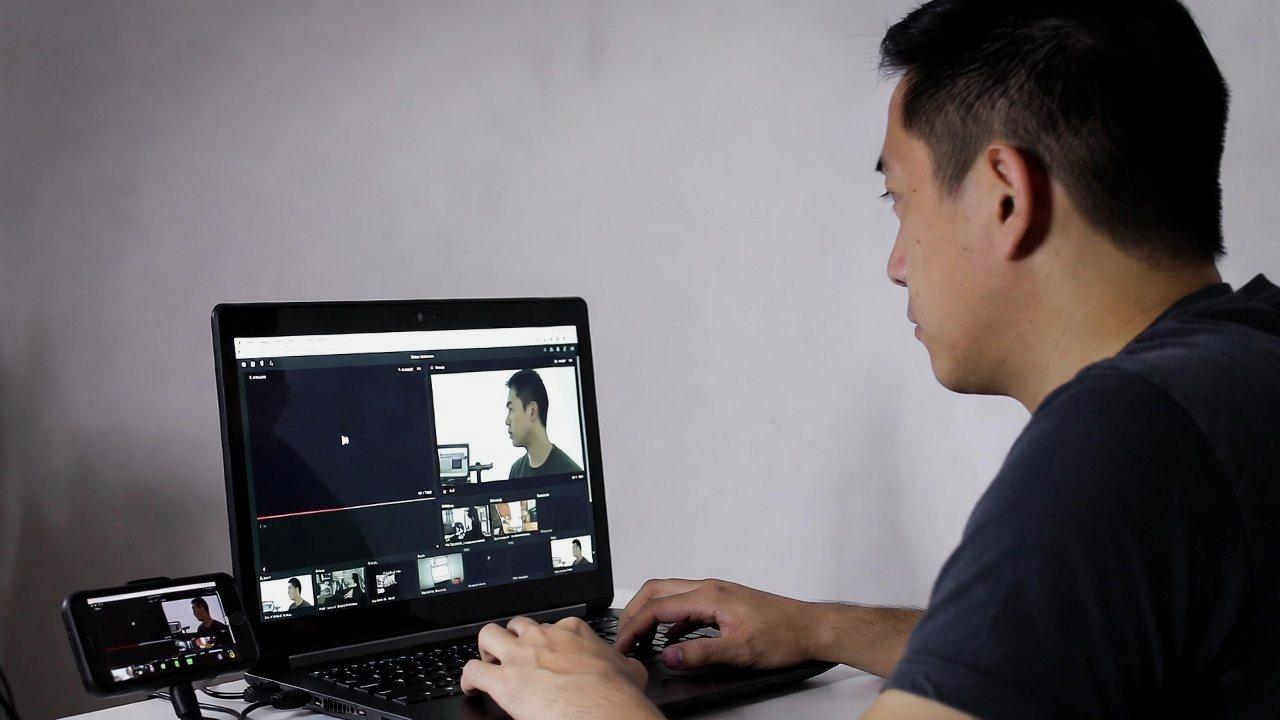
モバイルモニターの最適なインチ数を考えるとき、単体のスペックだけを見て判断するのはあまり得策ではありません。
実際の使い勝手は、組み合わせるノートPCのサイズや表示特性によってかなり変わるからです。
同じ14インチのモバイルモニターでも、13インチクラスのノートPCと合わせるのか、16インチ級のノートPCと合わせるのかで、視認性のバランスや設置時の収まり方は大きく異なります。
つまり、モバイルモニターは単体で選ぶというより、ノートPCを含めた作業環境全体で考えるべき周辺機器です。
外出先でのプログラミングでは、ノートPC本体の画面とモバイルモニターの役割分担も重要です。
どちらをメイン画面にするのか、どちらにエディタを置くのか、あるいはブラウザやドキュメントをサブ側へ逃がすのか。
その構成次第で、快適に感じるサイズは変わります。
さらに、ノートPC側の画面比率や解像度、ベゼルの細さ、表示倍率の設定も体感に影響します。
数字としてのインチ数が近くても、見え方や扱いやすさは同じではありません。
ここでは、ノートPCとの組み合わせという視点から、モバイルモニターのサイズ感を整理していきます。
13インチクラスのノートPCには14インチ前後が合わせやすい
13インチクラスのノートPCは、外出先での持ち運びやすさと作業性のバランスに優れた定番です。
開発用途でも人気が高く、MacBook Airや軽量なWindowsノートを使っている人は多いでしょう。
このクラスのノートPCにモバイルモニターを組み合わせるなら、14インチ前後はかなり相性のよいサイズです。
理由はシンプルで、物理的な大きさに極端な差が出にくく、並べたときの見た目と使い勝手の両方が自然だからです。
13インチノートの横に14インチモバイルモニターを置くと、補助画面としての存在感はしっかりありつつも、全体が過度に大きくなりません。
カフェのテーブルや小さめのワークスペースでも収まりやすく、持ち運びの負担も増やしすぎずに済みます。
実用性の高い組み合わせです。
また、13インチノートを使う人は、そもそも機動力を重視していることが多いはずです。
そのため、モバイルモニターだけを大きくしすぎると、システム全体の思想が崩れやすくなります。
ノートPC本体は軽快なのに、外部ディスプレイだけが重くてかさばる。
これでは持ち出す頻度が下がりかねません。
14インチ前後なら、表示領域の追加効果と携帯性の両立が取りやすく、13インチノートの価値を損ないにくいのです。
14〜16インチのノートPCには15.6インチ前後が自然
14〜16インチクラスのノートPCを使っている場合は、モバイルモニターも一段大きめのサイズを選んだほうが自然にまとまりやすくなります。
このあたりのノートPCは、もともと画面の見やすさや作業性を重視した設計であることが多く、外部ディスプレイにもある程度の広さが求められます。
そうした環境では、15.6インチ前後のモバイルモニターが有力です。
このサイズ帯のよさは、ノートPC本体と並べた際に視覚的な違和感が少なく、実際の作業でもサブ画面が窮屈になりにくい点にあります。
とくに14インチや15インチのノートPCと合わせると、どちらの画面も実用的な大きさを保ちやすく、メインとサブの役割分担がしやすくなります。
エディタをノートPC側、ブラウザやドキュメントをモバイルモニター側に置くような構成でも扱いやすく、デュアルディスプレイ環境としての完成度が高まります。
さらに、16インチ級のノートPCを使っている人は、そもそも作業領域への要求水準が高い可能性があります。
その場合、14インチ台のモバイルモニターでは小さく感じやすく、補助画面としてのありがたみが薄れることがあります。
15.6インチ前後なら、メイン作業を十分支えられる広さがあり、据え置きに近い感覚に寄せやすくなります。
もちろん荷物は増えますが、作業効率を優先するなら十分に検討する価値があります。
ノートPCサイズとの相性を大まかに整理すると、次のように考えやすいでしょう。
| ノートPCのサイズ | 合わせやすいモバイルモニター | 特徴 |
|---|---|---|
| 13インチ前後 | 14インチ前後 | 軽快でバランスがよく、外出先でも扱いやすい |
| 14〜15インチ前後 | 14〜15.6インチ前後 | 可搬性と作業性を両立しやすい |
| 16インチ前後 | 15.6インチ前後以上 | 作業性重視で据え置き感覚に近づけやすい |
このように、ノートPCが大きくなるほど、組み合わせるモバイルモニターにも一定の存在感が求められやすくなります。
MacBookやWindowsノートで見やすさの感じ方は異なる
同じ13インチや14インチという表記でも、MacBookとWindowsノートでは見やすさの体感が異なることがあります。
これは単に好みの問題ではなく、画面解像度、表示倍率、アスペクト比、ベゼル設計、フォント描画の傾向など、複数の要素が関係しているためです。
したがって、ノートPCのOSや製品傾向を無視してモバイルモニターを選ぶと、数字上はちょうどよく見えても、実際にはしっくりこないことがあります。
たとえば、MacBook系は高精細ディスプレイを前提とした表示バランスに慣れやすく、文字やUIが滑らかに見えることが多いです。
そのため、外部モニター側の表示密度やスケーリングの挙動が違うと、サイズ差以上に見え方の違和感を覚える場合があります。
モバイルモニター側だけ文字が粗く見えたり、UIがやや大きく感じられたりすると、作業中の視線移動で気になりやすいのです。
一方、Windowsノートは製品ごとのバリエーションが広く、解像度や表示倍率の標準設定も多様です。
フルHDの14インチ機もあれば、高精細な16インチ機もあり、見え方の基準がユーザーごとに異なりやすい特徴があります。
そのため、Windowsノートユーザーはインチ数だけでなく、実際に自分が慣れている文字サイズ感に近づけられるかを確認したほうが失敗しにくくなります。
とくに外部ディスプレイでスケーリング差があると、思った以上に作業感が変わります。
見やすさの違いを考えるうえで、確認したいポイントは次の通りです。
- ノートPC本体とモバイルモニターで文字サイズ感に大きな差が出ないか
- 画面比率の違いによって、縦方向または横方向の使い勝手が変わりすぎないか
- スケーリング設定を変えても、UIやフォントが不自然に見えないか
このあたりを意識すると、単純なインチ数比較では見えない相性が見えてきます。
モバイルモニター選びでは、「何インチがよいか」という問いだけでなく、「自分のノートPCと並べたときに違和感なく使えるか」を考えることが大切です。
組み合わせ全体で快適さを作る視点。
それが、外出先での開発環境を整えるうえでの実践的な考え方です。
インチ数だけでは決まらない解像度とアスペクト比の選び方
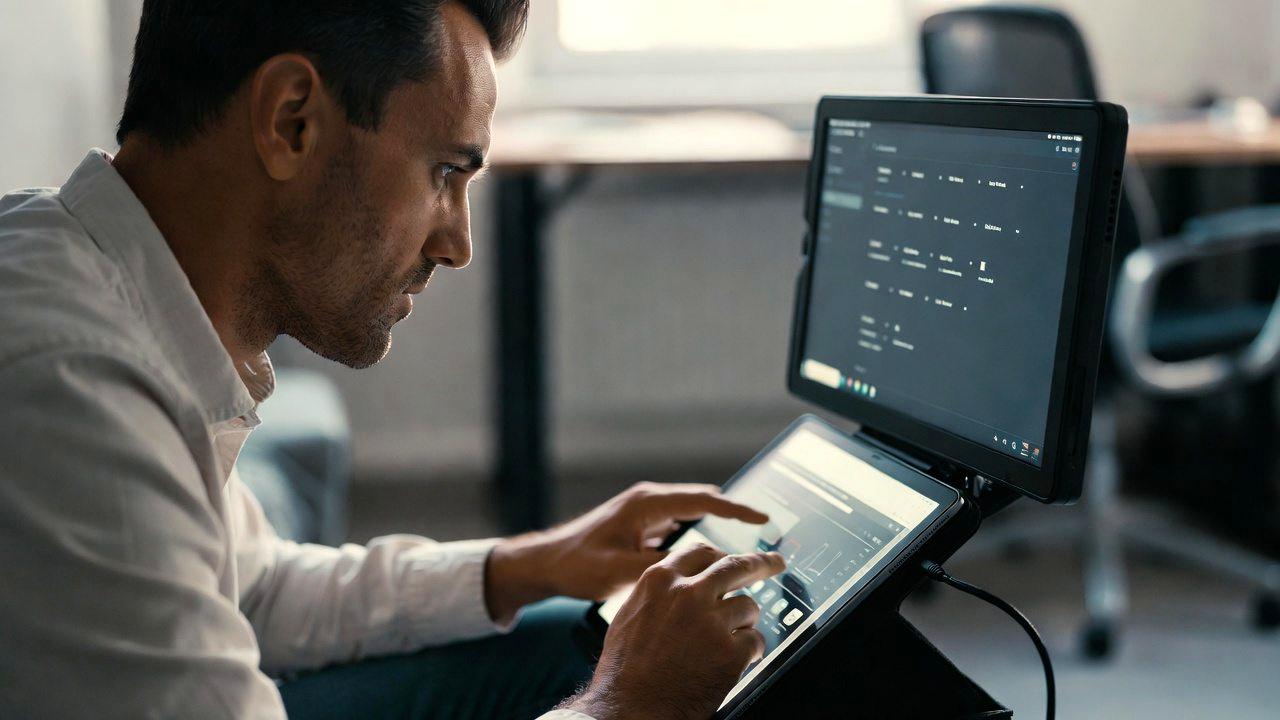
モバイルモニターを選ぶとき、どうしても注目が集まりやすいのはインチ数です。
もちろん画面の物理的な大きさは重要ですが、プログラミング用途ではそれだけで快適さは決まりません。
同じ14インチでも、解像度やアスペクト比が違えば、見える情報量も文字の読みやすさも大きく変わります。
サイズだけで選ぶと、思ったより狭い、あるいは高精細すぎて文字が細かいといったズレが起こりやすくなります。
外出先で実用的に使うためには、インチ数に加えて、解像度と画面比率をセットで見る視点が欠かせません。
プログラミングでは、映像鑑賞向けの鮮やかさや派手なスペックよりも、長時間テキストを追っても疲れにくいこと、複数のウィンドウを扱いやすいこと、スケーリングの調整が素直であることのほうが重要です。
つまり、解像度が高ければ常に優れているわけでも、標準的な比率なら必ず問題ないわけでもありません。
どの程度の情報量を表示したいのか、どんな姿勢や距離で使うのかまで含めて考える必要があります。
画面の見やすさは、数値以上に運用で決まるものです。
フルHDは扱いやすくバッテリー面でも有利
モバイルモニターで最も扱いやすい解像度のひとつが、1920×1080のフルHDです。
特別に高精細ではないものの、13〜15.6インチ前後のサイズ帯では実用上のバランスがよく、外出先でのプログラミングにも十分対応しやすい解像度といえます。
文字の大きさが極端に小さくなりにくく、OS側の表示倍率を大きく調整しなくても使いやすいことが多いため、設定で悩みにくいのが利点です。
とくにモバイル環境では、扱いやすさの価値が大きくなります。
高解像度ディスプレイは魅力的に見えますが、外で使う場合は視距離が安定しなかったり、照明の反射で細かな文字が読みにくくなったりすることがあります。
その点、フルHDは表示密度が極端に高くなりすぎず、長時間のコーディングでも比較的自然に扱いやすい傾向があります。
エディタ、ターミナル、ドキュメントを補助的に表示する使い方なら、必要十分と感じる人も多いでしょう。
また、バッテリー面でもフルHDは有利になりやすいです。
モバイルモニターはUSB Type-C給電で使うケースも多く、ノートPC側の電力消費との兼ね合いが重要になります。
解像度が高くなるほど表示処理や消費電力の面で負担が増えやすいため、外出先で少しでも持続時間を確保したいなら、フルHDは堅実な選択肢です。
派手さはなくても、現場ではこうした安定感が効きます。
実用品としての強さです。
WQXGAや4Kは表示量が増えるが拡大率との相性に注意
一方で、WQXGAや4Kクラスの高解像度モバイルモニターには、明確な魅力もあります。
表示できる情報量が増えるため、ひとつの画面により多くのコードや複数のウィンドウを載せやすくなります。
細かなUIや高精細な文字表示が好みに合えば、作業空間として非常に快適に感じることもあります。
特に、1画面内で情報を密に扱いたい人にとっては、見逃せない選択肢です。
ただし、ここで注意したいのが拡大率、つまりUIスケーリングとの相性です。
画面サイズが小さいまま解像度だけ高くなると、初期設定のままでは文字やアイコンがかなり小さく見えることがあります。
その結果、情報量は多くても、実際には読みにくくて拡大表示せざるを得ないということが起こります。
そうなると、高解像度の恩恵が一部相殺されることもあります。
高精細であることと、見やすいことは同義ではありません。
さらに、ノートPC本体とモバイルモニターで解像度や表示倍率が大きく異なる場合、視線移動のたびに文字サイズ感が変わることがあります。
これが意外に疲れます。
たとえば、ノートPC側は高精細で滑らか、外部モニター側は拡大率の影響でUIが大きめ、といった環境では、画面をまたぐ作業に違和感が出やすくなります。
高解像度モデルを検討するなら、単体のスペックを見るだけでなく、自分のノートPCとの表示バランスまで想定しておくことが大切です。
解像度ごとの傾向を大まかに整理すると、次のようになります。
| 解像度 | 強み | 注意点 | 向いている使い方 |
|---|---|---|---|
| フルHD | 扱いやすく消費電力も抑えやすい | 高密度作業にはやや狭く感じる場合がある | 外出先中心の実用重視 |
| WQXGA級 | 情報量が増えやすい | 拡大率の調整が必要になりやすい | 文字サイズ調整に慣れている人 |
| 4K | 非常に高精細で表示量も多い | 小画面では縮小表示が前提になりやすい | 高精細重視で据え置き寄りの使い方 |
重要なのは、数値上の優劣より、自分の使い方に無理がないことです。
16:10はコード閲覧のしやすさで有利なことがある
アスペクト比、つまり画面の縦横比も、プログラミング用途では見逃せない要素です。
一般的なモバイルモニターは16:9が多いですが、最近は16:10の製品も少しずつ増えています。
この差は数字だけ見ると小さく感じられるかもしれませんが、実際の作業体験には案外効いてきます。
とくにコードやドキュメントのように縦方向へ読む情報が多い作業では、16:10の恩恵を感じやすい場面があります。
16:10のよさは、縦方向の表示領域に少し余裕が生まれることです。
コードエディタでは、一度に見える行数が増えることで文脈を追いやすくなりますし、ドキュメントやWebページの閲覧でもスクロール回数を減らしやすくなります。
縦の余白は地味に見えて、実際には作業のテンポを整える重要な要素です。
プログラミングでは横幅ばかりが注目されがちですが、縦方向の見やすさも同じくらい重要です。
もちろん、16:9にも利点はあります。
製品の選択肢が多く、価格面でも比較的こなれており、動画視聴や汎用用途との相性もよい傾向があります。
ただ、コードを書く時間が長い人にとっては、16:10のわずかな縦の余裕が想像以上に快適さへつながることがあります。
外出先では大画面を確保しにくいからこそ、比率による使いやすさの差が効きやすいわけです。
モバイルモニターの選び方では、インチ数だけを見て終わらせず、解像度とアスペクト比まで含めて考えることが重要です。
フルHDの安定感を取るのか、高解像度で情報量を増やすのか。
16:9の定番を選ぶのか、16:10の縦方向の余裕を重視するのか。
こうした判断は、スペック表の数字を眺めるだけでは決まりません。
自分が普段どのようにコードを書き、何を同時に表示し、どのくらいの時間使うのか。
その実際の使い方に引きつけて考えることが、失敗しにくい選び方につながります。
外出先で使いやすいモバイルモニターは重量と設置性も重要
モバイルモニターを選ぶとき、つい画面サイズや解像度に意識が向きがちですが、外出先で本当に使いやすいかどうかは、重量と設置性によって大きく左右されます。
とくにプログラミング用途では、数分だけ画面を確認するのではなく、ある程度まとまった時間をかけて作業することが多いため、持ち運び時の負担と設置時の安定感がそのまま満足度へつながります。
スペック表の見栄えがよくても、毎回持ち出すのがおっくうになったり、机の上で置きにくかったりすれば、活用頻度は自然と下がっていきます。
道具として定着するかどうか。
その分かれ目になりやすい部分です。
外出先では、自宅のデスク環境のように十分なスペースや安定した設置面があるとは限りません。
カフェの小さなテーブル、共有スペースの限られた奥行き、出張先のホテルの簡素なデスク。
そうした環境で快適に使えるかを考えると、単に「映りがよい」「大画面で便利」という評価だけでは不十分です。
モバイルモニターは画面そのものだけでなく、運ぶ、立てる、つなぐまで含めて評価すべき機器だといえます。
外で使う道具としての完成度。
その視点が重要です。
1kg前後かそれ以下かで持ち運びの負担は変わる
重量は、モバイルモニターの使い勝手を決める最も現実的な要素のひとつです。
仕様表で100gや200gの差を見ると小さく感じるかもしれませんが、ノートPC、充電器、ケーブル、マウス、場合によってはキーボードや書類まで持ち歩くことを考えると、その差は意外に効いてきます。
とくに毎日持ち出す前提なら、1kgを超えるかどうかは心理的な負担にも直結しやすく、継続的に使うかどうかを左右します。
一般的に、1kg以下のモデルは「持ち運びの現実味がある」と感じやすく、外出用途との相性が良好です。
軽量モデルなら、13〜14インチクラスのノートPCと一緒にバッグへ入れても極端な重さにはなりにくく、移動の多い日でも比較的扱いやすいでしょう。
一方で、15.6インチ以上のモデルでは1kg前後、あるいはそれを超えるものも珍しくありません。
作業性は高まりますが、そのぶん気軽さは薄れます。
ここは単純な優劣ではなく、作業快適性と運搬コストのトレードオフです。
持ち運びやすさを考えるなら、重量は単体の数字だけでなく、自分の普段の装備一式の中でどう感じるかが大切です。
たとえば、すでに重めのノートPCを使っているなら、モバイルモニターは軽量寄りにしたほうが全体のバランスがとりやすくなります。
逆に、PC本体が軽量で、外でもしっかり開発したいなら、多少重くても大きめのモデルを選ぶ価値はあります。
重要なのは、店頭やレビューでの印象ではなく、自分の移動スタイルにその重さが馴染むかどうかです。
スタンドの安定性と角度調整は作業姿勢に直結する
外出先でモバイルモニターを快適に使えるかどうかは、スタンドの出来にも大きく左右されます。
ここは軽視されがちですが、実際にはかなり重要です。
画面が見やすい位置でしっかり止まるか、少し触れただけで揺れないか、机の奥行きが足りない場所でも設置しやすいか。
こうした点は、長時間のプログラミングでは思いのほか差になります。
画面品質がよくても、姿勢が定まらなければ快適な作業環境にはなりません。
特に外では、机や椅子の高さを自由に選べないことが多く、画面の角度調整幅が狭いモデルは使いにくさが出やすくなります。
視線が少し下がりすぎるだけでも首や肩に負担がかかり、コードレビューや実装に集中しづらくなるものです。
キックスタンド一体型のシンプルなモデルは持ち運びやすい反面、調整の自由度が限られることがあります。
逆に、しっかりしたスタンド構造を持つ製品は安定感があるものの、重量や厚みが増えやすい傾向があります。
ここでもまた、携帯性との兼ね合いです。
設置性を見るときは、次のような観点が役立ちます。
- 角度を細かく調整できるか
- 机の奥行きが浅くても置きやすいか
- ケーブル接続時に本体が傾いたり不安定になったりしないか
- ノートPCと並べたときに視線移動が不自然でないか
これらは一見地味ですが、外出先での実用性を大きく左右します。
開発作業では、数分の確認ではなく、何十分、何時間と画面を見続けることになるため、姿勢の無理は着実に疲労へつながります。
設置のしやすさは快適性そのものです。
USB Type-C給電対応かどうかで運用の快適さが変わる
接続方式もまた、外出先での使いやすさを決める重要な要素です。
とくに最近のモバイルモニターでは、USB Type-Cによる映像出力と給電に対応したモデルが増えています。
この対応の有無は、単に配線がすっきりするというだけでなく、運用全体の快適さを大きく変えます。
ケーブル1本で映像と電源をまとめられる環境は、外で使う際のストレスをかなり減らしてくれます。
プログラミング用途では、作業前にサッと展開できることが重要です。
HDMI接続に加えて別途給電ケーブルが必要になる構成では、配線が煩雑になり、机の狭い場所では取り回しに苦労しがちです。
カフェの小さなテーブルでは、ケーブルが増えるだけで使いにくさが一段増します。
その点、USB Type-Cで完結する構成なら、準備も片付けも軽くなり、モバイル環境に向いた運用がしやすくなります。
ただし、Type-C対応であっても、すべてが同じとは限りません。
ノートPC側が映像出力に対応しているか、給電能力が足りるか、モニター側がバスパワーで安定動作するかといった条件も確認が必要です。
仕様をよく見ずに選ぶと、Type-C端子はあるのに想定通り使えないということも起こりえます。
見た目の新しさだけでなく、実際の運用条件まで確認しておくことが大切です。
外出先での実用性という観点から整理すると、チェックしたいポイントは次の通りです。
| 項目 | 見るべき点 | 外出先での影響 |
|---|---|---|
| 重量 | 1kg前後か、それ以下か | 毎日の持ち運び負担に直結 |
| スタンド | 安定性と角度調整の自由度 | 姿勢の楽さと設置しやすさに影響 |
| 接続方式 | USB Type-Cで映像と給電をまとめられるか | 配線の簡潔さと運用効率に影響 |
モバイルモニターは、据え置きディスプレイの代用品ではありません。
持ち出して使うことを前提にした道具です。
だからこそ、重量、設置性、給電方式といった周辺要素が、画質やインチ数と同じくらい大切になります。
外で快適にプログラミングしたいなら、見るべきは画面の美しさだけではありません。
運びやすく、置きやすく、つなぎやすいこと。
その積み重ねが、外出先で本当に使える一台を選ぶ基準になります。
開発スタイル別に見るおすすめのモバイルモニターサイズ
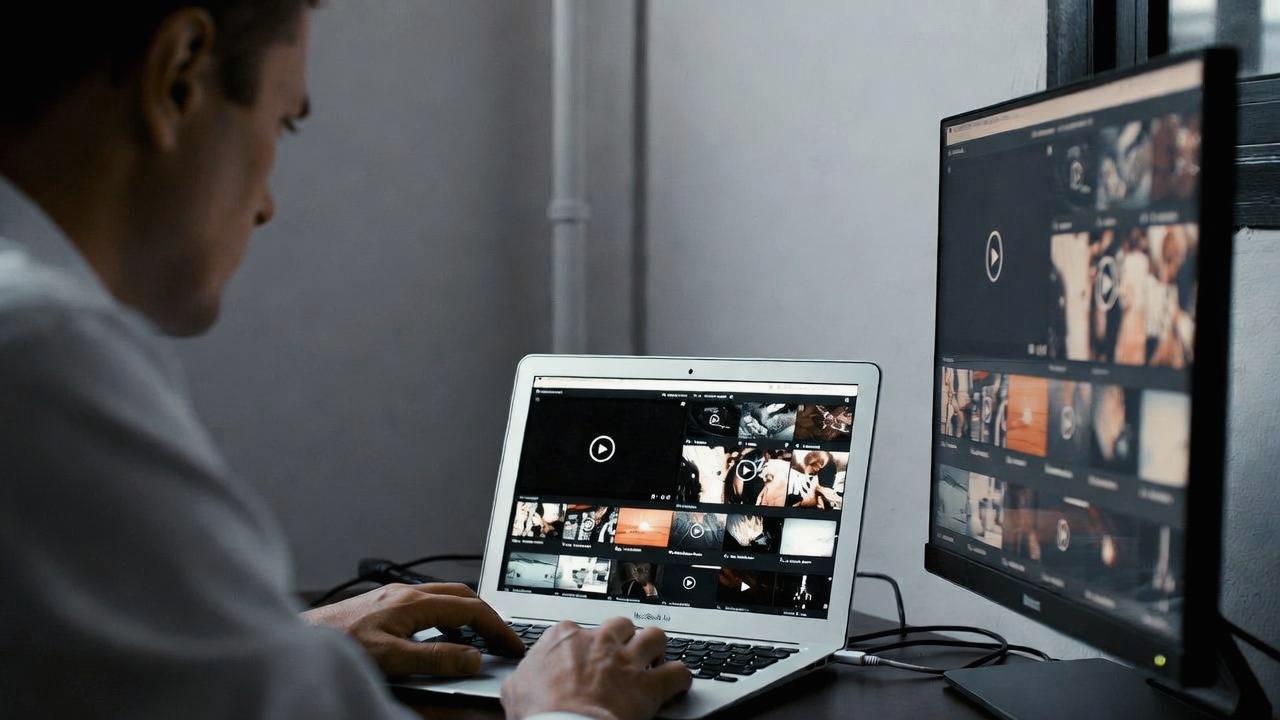
モバイルモニターの最適なインチ数は、万人に共通する正解があるわけではありません。
外出先でプログラミングをするといっても、移動の頻度、作業時間、表示したい情報の種類、使う場所の広さは人によって大きく異なります。
毎日いくつもの場所を移動しながら短時間ずつ作業する人と、出張先やカフェで数時間まとまって開発する人とでは、快適に感じるサイズは当然変わってきます。
だからこそ、スペックだけを横並びで比較するよりも、自分の開発スタイルに当てはめて考えることが重要です。
モバイルモニター選びで失敗しやすいのは、単純に大きいほうが作業しやすい、あるいは小さいほうが持ち運びやすいといった一面的な判断をしてしまうことです。
実際には、持ち歩く負担と表示領域の広さは常にトレードオフの関係にあります。
必要なのは、自分にとってどちらの比重が大きいかを見極めることです。
ここでは、代表的な開発スタイルごとに、どのサイズ帯が現実的なのかを整理していきます。
使い方から逆算する考え方です。
移動が多いエンジニアは13〜14インチが現実的
日常的に移動が多いエンジニアにとって、モバイルモニターは「持ち出せること」が前提条件になります。
どれほど画面が見やすくても、重さやかさばりが気になって持ち運ばなくなれば意味がありません。
営業同行や客先訪問の合間に作業する人、複数拠点を移動しながら開発する人、あるいは通勤時にも機材一式を背負う人にとっては、13〜14インチ前後がかなり現実的なサイズ帯です。
このクラスのよさは、まず可搬性にあります。
バッグへ収めやすく、ノートPCやACアダプターと一緒に持ち歩いても負担が増えすぎません。
13インチ台なら特に軽快で、必要なときだけさっと取り出して使いやすいのが利点です。
14インチ台になると、持ち運びやすさをある程度維持しながら、表示領域に少し余裕が生まれます。
コードエディタに加えて資料やチャットツールを表示したい場面でも、13インチ台より快適に感じやすいでしょう。
移動が多い人にとっては、理想的な作業環境をどこでも再現することより、外でも無理なく使える環境を安定して持ち歩けることのほうが重要です。
つまり、最上級の作業性ではなく、携帯性と実用性の均衡点を探る発想が合っています。
外出先での開発頻度が高いほど、このバランス感覚は重要になります。
日常的に使い続けられるサイズかどうか。
そこが判断基準です。
カフェや出張先で腰を据えて作業するなら15.6インチが本命
一方で、移動そのものよりも、外出先でしっかり作業時間を確保するスタイルなら、15.6インチ前後はかなり有力です。
たとえば、出張先のホテルやコワーキングスペースで数時間まとまって開発する人、カフェでじっくりコーディングやレビューを進める人にとっては、このサイズ帯の快適さが大きな価値になります。
ノートPC単体では不足しがちな表示領域をしっかり補え、据え置きディスプレイに近い感覚で作業しやすくなるからです。
15.6インチ前後の魅力は、やはり画面の余裕です。
エディタとターミナル、あるいはブラウザとドキュメントを並べたときの窮屈さがかなり軽減され、視線移動にも無理が出にくくなります。
文字サイズを無理に小さくしなくても情報量を確保しやすいため、長時間作業でも疲れにくい傾向があります。
外でも本格的に開発したい人にとって、この差は小さくありません。
表示の余裕は、そのまま思考の余裕につながります。
もちろん、このサイズ帯は軽快さでは13〜14インチに譲ります。
バッグの中で存在感があり、机の広さもある程度必要です。
ただ、それでも外出先での作業性を重視するなら、十分に選ぶ価値があります。
出張やリモートワークで「外でも妥協せずに開発したい」と考える人にとっては、15.6インチ前後が最も納得感の出やすいサイズになりやすいでしょう。
持ち運びできる作業環境としての本命です。
サブ画面を資料表示中心で使うなら小さめでも十分
モバイルモニターの役割が、常にコードを書くための主戦場とは限りません。
人によっては、ノートPC側でメインの実装を行い、外部画面には仕様書、APIリファレンス、タスク管理ツール、チャット、ログなどを表示する使い方が中心になることもあります。
このように、サブ画面を資料表示や補助情報の確認用として使うのであれば、必ずしも大きなサイズは必要ありません。
むしろ、小さめのモデルのほうが全体の取り回しに優れるケースもあります。
たとえば、13インチ前後のモバイルモニターでも、ドキュメントやチャットを表示する用途なら十分に機能します。
コードを書く主画面はノートPC側に任せ、補助的な情報を常時見える位置へ置けるだけで、作業の流れはかなり滑らかになります。
画面を切り替える頻度が減り、確認作業のために思考を中断する回数も抑えやすくなります。
これは画面サイズ以上に大きな効果です。
使い方次第では、小型でも十分に意味があります。
このタイプの使い方に向いているのは、たとえば次のような人です。
- コードはノートPC本体で完結させたい人
- 外部画面には仕様書やブラウザを置くことが多い人
- 移動や設置のしやすさを優先したい人
- 小さなテーブルでも無理なく展開したい人
つまり、モバイルモニターに何を期待するかで、必要なインチ数はかなり変わります。
画面サイズが大きいほど優秀というわけではなく、役割に見合った大きさかどうかが重要です。
補助画面として使うなら、小さめのサイズはむしろ合理的な選択です。
開発スタイルごとの向き不向きを簡潔に整理すると、次のように考えやすいでしょう。
| 開発スタイル | 向きやすいサイズ | 重視したい点 |
|---|---|---|
| 移動が多い | 13〜14インチ | 軽さ、収納性、展開のしやすさ |
| 外で長時間作業する | 15.6インチ前後 | 表示領域、見やすさ、並列作業の快適性 |
| 資料表示中心の補助用途 | 13インチ前後 | 必要十分な表示と可搬性の両立 |
モバイルモニター選びで大切なのは、自分が理想とする環境を追い求めること以上に、自分の働き方に無理なくフィットする構成を見つけることです。
毎日持ち歩くのか、週に数回だけ使うのか。
コードを主に表示するのか、資料確認が中心なのか。
そうした前提を整理すると、必要なサイズはかなり明確になります。
開発スタイルから逆算して選ぶこと。
それが、外出先でも満足度の高いモバイルモニター選びにつながります。
失敗しにくいモバイルモニターの選び方とチェックポイント

モバイルモニター選びで失敗しやすいのは、スペック表の見栄えだけで判断してしまうことです。
解像度が高い、パネルがきれい、価格が手頃。
こうした要素はたしかに重要ですが、外出先でプログラミングに使う前提では、それだけでは十分ではありません。
実際の満足度を左右するのは、持ち運べるか、置きやすいか、文字が読みやすいか、そしてノートPCと素直につながるかといった、日常運用に直結する部分です。
モバイルモニターは据え置きディスプレイとは違い、使うたびに移動と設置が発生する機器です。
そのため、購入前には見た目のスペック以上に、使う場面を具体的に想像しておく必要があります。
とくに開発用途では、動画や写真を楽しむ機器としての評価軸より、長時間のテキスト作業に耐えられるかどうかが重要です。
華やかな特徴よりも、毎回の作業で不満が出にくいこと。
これが結果として満足度につながります。
では、どう見れば失敗しにくいのか。
ここでは、選び方の中でも実用面で効いてくるポイントを整理していきます。
選定の軸を落ち着いて整えるための視点です。
サイズは使用場所とカバンの収まりから逆算する
まず考えたいのは、どのサイズが優れているかではなく、自分の使用環境に収まるかどうかです。
モバイルモニターは、机の上で使えなければ意味がありませんし、カバンへ無理なく入らなければ持ち出す頻度が下がります。
したがって、サイズ選びはスペック表のインチ数から入るより、普段どこで使うか、何に入れて運ぶかから逆算したほうが失敗しにくくなります。
たとえば、カフェの小さなテーブルで使うことが多い人にとっては、15.6インチ以上のモデルは作業性こそ高くても、設置時に窮屈さを感じる可能性があります。
一方で、出張先のホテルやコワーキングスペースの広めの机で腰を据えて使うことが多いなら、大きめのサイズが活きやすくなります。
また、普段使っているバッグのサイズや、ノートPCと一緒に入れたときの重量バランスも重要です。
収まりが悪いと、それだけで持ち出す心理的なハードルが上がります。
サイズ選びで確認したいのは、単に「大きいか小さいか」ではありません。
次のような観点です。
- よく使う机の奥行きと横幅に無理なく置けるか
- ノートPCと並べたときに視線移動が不自然でないか
- バッグに入れたとき、他の荷物を圧迫しすぎないか
- 毎日持ち歩いて苦にならない重さに収まるか
こうした条件を先に整理しておくと、候補のサイズ帯はかなり絞りやすくなります。
仕様から選ぶのではなく、運用から選ぶ発想。
実用品としてはこの順序が堅実です。
レビューでは発色より文字の見やすさを優先して確認する
レビューを見るとき、多くの製品は色味の鮮やかさや映像の見映えが評価されがちです。
しかし、プログラミング用途で重要なのは、発色の派手さより文字の見やすさです。
長時間向き合う画面だからこそ、コードやドキュメントを快適に読めるかどうかが最優先になります。
ここを見誤ると、スペック上は魅力的なのに、実際の作業では目が疲れやすいという事態になりかねません。
確認したいのは、文字の輪郭が自然か、にじみやざらつきが気にならないか、表示倍率を変えたときにも読みにくさが出ないかといった点です。
特に小型高解像度のモデルでは、情報量は増えても文字が細かくなりすぎることがあります。
また、視野角や表面処理によっても印象は変わります。
光沢が強いと屋外寄りの環境では反射が気になりやすく、結果として見やすさを損なうこともあります。
見た目の華やかさより、作業中の安定感が重要です。
レビューや実機確認では、次のようなポイントを見ると判断しやすくなります。
| 確認項目 | 見るべき内容 | 開発用途での重要性 |
|---|---|---|
| 文字の鮮明さ | 小さめの文字でも輪郭が自然か | コードやログの読みやすさに直結 |
| 反射の少なさ | 照明下で画面が見やすいか | 外出先での視認性に影響 |
| 表示倍率との相性 | 拡大率変更後も自然に見えるか | 長時間作業時の快適性に関係 |
| 視野角 | 少し角度が変わっても見やすいか | 設置自由度に影響 |
こうした点を優先して見れば、レビュー情報の受け取り方も変わります。
色がきれいかどうかより、文字が疲れず読めるかどうか。
開発用途ではこちらのほうが本質です。
接続端子と給電条件は購入前に必ず確認する
モバイルモニター選びで意外に見落とされやすいのが、接続端子と給電条件です。
ここが自分のノートPC環境と噛み合わないと、画面品質やサイズ以前の問題として使い勝手が崩れます。
とくに外出先では、配線が増えるだけで設置のしやすさが大きく変わるため、接続のシンプルさは軽視できません。
最近はUSB Type-Cで映像出力と給電をまとめられるモデルが増えており、対応環境なら非常に便利です。
ケーブル1本で済む構成は、机の上がすっきりし、準備も片付けも速くなります。
ただし、Type-C端子があることと、映像出力に対応していることは別です。
ノートPC側がDisplayPort Alt Modeに対応しているか、給電能力が足りるか、モニター側がどの程度の電力を必要とするかは、購入前に確認しておきたいところです。
また、HDMI接続が必要なモデルでは、別途給電ケーブルが必要になることもあります。
これは自宅では大きな問題にならなくても、カフェや移動先ではかなり煩雑です。
ACアダプターが必要になるのか、USB給電だけで安定動作するのかによって、運用の快適さは大きく変わります。
見た目の薄さや価格だけで決めず、接続まわりの現実性を見ることが重要です。
購入前に確認しておきたい基本項目を挙げるなら、次の通りです。
- ノートPC側のUSB Type-Cが映像出力に対応しているか
- モバイルモニターがUSB Type-C一本で映像と給電をまかなえるか
- HDMI接続時に別電源が必要か
- 使いたい解像度やリフレッシュレートで安定動作するか
- 付属ケーブルの種類と長さが実用的か
こうした項目は地味ですが、実際の使い勝手を大きく左右します。
モバイルモニターは、買ったあとで接続条件のズレに気づくと満足度が下がりやすい製品です。
だからこそ、最後はスペックの派手さではなく、自分の環境で素直に使えるかを確認することが大切になります。
失敗しにくい選び方とは、特別な裏技があるわけではありません。
使用場所、収納性、文字の見やすさ、接続条件。
この基本を丁寧に確認することです。
モバイルモニターは、使うたびに便利さが積み重なる機器である一方、相性を外すと小さな不満も積み重なりやすい機器です。
だからこそ、購入前のチェックは慎重に。
見栄えのよいスペックより、毎回の作業で困らないことを重視する。
それが、外出先でのプログラミング用として失敗しにくい選び方です。
外出先でのプログラミングに最適なモバイルモニターのインチ数まとめ

外出先でのプログラミングに適したモバイルモニターのインチ数をひとことで断言するなら、多くの開発者にとっての本命は14〜15.6インチ前後です。
持ち運びやすさと作業性のバランスがよく、ノートPC単体では不足しがちな表示領域を現実的な負担で補いやすいためです。
特に、コードエディタとターミナル、ブラウザ、ドキュメントなどをある程度並行して扱いたいなら、このサイズ帯がもっとも納得感を得やすいでしょう。
大きすぎず、小さすぎず。
外で使う道具としての均衡点です。
ただし、最適なインチ数は単独の数値で決まるものではありません。
移動の多さ、使用場所、ノートPCのサイズ、画面に何を表示したいか、どの程度の時間作業するか。
こうした条件によって、適切なサイズは自然に変わります。
たとえば、毎日持ち歩くことを前提にするなら13〜14インチの軽快さは大きな魅力になりますし、出張先やカフェで腰を据えて開発するなら15.6インチ前後の余裕が効いてきます。
重要なのは、どのサイズが優れているかではなく、自分の使い方に対してどのサイズが無理なく機能するかです。
ここまでの内容を整理すると、サイズ選びの考え方はかなり明確です。
まず、外出先でのプログラミングでは表示領域が作業効率に直結します。
ノートPCだけではウィンドウの切り替えが増え、思考が断続的になりやすいからです。
その一方で、モバイルモニターは持ち運ぶ機材でもあるため、据え置きディスプレイのように大きければよいとは限りません。
画面の広さと、荷物としての扱いやすさ。
この二つの折り合いをどうつけるかが、インチ数選びの本質になります。
サイズ帯ごとの傾向を簡潔に振り返ると、13インチ前後は携帯性を最優先したい人向けです。
軽量で収まりがよく、補助画面として導入しやすい一方、複数ウィンドウを広く並べるにはやや窮屈さがあります。
14インチ台は可搬性と視認性のバランスがよく、移動の多い開発者にも、ある程度しっかり作業したい人にも合わせやすいサイズです。
15.6インチ前後は外でも据え置きに近い作業感を得やすく、長時間の実装やレビューに向きますが、そのぶん荷物と設置場所への要求は上がります。
16インチ以上になると表示の余裕は魅力ですが、使える場面がやや限定されやすく、日常的なモバイル用途では慎重に考えたいところです。
また、サイズだけで判断しないことも大切です。
解像度やアスペクト比、重量、スタンドの安定性、接続方式まで含めて考えなければ、数字上は理想的でも実際の使い勝手が伴わないことがあります。
たとえば、フルHDは外出先で扱いやすく、バッテリー面でも比較的有利です。
高解像度モデルは表示量を増やしやすい反面、拡大率との相性を見誤ると文字が読みにくくなります。
16:10のように縦方向へ少し余裕のある比率は、コードやドキュメントを読む場面で想像以上に快適です。
さらに、軽量性やType-C給電対応の有無は、毎回の展開のしやすさに直結します。
つまり、インチ数は重要ですが、それはあくまで全体設計の一部です。
ノートPCとの組み合わせも見逃せません。
13インチクラスのノートPCなら14インチ前後が合わせやすく、全体の機動力を損ないにくい組み合わせになります。
14〜16インチのノートPCなら15.6インチ前後のモバイルモニターが自然で、作業空間としてのまとまりが出やすくなります。
また、MacBook系とWindowsノートでは表示倍率や見え方の感覚が異なることもあり、同じインチ数でも体感は変わりえます。
自分のメインマシンと並べたときに違和感なく使えるか。
ここはスペック表だけでは読み切れない実践的なポイントです。
最終的に、選び方の指針は次のように整理できます。
- 移動の多さを最優先するなら13〜14インチ
- 可搬性と作業性をバランスよく両立したいなら14インチ台
- 外でも本格的に開発したいなら15.6インチ前後
- 補助画面として資料やチャット中心に使うなら小さめでも十分
- サイズだけでなく、解像度、比率、重量、接続性も必ず確認する
この中でも、万人に比較的すすめやすい現実的な中心は14〜15.6インチ前後です。
特に、どのサイズにするか迷っていて、外でもそれなりにしっかり開発したいと考えているなら、まずはこのレンジから検討するのが堅実でしょう。
13インチ台は軽快さに魅力があり、15.6インチは作業性に優れます。
その中間からやや大きめの領域に、多くの人にとっての納得解が集まりやすいわけです。
モバイルモニターは、単に画面を増やすための道具ではありません。
外出先でも思考を止めずに開発を続けるための作業基盤です。
だからこそ、見た目のスペックや価格だけではなく、自分の移動スタイルと開発スタイルにどれだけ自然に溶け込むかを重視すべきです。
最適なインチ数とは、最も大きな画面でも、最も軽い画面でもありません。
自分が実際に持ち出し、広げ、毎回快適に使い続けられるサイズ。
その視点で選べば、外出先の開発環境は着実に整っていきます。
実用本位の選択。
その積み重ねが、長く満足できる一台につながります。


コメント