iPadでブログ記事や原稿を書いていると、「もっと快適に文章を作れるはずなのに、なぜか作業が進まない」と感じることはありませんか。
iPadは高性能なチップや美しいディスプレイ、優れた携帯性を備えており、文書作成の道具として十分な性能を持っています。
それでも、実際の執筆ではPCほど集中できなかったり、文章を考えるたびに操作が途切れたりすることがあります。
その原因は、iPad本体の性能不足とは限りません。
キーボードやマウスといった入力デバイス、画面の表示領域、Split Viewなどのマルチタスク機能、ファイル管理、通知、さらには机の上でのiPadの置き方まで、作業環境全体の設計が執筆効率を左右します。
特にブログ執筆では、資料を確認しながら文章を書いたり、ブラウザとエディタを行き来したりする場面が多く、わずかな操作上のストレスが積み重なることで、思考そのものが中断されてしまいます。
では、iPadで文章作成が捗らないのは、具体的にどこに問題があるのでしょうか。
そして、限られた画面サイズやiPadOSの特性を活かしながら、どうすれば「書くこと」に集中できる環境を作れるのでしょうか。
この記事では、iPadでブログや執筆作業が進みにくくなる原因を、ハードウェア・ソフトウェア・作業スペースの3つの視点から整理します。
そのうえで、キーボードやディスプレイ、ウィンドウ配置、通知設定、資料の扱い方などを見直し、iPadを単なるタブレットから、集中して文章を書くためのワークスペースへ変えるための環境構築術を紹介します。
高価な機器を買い足すだけではなく、今ある環境の使い方を少し変えるだけで改善できるポイントにも注目です。
iPadでブログや文章作成が捗らない原因とは?
iPadは、ブログ記事や原稿を書くための端末として十分な性能を備えています。
高性能なプロセッサ、精細なディスプレイ、長時間使えるバッテリー、そして持ち運びやすい筐体。
文章作成だけを目的にするなら、処理性能が不足して困る場面はそれほど多くありません。
それにもかかわらず、「iPadだとなぜか文章が進まない」と感じるのであれば、原因は本体のスペックではなく、執筆環境の設計にある可能性があります。
特にブログ執筆では、単純に文字を入力するだけでは作業が完結しません。
検索エンジンで情報を調べ、複数のWebページを参照し、画像やリンクを確認しながら構成を考え、文章を入力していく必要があります。
さらに、完成した原稿をCMSへ貼り付けたり、誤字脱字を確認したり、資料や画像ファイルを整理したりする作業も発生します。
つまり、執筆中には「考える」「調べる」「入力する」「確認する」という異なる作業を何度も切り替えることになります。
ここで問題になるのが、iPadの画面と操作方法です。
たとえば、文章を書くアプリとブラウザを頻繁に切り替えていると、視線や操作のたびに思考が途切れます。
画面分割を使えば複数のアプリを表示できますが、表示領域が狭くなれば文章全体を見渡しにくくなり、かえって読み書きの効率が落ちることもあります。
iPadOSのマルチタスク機能は便利ですが、便利な機能を常に使えば作業効率が上がるとは限らないという点が重要です。
入力デバイスも大きな要素です。
iPadのソフトウェアキーボードは短い文章を入力するには便利ですが、数千文字のブログ記事を長時間入力する用途では、物理キーボードのほうが安定した操作感を得やすくなります。
キーのサイズやストローク、配列、ファンクションキーの有無、トラックパッドの操作性などによっても快適さは変わります。
特に文章入力では、1回の入力速度よりも、長時間にわたって無理なく一定のペースを維持できることが重要です。
また、通知も見落としやすい原因です。
メッセージやメール、SNSなどの通知が表示されるたびに視線が画面へ向けば、ほんの数秒の中断でも文章を組み立てていた思考の流れが失われます。
執筆に集中したい時間帯だけ通知を制限するなど、iPadを「何でも受け取る端末」から「書くための端末」へ切り替える発想が必要です。
さらに、ファイル管理の煩雑さも作業効率を下げます。
原稿、参考資料、画像、PDFなどが複数の場所に分散していると、「あの資料はどこに保存したのか」を探す時間が増えてしまいます。
iCloud Driveなどのクラウドストレージや「ファイル」アプリを活用して、執筆に必要なデータを一定のルールで整理しておくことが重要です。
文章を書く時間そのものではなく、文章を書く前後に発生する小さな摩擦が、意外なほど大きな差になります。
作業スペースも同様です。
iPadを机の上に平置きしたまま長時間入力すれば、視線が下がり、首や肩に負担がかかりやすくなります。
一方、スタンドなどで画面を適切な高さにし、キーボードを手元に配置すれば、ディスプレイと入力機器を分離したPCに近い環境を作れます。
必要に応じて外部モニターを追加すれば、資料を表示する画面と原稿を書く画面を分けることも可能です。
ここで大切なのは、「iPadをPCの代用品にする」ことだけを目指さないことです。
iPadには、必要な場所へすぐ持ち出せる軽さや、タッチ操作による直感的な操作性があります。
こうした特徴を活かしつつ、文章作成で弱くなりやすい部分だけをキーボード、スタンド、モニター、アプリ設定などで補うほうが合理的です。
つまり、iPadでブログや文章作成が捗らない原因は、単一の要素にあるとは限りません。
画面の使い方、入力環境、通知、ファイル管理、アプリの組み合わせ、そしてデスク上の配置が複合的に影響しています。
逆に言えば、これらを一つずつ見直せば、iPadの使い勝手は大きく変えられます。
「iPadだから文章を書くのに向いていない」と結論を出す前に、まず確認したいのは、自分が文章を書くための環境をきちんと設計できているかどうかです。
端末を買い替える前に改善できる部分は意外と多いもの。
次章からは、iPadの性能を活かしながら執筆時のストレスを減らすために、具体的な作業環境の整え方を見ていきます。
iPadのスペックより作業環境が執筆効率を左右する理由
iPadでブログや文章作成をしていると、作業が重く感じたときに「もっと高性能なモデルへ買い替えたほうがいいのでは」と考えがちです。
たしかに、動画編集や画像処理など負荷の高い用途では、CPUやメモリ、ストレージ性能が作業時間に直結します。
しかし、一般的な文章作成では、最新世代のiPadであっても処理性能を使い切る場面は多くありません。
それよりも重要なのが、入力・表示・操作・情報整理を含めた作業環境全体の設計です。
文章を書くという作業は、一見するとキーボードから文字を入力するだけに見えます。
実際には、頭の中で文章を組み立て、必要な情報を検索し、参考資料を読み、原稿へ戻り、前後の文脈を確認しながら入力するという複数の工程を繰り返しています。
ブログ執筆なら、見出し構成の確認、検索結果の比較、リンク先の確認、画像の選定、CMSへの入稿なども加わります。
つまり、執筆環境に求められるのは単純な処理速度だけではありません。
思考を止めずに次の操作へ移れることが、非常に重要になります。
文章作成では「処理速度」より「操作の摩擦」が問題になる
たとえば、文章を一文書くたびにアプリを切り替えたり、資料を探すために何度も画面を操作したりするとします。
1回の操作にかかる時間は数秒程度でも、それが数十回、数百回と積み重なれば、かなりの時間になります。
さらに厄介なのが、時間だけではなく思考の流れまで分断されることです。
文章を書いている最中には、「次に何を書くか」「この表現で意味が伝わるか」「前の段落とのつながりは自然か」といった複数の判断を同時に行っています。
そこへ通知が表示されたり、資料を探すために別の画面へ移動したりすると、頭の中で保持していた文脈が途切れます。
これは単純な入力速度の低下とは異なる問題です。
そのため、執筆環境を改善するときは、ベンチマークスコアやCPU性能だけを見るのではなく、「文章を書くために何回操作を中断しているか」を観察すると効果的です。
操作回数を減らし、必要な情報へすぐアクセスできる状態を作る。
それだけでも体感的な快適さは大きく変わります。
iPadは画面の使い方によって快適さが大きく変わる
iPad特有のポイントとして、画面サイズと表示方法があります。
ノートPCと比較すると、iPadはモデルによって表示領域に限りがあるため、複数のアプリを同時に表示すると、一つひとつの領域が狭くなります。
資料を確認しながら文章を書く場合には便利ですが、常に画面分割を使えばよいわけではありません。
たとえば、文章の推敲では原稿全体を広く表示したほうが、段落間のつながりや文章のリズムを確認しやすくなります。
一方、調査段階ではブラウザと原稿を並べて表示したほうが効率的です。
つまり、作業内容に応じて画面レイアウトを切り替えることが重要です。
この考え方は、外部モニターを組み合わせる場合にも当てはまります。
iPadの画面を原稿専用にして、外部ディスプレイへブラウザや資料を表示できれば、画面切り替えの回数を減らせます。
ただし、モニターを追加すれば必ず集中できるわけではありません。
表示する情報が増えすぎれば、かえって注意が分散する可能性があります。
必要な情報だけを視界に残すことがポイントです。
キーボードやスタンドは「周辺機器」ではなく執筆環境の一部
文章作成では入力デバイスの影響も無視できません。
iPad単体ならタッチ操作やソフトウェアキーボードが使えますが、長文を継続的に入力するなら、物理キーボードの導入によって操作性が大きく変わります。
キー配列やキーピッチ、打鍵感だけでなく、ショートカットキーやカーソル操作のしやすさも重要です。
また、iPadを机に置く角度も意外なほど重要です。
画面を低い位置に置いたままキーボードを使うと、視線と手元の位置関係が不自然になりやすく、長時間の作業で疲れを感じることがあります。
スタンドを使って画面を見やすい位置へ固定し、入力デバイスを適切な距離に配置するだけでも、作業姿勢を整えやすくなります。
ここで重要なのは、周辺機器を増やすこと自体を目的にしないことです。
キーボード、マウス、スタンド、外部モニターなどは、あくまで執筆中の摩擦を減らすための道具。
「何が必要か」ではなく「どの作業を楽にしたいか」から選ぶのが合理的です。
高性能なiPadより「集中を邪魔しない環境」が効くこともある
もう一つ見直したいのが、通知やアプリの配置、ファイル管理といったソフトウェア側の環境です。
どれほど高性能なiPadを使っていても、メールやSNSの通知が頻繁に表示されれば、集中状態を維持するのは簡単ではありません。
執筆中だけ通知を制限したり、不要なアプリをホーム画面から整理したりするだけでも、視界に入る情報量を減らせます。
同様に、原稿や資料の保存場所を整理しておくことも大切です。
iCloud Driveなどのクラウドストレージを利用し、記事ごとに原稿、参考資料、画像などをまとめておけば、「ファイルを探す」という執筆とは関係のない作業を減らせます。
検索機能を使う場合でも、保存ルールが決まっているほうが目的のファイルへ到達しやすくなります。
こうして考えると、文章作成の快適さは「iPadの性能」という一つの数字では評価できません。
処理性能が十分に確保されているなら、次に改善すべきなのは、入力のしやすさ、画面の見やすさ、資料へのアクセス、通知の制御、ファイルの整理といった周辺部分です。
もちろん、容量不足やアプリの動作遅延など、スペックが原因で作業が滞っている場合は別です。
しかし、文字入力やWeb閲覧が問題なくできているにもかかわらず「なんとなく書きにくい」と感じているのであれば、買い替えより先に作業環境を見直す価値があります。
iPadは、単体で完結する端末として使うこともできますが、キーボードやモニター、スタンド、アプリ、クラウドストレージなどを組み合わせることで、用途に合わせたワークスペースへ発展させられます。
執筆効率を高める鍵は、スペック競争ではなく、思考と操作の流れをどれだけ途切れさせないか。
ここを意識すると、今使っているiPadの能力をより引き出せるようになります。
iPadで文章を書くときに見直したい基本的な作業環境
iPadでブログや原稿を書く環境を整えるとき、いきなりキーボードやモニターなどの周辺機器を買い足す必要はありません。
まず確認したいのは、現在の作業スペースで「入力する」「見る」「考える」という3つの動作が無理なくつながっているかどうかです。
文章作成では、わずかな操作のしづらさや姿勢の違和感でも、それが長時間積み重なることで集中力や執筆ペースに影響します。
特に意識したいのが、iPadを単なる携帯端末として置くのではなく、文章を書くための作業端末として配置することです。
机の上に平置きしてタッチ操作を中心に使うのか、スタンドで画面を立てて外付けキーボードを組み合わせるのか。
この違いだけでも、視線の位置、手の動き、画面の確認しやすさが変わります。
iPadの置き方と画面の高さを見直す
最初に見直したいのが、iPadの設置位置です。
iPadは薄く軽いため、机の上へそのまま置いて使いがちですが、長時間の文章作成では必ずしも最適とはいえません。
画面が低い位置にあると視線が下がりやすく、原稿を確認するたびに首を前へ傾ける姿勢になりやすいためです。
短時間なら気にならなくても、1時間、2時間と作業が続けば、その違いは無視しにくくなります。
そこで有効なのがiPadスタンドです。
画面をある程度立てて固定すると、視線を自然な位置へ持っていきやすくなります。
さらに、キーボードをiPadから分離して手元へ置けば、画面と入力デバイスの位置を個別に調整できます。
これはノートPCとは異なる、iPadならではの環境構築のメリットです。
ただし、画面を高くすればするほど良いというわけではありません。
重要なのは、文字を読むときに無理なく正面を向ける位置と、キーボードを自然に操作できる位置のバランスです。
iPadを目線の近くへ置きすぎると、今度は画面との距離が近くなりすぎる場合があります。
実際に文章を入力しながら、首や肩に余計な力が入っていない位置を探すのが現実的です。
文章入力なら物理キーボードを優先する
ブログ記事のような長文を書くのであれば、入力環境は作業効率を大きく左右します。
iPadのソフトウェアキーボードは、メールや検索語句などの短い入力には便利です。
しかし、数千文字の原稿を継続的に入力する用途では、物理キーボードのほうが安定した操作感を得やすくなります。
物理キーボードを選ぶときは、単純に「iPadに対応しているか」だけを見るのでは不十分です。
キーの大きさ、配列、キーピッチ、打鍵感、カーソル操作のしやすさなどを確認したいところです。
特にブログ執筆では、文字入力だけでなく、文章の選択やコピー、貼り付け、カーソル移動などを頻繁に行います。
そのため、ショートカットキーが使いやすいキーボードは、単純な入力速度以上のメリットをもたらします。
また、キーボードを選ぶ際には、iPadと一体化するタイプと、分離して使えるタイプの違いも考慮しましょう。
一体型は持ち運びに優れ、外出先でもすぐに作業できます。
一方、デスクで長時間作業するなら、iPadをスタンドへ置き、キーボードを手元に自由に配置できる構成のほうが姿勢を調整しやすい場合があります。
マウスやトラックパッドは作業内容で使い分ける
文章作成では、マウスやトラックパッドの導入も検討する価値があります。
iPadはタッチ操作に対応しているため、基本的な操作であれば指だけでも完結できます。
しかし、長文の一部を選択したり、リンクをクリックしたり、Webページ上の細かな要素を操作したりする場合、ポインティングデバイスがあると操作しやすくなることがあります。
特にブログの編集画面では、文字列を細かく選択する、カーソルを移動する、複数のボタンを操作するなど、タッチだけでは少し面倒な作業が発生します。
こうした作業が多い人ほど、マウスやトラックパッドの恩恵を感じやすいでしょう。
ただし、これも必須ではありません。
文章そのものを入力する時間が長く、タッチ操作をあまり使わないのであれば、キーボードだけで十分な場合もあります。
周辺機器は「iPadユーザーなら揃えるもの」ではなく、自分の作業で頻繁に発生する操作を短縮するための道具と考えると選びやすくなります。
机の上から不要なものを減らす
意外に効果が大きいのが、物理的なデスク環境の整理です。
執筆に必要なものがiPad、キーボード、マウス、飲み物、資料などに限られているなら、机の上もそれに合わせてシンプルにしておくとよいでしょう。
視界に入るものが多いほど、意識がそれらへ引っ張られる可能性があるためです。
特にスマートフォンは、執筆中の集中を妨げやすい代表的な存在です。
iPadで作業しているからといって、スマートフォンまで手元に置いておく必要はありません。
通知を確認するために一度手を伸ばすと、そのままSNSやニュースを見てしまうこともあります。
集中して書きたい時間だけ別の場所へ置く、あるいは通知を制限するなど、物理的にもデジタル的にも距離を取る方法が有効です。
執筆する時間帯に合わせて照明と周囲の環境を整える
ディスプレイを見続ける文章作成では、照明も無視できません。
部屋が暗い状態でiPadの画面だけが明るいと、画面と周囲の明るさの差が大きくなります。
反対に、窓から強い光が入る場所では、画面への映り込みによって文字が見づらくなることがあります。
基本的には、画面だけを極端に明るくするのではなく、周囲もある程度見やすい明るさに整えるのが無難です。
昼間なら窓からの光を活用し、夜はデスクライトなどで手元を照らします。
iPadの明るさも環境に合わせて調整し、必要以上に高くしないことがポイントです。
さらに、執筆専用の時間を決めておくと、環境づくりの効果を発揮しやすくなります。
たとえば「この時間は原稿を書く」と決め、その時間帯だけ通知を抑え、必要なアプリだけを開くようにします。
毎回同じ手順で作業を始めれば、環境そのものが執筆モードへ切り替えるスイッチとして機能します。
iPadで快適に文章を書くために重要なのは、最新の機器を揃えることではありません。
自分が文章を考え、入力し、確認するまでの流れを邪魔する要素を一つずつ取り除くことです。
まずはiPadの置き方、キーボードの位置、机の上の情報量、照明、スマートフォンや通知の扱いから見直してみましょう。
この段階で環境が整ってくると、「iPadだから書きにくい」のではなく、「これまでの置き方や使い方が文章作成に適していなかった」と気づくかもしれません。
さらに作業効率を高めたい場合は、次に画面の使い方を見直すことが有効です。
iPadOSのマルチタスク機能や外部ディスプレイをどう組み合わせるかによって、資料を参照しながら文章を書く環境を大きく変えられます。
iPadの画面サイズとマルチタスクを最適化する方法
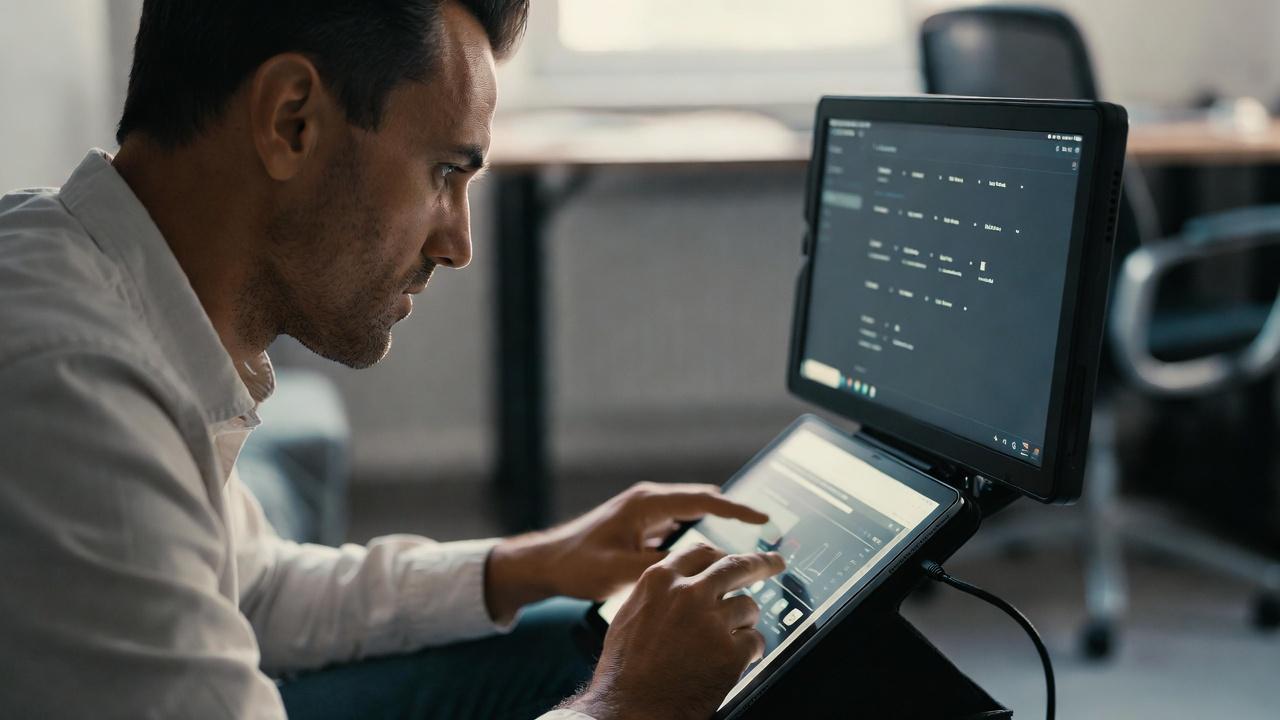
iPadでブログ記事を書くとき、意外と悩みやすいのが「画面をどう使うか」という問題です。
iPadはノートパソコンよりコンパクトで、モデルによって画面サイズにも違いがあります。
そのため、文章作成アプリだけを表示して集中するのか、ブラウザや資料を並べて作業するのかによって、快適さが大きく変わります。
特にブログ執筆では、原稿と参考資料を行き来する場面が多いため、画面の広さそのものより、限られた表示領域をどう配分するかが重要です。
文章を書くときは「画面を広く使う」ことを優先する
まず意識したいのが、執筆中は必ずしも複数のアプリを表示する必要がないということです。
資料を見ながら書く作業では、画面分割が便利に感じられます。
しかし、原稿をじっくり読み返したり、文章の構成を考えたりするときには、エディタを画面いっぱいに表示したほうが集中しやすい場合があります。
画面分割によってブラウザと文章作成アプリを同時に表示すると、情報へアクセスしやすくなる一方、それぞれの表示領域は狭くなります。
文章の一行あたりの表示幅が変われば改行位置も変わり、段落全体の見え方も変化します。
特に長文では、画面が狭いことでスクロール量が増えたり、文章全体の構造を把握しにくくなったりすることがあります。
そのため、執筆作業を「調査」「執筆」「推敲」に分け、それぞれに適した画面レイアウトを使い分けるのがおすすめです。
調査中は資料を確認しやすい配置、執筆中は原稿を広く表示する配置、推敲中は文章全体を見渡しやすい配置。
この切り替えを意識するだけでも、iPadの限られた画面を効率的に利用できます。
Split Viewやステージマネージャを目的に応じて使い分ける
iPadOSには、複数のアプリを扱いやすくするためのマルチタスク機能が用意されています。
代表的なのがSplit Viewやステージマネージャです。
これらを利用すれば、文章作成アプリとSafariなどのブラウザを同時に扱ったり、複数のウインドウを切り替えたりできます。
ただし、マルチタスク機能は「表示する情報を増やすための機能」と考えると、使いどころを判断しやすくなります。
たとえば、Webページに掲載された情報を確認しながら原稿を書く場合は、ブラウザとエディタを並べるメリットがあります。
一方、すでに資料を読み終えて文章を組み立てている段階では、ブラウザを閉じて原稿だけに集中したほうが思考を維持しやすくなります。
ステージマネージャを利用できる環境なら、複数のアプリやウインドウをまとめて管理できるため、調査用の作業スペースと執筆用の作業スペースを分ける方法も有効です。
重要なのは機能を使うことではなく、必要な情報だけを目の前に残すことです。
iPadの画面サイズに合わせて作業スタイルを変える
iPadには複数の画面サイズがあり、大型モデルほど複数のウインドウを扱いやすくなります。
しかし、画面が大きいからといって、常に多くの情報を表示するのが正解とは限りません。
文章を書く目的では、表示領域の広さと集中しやすさのバランスが重要です。
たとえば、比較的小さな画面のiPadでは、原稿とブラウザを同時表示するよりも、アプリを素早く切り替えるほうが快適なケースがあります。
反対に、大画面のiPadなら、資料と原稿を並べても文字が十分な大きさで表示できるため、画面分割のメリットを活かしやすくなります。
つまり、iPadの画面サイズによって「最適なマルチタスクの方法」は変わります。
小型モデルで大型ディスプレイと同じ使い方を再現しようとする必要はありません。
端末のサイズに合わせて、アプリを切り替えるのか、分割表示するのかを決めればよいのです。
また、文章を書くときには表示倍率や文字サイズも確認しておきたいところです。
文字を小さくすれば一度に多くの文章を表示できますが、読みづらくなれば推敲時の負担が増えます。
反対に文字を大きくしすぎると、スクロールの回数が増えてしまいます。
自分が無理なく読める範囲で、画面内に表示できる情報量を調整しましょう。
外部モニターを使えばiPadの画面不足を補える
iPadを自宅のデスクで使う時間が長いなら、外部モニターを組み合わせる方法もあります。
大きな画面を追加すれば、iPad側で原稿を表示しながら、外部モニターでブラウザや資料を表示するといった使い方が可能になります。
この構成のメリットは、アプリを頻繁に切り替えなくても、必要な情報を視界に置いておけることです。
たとえば、左側の画面で資料を確認しながら、正面の画面で原稿を入力するといった環境にすれば、視線移動だけで情報を確認できます。
キーボードやマウスも組み合わせれば、iPadをデスクトップPCに近いワークスペースとして利用できます。
ただし、外部モニターは万能ではありません。
画面が増えると、メールやSNS、動画などの誘惑まで視界に入りやすくなります。
表示領域が増えた結果、集中力が下がってしまっては本末転倒です。
外部モニターには「執筆に必要な資料だけを表示する」というルールを設けると、メリットを活かしやすくなります。
画面切り替えの回数を減らして思考を中断させない
画面の使い方を最適化するうえで、もう一つ重要なのが「操作回数」です。
たとえば、一文を書くたびにブラウザへ移動し、検索結果を確認して、再び原稿へ戻るという作業を繰り返していれば、文章を書くリズムが崩れてしまいます。
そこで、執筆前に必要な資料をある程度集めておく方法が有効です。
調査段階で参考ページや重要な情報を整理し、執筆段階では必要な資料だけをすぐ参照できる状態にしておきます。
すべてをリアルタイムで検索しながら書くのではなく、調査と執筆をある程度分離することで、画面切り替えそのものを減らせます。
もちろん、記事の内容によっては執筆中の追加調査が必要になります。
その場合も、ブラウザのタブを整理したり、資料を一つのフォルダへまとめたりして、目的の情報へすぐ到達できる状態を作っておくと効率的です。
「情報量を増やす」より「集中できる表示」を優先する
iPadのマルチタスク機能や外部モニターを活用すると、一度に多くの情報を扱えるようになります。
しかし、文章作成では情報量が多ければ多いほど良いとは限りません。
画面に表示されているものが多いほど、視線が移動する場所も増えます。
特に文章の構成を考える段階では、ブラウザの検索結果、メール、SNS、チャットなどを同時に表示するより、原稿と必要最低限の資料だけに絞ったほうが集中しやすくなります。
画面を広く使うことと、情報を増やすことは別の話です。
iPadで快適にブログを書くためには、自分の作業工程に合わせて画面を切り替えることが重要です。
調査時にはマルチタスクを活用し、執筆時には原稿を最大限広く表示し、推敲時には文章全体を見渡せる状態にする。
こうした使い分けが、iPadの画面サイズを効率よく活かすポイントになります。
そして、画面だけでは解決できないほど表示領域が不足するなら、外部モニターを追加するという選択肢があります。
ただし、最初から機器を増やす必要はありません。
まずは現在のiPadで、どの作業で画面切り替えが発生しているのかを確認してみましょう。
その原因が分かれば、Split Viewなどのマルチタスク機能を使うべき場面と、あえて一つのアプリに集中すべき場面が見えてきます。
ブログ執筆を快適にするiPad用キーボードと入力環境

iPadでブログ記事を本格的に書くのであれば、キーボードは作業効率を大きく左右する重要な要素です。
タッチ操作だけでも短い文章やメモは作成できますが、数千文字の原稿を継続的に入力するとなると、入力のしやすさやカーソル操作の快適さがそのまま執筆ペースにつながります。
iPad本体の性能が十分なのに文章作成が捗らない場合は、まず入力環境を疑ってみる価値があります。
特に意識したいのが、単純な「タイピング速度」だけでキーボードを評価しないことです。
ブログ執筆では、文字を入力する時間だけでなく、文章を修正したり、カーソルを移動したり、範囲を選択してコピーしたり、見出しを整えたりする操作も頻繁に発生します。
入力と編集をスムーズにつなげられるキーボードを選ぶことが、長時間の執筆では重要になります。
iPadで長文を書くなら物理キーボードが有利
iPadのソフトウェアキーボードは、端末だけで文章を入力できるという大きなメリットがあります。
外出先で少しメモを取ったり、検索欄へ文字を入力したりする用途なら非常に便利です。
一方で、ブログ記事のような長文を何時間も入力する場合には、物理キーボードのほうが安定したタイピング環境を作りやすくなります。
物理キーなら、キーの位置を指で確認しなくても入力できるため、画面へ視線を集中させたまま文章を書けます。
また、キーを押した感覚が明確なので、一定のリズムで入力しやすいのも利点です。
文章を考えながら入力する作業では、手元を頻繁に確認する必要がないことが、思考を中断させないという意味で意外に大きな差になります。
さらに、キーボードショートカットも活用できます。
文字のコピーや貼り付け、取り消し、カーソル移動などをキーボードから操作できれば、画面へ手を伸ばす回数を減らせます。
ブログ執筆のように「入力→修正→確認」を繰り返す作業ほど、この小さな効率化が積み重なります。
iPad用キーボードは配列と打鍵感を重視する
キーボードを選ぶときは、価格やデザインだけでなく、実際の入力環境を確認しましょう。
特に重要なのがキー配列です。
日本語入力では、英数・かな切り替えや記号入力などを頻繁に使うため、普段使っているPCと大きく異なる配列だと、慣れるまで操作に戸惑うことがあります。
また、キーピッチやキーの大きさも重要です。
キーが狭すぎると隣のキーを誤って押しやすくなり、長時間のタイピングではストレスが蓄積します。
一方で、コンパクトなキーボードは持ち運びやすいというメリットがあります。
自宅のデスクで使うのか、カフェや出張先へ持ち出すのかによって、適したサイズは変わります。
打鍵感についても好みが分かれるところです。
軽い力で入力できるタイプは長時間の作業で疲れにくいと感じる人がいる一方、しっかりした押下感があるほうが入力ミスを減らしやすい人もいます。
ここはスペック表だけでは判断しにくい部分なので、可能なら実機を触って確認したいポイントです。
iPadと一体型か分離型かで使い勝手が変わる
iPad用キーボードには、大きく分けて本体と一体化して使うタイプと、キーボードを分離して使うタイプがあります。
どちらにも明確なメリットがあります。
一体型は、iPadとキーボードをまとめて持ち運べるため、外出先での執筆に向いています。
ケースを開けばすぐに作業できるので、場所を変えながら文章を書く人には扱いやすい構成です。
一方、iPadをスタンドとして固定する必要がある場合や、キーボードを自分の好きな位置へ置きたい場合には、分離型の自由度が魅力になります。
自宅のデスクで長時間ブログを書くなら、分離型のキーボードを使ってiPadをスタンドに載せる構成も有力です。
画面とキーボードの距離や角度を別々に調整できるため、姿勢を作りやすくなります。
iPadをノートPCのように扱うだけではなく、ディスプレイと入力デバイスを独立した機器として配置するという考え方です。
トラックパッドとマウスはカーソル操作を効率化する
文章編集を重視するなら、ポインティングデバイスについても考えておきたいところです。
iPadOSはマウスやトラックパッドに対応しているため、タッチ操作だけでなくカーソルによる操作も可能です。
文章中の特定の位置へカーソルを移動させる、単語や文章を選択する、Webページのリンクをクリックするなど、細かな操作ではポインティングデバイスが便利です。
特にキーボードとトラックパッドを組み合わせれば、手をキーボードから大きく動かすことなく、多くの操作を完結できます。
ただし、マウスを追加すれば必ず快適になるわけではありません。
机の上に機器が増えることで操作スペースが狭くなったり、キーボードとマウスの間を手が行き来することでかえって負担が増えたりする場合もあります。
文章入力が中心なら、まずキーボードを優先し、そのうえでカーソル操作に不満があればトラックパッドやマウスを追加する考え方で十分です。
キーボードのショートカットを覚えると執筆速度が上がる
iPadで文章作成を効率化するなら、キーボードそのものの性能だけでなく、ショートカット操作にも注目しましょう。
文章を書くたびに画面へ指を伸ばしてメニューを開くより、キーボードから実行できる操作を覚えたほうが作業の流れを維持しやすくなります。
たとえば、コピー、貼り付け、取り消し、検索など、頻繁に使う操作をキーボードから実行できるようにしておくと、文章の修正作業が軽くなります。
特にブログでは、参考資料から情報を確認したり、文章を入れ替えたりする場面が多いため、ショートカットを覚える効果は比較的大きいでしょう。
また、使用している文章作成アプリによって利用できるショートカットや操作方法が異なる場合があります。
普段使っているエディタのショートカット一覧を一度確認しておくと、自分が頻繁に行っている操作を効率化できます。
長時間の執筆ではキーボードの位置も重要
キーボード選びでは製品そのものに注目しがちですが、設置位置も快適さを左右します。
iPadをスタンドに置いてキーボードを手元へ配置する場合、キーボードが体から遠すぎると肩や腕に余計な力が入りやすくなります。
反対に近すぎても手首や腕の動きが窮屈になります。
基本的には、肩の力を抜いた状態で自然に手を置ける位置を基準にするとよいでしょう。
手首を強く反らせたり、肘を大きく開いたりしない位置を探します。
長文執筆では、一度の快適さよりも数時間続けても違和感が出にくいことのほうが重要です。
さらに、キーボードを置く机の高さとiPadの画面位置もセットで考える必要があります。
入力しやすい位置へキーボードを置いた結果、画面を見るために首を大きく下げるようでは意味がありません。
iPadスタンドと外付けキーボードを組み合わせるメリットは、こうした位置関係を個別に調整できる点にあります。
持ち運びと自宅作業でキーボードを使い分ける
iPadを自宅と外出先の両方で使う場合は、一つのキーボードですべてを解決しようとしない方法もあります。
自宅では打鍵感やサイズを優先したフルサイズに近いキーボード、外出先では携帯性を重視した薄型キーボードというように、用途に応じて使い分ける考え方です。
もちろん、機器を増やしたくないのであれば、一体型キーボードやコンパクトなBluetoothキーボード一台に絞っても問題ありません。
重要なのは、自分がどこで、どのくらいの時間、どの程度の量の文章を書くのかを基準に選ぶことです。
iPadでブログを快適に書くための入力環境は、単に「高価なキーボードを買えば完成」というものではありません。
キーボード、iPadの設置位置、ポインティングデバイス、ショートカット、机の高さまでを一つのシステムとして考えることが重要です。
もし現在、iPadで文章を書いていて「入力はできるけれど疲れる」「カーソル操作が面倒」「修正のたびに画面へ手を伸ばしている」と感じるなら、まず不満の原因を一つに絞ってみましょう。
そこからキーボードやトラックパッドなど必要な道具を追加していけば、無駄な出費を抑えながら執筆環境を改善できます。
入力のストレスが減れば、iPadの携帯性や起動の速さといった本来のメリットも、文章作成でより活かしやすくなります。
iPadで資料確認と文章作成を効率化するアプリ・ブラウザ活用術

ブログ記事を書くとき、文章入力そのものより時間がかかるのが、資料を調べたり、情報を整理したりする工程です。
特にiPadでは、PCよりも画面が限られるため、ブラウザと文章作成アプリを頻繁に切り替えていると、操作の手間だけでなく思考の流れまで途切れやすくなります。
そこで重要になるのが、使用するアプリを増やすことではなく、調査から執筆までの情報の流れを整理することです。
iPadにはSafariをはじめとしたブラウザ、メモ、ファイル管理、クラウドストレージ、文章作成アプリなど、ブログ執筆に利用できるツールが揃っています。
これらを目的ごとに役割分担させると、画面を行ったり来たりする回数を減らせます。
逆に、便利そうだからとアプリを増やしすぎると、どこに何を保存したのか分からなくなり、かえって作業効率が落ちることもあります。
ブラウザと文章作成アプリの役割を分ける
まず決めておきたいのが、ブラウザと文章作成アプリの役割です。
ブラウザは情報を調べる場所、文章作成アプリは原稿を書く場所、と明確に分けておくと、作業の切り替えがシンプルになります。
たとえば、記事を書く前に検索で必要な情報を集め、重要なページや資料を整理しておきます。
その後、原稿作成に入ったら、基本的には文章作成アプリを中心に作業します。
執筆中に疑問が出た場合だけブラウザへ戻る。
このように「調査」と「執筆」をある程度分離すると、検索結果を眺め続けてしまう状態を防ぎやすくなります。
もちろん、リアルタイムで情報を確認しながら書く必要がある記事もあります。
その場合はブラウザとエディタを並べて表示する方法が便利です。
ただし、常に2画面表示にする必要はありません。
文章を考える段階では原稿を広く表示し、情報を確認するときだけブラウザを開くなど、工程に応じて表示方法を切り替えるほうが効率的な場合があります。
Safariなどのブラウザで調査環境を整理する
ブログ執筆では、ブラウザの使い方も作業効率に直結します。
調査中にタブを大量に開いてしまうと、後から必要なページを探すだけで時間を使ってしまいます。
ページを開くこと自体が悪いわけではありませんが、不要になったタブを定期的に閉じる習慣をつけると、情報を整理しやすくなります。
また、記事ごとに調査対象をまとめる方法もあります。
必要なページをブックマークしたり、後で確認するページをリーディングリストなどへ整理したりすれば、検索結果を何度も掘り直す必要がなくなります。
重要なのは、保存することではなく、後から迷わず目的の情報へ戻れる状態を作ることです。
検索キーワードについても、記事のテーマをそのまま検索するだけではなく、必要な情報を細分化して調べると効率が上がります。
たとえば製品の仕様を確認する検索、公式情報を確認する検索、利用方法を調べる検索というように、調査目的ごとに検索語を変えます。
こうすると検索結果を読む量を抑えながら、必要な情報へ到達しやすくなります。
Split Viewで「調べながら書く」環境を作る
iPadOSのマルチタスク機能は、資料を確認しながら文章を書く場面で特に力を発揮します。
ブラウザと文章作成アプリを同時に表示できる状態にしておけば、アプリを完全に切り替えることなく情報を確認できます。
たとえば、画面の一方にブラウザ、もう一方に原稿を表示し、必要な情報を確認しながら文章を入力します。
資料の文章をそのままコピーするだけではなく、内容を理解したうえで自分の文章へ整理する場合にも使いやすい方法です。
ただし、分割表示の幅には注意が必要です。
文章作成側が狭くなりすぎると、原稿の見通しが悪くなります。
特に日本語の長文では、表示幅が狭いことで改行が増え、文章全体の流れを確認しづらくなる場合があります。
必要ならブラウザ側の表示領域を小さくし、原稿側を広めに確保しましょう。
また、調査が終わったら分割表示を解除するのも一つの方法です。
「調査中は2画面、執筆中は1画面」というようにルールを決めておくと、画面の情報量を適切に保てます。
メモアプリを「一時保存場所」として活用する
調査中に見つけた情報を、そのまま原稿へ貼り付けるのではなく、一度メモへ整理する方法も有効です。
特に複数のWebページを参照する記事では、記事の構成に必要な情報だけを抜き出しておくと、執筆段階でブラウザへ戻る回数を減らせます。
メモには、記事のテーマ、見出しごとの要点、参考URL、確認が必要な情報などをまとめます。
文章を完成させるための資料と、後で確認するための情報を分けておけば、原稿を書きながら迷う場面も減ります。
ただし、メモアプリを何でも保存する場所にしてしまうと、今度はメモそのものが散らかります。
記事ごとに一つのメモを作る、見出し単位で情報を整理するなど、一定のルールを決めておくことが大切です。
クラウドストレージで原稿と資料を一元管理する
ブログ執筆では、文章だけでなく画像、PDF、資料などのファイルも扱います。
これらをiPad本体や複数のアプリへ分散して保存すると、必要なデータを探す時間が増えてしまいます。
そこで便利なのがクラウドストレージです。
iCloud Driveなどを利用して記事ごとのフォルダを作り、その中に原稿、画像、参考資料などをまとめておけば、必要なファイルへアクセスしやすくなります。
MacやWindows PCなど別の端末で作業する場合でも、同じデータへアクセスしやすい点はクラウドストレージの大きな利点です。
フォルダ構成は複雑にしすぎないほうがよいでしょう。
たとえば「記事名」のフォルダの中に「原稿」「画像」「資料」の3つ程度を作るだけでも、かなり整理しやすくなります。
ファイル名も「記事タイトル_原稿」「記事タイトル_画像01」のように一定の規則を決めておくと、検索性が向上します。
文章作成アプリは「機能の多さ」より集中しやすさで選ぶ
文章作成アプリを選ぶときは、機能が多いものほど優れているとは限りません。
ブログ記事を書くことが目的なら、文字入力、見出しの設定、検索、置換、文字数の確認、ファイル管理など、自分が頻繁に使う機能が快適に利用できれば十分な場合もあります。
高機能なエディタでは、さまざまな設定や表示項目を利用できます。
しかし、執筆中に不要なパネルやツールバーが常に表示されていると、文章へ集中しにくくなることがあります。
可能であれば、執筆時は余計なUIを減らし、必要な操作だけをすぐ実行できる状態にしておきましょう。
また、最終的にWordPressなどのCMSへ入稿する場合は、使用するサービスとの相性も考慮します。
文章作成アプリで原稿を完成させてから入稿するのか、CMSの編集画面へ直接入力するのかによって、最適な環境は変わります。
自分の入稿手順に合わせてアプリを選ぶことが重要です。
調査と執筆を切り替えるルールを決める
iPadで資料確認と文章作成を効率化するうえで、最も効果が大きいのは、アプリの機能よりも作業手順を整理することかもしれません。
おすすめなのは、調査、構成、執筆、推敲という工程を意識的に分けることです。
最初に必要な情報を集め、次に記事の構成を決めます。
その後、文章作成アプリを中心に原稿を書き、最後にブラウザや資料へ戻って事実関係を確認します。
この順番にすると、文章を書いている最中に検索へ脱線する機会を減らせます。
もちろん、記事の種類によって最適な手順は変わります。
製品レビューなら仕様確認が多くなりますし、解説記事なら複数の情報源を比較する場面もあります。
重要なのは、すべての作業を同時に処理しようとしないことです。
iPadを執筆端末として活用するなら、アプリをたくさん入れることよりも、「どの情報を、どこに置き、どのタイミングで見るか」を決めることが先です。
ブラウザは調査、メモは情報整理、文章作成アプリは執筆、クラウドストレージはファイル管理というように役割を整理すれば、作業中の迷いを減らせます。
そして、マルチタスク機能は常時オンにするのではなく、必要な場面だけ使うのがポイントです。
資料を確認するときは画面を分割し、文章を考えるときは原稿を広く表示する。
この切り替えを習慣にするだけでも、iPadの限られた画面をより合理的に使えるようになります。
最終的に目指したいのは、アプリを操作することではなく、文章を書くことに意識を集中できる状態です。
ツールを増やすほど効率が上がるわけではありません。
必要な情報へ素早くアクセスでき、不要な情報は視界から外せる環境を作ること。
それが、iPadでブログ執筆を快適に続けるための基本になります。
iPadの通知やファイル管理を整理して集中力を高める方法

iPadでブログや文章を書いているのに、なかなか集中できない。
その原因は、文章作成アプリやキーボードではなく、画面に表示される通知や、必要なファイルを探すための操作にあるかもしれません。
執筆作業では一度の中断が数秒で済んだとしても、頭の中で組み立てていた文章の流れを取り戻すまでには、さらに時間がかかります。
だからこそ、集中力を高めるには「邪魔されない環境」と「迷わず必要な情報へアクセスできる環境」を同時に作ることが重要です。
iPadはメールやメッセージ、SNS、カレンダー、ニュースなど、多くの情報を一つの画面へ集約できる便利な端末です。
しかし、これは執筆という目的に対しては両刃の剣でもあります。
便利な情報がいつでも届く状態は、裏を返せば、いつでも作業へ割り込まれる状態でもあります。
まずは、文章を書く時間だけiPadの役割を限定するところから始めてみましょう。
執筆中は通知をできるだけ減らす
ブログ記事を書くときに最初に見直したいのが通知です。
メールの新着通知、SNSの反応、メッセージ、ニュース速報などが画面に表示されると、意識して見ないようにしていても視線がそちらへ引っ張られます。
特に文章を考えている最中は、わずかな視覚的な変化でも集中を中断するきっかけになります。
そこで活用したいのが、iPadOSの集中モードなどの通知制御機能です。
執筆用の集中モードを作り、仕事に必要な通知だけを許可する方法が効果的です。
たとえば、緊急性の低いSNSやニュースの通知は一時的に停止し、必要な連絡手段だけを残します。
すべての通知を永久にオフにする必要はありません。
「文章を書く時間だけ制限する」という運用でも十分な効果が期待できます。
また、通知の内容がロック画面や画面上部に表示されないようにすることも重要です。
通知音を消していても、バナーやバッジが表示されれば、確認したくなる心理が働きます。
集中を優先したい時間帯には、通知を受け取ること自体を減らすという発想が有効です。
SNSやメールを執筆環境から遠ざける
通知を止めても、執筆中にSNSやメールのアプリを開ける状態なら、つい確認してしまうことがあります。
そこで、iPadのホーム画面やDockに表示するアプリも見直してみましょう。
文章を書く時間帯には、文章作成アプリ、ブラウザ、ファイル管理、メモなど、実際に使うアプリだけをすぐ起動できる状態にします。
一方、SNSや動画、ゲームなど、執筆とは関係のないアプリはホーム画面の奥へ移動させるか、必要に応じて使用時間を制限します。
これは単なる整理整頓ではありません。
アプリを起動するまでに余計な手順を一つ挟むだけでも、無意識にアプリを開く回数を減らせます。
集中力は意志の強さだけで維持するものではなく、誘惑へアクセスしにくい環境を作ることでも維持できます。
さらに、ブラウザで調査しているときにも注意が必要です。
記事とは関係のないニュースやSNSなどを同じタブ環境で閲覧していると、調査から脱線しやすくなります。
検索するときは記事の目的を意識し、必要な情報を確認したら原稿へ戻る。
このシンプルなルールを決めておくだけでも、作業の寄り道を抑えやすくなります。
ファイル管理を整理して「探す時間」を減らす
通知と同じくらい執筆効率へ影響するのが、ファイル管理です。
ブログ記事を作成していると、原稿だけでなく、参考資料、画像、PDF、スクリーンショットなど、さまざまなデータを扱います。
これらが複数の場所に散らばっていると、文章を書く前に「どこに保存したか」を探す作業が発生します。
ファイルを探す時間は一回だけなら大したことがありません。
しかし、記事を書くたびに繰り返せば、かなりのロスになります。
そこで、記事単位でフォルダを作り、関連するデータをまとめる方法がおすすめです。
たとえば、次のような構成です。
- 記事名
- 原稿
- 画像
- 資料
フォルダ構成を複雑にする必要はありません。
重要なのは、「記事に関係するファイルは、この場所を見れば見つかる」というルールを作ることです。
保存先を毎回悩まなくなれば、それだけ執筆中の認知負荷を減らせます。
iCloud Driveなどのクラウドストレージを活用する
iPadを中心にブログを書く場合、クラウドストレージとの組み合わせも有効です。
iCloud Driveなどを利用して原稿や資料をまとめておけば、iPadだけでなく、MacやWindows PCなど別の端末からもデータへアクセスしやすくなります。
特に、自宅ではiPad、外出先ではノートPCというように複数の端末を使い分けている場合、保存場所を統一しておくメリットは大きくなります。
「このファイルはiPadにある」「画像はPCに保存した」といった状態を避け、基本的な作業データを一つの管理ルールへまとめます。
ただし、クラウドストレージを使えばファイル管理が自動的に整うわけではありません。
フォルダ名やファイル名のルールを決めておくことが大切です。
記事タイトルや公開予定日など、検索しやすい情報をファイル名に含めると、後から目的のデータを見つけやすくなります。
ファイル名とフォルダ構成に一定のルールを作る
ファイル管理で意外に重要なのが命名規則です。
「原稿」「原稿最新版」「原稿最新版2」のような名前を増やしてしまうと、どれが正式なデータなのか分かりにくくなります。
複数のバージョンを残す必要がある場合は、日付や更新内容など、判別できる情報を付けておくとよいでしょう。
たとえば、「記事タイトル_2026-09-04」のように日付を入れておけば、いつのファイルなのかを確認できます。
画像も「記事タイトル_01」「記事タイトル_02」のように統一しておけば、CMSへアップロードするときにも整理しやすくなります。
ここで大切なのは、完璧なファイル管理システムを構築することではありません。
自分が迷わず運用できる程度にシンプルなルールを作り、それを継続することです。
管理方法が複雑になりすぎると、整理すること自体が負担になってしまいます。
「最近使った項目」に頼りすぎない
iPadでは最近使用したファイルやアプリから目的のデータへアクセスできるため、細かな整理をしなくても作業できてしまいます。
これは便利な一方で、ファイルが増えてくると必要なデータを見つけにくくなる原因にもなります。
特にブログを長期間続ける場合、記事数が増えるほどファイルの総数も増加します。
その場しのぎで保存するのではなく、最初から記事単位で整理しておけば、数か月後や数年後に過去の記事を修正するときにも困りにくくなります。
過去記事のリライトや情報更新を行う可能性があるなら、原稿だけでなく、その記事で利用した画像や参考資料もまとめておくと便利です。
公開後に「この画像の元データはどこだろう」「以前参照した資料をもう一度確認したい」となったとき、整理されたフォルダがそのまま作業履歴として機能します。
バックアップも執筆環境の一部として考える
集中力とは直接関係しないように見えますが、バックアップも文章作成環境の重要な要素です。
長時間かけて書いた原稿が端末の故障や操作ミスなどで失われれば、それまでの作業が一瞬で無駄になる可能性があります。
クラウドストレージを利用する場合でも、重要なデータについては同期とバックアップを混同しないよう注意しましょう。
同期は複数の端末でデータを同じ状態に保つ仕組みであり、誤って削除したデータまで反映される場合があります。
記事の原稿など失いたくないデータは、必要に応じて別の場所へバックアップを取ることも検討したいところです。
ブログ執筆を継続するなら、データを失わない仕組みまで含めて「作業環境」と考えると安心です。
書くことに集中できるのは、書いたものが安全に管理されているという前提があるからこそです。
執筆用のiPadを「情報端末」から「集中する道具」へ変える
iPadは何でもできる万能な端末だからこそ、文章を書くときには意図的に機能を絞ることが効果的です。
通知を減らし、不要なアプリを遠ざけ、原稿と資料の保存場所を整理する。
それだけでも、執筆中に発生する余計な判断や操作を減らせます。
理想的なのは、iPadを開いた瞬間に「何をするか」が明確になっている状態です。
記事を書くなら原稿を開く。
資料を調べるならブラウザを開く。
画像を確認するなら決められたフォルダへアクセスする。
毎回同じ流れで作業できれば、環境そのものが執筆のルーティンになります。
最終的に集中力を高めるポイントは、通知をゼロにすることでも、ファイルを完璧に整理することでもありません。
「書く」という本来の目的以外に使う時間と注意を、できるだけ小さくすることです。
iPadの通知設定とファイル管理を一度見直しておけば、その効果は一回の執筆だけで終わりません。
記事を書くたびに通知を制御し、必要な資料を同じ場所から取り出せるようになれば、作業開始までの準備時間も短くなります。
環境を整えるというと大がかりに聞こえますが、実際には小さな摩擦を一つずつ取り除く作業です。
そして、ここまで整理した環境にキーボードやスタンド、モニターなどを組み合わせれば、iPadはさらに本格的な執筆ワークスペースへ変わります。
次は、こうした機器を含めて、机の上全体をどのように構成すれば集中しやすくなるのかを考えてみましょう。
iPadを集中できる作業スペースにするデスク環境の整え方
iPadでブログを書く環境を整えるなら、端末そのものだけでなく、iPadを置く机まで含めて考えることが大切です。
どれほど高性能なiPadや快適なキーボードを用意しても、画面が見づらい、入力しにくい、机の上が散らかっているといった状態では、長時間の執筆でストレスが蓄積します。
逆に、iPadを中心とした作業スペースをシンプルに設計すれば、特別な機器を大量に追加しなくても、文章を書くことへ意識を向けやすくなります。
デスク環境で意識したいのは、「必要なものを手元に置き、不要なものを視界から外す」という基本原則です。
ブログ執筆では、iPad、キーボード、必要に応じてマウスやトラックパッド、資料を確認するためのモニターなどが主な道具になります。
これらを適当に並べるのではなく、それぞれの役割と使用頻度に合わせて配置すると、手を伸ばす回数や視線の移動を減らせます。
iPadは机に平置きせずスタンドで固定する
まず取り入れたいのがiPadスタンドです。
iPadを机へ直接置くと、画面を見下ろす姿勢になりやすく、外付けキーボードを使う場合には画面と入力デバイスの位置関係も不自然になりがちです。
スタンドを使ってiPadを立てれば、画面の角度と高さを調整しやすくなり、長時間の執筆でも視線を安定させやすくなります。
スタンド選びでは、単純に角度を変えられるかだけでなく、入力中にiPadが動かない安定性も重要です。
画面をタッチしたときに本体が大きく揺れるようでは、せっかくの固定が逆効果になります。
動画視聴向けの軽量スタンドよりも、デスクで長時間使うことを想定した剛性のあるモデルのほうが使いやすいケースもあります。
また、縦向きと横向きを切り替えられるスタンドなら、用途に応じて表示方法を変更できます。
ブログ記事の編集では横向きが扱いやすいことが多い一方、長いWebページやPDF資料を読む場合は縦向きが便利なこともあります。
用途によって向きを変えられることも、iPadならではの利点です。
キーボードはiPadと分離して配置する
自宅のデスクで長時間ブログを書くなら、iPadとキーボードを分離する構成も検討したいところです。
一体型のキーボードケースは持ち運びに優れていますが、画面とキーの位置関係が固定されるため、デスク上で細かく姿勢を調整する自由度は限られます。
分離型なら、iPadを見やすい位置へ置き、キーボードは手元へ寄せることができます。
画面とキーボードの距離を自分の体格に合わせて調整できるため、ノートPCとは違った柔軟な作業環境を作れます。
特に重要なのが、iPadの画面を見やすくしようとしてキーボードまで高い位置へ持ち上げないことです。
画面とキーボードを別々に配置できるのであれば、ディスプレイは見やすい高さ、キーボードは自然に手を置ける高さというように、それぞれを独立して調整できます。
マウスやトラックパッドは右手の動線を考えて置く
文章作成では、キーボードとポインティングデバイスを頻繁に行き来することがあります。
マウスやトラックパッドを使う場合は、単に机の空いている場所へ置くのではなく、キーボードとの距離をできるだけ短くしておくと操作がスムーズです。
たとえば、キーボードから手を大きく伸ばさなくてもマウスへ移動できる位置に置けば、カーソル操作のための動作を小さくできます。
反対に、机の奥へマウスを置いてしまうと、そのたびに腕を伸ばす必要があり、長時間の作業では小さな負担になります。
トラックパッドの場合は、キーボードのすぐ手前へ置けるため、文章編集との相性が良い構成です。
カーソル移動や範囲選択などを手元で完結させやすく、タッチ操作のために画面へ手を伸ばす回数も減らせます。
デスクの中央は「文章を書く場所」として空けておく
集中しやすいデスクを作るうえで、意外に重要なのが中央部分の余白です。
iPadやキーボード、モニターなどを机いっぱいに配置すると、一見すると機能的に見えます。
しかし、視界に入るものが多くなれば、注意を向ける対象も増えます。
ブログ執筆時には、机の中央から正面にかけてを「文章を書くための領域」と考え、その周囲に必要な機器を配置するとよいでしょう。
iPadを正面に置き、キーボードをその手前へ配置するだけでも、作業の中心が明確になります。
資料やスマートフォン、飲み物などを必要以上に中央へ置かないこともポイントです。
物理的なスペースが整理されていると、作業を始めるときの準備も簡単になります。
「机へ座る」「iPadを開く」「キーボードを使う」という一連の動作が毎回同じになれば、執筆開始までの心理的なハードルも下げやすくなります。
外部モニターを追加するなら役割を明確にする
iPadの画面だけでは資料と原稿を同時に確認しにくい場合、外部モニターを追加する方法があります。
特に自宅で長時間作業する場合には、画面を増やすことで情報の確認がしやすくなります。
ただし、外部モニターを追加するなら、最初に「何を表示するか」を決めておきましょう。
たとえば、iPadを原稿専用にし、外部モニターをブラウザや資料専用にする方法です。
役割を固定すれば、どこを見れば何があるのかが明確になります。
モニターを複数台置けばさらに多くの情報を表示できますが、ブログ執筆だけが目的なら、必ずしも必要ではありません。
画面が増えるほどメールやSNSなども視界へ入りやすくなるためです。
モニターの枚数ではなく、必要な情報をどれだけ見やすく配置できるかを基準に考えましょう。
照明と画面の映り込みを調整する
ディスプレイを長時間見る環境では、照明も重要です。
iPadの画面に照明や窓が映り込むと、文字を読むために余計な視線調整が必要になります。
特に窓を背にしてiPadを置くと、日中に強い光が画面へ反射することがあります。
可能であれば、画面へ直接光が当たらない位置にiPadを配置します。
デスクライトを使う場合も、光源がディスプレイに映り込まない角度を探すとよいでしょう。
部屋を暗くして画面だけを明るくするのではなく、周囲も適度に見える明るさにしておくことが大切です。
また、iPadの明るさは周囲の環境に合わせて調整します。
昼間と夜間では適した明るさが異なるため、環境に応じて変更するだけでも画面の見やすさは変わります。
自動調整機能を利用しつつ、実際の見え方を確認するのも一つの方法です。
ケーブルや充電環境を整理して机をすっきりさせる
iPadをデスクで使う場合、充電ケーブルやキーボード、外部モニターなどのケーブルが増えてきます。
これらを適当に配置すると、机の上が狭くなるだけでなく、機器を移動させるたびにケーブルが引っかかるなど、細かなストレスが発生します。
充電器やケーブルは、できるだけ机の端や背面へまとめ、作業スペースへ出てくる本数を減らしましょう。
iPadを充電しながら使う場合も、ケーブルが手元を横切らないように配線しておくと快適です。
ここでも重要なのは、配線を完璧に隠すことではありません。
必要なケーブルを必要な場所へ固定し、作業中に邪魔にならない状態を作ることです。
デスク上の小さな引っかかりを減らすだけでも、作業環境の完成度はかなり変わります。
執筆専用の「定位置」を作る
デスク環境を継続的に活用するなら、iPadやキーボードの定位置を決めておくこともおすすめです。
毎回機器を収納場所から取り出し、配置を考えるところから始めると、文章を書くまでに余計な工程が増えてしまいます。
たとえば、iPadスタンドを常設し、キーボードをその手前に置くという基本形を決めておきます。
必要ならモニターを横に配置し、マウスやトラックパッドも一定の位置へ戻します。
こうしておけば、机へ座った時点で「すぐ書ける状態」が完成しています。
この定位置には、心理的な効果もあります。
毎回同じ配置で執筆を始めることで、その場所が文章を書くための環境として認識されやすくなります。
仕事と休憩の境界を作りにくい自宅作業では、こうした物理的なルーティンが意外に役立ちます。
機器を増やす前に「動作」を減らす
iPadのデスク環境を改善するとき、最も注意したいのが機器の増やしすぎです。
スタンドを買い、キーボードを買い、マウスを買い、モニターを追加すれば、確かに機能は増えます。
しかし、機器が増えるほど設定や配線、充電、メンテナンスなどの管理項目も増えます。
そのため、まず現在の環境で「何が面倒なのか」を確認しましょう。
画面が低いならスタンド、入力が疲れるならキーボード、カーソル操作が不便ならマウスやトラックパッド、資料と原稿を同時に見たいならモニターというように、問題に対して必要な道具だけを追加します。
これはデジタル機器の選び方にも通じる考え方です。
スペックや機能を足し算するのではなく、作業中の摩擦を引き算する。
「何を買うか」より「どの動作を減らすか」から考えると、過剰な機器に囲まれず、扱いやすいデスクを作れます。
iPadを中心としたブログ執筆環境は、必ずしも大がかりなPCデスクにする必要はありません。
iPadを安定して見られるスタンド、入力しやすいキーボード、必要に応じたマウスやトラックパッド、そして整理された机。
この基本構成だけでも、文章を書くための快適なワークスペースは十分に作れます。
さらに重要なのは、その環境を毎回同じように再現できることです。
iPadの定位置、キーボードの位置、照明、通知設定、ファイルの保存場所まである程度ルール化しておけば、作業を始めるたびに環境を整える必要がありません。
準備に使っていた時間と意識を、そのまま文章を書くことへ回せます。
最終的に目指したいのは、機器が多く並んだ豪華なデスクではなく、座ったら自然に文章を書き始められるデスクです。
iPadの携帯性を活かしながら、自宅では落ち着いて集中できる場所を作る。
この両立ができれば、iPadは単なるタブレットではなく、ブログ執筆を継続するための実用的なワークスペースになります。
iPadでブログ執筆が捗る環境を作るための実践チェックポイント
ここまでiPadの画面サイズやキーボード、アプリ、通知、デスク環境などを見直してきましたが、実際に執筆環境を整えるときは、すべてを一度に変更する必要はありません。
むしろ、機器を次々に買い足して環境を複雑にするより、文章を書くまでに発生する小さな手間を一つずつ減らすことが重要です。
iPadは本体だけでも文章作成ができる柔軟な端末です。
その一方で、設定や周辺機器の自由度が高いため、使い方によっては「何となく使いにくい」という状態にもなります。
ブログを書こうとしてからキーボードを接続し、資料を探し、ブラウザを開き、通知を消し、ファイルを探しているうちに、肝心の執筆時間が削られてしまうこともあります。
そこで最後は、実際の作業を基準に環境を点検してみましょう。
執筆開始までの動作をできるだけ減らす
最初に確認したいのは、iPadを開いてから文章を書き始めるまでに何回操作しているかです。
ロックを解除する、キーボードを接続する、執筆アプリを探す、必要な資料を開く、ブラウザのタブを整理する、といった操作が積み重なるほど、執筆への心理的なハードルは高くなります。
理想は、作業開始の手順がある程度固定されている状態です。
たとえば、iPadをスタンドに置く、キーボードを手前に置く、執筆アプリを開く、必要な資料だけをSplit Viewなどで表示する、という流れを毎回ほぼ同じにします。
操作手順が決まっていれば、「今日はどういう環境で書こうか」と考える必要がありません。
環境そのものを考える時間を減らし、文章の内容を考える時間へ振り向けます。
特にブログ執筆では、毎回ゼロから作業環境を組み立てるより、よく使うアプリやブラウザのタブ、ファイルの保存場所をある程度固定するほうが実用的です。
ホーム画面も、仕事用と娯楽用のアプリが無秩序に並んでいるより、執筆で使うアプリへすぐアクセスできる構成にすると迷いにくくなります。
目線・姿勢・入力位置をチェックする
次に確認したいのが、身体的な負担です。
文章作成は短時間なら気にならなくても、1時間、2時間と続けると、画面の高さやキーボードの位置が集中力に影響します。
iPadを机に平置きしたままキーボードを手前に置くと、画面を見るために首を下げ続けることになりがちです。
そこで、iPadはスタンドなどを使って適度に立て、画面とキーボードを分離する方法が有効です。
画面を見やすい位置に置き、キーボードは手首や肩に無理のない距離まで手前へ移動させます。
これだけでも、ノートパソコンのように画面と入力機器が固定された状態とは違い、自分の姿勢に合わせて作業環境を調整できます。
もちろん、正解となる角度や高さは人によって異なります。
重要なのは「高級なスタンドを買うこと」ではなく、画面を見るために首を極端に曲げていないか、肩に力が入っていないか、キーボードまで手を伸ばしていないかを確認することです。
長時間書くのであれば、性能表に載らないこうした身体的な快適さも重要な作業性能と考えられます。
画面に表示する情報を絞る
執筆中は、画面に何を表示するかも重要です。
iPadのマルチタスク機能は便利ですが、便利だからといって常に複数のアプリを表示する必要はありません。
文章を書いている最中にメールやSNS、ニュースなどが視界に入れば、意識していなくても注意がそちらへ向かいます。
ブログを書くときは、基本的に「今書いている本文」と「必要な資料」だけが見えていれば十分です。
構成を確認するときはアウトライン、情報を調べるときはブラウザ、参考画像を確認するときは画像資料というように、その時点で必要な情報だけを前面に出します。
特に参考資料を大量に開いたままにする方法には注意が必要です。
タブやウインドウが増えると、一見すると仕事をしているように感じても、実際には情報を探す時間が増えてしまいます。
マルチタスクの目的は画面を埋めることではなく、アプリ間の移動を減らすことです。
この基準で使い分けると、iPadの画面をより合理的に活用できます。
通知とファイルを「探さなくていい状態」にする
執筆の集中を妨げる要因として、通知とファイル管理も見逃せません。
通知は一件ごとの時間だけを見ると小さな問題に思えます。
しかし、通知を確認した後に元の文章へ戻るまでに、思考の流れが途切れることがあります。
文章を書く作業では、この「戻るまでの時間」が意外に大きなロスになります。
執筆時間だけ通知を抑える集中モードなどを利用し、緊急性のない通知を画面へ表示させないようにするだけでも環境は変わります。
すべての通知を永久に切る必要はありません。
重要なのは、自分が集中したい時間に、iPad側から別の用事を持ち込ませないことです。
ファイルについても同じ考え方ができます。
ブログ記事の下書き、画像、取材メモ、参考資料などを毎回別々の場所から探しているなら、保存場所を整理しておきましょう。
フォルダ名やファイル名のルールを決めておけば、執筆途中で必要な資料を探す時間を短縮できます。
クラウドストレージを利用する場合も、どこに何を保存するかを決めておくことが大切です。
「買い足す前」に不便の原因を特定する
最後に、環境改善で特に意識したいのが機器の追加です。
iPadでブログを書くのが遅いと感じたとき、すぐに高性能なキーボードや外部モニター、マウスなどを購入したくなるかもしれません。
しかし、問題の原因が姿勢なのか、画面の狭さなのか、入力速度なのか、ファイル管理なのかによって、必要な対策は変わります。
たとえば、キーボード入力そのものには不満がなく、資料と本文を行き来することだけが面倒なら、外部モニターよりもiPadのマルチタスクやブラウザの使い方を見直すほうが効果的かもしれません。
逆に、長文入力で手首や肩が疲れるのであれば、画面サイズよりもキーボードの配置やスタンドの見直しが先です。
環境構築では「何を買うか」より「何がボトルネックになっているか」を先に考える。
この順番を守るだけでも、不要な出費や機器の増加を防げます。
執筆環境を定期的に見直す
一度整えた環境も、ブログの書き方が変われば最適な形も変わります。
記事の種類が変わったり、調査量が増えたり、画像編集やSNS運用までiPadで行うようになったりすれば、必要な画面構成やアプリも変化します。
そのため、環境を完成品として考えるのではなく、現在の作業に合わせて少しずつ調整することが大切です。
たとえば月に一度、「最近どの操作で時間を取られているか」「どの姿勢が疲れるか」「何度も探しているファイルはないか」「執筆中に何へ注意を奪われているか」を振り返るだけでも改善点が見つかります。
最終的に目指したいのは、たくさんの機器が並んだ豪華なデスクではありません。
iPadを開けば必要な道具がすぐ使え、画面には必要な情報だけが表示され、身体に無理がなく、余計な通知やファイル探しに邪魔されず、そのまま文章を書き始められる環境です。
iPadは、環境を整えることで単なるタブレットから、ブログ執筆を支える実用的なワークスペースへ変えられます。
大切なのはスペックの数字だけを見るのではなく、「書き始めるまで」「書いている最中」「書き終えた後」の一連の流れを短く、迷いなくすること。
この視点で作業環境を点検すれば、自分にとって本当に必要な設定や周辺機器も見えやすくなります。
iPadの執筆環境を最適化すれば文章作成はもっと快適になる
iPadでブログや文章を書くとき、思ったように作業が進まないと「やはりパソコンのほうが向いているのでは」と感じることがあります。
しかし、実際の使い勝手を左右するのは、iPad本体の性能だけではありません。
画面の位置、キーボード、アプリの配置、通知、ファイル管理、そして机の上での道具の置き方まで含めた執筆環境全体が、文章作成の快適さを大きく左右します。
特に長文を書く場合は、一つひとつの不便が小さくても、それが何度も繰り返されることで大きな差になります。
資料を探すためにアプリを切り替える、画面を見づらい角度からのぞき込む、キーボードが遠くて姿勢を変える、通知に反応して集中が途切れる。
このような小さな中断が積み重なると、文章を考える時間よりも「環境を操作する時間」が増えてしまいます。
文章を書くための環境は「足し算」より「引き算」が重要
執筆環境を整えるときは、新しい機器を追加することばかりに目を向けないほうがよいでしょう。
もちろん、外付けキーボードやスタンド、マウス、トラックパッド、外部ディスプレイなどは、使い方によって大きな効果を発揮します。
ただし、それらを導入しただけで文章が自然に速く書けるようになるわけではありません。
むしろ重要なのは、文章を書く途中で発生する不要な操作を減らすことです。
iPadを開いたらすぐ執筆アプリを起動できる、必要な資料へ短い操作でアクセスできる、入力機器がいつでも使える、通知が割り込まない。
こうした状態を作るだけでも、作業の流れはかなり滑らかになります。
たとえば、ブログの記事構成を考えながら資料を確認する場合、本文とブラウザを行き来する必要があります。
このとき、毎回アプリを閉じたり開いたりするより、Split ViewやSlide Overなどを用途に応じて使い分けたほうが効率的です。
一方、文章そのものに集中したい場面では、あえて資料やブラウザを閉じて、執筆画面だけを表示するほうがよいこともあります。
つまり、便利な機能を常に使うのではなく、その時点の作業に必要な情報だけを残すことがポイントです。
情報量が多いことと、作業効率が高いことは同じではありません。
iPadを「すぐ書ける状態」にしておく
文章作成の快適さを考えるうえでは、作業開始までのハードルも重要です。
ブログを書く時間を確保していても、iPadを取り出してからキーボードを接続し、アプリを探し、前回の記事を開き、参考資料を探すという工程が多ければ、書き始める前に気持ちが散ってしまいます。
そこで、普段から執筆に使う環境をある程度固定しておくと便利です。
iPadを置く場所、スタンドの位置、キーボードの配置、執筆アプリ、原稿ファイルの保存場所などを決めておけば、作業開始時に迷いません。
これは単なる整理整頓ではなく、作業の切り替えをスムーズにするための仕組みです。
特に効果があるのが、ブログ執筆専用の「定位置」を作ることです。
机に座ってiPadをスタンドへ置き、キーボードを手前にセットすれば、すぐ書ける。
こうした一連の動作が習慣化されると、「今日は何から準備しようか」と考える必要がなくなります。
準備を意識しなくても執筆へ移れる状態。
これが理想的なワークフローです。
長時間の執筆では身体的な快適さも性能の一部
iPadは持ち運びやすい反面、机の上で長時間文章を書く場合には、画面と入力機器の配置に注意が必要です。
タブレットを机へ平置きした状態でキーボード入力を続けると、画面を見るために首を下げる姿勢になりやすく、長時間の作業では疲労につながります。
そのため、iPadをスタンドで適度な角度に立て、キーボードを別の位置へ置く構成が有効です。
画面は視線を大きく下げずに確認できる位置へ、キーボードは肩や手首に無理がかからない距離へ。
このように入力と表示を分離すると、iPadの自由度を活かした作業環境を作れます。
ここで重要なのは、高価な周辺機器をそろえることではありません。
作業中に首や肩へ余計な力が入っていないか、キーボードを打つために腕を伸ばしていないか、画面へ光が反射して見づらくなっていないか。
まずはこうした基本的な部分を確認することです。
文章を書く環境では、CPU性能やメモリ容量のようなスペックだけでは測れない「人間側の使いやすさ」があります。
1時間後、2時間後にも無理なく入力を続けられるか。
これは執筆端末を選ぶうえで意外に重要な評価軸です。
集中力を守る仕組みを作る
文章作成では、入力速度だけでなく思考を中断されないことも重要です。
ブログ記事を書く場合、文章を入力しながら構成を考え、表現を調整し、資料の内容を確認する必要があります。
この状態でメールやSNSなどの通知が頻繁に表示されると、そのたびに意識が別の方向へ引っ張られます。
iPadには集中モードなど、通知をコントロールするための機能があります。
執筆時間だけ通知を制限するよう設定しておけば、必要な連絡を完全に遮断することなく、文章を書く時間を守りやすくなります。
重要なのは、通知をすべて悪者にすることではありません。
自分が集中する時間帯と、通知を受け取る時間帯を分けることです。
同じことはホーム画面やアプリにも当てはまります。
執筆中に娯楽系アプリが目に入りやすい配置になっているなら、作業用アプリへアクセスしやすい構成に変更するだけでも効果があります。
iPadを何でもできる端末として使うのではなく、今から何をする端末なのかを画面構成で明確にするという考え方です。
自分の執筆スタイルに合わせて最適化する
もちろん、すべての人に同じ執筆環境が適しているわけではありません。
短い記事を頻繁に書く人と、数時間かけて長文記事を仕上げる人では、必要な環境が異なります。
資料をほとんど使わない人ならシンプルな構成で十分ですし、調査しながら記事を書く人ならブラウザと原稿を並べて確認できる環境が役立ちます。
外出先で書くことが多いなら、軽量なキーボードとiPadだけで完結する構成が合理的でしょう。
一方、自宅で長時間作業するなら、スタンドや外部入力機器を使って身体への負担を減らすほうがメリットを感じやすくなります。
つまり、最適な環境とは「機能が多い環境」ではなく、自分の文章作成の流れに無駄なく合っている環境です。
どれだけ高性能な機器をそろえても、使わない機能が増えれば管理の手間も増えます。
逆に、必要な機能だけを残したシンプルな構成なら、iPadの軽快さを活かしやすくなります。
iPadでブログ執筆が捗らないと感じたときは、まず本体の買い替えやスペック不足を疑うのではなく、現在の作業環境を一度観察してみましょう。
書き始めるまでに時間がかかっていないか、画面は見やすいか、キーボードの位置は適切か、必要な資料へすぐアクセスできるか、通知に集中を邪魔されていないか。
こうした視点から一つずつ改善していくことで、文章作成はかなり快適になります。
iPadの強みは、単体で多くの作業をこなせることだけではありません。スタンドやキーボード、アプリ、クラウド、マルチタスクなどを組み合わせ、自分の作業スタイルに合わせて環境を変えられる柔軟性にもあります。「iPadだから文章が書きにくい」のではなく、「自分の書き方に環境が合っていない」だけかもしれません。
必要なのは、豪華な機材をそろえることではありません。
書きたいと思ったときにすぐ書けて、書いている途中で余計なことに邪魔されず、長時間使っても無理がない。
そんな環境を少しずつ作っていくことです。
iPadを単なるタブレットではなく、自分専用の執筆ワークスペースとして捉え直せば、ブログや文章作成の使い勝手はまだ大きく改善できます。

コメント