外付けHDDは、大切な写真や動画、書類を預かる頼もしいストレージです。
しかし、ある日突然認識しなくなったり、異音を立てて故障したりする事例は少なくありません。
実は、こうしたトラブルの多くは、日頃の運用方法に原因があるのです。
特に見落とされがちなのが、スピンアップ回数の影響です。
HDDは回転するディスクと磁気ヘッドでデータを読み書きする機構であり、停止状態から高速回転への起動を繰り返すたびに、モーターやベアリングに機械的な負荷がかかります。
メーカー公称の寿命は電源投入回数や通電時間で示されることが多く、無駄なスピンアップを繰り返すことは、まさにHDDの寿命を自ら削る行為と言えるでしょう。
この記事では、外付けHDDの寿命を最大限に引き伸ばすための、スピンアップ回数を抑える具体的な運用術を解説します。
以下のポイントを押さえることで、大切なデータを守り、故障トラブルを未然に防ぐことが可能です。
- 無駄な電源オンオフを避け、適切なアイドル停止設定を見直す
- OSの電源管理設定とHDDのスリープタイマーを最適化する
- 常時接続が必要な場合と使わない時の休眠運用の使い分け
- 定期的なデータ整理とS.M.A.R.T.情報の監視による予防措置
少しの意識の変化と設定の見直しで、外付けHDDは数年長く安定して稼働します。
さっそく、正しい運用のポイントを一つずつ確認していきましょう。
外付けHDDが突然故障?スピンアップ回数が寿命を左右する理由
外付けHDDは、デジタルデータの保存先として多くの人に利用されている、身近なストレージ機器です。
しかし、長年の使用を経て、あるいは比較的新しい状態であっても、突然認識されなくなったり、規則的な異音を発したりするケースは少なくありません。
こうした故障の背景には、単なる経年劣化だけでなく、日常的な運用方法がHDDの機械的構造に与える影響が深く関わっています。
特に見落とされがちなのが、停止状態から高速回転状態へ移行するスピンアップ回数の累積です。
HDDは精密な機械部品の集合体であり、プラッタと呼ばれる磁気ディスクと、それにデータを読み書きする磁気ヘッドが組み合わさって作られます。
電源が入るたびにモーターが駆動し、ヘッドが所定の位置に移動するこの一連の動作が、実はディスク本体にとって大きな負荷となるのです。
以下では、外付けHDDの故障メカニズムと、スピンアップ回数が寿命に与える具体的な影響について解説します。
外付けHDDの主な故障パターンと初期症状
外付けHDDの故障は、大きく分けて認識不良、異音発生、極端な動作遅延の三つのパターンに分類できます。
初期段階では、PCへの接続時にドライブレターが表示されるまでに通常より時間がかかる、ファイルの読み込み中に頻繁にフリーズする、といった症状が現れることがあります。
これらは、ヘッドの位置決め精度の低下や、ディスク表面の劣化が原因で発生しやすい症状です。
また、本体内部から「カチカチ」と規則的な音が鳴る、いわゆるクリック音が発生する場合は、ヘッドが正常に浮上せずディスク表面と接触している可能性があります。
外付けHDDの場合、本体の放熱環境が悪かったり、電源供給が不安定だったりすることで、内蔵HDDよりもこうした症状が早く現れることがあります。
以下に、主な故障パターンと初期症状をまとめます。
| 故障パターン | 主な初期症状 | 考えられる原因 |
|---|---|---|
| 認識不良 | 接続後の認識に時間がかかる、断続的に切断される | 電源供給不足、コントローラー不良 |
| 異音発生 | カチカチ音、モーター音の異常、唸り声の変化 | ヘッドクラッシュ、ベアリング摩耗 |
| 動作遅延 | ファイル読み込みの遅延、コピー速度の極端な低下 | リードライトエラーの再試行、不良セクタ増加 |
| データ破損 | ファイルが開けない、フォルダ表示が乱れる | 磁気面の劣化、書き込み時の電源断 |
これらの症状が現れた際に、安易に繰り返し電源を入れ直すことは避けるべきです。
スピンアップの繰り返しが、回復可能性をさらに低下させるケースも少なくありません。
スピンアップ回数が製品寿命に与える具体的な影響
HDDの寿命を決定づける要因の一つに、Load/Unload Cycleと呼ばれる仕様があります。
これは、磁気ヘッドをディスク表面から退避させる動作の許容回数を示したもので、一般的な外付けHDDでは30万回から60万回程度が公称値として設定されていることが多いです。
しかし、電源オンオフを頻繁に繰り返す運用では、この回数が予想以上に速く蓄積してしまいます。
スピンアップ時には、停止していたプラッタが毎秒数千回転の速度まで加速され、同時にヘッドがロード位置へ移動します。
この瞬間にモーターには大電流が流れ、ベアリングにも大きな機械的ストレスが加わります。
特に外付けHDDは、USBバスパワーや小型ACアダプターによる電源供給が多く、内蔵ドライブに比べて起動時の電力供給環境が安定しない場合があります。
その結果、不完全なスピンアップが繰り返されることで、モーター寿命やヘッド機構の劣化が加速するリスクが高まるのです。
さらに、外付けHDDでは省電力機能として短時間のアイドル後に自動停止する設定が多く、これが頻繁に作動するとスピンアップ回数が無駄に増加します。
数分おきに起動と停止を繰り返すような運用は、連続して回転させておくよりも機械的な消耗が大きいと言えます。
メーカー公称値と実際の耐用年数の違いとは
メーカーが公表するHDDの寿命指標には、MTBF(平均故障間隔)や年間稼働率、そして先述のLoad/Unload Cycle数などがあります。
MTBFは数十万時間という値が示されることが多いですが、これは統計的な理論値であり、個人での使用環境においてそのまま当てはめることはできません。
実際の耐用年数は、使用環境の温度、電源品質、物理的な振動、そして運用方法によって大きく変動します。
例えば、公称30万回のLoad/Unload Cycleを持つ外付けHDDを、1日に10回電源オンオフする運用で使用した場合、理論上は約82年かかる計算になります。
しかし、自動スリープ機能が数分単位で作動する設定になっていれば、1日に数十回の停止起動が発生することも珍しくありません。
こうした運用では、数年で公称回数に近づいてしまう可能性もあります。
また、外付けHDDは本体ケース内の放熱性能や、USBブリッジ基板の品質も寿命に影響します。
内蔵HDD単体の公称値と、外付けケースに入った状態での実際の寿命は、同一ではないことを理解しておく必要があります。
大切なデータを預ける媒体として、メーカーの公称値を過信せず、実際の使用状況に応じた保守と運用の見直しが、故障を未然に防ぐ最も確実なアプローチです。
スピンアップ回数とは?HDDの機械的構造と劣化メカニズムを理解する
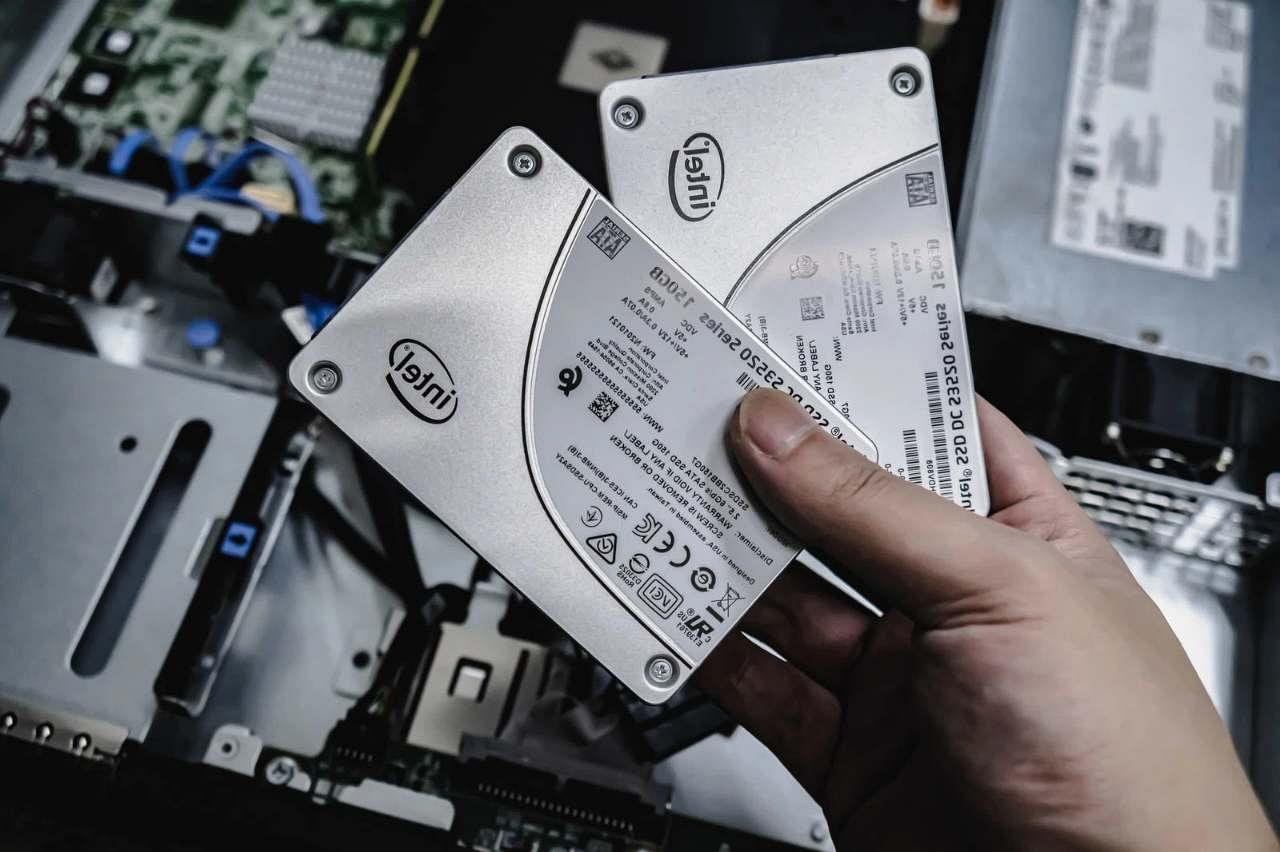
HDDを長く安定して使い続けるためには、その内部で何が起きているのかを正しく把握することが肝要です。
スピンアップとは、停止状態にあったハードディスクのプラッタが回転を開始し、規定の回転数に到達するまでの一連の動作を指します。
一見単純な起動処理に思えますが、この瞬間にHDD内部の複数の機械的要素に大きな負荷が集中するのです。
HDDは、高速回転するプラッタと、ナノメートル単位の高さでその表面を飛行する磁気ヘッドという、極めて精密な構造で成り立っています。
プラッタはスピンドルモーターによって支えられ、ヘッドはアクチュエータアームによって正確なトラック位置へ導かれます。
データの読み書きが行われる際には、これらの部品がミクロンの世界で協調動作しています。
スピンアップは、この精密な世界に「動き出せ」という指令を出す、まさに運命の一瞬と言えるでしょう。
スピンドルモーターとベアリングへの機械的負荷
プラッタを回転させるスピンドルモーターは、HDDの心臓部と言えるパーツです。
停止状態から毎分数千回転、あるいは数万回転という驚異的な速度まで加速する際、モーターには通常の稼働時を大きく上回る起動電流が流れます。
この瞬間的な電気的・機械的ストレスは、モーター内部のベアリングに直接伝わります。
ベアリングには、従来のボールベアリングと、近年主流の液体動圧ベアリングが存在します。
いずれの方式においても、停止時にかかる静止摩擦と、起動時の急激な回転変化は、軸受け面に継続的な負荷を与えます。
特に繰り返し起動を行う環境では、ベアリングの摩耗が進み、回転精度の低下や振動の増加を招きます。
回転が不安定になると、ヘッドの位置決め精度にも影響が及び、悪循環が生じるのです。
以下に、主な負荷要因をまとめます。
| 負荷の種類 | 発生箇所 | 主な影響 |
|---|---|---|
| 起動時大電流 | スピンドルモーター | コイルへの熱負荷、駆動回路の消耗 |
| 静止摩擦 | ベアリング接触面 | 摩耗の進行、回転振動の増大 |
| 加速時の遠心力 | プラッタ全体 | 構造歪み、長期使用での疲労 |
| 回転安定化遅延 | サーボシステム | ヘッドロードの遅れ、認識不良の原因に |
ヘッドの起動シーケンスと消耗の仕組み
プラッタの回転が安定する前にヘッドをディスク表面に近づけると、接触してデータ面を傷つける危険性があります。
そのため、HDDは回転数が十分に達するまでヘッドをディスク外周の退避領域に待機させています。
回転が安定した後、ヘッドはプラッタ表面に極めて近い位置まで移動し、エアーベアリング効果によって数ナノメートルの高さで浮上します。
この一連の動作が、いわゆるヘッドのロードと浮上シーケンスです。
停止時には逆に、アンロード動作によってヘッドを退避領域へ移動させます。
このロード・アンロードの繰り返し回数が、先述のLoad/Unload Cycleです。
現代のHDDでは、電源断時だけでなく、アイドル状態でもヘッドを退避させる機能があり、これが頻繁に作動するとサイクル数が急速に増加します。
外付けHDDでは省電力設定がデフォルトで短時間アイドル後に停止するケースが多く、結果としてヘッドの退避とロードが頻発し、機構部品の消耗を加速させてしまうのです。
外付けHDDならではの熱設計と電源環境の問題点
外付けHDDは、内蔵ドライブと比較して熱設計と電源環境に特有の課題を抱えています。
まず、コンパクトな外付けケースは放熱面積が限られており、連続使用時の熱滞留が起きやすい構造です。
熱がこもると、ベアリング内部の潤滑油の特性が変化し、機械的な動作不良のリスクが高まります。
さらに、電源供給の面でも外付けHDDは不利な条件にあります。
USBバスパワー駆動のモデルでは、ポートの供給能力の限界から十分な起動電流が得られない場合があり、不完全なスピンアップが繰り返される可能性があります。
ACアダプター付属のモデルであっても、小型で安価な電源回路は電圧変動やノイズに弱く、モーターへの安定した電力供給が妨げられることがあります。
以下に、外付けHDD特有の問題点を整理します。
| 問題のカテゴリ | 具体的な内容 | 寿命への影響 |
|---|---|---|
| 放熱不足 | ケース内の熱滞留、通気性の悪さ | ベアリング潤滑劣化、部品熱疲労 |
| 電源不安定 | USBバスパワーの限界、ACアダプターの品質 | 不完全スピンアップ、モーター負荷増大 |
| 物理的衝撃 | 持ち運び時の振動、デスク上での位置 | ヘッドクラッシュ、プラッタ傷 |
| 接続環境 | ハブ経由接続、ケーブル品質 | 認識不良、電力供給の断続 |
これらの要因が複合することで、同じHDDドライブであっても、外付けとして使用する場合には内蔵よりも厳しい環境下に置かれることが少なくありません。
スピンアップ回数の問題を理解する上で、こうした外付けならではの構造的要因を無視することはできません。
Windowsでの設定:電源管理とスリープタイマーを最適化する方法
Windows環境で外付けHDDを使用している場合、OS側の電源管理設定がストレージの寿命に大きな影響を与えています。
特にデフォルト設定では、USBデバイスの省電力機能や短いアイドル停止時間が有効になっており、結果として数分おきにHDDがスピンダウンとスピンアップを繰り返す状況が生じやすいのです。
これはユーザーが意図しない動作であり、長期的にはHDDの機械的寿命を著しく縮める要因となります。
このセクションでは、Windowsの設定画面と専用ツールを活用して、外付けHDDの無駄な起動停止を抑制する具体的な手順を解説します。
ポイントは、省電力機能を一律で無効化するのではなく、外付けHDDに最適な動作状態を個別に設計することです。
以下の設定項目を順に見直すことで、データの安全性とデバイスの長寿命化を両立させることが可能です。
デバイスの電源管理設定から無効化すべき項目
まず確認すべきは、デバイスマネージャー内にある各デバイスの電源管理タブです。
Windowsでは、システムの省電力のために「コンピューターがこのデバイスを使用してコンピューターを終了できる」という設定が各USBルートハブやデバイスに対して適用されていることがあります。
外付けHDDに対してこの設定が有効になっていると、OSが判断したタイミングで電源供給が遮断され、予期せぬスピンダウンが発生します。
無効化すべき主な項目は以下の通りです。
- デバイスマネージャーのUSBルートハブおよび汎用USBハブの「電源管理」タブにある「コンピューターがこのデバイスを使用して電源を節約できるようにする」のチェックを外す
- 外付けHDD本体のデバイスプロパティにある同様の電源管理オプションを無効化する
- 電源オプションの詳細設定から「PCI Express」のリンクステート電源管理を必要に応じてオフにする
これらの設定を変更した後は、必ずシステムを再起動して変更が正しく反映されていることを確認します。
特にUSBハブ経由で外付けHDDを接続している場合、ハブ側の電源管理設定がHDDに影響を及ぼすため、接続経路全体を見直す必要があります。
外付けHDD専用のスリープタイマー調整ツールの活用
Windowsの標準設定だけでは、個別の外付けHDDのアイドル停止時間を細かく制御することが難しい場合があります。
そこで活用したいのが、HDDの電源管理コマンドを直接操作できるユーティリティツールです。
代表的なものに「CrystalDiskInfo」や「HDDScan」などがありますが、特にスリープタイマーの変更に着目するなら、メーカー純正ツールやオープンソースの電源管理ユーティリティが有効です。
これらのツールを使うことで、以下のような設定が可能になります。
| 設定項目 | 推奨値 | 効果 |
|---|---|---|
| アイドル停止時間 | 30分〜時間単位 | 短時間アイドルでの無駄な停止を防止 |
| AAM/APM設定 | パフォーマンス優先 | 過度な省電力動作の抑制 |
| スリープモード | 必要に応じて無効化 | 常時接続運用時の起動負荷軽減 |
ただし、ツールによる設定変更はHDDのファームウェアレベルに影響を与えるため、複数のPCで同じHDDを使用する場合は動作に一貫性が生じる点に注意が必要です。
また、APMを完全に無効化すると発熱量が増加する可能性があるため、使用頻度と接続環境を考慮して段階的に調整するのが賢明な運用方法です。
USB選択的サスペンドとその影響の見極め方
Windowsの電源プラン設定には「USB選択的サスペンド」という項目があり、これはシステムがアイドル状態にある際に個別のUSBデバイスの電源を停止する機能です。
ノートパソコンのバッテリー駆動時には有効な省電力手段となりますが、外付けHDDを常時接続して使用する環境では、誤ってHDDの電源が遮断され、頻繁なスピンアップを招く原因となります。
この設定の影響を見極めるためには、まず現在の電源プランに基づく動作を確認します。
コントロールパネルの「電源オプション」から現在のプランの詳細設定を開き、「USB設定」→「USB選択的サスペンド設定」の項目を確認します。
ここで「使用電源時」と「バッテリー駆動時」を個別に設定できますが、外付けHDDの寿命を重視するなら、使用電源時は「無効」に設定するのが妥当でしょう。
判断のポイントは以下の通りです。
| 運用形態 | USB選択的サスペンド | 理由 |
|---|---|---|
| 常時接続のバックアップ専用HDD | 無効推奨 | 無駄な停止起動を排除し寿命を優先 |
| 頻繁に持ち運ぶモバイル用途 | 有効でも可 | バッテリー節約を優先し接続時のみ使用 |
| スポット的に接続する作業用HDD | 無効推奨 | 作業中の遅延と停止を防止 |
設定変更後は、実際に外付けHDDが意図しないタイミングで停止しないか、数日間の使用で動作を観察することが大切です。
イベントビューアーのシステムログから、ディスクの接続断や電源管理関連のイベントを確認することで、設定が正しく機能しているかを検証できます。
細かい設定の積み重ねが、外付けHDDの長期安定稼働を支える基盤となります。
Macでの設定:macOSのエネルギー節約設定と外付けHDDの運用

Macは省電力性能と静粛性に優れたプラットフォームですが、そのエコ設計が裏目に出て外付けHDDの寿命を縮めるケースが少なくありません。
macOSはシステム全体の消費電力を抑えるために、細かいタイミングでデバイスの電源状態を管理します。
外付けHDDがこの管理対象に含まれると、短時間のアイドルでスピンダウンし、次のアクセスで再びスピンアップを繰り返すという事態が生じやすいのです。
Macユーザーにとって、外付けHDDはTime Machineのバックアップ先として特に身近な存在です。
しかし、その運用を任せっぱなしにしていると、気づかないうちにHDDに過剰な負荷がかかっている可能性があります。
以下では、macOSの設定を見直して外付けHDDの無駄な起動停止を抑制する方法を解説します。
システム設定の電源アダプタタブの見直しポイント
macOSの「システム設定」から「バッテリー」または「電源アダプタ」の項目を開くと、Mac本体の電源管理に関する設定が確認できます。
MacBookの場合は「電源アダプタ」タブに相当する設定があり、ここでディスプレイをオフにするまでの時間や、スリープまでの猶予時間を調整できます。
外付けHDDの寿命を考慮する際に特に注目すべきは、スリープ移行までの時間です。
短時間でMac本体がスリープに入る設定になっていると、それに連動して外付けHDDも頻繁に停止と起動を繰り返します。
常時接続のバックアップ用HDDを使用する場合は、Mac本体の自動スリープ時間をある程度長めに設定し、短時間の離席でHDDが止まらないようにするのが有効です。
また、Power Nap(電源ナップ)機能に注意が必要です。
これはスリープ中でもバックグラウンドでメールの確認やTime Machineのバックアップを実行する機能ですが、外付けHDDが接続された状態でMacがスリープに入ると、予期せぬタイミングでHDDがスピンアップすることがあります。
外付けHDDを常時接続して運用する場合は、Power Napを無効にしておくことで、スリープ中の無駄なHDDアクセスを防ぐことができます。
| 設定項目 | 推奨設定 | 目的 |
|---|---|---|
| ディスプレイをオフにするまで | 10〜30分 | 短時間離席でのスリープを防止 |
| Power Nap | 無効 | スリープ中のHDDスピンアップ防止 |
| 自動スリープ | 必要に応じて延長 | 頻繁な停止起動サイクルの削減 |
Time Machine自動バックアップとスピンアップ回数のトレードオフ
Time MachineはmacOSに標準搭載された優れたバックアップ機能ですが、デフォルトでは1時間ごとに自動的にバックアップを試みます。
外付けHDDが常時接続されていれば、1時間に1回の頻度でHDDがスピンアップし、バックアップ処理が実行されることになります。
これはデータ保護の観点からは理想的な頻度ですが、HDDの機械的寿命を考えると少し頻度が高すぎる面もあります。
特に変更されたファイルが少ない場合でも、HDDの起動とヘッドのロード動作が発生するため、スピンアップ回数は着実に積み上がっていきます。
このトレードオフに対処する方法はいくつかあります。
まず、Time Machineのバックアップ間隔をtmutilコマンドなどで調整し、2時間や4時間間隔に延長する方法です。
ただし、コマンド操作に抵抗があるユーザーには敷居が高いため、より実用的なのはバックアップ専用の外付けHDDは必要な時だけ接続する運用です。
例えば、就業終了時に接続してバックアップを取り、そのまま接続したままMacをスリープさせる運用であれば、作業中の頻繁なスピンアップを回避できます。
| 運用方法 | バックアップ頻度 | HDD負荷 |
|---|---|---|
| 常時接続+自動バックアップ | 1時間ごと | 高(スピンアップ頻発) |
| 常時接続+間隔延長 | 2〜4時間ごと | 中程度 |
| スポット接続運用 | 手動または1日1回 | 低(推奨) |
スリープ時のディスクスピンダウン設定の最適化
macOSには、システムがアイドル状態になった後にハードディスクの回転を停止する「ディスクスリープ」機能があります。
これはターミナルからpmsetコマンドを使って確認・変更できる設定で、デフォルトでは一定時間のアイドル後にディスクの回転が停止するようになっています。
外付けHDDを常時接続で運用する場合、このディスクスリープのタイミングを長めに設定することで、短時間のアイドルでの無駄なスピンダウンを防ぐことができます。
ただし、完全に無効化するとHDDが常に回転し続けるため、連続通電時間による劣化が進む可能性もあります。
理想は、自分の使用パターンに合わせてアイドル停止時間を調整し、1日に数回程度の起動停止に収めることです。
また、Mac本体をスリープさせる際に、外付けHDDへの電源供給がどうなるかも確認が必要です。
一部のUSBハブや接続環境では、Macがスリープしてもバスパワーが維持され、HDDが停止せず回転し続ける場合があります。
逆に、スリープ時に電源が遮断される場合は、復帰時のスピンアップが発生します。
これらの動作は使用するMacの機種や接続方法によって異なるため、実際の使用環境で数回スリープと復帰を繰り返し、HDDの動作音を確認するのが最も確実な検証方法です。
macOSの設定は直感的なインターフェースの反面、細かい電源管理は裏側で自動的に行われるため、ユーザーが気づかないうちにHDDに負荷をかけていることがあります。
今回紹介した設定を一つずつ確認し、自分の運用スタイルに合わせて調整することで、外付けHDDの寿命を有意に延ばすことができるでしょう。
NASやルーター接続時の注意:常時稼働環境でのスピンアップ抑制術
NASやルーターのUSBポートに外付けHDDを接続して常時稼働させる運用は、家庭内のファイルサーバーやメディアサーバーとして非常に便利です。
しかし、常時接続だからこそ、スピンアップ回数の管理がPC直接接続時よりも難しくなる側面があります。
NASやルーターは背景でさまざまなサービスを動作させており、これらが定期的にストレージへアクセスすることで、HDDが短時間のアイドルで停止した直後に再び起動するという悪循環が生じやすいのです。
常時稼働環境では、HDDの寿命を延ばす鍵は「完全に停止させるか、あるいは十分なアイドル時間を確保して不要な停止を防ぐか」のどちらかに振り切ることにあります。
中途半端な設定は、最もHDDに負荷をかける結果となります。
以下では、NAS接続時とルーター接続時それぞれの特性を踏まえ、スピンアップ回数を抑制する具体的な運用術を解説します。
NASのHDD休眠設定とアイドル時間の調整方法
NASに外付けHDDを接続する場合、NAS本体のディスク休眠設定がHDDの寿命を大きく左右します。
多くのNAS機種では、内蔵ドライブと外付けドライブの休眠時間を個別に設定できるようになっています。
デフォルトでは10分や20分といった短いアイドル時間が設定されていることが多く、これではログの書き込みやメディアサーバーの定期スキャンなどで頻繁にHDDが起動してしまいます。
NASの休眠設定を見直す際のポイントは以下の通りです。
- 管理画面の「ハードウェアと電源」または「ストレージ」メニューから、外付けHDDの休眠時間を確認する
- 短時間の起動停止が繰り返されている場合は、休眠時間を1時間以上、あるいは「休眠しない」に設定する
- インストールされているパッケージやアプリの中で、定期的なディスクアクセスを行うものを特定し、設定を調整または無効化する
NASでは特に、メディアサーバー機能やダウンロード機能、検索インデックス作成などが定期的なディスクアクセスの原因となります。
これらのサービスを停止するか、アクセス間隔を長くすることで、HDDが安定的にアイドル状態を維持できる時間が増えます。
以下に、主な原因サービスと対処法をまとめます。
| サービス名 | アクセス頻度 | 推奨対処 |
|---|---|---|
| メディアサーバー | 高(ライブラリ定期スキャン) | スキャン間隔の延長または手動実行化 |
| ダウンロードステーション | 中(書き込み時のみ) | 完了後の自動停止設定 |
| 検索インデックス | 中(インデックス更新時) | 更新間隔の延長 |
| ログ記録 | 低〜中 | ログ保存先を内蔵ドライブに限定 |
ルーター接続時の電源供給と省電力モードの限界
ルーターのUSBポートに外付けHDDを接続する運用は、手軽にファイル共有環境を構築できる一方、電源管理の面ではNASよりも制約が多いのが現状です。
多くのルーターは、外付けHDDに対して細かい電源管理機能を持っておらず、一定時間のアイドル後に自動的に電源を遮断するか、あるいは常時通電のどちらかしか選択できない機種がほとんです。
また、ルーターのUSBポートからの電源供給は、USBバスパワー規格の限界内に収まるよう設計されていることが多く、起動時に必要な電流が安定して供給されない場合があります。
特に3.5インチの外付けHDDをUSB変換ケーブルで接続するような運用では、スピンアップ時の電力不足により不完全な起動が繰り返され、モーターやベアリングに異常な負荷を与えるリスクがあります。
ルーター接続時に確認すべき点は以下の通りです。
- ルーターの管理画面でUSBストレージの省電力設定が有効になっているか確認する
- 外付けHDDに専用ACアダプターが付属している場合は、必ず使用してUSBバスパワー依存を避ける
- ルーターの省電力モードが深夜帯などに作動する場合、HDDへの電源供給が遮断されないか動作を確認する
ルーターはファームウェアの更新頻度も低く、USBストレージ周りの挙動が安定しないケースも少なくありません。
重要なデータを預ける用途であれば、ルーター直結よりもNAS経由の運用を検討する価値があります。
常時接続が必要な場合の最適な運用形態とは
外付けHDDを常時接続で使用する場合、最もHDDの寿命を延ばす運用形態は、「休眠時間を十分に長く取る」か「完全に休眠を無効化して連続運転させる」の二択です。
短い休眠設定は、頻繁なスピンアップを招き、機械的寿命を著しく消耗させます。
どちらの運用が適しているかは、HDDへのアクセス頻度によって決まります。
| 運用形態 | 休眠設定 | 適したシーン |
|---|---|---|
| 連続運転 | 休眠無効 | 1日に複数回アクセスされるファイルサーバー |
| 長時間アイドル後休眠 | 2時間以上 | 1日1〜2回程度のアクセス、主にバックアップ用途 |
| 短時間休眠 | 非推奨 | 頻繁な停止起動が寿命を縮める |
常時接続の場合、熱対策も見落とせません。
NASやルーターの近くは機器の排熱で温度が上昇しやすく、外付けHDDが高温環境下に置かれるとベアリングの潤滑油劣化が加速します。
本体周囲に十分な空間を確保し、必要に応じて冷却ファンを併用するなど、温度管理にも気を配る必要があります。
常時稼働環境での外付けHDD運用は、設定を適切に整えれば数年単位で安定した稼働が期待できます。
逆に、初期設定のまま放置すれば、思わぬ早さで寿命が尽きてしまうこともあります。
今回解説したポイントを参考に、自分の環境に最適な運用形態を見定めてください。
無駄な起動を防ぐ:アイドル停止時間と使用習慣の見直しポイント
OS側の電源管理設定を整えただけでは、外付けHDDのスピンアップ回数を十分に抑えることはできません。
最も大きな変化をもたらすのは、日々の使用習慣と接続スタイルの見直しです。
数分ごとにケーブルを抜き差ししたり、短時間の離席のたびにHDDが停止と起動を繰り返したりするような運用は、設定をどれだけ最適化しても寿命を削ることになります。
外付けHDDの機械的寿命を延ばすためには、「いつ接続するか」「どのくらいの時間単位で作業をまとめるか」「どのサービスがHDDにアクセスしているか」を意識的にコントロールする必要があります。
以下では、具体的な運用ルールと設定の除外ポイントについて解説します。
短時間での繰り返し接続を避ける運用ルール
外付けHDDを使用する際に最も避けるべきは、数分から十数分の間隔で接続と切断を繰り返す行為です。
USBケーブルを抜き差しするたびに、HDDは電源投入からプラッタ回転、ヘッドロードまでの一連のスピンアップシーケンスを実行します。
これが1日に何度も発生すれば、Load/Unload Cycleは急速に蓄積されていきます。
実践的な運用ルールとしては、以下の点を意識します。
- 外付けHDDを使う作業は、接続後にまとめて行い、完了してから取り外す
- 数分だけ使うためだけに接続するのは避け、作業リストを立てて一括処理する
- 常時接続運用の場合は、短時間の離席でHDDが停止しないようアイドル時間を長めに設定する
- 電源管理で短い停止時間が設定されている場合、作業中は接続したままにし、作業終了後に安全な取り外しを行う
また、OSの自動スリープとHDDのアイドル停止が連動している環境では、ユーザーが意図しないタイミングで停止が発生しやすいです。
作業中にHDDが止まってしまうような場合は、設定の見直しと併せて、作業単位を15分以上のブロックに区切ることで、自然なアイドル停止を許容しつつ無駄な起動を防ぐのが有効です。
データまとめ読み書きによるアクセス頻度の削減
外付けHDDへのアクセスパターンも、機械的負荷に大きく関係します。
小分けにファイルをコピーしたり、頻繁にフォルダを開いてメタデータだけを読み取ったりする運用では、HDDが停止する前に次のアクセスが発生し、結果としてほぼ連続的に稼働した後に停止するというサイクルが続きます。
これは一見効率的に見えますが、停止後の再起動サイクルが頻発する構造には変わりありません。
よりHDDに優しいアクセス方法は、データの読み書きをまとめて行うことです。
例えば、デジタルカメラの写真を毎日数枚ずつコピーするのではなく、1週間分をまとめて転送します。
動画の編集素材も、必要なファイルを一度にまとめてコピーし、作業中はローカルディスクやSSD上で編集してから成果物だけを外付けHDDに書き戻す運用が理想的です。
| アクセスパターン | HDDへの負荷 | 推奨度 |
|---|---|---|
| 数分ごとの小分けコピー | 高(頻繁な停止起動) | 非推奨 |
| まとめて一括転送 | 低(停止回数の削減) | 推奨 |
| 頻繁なメタデータ読み取り | 中(アイドル維持の妨げ) | 非推奨 |
| ローカル編集後に一括書き戻し | 低(書き込み回数の最小化) | 推奨 |
頻繁な小ファイルアクセスは、ヘッドのシーク動作を増加させ、機械的な消耗を加速させます。
大きなファイルの連続転送は、ヘッドの移動距離を最小限に抑え、かつ停止サイクルの回数を減らす効果があります。
不要なインデックスサービスやウイルススキャンの除外設定
OSやセキュリティソフトが背景で実行するサービスも、外付けHDDに思わぬ負荷を与えています。
Windowsの検索インデックス作成や、MacのSpotlight、さらにはリアルタイム監視型のウイルススキャンなどは、外付けHDDが接続された瞬間にその内容を走査し始めます。
これにより、ユーザーが明示的にアクセスしていないにもかかわらず、HDDは頻繁にスピンアップし、ヘッドはディスク全体を読み取る動作を強いられます。
特にバックアップ専用の外付けHDDであれば、これらのサービスから除外して問題ありません。
以下の設定を見直すことをおすすめします。
- Windowsの「インデックスのオプション」から、外付けHDDのドライブレターを検索対象から除外する
- macOSの「システム設定」→「SiriとSpotlight」から、外付けHDDをSpotlight検索の対象外にする
- ウイルススキャンソフトのリアルタイム監視設定から、外付けHDDのパスを除外リストに追加する
- メディアサーバーやサムネイル生成ソフトのライブラリ対象フォルダから、外付けHDD内のバックアップ領域を除外する
これらの設定を行うことで、接続中の背景アクセスが大幅に減少し、HDDは真のアイドル状態を維持しやすくなります。
結果として、設定したアイドル停止時間が適切に機能し、無駄なスピンアップを効果的に抑制できるのです。
外付けHDDの寿命を延ばす運用とは、大げさな特別な処置ではなく、日々の小さな接続習慣と背景サービスの見直しの積み重ねです。
意識を変えるだけでHDDの機械的負荷は劇的に軽減されます。
データ保護の最終防衛線:S.M.A.R.T.監視とバックアップ体制の構築
外付けHDDの寿命を延ばす運用術は、あくまで故障の発生確率を下げる予防策です。
どれだけ丁寧に扱っても、機械部品である以上、突然の故障は完全には防げません。
そこで最も重要になるのが、故障の前兆を数値として捉える監視体制と、万が一の際にデータを失わない多重バックアップの構築です。
この二つが、データ保護の最終防衛線となります。
多くのユーザーは、外付けHDDが静かに認識されなくなるか、異音を立て始めるまで自機の状態を把握していません。
しかし、現代のHDDにはS.M.A.R.T.と呼ばれる自己診断機能が搭載されており、通電時間やスピンアップ回数、不良セクタの発生状況などをリアルタイムに記録しています。
これを定期的に確認し、数値の変化を追跡することで、計画的な交換とデータ移行が可能になります。
CrystalDiskInfoなどでスピンアップ回数と通電時間を確認する
S.M.A.R.T.情報を可視化するツールとして、Windows環境ではCrystalDiskInfoが広く利用されています。
これは無償で使用でき、接続されたHDDの健康状態を色分けされたインターフェースで表示してくれる優れたユーティリティです。
外付けHDDの状態を確認する際に特に注目すべき項目は以下の通りです。
| 項目名 | 意味 | 注意すべき兆候 |
|---|---|---|
| 通電時間 | 電源が入っていた累積時間 | 数万時間を超えると経年劣化のリスク増大 |
| 通電回数 | 電源を入れた累積回数 | スピンアップ回数と相関し、機構部品の消耗指標 |
| 再割り当てセクタ数 | 不良セクタを予備領域へ移した回数 | 0以外の値が出現したら交換を検討すべきタイミング |
| 回転数 | 現在のプラッタ回転数 | 回転不安定の兆候として異常値が記録されることがある |
ただし、外付けHDDの場合、USBブリッジチップ経由で接続されているため、S.M.A.R.T.情報がすべて正しく取得できないケースがあります。
特に安価な外付けケースでは、CrystalDiskInfoで情報が一部非表示になる、または不正確な値が返されることがあります。
その場合は、ドライブ本体をSATA接続で直接確認するか、複数のツールで値を照合することが推奨されます。
また、S.M.A.R.T.はあくまで予測的な指標であり、数値が正常でも突然の故障は起こり得ます。
定期的な確認は習慣化しつつも、過信は禁物です。
3-2-1バックアップ原則に基づく多重化のすすめ
外付けHDDの寿命を延ばす運用を徹底しても、データを1台のHDDだけに預けること自体が大きなリスクです。
IT業界で広く推奨されている3-2-1バックアップ原則は、このリスクを体系的に減らすための考え方です。
この原則の内容は以下の通りです。
- 3: データのコピーを合計3つ保持する(原本を含む)
- 2: 2つの異なるメディア種別に保存する(例:HDDとSSD、またはHDDとクラウド)
- 1: 1つのコピーを物理的に別の場所に保管する(オフサイトバックアップ)
例えば、PC内蔵のSSDに原本があり、外付けHDDにローカルバックアップを取り、さらにクラウドストレージに暗号化したデータを保存するという構成です。
外付けHDDが故障しても、クラウドから復元できます。
逆にクラウドサービスに障害があっても、ローカルのHDDが残っています。
メディアの種別を分けることで、同じ原因による同時故障のリスクを減らすのがこの原則の本質です。
外付けHDDをバックアップ媒体として使用する場合は、原本用とバックアップ用を明確に分け、かつバックアップ先を複数化する運用が理想です。
寿命を延ばす運用でHDDを大切にしつつも、HDDそのものを唯一の頼りにはしない。
こうした多層的な防御こそが、データ消失を防ぐ確実な方法です。
異変を感じた際の交換タイミングの判断基準
S.M.A.R.T.情報の監視とバックアップ体制を整えた上で、最後に重要になるのが、現在使用中の外付けHDDをいつ次の世代に交代させるかの判断です。
故障が顕在化してからでは、データ救出のコストが高騰するだけでなく、回復不可能になる可能性もあります。
予防的な交換のタイミングを見極めることが、結果的に最も経済的で安全な選択となります。
交換を検討すべき具体的なサインは以下の通りです。
- CrystalDiskInfoなどで「注意」または「警告」表示が出現した場合
- 再割り当てセクタ数や保留中のセクタ数が増加傾向にある場合
- 接続時の認識に以前より明らかに時間がかかるようになった場合
- 本体から異音やカチ音が断続的に発生するようになった場合
- 通電時間が3万時間を超え、かつ頻繁に使用している場合
これらのサインは、HDDが臨界点に近づいていることを示唆しています。
特に再割り当てセクタ数の増加は、磁気面の物理的劣化が進行している明確な証拠です。
一度でも不良セクタが発生し始めると、その後の劣化は加速することが多いです。
交換の際は、新しいストレージへのデータ移行が完了し、移行先の正常性を確認してから旧ドライブを廃棄または保管します。
安易にフォーマットして再利用することは避け、重要データを預けていたドライブは物理的に破ライブは物理的に破壊してから廃棄するのが最も安全です。
外付けHDDは消耗品です。
寿命を延ばす運用は大切ですが、いつかは交換の時が来ます。
監視とバックアップという二つの防衛線を築くことで、その時が来ても冷静に対処できる体制を整えておきましょう。
まとめ:外付けHDDを長持ちさせる正しい運用習慣を身につけよう
外付けHDDの寿命を左右する最も見落とされがちな要因は、停止から高速回転への移行を繰り返すスピンアップ回数でした。
HDDは精密な機械部品の集合体であり、モーターの起動、ベアリングへの負荷、ヘッドのロードとアンロードという一連の動作が、電源を入れるたびに繰り返されます。
この機械的な消耗を最小限に抑えることが、故障トラブルを未然に防ぐ最も確実なアプローチです。
Windows環境では、デバイスマネージャーからUSBデバイスの電源管理を無効化し、外付けHDD専用のツールでアイドル停止時間を最適化することが効果的でした。
USB選択的サスペンドの設定も、常時接続のバックアップ用途では無効にしておくことで、予期せぬスピンダウンを防ぐことができます。
Mac環境では、システム設定の電源管理とTime Machineの自動バックアップ間隔の見直しが重要でした。
1時間ごとの自動バックアップはデータ保護として優れていますが、HDDの機械的寿命とのトレードオフを理解し、自分の運用スタイルに合わせた調整が求められます。
NASやルーターに接続して常時稼働させる場合は、短い休眠設定が最もHDDに負荷をかけることを覚えておく必要があります。
数分単位の停止と起動を繰り返すよりも、十分なアイドル時間を確保するか、あるいは連続運転に近い形で使い分ける方が、結果的に長寿命を実現します。
熱設計と電源環境も外付けHDDならではの課題であり、放熱の確保と安定した電力供給は、機械的な劣化を遅らせる土台となります。
日常的な使用習慣の見直しも、同等に重要な要素でした。
短時間での繰り返し接続を避け、データの読み書きはまとめて行う。
背景で動作するインデックスサービスやウイルススキャンから外付けHDDを除外する。
これらは一見些細なことですが、積み重ねることでHDDへの機械的ストレスは劇的に軽減されます。
デジタル機器の寿命は、大げさな特別な処置ではなく、こうした日々の小さな意識の積み重ねで決まるものです。
そして最も忘れてはならないのが、S.M.A.R.T.情報による定期的な状態監視と、3-2-1バックアップ原則に基づく多重化です。
どれだけ丁寧に運用しても、HDDはいずれ消耗品として寿命を迎えます。
CrystalDiskInfoなどで通電時間とスピンアップ回数、再割り当てセクタ数を定期的に確認し、数値の変化に注目することで、計画的な交換とデータ移行が可能になります。
同時に、データを複数のメディアと場所に分散して保管することで、万が一の故障から大切な情報を守ることができます。
外付けHDDは、私たちのデジタル生活を支える頼もしいストレージです。
正しい運用習慣を身につければ、その寿命は数年単位で延び、安定したデータ保護の基盤として長く機能し続けます。
今回紹介したポイントを一つずつ実践し、自分の環境に最適な運用形態を見定めてください。
大切なデータと、それを預かる機器への適切な配慮が、長期的な安心に繋がります。


コメント