
外付けHDDが突然認識しなくなった、異音がしてアクセスに異常に時間がかかる。
バックアップの要であるはずのドライブが、ある日突然沈黙する瞬間です。
その引き金の多くは、日常的なスピンアップに潜んでいます。
プラッタを静止状態から一気に定常回転まで持ち上げるこの動作は、モーターとヘッド、そして電源回路に最も大きな電気的・機械的ストレスをかける負荷のピーク。
特に下記のような使い方は知らず知らずのうちに寿命を縮めているかもしれません。
- 使うたびにコンセントから抜き差しし、毎回コールドスタートさせている
- 省電力設定で数分ごとにスリープと復帰を繰り返している
- 電力不足のUSBハブ経由で不安定な給電をしながら起動させている
寿命の問題は、運の問題だけではないのかもしれません。
本記事では、スピンアップが故障に直結するメカニズムを整理しつつ、今日からできる負担を最小化する正しい電源管理、設置、運用のコツを理詰めで解説します。
大切なデータをより長く守るための、確実な使い方とは?
外付けHDDが故障する本当の原因とは?スピンアップの仕組みと負担を解説
外付けHDDの故障というと、落下や衝撃といった物理的なトラブルを想像しがちです。
もちろんそれらも大きな要因ですが、実は机の上で静かに使っているだけでも、確実に寿命を縮めている動作があります。
それがスピンアップです。
電源投入時にプラッタを回転させ、データを読み書き可能な状態まで持っていく一連の起動動作。
この数秒間に、HDDはその運用期間の中で最も過酷なストレスに晒されています。
なぜ日常的な起動が故障の引き金になるのか。
そのメカニズムを知ることが、寿命を最大化する第一歩です。
HDD内部で何が起きている?プラッタとモーターの動作メカニズム
外付けHDDの筐体の中では、極めて精密な機械動作が行われています。
中心にあるのが、データを記録する円盤状のプラッタと、それを高速で回転させるスピンドルモーターです。
通常は毎分5400回転から7200回転という高速で回り続け、その表面数ナノメートルの隙間を磁気ヘッドが浮上しながらデータの読み書きを行っています。
電源がオフの状態では、プラッタは完全に静止し、ヘッドはプラッタの外周にあるランプと呼ばれる退避場所、あるいは内周の待機領域で休止しています。
ここからPCからアクセス要求が来ると、制御基板の指示で一気に定常回転まで加速させる。
これがスピンアップです。
- スピンドルモーターが最大トルクでプラッタを駆動し、0回転から数千回転へ急加速する
- ヘッドがランプからプラッタ上へロードされ、空気の流れで浮上する
- ファームウェアがサーボ情報を読み取り、ヘッド位置を精密にキャリブレーションする
いわば、止まっている自動車をいきなりレッドゾーンまでアクセル全開で加速させるようなもの。
極めて繊細な制御が要求される瞬間です。
なぜスピンアップが最も故障リスクが高いのか?起動時の負荷ピーク
スピンアップが故障リスクのピークと言われる理由は、電気的負荷と機械的負荷が同時に最大になるからです。
まず電気的な側面では、突入電流の問題があります。
静止状態のモーターを回し始めるには、定常回転時の2倍から3倍の電流が必要です。
特にUSBバスパワー駆動のポータブルHDDでは、PC側のUSBポートの供給能力がギリギリの場合、この瞬間に電力不足による起動失敗や再試行が発生し、制御基板やモーターにダメージを与えます。
次に機械的な側面では、スティクションと摩擦です。
長期間通電せずに置かれていたHDDでは、ヘッドとプラッタが微細に吸着するスティクション現象が起こることがあります。
そこから無理に引き剥がして回転させる行為は、プラッタの磁性膜を傷つける直接的な原因になりかねません。
各動作状態の負荷を比較すると、その差は歴然です。
| 動作状態 | 主な負荷 | 故障リスク |
|---|---|---|
| アイドル時 | 低回転維持、わずかな電力 | 極めて低い |
| 読み書き時 | ヘッドのシーク動作、発熱 | 低〜中 |
| スピンアップ時 | 突入電流、最大トルク、ヘッドロード | 最も高い |
つまり、HDDにとって最も楽なのは回り続けることであり、最も辛いのは止まってまた回り始めることなのです。
頻繁な電源オン・オフや、数分ごとのスリープからの復帰は、この最も辛い瞬間を何度も強制していることと同じ。
寿命を縮める使い方だと言えるのではないでしょうか。
寿命を縮めるNGな使い方5選 外付けHDDに負担をかける習慣
外付けHDDは手軽で大容量。
だからこそ、つい雑な扱いをしてしまいがちです。
しかし、その何気ない習慣が、内部では確実に寿命という貯金を切り崩しています。
特にスピンアップという最も負荷の高い瞬間を、無意識に何度も発生させているケースは少なくありません。
良かれと思ってやっていたことが、実は故障を早めていた。
そんな事態を避けるために、まずは代表的なNG行動を整理しておきましょう。
毎回の電源抜き差しが故障原因に?コールドスタートの危険性
使い終わるたびにコンセントやUSBケーブルを抜く。
これは一見、節電や安全対策として正しいように思えます。
しかしHDDにとって、毎回が完全なコールドスタートになります。
前章で触れた通り、スピンアップは最も電流とトルクを必要とする動作です。
1日に何度も抜き差しを繰り返せば、その分だけモーターとヘッド、そして制御基板に起動ストレスを与えることになります。
例えるなら、エンジンをかけてすぐに止め、またかけるという運転を繰り返すようなものです。
また、安全な取り外しをせずにいきなり抜く行為は、ヘッドが正常にランプへ退避する前に電源断を招き、ヘッドクラッシュのリスクを高めます。
OS側で「取り出し」を実行してから、数秒置いて抜く。
この一手間が寿命を大きく左右します。
頻繁に使わないバックアップ用であれば、週に一度程度の接続で十分です。
毎日使うのであれば、むしろPCの電源と連動させて常時接続にしておく方が、スピンアップ回数という観点では有利な場合もあります。
USBハブ経由の電力不足と不安定な給電が招くスピンアップ失敗
ポータブルHDDの故障相談で非常に多いのが、USBハブ経由での不具合です。
特にACアダプタのないバスパワーハブに複数の機器を繋いでいる環境は、かなり危険です。
USB 3.0の規格上、1ポートあたりの供給能力は900mAです。
しかし、2.5インチHDDのスピンアップ時には一時的に1000mAを超える電流を要求するモデルも存在します。
ハブで分岐した時点で電力は分散し、電圧降下が起きれば、モーターは十分なトルクを得られず回転が上がりきりません。
その結果起きるのが、回転と停止を繰り返すスピンアップリトライです。
- モーターが回転を試みるが電力不足で失速する
- 制御基板が再起動をかけ、再び大電流で回転を試みる
- このリトライが数回続き、最悪の場合はプラッタに傷を付ける
この症状はPC側では単に「認識しない」「カチカチ音がする」という形で現れます。
対策はシンプルです。
HDDは必ずPC本体のUSBポートに直接接続するか、12V/2A以上のACアダプタを持つセルフパワーハブを経由させること。
ケーブルも付属の短いもの、あるいは給電能力を明記した品質の高いものを使います。
頻繁なスリープと復帰の繰り返しはHDDの寿命を縮めるのか
省電力のために良かれと思って有効にしている、USBデバイスの電源管理やHDDのスリープ設定。
これが皮肉にも寿命を縮めていることがあります。
Windowsの「USBセレクティブサスペンド」や、HDDケース内蔵の省電力機能により、数分間アクセスがないと自動的にモーターが停止します。
一見エコですが、バックグラウンドでエクスプローラーがサムネイルを読みに行く、ウイルス対策ソフトがスキャンする、といった些細なアクセスのたびにスピンアップが発生します。
1時間に数回もスピンアップとスピンダウンを繰り返す運用は、24時間回しっぱなしよりもはるかに過酷です。
ロード・アンロード回数というSMARTの項目は、まさにこのヘッドの退避回数を示しており、この数値が数万回を超えると故障率が上がることが知られています。
対策としては、OSの電源プランで「USBセレクティブサスペンドの設定」を無効にし、HDDのスリープまでの時間を15分から30分程度に延ばすのが現実的です。
常時アクセスが発生する用途では、スリープ自体を無効化する方が、結果的に安定動作と長寿命に繋がります。
省電力よりも、回転をいかに安定して維持するか。
その視点が重要です。
外付けHDDの故障前兆を見逃すな 初期症状と異音チェックリスト

外付けHDDは、ある日突然完全に壊れるわけではありません。
多くの場合、数週間から数ヶ月前から、小さなSOSを発しています。
そのサインにいち早く気づけるかどうかで、大切なデータの生死が分かれることも。
スピンアップの負担が蓄積してくると、必ずどこかに歪みが出ます。
異音と挙動。
この二つを冷静に観察することが、データ消失を防ぐ最も確実な予防策です。
カチカチ・キュルキュル 異音の種類と危険度を聞き分ける方法
正常なHDDは、基本的に「サーッ」という低い回転音と、読み書き時の「カリカリ」という小さなシーク音しか出しません。
これ以外の音が聞こえたら、注意が必要です。
特にスピンアップ直後の音に注目してください。
故障に繋がりやすい代表的な異音は以下の通りです。
- カチッ、カチッ、カチッと一定間隔で繰り返す音:ヘッドがプラッタ上のデータを読めず、初期位置に戻る動作を繰り返している状態です。いわゆるヘッドの吸着や位置決め異常の可能性が高く、危険度は極めて高いと言えます
- キュルキュル、ブーンと回転が上がりきらずに止まる音:先述した電力不足や、スピンドルモーターの劣化によるスピンアップ失敗です。給電環境を見直しても改善しない場合は、モーター自体の寿命かもしれません
- ジー、ギーという擦れるような高周波音:ヘッドとプラッタが接触しているヘッドクラッシュの疑いがあります。すぐに電源を切り、通電を避けるべき状態です
こうした音が一度でも聞こえたら、それは偶然の不調ではありません。
すぐにバックアップを取り、以降は診断以外の通電は控えるのが賢明な判断です。
何度も再起動をかけて認識を試みる行為は、傷口を広げるだけになってしまいます。
認識しない・速度低下 SMART情報で分かる劣化サインの確認方法
異音がなくても、内部では劣化が進行していることがあります。
その可視化に役立つのが、HDD自身が記録している自己診断情報、S.M.A.R.T.です。
CrystalDiskInfoなどの無料ツールで、外付けHDDでもUSB経由で確認できます。
特にスピンアップの負担と直結する重要項目を押さえておきましょう。
| S.M.A.R.T.項目 | 意味 | 注意すべき閾値 |
|---|---|---|
| 03 スピンアップ時間 | 起動に要した時間 | 数値の急激な増加、規定値を超える |
| 05 代替処理済みセクタ数 | 不良セクタを代替した数 | 1以上は劣化の始まり、増加傾向は要交換 |
| 0A スピンアップ再試行回数 | 起動失敗して再試行した回数 | 1回でも発生していれば給電かモーター異常 |
| C4 代替処理保留中のセクタ数 | 現在不良が疑われるセクタ | 1以上は即バックアップ推奨 |
これらの数値が0から1に変わるだけでも、それはHDDが自己修復機能を使い始めた証拠です。
加えて、最近やけにコピーが遅い、エクスプローラーでフォルダを開くのに数十秒かかる、といった体感速度の低下も、不良セクタを読み飛ばすリトライ処理が増えているサインです。
認識したりしなかったりを繰り返す状態は、制御基板やUSB変換基板の接触不良の場合もありますが、内部障害の前兆であることも多いものです。
SMARTで異常が一つでも見つかったら、猶予は長くありません。
速やかに新しいドライブへデータを退避させる計画を立てることをお勧めします。
スピンアップ負担を軽減する正しい電源管理と接続方法
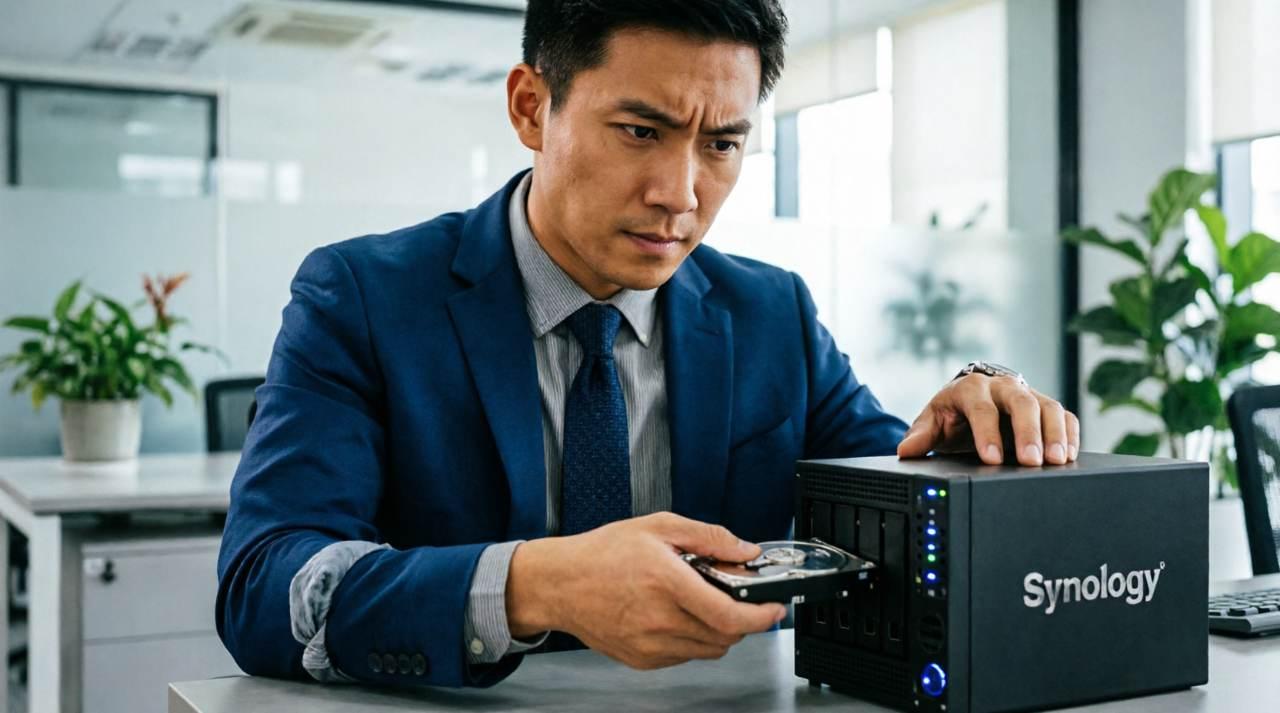
スピンアップがHDDにとって最大の負荷であるなら、その回数をいかに減らし、一回あたりの起動をいかに安定させるかが、寿命を左右する鍵になります。
難しい技術は必要ありません。
電源と接続という基本を見直すだけで、ドライブへの負担は大きく変わります。
大切なのは、HDDの機械的な都合に寄り添った運用をすること。
省電力や利便性だけで判断しない視点が重要です。
常時接続 vs 都度接続 寿命が長持ちするのはどちらか
結論から申し上げると、使用頻度によって最適解は変わります。
一概にどちらが良いとは言えません。
毎日使う作業用ドライブであれば、常時接続の方が有利です。
PCの起動時に一度だけスピンアップし、あとはアイドル状態を維持する方が、1日に3回も4回も抜き差ししてコールドスタートを繰り返すよりも、モーターとヘッドへの累積負荷は少なくなります。
特にデスクトップのバックアップ先として使っている場合は、PCの電源と連動させておくのが自然な運用です。
一方で、週に一度のバックアップ専用や、月に一度しか触らないアーカイブ用途であれば、都度接続が正解です。
通電しているだけで軸受の潤滑油は劣化し、制御基板も熱に晒されます。
使わない時間は確実に電源を切り、湿気の少ない場所で保管する方が、トータルの通電時間を短縮できます。
| 運用スタイル | 向いている用途 | ポイント |
|---|---|---|
| 常時接続 | 毎日使う作業用、Time Machine用 | 安全な取り外しはせず、PCのシャットダウンに任せる |
| 都度接続 | 週1バックアップ、長期保存用 | 使う時だけ接続し、必ずOS上で取り出し処理を行う |
どちらの場合でも共通するのは、1日に何度も抜き差ししないということです。
使うならその日は挿しっぱなし、使わないならその日は挿さない。
このメリハリが、無駄なスピンアップを防ぎます。
安定給電の鉄則 セルフパワーUSBハブとACアダプタの選び方
スピンアップを成功させる絶対条件が、安定した十分な電力です。
ここで妥協すると、起動失敗のリトライという最悪の負荷を与えることになります。
鉄則は2つです。
- 3.5インチHDDは純正ACアダプタを必ず使う:12V/1.5A〜2A程度の容量がある純正品を使います。汎用品を使う場合も、電圧・電流・極性が完全一致し、PSEマークのある信頼性の高いものを選びます
- 2.5インチHDDはPC本体に直接接続する:ハブを経由する場合は、必ず12V/2A以上のACアダプタを持つセルフパワーハブを選びます。バスパワーハブは、HDD用としては原則使わないと割り切るのが安全です
また、USBケーブルも軽視できません。
100円ショップの細くて長いケーブルでは、内部抵抗により電圧降下が起きます。
HDD付属の30cmから50cm程度の太めのケーブル、あるいはUSB-IF認証のあるものを推奨します。
USB Type-Aポートであれば、USB 3.0以上の青いポートに接続することで、900mAの給電能力を確保できます。
WindowsとMacの省電力設定を最適化して無駄なスピンアップを防ぐ
OSの親切な省電力機能が、裏目に出ていることがあります。
数分ごとにスリープと復帰を繰り返す設定では、HDDは休む暇がありません。
Windowsの場合は、コントロールパネルから電源プランの詳細設定を開きます。
「USB設定」の中のUSBのセレクティブサスペンドの設定を無効にします。
これにより、OSが勝手にUSBポートの電源を切る動作を防げます。
さらに「ハードディスク」の項目で「次の時間が経過後ハードディスクの電源を切る」を30分以上、あるいは作業用であれば「なし」に設定します。
Macの場合は、システム設定の「省エネルギー」から、「可能な場合はハードディスクをスリープさせる」のチェックを外します。
Time Machine用のドライブであれば、この設定は特に重要です。
バックグラウンドでの定期バックアップのたびにスピンアップが発生し、かえって負担になるからです。
省電力を取るか、ドライブの機械的寿命を取るか。
外付けHDDに関しては、あえてスリープさせないという選択が、結果的に最もエコで経済的な運用になることもあるのです。
外付けHDDの寿命を最大化する設置環境と放熱対策
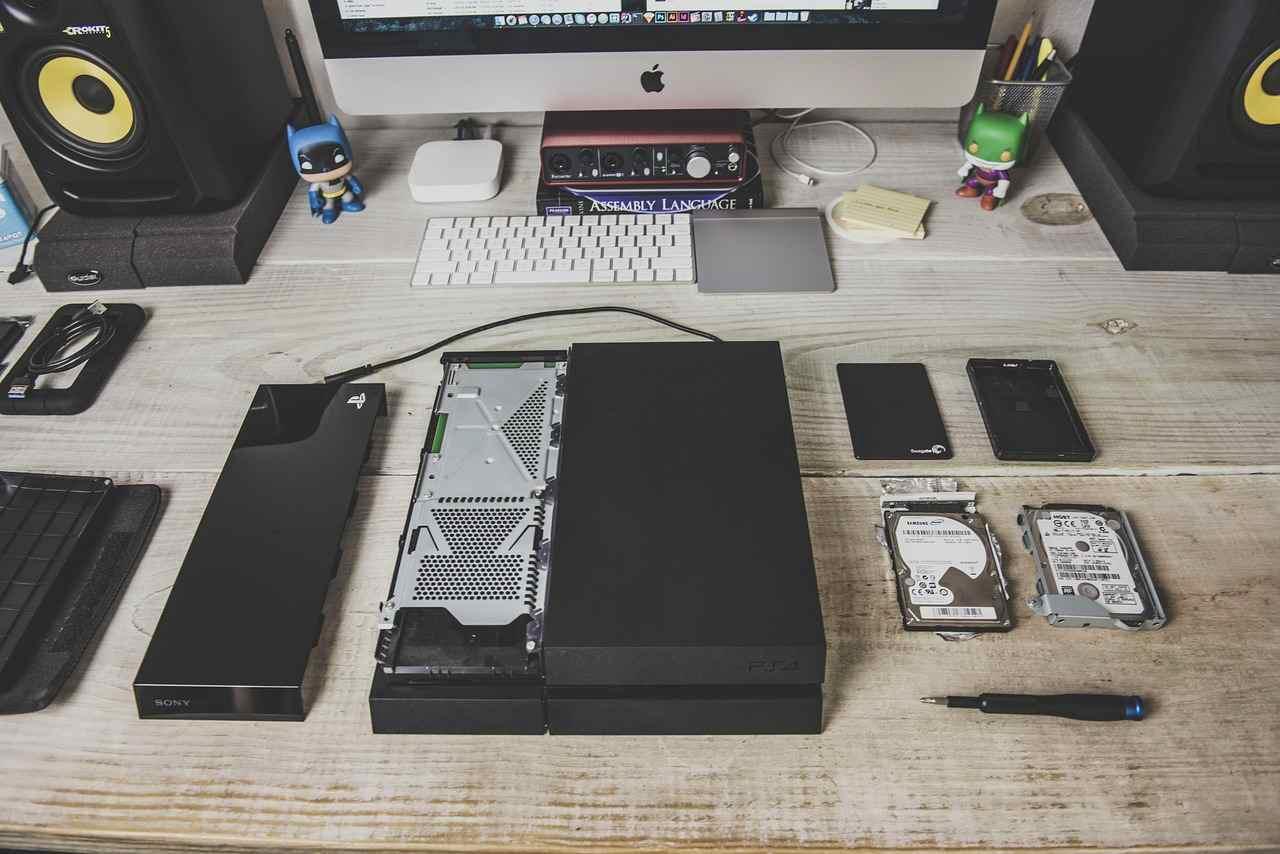
スピンアップの負担を電源側から軽減できたら、次に見直すべきは物理的な設置環境です。
HDDは精密な回転体です。
置かれた環境のわずかな違いが、モーターの軸受やヘッドの浮上量に影響し、長期的な寿命を決定づけます。
特に放熱対策は、夏場の故障率を大きく左右する重要なポイントです。
高性能なHDDケースを買うよりも、まずは置き場所を整えることから始めてみてはいかがでしょうか。
振動・高温・ホコリが故障を招く理由とNGな設置場所
HDDの天敵は、振動、高温、ホコリの3つです。
これらは単独でも故障原因になりますが、重なると相乗的に寿命を縮めます。
まず振動です。
プラッタが毎分5400回転で回っている最中に外部から振動が加わると、数ナノメートルで浮上しているヘッドの姿勢が乱れ、トラッキングエラーが発生します。
エラーが続けば再読み込みのリトライが増え、発熱とヘッドへの負担が増します。
PC本体の上や、プリンターの隣、人の出入りで揺れるスチールラックの上などは避けるべきです。
次に高温です。
HDD内部の動作保証温度は一般的に0℃から60℃ですが、これは筐体内部の温度です。
夏場に直射日光の当たる窓際や、暖房器具の近くでは、ケース内温度があっという間に50℃を超えます。
高温はモーターの潤滑油を劣化させ、基板上のコンデンサの寿命も縮めます。
理想的な運用温度は25℃から40℃の範囲と覚えておくと良いでしょう。
そしてホコリです。
外付けHDDのケースには放熱用のスリットがありますが、ここから侵入した微細なホコリが、長年かけて内部に堆積し、放熱効率を下げ、静電気の原因にもなります。
- NGな設置場所:直射日光が当たる窓際、PCの排熱が直接当たる場所、布やカーペットの上、振動の伝わりやすい不安定な台の上
- 理想的な設置場所:風通しの良い日陰、水平が確保された固い机の上、PCから少し離れた振動の少ない場所
縦置き横置きどっちが良い?正しい置き方と冷却スタンド活用術
「縦置きと横置き、どちらが長持ちするのか」
よくいただく質問ですが、結論としてはどちらでも構いませんが、一度決めたら動かさないことが重要です。
HDD内部では、回転するプラッタに対してジャイロ効果が働いています。
動作中に向きを変えると、このジャイロ効果に逆らう力が軸受にかかり、大きな負担となります。
縦置きで使い始めたら縦置きのまま、横置きなら横置きのまま運用するのが原則です。
どちらの向きでも、メーカーは動作を保証しています。
ただし、放熱という観点では少しだけ違いがあります。
| 置き方 | メリット | デメリット | 向き |
|---|---|---|---|
| 横置き | 安定性が高く振動に強い | 底面に熱がこもりやすい | ゴム足を浮かせる工夫が有効 |
| 縦置き | 両面から放熱でき省スペース | 倒れやすく振動に弱い | 専用スタンドで固定するのが必須 |
寿命を最大化するなら、冷却を意識した設置をお勧めします。
1000円から2000円程度のアルミ製のHDDスタンドや、静音ファン付きの冷却台に乗せるだけで、表面温度は5℃から10℃下がります。
また、ケースの底面に貼り付けるタイプの小型ヒートシンクや、PC用の振動吸収ゴム足を四隅に貼るのも、安価で効果的な対策です。
電源を安定させ、置き場所を整える。
この二つだけで、外付けHDDの実働寿命は確実に延びます。
スピンアップの負担を減らすことと、回っている間の環境を快適に保つこと。
両輪で考えることが大切です。
ファイルシステムとフォーマットで変わるHDDへの負荷 NTFS・exFATの選び方
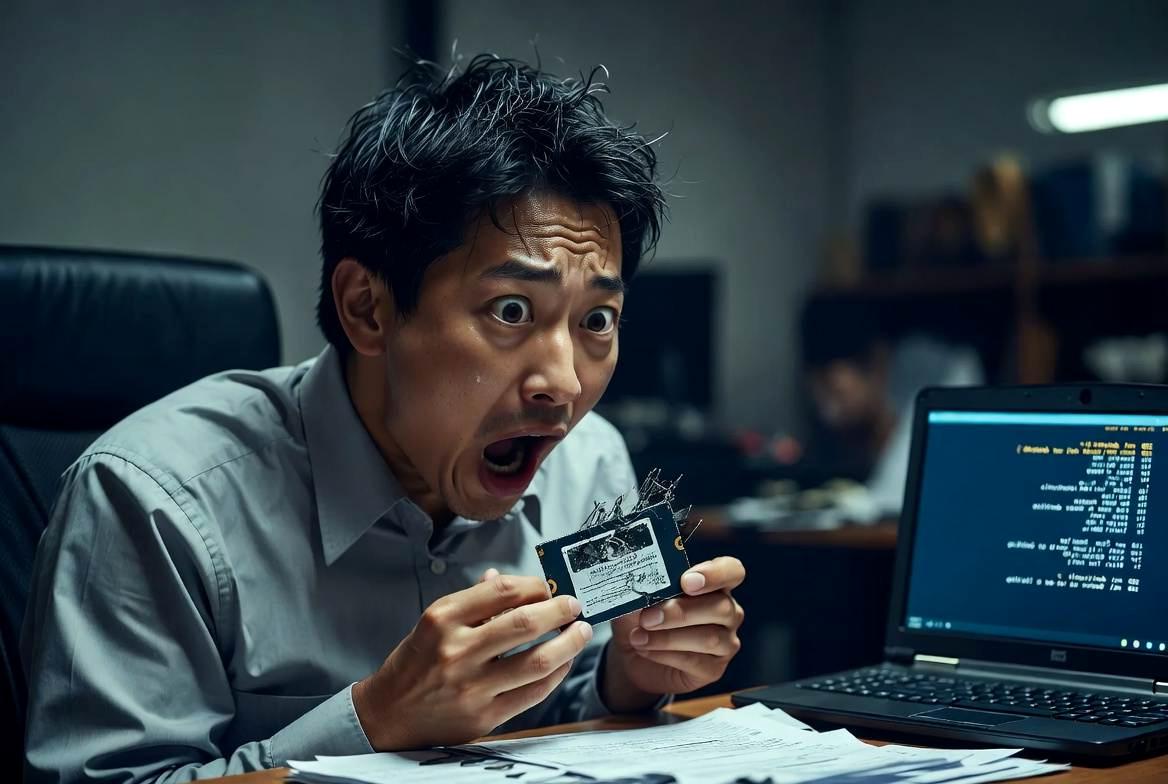
外付けHDDの寿命というと、どうしてもハードウェア側の話に目が向きがちです。
しかし、OS側のファイルシステムの選び方やメンテナンスの方法も、スピンアップの頻度やヘッドの動きに密接に関わっています。
論理的なフォーマットが、物理的な負担を左右する。
意外に見落とされがちなポイントです。
一度フォーマットしてしまえば普段は意識しませんが、ここでの選択が数年後のアクセス効率と寿命に影響します。
不適切なフォーマットがスピンアップ回数を増やす?最適な形式とは
ファイルシステムは、HDD上のどこにどのファイルがあるかを管理する地図のようなものです。
この地図の書き方がOSと相性が悪いと、無駄な読み込みや書き込みが増え、結果的にスリープからの復帰、すなわちスピンアップの回数が増えることがあります。
代表的な形式の特性を整理しておきましょう。
| ファイルシステム | 最適なOS | 特徴とHDDへの負荷 |
|---|---|---|
| NTFS | Windows専用 | ジャーナリング機能で安全性が高いが、Macでは読み込みのみが標準 |
| exFAT | Windows/Mac共用 | 汎用性が高くオーバーヘッドが少ない、大容量ファイルに最適 |
| HFS+ / APFS | Mac専用 | Macでの省電力制御やSpotlightとの相性が最も良い |
結論として、Windowsだけで使うならNTFS、WindowsとMacの両方で使うならexFAT、Macだけで使うならAPFSが基本です。
特に注意したいのが、MacでNTFS形式のHDDを使うケースです。
標準では書き込みができないため、サードパーティ製のドライバを介して無理に書き込むと、ジャーナル処理が正常に行われず、異常に時間がかかったり、スリープ復帰時にマウントエラーが起きやすくなります。
これが無駄なスピンアップの再試行を招きます。
また、テレビ録画用のHDDをPCで使い回す場合など、特殊なフォーマットになっていることがあります。
そのままPCで使うと認識に時間がかかり、何度もスピンアップを繰り返す原因になります。
用途が変わった際は、必ずフルフォーマットではなくクイックフォーマットではなく通常のフォーマットで適切なファイルシステムにフォーマットし直すことをお勧めします。
定期的なエラーチェックとデフラグは必要か?メンテナンスの正解
「HDDは定期的にデフラグした方が長持ちする」という話を聞いたことがあるかもしれません。
これは半分正しく、半分誤りです。
現代の外付けHDDにおいては、考え方をアップデートする必要があります。
まずエラーチェックについては、定期的に行う価値があります。
Windowsであればドライブのプロパティから「ツール」→「エラーチェック」、Macであれば「ディスクユーティリティ」のFirst Aid機能です。
これにより、軽微なファイルシステムの不整合や、不良セクタの予備領域への退避を早期に行えます。
月に一度程度、バックアップを取った後に実行するのが理想的なルーチンです。
一方でデフラグ(最適化)については、慎重な判断が必要です。
- NTFSで長年使い、動画の削除や書き込みを繰り返した結果、明らかに連続読み込みが遅くなった場合:年に1〜2回程度のデフラグは、ヘッドのシーク回数を減らし、結果的に負担軽減になります
- exFATやAPFSで使っている場合、あるいはバックアップ専用で一度書き込んだらほぼ読み込みしかしない場合:デフラグの効果は薄く、むしろ全領域を読み書きするデフラグ処理自体が大きな負荷になります。実行する必要はありません
SSDではないので、過度なデフラグは禁物ですが、全くメンテナンスをしないのも考えものです。
エラーチェックは定期的に、デフラグは体感速度が明らかに落ちた時だけ。
この使い分けが、無駄な回転をさせずにHDDのコンディションを保つ、大人のメンテナンス術です。
それでも壊れる時に備える バックアップとデータ消失を防ぐRAID・クラウド併用術
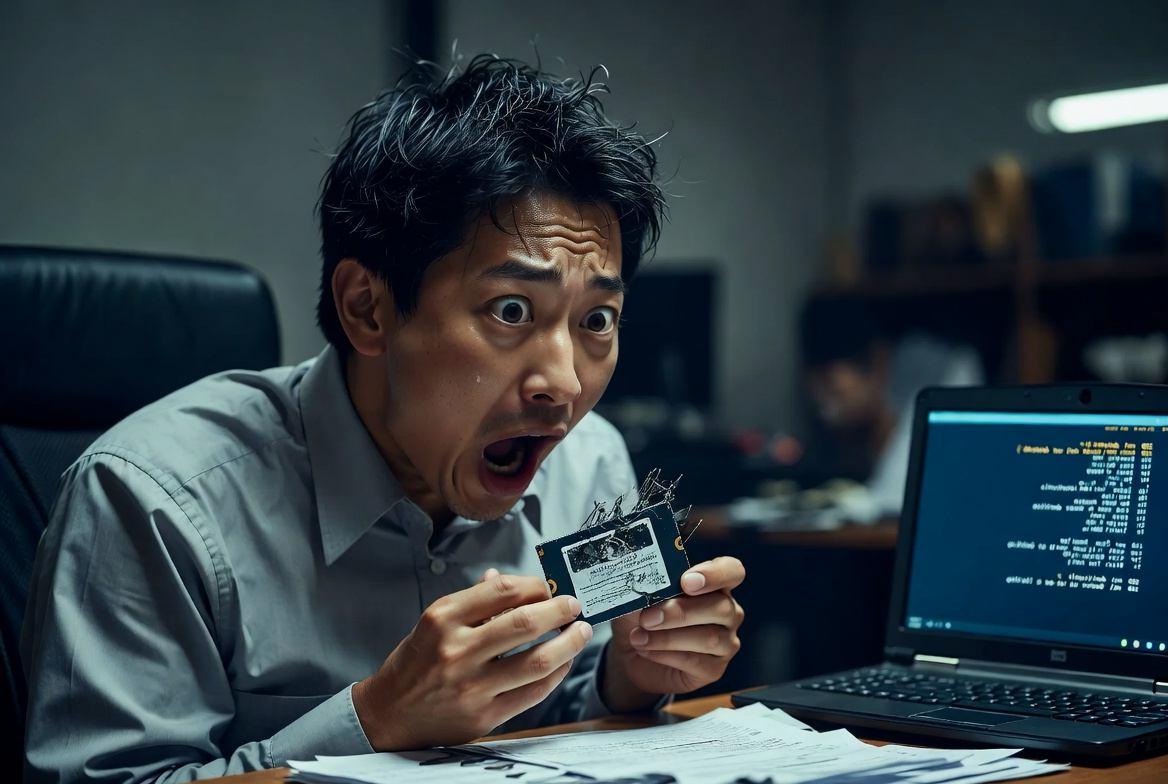
どれだけスピンアップの負担を軽減し、設置環境を整えても、外付けHDDは消耗品です。
モーターの軸受も、磁性体も、永遠ではありません。
大切なのは、壊れないように使うことと同時に、壊れた時に困らないようにしておくことです。
データの安全性は、単一のデバイスの寿命に依存してはいけません。
ここからは、故障を前提とした、データ消失を防ぐための実践的な守りの設計について考えていきます。
3-2-1バックアップルールの実践 大切なデータを絶対に失わない方法
ITの世界で長年支持されてきた、最もシンプルで強力なバックアップの原則が3-2-1ルールです。
- データは3つのコピーを持つ
- 2種類以上の異なるメディアに保存する
- 1つは物理的に離れたオフサイトに置く
これを個人向けに具体化すると、例えば以下のような構成になります。
原本がPC内蔵SSDにあるとして、1つ目のコピーを外付けHDDに、2つ目のコピーをクラウドストレージに保存する。
これだけで3-2-1ルールの基本は満たせます。
外付けHDDが2台あれば、さらに安全性は高まります。
重要なのは、外付けHDDを2台同時に同じPCに繋ぎっぱなしにしないことです。
雷サージやウイルス感染、誤削除といったトラブルは、同時に接続されている全てのドライブに波及します。
バックアップ用のHDDは、バックアップが終わったら取り外し、可能であれば別の部屋や職場に保管する。
オフサイトという考え方が、火災や盗難といった物理的なリスクからもデータを守ってくれます。
外付けHDDと外付けSSD・NAS・クラウドストレージの使い分け戦略
全てのデータを一つの外付けHDDに集約するのは、リスクの集中を意味します。
特性の異なるストレージを適材適所で使い分けるのが、現代的なデータ管理です。
| ストレージ | 得意分野 | 苦手分野 | 寿命への考え方 |
|---|---|---|---|
| 外付けHDD | 大容量の長期保存、コスパ | 振動・衝撃、スピンアップ負荷 | 3〜5年で交換を想定する消耗品 |
| 外付けSSD | 高速作業、持ち運び、耐衝撃 | 長期通電なしのデータ保持、価格 | 可動部がなくスピンアップの概念がない |
| NAS・RAID1 | 常時アクセス、自動二重化 | 初期コスト、設置場所 | 1台故障しても即データ消失しない |
| クラウドストレージ | 災害対策、バージョン管理 | 月額コスト、通信速度依存 | ハードウェア故障を意識する必要がない |
例えば、編集中のプロジェクトは高速な外付けSSDで扱い、完成したアーカイブは外付けHDDに保存し、そのHDDの中でも特に大切なものだけをGoogle DriveやDropbox、iCloudなどに同期する。
こうした階層化により、HDDへのアクセス頻度自体を減らすことができ、結果としてスピンアップ回数の削減にも繋がります。
UPSで電源トラブルから守る 停電と瞬断による故障を防ぐ方法
外付けHDDにとって最も危険な瞬間の一つが、読み書き中の突然の電源断です。
特に3.5インチHDDでは、停電やブレーカー落下、コンセントの不意な抜けが、ヘッドクラッシュやファイルシステム破損の直接的な原因になります。
そこで有効なのが、UPS(無停電電源装置)です。
数千円から1万円台の小型のものでも、PCと外付けHDDを数分間生かしておくには十分です。
その数分があれば、OSを正常にシャットダウンし、ヘッドを安全に退避させることができます。
また、UPSには雷サージ保護や自動電圧調整(AVR)機能が搭載されているモデルも多く、夏場の落雷や、電力使用量が多い時間帯の微細な電圧低下からもドライブを守ってくれます。
デスクトップPCと外付けHDDを常時接続で使っている方にとっては、HDDケースやハブにこだわるよりも、まずUPSを導入する方が、はるかに故障率を下げられる投資と言えるかもしれません。
壊れることを前提に備えること。
それが、結果的に一台一台のHDDを丁寧に長く使うことにも繋がります。
まとめ 外付けHDDの故障を防ぎ寿命を10年持たせる正しい使い方の結論

本記事では、外付けHDDの故障原因の中でも見過ごされがちなスピンアップという起動動作に焦点を当て、その負担をいかに軽減し、寿命を最大化するかという視点で解説してきました。
最後に、今日から実践できる正しい使い方の結論を整理しておきましょう。
難しいことは何もありません。
基本に忠実であること。
それが10年という長期運用に繋がります。
まず第一に、スピンアップの回数を減らすことです。
HDDにとって最も負担が大きいのは、止まった状態から回り始める瞬間です。
毎日使うドライブであれば、こまめに抜き差しせず常時接続にし、OSの省電力設定で無駄なスリープと復帰を繰り返さないように設定します。
逆にバックアップ専用で使用頻度が低いのであれば、使わない時は確実に電源を切り、通電時間を最小限に抑える。
このメリハリが重要です。
第二に、一回あたりのスピンアップを確実に成功させることです。
電力不足による起動失敗と再試行は、HDDにとって最悪のシナリオです。
3.5インチドライブは必ず純正のACアダプタを、2.5インチドライブはPC本体のUSBポートに直接、あるいはACアダプタ付きのセルフパワーハブ経由で接続します。
細くて長い粗悪なUSBケーブルや、バスパワーハブでの分岐は避ける。
安定した給電こそが、モーターと制御基板を守る最大の防御になります。
第三に、回っている間の環境を快適に保つことです。
振動の少ない、水平が保たれた固い机の上に設置し、直射日光やPCの排熱が当たる場所は避けます。
縦置きでも横置きでも構いませんが、一度決めた向きは動作中に変えないこと。
可能であればアルミ製のスタンドや冷却ファン付きの台を使い、表面温度を40℃以下に保つ工夫をします。
ホコリが溜まりやすい放熱スリットは、定期的にエアダスターで清掃します。
そして第四に、論理面での負荷を減らすことです。
用途に合ったファイルシステム、WindowsのみならNTFS、Macと共用ならexFAT、Mac専用ならAPFSを選びます。
月に一度はエラーチェックを行い、明らかに体感速度が落ちた時だけデフラグを検討する。
無意味なメンテナンスで自らドライブを疲弊させないことも、長寿命化のコツです。
最後に、そして最も大切なことですが、HDDは必ず壊れるという前提で運用することです。
どれだけ丁寧に使っても、5年を超えたあたりから故障率は徐々に上昇していきます。
10年持たせるというのは、一台を10年使い続けるという意味ではありません。
適切な使い方で3年から5年の寿命を全うさせ、その間に確実に次のドライブへデータを引き継いでいく。
そうしたサイクルを回すことで、結果的にデータは10年、20年と守られ続けるのです。
そのための具体的な実践が、3-2-1バックアップルールと、HDD、SSD、NAS、クラウドストレージの使い分け、そしてUPSによる電源保護です。
外付けHDD一台に全てを預けるのではなく、役割を分散させ、オフサイトにコピーを置くことで、単一の故障がデータ消失に直結しない体制を作ります。
| 今日からできる寿命延命チェックリスト | 実施状況 |
|---|---|
| 1日に何度も抜き差しせず、常時か都度かを決めた運用にする | □ |
| PC本体かセルフパワーハブに直接接続し、安定給電を確保する | □ |
| USBセレクティブサスペンドを無効化し、スリープ時間を30分以上にする | □ |
| 振動が少なく風通しの良い場所に設置し、向きを変えずに使う | □ |
| 月1回のエラーチェックと、3-2-1ルールに基づくバックアップを実行する | □ |
外付けHDDは、安価で大容量という、これ以上ないほど優れた保管庫です。
その特性を理解し、スピンアップという最大の弱点に配慮した使い方をすれば、公称寿命を大きく超えて活躍してくれます。
本記事で紹介したポイントを一つずつ見直し、大切な写真や仕事のデータを、より長く、より安全に守る環境を整えてみてはいかがでしょうか。


コメント