長時間のPC作業やデスクワーク環境では、座りっぱなしによる体への負担が注目される一方で、立ち仕事もまた足腰や肩、首周りに疲労を蓄積させる要因になります。
特にモニター確認や資料作成、オンライン会議など、同じ姿勢で集中する時間が長い場合、単純に立つだけでは快適な作業環境を維持することは難しいでしょう。
そこで活用したいのが、立位と座位を柔軟に切り替えられるスタンディングデスクです。
電動昇降機能を搭載したモデルや、デスク上に設置するタイプの昇降ユニットなど、現在では用途や作業スタイルに合わせた多様な製品が登場しています。
適切な高さに調整することで、姿勢の乱れを防ぎ、体への局所的な負担を分散しながら作業を続けやすくなります。
ただし、スタンディングデスクは「立てば健康になる」という単純なものではありません。
重要なのは、立つ時間と座る時間のバランスを整え、モニター位置やキーボードの高さ、足元の環境まで含めて作業スペース全体を最適化することです。
例えば、定期的に姿勢を変える、軽く歩く時間を取り入れる、疲労を感じる前に座るといった運用が、長時間の集中力維持につながります。
また、スマートフォンやPC周辺機器、モニターアームなどのデジタル環境と組み合わせることで、より効率的で快適なワークスペースを構築できます。スタンディングデスクの本来の価値は、無理に立ち続けることではなく、自分の体調や作業内容に合わせて姿勢をコントロールできる点にあります。
この記事では、立ち仕事による疲労を抑えながら集中力を維持するために、スタンディングデスクを効果的に使う方法や、設定時に確認したいポイント、快適な作業環境を作るための具体的な工夫について詳しく解説します。
スタンディングデスクで立ち仕事の疲労を軽減できる理由とは
スタンディングデスクは、単に作業台を高くして立った状態で使うための家具ではありません。
PC作業を中心とした現代のワークスタイルにおいて、姿勢を柔軟に変化させ、体への負担を分散するための重要なデスク環境の一つです。
長時間のデスクワークでは、座っている時間が長くなることで特定の筋肉や関節に負荷が集中しやすくなります。
一方で、立ち仕事も正しい使い方をしなければ足や腰に疲労が蓄積します。
そのため、スタンディングデスクの効果を最大限に引き出すには、「立つこと」そのものではなく、座る・立つを適切に切り替えながら作業することが重要です。
特に電動昇降式のスタンディングデスクであれば、ボタン操作だけで高さを調整できるため、作業内容や体調に合わせた環境変更が容易になります。
資料確認や集中して入力作業を行う時間は座位にし、短時間のメール確認やアイデア整理では立位にするなど、状況に応じた使い分けが可能です。
また、PC環境との相性もスタンディングデスクの快適性を左右します。
モニターの高さ、キーボードの角度、マウスの位置などを適切に整えることで、無意識に起こる猫背や肩の緊張を抑えやすくなります。
デスク単体ではなく、周辺機器を含めたワークスペース全体を最適化することが、疲労を軽減するポイントです。
長時間の立ち作業が体に与える負担を理解する
立ち仕事は、座りっぱなしの状態を避けられる一方で、長時間同じ姿勢を維持すると別の負担が発生します。
例えば、足裏への圧力が集中したり、ふくらはぎや腰周辺の筋肉が緊張したりすることで、時間の経過とともに疲労を感じやすくなります。
スタンディングデスクを導入した直後によくある失敗は、「健康のために長時間立ち続けよう」と考えてしまうことです。
しかし、重要なのは立位の時間を増やすことではなく、姿勢の選択肢を増やすことです。
長時間の立ち作業による負担を抑えるには、以下のような工夫が有効です。
- 1時間ごとに座位と立位を切り替える
- 足を軽く動かして同じ姿勢を避ける
- 足元に疲労軽減マットを設置する
- モニター位置を目線に合わせて首の角度を調整する
特にPC作業では、画面を見る角度や入力姿勢が疲労に大きく影響します。
デスクの高さが合っていない状態では、立っていても肩が上がったり、首が前に出たりするため、結果的に体への負担が増えてしまいます。
スタンディングデスクは、正しい高さ設定と適切な利用時間を意識することで、本来のメリットを発揮します。
体の状態を確認しながら、無理のない範囲で取り入れることが大切です。
座りっぱなしと立ちっぱなしを避ける姿勢管理の重要性
快適な作業環境を作るうえで重要なのは、一つの姿勢を固定し続けないことです。
人間の体は長時間同じ状態を維持するようには設計されていないため、適度な変化を取り入れることで筋肉や関節への負担を分散できます。
従来の固定式デスクでは、作業中の姿勢が自然と一定になりやすく、集中しているほど長時間同じ姿勢になりがちです。
その結果、肩や首のこり、腰周辺の違和感につながるケースがあります。
スタンディングデスクを活用すると、作業環境そのものを変化させることができます。
例えば、以下のようなリズムで使い分けると、無理なく姿勢管理ができます。
| 作業内容 | 適した姿勢 | 目的 |
|---|---|---|
| 長文入力や資料作成 | 座位 | 集中力を維持する |
| メール確認や軽作業 | 立位 | 姿勢を変えて負担を分散する |
| オンライン会議 | 立位 | 自然な姿勢を保ちやすくする |
さらに、スマートウォッチやPCのタイマー機能などを利用して、一定時間ごとに姿勢変更を促す仕組みを作るのも効果的です。
デジタルツールを活用することで、意識だけに頼らず継続しやすい習慣を構築できます。
スタンディングデスクは、作業効率を高めるためのIT環境の一部として考えると、より効果的に活用できます。
立つ、座る、動くという複数の選択肢を持つことで、長時間のPC作業でも快適さと集中力を両立しやすくなります。
スタンディングデスクの正しい高さ調整と基本設定
スタンディングデスクを快適に活用するためには、まず自分の体格や作業スタイルに合わせた高さ調整が欠かせません。
単純に「立った状態で使える高さ」に設定するだけでは、肩や首、手首などに余計な負担がかかる可能性があります。
特にPC作業では、モニター、キーボード、マウスといった入力環境全体の位置関係が姿勢に大きく影響します。
基本的な考え方は、自然な姿勢を維持できる高さにデスクを合わせることです。
立った状態で肩の力を抜き、肘を軽く曲げた状態でキーボードに手を置ける高さが一つの目安になります。
肘の角度が極端に広がったり、肩が持ち上がったりする場合は、デスクの高さが適切ではありません。
また、スタンディングデスクには電動昇降式、手動昇降式、卓上タイプなどさまざまな種類があります。
頻繁に姿勢を変更したい場合は、ボタン操作で細かな調整ができる電動昇降式が便利です。
一方で、作業環境が固定されている場合や限られたスペースで利用する場合は、シンプルな卓上型でも十分な効果を得られます。
快適な設定を見つけるには、最初から完璧な高さを決めるのではなく、実際にPC作業を行いながら微調整することが重要です。
数センチ単位の違いでも、長時間作業では疲労感に差が出ます。
| 調整項目 | 確認ポイント | 主な目的 |
|---|---|---|
| デスクの高さ | 肘が自然に曲がる位置 | 肩や腕の緊張を防ぐ |
| モニター位置 | 目線より少し下の高さ | 首の負担を軽減する |
| キーボード位置 | 手首が反らない配置 | 腕や手首を保護する |
スタンディングデスクは家具ではありますが、実際にはPC作業を支える重要なインターフェースの一つです。
ディスプレイや入力機器との組み合わせを考えながら設定することで、長時間の作業でも安定した姿勢を維持しやすくなります。
モニター位置を調整して首や肩の負担を減らす方法
スタンディングデスク環境で見落とされやすいポイントが、モニターの高さと角度です。
デスクの高さを適切に設定していても、画面位置が合っていなければ首や肩への負担は軽減できません。
PCモニターは、自然に正面を向いた状態で画面上部が目線と同じ程度、または少し下になる位置に設置すると、首を大きく傾けずに作業できます。
画面が低すぎる場合は、頭が前に出る姿勢になりやすく、いわゆるストレートネックにつながる要因になります。
逆にモニターが高すぎる場合も、視線が上向きになり首周辺の筋肉が緊張しやすくなります。
そのため、スタンディングデスクではモニターアームの活用がおすすめです。
モニターアームを使えば、高さだけでなく前後位置や角度も細かく調整でき、作業内容に応じた最適な配置を作れます。
複数のモニターを利用している場合は、メイン画面を正面に配置し、補助画面を左右に配置すると首を頻繁にひねる動作を減らせます。
特にプログラミング、動画編集、資料作成など複数の情報を扱う作業では、モニター配置の最適化が集中力維持にもつながります。
また、画面との距離も重要です。
近すぎるモニターは目の疲労を招きやすく、遠すぎると無意識に前傾姿勢になりやすいため、自分が自然に画面全体を確認できる距離を確保しましょう。
キーボードとマウスの配置で手首への負担を抑える
スタンディングデスクで快適にPC作業を行うには、入力機器の配置も細かく調整する必要があります。
特にキーボードやマウスは長時間触れる機器であるため、位置が合っていないと手首や前腕に負担が集中します。
理想的な配置は、キーボードを操作するときに手首が自然な状態を保てる位置です。
手首を大きく反らしたり、左右に曲げたりする状態が続くと、疲労を感じやすくなります。
具体的には、以下のポイントを意識すると調整しやすくなります。
- キーボードは体の正面に配置する
- 肩の力を抜いた状態で腕を自然に下ろせる高さにする
- マウスは手を大きく伸ばさなくても届く位置に置く
- 必要に応じてリストレストを活用する
特にスタンディングデスクでは、座位よりも腕の位置が変化しやすいため、キーボードトレイやパームレストなどのアクセサリーを活用すると、より細かな調整が可能になります。
また、入力作業が多い場合は、分割キーボードやエルゴノミクス設計のマウスを検討する価値もあります。
これらは手首や肩の自然な角度を保ちやすく、長時間作業を行うユーザーに適しています。
スタンディングデスクの性能を引き出すには、高価な機器を揃えることよりも、自分の体に合った配置を作ることが重要です。
モニター、キーボード、マウスを一つの作業環境として調整することで、疲労を抑えながら効率的に作業できるデスク環境を構築できます。
疲れにくいスタンディングデスクの使い方と運用ポイント
スタンディングデスクを導入したからといって、常に立った状態で作業を続ければよいわけではありません。
重要なのは、立位と座位を適切に切り替えながら、体にかかる負担を分散することです。
スタンディングデスクの本来の目的は、長時間同じ姿勢を固定する環境から離れ、自分の状態に合わせて作業姿勢をコントロールできる環境を作ることにあります。
特にPC作業では、集中しているほど同じ姿勢が長く続きやすくなります。
メール対応、資料作成、プログラミング、画像編集など、作業内容によって体の使い方は異なるため、仕事内容に合わせてデスクの高さを変更することが効果的です。
例えば、アイデア整理やオンライン会議、短時間の確認作業では立位が向いている場合があります。
一方で、長時間の文章入力や細かな作業では、安定した姿勢を取りやすい座位が適しています。
スタンディングデスクは「立って作業するための机」ではなく、「作業内容に合わせて姿勢を選択できる机」と考えると、より自然に活用できます。
また、運用時には体からのサインを見逃さないことも大切です。
足の疲れや腰の張り、肩周辺の違和感を感じた場合は、無理に立ち続けず姿勢を変更しましょう。
快適な作業環境とは、我慢して同じ状態を維持することではなく、自然に長く使い続けられる状態を作ることです。
立つ時間と座る時間をバランスよく切り替える
スタンディングデスクを効果的に使うには、立つ時間と座る時間の配分を意識する必要があります。
理想的な割合は作業内容や個人差によって異なりますが、最初から長時間の立位を目指すのではなく、短い時間から体を慣らしていくことが重要です。
例えば、以下のようなサイクルで姿勢変更を取り入れると、無理なく継続しやすくなります。
- 作業開始時は立位でメール確認や予定整理を行う
- 集中が必要な入力作業では座位に切り替える
- 休憩後や作業再開時に再び立位を取り入れる
- 疲労を感じる前に姿勢を変更する
このように、時間ではなく体の状態や作業内容を基準に切り替えることがポイントです。
特に電動昇降式スタンディングデスクであれば、数秒で高さを変更できるため、姿勢変更のハードルを大きく下げられます。
また、デスクの高さを記録できるメモリー機能を搭載したモデルでは、自分に合った立位・座位の設定を保存できます。
複数人で利用するオフィス環境だけでなく、自宅で仕事をする場合にも便利な機能です。
長時間のPC作業では、わずかな姿勢の違いが積み重なって疲労につながります。
スタンディングデスクを単なる昇降機能付きの机として扱うのではなく、姿勢管理を行うためのデジタルワークツールとして活用することで、より高い効果を得られます。
定期的な休憩と軽い運動で集中力を維持する
スタンディングデスクを使っていても、休憩を取らずに長時間作業を続ければ疲労は蓄積します。
立っている状態では筋肉が適度に使われますが、同じ姿勢が続けば血流が滞りやすくなり、集中力の低下にもつながります。
そのため、作業時間の管理と小まめなリフレッシュを組み合わせることが重要です。
PCやスマートフォンのタイマー機能、タスク管理アプリなどを活用すれば、休憩のタイミングを習慣化しやすくなります。
短い休憩では、以下のような簡単な動きを取り入れるだけでも効果があります。
- 肩をゆっくり回して上半身の緊張をほぐす
- ふくらはぎを動かして足元の血流を促す
- 数分歩いて目線を遠くに向ける
- 水分補給を行ってリセットする
特にディスプレイを長時間見続けるPC作業では、体だけでなく目の疲労にも注意が必要です。
一定時間ごとに画面から視線を外し、遠くを見る時間を作ることで、目の負担軽減にもつながります。
さらに、スタンディングデスク周辺に快適な作業環境を整えることも重要です。
モニターの配置、照明、キーボードの位置、椅子の使いやすさなどを総合的に調整することで、休憩後もスムーズに作業へ戻れます。
疲れにくいスタンディングデスク運用の鍵は、立つことそのものではなく、姿勢・休憩・作業環境を総合的に管理することです。
適切な切り替えと習慣化を行えば、長時間のデスクワークでも集中力を維持しながら、快適な作業時間を確保できます。
スタンディングデスクと相性が良いデジタル機器の選び方
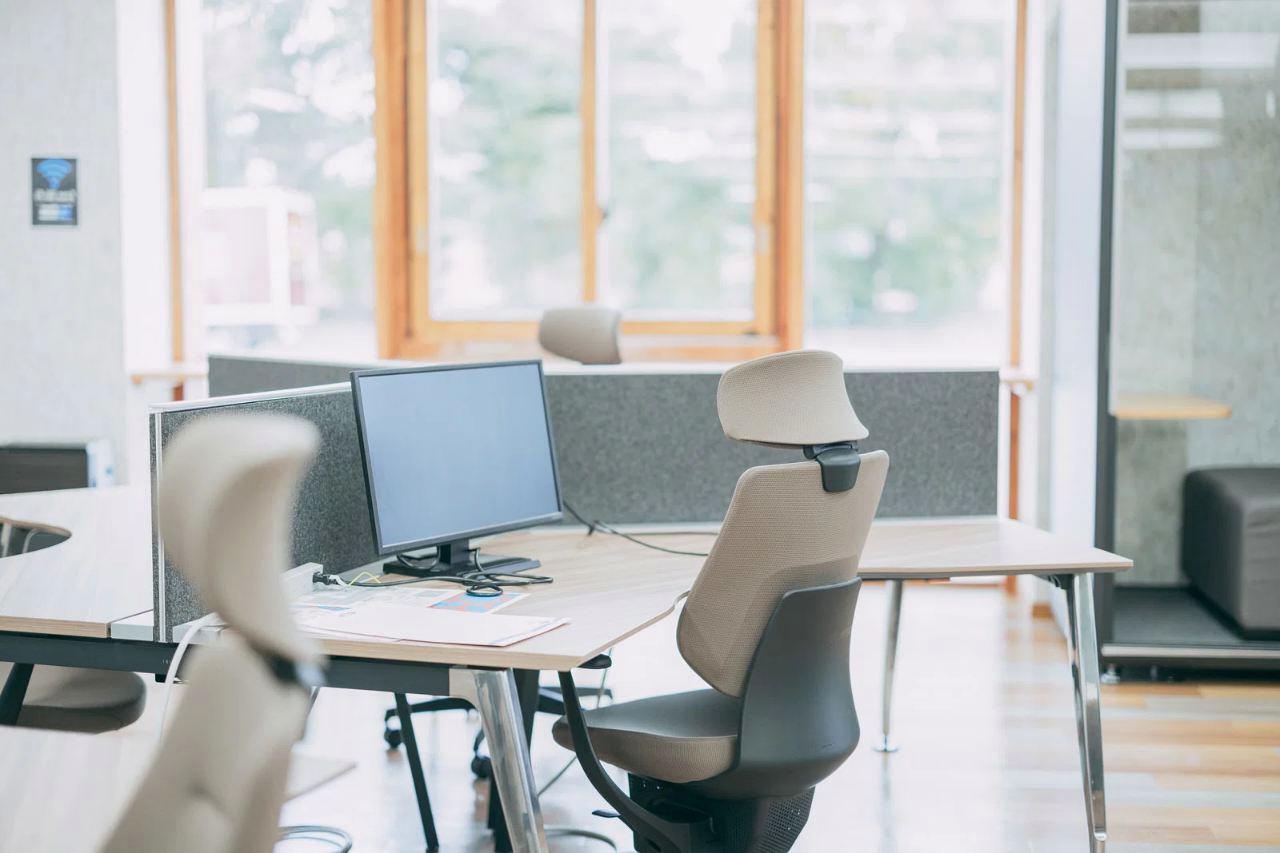
スタンディングデスクの快適性を高めるには、デスク本体だけでなく、周辺のデジタル機器やアクセサリーとの組み合わせを考えることが重要です。
現在のPC作業環境では、モニター、キーボード、マウス、ドッキングステーション、USB機器など、多くのデバイスを利用します。
そのため、単に高さを調整できる机を導入するだけでは、理想的なワークスペースにはなりません。
特にスタンディングデスクでは、姿勢の変化に合わせて機器の位置も調整できることが重要です。
座った状態では問題なく使えていたモニターや入力機器でも、立った状態では目線や腕の位置が変わるため、不自然な姿勢につながる場合があります。
快適な環境を構築するためには、以下のような視点でデジタル機器を選ぶと効果的です。
- 高さや角度を細かく調整できる機器を選ぶ
- 作業スペースを圧迫しない省スペース設計を重視する
- ケーブル管理がしやすい製品を取り入れる
- 長時間利用しても疲労しにくい操作性を確認する
例えば、モニターアームを導入すると画面位置を自由に変更でき、スタンディングデスクとの相性が大きく向上します。
また、ワイヤレスキーボードやマウスを活用すれば、昇降時に発生しやすい配線の引っ掛かりを減らせます。
近年では、在宅勤務やハイブリッドワークの普及により、自宅のPC環境をオフィスレベルまで整えるユーザーも増えています。
スタンディングデスクはその中心となる設備ですが、周辺機器を適切に組み合わせることで、作業効率や集中力の維持にもつながります。
モニターアームで作業スペースを効率化する
スタンディングデスク環境で最も優先して見直したい周辺機器の一つがモニターアームです。
一般的なモニタースタンドでは、高さや前後位置の調整範囲が限られるため、立位と座位を切り替える際に画面位置が合わなくなることがあります。
モニターアームを使用すると、ディスプレイを上下左右、前後方向へ柔軟に移動できます。
そのため、立って作業するときは少し高めに設定し、座る場合は低い位置へ変更するといった調整が簡単に行えます。
特に長時間PC作業を行う場合、画面を見る角度は首や肩への負担に大きく影響します。
モニターが低すぎると頭が前に出る姿勢になりやすく、逆に高すぎると首周辺が緊張しやすくなります。
モニターアームによって自然な目線の位置へ調整することで、無理のない姿勢を維持しやすくなります。
また、デスク上のスペースを有効活用できる点も大きなメリットです。
モニタースタンドが不要になることで、キーボードや資料、スマートフォンなどを置く余裕が生まれ、作業エリアを整理できます。
複数モニターを利用している場合は、さらに効果を実感しやすくなります。
例えば、メインモニターを正面に配置し、サブモニターを横に設置することで、視線移動を最小限に抑えながら複数の情報を確認できます。
| 機器構成 | メリット | 適した用途 |
|---|---|---|
| シングルモニターアーム | 調整が簡単で省スペース | 一般的なPC作業 |
| デュアルモニターアーム | 複数画面を効率利用できる | 開発・動画編集・資料作成 |
| ガススプリング式アーム | 高さ変更が滑らか | 頻繁に姿勢変更する環境 |
スタンディングデスクを頻繁に昇降させる場合は、可動範囲が広く、重量に対応したモニターアームを選ぶことが大切です。
デスクの使い方に合わせて機器を選択することで、より快適な作業環境を実現できます。
ワイヤレス機器や周辺アクセサリーで配線を整える
スタンディングデスクでは、配線管理も重要なポイントになります。
デスクを上下に動かす環境では、ケーブルが引っ掛かったり、長さが不足したりすると、作業中のストレスにつながります。
特にPC本体、モニター、充電ケーブル、USB機器などを多く接続している場合、配線が複雑になりやすいため、あらかじめ整理方法を考える必要があります。
ワイヤレスキーボードやワイヤレスマウスを導入すると、デスク周辺のケーブルを大幅に減らせます。
Bluetooth対応機器や低遅延のワイヤレスデバイスであれば、一般的なオフィス作業やクリエイティブ用途でも快適に利用できます。
また、配線整理には以下のようなアクセサリーも役立ちます。
- ケーブルホルダーで配線の位置を固定する
- ケーブルボックスで電源周辺を整理する
- USBハブで接続機器をまとめる
- 電源タップをデスク下に固定する
電動昇降式スタンディングデスクの場合は、昇降時にケーブルが無理に引っ張られない余裕を持たせることも大切です。
見た目を整えるだけでなく、安全性や機器の故障防止にもつながります。
さらに、USB-C対応のドッキングステーションを活用すると、ノートパソコンを中心とした環境でも効率的な接続環境を構築できます。
1本のケーブルでモニター、外部ストレージ、キーボードなどをまとめて接続できるため、作業開始時の準備も簡単になります。
スタンディングデスクの価値を最大限に引き出すには、机そのものだけでなく、周辺機器を含めたシステム全体で考えることが重要です。
モニター位置、入力機器、配線環境を整えることで、姿勢の負担を抑えながら、効率的で快適なデジタル作業環境を構築できます。
電動昇降式と固定式スタンディングデスクの違い
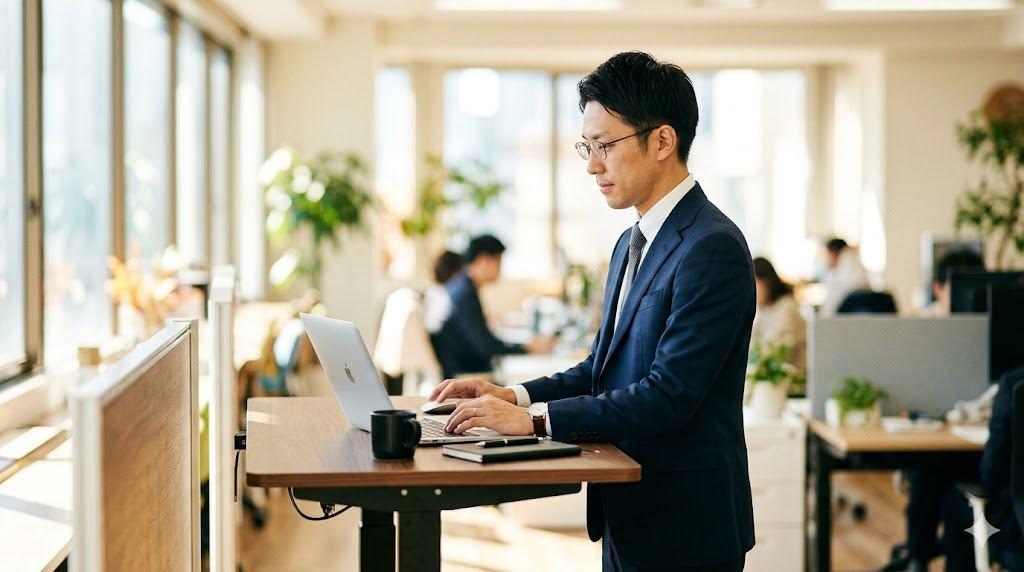
スタンディングデスクを選ぶ際には、まず自分の作業スタイルに合った昇降方式を理解することが重要です。
現在販売されているスタンディングデスクには、大きく分けて電動昇降式、手動昇降式、固定式、卓上タイプなどがあります。
それぞれに特徴があり、利用環境や作業頻度によって適したモデルは異なります。
特にPC作業を中心とした環境では、立位と座位を頻繁に切り替えられるかどうかが快適性を左右します。
長時間の作業では、同じ姿勢を維持することによる疲労を避けるため、状況に応じてデスクの高さを変更できることが大きなメリットになります。
電動昇降式は、モーターによって天板の高さを自動で変更できるタイプです。
ボタン操作だけでスムーズに調整できるため、仕事中でも姿勢変更を行いやすく、日常的に立位と座位を使い分けたいユーザーに向いています。
一方で、固定式スタンディングデスクは高さが決まっているため、構造がシンプルで価格を抑えやすい点が特徴です。
すでに立ち作業用の高さが決まっている環境や、短時間の利用を目的とする場合には十分な選択肢になります。
それぞれの特徴を整理すると、以下のようになります。
| 種類 | 特徴 | 向いている用途 |
|---|---|---|
| 電動昇降式 | ボタン操作で高さ変更が可能 | 長時間のPC作業、在宅勤務 |
| 固定式 | 高さ調整が不要で構造がシンプル | 立ち作業専用環境 |
| 卓上タイプ | 既存デスクの上に設置できる | 省スペース環境 |
スタンディングデスク選びで大切なのは、単純な価格や機能数だけで判断しないことです。
自分がどれくらいの頻度で姿勢を変えるのか、どのようなPC機器を設置するのか、設置スペースは十分にあるのかといった条件を総合的に考える必要があります。
電動昇降デスクのメリットと選ぶ際のポイント
電動昇降デスクの最大のメリットは、高さ変更の手軽さです。
多くのモデルでは、操作パネルのボタンを押すだけで天板を上下させることができます。
手動式のようにハンドルを回したり、作業を中断して調整したりする必要がないため、姿勢変更を習慣化しやすい点が魅力です。
特に自宅で長時間PC作業を行う場合、作業内容に応じて細かく高さを変更できることは大きな利点になります。
例えば、集中して文章入力を行う時間は座位、オンライン会議やアイデア整理の時間は立位にするといった使い分けが可能です。
また、高性能な電動昇降デスクにはメモリー機能が搭載されているモデルもあります。
自分に適した高さを複数登録できるため、ボタン一つで快適な位置へ戻せます。
複数のモニターや周辺機器を設置している場合でも、毎回細かく調整する手間を減らせます。
選ぶ際には、以下のポイントを確認すると失敗しにくくなります。
- 昇降範囲が自分の身長に適しているか
- 天板サイズが使用するモニターやPC機器に合っているか
- 耐荷重が設置予定の機器重量を満たしているか
- 昇降時の動作音が作業環境に影響しないか
- ケーブル管理のしやすさを考慮しているか
特に複数モニターやデスクトップパソコンを設置する場合は、耐荷重の確認が重要です。
モニターアーム、ディスプレイ、スピーカー、外付けストレージなどを組み合わせると、想像以上に重量が増えることがあります。
さらに、電動昇降デスクはモーターを使用するため、電源環境も確認しておく必要があります。
電源タップの位置やケーブルの長さを事前に考えておくことで、設置後の配線トラブルを防げます。
高機能な電動昇降デスクは初期費用こそ高くなりますが、毎日利用する作業環境への投資として考えると、長期的な快適性を得やすい選択肢です。
省スペースで使える卓上タイプの特徴
卓上タイプのスタンディングデスクは、現在使用しているデスクを活用しながら立ち作業環境を作れる点が特徴です。
大きなデスクを買い替える必要がないため、設置スペースが限られている自宅や小規模な作業環境でも導入しやすいモデルです。
卓上タイプには、手動で高さを変更するモデルや、ガススプリング機構によってスムーズに昇降できるモデルがあります。
必要なときだけデスク上に設置して立ち作業へ切り替えられるため、常時スタンディングデスクを利用しないユーザーにも適しています。
特にノートパソコンを中心とした作業環境では、卓上タイプでも十分な効果を得られる場合があります。
モニターを1台追加したり、外付けキーボードを組み合わせたりすることで、コンパクトながら快適な作業スペースを構築できます。
ただし、卓上タイプを選ぶ場合は、設置する元のデスクの強度や奥行きにも注意が必要です。
ディスプレイや周辺機器を多く配置すると重量が増えるため、安定性を確認することが大切です。
また、卓上タイプは高さ調整の幅が製品によって異なります。
座位と立位の両方で使いたい場合は、自分の体格や椅子の高さを考慮し、十分な調整範囲があるモデルを選ぶ必要があります。
電動昇降式と比べると機能面では制限がありますが、手軽にスタンディングデスク環境を試せる点は大きな魅力です。
まず姿勢変更の習慣を取り入れたい場合や、限られたスペースで効率的なPC環境を作りたい場合には、有力な選択肢になります。
スタンディングデスクは、高価なモデルを選ぶことが目的ではなく、自分の作業スタイルに合った環境を構築することが重要です。
電動昇降式、固定式、卓上タイプそれぞれの特徴を理解し、日々の使い方に適したモデルを選ぶことで、疲労を抑えながら快適なデジタル作業環境を整えられます。
スタンディングデスク環境で快適な作業習慣を作るコツ

スタンディングデスクを長く快適に使うためには、導入するだけで満足するのではなく、日々の作業習慣に合わせて環境を整えることが重要です。
スタンディングデスクは、姿勢の選択肢を増やし、長時間のPC作業による負担を分散するためのツールです。
しかし、使い方を誤ると立ち姿勢による疲労が蓄積し、期待した効果を十分に得られない場合があります。
快適な環境を維持するためには、自分の体調や作業内容を基準にして、柔軟にデスク設定を変更することが大切です。
毎日同じ高さ、同じ姿勢で作業するのではなく、その日の疲労状態や業務内容に合わせて調整することで、無理なく継続できるワークスタイルを構築できます。
また、スタンディングデスクは単体で考えるのではなく、PC周辺機器を含めた作業環境全体として設計することが重要です。
モニターの位置、キーボードの配置、照明環境、椅子との組み合わせなど、細かな要素が作業効率や疲労感に影響します。
特に在宅勤務や長時間のデスクワークでは、作業環境がそのまま集中力や体への負担につながります。
快適なスタンディングデスク環境を作るには、機器の性能だけでなく、日々の使い方や習慣そのものを見直すことが必要です。
姿勢や疲労状態を確認しながら無理なく使う
スタンディングデスクを効果的に活用するうえで最も重要なのは、体の状態を確認しながら使うことです。
「立って作業する時間を増やせば健康的になる」と考えがちですが、長時間同じ姿勢を続ければ、立位でも体への負担は発生します。
理想的なのは、体に違和感が出る前に姿勢を変更することです。
肩の張り、腰の重さ、足の疲れなどは、体が発している変化のサインです。
これらを無視して作業を続けると、結果的に集中力の低下や作業効率の悪化につながる可能性があります。
スタンディングデスクを使う際には、以下のような基本的なポイントを意識すると快適性を保ちやすくなります。
- 背筋を自然に伸ばし、肩の力を抜く
- 片足に体重をかけ続けない
- 定期的に足の位置を変えて筋肉の緊張をほぐす
- 疲労を感じたら座位へ切り替える
また、立ち姿勢をサポートするために、足元の環境を整えることも有効です。
疲労軽減マットを使用すると、硬い床から伝わる足裏への負担を和らげることができます。
さらに、椅子を完全になくさないことも重要です。
スタンディングデスクは「座らないための机」ではなく、「必要に応じて姿勢を変更できる机」です。
高さ調整できる椅子と組み合わせることで、作業内容に応じた柔軟な環境を作れます。
デジタル機器を活用した管理も効果的です。
PCのリマインダー機能やタスク管理アプリを利用して、一定時間ごとに姿勢変更を促す仕組みを作れば、意識だけに頼らず継続的な習慣化が可能になります。
作業内容に合わせてデスク環境をカスタマイズする
スタンディングデスクの魅力は、自分の作業スタイルに合わせて環境を細かく調整できる点にあります。
すべての作業を同じ姿勢で行うのではなく、仕事内容に合わせてデスク構成を最適化することで、集中力と快適性を両立しやすくなります。
例えば、文章入力やプログラミングのように長時間キーボード操作を行う作業では、手首や腕への負担を考えた配置が重要です。
一方で、資料確認やオンライン会議、アイデア整理などでは、立位で作業することで気分転換になりやすく、集中状態を維持しやすい場合があります。
作業内容ごとの環境調整例を整理すると、以下のようになります。
| 作業内容 | 推奨する環境設定 | 使用すると便利な機器 |
|---|---|---|
| 長時間の入力作業 | キーボードを自然な角度に配置 | 分割キーボード、リストレスト |
| 資料確認や会議 | 画面を見やすい高さへ調整 | モニターアーム |
| 複数作業の並行処理 | 視線移動を減らす配置 | デュアルモニター |
また、デスク周辺の整理も作業効率に影響します。
ケーブルが乱雑になっていたり、使用頻度の低い機器が作業スペースを占有していたりすると、快適性が低下します。
USBハブやドッキングステーション、ケーブル管理アクセサリーなどを活用し、必要な機器へすぐアクセスできる環境を作ることが大切です。
照明環境も見逃せないポイントです。
モニターの明るさと部屋の照明バランスが合っていない場合、目の疲労につながることがあります。
長時間作業を行う場合は、画面の位置だけでなく、周囲の光環境も調整するとよいでしょう。
快適なスタンディングデスク環境は、高性能な機器を揃えるだけで完成するものではありません。
自分の作業内容や体の状態を把握し、それに合わせて少しずつ調整していくことが重要です。
日々の小さな改善を積み重ねることで、疲労を抑えながら集中しやすい、効率的なデジタルワークスペースを実現できます。
スタンディングデスクを活用して疲労を抑え集中できる環境を整えよう
スタンディングデスクは、単に立って作業するための家具ではなく、PC作業環境を柔軟に調整するための重要なツールです。
長時間のデスクワークでは、同じ姿勢を維持することによって特定の部位へ負担が集中しやすくなります。
スタンディングデスクを適切に活用することで、座位と立位を切り替えながら体への負担を分散し、快適な作業環境を構築できます。
ただし、スタンディングデスクの効果を十分に得るためには、導入するだけでは不十分です。
重要なのは、自分の体格や作業内容に合わせて高さを調整し、モニターや入力機器などの周辺環境も含めて最適化することです。
デジタル機器を中心とした現代の仕事環境では、机そのものだけでなく、そこに接続されるすべての機器とのバランスが作業効率を左右します。
特にPC作業では、モニターの位置やキーボードの角度が姿勢に大きく影響します。
画面が低すぎれば首が前に出やすくなり、キーボードの位置が合っていなければ手首や肩への負担が増えます。
スタンディングデスクを導入する際には、以下のような要素を総合的に見直すことが大切です。
- デスクの高さを肘や肩の位置に合わせる
- モニターを自然な目線で確認できる位置へ調整する
- キーボードやマウスを無理のない距離に配置する
- ケーブルや周辺機器を整理して作業スペースを確保する
こうした細かな調整によって、スタンディングデスクは単なる昇降機能付きの机から、効率的なデジタルワーク環境へと変化します。
また、疲労を抑えるためには、立つ時間を増やすことだけを目的にしないことも重要です。
人間の体は同じ姿勢を長時間維持することに向いていないため、座る、立つ、少し動くという変化を取り入れることが快適性につながります。
例えば、朝の作業開始時には立位でメール確認やスケジュール整理を行い、その後の集中作業では座位へ切り替えるといった使い方ができます。
オンライン会議やアイデア出しなど、少し動きながら考える作業では立位が適している場合もあります。
スタンディングデスクの活用方法に正解は一つではありません。
大切なのは、自分がどの作業で疲れを感じやすいのかを把握し、それに合わせて環境を変化させることです。
さらに、デジタルツールを組み合わせることで、より効果的な運用が可能になります。
PCのタイマー機能やタスク管理アプリを利用して姿勢変更のタイミングを設定すれば、作業に集中していても定期的に体を動かすきっかけを作れます。
近年では、電動昇降デスクのように高さ調整を簡単に行える製品も増えています。
メモリー機能を搭載したモデルであれば、座位用と立位用の高さを登録しておき、ボタン操作だけで切り替えることも可能です。
こうした機能は、姿勢変更を習慣化するうえで大きな助けになります。
一方で、必ずしも高価なモデルが最適とは限りません。
設置スペースが限られている場合は卓上タイプのスタンディングデスクでも十分な効果を得られますし、ノートパソコン中心の作業環境であればコンパクトな構成でも快適なワークスペースを作れます。
重要なのは、現在の作業スタイルに合った選択をすることです。
使用するPC、モニターの数、作業時間、設置場所などを考慮することで、無理なく継続できる環境を整えられます。
また、スタンディングデスク周辺の環境改善も忘れてはいけません。
照明の明るさ、椅子の高さ、足元のスペース、電源やケーブルの配置など、長時間利用するほど小さな違いが快適性に影響します。
特に在宅勤務では、仕事と生活の空間が近いため、集中できる環境作りが重要です。
スタンディングデスクを中心に、モニターアームやワイヤレス機器、ドッキングステーションなどを組み合わせることで、限られたスペースでも効率的な作業環境を実現できます。
スタンディングデスクの本質的な価値は、立ち続けることではなく、自分に合った姿勢と作業環境を選択できる自由を得られることです。
疲労を感じる前に姿勢を変え、作業内容に合わせて機器配置を調整することで、長時間のPC作業でも集中力を維持しやすくなります。
快適なデジタルワーク環境は、一度設定して終わりではありません。
日々の作業状況や体の状態を確認しながら少しずつ改善していくことで、自分にとって最適な環境へ近づけることができます。
スタンディングデスクを上手に活用し、疲労を抑えながら効率よく作業できる持続的なワークスペースを整えていきましょう。
コメント