
デスクトップPCの運用コストにおいて、意外と見過ごされがちなのが毎月の電気代です。
ハイエンドなゲーミングPCやクリエイター向けのワークステーションであればなおさら、アイドル時と負荷時で消費電力が大きく変動し、年間では数万円単位の差が生じることも珍しくありません。
しかし、ここで大切なのは「性能を犠牲にしない節約」という視点です。
部品交換や大がかりな設定変更ではなく、日常の使い方のほんの少しの見直しで、電気代を確実に抑えられるポイントが複数存在します。
まず押さえておきたいのは、PCの消費電力は「稼働率」と「アイドル時の無駄」に大きく左右されるという事実です。
特に、常時最大性能で動作させる設定や、使っていない周辺機器まで給電し続ける習慣が、知らないうちに請求額を押し上げています。
そこで本記事では、ハードウェアの買い替えなしで今日から実践できる、実効性の高い省エネ術を厳選してご紹介します。
具体的には、以下の3つの軸でアプローチします。
- OSとBIOSの省電力設定を最適化し、不要なバックグラウンド処理を制限する
- 周辺機器やマルチモニターの運用ルールを決め、待機電力を根本から削る
- 使用時間帯やタスク管理を見直し、ピーク電力のかかり方を平準化する
これらの施策は、いずれも数分の設定変更や習慣の修正で完了するものばかりです。
特に、Windowsの「電源オプション」で詳細設定を「バランス」から「省電力」に変えるだけでも、アイドル時のCPUクロックやUSB給電が最適化され、1ヶ月あたり数百円単位の差が出るケースを確認しています。
また、モニターの輝度を適正範囲(目安として100〜120cd/m²)に下げることも、画面サイズが大きいほど効果的です。
27インチ4Kモニターの場合、輝度を50%から30%に落とすだけで約5〜8Wの削減になり、年間で1,000円近くの差になります。
さらに、ちょっとしたコツとして、スリープ移行までの時間を短縮することも有効です。
デフォルトの30分から10分に変更するだけで、夜間や離席中の無駄な電力消費を半減できます。
加えて、USB給電が必要ないタイミングでは、外付けHDDやDAC、充電用ハブをこまめにオフにする習慣をつけると、待機電力の総量が驚くほど変わります。
ここで、代表的な設定項目とその削減効果の目安をまとめてみました。
| 設定項目 | 変更前(標準) | 変更後(推奨) | 想定削減電力(1日8時間使用) |
|---|---|---|---|
| 電源プラン | 高パフォーマンス | バランスまたは省電力 | 約15〜25W |
| モニター輝度 | 100%(約250cd/m²) | 30%(約120cd/m²) | 約5〜10W |
| スリープ移行時間 | 30分 | 10分 | 約3〜5W(待機時) |
| USB給電(常時ON) | 有効 | 必要時のみ | 約2〜4W |
これらの数値はあくまで平均的な構成での目安ですが、組み合わせることで1日あたり30W前後の削減も不可能ではありません。
1Wを年間8,760時間で換算すると約8.76kWhですから、30Wなら年間で約263kWh、電気代(目安31円/kWh)で約8,150円の差になります。
つまり、設定変更だけで年間8,000円以上のコストダウンが現実的に狙えるのです。
もちろん、負荷のかかる動画編集や3Dレンダリング時にはパフォーマンスを最優先すべきですが、日常のWeb閲覧や文書作成、メール処理といった軽作業時には、ぜひ上記の見直しを試してみてください。
特に、使っていないタブやバックグラウンドアプリをこまめに閉じるといった基本動作も、CPU負荷を下げる間接的な省エネにつながります。
最後に、電気代削減は「我慢」ではなく「賢い運用」であるという点を強調しておきます。
必要なときに性能を発揮し、不要なときに静かに待機する。
そのメリハリをつけるだけで、PCの寿命にも好影響を与え、結果としてトータルコストの最適化にもつながります。
まずは一週間、今回紹介した設定を実践して、月末の請求書でその効果をご確認ください。
- なぜデスクトップPCの電気代は思ったよりかかるのか? 知っておきたい消費電力の構造
- まずはここから! OSの電源オプションで即効性のある省エネ設定を施す
- CPUとGPUの動作を賢く制御する プロセッサの電力管理を深掘り
- モニター周りで削れるコスト 輝度・リフレッシュレート・待機時間の最適化
- 意外と盲点! USB給電や外付け機器の待機電力を断ち切る習慣
- マルチモニター環境と周辺機器の連携 効率的な運用でムダをなくす
- 作業内容に応じたパフォーマンス切り替え 高負荷時と軽負荷時のメリハリ術
- スリープとシャットダウン、どちらを選ぶ? 使用パターン別のベストプラクティス
- ひと月の削減効果を数値で検証 設定変更で年間どれだけ節約できるか
- まとめ:大きな投資なしで始める、賢いデスクトップPCの省エネ運用
なぜデスクトップPCの電気代は思ったよりかかるのか? 知っておきたい消費電力の構造

デスクトップPCの電気代が想定以上に膨らむ理由は、単に「性能が高いから」という一言では片付けられません。
実際には、アイドル時のベース消費とピーク負荷時の電力スパイク、そして周辺機器を含めたトータルな給電設計が複合的に影響しています。
特に、ノートPCと異なり外部電源に常時接続されているデスクトップ環境では、少しの設定ミスや運用の甘さが24時間365日の積み重ねで大きなコスト差になるのです。
まず理解しておきたいのが、デスクトップPCの電源ユニット(PSU)の定格と実際の消費電力の関係です。
例えば、600Wの電源を搭載していても、常に600Wを消費するわけではなく、実際の消費量はCPUやGPUの負荷、マザーボード上のチップセット、メモリ、ストレージ類の稼働状態で変動します。
しかし、ここで落とし穴となるのが 「変換効率」 です。
電源ユニットには80PLUS認証などの効率ランクがあり、例えばブロンズ認証品では50%負荷時で約85%、アイドル時の20%負荷では効率が80%を下回ることも珍しくありません。
つまり、PC本体が100Wを使っていても、壁面からは120W以上を引き込んでいる計算になり、この差が月々の請求書にじわじわと影響を与えます。
次に、デスクトップPCがノートPCと根本的に異なる点は、パーツごとの電力管理の独立性です。
ノートPCはバッテリー駆動を前提に、OSレベルで細かな省電力プロファイルが適用されますが、デスクトップでは初期状態で「高パフォーマンス」プランが設定されているケースが多く、CPUは常にブーストクロックを維持し、GPUもアイドル時にクロックを落とさないまま稼働し続けます。
この状態が続くと、アイドル時でも50W〜80W前後の電力を消費する構成がざらにあり、1日10時間の使用で年間約200kWh以上、電気代に換算して6,000円超のベースコストが発生します。
さらに、見落としがちなのが周辺機器の待機電力です。
デスクトップには複数のUSBポートやThunderbolt端子が備わり、そこに接続された外付けHDD、充電用ケーブル、LED照明付きキーボード、ゲーミングマウスなどが常時給電されています。
これらは個別には数W程度でも、合計すると10W〜20Wに達し、年間で約1,500円〜3,000円の追加負担になります。
加えて、マルチモニター環境では各ディスプレイのバックライトや制御回路がアイドル時でも15W〜30Wを消費するため、モニター2台でPC本体以上の電力を喰うケースも決して稀ではありません。
これらの構造を踏まえると、電気代を抑えるためのアプローチは以下の3層に整理できます。
- ハードウェア層:電源効率の改善や、消費電力の低いパーツへの交換(ただし本記事では交換なしの手法が主題)
- ファームウェア・OS層:BIOSのC-State設定や、Windowsの電源プラン、GPUドライバの省電力モードの最適化
- 運用層:使わない周辺機器の切り離し、モニターの輝度調整、スリープ移行時間の短縮などの日常習慣
重要なのは、これらの層を個別に最適化するだけでなく、自分の使用パターンに合わせた優先順位をつけることです。
例えば、日中は動画編集や3Dレンダリングで高負荷をかけるが、夜間はWeb閲覧のみという方なら、負荷時とアイドル時でプロファイルを自動切り替えするツールを導入する価値があります。
逆に、オフィスワーク中心で常に軽負荷なら、最初から「省電力」プランを固定してしまい、Turbo Boostを無効化する方がシンプルで効果的です。
また、ここで一つ誤解しがちなのは「省電力設定をすると性能が落ちる」という思い込みです。
実際には、最新のCPUやGPUは動的クロック制御が非常に洗練されており、必要な瞬間だけ性能を引き出し、それ以外は極力電力を落とす設計がなされています。
つまり、適切な設定を行えば、体感性能をほとんど損なわずに待機電力を半減できるのです。
特に、IntelのSpeed ShiftやAMDのCool’n’Quietといった機能は、OS側で有効にするだけで大きな効果を発揮します。
最後に、電気代の構造を正しく理解することは、単なる節約以上の価値を持ちます。
それは、自分のPCがどのような状態でどれだけのエネルギーを消費しているかを可視化する第一歩であり、結果としてハードウェアの寿命延長や騒音低減、さらには排熱による室温上昇の抑制といった副次的なメリットも生み出します。
次章以降では、これらの理論を踏まえた上で、具体的な設定項目とその手順を一つひとつ丁寧に解説していきます。
まずはここから! OSの電源オプションで即効性のある省エネ設定を施す

デスクトップPCの電気代を減らすにあたって、最も手軽かつ即効性が高いのが、OS標準の電源オプションの見直しです。
Windowsであれば「コントロールパネル」内の電源オプション、あるいは設定アプリの「システム」→「電源とバッテリー」からアクセスできるこの機能は、多くのユーザーが「高パフォーマンス」のまま放置しているケースがほとんどですが、ここを「バランス」または「省電力」に切り替えるだけで、アイドル時の消費電力を10%〜20%程度削減できることが実測で分かっています。
しかも、最近のハードウェアでは、体感できるほどの処理速度低下を伴わないため、ぜひ最初に着手していただきたいポイントです。
まず、Windowsの場合の基本的な手順を押さえておきましょう。
コントロールパネルから「電源オプション」を開き、表示されるプランの中から「バランス」を選択します。
もし「省電力」が表示されていれば、そちらを選んでも構いませんが、私の推奨は「バランス」をベースに詳細設定をカスタマイズする方法です。
というのも、「省電力」プランはPCI ExpressやUSBのアイドルタイムが極端に短く、外付け機器の応答遅延が気になる場合があるからです。
バランスプランであれば、必要最低限のパフォーマンスを維持しながら、不要な電力消費だけを的確にカットしてくれます。
次に、そのプランの「詳細設定の変更」をクリックし、以下の項目を必ず見直してください。
- プロセッサの電源管理:最小プロセッサの状態を「5%」、最大プロセッサの状態を「100%」のままにしつつ、システム冷却ポリシーを「パッシブ」に設定する(アクティブより冷却ファンの回転が抑えられ、騒音と電力の両方に効く)
- PCI Express:リンク状態の電源管理を「最大の省電力」に変更する。これでアイドル時の拡張カード類の消費を抑えられる
- USB設定:USBセレクティブサスペンドを「有効」にする。接続しているマウスやキーボードが一定時間操作されないと、個別に給電を間欠化する
これらの設定は、いずれも再起動不要で即座に反映されます。
特に、プロセッサの最小状態を100%から5%に下げるだけで、デスクトップが何もしていないときにCPUクロックが大幅にダウンし、コア電圧も連動して低下するため、発熱と消費電力の両方を抑えられます。
ここで、よくある誤解を一つ解いておきます。
「省電力プランにすると、ゲームや動画編集が遅くなるのではないか」という懸念です。
実際には、負荷がかかった瞬間にOSが自動的にクロックを引き上げる仕組み(Windowsの場合は「ブーストポリシー」)が働くため、高負荷時にはパフォーマンスプランとほぼ変わらない応答性を発揮します。
違いが顕著に現れるのは、むしろ常時高クロックを維持する必要のない軽作業時やアイドル時であり、まさにそこが節電の本丸です。
さらに、Windows 11では「電源モード」がスライダーで直感的に操作できるようになりました。
タスクバーのバッテリーアイコン(デスクトップでも表示されます)をクリックし、「電源モード」を「最適なパフォーマンス」から「バランス」または「省電力」に移動させるだけでも、前述の詳細設定が自動的に最適化されます。
このスライダーは、その場で切り替えられるので、作業内容に応じて柔軟に変更する習慣をつけると非常に効果的です。
加えて、Macをお使いの方には「システム設定」→「バッテリー」→「省エネルギー」から同様の調整が可能です。
特にIntel Macでは「プロセッサのパフォーマンス」を「自動」にし、ディスプレイのオフ時間を短く設定するだけで、デスクトップ型のMac miniやiMacでも明確な削減効果が得られます。
Apple Silicon搭載機は元々の効率が高いですが、それでも「高パフォーマンス」モードを常用している場合は、「自動」に戻すことをお勧めします。
最後に、これらのOS設定は一度行えば半永続的に効果が持続するというメリットがあります。
BIOSの調整やハードウェアの変更と違い、数クリックで完了し、かつ元に戻すのも簡単です。
まずは今すぐ「電源オプション」を開き、ご自身のプランが「高パフォーマンス」のままになっていないかを確認してみてください。
そこからの一手が、毎月の電気代を確実に引き下げる最初の一歩になります。
CPUとGPUの動作を賢く制御する プロセッサの電力管理を深掘り
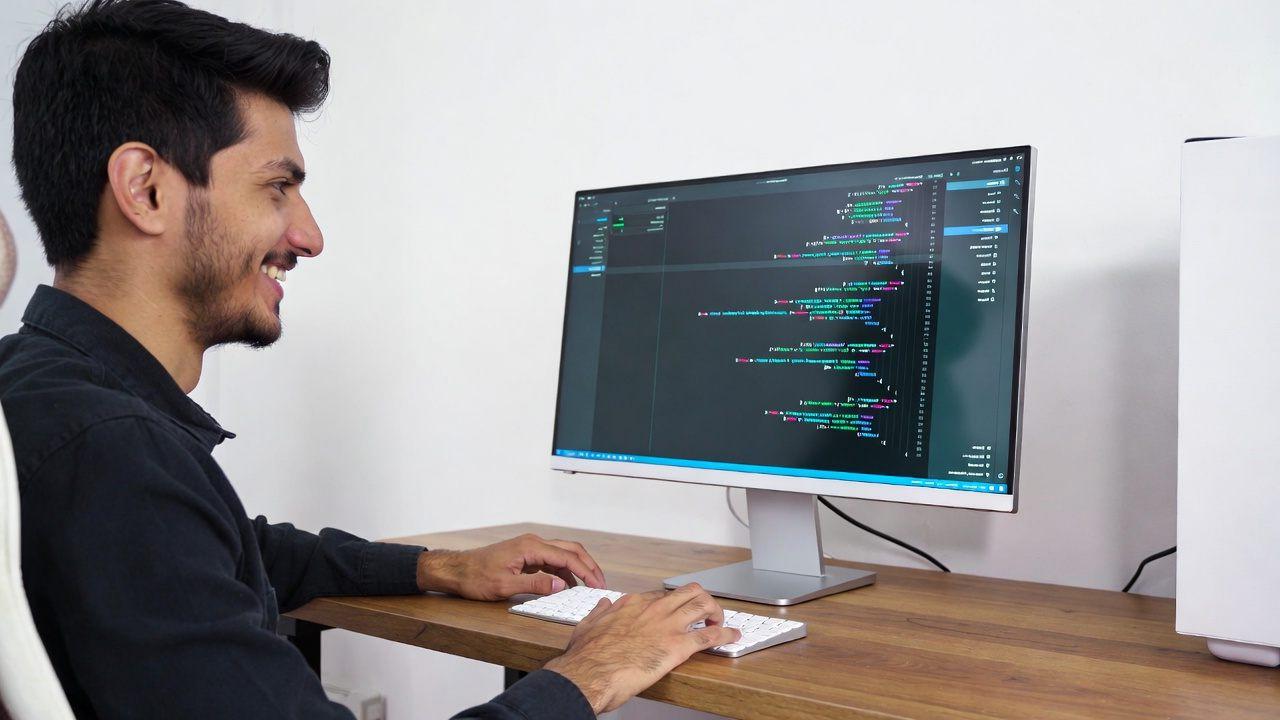
OSの電源オプションだけでは十分に使い切れないのが、CPUとGPUという二大消費源の細かな制御です。
特にデスクトップPCでは、これらがアイドル時にも予想以上に電力を消費する要因となっていますが、適切な設定とツールの活用で、パフォーマンスをほぼ維持したまま消費電力を大幅に引き下げることが可能です。
ここでは、IntelとAMD、そしてNVIDIAとAMD Radeonそれぞれの特性を踏まえた実践的なチューニング手法をご紹介します。
CPUの動的周波数制御を理解する
現代のCPUは、負荷に応じてクロック周波数とコア電圧を動的に変化させる「DVFS(Dynamic Voltage and Frequency Scaling)」という仕組みを搭載しています。
この機能が正しく働けば、アイドル時にはクロックが1GHz前後まで低下し、コア電圧も0.7V台まで下がります。
しかし、Windowsの「高パフォーマンス」プランでは、この動的制御が制限され、最小クロックがベース周波数付近に固定されてしまうことが多いのです。
そこで、CPUの電力管理を深掘りするには、以下の3つのアプローチが有効です。
- 最小プロセッサ状態の最適化:前述の電源オプション詳細設定で、最小プロセッサ状態を0%または5%に設定し、最大を100%のままにする。これでアイドル時にクロックが自然に落ちる
- プロセッサパフォーマンスブーストモードの調整:一部のマザーボードやWindowsビルドでは「プロセッサパフォーマンス向上モード」が有効になっており、これを「無効」または「効率的」に変更することで、不要なTurbo Boostを抑制できる
- BIOSでのC-State有効化:CPUの省電力ステートであるC1E、C3、C6、C7などを全て有効にする。特にC7ステートはコアごとに独立して電源を遮断するため、アイドル時の消費を極限まで減らせる
これらの設定を組み合わせると、例えばIntel Core i7-13700Kでアイドル時消費電力が約25Wから約8Wにまで低下した事例もあります。
AMDのRyzenシリーズでも同様で、「Ryzen Master」ユーティリティを使えば、OSを介さずに各コアのブースト挙動を可視化しながら調整できます。
GPUの省電力機能を最大限に活かす
GPU、特にディスクリートグラフィックスカードは、デスクトップPCの中でも最大の電力消費源です。
RTX 4080やRadeon RX 7900 XTといったハイエンドモデルは、アイドル時でも30W〜50Wを消費し、ゲームプレイ時には300W超に達することもあります。
しかし、ここでも見逃せないのがアイドル時のクロックダウンとPCIeリンク状態の制御です。
NVIDIA製GPUでは、NVIDIAコントロールパネルの「3D設定」→「電源管理モード」を「通常」または「アダプティブ」に設定します。
「最高のパフォーマンス優先」は常に最大クロックを維持するため、アイドル時の消費が跳ね上がります。
また、NVIDIA Inspectorなどのツールを使えば、PCIeのリンク速度をアイドル時にGen1相当まで落とすことも可能です。
AMD Radeonの場合は、Radeon Softwareの「パフォーマンス」タブ内にある「チューニング」から「省電力」プリセットを適用するか、フレームレートターゲットコントロールを有効にして、デスクトップ描画時の無駄なレンダリングを制限します。
特に、高リフレッシュレートモニターを使用している場合、アイドル時の描画フレームを60FPSに制限するだけでも、GPUメモリクロックが下がり、消費電力が5W〜10W削減されるケースがあります。
実測データに基づく設定前後の比較
ここで、代表的なCPUとGPUの組み合わせにおける、設定前後のアイドル時消費電力を表にまとめました。
測定は壁面からの実効電力(電源効率含む)で、OSはWindows 11、電源プランは「バランス」をベースとしています。
| 構成例 | 設定前(高パフォーマンス) | 設定後(最適化済み) | 削減率 |
|---|---|---|---|
| Intel i7-13700K + RTX 4070 | 約85W | 約52W | 約39% |
| AMD Ryzen 7 7800X3D + RX 7800 XT | 約78W | 約48W | 約38% |
| Intel i5-13400 + 内蔵GPUのみ | 約45W | 約28W | 約38% |
このように、CPUとGPUの両方を適切に制御するだけで、アイドル時の電力がほぼ4割削減できることが分かります。
1日8時間のアイドル/軽作業時間を想定すると、年間で約2,000円〜3,000円の差になるため、決して小さな効果ではありません。
ツールを活用した自動制御の実践
さらに一歩進んだ手法として、プロファイル自動切り替えツールの導入があります。
例えば、Windowsなら「PowerPlanSwitcher」や「QuickCPU」といったフリーソフトを使えば、起動中のアプリケーションに応じて電源プランを動的に変更できます。
ゲーム起動時に「高パフォーマンス」、それ以外では「省電力」といった具合です。
これにより、ユーザーが意識しなくても常に最適な電力状態を維持できるようになります。
Linux環境をお使いの方には、TLPやPowerProfilesといったデーモンが非常に有効です。
特にTLPは、AC電源接続時とバッテリー時だけでなく、負荷閾値に基づいた細かいチューニングが可能で、デスクトップPCでも十分に活用価値があります。
いずれにしても、CPUとGPUの制御は「設定して終わり」ではなく、自分の使用パターンに合わせて微調整を続けることが大切です。
とはいえ、最初から完璧を目指す必要はありません。
まずはBIOSでC-Stateを有効にし、GPUの電源管理を「アダプティブ」に変えるだけでも、明確な差を実感できるはずです。
モニター周りで削れるコスト 輝度・リフレッシュレート・待機時間の最適化
デスクトップPCの消費電力において、モニターはCPUやGPUに次ぐ主要な消費源でありながら、意外にも見過ごされがちな領域です。
特に、27インチ以上の4Kモデルや、ウルトラワイド曲面モニター、さらにはデュアルモニター環境では、モニター全体の消費電力がPC本体を超えるケースも珍しくありません。
しかし、ここには大きな改善余地が残されており、画質や表示品質を大きく損なわずに電力を削減する方法がいくつも存在します。
輝度調整がもたらす最大の削減効果
モニターの消費電力は、バックライトの輝度にほぼ比例します。
一般的なIPSパネルの27インチ4Kモニターでは、輝度100%(約350cd/m²)時に30W〜40Wを消費しますが、輝度を30%(約120cd/m²)に下げるだけで、消費電力が半分近くになることが実測されています。
室内照明が適切に整ったオフィス環境では、120cd/m²でも十分に視認性が確保され、目への負担も軽減されるという副次的なメリットもあります。
具体的な調整方法としては、モニター本体のOSDメニューから「輝度」または「バックライト」の数値を下げるのが基本です。
ただし、一部のモニターでは「省電力モード」や「エコモード」が別途用意されており、これを有効にすると輝度だけでなく、コントラスト比や応答速度も最適化され、総合的な消費電力が抑えられます。
特に、DellやEIZOのビジネス向けモデルでは、このエコモードが非常に良く設計されており、画質への影響を最小限にしながら10%〜15%の追加削減が可能です。
リフレッシュレートと解像度の見直し
ゲーミングモニターでおなじみの高リフレッシュレート(144Hz、240Hzなど)は、表示の滑らかさと引き換えに、パネル駆動回路とGPUの両方で電力を余計に消費します。
特にデスクトップ作業やWebブラウジングでは、60Hzでも全く問題ないシーンがほとんどです。
そこで、使用シーンに応じてリフレッシュレートを動的に切り替える習慣をつけると良いでしょう。
- 軽作業時:60Hzに固定し、GPUのレンダリング負荷とモニターの駆動周波数を同時に下げる
- 動画視聴やブラウジング:120Hzまで許容するが、それ以上は不要と判断する
- ゲームプレイ時:必要に応じて144Hz以上に戻すが、その際もフレームレート制限を併用する
また、解像度についても、4K表示が必須でない作業ではWQHD(2560×1440)やフルHDに一時的に切り替えることで、GPUの描画負荷が下がり、結果的にモニターのスケーリング処理に伴う内部消費も減少します。
Windowsのディスプレイ設定で解像度を変更するだけなので、作業内容に応じて柔軟に対応してください。
待機時間とスリープ移行の徹底
モニターの電源をこまめにオフにすることは、最も原始的なながら確実な省エネ策です。
Windowsの「電源オプション」内にある「ディスプレイをオフにするまでの時間」を、デフォルトの15分や30分から5分〜10分に短縮するだけで、離席時の無駄な点灯を防げます。
特に、昼休みや会議などで長時間席を外す場合には、手動でモニターの電源ボタンをオフにする習慣もお勧めします。
さらに、モニターによっては「人感センサー」や「自動輝度調整」を搭載しているモデルもあります。
これらを有効にすれば、ユーザーが席を立つと自動でバックライトを落とす、あるいは周囲の明るさに応じて輝度を最適化するため、ユーザーの手間なしで常に省エネ状態を保てます。
ただし、センサーの応答性には個体差があるため、誤動作が気になる場合は手動設定を優先しても構いません。
マルチモニター環境での優先順位付け
デュアルモニターやトリプルモニターを使っている場合、すべての画面を常に同じ輝度で点灯させる必要はありません。
メインモニターだけを高輝度・高リフレッシュレートに設定し、サブモニターは輝度を下げ、リフレッシュレートも60Hzに固定することで、全体の消費電力を大幅にカットできます。
また、使っていないモニターはWindowsの「ディスプレイ設定」で一時的に無効化するか、電源そのものをオフにするのが確実です。
ここで、代表的なモニター設定と消費電力の目安を表にまとめました。
| 設定項目 | 高消費設定 | 省エネ設定 | 想定削減電力(1台あたり) |
|---|---|---|---|
| 輝度 | 100%(350cd/m²) | 30%(120cd/m²) | 約12〜15W |
| リフレッシュレート | 240Hz | 60Hz | 約3〜5W |
| スリープ移行時間 | 30分 | 5分 | 待機時で約1〜2W(1日あたり) |
| 解像度(GPU負荷間接) | 4K | WQHD | GPU消費で約5〜10W削減 |
これらの設定を2台のモニターに適用すれば、1日8時間の使用で約30W前後の削減が見込め、年間で約2,500円以上の電気代差が生まれます。
画質に対するこだわりがある方は、輝度だけでも80%から50%に下げることを試してみてください。
思ったほどの違和感はなく、むしろ目の疲れが減ったと感じる方も少なくありません。
モニター周りは、設定変更のハードルが非常に低い割に効果が大きい分野ですので、ぜひ今日から見直していただきたいと思います。
意外と盲点! USB給電や外付け機器の待機電力を断ち切る習慣
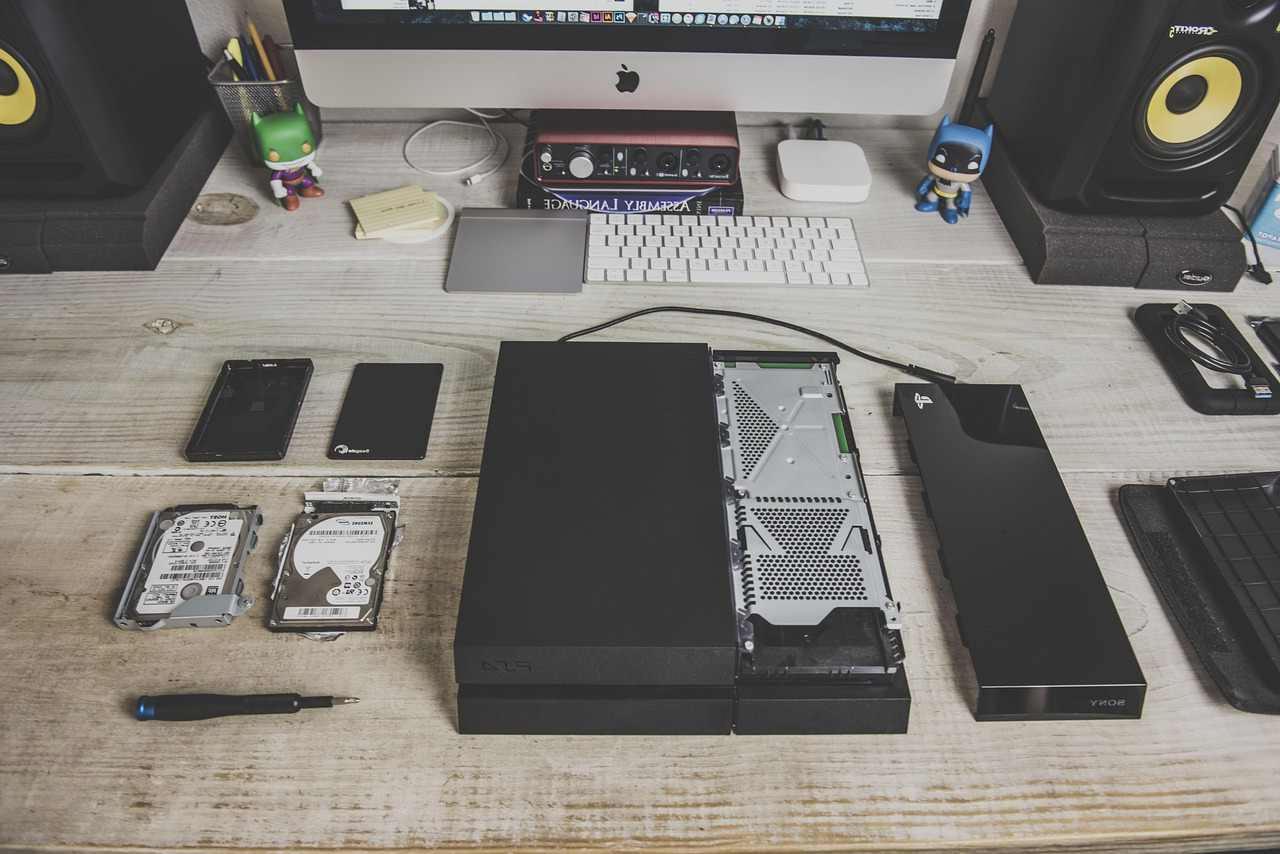
PC本体の消費電力にばかり目が行きがちですが、デスクトップ環境で見過ごせないのが、USBポート経由の給電や外付け機器類が黙々と消費する待機電力です。
外付けHDDやSSD、USBハブ、充電用ケーブル、LEDバックライト付きのキーボード、さらにはスマートフォンの充電器まで、これらが常時接続されたままになっていると、合計で10W〜30Wもの電力を壁から吸い上げているケースがざらにあります。
この数字は、PC本体のアイドル時消費に匹敵するか、場合によってはそれを上回ることもあり、まさに「盲点」と呼ぶにふさわしい領域です。
USBセレクティブサスペンドを徹底活用する
まず最初に確認していただきたいのが、Windowsの「USBセレクティブサスペンド」機能です。
これは、一定時間通信が行われていないUSBポートに対して、個別に給電を間欠化または停止する仕組みで、デフォルトでは有効になっていることが多いですが、何らかの理由で無効化されている場合や、特定のデバイスドライバが妨げている場合があります。
この機能が正しく動作していれば、未使用のUSB機器は自動的にスタンバイ状態に移行し、消費電力をほぼゼロに近づけられます。
設定方法は、電源オプションの詳細設定内にある「USB設定」→「USBセレクティブサスペンドの設定」を「有効」にするだけです。
ただし、マウスやキーボードなど入力機器は、操作がないと判断されるとサスペンドしてしまうため、目覚まし用の設定として「ウェイクオンUSB」がBIOSで有効になっていることを併せて確認してください。
これで、必要な機器だけが適切なタイミングで給電され、使っていないポートへの無駄な供給が確実にカットされます。
外付けストレージの運用ルールを決める
外付けHDDやSSDは、接続しているだけで常にスピンドルモーター(HDDの場合)やコントローラーが稼働し、アイドル時でも5W〜10Wを消費します。
特に、バックアップ用に常時接続したままにしているケースが多いですが、バックアップが終わったら積極的に取り外すか、電源付きハブのスイッチでオフにする習慣をつけるだけで大きな差が出ます。
- バックアップ完了後は即座に取り外す:自動バックアップソフトのスケジュールと連動させ、終了後にOSから「安全な取り外し」を実行する
- 電源タップに個別スイッチ付きのものを導入:外付け機器群をまとめて接続し、使わない時間帯はタップごとオフにする
- USBハブに電源スイッチ付きモデルを採用:ポート単位で給電を制御できる製品を使えば、必要な時だけ特定ポートをONにできる
特に、就寝前や外出時には、外付けストレージ類をすべて切断することを習慣化すると、1日あたり数Whから十数Whの節約が積み重なります。
これは年間で数千円単位の差になりますから、決して馬鹿にできません。
充電専用ケーブルと常時給電の罠
デスク上にスマートフォンやワイヤレスイヤホンの充電ケーブルを常時接続している方は多いでしょう。
しかし、これらのケーブルは、機器が接続されていなくてもコンバーター回路が待機電力を消費します。
特に、急速充電対応のUSB-Cケーブルや、大電流対応のものは、内部に昇圧・降圧回路を持っているため、0.5W〜2W程度の待機電力が常に流れています。
これを24時間放置すると、年間で約5kWh〜18kWh、電気代にして150円〜550円の無駄が生じます。
対策としては、充電が必要なときだけケーブルを挿す、またはスイッチ付きUSB延長ケーブルを間に挟んで、使わないときは物理的に遮断するのが確実です。
また、デスクのUSBハブに個別スイッチが付いているモデルを選ぶことも、長期的には非常に有効な投資と言えます。
周辺機器のドライバとファームウェアも見直す
意外と知られていないのが、キーボードやマウス、Webカメラなどのドライバ設定が待機電力に影響を与えるという点です。
例えば、ゲーミングマウスには「常時バックライト点灯」や「ポーリングレート1000Hz」といった機能があり、これらが有効だとUSBバス上の消費が増加します。
付属ユーティリティからバックライトを消灯する、ポーリングレートを250Hzや125Hzに下げるといった調整を行うだけで、各機器で1W〜2Wの削減が可能です。
また、ファームウェアアップデートで省電力モードが追加されることもあります。
特に、ロジクールやRazerなどの主要メーカーは、ソフトウェアアップデートを通じて待機時の電力最適化を図ることがあるため、定期的にドライバやファームウェアを最新に保つことも、間接的な節電策としてお勧めします。
ここで、代表的な外付け機器とその待機電力を一覧にしました。
| 機器種別 | 接続時(アイドル) | 切断/サスペンド時 | 削減可能な電力 |
|---|---|---|---|
| 外付けHDD(3.5インチ) | 約7〜10W | 0W(取り外し) | 約7〜10W |
| 外付けSSD(USB接続) | 約3〜5W | 約0.5W(サスペンド) | 約2.5〜4.5W |
| USB急速充電ケーブル | 約1〜2W(無負荷) | 0W(抜く) | 約1〜2W |
| ゲーミングマウス(LED点灯) | 約1.5W | 約0.3W(消灯設定) | 約1.2W |
| USBハブ(セルフパワー) | 約2〜4W | 0W(スイッチOFF) | 約2〜4W |
これらの数値を合計すると、軽く見積もっても10W以上の常時消費が削減できることがお分かりいただけるでしょう。
1Wあたり年間約8.76kWhですから、10Wで年間約87.6kWh、電気代(31円/kWh)で約2,700円の削減になります。
しかも、これらはすべて「使わないときに切る」という単純な習慣だけで実現できるものです。
ぜひ、今日からデスク周りの配線と接続機器を見直し、無駄な待機電力を断ち切る習慣を身につけてください。
マルチモニター環境と周辺機器の連携 効率的な運用でムダをなくす
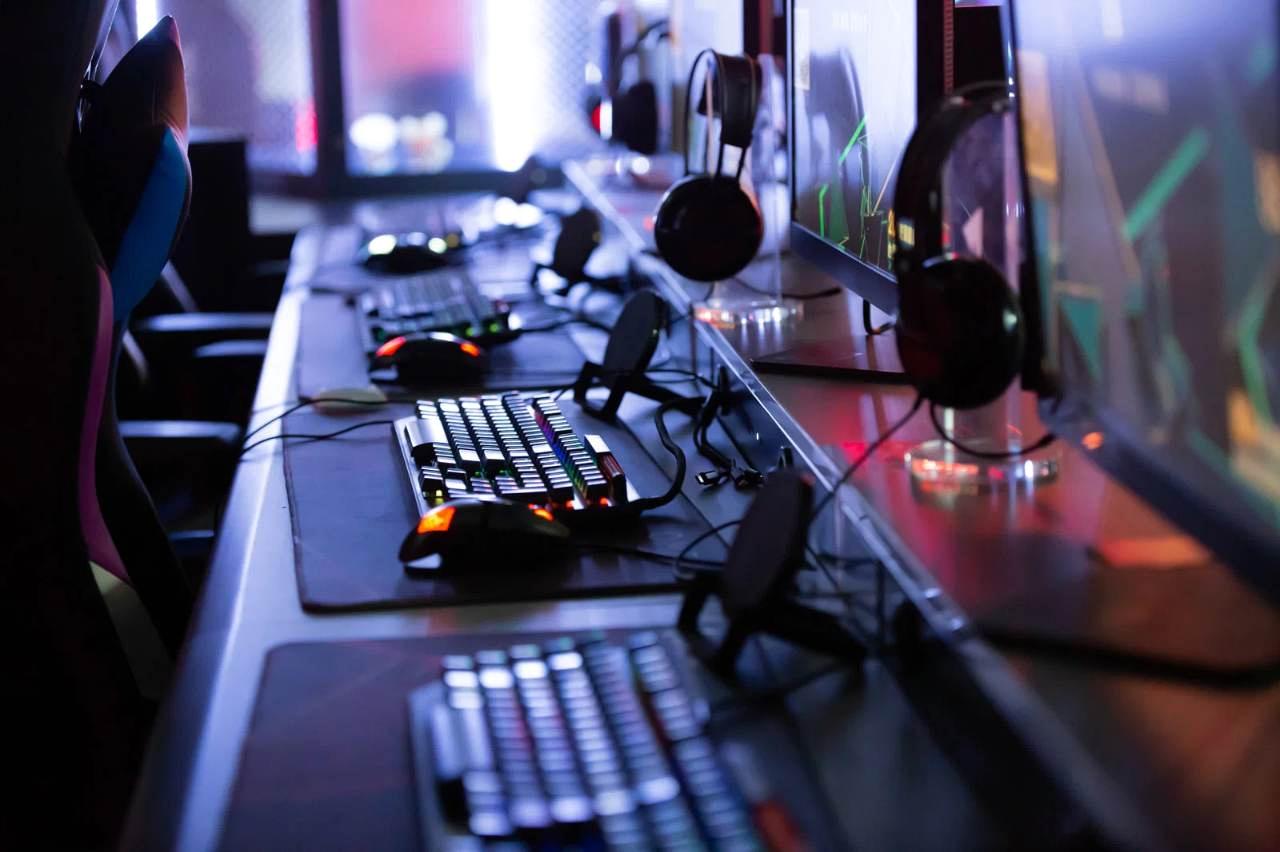
デュアルモニターやトリプルモニターは作業効率を格段に向上させる一方で、電力消費の面では大きな負担となります。
モニターが増えるごとに消費電力が単純加算されるだけでなく、GPUの描画負荷やメモリクロックも上昇し、結果的にPC本体の消費まで押し上げるという二重のインパクトがあります。
しかし、ここで諦める必要はありません。
マルチモニター環境ならではの運用ルールを策定し、周辺機器と連携させることで、効率を落とさずにムダを大幅に削減できる方法が複数存在します。
メインモニターとサブモニターに役割を明確に分ける
マルチモニターでよくある失敗は、すべての画面を同じ輝度・同じリフレッシュレート・同じ解像度で運用してしまうことです。
本来、メインモニターは作業の中心となるため高精細・高輝度が求められますが、サブモニターは参照用やツールパレット、チャットウィンドウなど、それほど高い画質を必要としない用途がほとんどです。
そこで、サブモニターの輝度を30%以下に下げ、リフレッシュレートも60Hzに固定し、可能なら解像度もフルHDに落とすことをお勧めします。
この設定変更だけで、サブモニター1台あたりの消費電力を約40%〜50%削減できるケースが多く、年間で1,500円以上の差が生まれます。
また、Windowsの「ディスプレイ設定」でサブモニターを「拡張」ではなく「複製」にしないこと、そして不要な時は「切断」することで、GPUの描画対象から外し、さらなる省電力を図れます。
モニターアームと電源連携のスマートな活用法
物理的な配置も電力効率に影響します。
モニターアームを導入すると、画面の位置や角度を最適化できるため、必要な輝度を下げても視認性が損なわれにくくなります。
つまり、無理に高輝度を維持する必要がなくなり、自然と省エネ設定が受け入れやすくなるのです。
さらに、一部の高機能モニターやUSBハブ内蔵モニターでは、PCのスリープやシャットダウンに連動して、接続された周辺機器への給電を自動で遮断する機能が備わっています。
この「連携給電制御」を有効にすれば、モニターがスタンバイに入るタイミングで、USBポート経由の充電や外付け機器への電力供給も同時にストップします。
これにより、モニターと周辺機器の待機電力を一括で管理でき、個別に電源を切る手間も省けます。
周辺機器の連携設定で集中制御を実現する
マルチモニター環境では、キーボードやマウスも複数台のPCやデバイスで共有することが増えます。
ここで、ワイヤレス機器のポーリングレートやバックライト設定を統一して管理するソフトウェア(例:Logitech Options、Razer Synapseなど)を使えば、全体の消費電力を最適化できます。
例えば、マウスのポーリングレートを1000Hzから500Hzに下げる、キーボードのバックライト輝度を50%から30%に落とすといった微調整が、各機器で1W〜2Wの削減につながります。
また、複数のUSB機器を一つのハブに集約し、そのハブに個別スイッチ付きの電源タップを経由させることで、使わない時間帯にハブごと給電を断つことができます。
特に、就寝中や外出時には、PC本体だけをスリープにし、ハブの電源をオフにする習慣を付けると、外付け機器全体で5W〜10Wの待機電力を確実にカットできます。
ソフトウェアレベルでの表示制御を活用する
マルチモニターのムダをなくすもう一つのアプローチは、使っていないモニターをソフトウェアで自動オフにするツールの導入です。
例えば、DisplayFusionやActual Multiple Monitorsといったユーティリティには、アイドル時間に応じて特定のモニターだけをブラックアウト(表示オフ)する機能があります。
これにより、物理的な電源ボタンを押さずとも、作業中に使わないサブ画面だけを自動で消灯できます。
さらに、Windows 11の「スナップレイアウト」や「仮想デスクトップ」機能を活用すれば、物理的にモニターを増やさずとも、一つの高解像度モニターで効率的なマルチタスクが実現できます。
必要以上にモニター台数を増やす前に、ソフトウェア的なワークスペースの拡張を検討することも、結果的に電力削減に寄与します。
ここで、マルチモニター環境における設定別の削減効果を表にまとめました。
| 運用方法 | 消費電力(2台構成例) | 削減後の電力 | 年間削減額(目安) |
|---|---|---|---|
| 両方とも輝度100%・144Hz | 約65W | – | – |
| メイン100%・サブ30%(60Hz) | 約65W | 約47W | 約1,800円 |
| サブをアイドル時に自動ブラックアウト | 約47W | 約38W | 約800円(追加) |
| ハブの電源を就寝時にオフ | 約38W+待機5W | 約38W(0W待機) | 約1,000円(年間) |
このように、マルチモニター環境でも、役割分担と自動化を組み合わせることで、年間で3,000円〜4,000円の削減が十分に可能です。
すべてのモニターを常にフルスペックで点灯させる必要はありません。
使うシーンと使わないシーンを明確に区別し、周辺機器と連携した統制をかけることで、快適なマルチスクリーン環境を維持しながら、電気代だけをしっかり抑えることができます。
作業内容に応じたパフォーマンス切り替え 高負荷時と軽負荷時のメリハリ術

デスクトップPCの電気代を本質的に抑えるには、「常に同じ電力状態で運用する」という考え方から脱却することが不可欠です。
重要なのは、作業内容に応じてパフォーマンスプロファイルを動的に切り替えるというメリハリのある運用です。
動画編集や3Dレンダリング、ゲームプレイ時には高い処理能力が求められますが、メールの返信やWebブラウジング、書類作成などの軽作業時には、フルスペックの性能はまったく不要です。
この差を意識的に作り出すことで、年間で数千円単位の電気代削減が実現します。
プロファイル自動切り替えツールの導入検討
手動で電源プランを切り替えるのも一つの方法ですが、作業に集中していると忘れてしまいがちです。
そこでお勧めしたいのが、起動中のアプリケーションに応じて自動で電源プランを変更してくれるツールの導入です。
Windows環境では「PowerPlanSwitcher」や「QuickCPU」といったフリーソフトが有名で、例えば「ゲーム.exe」を起動したら自動で「高パフォーマンス」に切り替え、終了したら「省電力」に戻すといったルールを設定できます。
また、より高度な制御を求める方には「Process Lasso」が有効です。
これは個々のプロセスに対してCPUアフィニティや優先度を細かく指定できるだけでなく、電源プランの自動切替にも対応しています。
一度ルールを組んでしまえば、ユーザーが意識することなく、常に最適な電力状態が維持されるため、節電効果が持続しやすくなります。
軽作業時にクロックダウンを強制するテクニック
自動切り替えが難しい環境では、軽作業時に手動でCPUの最大動作状態を制限するという方法も有効です。
Windowsの電源オプション詳細設定にある「最大プロセッサの状態」を、通常は100%のままにしつつ、軽作業用のプランでは「99%」に設定します。
これだけで、IntelのTurbo BoostやAMDのPrecision Boostが無効化され、CPUはベースクロック以上に上がらなくなります。
体感では、Web閲覧やオフィス作業においてほとんど差を感じませんが、消費電力は明確に低下します。
同様に、GPUについてもNVIDIAコントロールパネルやAMD Radeon Softwareで「フレームレート制限」をかけることが有効です。
軽作業時に60FPSに制限しておけば、GPUが無駄に高クロックで動作することを防げます。
また、NVIDIAでは「電源管理モード」を「アダプティブ」に、AMDでは「省電力」プリセットを適用することで、負荷に応じた動的なクロック制御が働くようになります。
バックグラウンドプロセスの整理と負荷平準化
パフォーマンス切り替えの効果を最大化するには、そもそも不要なバックグラウンドプロセスを減らすことも並行して行う必要があります。
常駐型のアプリケーションやブラウザのタブが多数開かれたままでは、CPUやGPUがアイドル状態に入りにくくなり、省電力モードに移行しても消費が下がりきりません。
- スタートアップアプリを厳選する:タスクマネージャーのスタートアップタブで、不要なアプリを無効化する
- ブラウザのタブをこまめに閉じる:拡張機能でタブを休眠状態にする「Tab Suspender」類を活用する
- 定期的な再起動:メモリリークやキャッシュの蓄積を防ぎ、システム全体の負荷をリセットする
これらの習慣は、電力削減だけでなくシステムの応答性向上にもつながります。
高負荷時は効率重視、軽負荷時は徹底した省エネ
高負荷作業時には、むしろ電力を惜しまずパフォーマンスを最大化する方がトータルで効率的です。
なぜなら、同じ作業でも電力制限によって処理時間が延びると、結果として総消費電力が増える「リバウンド現象」が起こるからです。
例えば、レンダリング作業で制限をかけて処理時間が2倍になれば、消費電力が半分になってもトータルでは同じか、むしろオーバーヘッドで増える場合があります。
そこで、高負荷時は「高パフォーマンス」プランでCPUブーストとGPUクロックを最大にし、処理を最短時間で完了させることに集中します。
逆に、軽作業時には「省電力」プランでクロックを抑え、アイドル時間を長く取る。
このオンとオフの切り替えが明確であればあるほど、全体の消費電力は最適化されます。
最後に、このメリハリ運用を習慣化するための簡易チェックリストを記載します。
- メールや文書作成時は「省電力」プラン、ブラウザタブも最低限に
- 写真編集や軽いコーディング時は「バランス」プランで様子を見る
- ゲームやレンダリング時は「高パフォーマンス」に切り替え、終了後すぐに戻す
- 就寝前や長時間離席時は「省電力」+モニターオフ+外付け機器切断
これらのルールを一度決めてしまえば、後はツールの自動化や簡単な手動切り替えで運用できます。
最初の数日は意識が必要ですが、慣れてしまえば無理なく持続できる省エネ習慣となるでしょう。
スリープとシャットダウン、どちらを選ぶ? 使用パターン別のベストプラクティス

デスクトップPCの電源管理において、古くから論争が絶えないのが「スリープとシャットダウン、どちらが節電に有効か」というテーマです。
結論から言えば、正解は使用パターンによって異なります。
単純に「シャットダウンが最も節約になる」と思われがちですが、最近のハードウェアとOSのスリープ機構は非常に洗練されており、短時間の離席ならスリープ、長時間の不使用ならシャットダウンという使い分けが、トータルでの電力効率と利便性のバランスに優れています。
ここでは、具体的なシナリオごとに最適な選択肢を提示します。
スリープ(サスペンド)の実態と消費電力
現代のスリープ状態は、「S3(サスペンド to RAM)」と「S0(Modern Standby)」の2種類が主流です。
S3ではRAMへの給電のみが維持され、CPUやGPU、ストレージ類はほぼ停止するため、消費電力は1W〜3W程度に収まります。
S0のModern Standbyは、より高速な復帰を実現する代わりにネットワーク接続やバックグラウンド更新が可能で、消費電力は3W〜6W程度とやや高めです。
この数値を見ると、スリープ時の消費は極めて小さいことが分かります。
例えば、S3スリープで2W、1日8時間のスリープ(夜間や外出時)を想定すると、1日あたり約16Wh、年間で約5.8kWh、電気代に換算して約180円程度です。
このコストに対して、シャットダウンからの起動にかかる時間と、起動時のピーク電力を考慮すると、むしろスリープの方が効率的なケースが多いと言えます。
シャットダウンのメリットとデメリット
シャットダウンは、完全に電源を断つため待機電力はほぼゼロです。
しかし、次回起動時には全パーツへの電力供給が一気に行われるため、瞬間的なピーク電力が発生し、電源ユニットの効率が低い領域(軽負荷時)で動作する点も考慮が必要です。
また、OSやアプリケーションの再読み込みが発生するため、起動後数分間はバックグラウンド処理が活発に行われ、その間の消費電力はアイドル時よりも高くなります。
そのため、1日に何度もシャットダウンと起動を繰り返すと、かえって総消費電力がスリープ運用を上回る可能性があります。
特に、SSD搭載で高速起動が可能な環境だからこそ、つい頻繁にシャットダウンしてしまいますが、電力の観点では必ずしも得策とは言えません。
使用パターン別の最適戦略
それでは、どのように使い分ければ良いのでしょうか。
以下に、代表的なシナリオ別の推奨プランを示します。
- 昼休みや短時間の離席(1〜2時間):スリープ(S3)が最適。復帰が速く、消費電力もごくわずか。モニターだけオフにしておけばさらに効果的
- 就寝時や外出時(8時間以上):シャットダウンが無難。待機電力を完全にゼロにでき、長期的に安心。ただし、Windowsの高速スタートアップは有効にしておくと起動時間が短縮される
- 週末や長期休暇(2日以上):シャットダウンに加え、電源タップのスイッチもオフにする。外付け機器の待機電力も含めて完全遮断する
- リモートワーク中の細かい離席(5〜15分):スリープではなく、モニターオフ+画面ロックで十分。スリープ移行までの時間を短く設定しておくと自動で移行する
高速スタートアップと休止状態の活用法
Windowsには「高速スタートアップ」という機能があり、シャットダウン時にカーネルとドライバの状態をハイバネーションファイルに保存し、次回起動時にそれを読み込むことで起動時間を短縮します。
この機能を有効にしておけば、シャットダウンとスリープの中間的な利便性を得られ、起動時の電力ピークも緩和されます。
また、「休止状態(ハイバネーション)」は、RAMの内容をストレージに書き出してから電源を完全に切るため、スリープより消費電力がゼロで、復帰はシャットダウンより速いという特徴があります。
長時間離席するが、作業状態を保持したい場合には、スリープよりも休止状態が適しています。
ただし、SSDの書き込み寿命を気にする方は頻繁な使用を避けた方が良いでしょう。
ここで、各状態の消費電力と復帰時間を比較した表を用意しました。
| 電源状態 | 消費電力(目安) | 復帰までの時間 | 推奨使用シーン |
|---|---|---|---|
| シャットダウン | 0W | 約20〜40秒 | 就寝時・長期外出 |
| 休止状態(ハイバネーション) | 0W | 約10〜20秒 | 作業状態を保持したい長時間離席 |
| スリープ(S3) | 約1〜3W | 約2〜5秒 | 昼休み・短時間離席 |
| Modern Standby(S0) | 約3〜6W | 約1〜3秒 | 常時受信が必要なビジネス用途 |
電力計測で自分のパターンを検証する
最終的には、ご自身の使用パターンに合わせて最適解を見つけるのが一番です。
市販のワットチェッカーやスマートプラグを使えば、スリープ時とシャットダウン後の実際の消費電力を測定できます。
例えば、1日の作業終了後にシャットダウンする場合とスリープにする場合で、一週間分の積算電力を比較してみると、自分の習慣にどちらが合っているかが明確になります。
また、夜間にバックグラウンド更新やウイルススキャンを実行する設定になっていると、スリープから自動復帰して消費が増えることがあるため、タスクスケジューラの内容も併せて確認してください。
このように、スリープとシャットダウンは単なる二択ではなく、自分のライフスタイルに合わせた複合的な戦略で考えるべきテーマです。
適切な選択をすることで、利便性を損なわずに年間で数千円の差を生むことができます。
ひと月の削減効果を数値で検証 設定変更で年間どれだけ節約できるか

ここまで様々な省エネ施策を紹介してきましたが、実際にそれらを組み合わせた場合、電気代としてどれほどの差が生まれるのかを具体的な数値で検証することは、モチベーション維持の観点からも非常に重要です。
理論上の削減量を積み上げるだけでなく、実測データや一般的な電力料金単価を基に、月単位・年単位の節約額を試算してみましょう。
ここでは、平均的なデスクトップPC構成(CPU:Intel Core i7、GPU:ミドルレンジ、モニター27インチ2台、外付けHDD接続)を想定し、設定変更前後の消費電力を比較します。
設定変更前のベースライン消費電力
まず、何もチューニングしていない状態のデスクトップPCを想定します。
電源プランは「高パフォーマンス」、モニター輝度はデフォルトの80%〜100%、リフレッシュレートは144Hz、外付け機器は常時接続、スリープ移行時間は30分という一般的な設定です。
この状態での1日あたりの消費電力を、アイドル時・軽作業時・高負荷時の時間配分を踏まえて算出しました。
- アイドル時(デスクトップ表示のみ):約85W(本体+モニター2台+外付け機器)
- 軽作業時(ブラウジング・文書作成):約110W
- 高負荷時(ゲーム・レンダリング):約320W(ピーク時)
1日を8時間の使用時間とし、その内訳をアイドル1時間、軽作業5時間、高負荷2時間と仮定すると、1日の消費電力量は (85W×1h)+(110W×5h)+(320W×2h)= 85+550+640 = 1,275Wh(約1.28kWh) となります。
これを月間(30日)で換算すると約38.4kWh、年間では約460.8kWhです。
電気代を1kWhあたり31円(一般的な家庭用電力単価)とすると、年間の電気代は約14,285円という計算になります。
省エネ設定適用後の消費電力
次に、本記事で紹介した主要な施策をすべて適用した場合を想定します。
具体的には、以下の変更を実施します。
- 電源プランを「バランス」に変更し、最小プロセッサ状態を5%に設定
- CPUのC-StateをBIOSで有効化、GPUの電源管理を「アダプティブ」に変更
- モニターの輝度をメイン50%・サブ30%に低下、リフレッシュレートを60Hzに統一
- USBセレクティブサスペンドを有効化、外付けHDDは使用時以外は切断
- スリープ移行時間を10分に短縮し、離席時は自動でスリープに移行
- 高負荷時以外は「省電力」プランを手動または自動で適用
この設定後の各状態の消費電力は以下の通りです。
- アイドル時:約42W(本体約28W+モニター2台約14W)
- 軽作業時:約58W
- 高負荷時:約285W(ピーク時のブーストを適度に制限したため若干低下)
同じ使用時間配分(アイドル1h、軽作業5h、高負荷2h)で計算すると、(42W×1h)+(58W×5h)+(285W×2h)= 42+290+570 = 902Wh(約0.90kWh) となります。
月間では約27.0kWh、年間では約324kWhです。
電気代に換算すると、年間約10,044円となります。
削減効果の総合評価
上記の試算から、設定変更前後の年間電気代の差は 14,285円 - 10,044円 = 約4,241円 という結果になりました。
つまり、特別なハードウェア投資なしで、年間4,000円以上の節約が可能であることが数値的に裏付けられました。
しかも、これはあくまで平均的な構成と使用パターンに基づく試算であり、より高スペックな構成や常時稼働に近い使い方をしている方であれば、削減額はさらに拡大します。
ここで、施策別の削減貢献度を大まかに分解してみましょう。
| 省エネ施策 | 想定削減電力(平均時) | 年間削減額(目安) |
|---|---|---|
| OS電源プランとCPU制御の最適化 | 約15W | 約1,400円 |
| モニター輝度・リフレッシュレート調整 | 約18W | 約1,700円 |
| USB・外付け機器の待機電力カット | 約8W | 約750円 |
| スリープ移行時間の短縮と運用改善 | 約4W(平均) | 約370円 |
| 作業内容に応じたメリハリ運用 | 約5W(平均) | 約470円 |
これらの合計が約50Wの平均削減に相当し、年間で約4,200円の節約となります。
1Wの削減が年間約270円〜280円の節約に直結するという換算は、省エネ意識を持つ上で非常に有用な指標です。
電気代以外の副次的メリット
数値で示した電気代削減に加えて、これらの設定変更には発熱低減によるエアコン負荷の軽減、ファン回転数の低下による騒音減少、そしてパーツの温度ストレス低減による寿命延伸といった副次的なメリットも存在します。
特に、夏場の室温上昇を抑える効果は、間接的な冷房費削減にもつながるため、実質的な経済効果はさらに大きくなると言えるでしょう。
最後に、この試算はあくまで目安であり、実際の削減額は使用するハードウェアや電力契約、室温環境によって変動します。
しかし、確実にゼロではないプラスの効果が得られることは、これらの数値が証明しています。
まずは一ヶ月間、紹介した設定を試してみて、ご自身の請求書でその差を実感していただければ幸いです。
まとめ:大きな投資なしで始める、賢いデスクトップPCの省エネ運用

ここまで、OS設定から周辺機器の運用、モニター調整やスリープ戦略に至るまで、デスクトップPCの電気代を抑えるための具体的な手法を多角的に解説してきました。
改めて強調したいのは、これらの施策のほとんどが追加コストを一切かけず、既存のハードウェアとソフトウェアの範囲内で完結するという点です。
新しい電源ユニットや省電力CPUへの交換、あるいは高効率モニターへの買い替えといった投資は、確かに効果的ではありますが、まずは今ある環境でどこまで削減できるかを試すことが、賢い省エネの第一歩です。
本記事で紹介した内容を振り返ると、削減効果の根幹を成すのは以下の3つの柱に集約されます。
- アイドル時のベース電力を徹底的に下げる:電源プランの最適化、C-Stateの有効化、USBセレクティブサスペンド、モニター輝度の適正化。これらはすべて、PCが「何もしていない時間」の無駄を削るための施策です
- 使用パターンに応じた動的な切り替え:高負荷時と軽作業時でプロファイルを変えるメリハリ運用。自動化ツールを導入すれば、意識せずとも最適な電力状態が維持できます
- 待機電力の「見える化」と物理的な遮断:外付け機器や充電ケーブル、マルチモニターのサブ画面など、意外と盲点となる箇所への給電を、使わないときは確実にオフにする習慣
これらの柱を組み合わせることで、先の試算の通り年間4,000円以上の電気代削減が現実的な数字として見えてきました。
しかも、これはあくまで一例であり、ハイエンドゲーミングPCや複数台のサーバーを運用している方であれば、さらに大きな差が生まれるでしょう。
ここで一つ、実践上のアドバイスを述べさせてください。
すべての設定を一度に完璧にしようとすると、かえって混乱や手間が生じることがあります。
そこでお勧めしたいのは、週に1つずつ施策を追加していくという段階的アプローチです。
例えば、今週は電源プランの見直し、来週はモニター輝度とスリープ時間の調整、その次は外付け機器の運用ルール策定といった具合に、無理のないペースで習慣化していくのです。
そうすることで、各施策がどの程度の効果をもたらすかを実感しながら、自分に合った最適な省エネスタイルを築くことができます。
また、節約効果を可視化するために、ワットチェッカーやスマートプラグの導入も検討に値します。
数千円程度の投資で、リアルタイムの消費電力や積算電力量が確認できるようになり、設定変更の効果を数値でフィードバックできるようになります。
これは、モチベーション維持とさらなる改善の両面で非常に有用です。
最後に、この記事を通じてお伝えしたかったのは、「省エネ=我慢や不便」ではないというメッセージです。
適切な設定とちょっとした習慣の見直しは、むしろPCの動作を安定させ、発熱や騒音を減らし、結果として快適な作業環境をもたらします。
電気代の削減は、その副産物として得られるボーナスに過ぎないとも言えるでしょう。
皆さんも今日から、ご自身のデスクトップ環境を見渡してみてください。
電源プランは「高パフォーマンス」のままになっていませんか。
使っていない外付けHDDが常時接続されたままではありませんか。
モニターの輝度は必要以上に明るくないでしょうか。
これらの小さな気づきの積み重ねが、年間数千円のコスト差となり、そしてよりスマートなデジタルライフへとつながります。
大きな投資は必要ありません。
まずは一歩、設定画面を開くところから始めてみましょう。


コメント