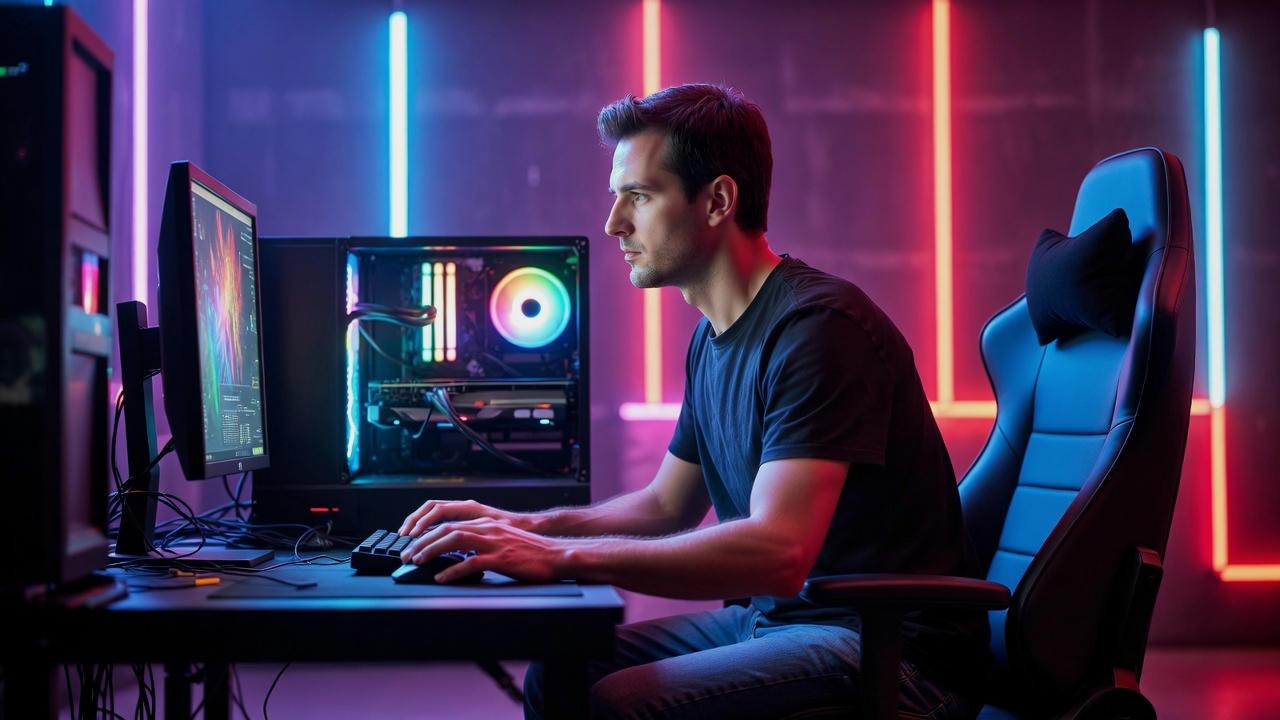
「PCはつけっぱなしのほうが寿命に良い」「いや、こまめに電源を切るべき」――こうした話題は昔からよく議論されています。
近年はデスクトップPCの高性能化や、常時同期するクラウドサービス、夜間のダウンロード処理、リモートアクセス用途なども増え、24時間電源を入れたまま運用している人も少なくありません。
一方で、気になるのが電気代や発熱、さらには火災リスクやパーツ劣化といった安全面です。
実際のところ、PCの消費電力は構成によって大きく異なります。
高性能GPUを搭載したゲーミングPCと、省電力ノートPCでは、年間の電気代に数倍以上の差が生まれることもあります。
また、「スリープ」「休止状態」「電源オフ」では待機電力や復帰速度も変わるため、単純に“つけっぱなし=悪”とも言い切れません。
さらに注意したいのが、長時間稼働による熱の蓄積です。
ホコリが溜まった電源ユニットや劣化した電源タップは、発煙やトラッキング火災の原因になる可能性があります。
特に夏場や、風通しの悪い場所にPCを設置している環境では、冷却不足によるトラブルが起きやすくなります。
この記事では、PCをつけっぱなしにした場合の電気代の目安をわかりやすく整理しながら、火災や故障のリスクを減らすための現実的な安全対策についても詳しく解説します。
- PCを24時間稼働した場合の電気代の計算例
- デスクトップPCとノートPCの消費電力の違い
- スリープ・休止状態・シャットダウンの使い分け
- 発熱やホコリによる火災リスクを減らす方法
- 電源タップやUPS選びで注意したいポイント
「便利だからつけっぱなしにしたい」という実用面と、「安全性や電気代も気になる」という不安の両方を踏まえながら、無理なく続けられるPC運用の考え方を紹介していきます。
PCをつけっぱなしにする人が増えている理由とは

かつてのPCは、「使い終わったらシャットダウンするもの」という考え方が一般的でした。
しかし現在では、PCを24時間つけっぱなしで運用するユーザーが確実に増えています。
特に近年はクラウドサービスやオンライン同期機能が当たり前になり、PCを常時起動しておくことに実用的なメリットが生まれています。
また、高性能化したデスクトップPCや省電力化が進んだノートPCの普及によって、「常時起動=極端に電気代が高い」という状況でもなくなってきました。
もちろん、ゲーミングPCのような高負荷構成では消費電力に注意が必要ですが、用途によってはつけっぱなし運用の利便性が大きく上回るケースもあります。
さらに、テレワークやクラウドストレージ、スマートホーム機器との連携が一般化したことで、PCは単なる作業端末ではなく、家庭内の情報ハブのような役割も担うようになっています。
以前よりも「PCが常に起動している前提」で設計されたサービスが増えている点も、長時間稼働が広まった背景のひとつです。
クラウド同期やリモートアクセスで常時起動が便利になった
現在のPC環境では、クラウドとの連携が非常に重要になっています。
OneDrive、Google Drive、Dropboxなどのクラウドストレージは、PCが起動している間に自動同期を行うため、常時稼働との相性が非常に良好です。
たとえば動画編集や写真管理を行っているユーザーの場合、大容量データのアップロードにはかなり時間がかかります。
夜間にPCを起動したまま同期を続けることで、日中の作業効率を落とさずにバックアップを完了できます。
また、近年はリモートアクセス用途も増えています。
外出先から自宅PCへアクセスし、ファイル取得やアプリ操作を行うには、当然ながらPCが起動している必要があります。
特に以下のような用途では、常時起動のメリットが大きくなります。
- 自宅PCを外出先から操作する
- NASや共有フォルダを家庭内サーバーとして利用する
- 夜間にクラウドバックアップを自動実行する
- Steamなどで大型ゲームを深夜帯にダウンロードする
- 動画エンコードやレンダリング処理を長時間実行する
このように、PCは「使う瞬間だけ起動する機械」から、「常時ネットワークにつながるインフラ機器」に近い存在へ変化しています。
さらに、Windows Updateやセキュリティソフトの定期スキャンなども、PCが起動しているほうがスムーズに完了します。
最近はスリープ状態から自動復帰して処理を行う機能もありますが、環境によっては正常動作しないケースもあり、確実性を重視して常時起動を選ぶユーザーも少なくありません。
ゲーミングPCや自宅サーバー用途では長時間稼働が一般的
ゲーミングPCユーザーの間でも、PCを長時間起動したままにするケースは珍しくありません。
特に近年のPCゲームは容量が非常に大きく、100GBを超えるタイトルも増えています。
そのため、夜間にダウンロードやアップデートを行うために、PCをつけっぱなしにする運用が一般化しています。
また、ゲーム配信や録画を行っているユーザーの場合、バックグラウンドで動画エンコードを続けたり、録画データをNASへ転送したりすることも多く、数時間〜十数時間単位でPCを稼働させることがあります。
一方で、自宅サーバー用途では「常時起動」がほぼ前提です。
近年は小型のミニPCや省電力CPUの性能が向上しており、個人でも気軽にホームサーバー環境を構築できるようになっています。
用途としては、以下のような例があります。
| 用途 | 内容 | 長時間稼働が必要な理由 |
|---|---|---|
| ファイルサーバー | NASや共有ストレージ運用 | 常時アクセスできる必要がある |
| メディアサーバー | 動画・音楽配信 | 家庭内からいつでも再生可能にする |
| バックアップサーバー | 自動データ保存 | 夜間自動バックアップを行う |
| リモート接続PC | 外出先アクセス | いつでも接続可能にする |
このような運用では、PCは「電源を入れて使う機械」というより、小規模なサーバー機器に近い存在になります。
ただし、長時間運用には注意点もあります。
高温状態が続けばパーツ劣化は進みますし、ホコリが蓄積した電源ユニットや古い電源タップは火災リスクにもつながります。
そのため、単純に「つけっぱなしでも問題ない」と考えるのではなく、用途に応じた冷却対策や安全対策を合わせて考えることが重要です。
便利さだけでなく、安定性や安全性まで含めて設計することが、現代のPC運用では非常に大切になっています。
PCを24時間つけっぱなしにした場合の電気代の目安
PCをつけっぱなしにする際、多くの人が最初に気になるのが電気代です。
特に近年は電気料金の上昇が続いており、「24時間稼働するとかなり高額になるのでは」と不安を感じる人も少なくありません。
ただし、実際の電気代はPCの種類や構成、使用状況によって大きく変わります。
高性能GPUを搭載したゲーミングPCと、省電力設計のノートパソコンでは、消費電力に数倍以上の差が生じることもあります。
また、アイドル状態なのか、高負荷作業中なのかによっても電力消費は変動します。
そのため、「PCをつけっぱなしにすると月◯円」と一括りにはできません。
まずは自分のPCがどの程度の電力を消費しているのかを把握することが重要です。
一般的な目安として、電気料金単価を31円/kWh前後で計算すると、常時稼働時のおおよそのコスト感は以下のようになります。
| PCの種類 | 平均消費電力 | 24時間稼働時の月額目安 | 特徴 |
|---|---|---|---|
| 省電力ノートPC | 10〜25W | 約220〜560円 | モバイル用途向けで低消費電力 |
| 一般的なデスクトップPC | 50〜120W | 約1,100〜2,700円 | 構成によって差が大きい |
| ゲーミングPC | 150〜400W以上 | 約3,300〜9,000円超 | GPU性能によって大きく変動 |
| ミニPC・小型サーバー | 8〜30W | 約180〜670円 | 常時運用向きの省電力設計 |
特にゲーミングPCは、想像以上に電力を消費するケースがあります。
高性能GPUは待機中でも一定の電力を使うため、「操作していないから消費電力は低い」とは限りません。
一方で、最近のノートPCやミニPCは非常に省電力化が進んでいます。
Intel NシリーズやAMD Ryzenの低電力モデルでは、軽作業時に10W前後まで消費電力が下がることもあり、常時稼働との相性が良くなっています。
デスクトップパソコンとノートパソコンの消費電力を比較
デスクトップパソコンとノートパソコンでは、設計思想そのものが異なります。
デスクトップPCは性能重視、ノートPCはバッテリー駆動を前提とした省電力重視で設計されているため、長時間稼働時の電気代にも大きな差が出ます。
たとえば、一般的なビジネス向けノートPCであれば、動画視聴やブラウジング程度では15〜30W程度に収まることが多く、24時間稼働しても月数百円程度で済むケースがあります。
一方、デスクトップPCは電源ユニット、冷却ファン、大型マザーボードなど、システム全体で電力を消費します。
特に複数モニターを接続している環境や、高性能CPUを搭載した構成では、アイドル状態でも50W以上になることは珍しくありません。
さらに、周辺機器も電力消費に影響します。
- 大型モニター
- RGBライティング
- 外付けHDD
- USB給電デバイス
- オーディオインターフェース
こうした機器を常時接続していると、PC本体以外でも電力が積み重なります。
また、ノートPCには「バッテリー駆動前提」の電力制御が備わっているため、CPUクロックやバックグラウンド処理を自動調整しやすいという利点があります。
デスクトップPCでも省電力設定は可能ですが、ノートPCほど積極的な制御にはならない場合が多いです。
長時間稼働を前提にするなら、単純な性能だけではなく、「ワットパフォーマンス」を意識した機種選びが重要になってきます。
ゲーミングPCは待機中でも電気代が高くなりやすい
ゲーミングPCは、高性能GPUと高クロックCPUを搭載しているため、通常のPCより消費電力が大きくなりやすい傾向があります。
特に注意したいのは、「何もしていない状態でも一定の電力を消費している」という点です。
最近のGPUは高性能化が進み、VRAM容量や冷却システムも大型化しています。
その結果、アイドル状態でも数十ワット単位の電力を使用することがあります。
さらに、以下のような要素も電気代を押し上げます。
- 高リフレッシュレートモニター
- RGBライティング
- 水冷ポンプ
- 常時動作するケースファン
- 複数ストレージ構成
ゲーミングPCでは「本体だけ」でなく、周辺機器込みで消費電力を考える必要があります。
また、ゲームランチャーや録画ソフト、Discordなどがバックグラウンド動作していると、CPU使用率がわずかに上がり続けることがあります。
これにより、アイドル時でも完全な低消費電力状態に入れないケースがあります。
そのため、長時間つけっぱなしにする場合は、電源プランの最適化や不要アプリの停止が重要です。
最近のGPUドライバには省電力モードも搭載されているため、用途に応じて設定を見直すだけでも電気代を抑えやすくなります。
スリープ・休止状態・シャットダウンの消費電力の違い
PCをつけっぱなしにするかどうかを考える際、「完全に電源を切る」以外の選択肢も重要になります。
それが、スリープと休止状態です。
それぞれの特徴を整理すると、以下のようになります。
| モード | 消費電力 | 復帰速度 | 特徴 |
|---|---|---|---|
| スリープ | 少ない | 非常に速い | メモリに通電を維持する |
| 休止状態 | ほぼゼロ | やや遅い | SSD/HDDへ状態保存する |
| シャットダウン | ほぼゼロ | 通常起動 | 完全終了状態 |
スリープは便利ですが、完全に電力がゼロになるわけではありません。
メモリ内容を維持するため、少量ながら通電を続けています。
そのため、数時間程度の離席には向いていますが、数日単位で放置する場合は休止状態やシャットダウンのほうが合理的です。
一方、休止状態は現在の作業状態をSSDやHDDへ保存してから電源を切る仕組みです。
復帰速度はスリープより遅くなりますが、電力消費はほぼゼロになります。
最近のSSD搭載PCでは起動速度が非常に高速化しているため、「完全シャットダウンでもそこまで不便ではない」と感じる人も増えています。
重要なのは、「常時起動」と「毎回シャットダウン」の二択ではなく、用途に応じて電源モードを使い分けることです。
実際には、スリープや休止状態をうまく組み合わせるだけでも、電気代と利便性のバランスをかなり改善できます。
PCをつけっぱなしにすると寿命は縮むのか
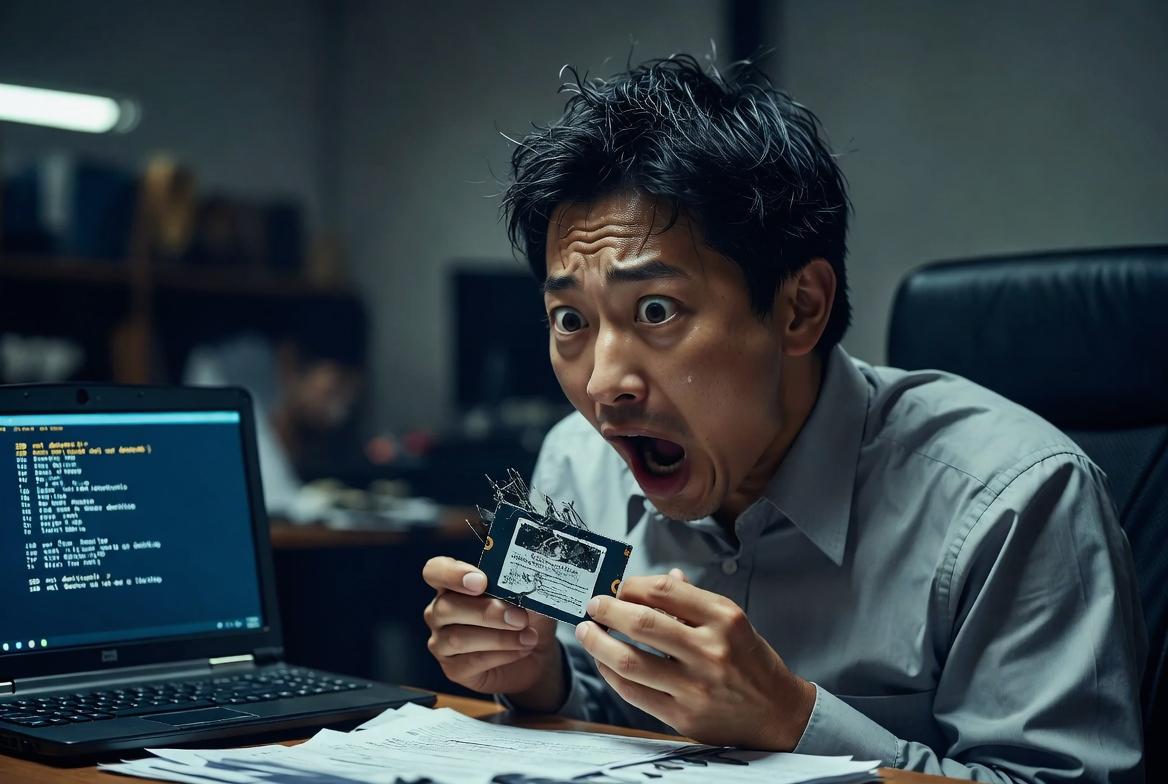
PCを長時間つけっぱなしにすると、「パーツ寿命が縮むのではないか」と心配する人は多いと思います。
実際、このテーマは昔から議論されており、「電源のオンオフ回数が多いほうが悪い」という意見もあれば、「常時稼働は熱による劣化を招く」という考え方もあります。
結論から言えば、PCの寿命は単純に“起動時間の長さ”だけで決まるものではありません。
重要なのは、どのような状態で運用されているかです。
特に大きな影響を与えるのは、熱、ホコリ、電源品質、そしてストレージへの負荷です。
現代のPCパーツは、ある程度の長時間運用を前提として設計されています。
企業向けPCやサーバー機器では24時間稼働も珍しくありません。
ただし、それは適切な冷却や電源環境が整っていることが前提です。
逆に言えば、排熱不足やホコリ詰まりがある状態で長時間稼働を続ければ、パーツ寿命は確実に短くなります。
特に夏場は室温そのものが高くなるため、内部温度が想定以上に上昇しやすくなります。
また、「頻繁な電源オンオフ」と「常時通電」のどちらが負担になるかは、パーツごとに傾向が異なります。
ストレージや電源ユニットなど、部品ごとの特性を理解しておくことが重要です。
HDDとSSDでは長時間運用時の負荷が異なる
PCをつけっぱなしにする際、特に違いが出やすいのがストレージです。
現在主流となっているSSDと、従来型のHDDでは構造が大きく異なるため、長時間運用時の負荷傾向も変わってきます。
HDDは内部でディスクを高速回転させ、磁気ヘッドを物理的に動かしてデータを読み書きしています。
そのため、長時間稼働ではモーターやベアリングに物理的な摩耗が発生します。
特に以下のような状況では、HDDへの負担が大きくなります。
- 24時間連続でアクセスが発生する
- 高温環境で稼働している
- 振動の多い場所に設置している
- 頻繁にスリープ復帰を繰り返している
HDDは「回転体」である以上、熱と摩耗の影響を避けられません。
そのため、常時運用する場合は温度管理が非常に重要です。
一般的には40℃前後までに抑えるのが理想とされています。
一方、SSDは物理的な可動部が存在しません。
そのため、振動や回転摩耗には強く、長時間稼働にも比較的向いています。
ただし、SSDにも別の弱点があります。
それが「書き込み寿命」です。
SSDはNANDフラッシュメモリへの書き込み回数に上限があり、極端に大量のデータを書き込み続ける環境では劣化が進行します。
とはいえ、現在の一般向けSSDは耐久性が大幅に向上しており、通常利用で寿命を気にする場面はかなり少なくなっています。
むしろ注意したいのは高温です。
SSDは熱に弱い傾向があり、特にNVMe SSDは高速動作の代償として発熱が大きくなります。
温度が上がりすぎるとサーマルスロットリングが発生し、性能低下や寿命低下につながる場合があります。
ストレージごとの特徴を整理すると、以下のようになります。
| 項目 | HDD | SSD |
|---|---|---|
| 可動部 | あり | なし |
| 熱への影響 | 大きい | 比較的大きい |
| 振動耐性 | 低い | 高い |
| 長時間稼働 | 摩耗が発生しやすい | 比較的強い |
| 主な劣化要因 | 回転部品の摩耗 | 書き込み回数と熱 |
現在では、OSやメイン用途をSSDに任せ、バックアップや大容量保存をHDDに分担する構成が一般的です。
長時間稼働を前提にするなら、この役割分担は非常に合理的と言えます。
高温状態が続くと電源ユニットやファンが劣化しやすい
PCをつけっぱなしにする際、最も注意すべきなのが熱です。
実際、PCパーツの寿命を縮める最大の要因は「通電そのもの」よりも「高温状態の継続」であるケースが多くあります。
特に影響を受けやすいのが、電源ユニットと冷却ファンです。
電源ユニット内部にはコンデンサが搭載されていますが、このコンデンサは熱に非常に弱い部品です。
温度が10℃上昇すると寿命が半減すると言われることもあり、長時間高温環境で使い続けると劣化が急速に進みます。
安価な電源ユニットほど内部部品の品質差が出やすく、長時間運用時の安定性に影響が出ることがあります。
特に以下のような症状は注意が必要です。
- 電源投入時に異音がする
- 焦げたような臭いがする
- 高負荷時に再起動する
- ファン回転音が急に大きくなる
これらは電源劣化のサインである可能性があります。
また、冷却ファンも消耗部品です。
PCケースファン、CPUファン、GPUファンはいずれもベアリングを使用しており、長時間回転し続けることで摩耗が進行します。
特にホコリが蓄積すると回転抵抗が増え、冷却性能が低下します。
結果として内部温度がさらに上がり、悪循環に入るケースも少なくありません。
さらに見落とされがちなのが、室温の影響です。
PC内部温度は室温に大きく左右されます。
夏場にエアコンなしで長時間運用すると、内部温度が想像以上に上昇することがあります。
そのため、長時間稼働を前提とするなら、単純に「高性能PCを買う」だけでは不十分です。
むしろ重要なのは、安定した冷却設計と定期メンテナンスです。
- PC内部のホコリ掃除を定期的に行う
- 吸気口を壁際に密着させない
- 室温管理を意識する
- 電源ユニットは信頼性重視で選ぶ
- 異音や温度上昇を放置しない
こうした基本的な管理だけでも、PCの寿命は大きく変わります。
長時間稼働そのものが直ちに故障を招くわけではありません。
しかし、「高温状態を放置したまま運用し続けること」は、確実にパーツ寿命へ影響します。
つけっぱなし運用では、性能よりも安定性と熱管理の意識が重要になってきます。
PCのつけっぱなしで注意したい火災リスク
PCを長時間つけっぱなしにする場合、電気代やパーツ寿命と並んで重要なのが火災リスクです。
実際、PCそのものが突然発火するケースは多くありませんが、周辺環境や電源設備の問題によって発煙・発火事故につながることがあります。
特に注意したいのは、「長時間通電」が小さな異常を蓄積させやすい点です。
短時間の使用では問題化しなかった発熱や接触不良が、24時間運用によって徐々に危険な状態へ進行するケースがあります。
現代のPCは安全機能も進化しており、温度異常時には自動停止する仕組みも搭載されています。
しかし、電源タップや延長コード、コンセント周辺の環境まではPC自身で管理できません。
特に在宅ワークやゲーミング環境では、以下のように電源周りが複雑化しやすくなっています。
- 高出力PC本体
- 複数モニター
- 外付けストレージ
- オーディオ機器
- USB充電器
- LED照明
- Wi-Fiルーター
こうした機器を1つの電源タップへ集中接続している環境は珍しくありません。
しかし、配線環境が悪い状態で長時間通電を続けると、発熱や劣化が進みやすくなります。
火災リスクは「高性能PCだから危険」という単純な話ではなく、むしろ日常的な管理不足や配線環境が原因になることが多いのです。
トラッキング現象による発火事故の原因
PC周辺で特に有名な火災原因のひとつが、「トラッキング現象」です。
これは、コンセントとプラグの隙間にホコリが溜まり、そこへ湿気が加わることで微弱な電流が流れ、最終的に発火する現象を指します。
長期間差しっぱなしになっているコンセントほど発生しやすく、PCの常時運用環境では特に注意が必要です。
デスク周りは想像以上にホコリが集まりやすい場所です。
PCファンが空気を吸い込むことで微細なホコリが舞い、コンセント裏や配線周辺に蓄積していきます。
さらに以下のような環境では、リスクが高まりやすくなります。
- 壁際に隙間なく家具を配置している
- コンセント周辺を掃除していない
- 加湿器を近くで使用している
- タコ足配線になっている
- 長年同じ電源タップを使っている
トラッキング火災は、見た目では異常が分かりにくい点が厄介です。
ある日突然焦げ臭い匂いが発生し、そのまま発煙につながるケースもあります。
特に怖いのは、夜間や外出中でもPCが通電状態にあることです。
つけっぱなし運用では「人が見ていない時間帯」に異常が起きる可能性があります。
そのため、PC本体だけではなく、コンセント周辺の清掃も非常に重要です。
最低でも数か月に一度は、電源プラグを抜いてホコリを確認したほうが安心です。
安価な電源タップや古い延長コードは危険
長時間PCを運用する環境では、電源タップの品質も非常に重要になります。
しかし実際には、「とりあえず使えればよい」という感覚で安価な製品を使い続けているケースも少なくありません。
特に危険なのは、消費電力の大きい機器を複数接続している環境です。
たとえば、ゲーミングPC、4Kモニター、スピーカー、充電器などを1本の古い電源タップへ集中接続すると、許容量を超える場合があります。
電源タップで注意したいポイントを整理すると、以下のようになります。
| 項目 | 注意点 | 理想的な状態 |
|---|---|---|
| 使用年数 | 経年劣化しやすい | 数年ごとに見直す |
| 定格容量 | 容量超過で発熱 | 使用機器に余裕を持つ |
| ケーブルの太さ | 細いと発熱しやすい | 太めでPSE適合品 |
| 雷対策 | 瞬間的な過電流に弱い | 雷ガード付きが望ましい |
特に古い延長コードは内部被膜が劣化していることがあります。
見た目が正常でも、内部で発熱しているケースは珍しくありません。
また、ケーブルを束ねたまま使用するのも危険です。
電流による発熱が逃げにくくなり、長時間通電で温度が上昇する場合があります。
PC周辺では配線が増えやすいため、以下のような管理が重要です。
- 不要なタコ足配線を減らす
- ケーブルを束ねすぎない
- 定期的にタップの発熱を確認する
- 焦げ臭さや変色を放置しない
- 安全規格付き製品を選ぶ
最近は雷ガードや個別スイッチ付きの高品質タップも増えており、安全性はかなり向上しています。
長時間運用を前提にするなら、PC本体以上に電源環境へ投資したほうが合理的な場合もあります。
夏場はPC内部の温度管理が特に重要
PC火災リスクを考えるうえで、夏場の温度管理は非常に重要です。
PC内部の温度は室温に強く影響されます。
冬場には問題なかった環境でも、夏になると急激に温度が上昇し、想定以上の負荷がかかることがあります。
特に危険なのは、以下のような環境です。
- エアコンを使わない部屋
- 風通しの悪い場所
- 壁際へ密着設置しているPC
- ホコリが詰まった吸気口
- 小型ケースで高性能GPUを使用している構成
近年の高性能GPUは発熱量が非常に大きく、ゲーム中には300Wを超える熱を発生させるモデルもあります。
この熱がケース内部へこもると、電源ユニットやストレージ温度まで上昇していきます。
さらに、高温状態が続くとファン回転数が上がり、ホコリ吸引量も増加します。
結果として冷却性能がさらに悪化し、温度上昇が加速する悪循環に入るケースもあります。
最近のPCは温度監視機能が充実しているため、CPUやGPU温度を定期的に確認する習慣を持つことが重要です。
一般的には以下が目安になります。
| パーツ | 理想温度 | 高温注意ライン |
|---|---|---|
| CPU | 40〜75℃ | 90℃前後 |
| GPU | 50〜80℃ | 90℃前後 |
| SSD | 30〜60℃ | 70℃以上 |
| HDD | 30〜45℃ | 50℃以上 |
長時間運用では、「性能」より「安定温度」が重要になります。
高性能パーツを搭載していても、冷却設計が不十分であれば意味がありません。
むしろ、適切なエアフローを確保し、室温管理まで含めて運用するほうが、結果的に安全性と寿命の両方を改善できます。
PCをつけっぱなしにするなら、「火災は極端な事故」ではなく、「配線・熱・ホコリの積み重ねで起きる現実的なリスク」として考えることが大切です。
PCを安全につけっぱなし運用するための対策

PCを長時間つけっぱなしにすること自体は、現代のハードウェアではそれほど特別な運用ではありません。
実際、企業サーバーやNAS、監視システムなどは24時間稼働を前提に設計されています。
しかし重要なのは、「ただ電源を入れ続ける」のではなく、安全性を考慮した運用を行うことです。
特に個人利用のPC環境では、冷却不足やホコリ、電源品質の問題が軽視されやすく、長期間の連続運転によってトラブルが顕在化するケースがあります。
PCは精密機器であると同時に、高温と大電力を扱う電気製品でもあります。
そのため、安定運用には「熱管理」「電源管理」「負荷管理」の3つを意識することが重要です。
また、最近は高性能化によって消費電力が増えている一方、省電力機能も大きく進化しています。
適切な設定を行えば、利便性を維持しながら発熱や電気代をかなり抑えることが可能です。
長時間運用を前提とするなら、「壊れたら交換する」という考え方ではなく、故障や事故を未然に防ぐ予防保守の視点が重要になります。
定期的なホコリ掃除とエアフロー改善が重要
PCを長期間安定して運用するうえで、最も効果が大きい対策のひとつがホコリ掃除です。
PC内部には冷却ファンが搭載されており、常に空気を吸い込みながら熱を排出しています。
しかし同時に、空気中のホコリも大量に取り込んでいます。
特に長時間稼働環境では、ホコリ蓄積のスピードが速くなります。
吸気口やヒートシンクにホコリが詰まると、冷却効率が大きく低下し、内部温度が上昇します。
温度上昇は単なる性能低下だけでなく、以下のような問題につながります。
- CPUやGPUの寿命低下
- SSD温度上昇による性能低下
- ファン回転数増加による騒音悪化
- 電源ユニット内部の高温化
- 発熱による不安定動作
特に怖いのは、「気づかないうちに徐々に悪化する」点です。
PCは多少温度が上がっても動作を続けるため、ユーザー側が異常を認識しにくい傾向があります。
そのため、定期メンテナンスが重要です。
一般的には、以下の頻度がひとつの目安になります。
| 環境 | 掃除頻度の目安 | 特徴 |
|---|---|---|
| 一般家庭 | 3〜6か月 | 標準的なホコリ量 |
| ペットがいる環境 | 1〜3か月 | 毛やホコリが蓄積しやすい |
| 喫煙環境 | 1〜2か月 | ヤニで吸気口が詰まりやすい |
| ゲーミングPC | 2〜4か月 | 発熱量が大きい |
また、掃除だけでなくエアフロー改善も非常に重要です。
たとえば、PCケースを壁へ密着させていると排熱がこもりやすくなります。
特に背面排気型のケースでは、数センチの空間があるだけでも温度が変わることがあります。
さらに、ケーブル整理も冷却効率へ影響します。
ケース内部で配線が乱雑になっていると空気の流れが妨げられ、熱が滞留しやすくなります。
最近のPCケースはエアフロー重視設計が増えていますが、設置環境が悪ければ性能を十分に発揮できません。
高性能PCほど、冷却環境への意識が重要になります。
UPSや雷ガード付き電源タップを導入するメリット
長時間運用では、PC本体だけでなく電源環境の品質も重要になります。
特に注意したいのが、瞬間停電や雷サージです。
突然の電源断は、OS破損やデータ破損だけでなく、ストレージ故障の原因になる場合があります。
UPSは、停電時でも内蔵バッテリーによって一定時間PCへ給電を続ける装置です。
企業サーバーでは一般的ですが、最近は個人向け製品もかなり普及しています。
UPSを導入する主なメリットは以下の通りです。
- 停電時でも安全にシャットダウンできる
- 雷サージ対策になる
- 瞬間電圧低下による再起動を防げる
- NASや自宅サーバー運用と相性が良い
特にNASやバックアップ用途では、突然の電源断によるデータ破損リスクを大きく軽減できます。
一方、そこまで大掛かりな対策をしない場合でも、最低限として雷ガード付き電源タップは導入したほうが安心です。
近年はPCだけでなく、モニター、ルーター、外付けSSDなど高価な機器が同時接続されているケースも多く、雷被害時の損失額は想像以上に大きくなることがあります。
また、電源タップ選びでは以下も重要です。
| 項目 | 推奨ポイント |
|---|---|
| 定格容量 | PC構成に余裕を持たせる |
| 雷対策 | 雷ガード搭載モデル |
| 個別スイッチ | 不要機器だけ切断可能 |
| 安全規格 | PSE適合製品を選ぶ |
電源周りは目立たない部分ですが、長時間運用ではPC本体以上に安定性へ影響する重要ポイントです。
自動スリープ設定で消費電力と発熱を抑える
PCを安全につけっぱなしにするためには、「完全常時フル稼働」にしないことも重要です。
実際には、PCを24時間動かしていても、常に高負荷状態である必要はありません。
最近のOSには高度な省電力機能が搭載されており、自動スリープを活用することで、利便性を維持しながら消費電力や発熱を大きく抑えられます。
特に有効なのは、一定時間操作がない場合に自動でディスプレイオフやスリープへ移行する設定です。
これにより、以下のメリットがあります。
- 電気代を抑えられる
- 内部発熱を減らせる
- ファン回転時間を短縮できる
- 部品寿命の延長につながる
特にGPU搭載PCでは、アイドル状態でも一定の発熱が続く場合があります。
スリープへ移行することで、CPUやGPUの消費電力を大幅に下げることが可能です。
また、最近のSSD搭載PCは復帰速度が非常に高速です。
数秒で作業再開できるため、以前ほど「スリープは不便」という感覚はなくなっています。
さらに、Windowsには細かな電源制御機能があります。
- USB機器の省電力制御
- CPU最大クロック制限
- ディスプレイ自動消灯
- ネットワーク待機制御
こうした設定を最適化することで、常時起動でも無駄な電力消費をかなり削減できます。
長時間運用では、「つけっぱなしにするか、完全に切るか」という二択で考えないことが重要です。
必要なときだけ高性能を発揮し、それ以外は適切に省電力化するほうが、現代のPC運用としては合理的と言えます。
安全性、静音性、電気代、寿命のすべてを考えるなら、賢く“休ませながら運用する”視点が非常に重要になってきます。
ノートパソコンをつけっぱなしにする際の注意点

ノートパソコンは省電力設計が進んでいるため、デスクトップPCよりも「つけっぱなし運用」と相性が良いイメージを持たれがちです。
実際、一般的なビジネスノートやモバイルノートであれば、消費電力はかなり低く、24時間稼働しても電気代は比較的抑えやすくなっています。
しかしその一方で、ノートパソコン特有の注意点も存在します。
特に大きいのが、「バッテリー」と「排熱構造」です。
デスクトップPCは大型ケースと複数ファンによって余裕のある冷却設計を取りやすいですが、ノートパソコンは薄型・軽量化を優先しているため、内部スペースに制約があります。
そのため、長時間稼働によって熱が蓄積しやすく、バッテリーや内部部品へ影響が出る場合があります。
また、ノートPCはACアダプターを接続したまま使うことが多いため、「充電し続けることによるバッテリー劣化」を気にする人も少なくありません。
特に近年は、在宅ワーク環境でノートPCを“据え置き運用”するケースが増えています。
モニターやキーボードを接続し、デスクトップPCのように常時使用している人も多いですが、この使い方では熱と充電の両方に注意が必要です。
ノートパソコンは持ち運びを前提にした機器であるため、「常時通電専用設計」ではないことを理解しておくことが重要です。
バッテリー劣化を防ぐ充電管理のポイント
ノートパソコンをつけっぱなしで運用する際、最も気にされやすいのがバッテリー寿命です。
現在のノートPCの多くにはリチウムイオンバッテリーが採用されています。
このバッテリーは高性能ですが、熱と満充電状態に弱いという特徴があります。
特に注意したいのは、「常時100%充電のまま高温状態が続くこと」です。
ノートPCはACアダプター接続中でも内部発熱が発生します。
さらに、CPU負荷や充電熱が加わることで、バッテリー周辺温度が上昇しやすくなります。
この状態が長期間続くと、バッテリー膨張や容量低下の原因になる場合があります。
最近のノートPCでは、こうした問題に対応するため、バッテリー保護機能を搭載しているモデルが増えています。
代表的な機能としては、以下があります。
- 充電上限を80%前後に制限する
- 長時間AC接続を検知して自動制御する
- 高温時に充電速度を下げる
- バッテリー保護モードへ切り替える
特にビジネス向けノートPCでは、この種の機能が充実しています。
たとえば、Lenovo ThinkPad、ASUS、Dell、HPなどの一部モデルでは、「80%充電停止モード」を設定できることがあります。
常時据え置き運用では、この機能を有効にするだけでもバッテリー負荷をかなり軽減できます。
バッテリー劣化を防ぐための基本ポイントを整理すると、以下のようになります。
| 項目 | 推奨される対策 |
|---|---|
| 充電状態 | 80%前後制限が理想 |
| 温度管理 | 高温状態を避ける |
| AC接続 | 常時100%固定を避ける |
| 保管時 | 長期放置は50〜60%程度 |
| 使用環境 | 布団やクッション上を避ける |
特に注意したいのが、柔らかい場所での使用です。
ベッドやソファ、毛布の上でノートPCを使用すると、底面吸気口が塞がれ、内部温度が急上昇することがあります。
これはバッテリー劣化だけでなく、CPUやSSD温度上昇にもつながります。
また、近年の高性能ノートPCやゲーミングノートは、内部発熱量がかなり大きくなっています。
デスクトップ向けに近い性能を薄型筐体へ詰め込んでいるため、冷却余裕は想像以上にシビアです。
長時間つけっぱなしにするなら、「充電したまま使えるから問題ない」と考えるのではなく、熱と充電状態の両方を管理する意識が重要になります。
排熱を妨げないノートPCスタンド活用も有効
ノートパソコンの長時間運用では、排熱対策が非常に重要です。
ノートPCはコンパクトな筐体へCPU、メモリ、SSD、バッテリーを集約しているため、内部温度が上昇しやすい構造になっています。
特に最近の薄型モデルはデザイン性を優先していることもあり、冷却性能に余裕が少ないケースがあります。
そのため、長時間運用では「いかに熱を逃がすか」が安定性と寿命へ直結します。
ここで効果的なのが、ノートPCスタンドの活用です。
ノートPCスタンドには、単なる姿勢改善だけでなく、排熱改善という大きなメリットがあります。
底面を浮かせることで吸気スペースが確保され、内部温度が下がりやすくなります。
特に以下のような効果があります。
- 底面吸気を妨げにくい
- 熱がこもりにくくなる
- ファン回転数を抑えやすい
- キーボード面の熱さを軽減できる
- 長時間作業時の姿勢改善につながる
最近のノートPCは底面吸気設計が非常に多いため、机へ密着した状態では十分に空気を取り込めない場合があります。
数センチ浮かせるだけでも温度が変わるケースは珍しくありません。
また、USBファン搭載型の冷却スタンドも存在します。
ただし、過度に大型ファンへ頼るより、まずは基本的なエアフロー確保を優先したほうが効果的です。
ノートPCの設置環境では、以下の点も重要になります。
| NGな設置 | 問題点 |
|---|---|
| 毛布・布団の上 | 吸気口を塞ぎやすい |
| 壁際へ密着 | 排熱がこもる |
| 高温部屋で使用 | 内部温度が上昇しやすい |
| 直射日光環境 | バッテリー劣化を加速 |
特に夏場は室温そのものが高くなるため、ノートPC内部温度も急上昇しやすくなります。
さらに、熱は静音性にも影響します。
内部温度が高い状態ではファン回転数が上がり続け、騒音が増えます。
長期間この状態が続くと、ファン摩耗も進行しやすくなります。
最近のノートPCは性能が非常に高く、動画編集やゲーム用途にも対応できるモデルが増えています。
しかし、高性能化と引き換えに熱密度も上昇しています。
そのため、長時間つけっぱなしにするなら、「薄型で高性能だから安心」ではなく、むしろ積極的に排熱環境を整える意識が重要です。
ノートPCは省電力で便利な反面、熱が集中しやすい精密機器でもあります。
快適性だけでなく、寿命や安全性まで考えるなら、充電管理と冷却対策をセットで考えることが大切です。
長時間稼働に向いているPC環境と周辺機器の選び方
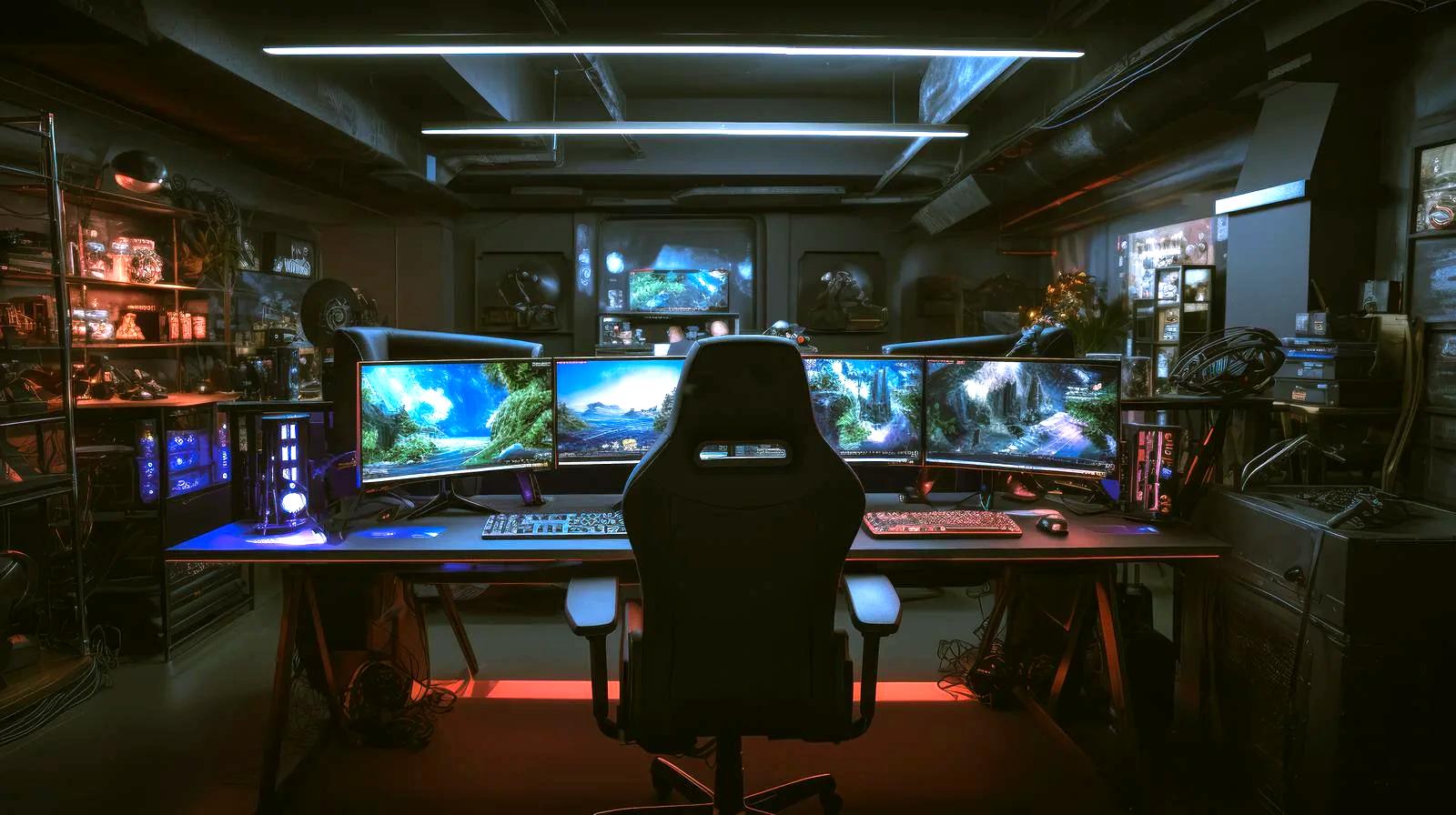
PCを24時間つけっぱなしで運用する場合、単純に「高性能なPCを選べば安心」というわけではありません。
むしろ重要なのは、消費電力、発熱、静音性、耐久性などを含めた“長時間安定動作に適した構成”を意識することです。
特に近年は、CPUやGPUの高性能化によって消費電力と発熱量が大きく増えています。
ゲームや動画編集では非常に快適ですが、常時稼働を前提にすると、電気代や熱管理の負担が大きくなる場合があります。
一方で、省電力CPUやミニPCの進化によって、「低消費電力で常時稼働に向いたPC環境」を構築しやすくなっています。
さらに、NASやUPSなど周辺機器を適切に組み合わせることで、安全性と安定性を大きく高めることも可能です。
長時間運用では、「ピーク性能」よりも「安定して壊れにくいこと」が重要になります。
特に家庭内サーバー用途やバックアップ用途では、静かで低発熱な構成ほど扱いやすくなります。
また、常時運用を考えるなら、PC本体だけでなく、ストレージ構成や電源品質まで含めてトータルで考えることが重要です。
ミニPCや省電力CPUは24時間運用と相性が良い
長時間稼働用途では、近年特に注目されているのがミニPCです。
以前のミニPCは性能不足な印象もありましたが、最近はIntel NシリーズやAMD Ryzen省電力モデルの進化によって、日常用途や軽めのサーバー用途では十分な性能を持つようになっています。
最大のメリットは、やはり低消費電力です。
一般的なゲーミングPCがアイドル時でも50〜100W以上消費することがある一方、ミニPCでは10〜20W前後で運用できるモデルも珍しくありません。
24時間稼働では、この差がそのまま電気代へ反映されます。
さらに、発熱が少ないため冷却負荷も小さく、静音性にも優れています。
長時間運用向きの特徴を整理すると、以下のようになります。
| 項目 | ミニPC・省電力CPUの特徴 |
|---|---|
| 消費電力 | 非常に低い |
| 発熱 | 小さい |
| 静音性 | 高い |
| 設置性 | コンパクト |
| 長時間運用 | 相性が良い |
特に以下のような用途では、省電力構成が非常に合理的です。
- NAS管理
- クラウド同期
- リモートアクセス
- 軽量サーバー運用
- バックアップ専用機
- メディアサーバー
もちろん、動画編集や3Dゲームなど重い用途では性能不足になる場合もあります。
しかし、「常時起動が必要な処理」と「高負荷作業用PC」を分離する考え方は非常に有効です。
たとえば、普段使いPCは必要時だけ起動し、低消費電力ミニPCを常時運用用として使う構成は、電気代や発熱面でもかなり効率的です。
また、省電力CPUは内部温度が上がりにくいため、ファン回転数も抑えやすくなります。
結果として、パーツ寿命や静音性にも良い影響を与えます。
NASや外付けSSDを活用するとバックアップ運用が安全
PCを長時間運用するなら、バックアップ環境も非常に重要になります。
実際、常時稼働環境では「故障しないこと」よりも、「故障しても復旧できること」のほうが重要です。
どれだけ高品質なPCでも、ストレージ故障や電源トラブルを完全に避けることはできません。
そこで有効なのが、NASや外付けSSDを活用したバックアップ運用です。
NASはネットワーク経由で利用できるストレージ機器で、家庭内サーバーとして利用できます。
最近はSynologyやQNAPなど、初心者でも扱いやすい製品が増えています。
NASの大きなメリットは、自動バックアップ環境を構築しやすい点です。
- 定期バックアップ
- 複数PC共有
- クラウド連携
- RAID冗長化
- 外出先アクセス
こうした機能を利用することで、PC本体へ依存しすぎないデータ管理が可能になります。
また、最近は外付けSSDも非常に高速化しており、バックアップ用途として扱いやすくなっています。
ストレージ構成を整理すると、以下のような役割分担が理想的です。
| ストレージ | 主な用途 | 特徴 |
|---|---|---|
| 内蔵SSD | OS・作業データ | 高速 |
| HDD | 大容量保存 | 安価 |
| 外付けSSD | バックアップ | 高速・持ち運び可能 |
| NAS | 自動保存・共有 | 常時運用向き |
特に重要なのは、「PC本体だけにデータを置かないこと」です。
長時間運用では、突然の停電、電源故障、OS破損など、予期せぬトラブルが起きる可能性があります。
さらに、ランサムウェアなどのセキュリティリスクも無視できません。
バックアップ環境を分離しておくことで、万一の際でもデータ復旧しやすくなります。
また、バックアップ先も常時通電する場合は、UPSや雷対策を含めた安全管理が重要になります。
静音ファンや高品質電源ユニットは安定性にも直結する
長時間稼働を前提にする場合、PCパーツ選びでは「静音性」と「電源品質」が非常に重要になります。
特に見落とされがちなのが、電源ユニットです。
CPUやGPUほど注目されませんが、電源ユニットはPC全体の安定性を支える非常に重要な部品です。
品質の低い電源は電圧変動や発熱が大きく、長時間運用時の故障リスクを高める場合があります。
一方、高品質な電源ユニットは以下のようなメリットがあります。
- 発熱が少ない
- 電力変換効率が高い
- ファン騒音が小さい
- 長寿命コンデンサを採用している
- 電圧供給が安定している
特に80PLUS Gold以上の高効率電源は、長時間運用と相性が良い傾向があります。
また、静音ファンも重要です。
長時間PCを稼働させると、騒音ストレスが意外と大きくなります。
特に夜間や寝室近くでは、ファン音が気になるケースも少なくありません。
さらに、静音性は単なる快適性だけではなく、冷却設計の完成度にも関係しています。
低回転で十分な冷却性能を維持できる構成は、それだけ熱設計に余裕があるということでもあります。
最近は大型140mmファンを採用したケースも増えており、低回転でも高い冷却性能を実現しやすくなっています。
長時間運用向きのPC構成では、以下の考え方が重要です。
- 無理なオーバークロックを避ける
- 消費電力に余裕を持つ
- 冷却性能を優先する
- 高品質電源を選ぶ
- 静音性を軽視しない
特に24時間運用では、「瞬間的なベンチマーク性能」より、「安定して低温動作できること」の価値が高くなります。
PCを長時間つけっぱなしにするなら、単なるスペック競争ではなく、発熱・静音・電源品質を含めた“安定運用向け設計”を意識することが非常に重要です。
PCをつけっぱなしにするなら電気代と安全対策の両立が重要

PCをつけっぱなしにする運用は、今では特別な使い方ではなくなっています。
クラウド同期、リモートアクセス、オンラインバックアップ、ゲームの自動更新、動画エンコード、自宅サーバー運用など、PCを長時間稼働させる理由は年々増えています。
特に近年は、PCそのものが単なる作業端末ではなく、「常時ネットワークにつながる情報インフラ」に近い存在へ変化しています。
そのため、24時間運用の利便性は確かに大きく、用途によっては電源を切らないほうが合理的な場面も少なくありません。
一方で、長時間稼働には現実的なコストとリスクが伴います。
代表的なのは、以下の3つです。
- 電気代の増加
- パーツ劣化や寿命低下
- 発熱や配線環境による火災リスク
しかし重要なのは、「つけっぱなし=危険」「必ず電源を切るべき」と極端に考えないことです。
現代のPCは、省電力機能や温度制御機能が大幅に進化しています。
適切な設定と環境管理を行えば、長時間運用でも比較的安全かつ効率的に使うことが可能です。
実際、企業サーバーやNASなどは24時間運用が前提ですし、一般家庭でも低消費電力ミニPCや省電力ノートPCを活用した常時稼働環境は珍しくありません。
大切なのは、「用途に応じて無理のない運用を選ぶこと」です。
たとえば、単純なWeb閲覧や動画視聴だけであれば、毎回シャットダウンしても大きな不便はありません。
一方で、夜間バックアップやクラウド同期、自宅サーバー用途では、常時起動によるメリットが大きくなります。
つまり、PC運用には“正解が一つではない”ということです。
また、長時間運用では「高性能であること」よりも、「安定して低温で動作できること」のほうが重要になる場面があります。
特に以下のような要素は、PCの安定性へ大きく影響します。
| 項目 | 長時間運用で重要な理由 |
|---|---|
| 冷却性能 | 高温による劣化防止 |
| 電源品質 | 安定動作と発熱抑制 |
| ホコリ対策 | 火災・温度上昇防止 |
| 消費電力 | 電気代削減 |
| バックアップ | 故障時の復旧対策 |
ゲーミングPCのような高性能構成では、性能だけを優先すると消費電力や発熱が大きくなり、24時間運用では負担が増えます。
そのため、電源プランの最適化やスリープ設定、冷却環境の改善が非常に重要になります。
逆に、ミニPCや省電力CPUを活用した環境では、静音性と低消費電力を両立しやすく、常時稼働との相性が良くなります。
また、最近はSSDやNAS、クラウドストレージの普及によって、データ保護の考え方も変わってきています。
以前は「PC本体にデータを保存する」のが一般的でしたが、現在では「データを分散保存して保護する」という考え方が重要です。
長時間稼働では、どうしても故障リスクをゼロにはできません。
だからこそ、以下のような備えが重要になります。
- NASへの自動バックアップ
- 外付けSSDへの定期保存
- クラウド同期
- UPSによる停電対策
- 雷ガード付きタップの利用
こうした環境を整えておくことで、「故障しないこと」よりも「故障しても困らないこと」を実現しやすくなります。
さらに、火災リスクについても過度に恐れる必要はありませんが、軽視も危険です。
特に注意したいのは、PC本体よりも周辺環境です。
- ホコリが溜まったコンセント
- 劣化した電源タップ
- ケーブル束ねすぎ
- 排熱不足
- 夏場の高温環境
こうした要素は、長時間通電によって徐々にリスクが高まります。
実際には、高性能PCそのものより、「古い延長コードを何年も使い続けている」といった環境のほうが危険なケースも少なくありません。
そのため、長時間運用ではPC内部だけでなく、部屋全体の電源環境や熱環境まで含めて考える視点が重要になります。
また、最近のWindowsやmacOSには優秀な省電力機能が搭載されています。
- 自動スリープ
- ディスプレイ自動オフ
- CPUクロック制御
- バックグラウンド最適化
こうした機能を活用すれば、「完全につけっぱなし」ではなく、“必要なときだけ性能を使う運用”が可能になります。
つまり、現代のPC運用では、「常時起動」と「完全シャットダウン」の二択で考える必要はありません。
重要なのは、
- 必要な用途だけ長時間運用する
- 高温状態を放置しない
- 電源環境を見直す
- 定期メンテナンスを行う
- 無駄な消費電力を減らす
という、バランスの取れた考え方です。
PCをつけっぱなしにすること自体は、決して悪いことではありません。
しかし、安全対策や熱管理を軽視したまま運用すると、電気代の増加だけでなく、故障や火災リスクにもつながります。
逆に言えば、適切な冷却、電源管理、バックアップ環境を整えておけば、長時間運用は非常に便利で実用的な選択肢になります。
これからのPC運用では、「性能」だけでなく、「安全性」「省電力」「安定性」まで含めて考えることが、ますます重要になっていくはずです。


コメント