
ゲーミングPCは高性能なぶん、発熱との付き合い方がとても重要です。
とくに長時間のゲームプレイや高負荷のかかる動画編集、配信を日常的に行う環境では、内部にたまったホコリが冷却効率を大きく下げ、熱暴走や性能低下、ファンの騒音増加といった問題を引き起こしやすくなります。
せっかく高価なパーツで組んだPCでも、日頃のメンテナンスが不十分だと、本来の性能を安定して発揮できません。
とはいえ、掃除の必要性は理解していても、「どのくらいの頻度で掃除すればよいのか」「エアダスターを使って本当に大丈夫なのか」「うっかりパーツを壊してしまわないか」と不安に感じる方は少なくないはずです。
PC内部は精密機器の集合体ですので、やみくもに触るとかえって故障の原因になることもあります。
大切なのは、汚れやすい場所を把握し、適切な道具を使って、無理のない頻度で安全に手入れすることです。
この記事では、ゲーミングPCの熱暴走を防ぐために押さえておきたい掃除の基本を、初心者にもわかりやすく整理して解説します。
ケース内部のどこにホコリがたまりやすいのか、掃除前に気をつけるべきポイントは何か、そしてパーツを傷めにくいおすすめの道具にはどのようなものがあるのかを、実用性を重視して紹介します。
あわせて、使用環境ごとに考えたいお手入れ頻度の目安にも触れながら、無理なく続けられるメンテナンスの考え方をまとめていきます。
掃除は単なる見た目の問題ではなく、冷却性能、静音性、パーツ寿命、ひいてはPC全体の安定性に直結する重要な管理作業です。
トラブルが起きてから対処するのではなく、熱がこもりにくい状態を日常的に保つことが、快適なゲーミング環境への近道です。
これから、壊さず、効率よく、必要十分に行うための掃除術を順を追って見ていきます。
ゲーミングPCの熱暴走はなぜ起きるのか

ゲーミングPCの熱暴走は、単に「高性能だから熱くなる」という一言では片づけられません。
実際には、発熱するパーツの性質、ケース内部の空気の流れ、冷却機構の状態、そして日常的な使用環境が複雑に関係しています。
とくに近年のゲーミングPCは、描画性能や演算性能を優先して高性能な部品を搭載する傾向が強く、発熱量もそれに比例して大きくなりやすいです。
その熱を適切に逃がせなければ、内部温度が上昇し、動作の不安定化や性能低下を招きます。
熱暴走という言葉は広く使われますが、実際にはパーツが危険な温度域に近づいた結果、保護機能が働いて性能を落としたり、最悪の場合は強制終了や再起動が起きたりする状態を指すことが多いです。
つまり、突然壊れる前に何らかの異変が現れることが多く、その前兆を理解しておくことが重要です。
CPU・GPU・電源が発する熱の基本
ゲーミングPCの内部で大きな熱源になるのは、主にCPU、GPU、そして電源ユニットです。
CPUはゲームの処理全体やバックグラウンド動作、物理演算、AI処理などを担当し、高負荷時には急激に温度が上がります。
一方のGPUは3D描画を担う中核パーツであり、最新ゲームを高解像度・高フレームレートで動かすほど消費電力と発熱が増えやすくなります。
さらに見落とされがちなのが電源ユニットです。
電源は家庭用コンセントから取り込んだ電力をPC向けに変換する過程で熱を持ちます。
高性能なCPUやGPUを搭載した構成では、電源にも相応の負荷がかかるため、ケース全体の温度上昇に影響します。
加えて、マザーボード上の電源回路やメモリ、SSDも発熱源になりますので、ケース内部は複数の熱源が同時に存在する空間だと考えたほうが実態に近いです。
重要なのは、発熱そのものを完全になくすことはできないという点です。
ゲーミングPCは熱を出しながら性能を発揮する機械ですので、問題は熱が出ることではなく、その熱を効率よく外へ逃がせるかどうかにあります。
CPUクーラーやケースファン、GPUの冷却機構はそのために存在していますが、どれか一つでも機能が落ちると全体の温度バランスが崩れやすくなります。
ホコリ詰まりが冷却性能を下げる理由
ゲーミングPCの冷却性能を静かに蝕む最大の要因がホコリです。
ホコリは見た目の汚れにとどまらず、空気の流れと放熱効率の両方を悪化させます。
たとえばケース前面の吸気口やダストフィルターにホコリがたまると、外気を十分に取り込めなくなります。
すると、ケース内に新しい冷たい空気が入りにくくなり、内部にこもった熱が排出されにくくなります。
さらに深刻なのは、CPUクーラーやGPUのヒートシンクにホコリが付着した場合です。
ヒートシンクは金属の細かなフィンで表面積を広げ、熱を空気中へ逃がす仕組みですが、その隙間がホコリで埋まると空気が通りにくくなります。
結果として、ファンが回っていても十分に冷えない状態になります。
ファンの羽根自体にホコリが付くと、風量の低下や回転バランスの悪化も起こり、騒音の増加にもつながります。
ホコリの影響は一度に大きく現れるというより、少しずつ蓄積していくのが厄介です。
使い始めた直後は静かでよく冷えていたPCでも、数か月単位で内部環境が悪化し、気づいたときには温度が以前より高くなっていることがあります。
とくに床置き、ペットのいる部屋、喫煙環境、カーペットの近くといった条件ではホコリがたまりやすく、冷却性能の低下も早く進みます。
熱暴走で起こるフリーズ・騒音・寿命低下のリスク
熱暴走が問題なのは、単にPCが熱くなるからではありません。
温度上昇は、性能、快適性、耐久性のすべてに悪影響を及ぼします。
まず起こりやすいのが性能低下です。
CPUやGPUは一定温度を超えると自動的に動作クロックを下げ、故障を防ごうとします。
これは保護機能として正常な挙動ですが、ゲーム中にはフレームレート低下やカクつきとして体感されやすくなります。
次に、ファンの騒音が大きくなる問題があります。
内部温度が上がると、冷却のためにファンが高回転で動作し続けます。
その結果、以前は静かだったPCが常に唸るような音を出すようになり、ゲームや作業への集中を妨げます。
騒音の増加は、冷却が苦しくなっているサインとして非常にわかりやすい変化です。
さらに注意したいのが、パーツ寿命への影響です。
半導体やコンデンサなどの電子部品は、高温状態が長く続くほど劣化しやすくなります。
すぐに故障しなくても、長期間にわたって高温運用が続けば、安定性の低下や突然の不具合につながる可能性があります。
とくに以下のような症状が見られる場合は、内部温度の上昇を疑うべきです。
- ゲーム中にフレームレートが急に落ちる
- 高負荷時にアプリが落ちる
- PCが突然再起動する
- ファンの音が以前より明らかに大きい
- ケース外装が触ってわかるほど熱い
こうした症状は、ソフトウェアの不具合やドライバの問題と誤認されることもありますが、実際には冷却不足が根本原因になっていることも少なくありません。
ゲーミングPCの安定動作を維持するうえで、熱の管理は性能チューニング以前の基礎です。
熱暴走の仕組みを理解しておくと、掃除や設置環境の見直しがなぜ重要なのかも、より明確に見えてきます。
掃除不足のゲーミングPCに現れやすい症状
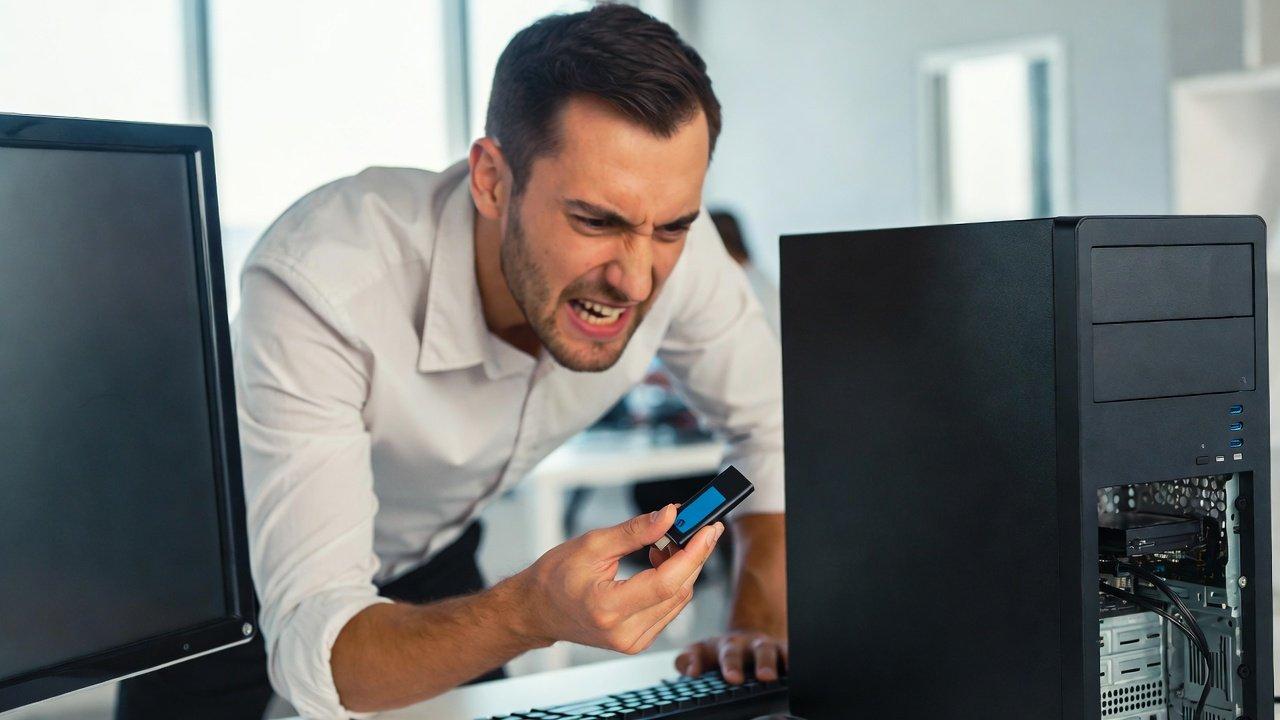
ゲーミングPCは高性能であるほど発熱量も大きく、内部の冷却状態が少し崩れただけでも挙動に変化が出やすくなります。
とくに掃除不足によってホコリが蓄積すると、冷却ファンやヒートシンク、本体の吸排気経路が本来の性能を発揮できなくなり、温度上昇や騒音、動作不安定といった症状が表面化しやすくなります。
こうした変化は、ある日突然深刻な故障として現れるというより、日常使用の中で少しずつ兆候が積み重なっていくことが多いです。
そのため、単に「まだ動いているから問題ない」と考えるのではなく、以前と比べて何が変わったかを観察する視点が重要です。
ゲーム中の温度推移、ファンの音、フレームレートの安定性、突然の再起動の有無などは、掃除不足による冷却性能低下を見抜くうえで非常にわかりやすい指標になります。
ここでは、掃除不足のゲーミングPCに現れやすい代表的な症状を整理して見ていきます。
ゲーム中に温度が急上昇する
もっとも典型的な症状の一つが、ゲームを起動した直後や高負荷シーンで温度が急激に上がることです。
ゲーミングPCではCPUやGPUが負荷に応じて発熱しますが、正常な冷却状態であれば、温度は上がっても一定の範囲で安定しやすいです。
ところが、ケース内部にホコリがたまり、吸気口やフィルター、クーラーのフィンが詰まり始めると、熱を外へ逃がす効率が落ち、短時間で温度が跳ね上がるようになります。
とくに注意したいのは、以前は問題なく動いていたゲームで温度だけが高くなってきた場合です。
ゲーム側のアップデートや季節的な室温上昇も影響しますが、内部清掃を長くしていないのであれば、まず冷却経路の詰まりを疑うべきです。
温度上昇は見た目ではわかりにくいため、ハードウェアモニタリングソフトでCPUやGPUの温度を確認すると変化を把握しやすくなります。
また、温度の急上昇は単に数値が高いというだけでなく、その後の性能低下や騒音増加の引き金にもなります。
つまり、温度の異常は他の症状の出発点になりやすい重要なサインです。
ファンの回転音が以前より大きい
掃除不足のゲーミングPCでは、ファンの音が以前より明らかに大きくなることがあります。
これは故障とは限らず、内部温度の上昇に対応するため、冷却ファンが高回転で動作し続けている状態であることが多いです。
PCは温度を下げるために自動でファン回転数を上げますが、ホコリによって冷却効率が落ちていると、必要以上に長く高回転を維持しなければならなくなります。
さらに、ファンの羽根にホコリが付着すると、風量が落ちるだけでなく回転バランスも崩れやすくなります。
その結果、単なる風切り音だけでなく、わずかな振動音やこもったような騒音が増えることがあります。
ケースファン、CPUクーラー、GPUファンのいずれでも起こり得ますが、複数箇所で同時に進行すると、PC全体が常にうるさく感じられるようになります。
静かな環境で使っている方ほど、この変化には気づきやすいはずです。
購入当初よりもアイドル時の音が大きい、ゲーム開始直後からすぐにファンが唸る、以前より排気が熱く感じるといった変化があれば、内部のホコリ蓄積を疑う価値があります。
騒音は単なる快適性の問題ではなく、冷却が苦しくなっていることを知らせる実用的な警告でもあります。
突然の再起動や性能低下が起きる
掃除不足がさらに進むと、温度上昇は単なる不快感では済まず、動作の安定性そのものに影響し始めます。
代表的なのが、ゲーム中のフレームレート低下、カクつき、処理落ち、そして突然の再起動です。
CPUやGPUは高温になると自らを保護するために動作クロックを下げます。
これをサーマルスロットリングと呼びますが、ユーザーから見ると「以前より重い」「同じ設定なのに滑らかに動かない」といった形で現れます。
さらに温度が危険域に近づくと、システム保護のためにアプリが落ちたり、PC全体が再起動したりすることがあります。
これは電源容量不足やドライバ不具合と誤認されることもありますが、内部温度の異常上昇が原因であるケースは少なくありません。
とくに高負荷時だけ症状が出る場合は、熱の影響を強く疑うべきです。
掃除不足による症状は、次のように段階的に現れることが多いです。
- 温度が以前より高くなる
- ファンの回転数と騒音が増える
- フレームレートが不安定になる
- アプリの強制終了や画面の乱れが起きる
- 最終的に再起動やシャットダウンが発生する
この流れを理解しておくと、まだ深刻な故障に至っていない段階で対処しやすくなります。
ゲーミングPCは高価なCPUやGPUだけでなく、電源やマザーボード、ストレージなど複数の部品が連携して動いています。
冷却不良を放置すると、特定のパーツだけでなくシステム全体の寿命を縮める可能性があります。
つまり、掃除不足の症状は見た目の汚れ以上に重要です。
温度上昇、騒音、性能低下、再起動といった変化は、いずれも内部環境の悪化を知らせる具体的なサインです。
これらを早めに察知できれば、パーツ交換や故障対応に追われる前に、比較的軽いメンテナンスで状態を立て直せる可能性が高まります。
ゲーミングPCを安全に掃除する前に準備したいこと

ゲーミングPCの掃除は、単にホコリを取り除くだけの作業ではありません。
内部にはCPU、GPU、メモリ、ストレージ、電源ユニットなどの精密な電子部品が密集しており、扱い方を誤ると、汚れを落とすつもりがかえって故障の原因になることがあります。
とくに自作PCや高性能なBTOゲーミングPCは、冷却性能を高めるために大型クーラーや複雑な配線構成を採用していることも多く、掃除前の準備を軽視すると作業中の事故につながりやすいです。
安全に掃除を進めるためには、いきなりケースを開けるのではなく、電源まわりの処理、作業環境の整備、静電気対策、そして触れてよい場所と避けるべき場所の理解を先に済ませておくことが重要です。
掃除の成否は、実際の清掃技術よりも、むしろ準備段階でかなり決まると言ってよいでしょう。
ここを丁寧に押さえておくと、パーツを傷めるリスクを大きく減らせます。
電源オフ・放電・作業場所の確保
まず最優先で行うべきなのは、PCの電源を完全に切り、通電の可能性をなくすことです。
シャットダウンしただけでは不十分な場合があり、電源ユニットのスイッチがオンのままだと内部に待機電力が残ることがあります。
そのため、OSを正常終了したあとに電源ユニット背面のスイッチをオフにし、電源ケーブルもコンセントから抜いておくのが基本です。
そのうえで、内部に残った電気を逃がすために放電を行います。
方法は難しくなく、電源ケーブルを抜いた状態でPCの電源ボタンを数秒押すだけで十分です。
これにより、マザーボードや周辺回路に残っている電荷をある程度減らせます。
見落とされがちな工程ですが、掃除中の思わぬトラブルを避けるうえで意味があります。
作業場所の確保も同じくらい重要です。
狭い場所や床の上で無理に作業すると、ケースを倒したり、外したネジを紛失したり、パーツに余計な力をかけたりしやすくなります。
理想は、十分な広さがある安定した机の上で、明るい照明のもと作業することです。
周囲に飲み物や液体類を置かないことも基本です。
掃除前の環境としては、次の条件を満たしていると安心です。
- 平らで安定した机がある
- 手元が見やすい明るさを確保できる
- ネジや小物を一時的に置けるスペースがある
- 水気や湿気の多い場所ではない
- カーペットの上など静電気が起きやすい場所を避けられる
こうした準備は地味に見えますが、精密機器を扱ううえでは非常に実務的な意味があります。
掃除そのものより前に、事故を起こしにくい状態を作ることが大切です。
静電気対策でパーツ破損を防ぐ
PC掃除で見落とされやすいリスクの一つが静電気です。
人の体にたまった静電気は普段ほとんど意識しませんが、精密な電子部品にとっては無視できない負荷になることがあります。
とくに乾燥した季節や、化学繊維の衣類を着ているとき、カーペットの上を歩いた直後などは静電気が発生しやすく、マザーボードやメモリ、拡張カードに触れた瞬間にダメージを与える可能性があります。
静電気対策として有効なのは、作業前に金属製の机の脚やアースの取れた金属部分に触れて体の電気を逃がすことです。
専用のリストストラップがあればより安心ですが、一般的な家庭での掃除であれば、こまめに金属に触れて放電するだけでも一定の効果があります。
また、衣類はできるだけ静電気が起きにくいものを選び、ウールや化繊中心の服装は避けたほうが無難です。
加えて、パーツの持ち方にも注意が必要です。
メモリやグラフィックボードなどを取り外す場合は、基板表面や端子部分に直接触れず、できるだけ端の部分を持つようにします。
指先の皮脂や微細な汚れも接点不良の原因になり得るため、必要以上に触らない姿勢が基本です。
静電気は目に見えないため軽視されがちですが、見えないからこそ、最初から対策を前提に動くことが重要です。
掃除してはいけない場所と触り方の注意点
ゲーミングPC内部には、掃除してよい場所と、むやみに触らないほうがよい場所があります。
たとえば、ケースファンの羽根やダストフィルター、ケース内の目立つホコリは比較的掃除しやすい部分ですが、マザーボード上の細かな端子、電源ユニット内部、グリスが塗布されているCPUクーラー接地面などは慎重に扱う必要があります。
とくに注意したいのが電源ユニットです。
外側の吸排気口や表面のホコリを取る程度なら問題ありませんが、ユニット自体を分解して内部を掃除するのは避けるべきです。
電源内部には高電圧に関わる部品があり、通電していなくても危険が残る場合があります。
一般的なユーザーが安全に扱う範囲を超えるため、分解清掃は基本的に行わないほうがよいです。
また、ファンをエアダスターで掃除する際に、羽根を勢いよく回転させてしまうのも避けたいところです。
過度に回ると軸に負担がかかることがあり、場合によっては故障や異音の原因になります。
掃除中は指や綿棒などで軽く羽根を固定しながら、短く風を当てるほうが安全です。
触り方の基本を整理すると、次のようになります。
- 基板や端子部分はできるだけ直接触れない
- ケーブルは無理に引っ張らず、コネクタ部分を持って扱う
- 電源ユニットの分解はしない
- ファンは空転させすぎない
- 力を入れすぎず、抵抗を感じたら無理に外さない
PC掃除では、積極的に触る技術よりも、余計なことをしない判断のほうが重要な場面が少なくありません。
安全に掃除するためには、どこを掃除するかだけでなく、どこには深入りしないかを理解しておく必要があります。
準備を丁寧に整え、触れてよい範囲を見極めて作業すれば、ゲーミングPCのメンテナンスは決して難しいものではありません。
むしろ、正しい手順を守ることで、熱暴走の予防とパーツ寿命の維持に大きく役立つ実用的な習慣になります。
パーツを壊さないために必要な掃除道具と選び方
ゲーミングPCの掃除で重要なのは、やみくもにホコリを取ることではなく、精密なパーツに負担をかけずに汚れを除去することです。
PC内部には、基板、端子、ファン、ヒートシンク、フィルターなど、素材も形状も異なる部位が混在しています。
そのため、ひとつの道具ですべてを済ませようとすると、かえって傷や静電気、湿気、過度な圧力といった別のリスクを招きやすくなります。
安全に掃除するには、汚れの種類と場所に応じて道具を使い分ける発想が欠かせません。
とくにゲーミングPCは、CPUクーラーやGPUまわりの冷却機構が大型化しやすく、ホコリがたまりやすい一方で、部品同士の間隔が狭いことも少なくありません。
そうした環境では、家庭用の掃除用品を流用するより、PCメンテナンスに向いた道具を選ぶほうが結果的に安全です。
ここでは、パーツを壊さないために押さえておきたい代表的な掃除道具と、その選び方の考え方を整理します。
エアダスターは逆さ噴射に注意する
PC掃除の定番としてまず挙がるのがエアダスターです。
手が届きにくい隙間や、ヒートシンクのフィンの間、ケースファンの周辺などにたまったホコリを吹き飛ばす用途では非常に有効です。
ブラシでは触れにくい場所にも使いやすく、短時間で広範囲を掃除できるため、ゲーミングPCのメンテナンスでは実用性の高い道具と言えます。
ただし、使い方を誤ると安全性が損なわれます。
とくに注意したいのが、缶タイプのエアダスターを逆さにして噴射することです。
製品によっては内部の噴射剤が液体のまま吹き出し、パーツ表面に付着することがあります。
これが急激な温度変化や結露の原因になり、精密部品にとって好ましくない状態を作るおそれがあります。
したがって、使用時は缶を立てた状態に保ち、短く区切って噴射するのが基本です。
また、勢いよく風を当て続けると、ファンが必要以上に高速回転してしまうことがあります。
ファンの軸やベアリングに負担をかける可能性があるため、掃除中は羽根を軽く押さえて空転を防ぎながら使うほうが無難です。
エアダスターは便利ですが、強い風で一気に解決する道具というより、正しい向きと距離を守って使う繊細な清掃用品として扱うべきです。
柔らかいブラシとマイクロファイバークロスを使い分ける
ホコリの除去にはエアダスターだけでなく、柔らかいブラシとマイクロファイバークロスも非常に役立ちます。
むしろ、細かな仕上げや安全性の面では、これらの道具のほうが扱いやすい場面も多いです。
ブラシは、ファンの羽根、ケースの角、フィルターの表面、ヒートシンク周辺などに付着したホコリをやさしくかき出すのに向いています。
毛先が硬すぎると基板や塗装面を傷つける可能性があるため、できるだけ柔らかく、静電気が起きにくいものを選ぶのが望ましいです。
一方、マイクロファイバークロスは、ケース外装やサイドパネル、フィルターの表面、手で触れやすい部分の拭き取りに適しています。
繊維が細かく、乾いた状態でもホコリを絡め取りやすいため、ティッシュや一般的な布よりも繊維くずが残りにくいのが利点です。
とくに透明パネルや光沢のある外装では、硬い布よりも傷をつけにくく、見た目を整えやすいです。
使い分けの考え方は比較的明快です。
隙間や凹凸のある場所にはブラシ、平らな面や仕上げ拭きにはクロスという組み合わせが基本になります。
無理に一つの道具で済ませようとせず、役割を分けたほうが作業効率も安全性も高まります。
簡単に整理すると、次のようになります。
| 道具 | 向いている場所 | 注意点 |
|---|---|---|
| エアダスター | 隙間、ヒートシンク、ファン周辺 | 逆さ噴射を避ける |
| 柔らかいブラシ | 羽根、フィルター、細部のホコリ | 硬い毛は使わない |
| マイクロファイバークロス | 外装、パネル、平面部 | 濡らしすぎない |
このように、道具ごとの得意分野を理解しておくと、掃除の精度が上がるだけでなく、余計な力をかけずに済むためパーツ保護にもつながります。
掃除機やウェットティッシュが不向きな理由
家庭内で身近な掃除道具として、掃除機やウェットティッシュを使いたくなる方は少なくありません。
しかし、ゲーミングPCの内部清掃に関しては、どちらも基本的には不向きです。
まず掃除機についてですが、吸引力が強すぎると小さなコネクタやケーブルに負担をかける可能性があります。
さらに、ノズルがパーツに接触して物理的な損傷を与えるおそれもあります。
機種や環境によっては静電気の発生も無視できず、精密機器の近くで積極的に使う道具としては適していません。
ウェットティッシュも同様に注意が必要です。
一見すると手軽で便利ですが、水分やアルコール成分、添加物が含まれている製品が多く、基板や端子、塗装面に悪影響を与える可能性があります。
とくに内部パーツに対して湿ったシートを直接使うのは避けるべきです。
乾いたように見えても微量の水分が残ることがあり、通電時のトラブルや腐食の原因になることがあります。
また、一般的なティッシュペーパーもPC掃除にはあまり向きません。
繊維くずが残りやすく、細かな部品の隙間に入り込むことがあるためです。
見た目にはきれいになっても、別の異物を内部に残してしまっては本末転倒です。
PC掃除では、家庭用掃除道具の延長で考えるより、精密機器向けに負担の少ない方法を選ぶほうが合理的です。
つまり、道具選びで大切なのは、汚れを落とせるかどうかだけではありません。
パーツに触れたときの安全性、静電気や湿気のリスク、細部への対応力まで含めて考える必要があります。
エアダスター、柔らかいブラシ、マイクロファイバークロスといった基本的な道具を適切に使い分ければ、ゲーミングPCの掃除は過剰に難しい作業ではありません。
むしろ、危険な道具を避け、相性のよい道具を選ぶことこそが、パーツを壊さずに長く快適な環境を維持するための第一歩になります。
ゲーミングPC内部の正しい掃除手順

ゲーミングPCの掃除は、思いついた場所から手を付けるよりも、順序を意識して進めたほうが安全かつ効率的です。
内部にはホコリがたまりやすい場所と、触り方に注意が必要な場所が混在しているため、いきなり奥まった部分を掃除しようとすると、かえってホコリを散らしたり、配線やパーツに無理な力をかけたりしやすくなります。
基本は、外側から内側へ、広い面から細かな部分へ、そして空気の流れに関わる場所を優先して整えていくことです。
また、掃除の目的は単に見た目をきれいにすることではありません。
ゲーミングPCでは、CPUやGPUが高い負荷で動作するため、ケース内のエアフローが少し乱れるだけでも温度や騒音に影響が出やすくなります。
そのため、ホコリを取る作業と同時に、空気が入り、流れ、抜けていく経路を意識することが重要です。
ここでは、パーツを傷めにくく、冷却効率の改善にもつながりやすい基本的な掃除手順を順を追って整理します。
ケース外装と吸気口から掃除を始める
掃除の最初に取りかかりたいのは、ケース外装と吸気口まわりです。
これは内部に触れる前に、外側に付着しているホコリを先に減らしておくことで、作業中に再び内部へ汚れを持ち込みにくくするためです。
とくにフロントパネル、天面、背面の通気口、サイドパネルの縁などはホコリがたまりやすく、見た目以上に吸排気効率へ影響します。
外装は乾いたマイクロファイバークロスでやさしく拭き取り、通気口やメッシュ部分は柔らかいブラシでホコリを浮かせてから除去すると扱いやすいです。
吸気口にダストフィルターが付いている場合は、取り外せる構造かどうかを確認し、無理のない範囲で外して掃除します。
ここで重要なのは、最初から強い風を内部へ吹き込まないことです。
外側のホコリを残したままエアダスターを使うと、汚れをケース内へ押し込む形になり、かえって掃除効率が落ちることがあります。
また、ケースを設置している場所の周辺も軽く整えておくと効果的です。
床置きしている場合は、ケース底面や周囲のホコリも多くなりやすいため、掃除後の再付着を防ぐ意味でも環境を整えておく価値があります。
外装と吸気口の掃除は地味に見えますが、ここを丁寧に行うことで、その後の内部清掃がかなり進めやすくなります。
ケースファン・CPUクーラー・GPU周辺のホコリを取る
外側を整えたら、次はケースを開けて内部の主要な冷却部位を掃除します。
優先したいのは、ケースファン、CPUクーラー、GPU周辺です。
これらはゲーミングPCの冷却性能を左右する中心的な場所であり、ホコリの蓄積が温度上昇に直結しやすい部分でもあります。
ケースファンは、羽根の表面とフレームの内側にホコリが付きやすく、放置すると風量低下や騒音増加の原因になります。
掃除の際は、ファンの羽根を軽く固定しながらエアダスターを短く使い、残った汚れを柔らかいブラシで落とすと安全です。
勢いよく空転させると軸に負担がかかるため、回しっぱなしにしないことが大切です。
CPUクーラーは、ヒートシンクのフィンの間にホコリが詰まりやすい代表的な場所です。
ここが詰まると、CPUが発した熱を空気中へ逃がしにくくなり、高負荷時の温度上昇が顕著になります。
ブラシだけでは届きにくい場合が多いため、エアダスターでフィンの隙間からホコリを吹き出し、周囲に落ちた汚れを回収する流れが効率的です。
GPU周辺も見逃せません。
グラフィックボードはゲーム中に大きな熱を発するため、冷却ファンやヒートシンクにホコリがたまると性能低下やファン騒音の増加につながります。
ただし、GPUは重量があり、補助電源ケーブルも接続されていることが多いため、無理に動かしたり押したりしないことが重要です。
表面から見える範囲のホコリを丁寧に除去し、奥まで無理に触れない姿勢のほうが安全です。
内部清掃の優先順位を簡単に整理すると、次の順番が扱いやすいです。
- ケースファン
- CPUクーラー
- GPU周辺
- ケース底面や隅に落ちたホコリ
この順番にすると、上や中央から落ちたホコリを最後にまとめて処理しやすく、作業の無駄が少なくなります。
フィルターと配線まわりを整えてエアフローを改善する
ホコリを取り除いたあとに見直したいのが、ダストフィルターと配線まわりです。
ここは単なる仕上げではなく、掃除後の冷却効率を安定させるうえで非常に重要な工程です。
フィルターは吸気の入口にあるため、少し詰まるだけでもケース内へ取り込める空気量が減ります。
取り外せるタイプであれば、ホコリを落としてしっかり乾いた状態で戻し、破れや変形がないかも確認しておくと安心です。
配線まわりは、見た目の整理だけでなくエアフロー改善に直結します。
ケーブルがケース中央を横切っていたり、吸気ファンの前に垂れ下がっていたりすると、空気の流れが乱れやすくなります。
とくにゲーミングPCは大型GPUや複数ファン構成を採用していることが多いため、わずかな配線の位置でも冷却効率に差が出ることがあります。
無理にきつく束ねる必要はありませんが、ファンの前後や主要な通気経路をふさがないように整えるだけでも効果があります。
エアフロー改善の観点では、次の点を確認すると実用的です。
- 前面や底面の吸気経路がホコリで塞がれていないか
- 背面や天面の排気経路が妨げられていないか
- ケーブルがファンの近くでたるんでいないか
- フィルターを戻し忘れていないか
- サイドパネルを閉じたときに配線が圧迫されないか
掃除はホコリを取った時点で終わりではなく、空気が通りやすい状態を再構築して完了です。
ゲーミングPCの冷却は、個々のパーツ性能だけでなく、ケース全体の空気の流れによって支えられています。
正しい手順で掃除を進め、最後にフィルターと配線を整えることで、温度、騒音、安定性のすべてに良い影響が出やすくなります。
定期的にこの流れを繰り返すことが、熱暴走を防ぎながら快適なゲーム環境を維持する最も現実的な方法です。
おすすめの掃除頻度は使用環境でどう変わるか

ゲーミングPCの掃除頻度は、一律に「何か月ごと」と決めれば済むものではありません。
実際には、使用時間、設置場所、部屋の環境、吸気構造、ケースの密閉性などによって、ホコリのたまり方も温度上昇のスピードも大きく変わります。
高性能なPCほど発熱量が大きいため、冷却性能のわずかな低下が動作音や温度に反映されやすく、使用環境に応じたメンテナンス間隔を考えることが重要です。
掃除頻度を考えるうえで大切なのは、汚れがたまってから慌てて対処するのではなく、汚れやすさを前提に無理のない点検サイクルを作ることです。
毎回ケースを大きく開けて徹底清掃する必要はありませんが、軽い点検と本格的な掃除を分けて考えると、負担を抑えながら状態を維持しやすくなります。
ここでは、使用スタイルや設置環境によって掃除頻度がどう変わるのかを整理します。
週末ゲーマーと毎日長時間使う人の違い
同じゲーミングPCでも、使い方が違えば内部の汚れ方も変わります。
たとえば、週末だけ数時間ゲームを楽しむ人と、毎日長時間ゲーム、配信、動画編集などを行う人とでは、ファンの稼働時間も発熱量も大きく異なります。
ファンが長く回るほど空気を多く吸い込み、そのぶんホコリも内部へ取り込みやすくなるため、使用時間が長い人ほど掃除頻度を高める必要があります。
週末中心の利用であれば、日常的な負荷は比較的軽く、ホコリの蓄積も緩やかです。
この場合、月に一度の外観チェックと、数か月ごとの軽い内部確認でも十分なことがあります。
一方で、毎日何時間も高負荷で使う環境では、CPUクーラーやGPU周辺、吸気フィルターにホコリがたまりやすく、温度や騒音の変化も早く現れます。
こうした使い方では、点検の間隔を短くし、異常が出る前に手を打つほうが合理的です。
重要なのは、使用時間が長いほど単純に汚れるというだけでなく、冷却性能の低下が実害として表れやすい点です。
高負荷運用では、少しのホコリでも温度上昇やファン騒音の増加につながりやすいため、掃除頻度は使用時間に比例して見直すべきです。
ペット・喫煙・床置き環境では頻度を上げる
使用時間と同じくらい影響が大きいのが、PCを置いている環境です。
とくにペットを飼っている家庭、喫煙環境、床置きの設置は、いずれもホコリや微細な汚れが内部に入りやすい条件として知られています。
ペットの毛は見た目以上に厄介で、フィルターやファンに絡みつきやすく、通常のホコリよりも除去しにくいことがあります。
吸気口に毛が集まりやすくなるため、短期間でも冷却効率が落ちやすいです。
喫煙環境では、タバコの煙に含まれる微粒子がホコリと混ざり、粘着性のある汚れとして内部に付着しやすくなります。
これがファンやヒートシンクに付くと、単なる乾いたホコリより落としにくく、冷却性能の低下も進みやすくなります。
さらに、床置きは空気中のホコリを吸いやすい位置にPCを置くことになるため、机上設置よりも汚れの進行が早くなりがちです。
カーペットの近くであれば、繊維くずや細かなゴミも吸い込みやすくなります。
こうした環境では、一般的な目安より一段階短いサイクルで点検するのが現実的です。
たとえば、通常なら数か月ごとでよい軽い内部確認も、月1回程度にしておくと状態の悪化を早めに把握しやすくなります。
環境要因はPC本体の性能とは無関係に汚れ方を左右するため、高価なパーツを使っていても安心はできません。
むしろ高性能な構成ほど、環境の悪さが温度や騒音に反映されやすいと考えたほうがよいです。
月1回の点検と半年ごとの本格掃除が目安
掃除頻度を実践的に考えるなら、軽い点検と本格掃除を分ける方法がもっとも続けやすいです。
毎回ケースを開けて徹底的に掃除するのは負担が大きく、かえって習慣化しにくくなります。
そのため、日常的には月1回程度の点検を行い、ホコリのたまり具合やファンの音、吸気口の状態を確認するのが現実的です。
この段階では、外装の拭き取りやフィルター清掃、目視での内部確認が中心で構いません。
そのうえで、半年に1回程度を目安に本格掃除を行うと、冷却性能を安定して維持しやすくなります。
本格掃除では、ケースを開けてケースファン、CPUクーラー、GPU周辺、フィルター、配線まわりまで丁寧に確認し、エアフローを妨げるホコリをしっかり除去します。
もちろん、これはあくまで標準的な目安であり、使用時間が長い人や汚れやすい環境では、3か月ごとに本格掃除したほうがよい場合もあります。
目安を整理すると、次のように考えるとわかりやすいです。
| 使用環境 | 軽い点検の目安 | 本格掃除の目安 |
|---|---|---|
| 週末中心の利用 | 月1回 | 半年に1回 |
| 毎日長時間の利用 | 月1回 | 3〜6か月に1回 |
| ペット・喫煙・床置き環境 | 2〜4週間に1回 | 3か月前後に1回 |
この表は絶対的な基準ではありませんが、掃除頻度を考える出発点としては十分実用的です。
大切なのは、カレンダー上の間隔だけで判断するのではなく、実際の温度、騒音、フィルターの汚れ具合を見ながら調整することです。
ゲーミングPCのメンテナンスは、過剰に神経質になる必要はありませんが、放置してよいものでもありません。
結局のところ、最適な掃除頻度は、そのPCがどれだけ空気を吸い込み、どれだけ熱を出し、どのような環境で使われているかによって決まります。
月1回の点検と半年ごとの本格掃除を基本線にしつつ、使用時間が長い場合や汚れやすい環境では前倒しする。
この考え方を持っておくと、熱暴走や騒音の悪化を未然に防ぎやすくなり、結果としてパーツ寿命の維持にもつながります。
掃除とあわせて見直したい冷却対策

ゲーミングPCの熱対策というと、まず内部のホコリ掃除を思い浮かべる方が多いはずです。
もちろん掃除は非常に重要ですが、それだけで温度問題が完全に解決するとは限りません。
実際には、PCの設置場所、部屋の室温、ケース内の空気の流れ、さらには冷却パーツの構成そのものまで含めて見直すことで、はじめて安定した冷却環境が整います。
高性能なCPUやGPUを搭載したゲーミングPCほど、こうした周辺条件の影響を受けやすく、掃除後も温度が高い場合は別の要因を疑う視点が必要です。
冷却性能は、単一のパーツの能力だけで決まるものではありません。
どれだけ高性能なクーラーを使っていても、熱い空気を吸い込み続ける環境では十分な効果を発揮しにくくなります。
逆に、設置環境やエアフローを少し整えるだけで、追加コストをかけずに温度が改善することもあります。
ここでは、掃除とあわせて見直したい実践的な冷却対策を整理していきます。
PCの設置場所を変えるだけで温度は下がる
見落とされがちですが、ゲーミングPCの温度は設置場所によってかなり変わります。
とくに床置きはホコリを吸いやすいだけでなく、空気の流れが悪くなりやすい配置でもあります。
床付近にはホコリやペットの毛がたまりやすく、カーペットの上に直接置いている場合は底面吸気を妨げることもあります。
その結果、ケース内へ取り込む空気の質も量も悪化し、冷却効率が下がりやすくなります。
また、壁にぴったり寄せて設置している場合も注意が必要です。
背面や天面から排気する構造のケースでは、排気口の近くに十分な空間がないと、熱い空気がうまく逃げず、ケース周辺にこもりやすくなります。
これではせっかくファンが排気しても、熱気が再び吸気側へ回り込み、内部温度の上昇を招くことがあります。
設置場所を見直す際は、次のような点を確認すると効果的です。
- 床ではなく、できれば台やデスク上に置けるか
- 背面や側面に十分な空間があるか
- 直射日光が当たる場所ではないか
- 暖房器具や壁際の熱だまりの近くではないか
- 吸気口が家具や布で塞がれていないか
こうした条件を整えるだけでも、ケース内へ入る空気の温度と流れが改善し、結果としてCPUやGPUの温度が下がりやすくなります。
掃除をしても温度が思ったほど改善しない場合は、まず設置場所を疑うのが合理的です。
室温管理とエアフローの見直しが重要
ゲーミングPCの冷却は、部屋の空気を使って熱を逃がす仕組みです。
そのため、室温が高ければ高いほど、PCは不利な条件で動作することになります。
たとえば夏場に室温が30度を超える環境では、どれだけ内部を掃除していても、吸い込む空気自体がすでに暖かいため、冷却効率には限界があります。
高負荷時の温度が気になる場合は、PC内部だけでなく、部屋全体の温度管理も同時に考える必要があります。
エアコンやサーキュレーターを使って室温を下げることは、もっとも即効性のある対策の一つです。
とくに長時間ゲームをする場合や、配信・録画を同時に行う場合は、PC本体だけでなく部屋全体が熱を持ちやすくなるため、空気を循環させる工夫が有効です。
PCの近くに熱気がこもらないようにするだけでも、排気効率は変わってきます。
あわせて見直したいのが、ケース内のエアフローです。
基本的には、前面や底面から冷たい空気を取り込み、背面や天面から熱い空気を排出する流れが理想です。
しかし、ファンの向きが不適切だったり、配線が空気の通り道を塞いでいたりすると、この流れが乱れます。
掃除後に配線を軽く整理し、吸気と排気の経路を意識するだけでも、温度の安定性は変わりやすいです。
エアフロー見直しの観点では、次の点が実用的です。
| 確認項目 | 見直すポイント | 期待できる効果 |
|---|---|---|
| 室温 | エアコンや換気で高温を避ける | 吸気温度の低下 |
| 吸気経路 | 前面・底面の通気を確保する | 冷気を取り込みやすくなる |
| 排気経路 | 背面・天面の熱気を逃がす | 熱だまりを防ぎやすい |
| 配線 | ファン前後を塞がないよう整える | 空気の流れが安定する |
このように、冷却はPC単体の問題ではなく、部屋とケースの両方で成立する仕組みです。
掃除と同時にこの視点を持つと、温度対策の精度が一段上がります。
ファン増設やグリス交換を検討するタイミング
掃除や設置環境の見直しをしてもなお温度が高い場合は、冷却構成そのものを強化する段階に入っている可能性があります。
その代表例がケースファンの増設と、CPUグリスの交換です。
ただし、これらは定期的に必ず行うべき作業というより、必要性が見えてきたときに検討する対策と考えるのが適切です。
ケースファンの増設は、もともとのファン数が少ないケースや、吸気と排気のバランスが悪い構成で効果が出やすいです。
たとえば、前面吸気が弱くて内部に熱がこもりやすい場合は吸気ファンを追加し、GPUやCPUの熱が抜けにくい場合は背面や天面の排気を強化することで改善が見込めます。
ただし、やみくもに増やせばよいわけではなく、風の流れを考えずに追加すると、かえって乱流が増えて効率が落ちることもあります。
CPUグリスの交換は、長期間使用したPCや、CPU温度だけが不自然に高い場合に検討したい対策です。
グリスはCPUとクーラーの間の微細な隙間を埋めて熱伝導を助ける役割がありますが、年数が経つと乾燥や劣化によって性能が落ちることがあります。
掃除をしてもCPU温度が改善しない、アイドル時から高め、以前より高負荷時の温度上昇が大きいといった場合は、グリスの状態を疑う余地があります。
検討の目安としては、次のように考えるとわかりやすいです。
- 掃除後も高温が続く
- 室温や設置場所を改善しても変化が小さい
- ファンが常に高回転で動作している
- 数年単位で内部メンテナンスをしていない
- CPUだけ、またはGPUだけ極端に温度が高い
こうした条件が重なるなら、単なるホコリ問題ではなく、冷却構成の見直しが必要な段階かもしれません。
ゲーミングPCの熱対策は、掃除だけで完結するものではなく、設置環境、室温、エアフロー、冷却パーツの状態まで含めて総合的に考えることが重要です。
だからこそ、掃除をきっかけに冷却全体を見直す姿勢が、長く安定して使うための現実的なアプローチになります。
掃除後に温度を確認して効果を判断する方法
ゲーミングPCの掃除は、ホコリを取り除いて終わりではありません。
本当に重要なのは、掃除によって冷却状態がどの程度改善したのかを客観的に確認することです。
見た目がきれいになっていても、温度がほとんど変わっていなければ、ホコリ以外に原因がある可能性がありますし、逆に数値として改善が見えれば、今後の掃除頻度や冷却対策の判断材料になります。
感覚だけで「少し静かになった気がする」と捉えるより、温度や動作状況を数値で把握したほうが、PCの状態を正確に理解しやすくなります。
とくにゲーミングPCは、CPUやGPUが高負荷時に大きく発熱するため、アイドル時だけでなくゲーム中の温度推移を見ることが重要です。
掃除の効果は、単に最高温度が下がるかどうかだけでなく、温度の上がり方、ファンの回転の仕方、性能の安定性にも表れます。
ここでは、掃除後に温度を確認する具体的な考え方と、比較時に見ておきたいポイントを整理します。
温度監視ソフトでCPU・GPUの状態を見る
掃除後の効果を確認するには、まずCPUとGPUの温度を把握できる監視ソフトを使うのが基本です。
ゲーミングPCでは、CPUとGPUがもっとも大きな熱源であり、冷却状態の変化もこの2つに表れやすいです。
温度監視ソフトを使えば、アイドル時の温度、高負荷時の最高温度、ファン回転数、クロックの変動などを確認できるため、掃除前後の違いを比較しやすくなります。
見るべきなのは、単純な最高温度だけではありません。
たとえば、ゲーム開始から短時間で急激に温度が上がるのか、それとも緩やかに上昇して安定するのかでは、冷却状態の評価が変わります。
掃除後に温度の立ち上がりが穏やかになったり、高負荷時のピークが下がったりしていれば、エアフローや放熱効率が改善した可能性が高いです。
また、同じゲームやベンチマークを使って比較することも重要です。
負荷条件が違えば温度差の意味が薄れるため、できるだけ同じ設定、同じ室温に近い条件で確認するのが望ましいです。
監視時には、次のような項目を意識すると判断しやすくなります。
- CPU温度のアイドル時と高負荷時の差
- GPU温度の最高値と安定性
- ファン回転数の上がり方
- クロックが不自然に下がっていないか
- ゲーム中のフレームレートが安定しているか
これらを総合して見ることで、単なる温度の上下だけでなく、PC全体の冷却バランスが改善したかどうかを判断しやすくなります。
掃除の効果は、数度の差として現れることもあれば、騒音や性能安定性の改善として現れることもあります。
数値と体感の両方を照らし合わせる視点が大切です。
掃除前後で比較したいチェックポイント
掃除の効果を正しく判断するには、何を比較するかをあらかじめ整理しておく必要があります。
温度だけを見て終わると、改善の有無を十分に読み取れないことがあります。
たとえば、最高温度が少ししか下がっていなくても、ファンの騒音が減っていたり、温度上昇の速度が緩やかになっていたりすれば、実用面では十分な改善と言えます。
逆に、見た目はきれいになっても、温度や動作が変わらない場合は、設置場所や室温、グリス劣化、ファン構成など別の要因を疑うべきです。
比較の際は、掃除前と掃除後で同じ条件をできるだけ再現することが重要です。
室温が大きく違う日や、ゲーム設定が変わった状態では、単純比較が難しくなります。
理想的には、同じタイトル、同じ解像度、同じグラフィック設定で一定時間プレイし、そのときの温度や騒音を見比べると判断しやすいです。
実際に比較したいポイントを整理すると、次のようになります。
| 比較項目 | 掃除前に見たい点 | 掃除後に確認したい点 |
|---|---|---|
| CPU温度 | 高負荷時に急上昇していないか | 上昇が緩やかになったか |
| GPU温度 | 長時間プレイで高止まりしていないか | 最高温度が下がったか |
| ファン音 | 常に高回転でうるさくないか | 回転音が落ち着いたか |
| 動作安定性 | カクつきや再起動がないか | 症状が改善したか |
この表のように、温度、騒音、安定性をまとめて見ると、掃除の効果を立体的に把握できます。
とくにゲーミングPCでは、温度が少し下がるだけでもサーマルスロットリングが起きにくくなり、フレームレートの安定性が改善することがあります。
つまり、数値上の変化が小さく見えても、実際の使用感には十分な差が出ることがあるわけです。
また、掃除後にまったく改善が見られない場合でも、それは無駄だったという意味ではありません。
少なくともホコリ詰まりという要因を一つ切り分けられたことになるため、次は設置場所、室温、ファン構成、CPUグリスの状態など、別の原因を順に見直す判断がしやすくなります。
PCメンテナンスでは、原因を一つずつ整理していく姿勢が重要です。
掃除後の確認作業は、面倒に感じるかもしれませんが、今後のメンテナンス方針を決めるうえで非常に価値があります。
どの程度の汚れで温度が上がるのか、自分の使用環境では何か月ごとに掃除すべきか、どの対策が効果的だったのかが見えてくるからです。
ゲーミングPCを長く安定して使うためには、掃除を単発の作業で終わらせず、温度確認まで含めて一つの管理サイクルとして捉えることが大切です。
熱暴走を防ぐゲーミングPCの掃除術まとめ

ゲーミングPCの熱暴走を防ぐうえで、もっとも大切なのは、高性能なパーツを使っていること自体を問題視するのではなく、その性能を安定して引き出せる環境を維持することです。
CPUやGPUは高い処理能力と引き換えに大きな熱を発しますが、それは異常ではなく、あくまで想定された動作です。
問題になるのは、その熱を適切に逃がせない状態が続くことです。
そして、その原因として非常に多いのが、内部に蓄積したホコリ、乱れたエアフロー、設置環境の悪化、そしてメンテナンス不足です。
ここまで見てきたように、ゲーミングPCの掃除は単なる見た目の手入れではありません。
冷却性能を保ち、ファンの騒音を抑え、フリーズや再起動を防ぎ、結果としてパーツ寿命を延ばすための実用的な管理作業です。
とくに高負荷のゲームを長時間プレイする方や、配信、録画、動画編集などを並行して行う方にとっては、掃除の有無が快適性と安定性に直結します。
高価なグラフィックボードやCPUを導入していても、冷却環境が崩れていれば本来の性能は発揮されません。
掃除の基本として押さえておきたいのは、まず熱暴走の仕組みを理解することです。
CPU、GPU、電源ユニットなどは常に発熱しており、その熱はケース内の空気の流れによって外へ逃がされています。
ところが、吸気口やフィルター、ファン、ヒートシンクにホコリがたまると、空気の通り道が狭くなり、放熱効率が落ちます。
その結果、温度が上がりやすくなり、ファンが高回転で回り続け、騒音が増し、最終的には性能低下や再起動といった症状につながります。
つまり、ホコリは単なる汚れではなく、冷却機構の働きを静かに弱らせる要因です。
また、安全に掃除するためには、準備段階を軽視しないことが重要です。
電源を切るだけでなく、電源ケーブルを抜き、放電し、安定した作業場所を確保することが基本になります。
静電気対策も欠かせません。
PC内部のパーツは精密で、見た目には問題がなくても、静電気や無理な力によってダメージを受けることがあります。
掃除では積極的に触る技術よりも、触るべき場所と触らないほうがよい場所を見極める判断のほうが大切です。
とくに電源ユニット内部の分解や、端子部分への不用意な接触は避けるべきです。
道具選びも、掃除の安全性を左右する重要な要素です。
エアダスター、柔らかいブラシ、マイクロファイバークロスといった基本的な道具を適切に使い分けることで、パーツへの負担を抑えながら効率よくホコリを除去できます。
一方で、掃除機やウェットティッシュのような家庭用掃除用品は、吸引力、静電気、水分、繊維くずといった面でPC内部には不向きです。
便利そうに見える道具ほど、精密機器との相性を冷静に見極める必要があります。
実際の掃除手順では、外装や吸気口から始め、次にケースファン、CPUクーラー、GPU周辺へと進み、最後にフィルターや配線まわりを整える流れが合理的です。
この順番で進めると、ホコリを内部へ押し込まずに済み、エアフローの改善まで一連の作業としてまとめやすくなります。
掃除の目的は、単にホコリを減らすことではなく、冷たい空気が入り、熱い空気が抜ける流れを取り戻すことにあります。
その意味では、配線整理や設置場所の見直しも立派な冷却対策です。
掃除頻度については、万人に共通する絶対的な正解はありません。
週末だけ使う人と、毎日長時間ゲームや配信を行う人とでは、ホコリのたまり方も発熱の蓄積も異なります。
さらに、ペットのいる部屋、喫煙環境、床置き、カーペットの近くといった条件では、通常より早く汚れが進みます。
そのため、月1回程度の軽い点検と、半年ごとの本格掃除を基本線にしつつ、使用環境に応じて前倒しする考え方が現実的です。
重要なのは、汚れてから対処するのではなく、汚れやすさを前提に管理することです。
加えて、掃除だけで温度問題が解決しない場合は、冷却環境全体を見直す必要があります。
PCの設置場所が壁際すぎないか、床置きで吸気が妨げられていないか、室温が高すぎないか、ケース内のファン構成に無理がないかといった点は、温度に大きく影響します。
掃除後も高温が続く場合は、ファン増設やCPUグリス交換を検討する段階かもしれません。
つまり、掃除は冷却対策の中心ではありますが、それ単体で完結するものではなく、設置環境や構成の見直しと組み合わせてこそ効果が最大化します。
最後に忘れてはならないのが、掃除後の確認です。
温度監視ソフトを使ってCPUやGPUの状態を見れば、掃除前後でどの程度改善したかを客観的に把握できます。
最高温度だけでなく、温度の上がり方、ファンの回転音、ゲーム中の安定性まで含めて比較すると、自分のPCにとってどの程度の頻度で掃除すべきかが見えてきます。
メンテナンスは一度きりの作業ではなく、状態を観察し、必要に応じて調整する継続的な管理です。
ゲーミングPCは、性能を追求するほど熱との付き合い方が重要になります。
しかし、熱暴走の予防は決して難解な専門作業ではありません。
安全な準備を整え、適切な道具を使い、正しい順序で掃除し、使用環境に応じた頻度で点検を続ける。
それだけでも、温度、騒音、安定性、パーツ寿命には確かな差が生まれます。
高性能なPCを長く快適に使うためには、トラブルが起きてから慌てるのではなく、日常的なメンテナンスを静かに積み重ねることが、もっとも堅実で効果的な方法です。


コメント