グレアモニター(光沢画面)は「目が疲れる」「長時間作業には不向き」と言われることが多いですが、実はそれ自体が直接の悪者とは限らないです。反射や映り込み、過度な輝度設定、そして周囲の照明環境とのミスマッチが重なることで、結果的に目の負担が増しているケースがほとんどです。つまり、グレアかノングレアかという一点だけではなく、表示設定とワークスペース全体のチューニング次第で、光沢画面でも十分に「目に優しい」環境を作ることができます。
一方で、コーディングや資料作成、動画視聴などでグレアモニターを日常的に使う場合、ちょっとした設定の違いが、数時間後の疲労感に直結します。
輝度・コントラストのバランス、色温度、ブルーライトカットの有無、さらにはモニターの設置位置や部屋の照明の種類まで、総合的に最適化することが重要です。
この記事では、光沢画面ならではの反射の弱点を抑えつつ、映像のメリットを活かしながら目の負担を減らすための具体的な対策と設定方法を、順を追って整理していきます。
- 室内照明とモニターの位置関係を見直すことで、反射を減らしつつ自然な明るさを確保する
- OSとモニター側の両方で輝度・色温度・コントラストを調整し、長時間作業に適したバランスを探る
- テキスト作業と動画視聴で設定プロファイルを切り替え、用途に応じて目の負担を分散させる
グレアモニターをすでに所有していて「買い替えるしかないのか」と悩んでいる方でも、環境と設定の最適化だけで体感が大きく変わる可能性があります。
これから、具体的なチェックポイントと調整のステップを一つずつ確認しながら、光沢画面でも落ち着いて作業できる目に優しいデスク環境の作り方を解説していきます。
- グレアモニターは本当に目が疲れるのか?メリット・デメリットを整理
- グレアとノングレアの違いとは?画面仕上げと見え方の比較
- 目の疲れを引き起こす要因を分解:輝度・コントラスト・反射の関係
- 光沢画面でも目に優しい環境を作るためのデスク周りレイアウト術
- グレアモニター向け基本設定:輝度・色温度・ブルーライト軽減のポイント
- 用途別プロファイルの使い分け:テキスト作業と動画視聴で最適化する
- 周辺機器でグレアの弱点を補う:モニターアーム・遮光アイテムの活用
- 長時間パソコン作業でも疲れにくいグレアモニターの運用ルール
- グレアモニターは工夫次第で十分使える:目に優しい設定と環境づくりのまとめ
- グレアとノングレアの表面処理の違いを理解する
- 光沢画面が得意なコンテンツと不得意なコンテンツ
- 反射と映り込みが目に与える負担を知る
- 輝度とコントラストのバランス調整で目の負担を減らす
- 色温度とブルーライトカット設定の考え方
- 窓と照明の位置関係からモニターの設置場所を決める
- 椅子の高さと視線角度を調整して目の負担を軽減する
- OS側の表示設定でまず最初に見直したいポイント
- モニター本体メニューで細かくチューニングする
- テキストベースの作業に最適な設定プロファイルの作り方
- 動画視聴やゲームに向いた鮮やかさ重視のプロファイル
- モニターアームで高さと距離を最適化する
- 遮光フードやブラインドで反射を抑える工夫
- 休憩の取り方と作業時間の区切り方をルール化する
- フォントサイズと表示倍率を調整して視認性を上げる
グレアモニターは本当に目が疲れるのか?メリット・デメリットを整理
グレアモニターが「目が疲れる」と言われる背景には、いくつかの要因が重なっています。
まず押さえておきたいのは、グレアパネルそのものが目に悪いというより、「使う環境」と「初期設定」が目の負担を大きくしていることが多いという点です。
工場出荷状態のまま、輝度が高すぎる設定で、窓や照明が画面に強く映り込むレイアウトで使っていれば、どんなモニターでも目は疲れます。
その中でも光沢の強いグレアは、反射がはっきり見えるぶん、疲労要因が表面化しやすいのです。
一方で、グレアモニターには明確なメリットもあります。
光沢表面によってコントラストが高く見え、色がパキッと鮮やかに感じられるため、写真や動画、ゲームなど「映像の気持ちよさ」を重視するコンテンツとの相性は非常に良いです。
暗めの部屋で映画をじっくり鑑賞するとき、グレア画面の深い黒と鮮やかな色は、ノングレアでは出しづらい迫力を与えてくれます。
つまり、グレアは視覚的なインパクトを高める方向に特化した仕上げだと考えるとわかりやすいです。
対して「目が疲れる」と感じさせる主な要因は、周囲の光の反射です。
室内の照明や窓からの自然光、さらに自分自身の姿や背景の家具などが、グレア画面にくっきり映り込みます。
人間の目と脳は、無意識のうちにこれらの情報も拾おうとしてしまうため、画面に表示されているコンテンツへ集中しづらくなり、結果的に疲労感が増していきます。
また、明るい反射が視野の中に常に存在する状態は、過剰な光刺激となり、眼精疲労につながりやすいです。
ここで整理しておくと、グレアモニターの代表的なメリットとデメリットは次のようになります。
- メリット:発色が鮮やかでコントラスト感が高く、映像コンテンツが非常にきれいに見える
- メリット:暗い部屋で映画やゲームを楽しむ際、深い黒とメリハリのある映像で没入感が高い
- デメリット:窓や照明、背景の映り込みが強く、反射光が目に入り続けることで疲れやすい
- デメリット:資料作成やブラウザ作業など長時間のテキスト中心の用途では、集中力がそがれやすい
もう少し踏み込んで、グレアとノングレアの違いを「目の疲れ」という観点で捉え直してみます。
ノングレアは表面に微細な凹凸やコーティングを施し、入射した光を拡散させることで、鏡のような反射を起こしにくくした仕上げです。
その結果、照明が当たっても「一点のまぶしい反射」ではなく、ぼんやりした白っぽい領域として見えるので、目が反射の輪郭を追い続ける必要がなくなります。
視線のピントが画面の奥、つまり表示内容に固定されやすくなり、長時間作業でも負担が蓄積しにくいのが特徴です。
グレアはその逆で、入ってきた光をはっきり反射します。
光源の形、窓の枠、自分の顔の輪郭まで認識できてしまうので、目は常に「表示内容」と「表面に映った映像」の二つを同時に扱わなければいけません。
これが集中力を削り、疲労感の原因になります。
ただし、この性質は環境を整えることでかなり抑え込むことができます。
窓を背中側ではなく横や前に持ってくる、照明の位置を画面に写り込みにくい場所へ移す、間接照明を中心に組むといった工夫次第で、反射は目立たなくできます。
また、「目が疲れるかどうか」には個人差も大きく影響します。
たとえば、スマートフォンの光沢画面の反射が気になる人は、同じようにグレアモニターの映り込みにも敏感な傾向があります。
逆に、スマホの反射があまり気にならない人は、グレアでも環境さえ整えればそれほどストレスを感じないことも多いです。
視力、ドライアイの有無、年齢によるピント調整力の低下など、生体側の条件も絡んでくるため、「誰にとってもグレアは絶対に疲れる」と言い切れるものではありません。
さらに重要なのは、モニターの輝度設定です。
多くのディスプレイは、標準設定や初期状態でかなり高めの輝度が設定されており、店頭で見栄えがするように調整されています。
そのまま家庭やオフィスで使うと、常に眩しい画面を見続けることになり、目が休まる暇がありません。
これはグレア・ノングレア問わず、眼精疲労の大きな要因です。
ほとんどの環境では、輝度を初期値から一段も二段も下げることが前提条件だと考えたほうが良いでしょう。
明るさを適切に落とすだけで、「グレアでも思ったほど疲れない」と感じる人は決して少なくありません。
加えて、文字サイズや表示スケールも見逃せないポイントです。
高解像度モニターで小さな文字を表示し、顔を近づけて凝視するようなスタイルでは、どんな表面仕上げであっても目は必ず疲れます。
OSの拡大設定やブラウザのズーム、アプリ側のフォントサイズ設定を使い、無理に目を細めなくても読めるサイズまで調整することが、疲労軽減には欠かせません。
これはグレア・ノングレア以前の話ですが、グレアに対して「画面はきれいなのに、なぜか疲れる」と感じている場合、多くはこのあたりの基本条件が整っていないケースがほとんどです。
まとめると、グレアモニターの「目が疲れる」とされるイメージは、反射と過度な輝度設定、長時間のテキスト中心作業といった条件が重なった結果として生まれている側面が強いです。
映像コンテンツをきれいに楽しむという意味では、グレアのメリットは非常に大きく、適切な環境と設定さえ整えれば、必ずしも敬遠すべき存在ではありません。
次のセクションでは、このグレアとノングレアの違いをもう少し体系的に比較しながら、用途別にどちらが向いているかを整理していきます。
グレアとノングレアの違いとは?画面仕上げと見え方の比較
グレアとノングレアの違いを理解するうえで、まず押さえておきたいのは「どちらも同じ液晶パネルを、別の表面処理で仕上げている」という点です。
発色や階調そのものは、パネルの性能で決まります。
グレアかノングレアかという違いは、偏光フィルタの表面をツルツルに仕上げるか、微細な凹凸をつけて光を拡散させるか、という“最後のひと手間”の差にすぎません。
しかし、このわずかな違いが、見え方や使い勝手、そして目の疲れ方に大きな影響を与えます。
グレア(光沢)モニターは、偏光フィルタの表面を平滑に仕上げたタイプです。
外光もバックライトの光も、ほとんど加工されずにストレートに目へ届くため、コントラストが強く、黒が引き締まって見えます。
写真や動画を表示すると、色が鮮やかで艶のある画面になり、「画面がきれい」と感じやすいのは、この構造によるものです。
ただし、同じように外から入ってきた光も鏡のように反射してしまうため、窓や照明、自分の姿などがクッキリと映り込みます。
ノングレア(非光沢)モニターは、その逆で、偏光フィルタの表面に目には見えないレベルの細かい凹凸を施し、光を拡散させるように加工されています。
これにより、照明や窓からの光が一点ではなく広い範囲にぼんやりと散るため、鏡のような反射が起こりにくく、映り込みがかなり抑えられます。
結果として、背景や自分の姿が画面に乗ってこないので、視線の焦点を表示内容に固定しやすく、長時間の作業でも集中を維持しやすいのが特徴です。
その一方で、バックライトの光も拡散されるため、黒がわずかに浅くなり、全体的に「少し白っぽい」「地味な印象」と感じる人もいます。
見え方の違いをイメージしやすくするために、ざっくりまとめると次のような対比になります。
- グレア:コントラストが高く、色が鮮やか。暗いシーンの黒が深く見える一方、光源や背景の映り込みがはっきり出る
- ノングレア:映り込みが少なく、文字や図形が見やすい。発色は少し落ち着いたトーンになり、白背景がわずかに霞んだように感じる場合がある
この違いは、用途ごとの向き不向きにも直結します。
例えば、映画やゲームなど動きのある映像コンテンツを中心に楽しみたい場合、グレアの深い黒と鮮やかな色は非常に魅力的です。
暗い部屋で照明を落として視聴するスタイルでは、外光の反射も少なくなり、グレアの弱点が目立ちにくいので、メリットを最大限活かしやすい環境だと言えます。
逆に、日中の明るい部屋で、資料作成やブラウザでの情報収集、メール処理など、文字主体の作業を長時間続けるのであれば、ノングレアのほうが有利です。
映り込みが少ないことで画面の中身に集中しやすく、目の負担も軽くなります。
もうひとつ、日常的な使い勝手の面でも差があります。
グレアは表面がツルツルしているため、指紋やホコリが目立ちやすく、掃除頻度が高くなりがちです。
拭き跡も反射で目立ちやすいため、クリーニングクロスの質やクリーナーの選び方に少し気を使う必要があります。
ノングレアは表面に微細な凹凸があるおかげで、指紋やホコリが目立ちにくく、多少の汚れは気になりにくいです。
清掃時も、柔らかい布で軽く拭き取るだけなら画面に傷が付きにくく、メンテナンス性の面ではノングレアのほうが扱いやすいと感じる方が多いです。
ただし、「ノングレアなら何でも快適」というわけではありません。
ノングレアの処理が強すぎると、白背景がザラついて見えたり、フォントの輪郭がわずかににじんだように感じたりすることがあります。
これは、凹凸による光の拡散が強く、画素の境界がほんの少しだけ柔らかく見えるためです。
ドキュメントやコードを表示したときに「なんとなくシャキッとしない」と感じる人もいて、この部分は完全に好みの領域になります。
一方、グレアは輪郭のにじみが少ないぶん、文字やアイコンのエッジがシャープに見え、解像感の高さを感じやすい側面があります。
選ぶときに意識したいのは、「どの時間帯、どんな光環境で、何を表示している時間が一番長いか」です。
家族が寝静まった夜に、部屋を少し暗くして映画を流す時間が長いならグレアのメリットが勝ちやすく、窓際のデスクで日中に8時間以上、資料やメールに向き合うならノングレアのほうが安定します。
また、ノートパソコンの場合は持ち運び前提で、カフェや会議室などさまざまな環境で使うことになるため、映り込みリスクの少ないノングレアを選ぶ人が多いです。
デスクトップ用モニターで「映像用」と割り切ったサブディスプレイを追加する場合には、グレアを混ぜるという選択も十分あり得ます。
もう一点、店頭での印象に惑わされないことも大切です。
展示コーナーの強い照明の下では、グレアの鮮やかさが目を引きますが、同じ環境でノングレアを見ると少し地味に感じられます。
しかし、自宅やオフィスに持ち帰ってみると、「地味に見えたノングレアのほうが圧倒的にラクだった」というケースは珍しくありません。
逆に、暗めの部屋で落ち着いてコンテンツを楽しむ用途では、店頭で見たグレアの鮮やかさが、家でもそのまま魅力になります。
購入前に、自分の使用環境を具体的にイメージしておくことが重要です。
最後に、グレアとノングレアの違いは「優劣」ではなく「特性の違い」です。
どちらも適切な環境と設定によって、十分に目に優しい使い方が可能ですし、用途を誤れば、どちらであっても疲れます。
大事なのは、表面仕上げの特性を理解したうえで、自分の作業スタイルや部屋の光環境に合った選択をすることです。
そのうえで、輝度や文字サイズ、モニターの配置を整えていけば、グレアとノングレアのどちらを選んでも、快適な画面との付き合い方が見えてきます。
目の疲れを引き起こす要因を分解:輝度・コントラスト・反射の関係
グレアモニターで「目がしんどい」と感じるとき、その原因は一つではありません。
画面の輝度(明るさ)、コントラスト(明暗差)、そして周囲の光の反射が複雑に絡み合い、結果として眼精疲労につながっています。
ここでは、それぞれの要素を分解しながら、どのような組み合わせが目に負担をかけるのかを整理していきます。
ポイントは、モニター単体ではなく「画面と部屋の明るさのバランス」「表示内容と背景の関係」をセットで捉えることです。
まず輝度についてです。
近年の液晶モニターは、店頭で見栄えを良くするために非常に高いピーク輝度を持っており、そのまま自宅やオフィスで使うと、紙の資料と比べて明らかに「光り過ぎている」状態になりがちです。
明るすぎる画面を近距離で長時間見続けると、瞳孔は常に絞り気味になり、目の中に入る光量を抑えようとし続けます。
この負荷が積み重なることで、「刺すようなまぶしさ」「夕方になると文字がかすんでくる」といった症状が現れやすくなります。
輝度を下げるだけで疲れが大きく改善するケースが多いのは、この生理的な負荷が軽減されるためです。
コントラストも、目の疲労と密接な関係があります。
コントラストが極端に高い設定では、白背景はより白く、黒文字はより黒く表示され、見た目にはくっきりして気持ちよく感じられます。
しかし、白のピーク輝度が高すぎる場合、文字の周囲が強烈にまぶしい「光の壁」となり、そこに目のピントを合わせ続けることで眼内散乱が増え、結果として視対象のコントラストが低下して見えます。
人間の目は、見えづらくなった情報を補おうとしてさらに凝視するため、負のループに陥りやすいのです。
一方で、コントラストが低すぎると、文字や図形の輪郭があいまいになり、「はっきりしない画面」を読み取るために集中力を過剰に使ってしまいます。
輝度とコントラストは、周囲の明るさとの相対的なバランスで評価すべき要素です。
一般的なオフィス環境では、部屋の照度は500〜1000ルクス程度と言われますが、この明るさの中で、モニターの輝度だけが突出して高いと、画面がスポットライトのように浮かび上がり、視野内の明暗差が大きくなります。
結果として、目は画面と周辺の景色を行ったり来たりしながら、常に異なる明るさに対応し続けることになり、疲労の原因となります。
理想的なのは、画面の白と机上の紙の白が、ざっくり同じくらいの明るさに見える状態であり、その範囲に収まるように輝度とコントラストを調整することが大切です。
次に、反射の問題です。
グレアモニターの場合、室内の照明や窓からの自然光、自分の顔や周囲の家具まで、あらゆるものが画面に映り込みます。
これらの反射は、単なる「視界のノイズ」にとどまらず、目のピント調整機構を混乱させる要因になります。
人間の脳は、画面上に見えるものを「重要な情報かもしれない」と判断しがちで、無意識のうちに反射している光源や輪郭にもピントを合わせようとしてしまいます。
その結果、画面の中身と表面の映り込みの間で視線とピントが揺れ続け、睫毛体筋(ピント調整を担う筋肉)を酷使することになります。
特に厄介なのは、「コントラストグレア」と呼ばれる現象です。
これは、視野内に極端に明るい領域が存在することで、その他の部分のコントラストが相対的に低く見えてしまう状態を指します。
例えば、画面の一部に蛍光灯の強い反射が出ていると、その近くに表示された文字やアイコンが、実際の表示よりも淡く、ぼやけたように感じられます。
すると、ユーザーは文字を読もうとして、より強く凝視したり顔を近づけたりするため、疲労度がさらに高まってしまいます。
輝度が高すぎるモニターとグレア表面の組み合わせは、このコントラストグレアを引き起こしやすいのが問題です。
ここまでの話を整理すると、目の疲れを引き起こす典型的なパターンは次のような組み合わせです。
- 輝度が高すぎる画面+周囲より極端に明るい白背景
- コントラストを上げすぎた設定+小さな文字や細かいUI
- グレア表面による強い反射+窓や照明が画面に直接映り込むレイアウト
どれか一つならまだしも、これらが重なっている環境では、長時間の作業を続けるほどに目が悲鳴を上げるのは当然です。
逆に言えば、輝度を適切なレベルまで落とし、コントラストをやや抑えめにし、反射を減らす方向に部屋のレイアウトを調整していくことで、グレアモニターであっても疲れにくい状態を作ることができます。
実務的な観点では、輝度調整が最も即効性の高い対策です。
多くのモニターは、輝度100%設定で300cd/m²以上の明るさを出しますが、一般的なデスクワークでは、その半分程度まで落としても表示は十分に見えます。
モニターの設定メニューで輝度を30〜40%前後にし、画面の白と紙の白を見比べながら、違和感のないレベルまで微調整すると良いでしょう。
次に、コントラストを最大値から少し下げ、極端に黒が沈み過ぎない程度に整えることで、長時間見続けたときの眼内散乱による見えづらさを緩和できます。
反射に対しては、モニター側だけでなく、照明と窓の位置を見直すことが重要です。
画面に対して真後ろから強い光が当たるレイアウトは避け、可能であれば、窓はモニターの横方向にくるような配置にします。
天井照明が画面に写り込みやすい場合は、光源の位置をずらすか、間接照明を併用して、画面に直接光が入らないよう調整します。
どうしても環境を変えられない場合は、モニターアームで角度を変える、遮光フードを使う、デスクライトをモニターの上部から手前を照らすタイプに変更するといった方法で、反射光の質をコントロールする余地があります。
最後に、グレアモニターだからといって悲観する必要はありません。
輝度・コントラスト・反射という三つの要素は、すべてユーザー側である程度コントロールできます。
初期設定とレイアウトのまま「なんとなくまぶしいまま使い続ける」のではなく、一度じっくり調整してみることで、体感は大きく変わります。
次のセクションでは、この考え方を踏まえつつ、光沢画面でも目に優しい環境を作るための具体的なデスク周りのレイアウト術を掘り下げていきます。
光沢画面でも目に優しい環境を作るためのデスク周りレイアウト術
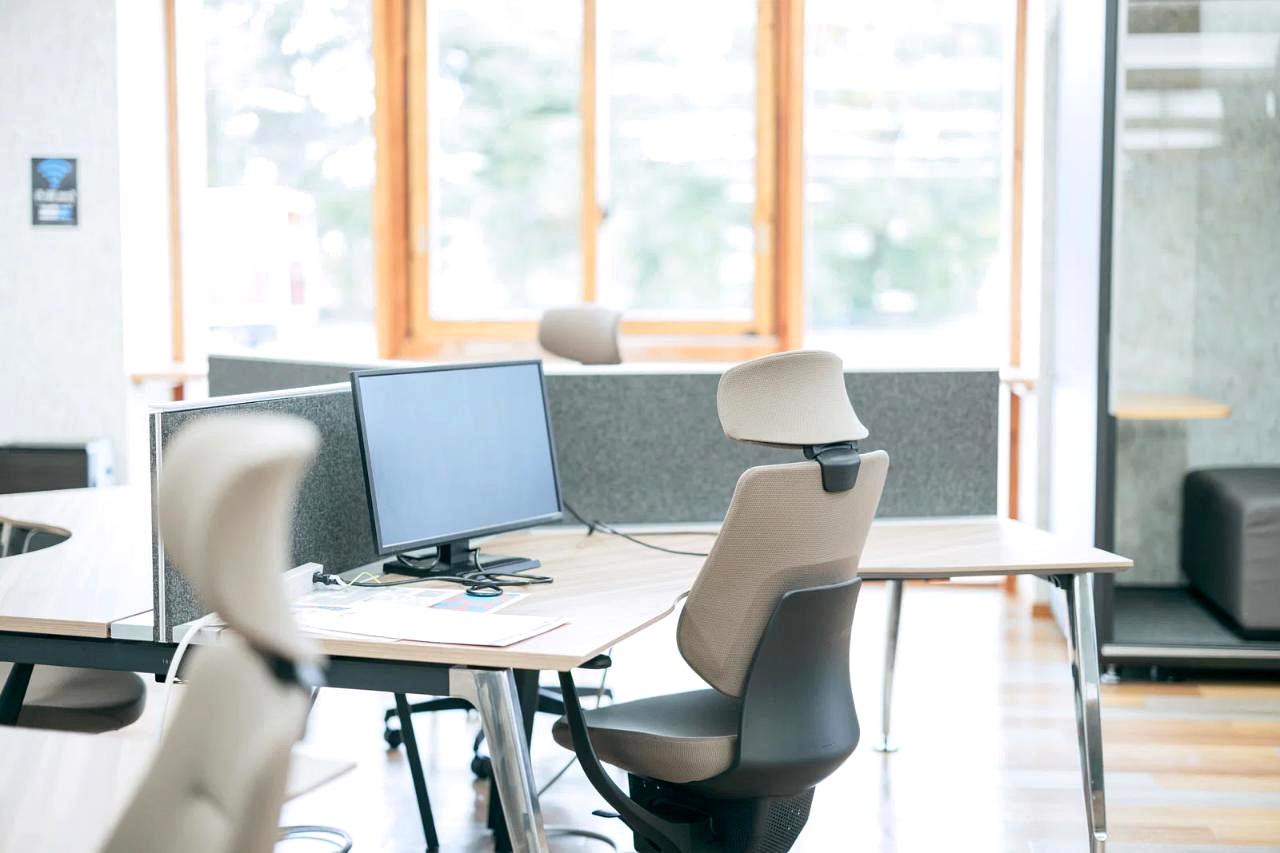
グレアモニターを快適に使ううえで、設定以上に効いてくるのが「デスク周りのレイアウト」です。
光沢画面はどうしても反射しやすい構造なので、画面に何を映り込ませるかをコントロールすることが重要になります。
言い換えると、モニターの性能を引き出すのも、目を疲れさせるのも、レイアウト次第です。
ここからは、光沢画面ならではの弱点を抑えつつ、目に優しい環境を作るための具体的な配置の考え方を整理していきます。
最初に見直したいのは、窓とモニターの位置関係です。
もっとも避けたいのは「背中側に窓があり、その光が正面のグレアモニターにダイレクトに映り込む」レイアウトです。
この配置だと、画面中央付近に窓の輪郭や外光が強く反射し、常に視界に強い光の帯が存在する状態になります。
理想的には、窓はモニターの横側、あるいはやや斜め前方に配置し、画面には直接映り込みにくい位置を取ることが望ましいです。
もし部屋の構造上難しい場合でも、ブラインドやカーテンで光量を調整し、「画面に窓の形がくっきり見える状況」を避けるだけでも負担はかなり変わります。
次に、天井照明とモニターの位置です。
蛍光灯やダウンライトがモニターの真上、あるいはやや前方にあると、その光が画面上部に反射し、白い帯のように見えてしまいます。
これがコントラストグレアを生み、目を疲れさせる一因になります。
ベストなのは、照明が直接画面に当たらず、机上とキーボード、手元を柔らかく照らす位置関係です。
シーリングライトのみで部屋全体を照らしている場合は、照明の角度や位置を変えづらいかもしれませんが、間接照明やスタンドライトを追加して「画面に直射しない光源」を作ることで、グレアの弱点をかなり和らげることができます。
デスクの向きも重要です。
よくある失敗パターンは、窓を背にしてモニターを置くレイアウトと、窓を正面にしてモニターを置くレイアウトの二つです。
前者は画面への強い映り込み、後者は外光と画面の明暗差が大きくなり、目が常に明るさの違いに対応し続ける状態になります。
おすすめの方向としては、窓を横にしたレイアウト、つまりモニターに対して窓が右または左に来る配置です。
この向きだと、外光が直接画面に映り込みにくく、視線の先に極端な明暗差が生まれにくいので、グレアモニターでもかなり快適になります。
椅子の高さとモニターの高さの関係も、目の疲れに影響します。
画面が高すぎる位置にあると、常に少し顎を上げる姿勢になり、瞼の開き具合が大きくなって、目の表面が乾きやすくなります。
ドライアイ傾向の方はこれだけで疲労感が増してしまいます。
一般的には、モニターの上端が目の高さより少し下になる程度が目安です。
椅子の高さを調整しつつ、モニターアームやスタンドを使って、視線がやや下向きになる位置に画面を持ってくると、まぶたの開き具合が自然になり、目への負担が軽減されます。
視線距離も無視できません。
最近のモニターは27インチ以上が珍しくありませんが、画面サイズが大きいのに、昔の19インチと同じ距離で見ていると、視野の中で画面が占める割合が増え、目の動きも大きくなります。
理想的な視距離は「画面の高さの1.5〜2倍程度」とよく言われますが、実際には、腕を伸ばしても指が画面にギリギリ届かないくらいを目安にすると分かりやすいです。
デスクの奥行きが足りない場合は、モニターアームで画面を少し奥へ逃がす、あるいはキーボードトレイを導入して、体と画面の距離を確保する工夫が有効です。
反射対策として、デスクライトの使い方も見直す価値があります。
一般的な卓上ライトをモニターの横に置き、画面に向かって照らしてしまうと、光がそのままグレア面で反射し、かえって見づらくなります。
光沢画面と相性が良いのは、モニター上部に設置して手前のキーボードやノートだけを照らすタイプ、あるいは壁や天井に向けて光を当てる間接照明です。
画面の背後の壁をほんのり明るくすることで、視野全体の明るさが均一に近づき、画面だけが突出して明るい状態を避けられます。
結果として、瞳孔の動きが安定し、長時間作業でも疲れにくくなります。
グレアモニター特有の「自分の顔が映る問題」に対しては、画面の角度も調整ポイントです。
モニターをわずかに下向きに傾けるだけで、画面に映るのは天井や壁が中心になり、顔の映り込みがかなり減ります。
また、画面の輝度を適切に落としつつ、部屋の明るさをやや上げることで、画面と背景の明暗差が縮まり、自分の姿が映っても輪郭が目立ちにくくなります。
「鏡のように自分の顔がはっきり見える」状況は、意外と集中力を削りますので、角度と明るさの調整で避けたいところです。
デスク全体のレイアウトを考える際には、「視線の動線」を意識すると整理しやすくなります。
例えば、メインモニターの横にサブモニターを置く場合、グレアとノングレアを組み合わせていると、視線を移動するたびに反射の有無が変わり、目が違う条件に切り替わることになります。
可能であれば、光沢のモニターは映像やプレビュー用として一箇所にまとめ、テキストや資料作業用の画面はノングレアに統一することで、視線の動線ごとに役割と負担が整理されます。
こうした「役割分担」は、長時間作業の快適さに直結します。
最後に、グレアモニターに合わせた理想的なレイアウトのイメージを言語化すると、「窓は横方向、照明は画面に直接当てない、モニターは視線より少し下、距離は余裕を持って、背景はほどよく明るく」という形になります。
完璧を目指す必要はありませんが、この方向性に少しずつ近づけていくだけでも、体感は確実に変わります。
設定だけでどうにもならない部分こそ、デスク周りのレイアウトで補える領域です。
グレアだからといって諦めず、環境側を調整することで、光沢画面の映像の美しさと、目へのやさしさを両立させていきましょう。
グレアモニター向け基本設定:輝度・色温度・ブルーライト軽減のポイント
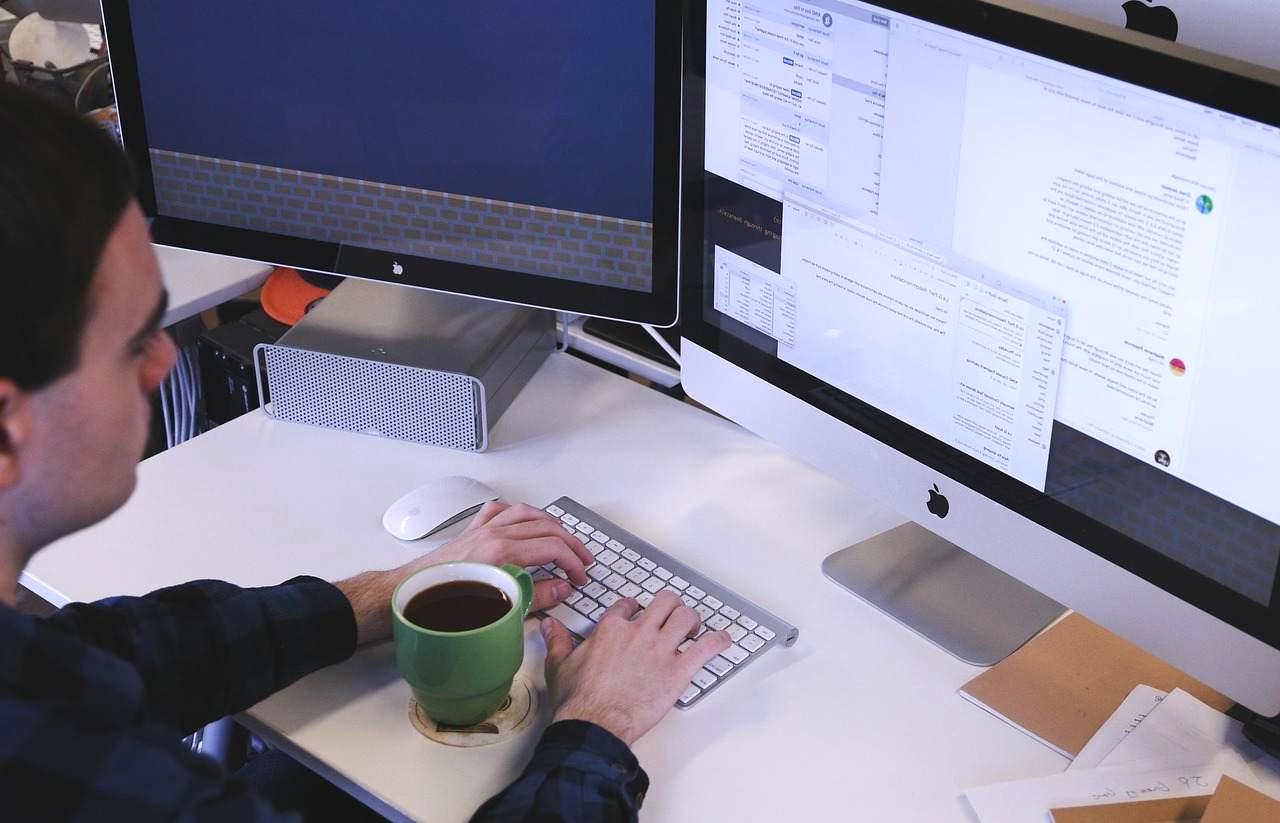
グレアモニターを「映像がきれいなだけの画面」から「長時間作業しても疲れにくい画面」に変えるには、まず基本設定をきちんと整えることが重要です。
特に、輝度(明るさ)、色温度(色味)、ブルーライト軽減の三つは、環境と使い方に合わせて見直すことで体感が大きく変わります。
ここでは、グレアならではの特性を踏まえながら、現実的に続けやすい設定の方向性を整理していきます。
最初に手を付けるべきは輝度です。
ほとんどのモニターは、工場出荷状態で非常に高い輝度に設定されており、店頭で「明るくてきれい」に見えるよう調整されています。
そのまま家庭やオフィスで使うと、白背景が常にスポットライトのように光る状態になり、グレア表面の反射と相まって、目にとってはかなり過酷な環境になります。
目の疲れを前提とした設定になっている、と言ってもいいくらいです。
そこで、まずは輝度を一段も二段も下げることから始めます。
具体的な目安としては、「画面の白と、手元の白い紙を並べて見比べたとき、違和感なく馴染む明るさ」を一つの基準にすると分かりやすいです。
昼間の自然光が入る環境なら、モニターの輝度設定を30〜50%程度まで落としても十分見えますし、夜に部屋をやや暗くして作業するなら、さらに低めでも構いません。
数値としては、一般的な室内作業で100〜120cd/m²前後、夜のリラックス用途なら50〜80cd/m²程度がよく挙げられますが、最終的には「自分の目が痛くない範囲で一番暗いところ」が正解です。
違和感がない範囲で可能な限り暗くする、これがグレアモニターの輝度調整の基本的な考え方です。
次に色温度です。
色温度は、画面の「青白さ」か「暖かさ」かを決める設定で、多くのモニターでは6500K前後が標準(デイライト)として用意されています。
昼間、自然光が入る時間帯の作業だけを想定するなら、この標準値付近は悪くありません。
しかし、夜間まで作業が続いたり、暗めの部屋で長時間画面を見る場合には、少し暖色寄りに振ってあげると目がラクになります。
具体的には、5500〜6000K程度まで下げると、青みが抑えられ、白背景がわずかにクリーム色がかった落ち着いたトーンに変わります。
ただし、色温度を下げ過ぎると画面全体が黄ばんだように見え、写真や動画の色が不自然になるほか、デザインや写真編集など色精度が求められる作業には向かなくなります。
そのため、「日中は標準寄り、夜は少し暖色寄り」と時間帯で切り替えるのが現実的です。
OSの「夜間モード」や「ナイトライト」、モニター側の「Paperモード」「Readerモード」などを活用すると、時間帯に応じて自動で色温度を変えてくれるため、手動の切り替えを忘れても破綻しにくくなります。
ブルーライト軽減については、「万能薬ではないが、正しく使えば効果のある補助輪」と考えるとバランスが取りやすいです。
ブルーライトは短波長の青色成分で、網膜への刺激が強く、体内時計(睡眠リズム)にも影響を与えます。
これを減らすことで、夜間の作業後も眠りに入りやすくなり、目の疲れを感じにくくなる人も多いです。
ただし、ブルーライトを極端に削ると画面がかなり黄色くなり、文字のコントラストや色の識別がしづらくなることがあります。
実用的なアプローチとしては、「日中は通常設定、夕方〜夜にかけてブルーライト軽減を徐々に強める」という使い方が無理なく続きやすいです。
Windowsの「夜間モード」、macOSの「Night Shift」など、OSレベルの機能をオンにしておくと、時間帯に応じて自動で色温度とブルーライトを下げてくれます。
モニター側に専用のブルーライトカットモードがある場合は、それを夜専用のプリセットとして登録し、ワンタッチで切り替えられるようにしておくと便利です。
設定を詰める際には、「ブルーライトカットだけに頼らない」ことも意識しておきたいところです。
輝度が高すぎる状態のままブルーライトカットを強くかけても、白背景のまぶしさは残り、反射もそのままです。
結果として、色味は黄色くなったのに疲れは減らない、ということになりかねません。
ブルーライト軽減は、あくまで輝度調整と環境光の整備を行ったうえで、「最後に微調整する項目」として扱うほうが効果的です。
もう一つ、グレアモニターにおいては、モニター側のプリセットとOS側の設定の役割分担もポイントになります。
例えば、モニター側では基本的な画質(輝度・コントラスト・色温度)を整え、OS側では用途別のプロファイル(夜間モード、アプリごとのカラープロファイル)を切り替えるようにしておくと、全体の見え方が安定しやすいです。
グレアの鮮やかな発色を活かしたい用途(動画視聴、ゲーム)と、文字中心の作業(ブラウザ、ドキュメント編集)で、プリセットを分けておくのも有効です。
例えば、次のような運用ルールを作ると、迷いにくくなります。
- 日中の作業用プロファイル:輝度は中〜低め、色温度は6500K付近、ブルーライト軽減は弱めまたはオフ
- 夜間の作業用プロファイル:輝度はさらに低め、色温度は5500〜6000K、ブルーライト軽減を中程度に設定
- 映像視聴用プロファイル:輝度とコントラストをやや高め、色温度は標準〜やや寒色寄り、ブルーライト軽減は弱め
こうした「用途別の型」を用意しておくと、毎回細かい数値をいじる必要がなくなり、「今はこの用途だからこのモード」と思考をショートカットできるようになります。
結果として、設定を適切な状態に保ちやすくなるため、目への負担が蓄積しにくくなります。
最後に強調しておきたいのは、設定の正解は「仕様書の数値」ではなく「自分の目と生活リズム」にあります。
輝度も色温度も、推奨値はあくまで参考であり、実際にはモニターの特性や部屋の照明、作業距離、年齢などで最適値が変わります。
グレアモニターの場合、反射の影響も加わるため、同じ数値でも体感が違ってくることが多いです。
ですから、数値に縛られすぎず、「紙と比べて違和感がないか」「長時間見ていて目が痛くならないか」「夜に画面を閉じたあとスムーズに眠れるか」といった感覚的な指標を重視して調整していくことが大切です。
グレアならではの鮮やかな画面を楽しみつつ、設定をきちんと整えることで、目に優しいモニター環境は十分実現できます。
次のセクションでは、この基本設定を踏まえたうえで、用途別プロファイルの具体的な作り方について掘り下げていきます。
用途別プロファイルの使い分け:テキスト作業と動画視聴で最適化する
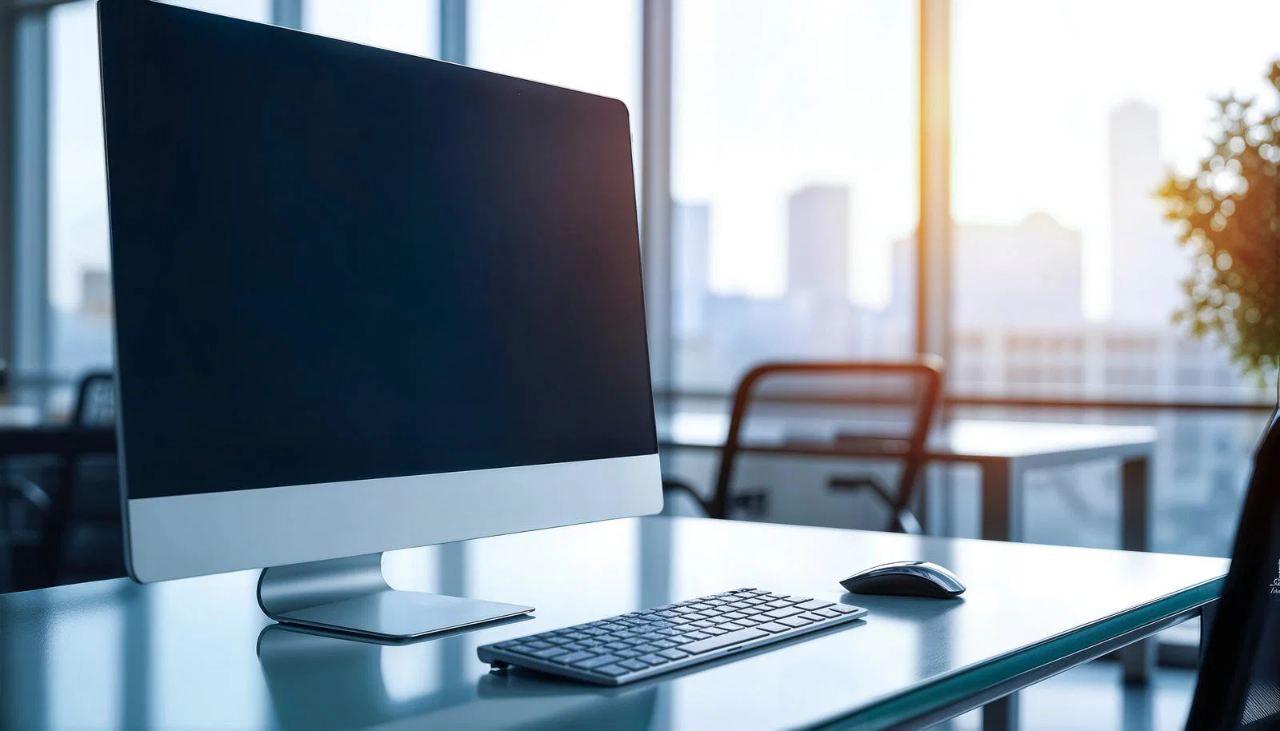
グレアモニターを「万能な一枚」にしようとすると、どうしても設定が中途半端になりがちです。
文字中心の作業と動画視聴・ゲームでは、目に優しい条件がまったく違うため、1つの設定で両方をこなすのは現実的ではありません。
そこでおすすめしたいのが、用途別にプロファイルを切り分けてしまう運用です。
テキスト向けと映像向けで設定を分離しておくことで、グレアの鮮やかさと目の快適さを両立させやすくなります。
まず、テキスト作業用プロファイルの考え方から整理します。
ドキュメント作成、プログラミング、メール処理、ブラウザでの情報収集など、白背景に黒文字が並ぶ用途では、「刺激を減らし、視認性を上げる」方向に振るのが基本です。
具体的には、輝度は低め〜中程度に抑え、コントラストは最大から少しだけ下げます。
白背景がスポットライトのように光らない範囲で、文字がくっきり読めるバランスを探るイメージです。
色温度はやや暖色寄り(5500〜6000K)に設定すると、白が紙に近い落ち着いた色味になり、長時間の読書でも目がラクになりやすいです。
テキスト用プロファイルでは、ブルーライト軽減も積極的に使いやすい領域です。
特に夕方以降に長く作業する場合、画面の青白さを抑えることで、目の奥の疲労感や寝付きの悪さが減る人が多いです。
OSの「夜間モード」や「Night Shift」を常時オンにする必要はありませんが、テキスト用プロファイルには「ブルーライト軽減・中程度」くらいの設定を組み込んでおくと、時間帯を意識せずとも自然と目に優しい状態に切り替わります。
加えて、表示倍率やフォントサイズを少し大きめにしておくことも、テキスト用途では非常に重要です。
文字を小さくして情報量を詰め込むより、「読みやすさ優先」のほうが結果的に作業効率も上がります。
一方、動画視聴・ゲーム用プロファイルでは、目の優しさの方向性が変わります。
ここでは、コンテンツの表現力や没入感が重視されるため、コントラストや色の鮮やかさをある程度優先して構いません。
輝度は、部屋の明るさに合わせて中程度〜やや高めに設定し、暗いシーンのディテールが潰れないようにします。
ただし、夜間に部屋を暗くして観る場合は、輝度を上げ過ぎると目が刺すように疲れるので、「暗い部屋+高輝度」は避けるのが無難です。
色温度は標準に近い6500K前後に設定しておくと、制作者の意図に近い色表現を楽しみやすくなります。
ブルーライト軽減に関しては、映像用途では少し弱めにするか、場合によってはオフにしても良いです。
ブルーライトカットを強くかけると、映画の夜景シーンやゲームの空の色が不自然に黄ばんでしまうことがあり、せっかくの映像美が損なわれます。
ここでの目的は「コンテンツを正しく楽しむこと」ですから、視聴時間が長くなり過ぎないようルールを決めたうえで、映像用プロファイルでは色の正確さを優先するという割り切りも一つの考え方です。
運用面で重要なのは、「用途を切り替えるタイミングでプロファイルも必ず切り替える」という習慣を作ることです。
たとえば、日中はテキスト作業を中心にし、夜に動画やゲームを楽しむライフスタイルなら、次のような流れが自然です。
- 朝から夕方まではテキスト用プロファイルで作業する(低めの輝度・やや暖色・ブルーライト軽減)
- 仕事や勉強が終わったら、一度目を休めたうえで映像用プロファイルに切り替えてコンテンツを楽しむ(適度な輝度・標準色温度・ブルーライト軽減弱め)
- 就寝前の1〜2時間は、再びテキスト用またはさらに暖色寄りのプロファイルに戻すか、そもそも画面から距離を置く
モニターによっては、「User1」「User2」など複数のユーザープロファイルを持っているため、ここに「Work」「Movie」などの名前を付けておくと、ボタン一つで切り替えられます。
OS側にも「夜間モード」のオン/オフ切り替えや、アプリごとのカラープロファイル設定がありますので、モニター側とOS側の両方を使い分けると、より柔軟に運用できます。
また、サブモニターを持っている場合は、用途別プロファイルと画面の役割を連動させるのも一案です。
たとえば、メインのグレアモニターを映像と軽めのブラウザ用途に割り当て、ノングレアのサブモニターをテキスト作業専用にすることで、「視線を移動したときに自然と用途に合った設定に切り替わる」環境を作ることができます。
このような物理的な分離は、設定の切り替え忘れを防ぎつつ、目の負担を分散させるうえでも有効です。
用途別プロファイルを設計する際には、「数値を詰める」こと以上に、「自分の感覚でスイッチを切り替えられるか」を重要視してほしいところです。
プロファイルの名前を分かりやすくする、切り替えボタンを手が届きやすい位置にする、キーボードショートカットで呼び出せるようにするなど、運用のハードルを下げる工夫をしておくと、日常的に使い分けができるようになります。
設定だけ作って満足してしまうと、結局は初期設定のまま使い続けてしまい、疲労が蓄積する原因になります。
最後に、用途別プロファイルの使い分けは「目の健康への投資」だと考えてみてください。
テキスト用に少し地味な設定を受け入れる代わりに、作業効率と集中力が安定し、映像用に少し鮮やかな設定を残すことで、趣味の時間の満足度が上がります。
グレアモニターは、設定と環境しだいで「攻める画面」にも「落ち着いた画面」にも化ける器用な存在です。
その特性をうまく使い分けることで、目とコンテンツの両方にとって心地よいバランスを見つけていきましょう。
周辺機器でグレアの弱点を補う:モニターアーム・遮光アイテムの活用
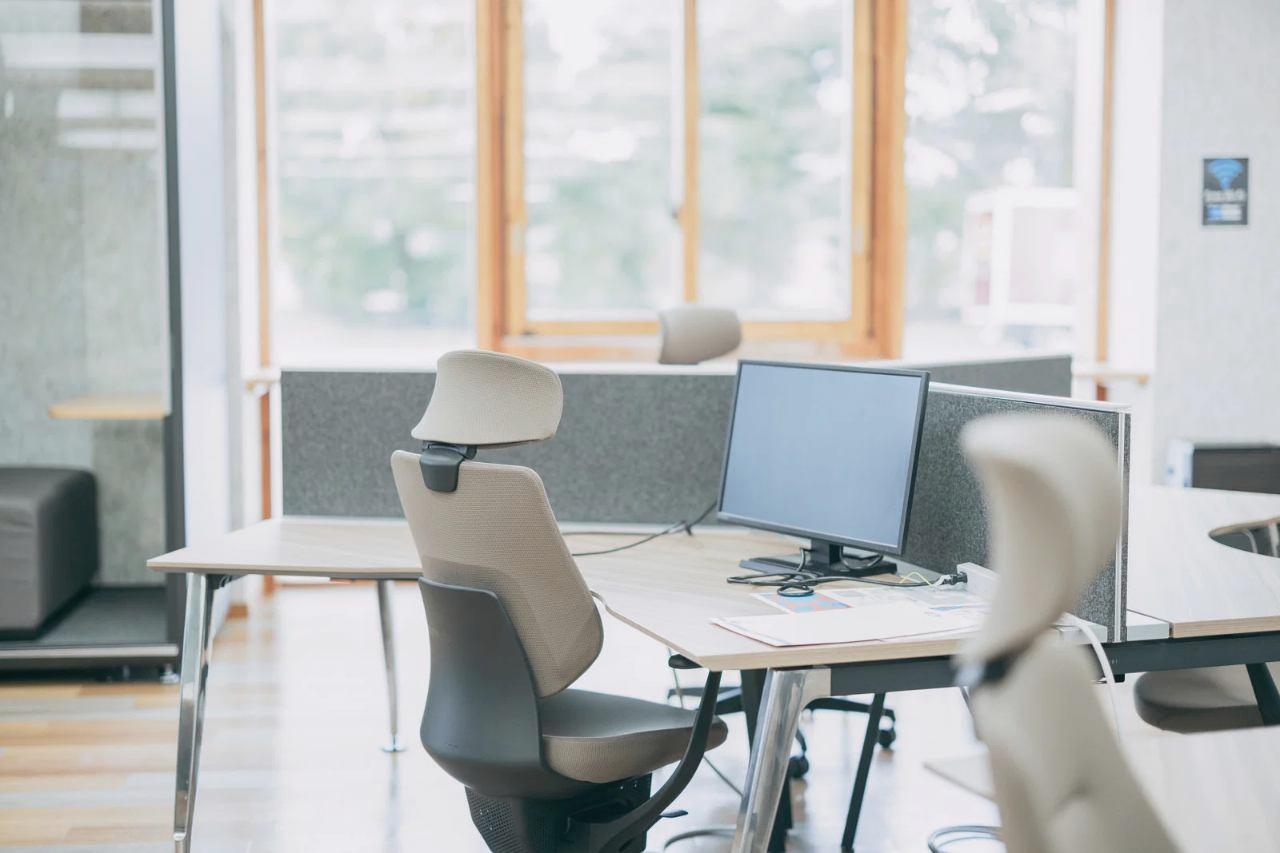
グレアモニターの弱点は「反射」と「映り込み」です。
ただ、これはモニター単体で完結する問題ではなく、周囲の光と画面の位置関係から生まれています。
言い換えると、モニター本体の設定だけでは限界があり、位置を動かす道具と光を制御する道具を組み合わせることで、初めて本質的な対策ができます。
その代表格が、モニターアームと遮光系のアイテムです。
ここでは、グレアの弱点を周辺機器で補う具体的な考え方と活用術を整理していきます。
まず、モニターアームの役割から見ていきます。
純正スタンドだけで高さと角度を調整しようとすると、動かせる範囲には限界がありますし、机の奥行きやレイアウトによっては「ここに置くしかない」という状態になりがちです。
グレアモニターの場合、この“置き場所の固定化”が反射問題の根本原因になっていることが多いです。
モニターアームを導入すると、画面を前後左右、上下、そして上下方向の角度まで自由に動かせるようになり、「窓や照明が画面に映り込まないポジション」を探しやすくなります。
具体的な活用イメージとしては、まず窓と照明の位置を確認し、それらの光がどの角度で画面に入ってきているかを意識します。
そのうえで、モニターアームで画面を少し下向きに傾けたり、左右に振ったりして、反射が視界の中心から外れる位置を探します。
反射そのものをゼロにするのは難しいですが、「視野の端にぼんやり見える」程度まで追いやるだけでも、集中力と疲労度は大きく変わります。
アームがあれば、季節や時間帯で光の入り方が変わっても、その都度微調整して対処できるのも利点です。
モニターアームは、視線距離の調整にも役立ちます。
大きめのグレアモニターを近距離で見ていると、画面の中で反射の占める割合も大きくなり、どうしても気になりやすくなります。
アームで画面を少し奥に逃がし、視線距離を確保することで、反射の存在感も相対的に弱まりますし、目のピント調整の負担も減ります。
机の奥行きが足りない場合でも、アームを使えば、スタンドでは届かなかった「一歩奥」のポジションに画面を持っていくことができる点は、グレア対策として非常に心強いです。
次に、遮光アイテムについて掘り下げます。
グレアモニター用の「遮光フード」は、画面の上と左右を囲うような形状をしており、上方や側面から入る光が直接画面に当たるのを物理的に防いでくれます。
写真編集用のディスプレイでよく見かける装備ですが、グレア一般にも有効です。
特に天井照明や窓の光が画面上部に映り込みやすい環境では、フードがあるだけで反射の量が一段階減り、コントラストグレアが起きにくくなります。
純正のフードがなくても、後付けの汎用品や簡易的な遮光フードを使うことで、似た効果を得ることができます。
窓まわりには、ブラインドや遮光カーテン、ロールスクリーンなどの選択肢があります。
完全な真っ暗にする必要はありませんが、「窓の形が画面にくっきり映る状況」を避けることが重要です。
ブラインドなら、羽の角度を調整して、外光を床方向に逃がすようにすると、画面に直接当たる光が減ります。
ロールスクリーンや遮光カーテンを使う場合は、日差しの強い時間帯だけ部分的に閉めるなど、時間帯を絞って運用するのも一つの方法です。
遮光アイテムは「光をゼロにするツール」ではなく、「反射しやすい角度から光を外すためのツール」と捉えると導入イメージが掴みやすいです。
デスクライトも、実は立派な遮光・調光ツールになります。
一般的な卓上ライトをモニターの横に置いて画面に向けて照らしてしまうと、グレア面にその光が反射し、逆効果になります。
対策として、モニターの上部に取り付けるバータイプのライトを使い、光を手前のキーボードやメモだけに落とす構成にすると、画面に反射せずに手元だけを明るくできます。
あるいは、壁や天井に向けて光を当てる間接照明を用いて、部屋全体の明るさを上げることで、画面だけが突出して明るい状態を避けることも、広義の「遮光アイテムの活用」と言えます。
遮光アイテムとモニターアームを組み合わせると、さらに自由度が増します。
例えば、窓際のデスクでどうしても外光が強い場合、ブラインドで直射を軽く散らしつつ、モニターアームで画面の角度を変え、なおかつ上部に遮光フードを付ける、という三段構えにすると、グレアモニターでもかなり安定した視認性を確保できます。
「位置を動かす道具」「光を変える道具」「画面の縁を覆う道具」を組み合わせることで、環境起因の弱点を多方面から潰していけるわけです。
もう一つ、周辺機器として検討する価値があるのが、モニターアーム付きスタンディングデスクや昇降デスクです。
立ち・座りを切り替えながら作業する場合、目の高さや画面との距離が変わるため、固定スタンドだと「立ったときだけ反射がきつい」といった問題が起こりがちです。
アームと昇降機構を組み合わせることで、姿勢を変えるたびに画面の高さと角度も微調整でき、どの姿勢でも反射を避けつつ目に優しい位置を保てます。
グレアモニターを含む作業環境を長期的に考えるなら、こうした“動くデスク”との相性も悪くありません。
導入コストと効果のバランスを考えると、順番としては「モニターアーム → 窓まわりの遮光アイテム → 必要に応じて遮光フードや専用ライト」という順で検討するのが現実的です。
アームは一度導入すると画面位置の自由度が劇的に上がり、グレアに限らず作業全般の快適性にも寄与します。
窓まわりの対策は、グレア以外の場面でも、昼間の眩しさ軽減や室温管理などに繋がるため、投資対効果が高い領域です。
遮光フードや専用ライトは、反射の問題がシビアな環境で、最後の一押しとして導入するイメージです。
最後に、周辺機器を揃える際には「見た目より機能優先」で考えることをおすすめします。
アームや遮光フードは、デスクを少し“機材感のある雰囲気”にしますが、目の負担が減り、作業に集中できる時間が増えるなら、その見た目は十分に元が取れる投資です。
グレアモニターの弱点は、設定とレイアウトだけでは解決しきれない部分があるからこそ、周辺機器の力を借りる余地があります。
光沢画面の美しさを活かしながら、目にとって穏やかな環境を作るための「物理的な手段」として、モニターアームと遮光アイテムをうまく活用していきましょう。
長時間パソコン作業でも疲れにくいグレアモニターの運用ルール
ここまでお話ししてきたように、グレアモニターは環境と設定次第で十分「目に優しい」使い方ができます。
ただ、長時間のパソコン作業を前提にする場合は、その場その場の調整だけではなく、日常的な運用ルールを決めておくほうが安定します。
言い換えれば、「いつ・何を・どういう状態で使うか」をあらかじめ枠組みとして持っておくことで、グレアの弱点に振り回されない働き方が作れる、という話です。
まず軸になるのは、「時間帯と用途ごとに画面のモードを決めておく」というルールです。
朝から晩まで同じ設定で使い続けるのではなく、少なくとも「日中の作業モード」「夜の作業モード」「映像視聴モード」の三つを用意し、それぞれに適した輝度・色温度・ブルーライト軽減の組み合わせを用意しておきます。
日中は自然光が入るので輝度をやや高めにしても耐えられますが、夜は周囲が暗いぶん画面の明るさを思い切って落とし、色温度も少し暖色寄りにして、目と体内時計の両方を守るイメージです。
こうした「時間帯プロファイル」を作っておくと、その日のコンディションに関係なく、一定のクオリティで作業環境を維持できます。
次に重要なのが、「作業のリズムそのものをルール化する」ことです。
グレア・ノングレアに関係なく、目を酷使し続ければ必ず疲れますが、光沢画面は反射と高コントラストの影響で疲労の蓄積が早い傾向があります。
そこで、例えば「50分作業+10分休憩」や「25分集中+5分休憩(ポモドーロ)」のようなサイクルを自分用に決めてしまい、タイマーやタスク管理ツールで機械的に区切る運用にすると、休憩を取り忘れにくくなります。
休憩時には、画面から目を離して遠くを見る、軽くストレッチする、窓の外の自然光に視線を向けるなど、目のピントを別の距離に切り替えることがポイントです。
運用ルールの中に、「画面を見る以外の作業を意識的に挟む」という考え方も組み込んでおきたいところです。
資料作成やコード書きが続いた後に、数分だけ紙のメモを整理する、キーボードショートカットの見直しやフォルダ構造の整理をする、といったタスクをタイミングよく挟むことで、視線をディスプレイから切り離せます。
グレアモニターの場合、反射による視覚情報の密度が高くなりがちなので、こうした「画面の外の世界に意識を向ける時間」をルーチン化しておくと、疲労感が溜まりにくくなります。
また、「その日の目のコンディションに応じて設定を一段階ゆるめる」という柔軟性も運用ルールに含めておくべきです。
睡眠不足の日や、花粉症などで目が炎症気味の日に、いつもと同じ輝度・コントラストでグレアモニターを見続けるのはリスクが高いです。
そういう日は、あらかじめ「目が弱っている日モード」を用意しておき、輝度をさらに落とし、色温度をやや暖色寄り、ブルーライト軽減を少し強めにするなど、目を守る設定を呼び出せるようにしておくと安心です。
設定を変えたぶん、色や雰囲気がいつもと少し違っても良しとして、「今日は安全運転の日」と割り切ることが大事です。
視線距離と姿勢に関するセルフチェックも、日々の運用ルールに組み込んでおくとよいです。
例えば、午前と午後に一度ずつ、「画面までの距離が腕一本以上あるか」「モニターの上端が目の高さより少し下か」「椅子の高さが適切か」を確認するタイミングを決めてしまいます。
モニターアームを使っている場合は、このタイミングで角度や高さも微調整し、反射の位置が変わっていないかを確認します。
こうした小さなチェックをルーチン化しておくことで、「気づいたら画面に顔を近づけていた」「いつの間にか姿勢が崩れていた」といった状態を防ぎやすくなります。
長時間作業のルールを考えるうえで、意外と効いてくるのが「タスクの種類と画面の種類の紐づけ」です。
もし複数のディスプレイを使っているなら、グレア側には動画・プレゼン・グラフなど視覚的なコンテンツを、ノングレア側にはテキスト中心の作業を割り当てると、目の負担を分散しやすくなります。
単一のグレアモニター環境でも、テキスト作業時にはウィンドウサイズを少し絞り、背景に暗めのテーマを使うことで、反射が視野の一部に留まりやすくなります。
「コンテンツごとに、どの画面・どのテーマを使うか」をルール化することで、グレアの影響を無意識のうちにコントロールできるようになります。
さらに、1日の中長期的なリズムとして、「グレアに集中する時間帯」を決めておくのも一案です。
例えば、午前中はテキスト中心の作業で比較的落ち着いた画面設定を使い、午後にグラフや動画、オンライン会議など視覚情報の多いタスクをまとめてこなす、といった形です。
あるいは、週の中で「目を酷使しそうな日」を見越し、その前後の日は意図的に作業時間や画面を見る時間を減らすなど、スケジュール全体で目への負担を調整する考え方もあります。
グレアモニターの運用は、1時間単位の設定だけでなく、1日・1週間単位での比較的長いスパンで考えると、バランスが取りやすくなります。
最後に、ルールを作る際には「守れない理想」ではなく「続けられる現実」を基準にしてください。
輝度・色温度・休憩・姿勢・周辺機器のどれも、完璧を目指すと疲れてしまい、本末転倒です。
むしろ、多少ざっくりでもよいので、「輝度は常に低め」「夜は必ず暖色寄りにする」「1時間に一度は必ず席を立つ」といったシンプルな軸を決め、それを長く続けるほうが目には優しいです。
グレアモニターと長く付き合うための運用ルールは、精密な“設定マニュアル”というより、生活リズムと作業スタイルを整えるための“習慣のガイドライン”だと捉えると、無理なく取り入れやすくなります。
光沢画面は、反射という弱点こそありますが、その代わりに映像の美しさという大きな武器を持っています。
その武器を活かしながら、目を守るための小さなルールを積み重ねていくことで、長時間のパソコン作業でもグレアモニターをストレスなく運用できるようになります。
設定・環境・習慣の三つをバランスよく整え、光沢画面との付き合い方を自分なりのルールとして言語化しておくことが、結果的に一番の疲れ目対策になるはずです。
グレアモニターは工夫次第で十分使える:目に優しい設定と環境づくりのまとめ
グレアモニターは「目が疲れる」というイメージで語られがちですが、ここまで見てきた通り、その多くは環境と設定のミスマッチから生まれています。
表面処理の特性を理解し、輝度や色温度を整え、反射を抑えるレイアウトを組み、作業のリズムを整えることで、光沢画面でも十分に目に優しい環境を作ることができます。
最後に、ポイントを整理しながらまとめておきます。
グレアとノングレアの表面処理の違いを理解する
グレアは偏光フィルタの表面が平滑で、光をストレートに返すため、コントラストと発色が強く見える一方で、外光や背景をくっきり反射します。
ノングレアは微細な凹凸によって光を拡散し、映り込みを抑える代わりに、見た目がやや落ち着いたトーンになります。
この構造の違いを理解しておくと、「どんな環境ならグレアが活きるか」「どんな用途ならノングレアが向くか」を判断しやすくなります。
光沢画面が得意なコンテンツと不得意なコンテンツ
グレアが得意なのは、映画・ドラマ・写真・ゲームなど、色のメリハリや黒の深さが重要なコンテンツです。
反対に、白背景に細かな文字が並ぶドキュメントやコード、長時間のブラウザ作業などでは、映り込みが集中力を削りやすくなります。
光沢画面をメインで使う場合は、「どんなコンテンツを見る時間が一番長いか」を意識し、必要に応じて用途ごとの設定やサブモニターの導入でバランスを取ると良いです。
反射と映り込みが目に与える負担を知る
グレアモニターの反射は、単に「気になる」だけでなく、目と脳のピント調整を乱します。
画面の内容と、表面に映った光源や自分の姿の間で視線が揺れ続けることで、ピント調節筋が酷使され、眼精疲労に繋がります。
特に、視野内に非常に明るい反射が存在する「コントラストグレア」は、文字やアイコンの輪郭を相対的に見えづらくするため、疲労の原因になりやすいと理解しておくと、反射対策の重要性が腹落ちしやすいです。
輝度とコントラストのバランス調整で目の負担を減らす
輝度が高すぎると白背景が常にまぶしく、コントラストが高すぎると黒文字の周囲が光の壁のようになり、眼内散乱が増えて視認性を下げます。
基本方針は「部屋の明るさに合わせて白を紙の白に近づける」「コントラストは最大から一段下げる」です。
これだけでも、グレアモニターの「ギラつき感」はかなり和らぎます。
色温度とブルーライトカット設定の考え方
色温度は、日中は6500K前後の標準寄り、夜は5500〜6000K程度のやや暖色寄りにするのが現実的です。
ブルーライトカットは、日中は弱めに、夕方以降は少し強めにするなど、時間帯に応じて「疲れにくさ」と「色の自然さ」をバランスさせる考え方が向いています。
ブルーライトだけに頼らず、輝度調整や環境光とのバランスと合わせて使うことが重要です。
窓と照明の位置関係からモニターの設置場所を決める
窓を背中側または正面に置くレイアウトは、グレアには不利です。
窓はモニターの横方向に、照明は画面に直接光が当たらない位置に持ってくる構成が理想です。
難しい場合でも、ブラインドやカーテンで直射を弱め、間接照明を併用することで「画面だけが極端に明るい状態」を避けることができます。
椅子の高さと視線角度を調整して目の負担を軽減する
モニターの上端が目の高さより少し下になるように椅子と画面の高さを合わせると、視線がやや下向きになり、まぶたの開き具合が自然になります。
これにより目の乾燥が抑えられ、長時間の作業でも疲れにくくなります。
背もたれの傾きと座面の高さを含めて、定期的に「姿勢チェック」のタイミングを持つと崩れにくいです。
OS側の表示設定でまず最初に見直したいポイント
WindowsやmacOSのディスプレイ設定で、表示スケールとテキストサイズを見直すことは、グレア・ノングレア以前の基本です。
高解像度のまま表示倍率を小さくしていると、文字が細かくなり、どんなモニターでも疲れます。
OS側で拡大率を少し上げ、ブラウザやエディタでもフォントサイズを調整して、「目を細めなくても読める」状態を作ることが、最初の一歩です。
モニター本体メニューで細かくチューニングする
モニター本体のメニューには、輝度・コントラスト・色温度のほか、画質モード(テキスト、映画、ゲームなど)が用意されていることが多いです。
これらを用途ごとに一度丁寧に調整し、「仕事用」「映像用」といったユーザープロファイルとして保存しておくと、ボタン一つで切り替えられます。
グレアの鮮やかさを活かすモードと、落ち着いた作業モードを両方持っておくと、運用が楽になります。
テキストベースの作業に最適な設定プロファイルの作り方
テキスト用プロファイルでは、輝度低め、コントラスト控えめ、色温度やや暖色、ブルーライト軽減中程度、フォントサイズ大きめ、が基本セットです。
白背景が紙の白に近く、文字の輪郭がはっきり見えるが、画面全体は刺さない程度に暗い、というバランスを目指します。
これを「Work」などの名前で保存しておき、日中と夜の作業のベースにすると安定します。
動画視聴やゲームに向いた鮮やかさ重視のプロファイル
映像用プロファイルでは、コントラストと発色をある程度優先しつつ、部屋の明るさに合わせて輝度を調整します。
色温度は標準〜少し寒色寄り、ブルーライト軽減は弱めにし、暗いシーンのディテールと色の自然さを重視します。
視聴時間が長すぎないよう、自分なりの「映像時間の上限」を決めておくことも含めて運用ルールと考えると良いです。
モニターアームで高さと距離を最適化する
モニターアームは、グレアの反射問題を解決するための強力なツールです。
高さ・角度・前後位置を柔軟に変えられるため、窓や照明の映り込みを視界の中央から避けるポジションを探しやすくなります。
画面を少し奥に逃がして視線距離を確保する、角度をわずかに下向きにして自分の顔の反射を減らす、といった微調整を日常的に行えるのがメリットです。
遮光フードやブラインドで反射を抑える工夫
遮光フードは、画面の上と左右から入る光をカットし、天井照明や窓の反射を減らす物理的な対策です。
ブラインドや遮光カーテンは、窓からの強い光を散らして、画面に直接当たる光の量と角度を調整する役割があります。
これらを組み合わせることで、「窓の形が画面にくっきり映る」状況を避けられます。
休憩の取り方と作業時間の区切り方をルール化する
50分作業+10分休憩、あるいは25分集中+5分休憩など、自分に合ったサイクルを決め、タイマーやタスク管理ツールで区切ることは、グレア・ノングレア問わず有効です。
休憩時には画面から目を離し、遠くを見る、少し歩く、外の光を浴びるなど、ピントを別の距離に切り替えることが重要です。
フォントサイズと表示倍率を調整して視認性を上げる
最後にもう一度強調したいのが、フォントサイズと表示倍率の調整です。
文字を小さくして情報量を詰め込むより、「読みやすさを優先する」ほうが、結果的に作業効率も目の健康も守れます。
OS側のスケーリング設定、ブラウザやエディタのフォントサイズを見直し、「無理に目を細めなくても読める」状態を標準にしてしまうことが、グレアモニターを長く快適に使うための一番シンプルで効果的な工夫です。

コメント