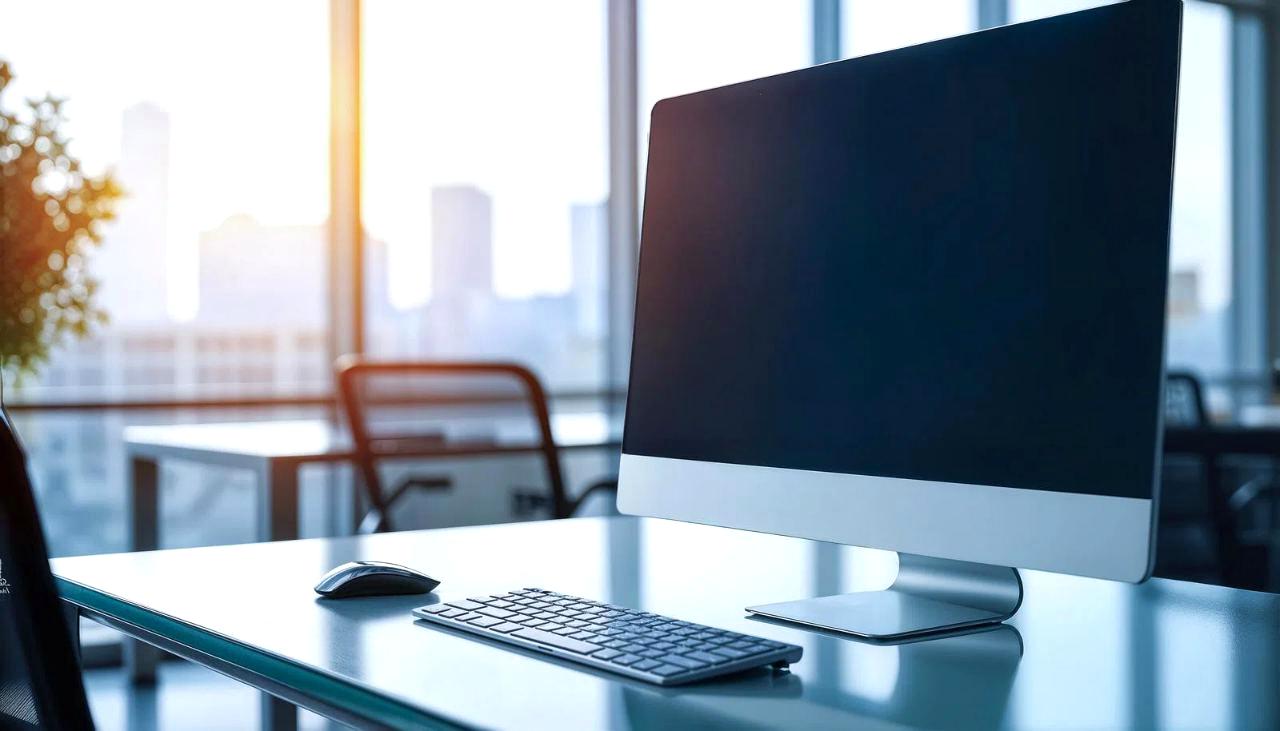
ミニPCは「小さいパソコンだから文書作成には向かない」というイメージを持たれることがありますが、現在のモデルは性能面でも大きく進化しており、用途を正しく選べば快適な仕事環境を構築できます。
WordやGoogleドキュメントを使った文章作成、表計算、メール処理、Web会議、資料作成といった一般的なビジネス用途であれば、コンパクトな筐体からは想像できないほどスムーズに動作する機種も増えています。
一方で、ミニPCならどれを選んでも文書作成が快適になるわけではありません。
価格だけを重視してスペックを決めると、複数のアプリを同時に開いた際の動作の重さや、将来的なアップデートへの対応力不足に悩まされる可能性があります。
特に確認したいのは、CPUの世代、メモリ容量、ストレージの種類、映像出力端子、冷却性能といったポイントです。
快適な文書作成環境を作るには、単純な本体性能だけでなく、モニターやキーボード、マウスなど周辺機器との組み合わせも重要です。
ミニPCは設置スペースを抑えながら、デスクをすっきり整理できる点も大きな魅力です。
この記事では、ミニPCで文書作成を行う場合に必要なスペックの目安や、選び方で失敗しないための注意点を詳しく解説します。
さらに、長時間の作業でも快適に使えるおすすめの作業環境についても、デジタル機器の特性を踏まえながら紹介していきます。
小型ながら実用性の高いミニPCを、仕事や日常の文章作成に活用したい方は、ぜひ参考にしてください。
ミニPCで文書作成は快適にできる?小型パソコンの実力を解説

ミニPCは、その名の通りコンパクトな筐体にパソコンとして必要な機能を凝縮した小型デバイスです。
以前は「性能よりも省スペース性を優先したサブ機」という位置付けで見られることも多く、文書作成や仕事用途では力不足という印象を持つ方もいました。
しかし、現在のミニPCはCPU性能やストレージ性能の向上により、一般的なデスクワークであれば十分に活用できるレベルまで進化しています。
結論から言えば、ミニPCは文書作成用のパソコンとして快適に利用できます。
Microsoft WordやExcel、Googleドキュメント、メールソフト、Webブラウザーなどを使った日常的な作業であれば、適切なスペックのモデルを選ぶことでストレスの少ない作業環境を構築できます。
特に近年のミニPCでは、省電力ながら高い処理性能を持つCPUが搭載されるようになり、複数のアプリケーションを同時に起動する場面でも安定した動作が期待できます。
例えば、文書を作成しながらWebで情報を調べたり、クラウドストレージから資料を参照したり、オンライン会議に参加したりするといった使い方でも、十分対応できる機種が増えています。
文書作成において重要なのは、単純なCPU性能だけではありません。
実際の快適さは、メモリ容量やストレージの種類、冷却性能、接続できる周辺機器の種類など、複数の要素によって決まります。
小型だから性能が低い、小さいから仕事には不向きという考え方は、現在では必ずしも当てはまりません。
ミニPCで文書作成を行うメリットとして、まず挙げられるのが設置性の高さです。
一般的なデスクトップパソコンと比較すると本体サイズが非常に小さく、デスク上の限られたスペースにも配置しやすくなっています。
モニターの背面に固定できるタイプもあり、作業スペースを広く確保したい方にとって魅力的な選択肢です。
また、ノートパソコンとは異なり、好みのモニターやキーボード、マウスを自由に組み合わせられる点も大きな特徴です。
長時間の文章入力では、画面サイズやキーピッチ、入力感などが作業効率に大きく影響します。
自分に合った周辺機器を選べるミニPCは、快適なデスク環境を作りやすいパソコンと言えます。
一方で、すべてのミニPCが文書作成に適しているわけではありません。
低価格モデルの中には、メモリ容量が少ないものやストレージ速度が十分でないものもあります。
購入時には、用途に合わせた性能を見極めることが重要です。
文書作成を中心に利用する場合でも、最低限以下のようなポイントは確認しておくと安心です。
- メモリは8GB以上を目安にし、複数作業を行うなら16GB以上を検討する
- ストレージは動作速度に優れるSSD搭載モデルを選ぶ
- 最新世代に近いCPUを搭載したモデルを選ぶ
- 将来的な拡張性やUSB端子の数も確認する
また、ミニPCは消費電力が比較的少なく、動作音も抑えられたモデルが多いため、家庭やオフィスで常時使用するパソコンとしても扱いやすい特徴があります。
電源を入れたまま資料を確認したり、軽い作業用端末として運用したりする場合にも適しています。
ただし、高度な動画編集や3Dグラフィックス処理、最新ゲームなど、高いGPU性能を必要とする用途では注意が必要です。
文書作成という目的では十分な性能を発揮できますが、用途によっては一般的なデスクトップパソコンのほうが適している場合もあります。
つまり、ミニPCは「小さいから妥協するパソコン」ではなく、「用途を明確にすることで高いコストパフォーマンスを発揮するパソコン」と考えると分かりやすいでしょう。
文書作成や事務作業、インターネット利用を中心とした環境であれば、コンパクトながら快適な作業環境を実現できる十分な実力を備えています。
ミニPCが文書作成用パソコンとして注目される理由

ミニPCが文書作成用のパソコンとして注目を集めている理由は、コンパクトな本体サイズと十分な処理性能を両立している点にあります。
以前の小型パソコンは、性能面で制約があり、軽作業向けのサブ端末として扱われることが多くありました。
しかし、現在のミニPCはCPUの高性能化やSSDの普及によって、一般的なパソコン作業を快適にこなせる製品が増えています。
特に文書作成や事務作業では、必ずしも高価なハイエンドパソコンは必要ありません。
重要なのは、文章入力、資料作成、Web検索、メール確認、オンライン会議といった日常的な作業を安定して処理できるバランスの良い構成です。
ミニPCは、このような用途に対して優れた選択肢となっています。
また、設置スペースを大きく取らないことも大きな魅力です。
デスク周辺をすっきり整理したい場合や、限られた作業スペースで効率的な環境を作りたい場合に、ミニPCの小型設計は大きなメリットになります。
本体を机の上に置いても圧迫感が少なく、モニターやキーボードなどの周辺機器を自由に配置できるため、自分に合った作業環境を構築しやすくなっています。
ミニPCでできる文書作成やビジネス作業の範囲
適切なスペックを備えたミニPCであれば、文書作成を中心とした幅広いビジネス用途に対応できます。
例えば、Microsoft Officeを利用した文章作成や表計算、プレゼン資料の作成、PDF資料の確認などは問題なく行えます。
さらに、近年ではクラウドサービスを活用した仕事も一般的になっています。
GoogleドライブやOneDriveなどのオンラインストレージを利用しながら資料を編集したり、複数のブラウザータブを開いて情報収集したりする作業でも、メモリ容量に余裕があるモデルであれば快適に利用できます。
ミニPCが対応できる主な用途を整理すると、以下のようになります。
- 文書作成やレポート作成
- Excelなどを使った表計算やデータ整理
- Webブラウザーを利用した情報収集
- メールやチャットツールによる業務連絡
- オンライン会議やビデオ通話
- クラウドサービスを利用したファイル管理
このような用途では、CPUの処理性能だけでなく、メモリ容量やSSDの速度が快適性に大きく影響します。
例えば、複数のアプリを同時に利用する場合、メモリ容量が不足すると動作が遅くなることがあります。
そのため、文書作成を中心に考える場合でも、将来的な余裕を考慮して16GB程度のメモリを搭載したモデルを選ぶと安心です。
一方で、動画編集や高度な画像処理、3Dゲームなどでは、GPU性能や冷却性能がより重要になります。
ミニPCでも高性能モデルは存在しますが、用途によって必要なスペックは変わるため、自分の使い方を明確にすることが大切です。
一般的なデスクトップパソコンと比較したミニPCのメリット
ミニPCと一般的なデスクトップパソコンを比較すると、最大の違いはサイズと設置自由度です。
デスクトップパソコンは拡張性や冷却性能に優れる一方で、本体が大きく設置場所を選びます。
対してミニPCは、省スペース性を重視した設計になっており、限られた場所でも導入しやすい特徴があります。
また、消費電力の低さもミニPCのメリットです。
一般的なデスクトップパソコンよりも省電力で動作するモデルが多く、長時間使用する環境では電気代の面でも有利になる場合があります。
日常的な文章作成やネット閲覧を中心に使うなら、必要以上に大きなパソコンを用意するより、ミニPCのほうが合理的なケースもあります。
さらに、ノートパソコンと比較した場合にも違った魅力があります。
ノートパソコンは持ち運びに便利ですが、画面サイズやキーボードの操作性には制約があります。
ミニPCでは、好きなサイズのモニターや入力機器を選択できるため、長時間作業向けの快適な環境を作りやすくなります。
| 種類 | メリット | 向いている用途 |
|---|---|---|
| ミニPC | 省スペース、周辺機器を自由に選べる | 文書作成、事務作業、自宅作業 |
| デスクトップPC | 高性能、拡張性が高い | 高負荷作業、専門用途 |
| ノートPC | 持ち運びやすい | 外出先での作業 |
このように、ミニPCは文書作成やビジネス用途に必要な性能を確保しながら、設置性や使い勝手にも優れたバランス型のパソコンです。
特に固定された作業場所で効率よく仕事をしたい方にとって、ミニPCは現代的な選択肢のひとつと言えるでしょう。
文書作成用ミニPCを選ぶ前に知っておきたい注意点
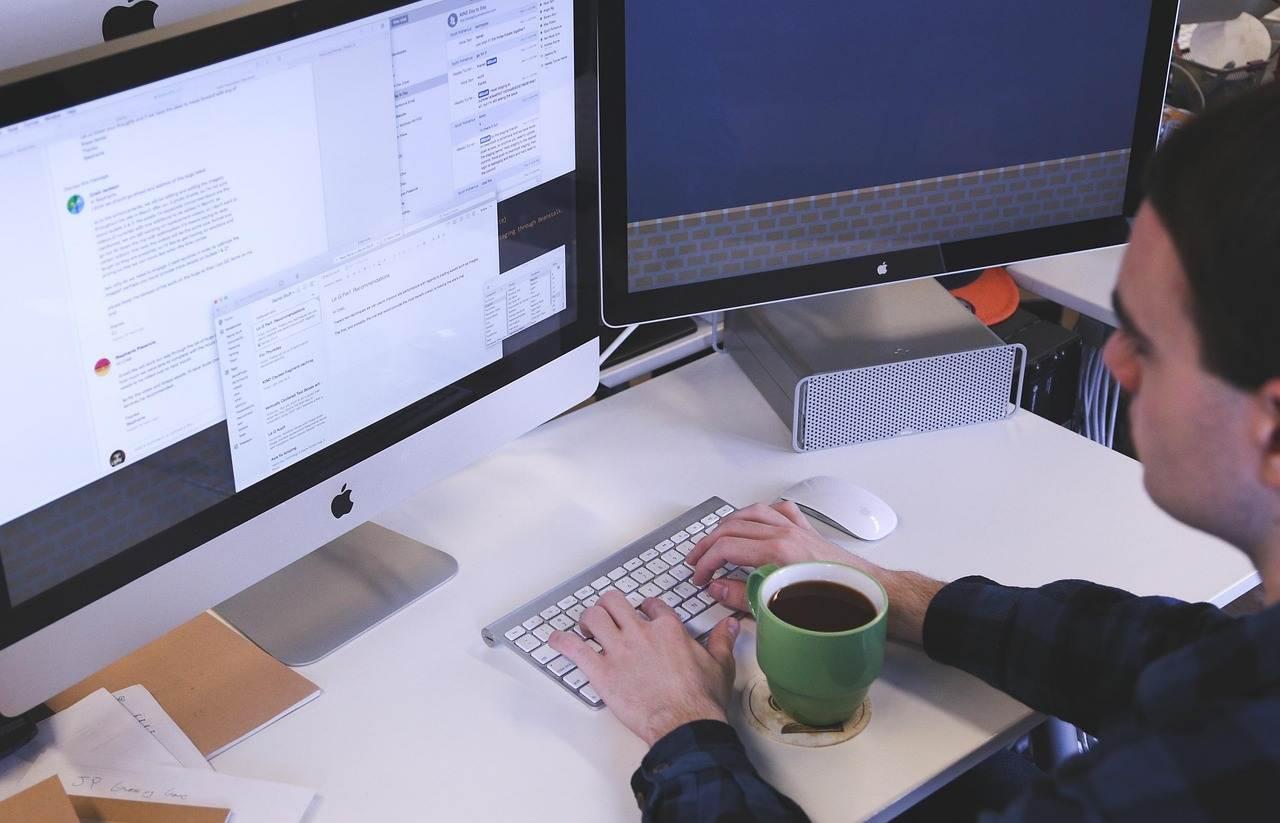
ミニPCは文書作成や日常的なビジネス作業に適した選択肢ですが、購入時にはいくつか確認しておきたいポイントがあります。
小型で価格も比較的手頃なモデルが多い一方、すべての製品が同じ性能や使い勝手を備えているわけではありません。
特に注意したいのは、見た目のサイズや価格だけで判断しないことです。
ミニPCは本体がコンパクトなため、内部スペースに制約があります。
そのため、搭載されているCPUやメモリ、ストレージ、冷却機構などの違いによって、実際の使用感に大きな差が出ます。
文書作成が中心であれば、過剰なスペックを選ぶ必要はありません。
しかし、数年単位で快適に使いたい場合や、複数のアプリケーションを同時に利用する場合には、ある程度余裕を持った構成を選ぶことが重要です。
現在快適に動作するだけでなく、OSやアプリケーションのアップデート後も安定して利用できる性能を確保することが、ミニPC選びでは大切になります。
CPU性能はどこまで必要?快適な文書作成向けスペックの目安
ミニPCの性能を左右する重要な要素のひとつがCPUです。
CPUはパソコン全体の処理を担当する中心的なパーツであり、文書作成時の入力レスポンスやアプリケーションの起動速度にも影響します。
単純な文章入力だけであれば、エントリークラスのCPUでも対応できます。
しかし、Webブラウザーで複数のページを開きながら資料を作成したり、表計算ソフトやオンライン会議ツールを同時に利用したりする場合は、より高い処理性能が求められます。
文書作成用ミニPCでは、以下のような基準を目安にすると選びやすくなります。
- 軽い文章入力やネット閲覧が中心なら、省電力タイプのCPUでも対応可能
- 仕事用として長期間使うなら、ミドルクラス以上のCPUがおすすめ
- 複数アプリを同時に使う場合は、CPUの世代やコア数も確認する
特に注目したいのは、CPUの名称だけではなく世代です。
同じシリーズ名のCPUでも、世代によって処理性能や消費電力、内蔵グラフィックス性能が異なる場合があります。
価格だけを比較するのではなく、搭載されているCPUが現在の用途に適しているか確認することが重要です。
また、文書作成では一瞬の処理速度よりも、日常的な操作が安定して行えることが快適性につながります。
そのため、CPU単体の性能だけではなく、メモリやストレージとのバランスを見ることが大切です。
メモリ容量とSSD容量が作業速度に与える影響
CPUと並んで確認したいのが、メモリ容量とストレージです。
特に文書作成や事務作業では、複数のソフトやブラウザーを同時に起動する機会が多いため、メモリ容量が不足すると操作感に影響が出やすくなります。
メモリは、パソコンが現在使用しているデータを一時的に保持する領域です。
容量が十分であれば、複数のアプリケーションを開いた状態でもスムーズに切り替えられます。
目安としては、以下のように考えるとよいでしょう。
| メモリ容量 | 主な用途 |
|---|---|
| 8GB | 文書作成、メール、軽いWeb閲覧 |
| 16GB | 複数アプリ利用、仕事用、長期利用 |
| 32GB以上 | 高度な作業や専門用途 |
一般的な文書作成用途では8GBでも動作しますが、現在の環境では16GBを選ぶことで余裕が生まれます。
特にブラウザーで多くのタブを開く方や、オンライン会議をしながら資料作成を行う方には、メモリ容量の余裕が快適性につながります。
ストレージについては、SSDを搭載したモデルを選ぶことが基本です。
SSDはHDDと比較してデータ読み込み速度が速く、OSの起動やアプリケーションの立ち上げが軽快になります。
容量についても確認が必要です。
文書ファイルだけであれば大容量は不要ですが、写真や動画、仕事用データを保存する場合は余裕のある容量を選ぶと安心です。
後から外付けSSDやクラウドストレージを利用する方法もありますが、本体ストレージに余裕があるほど管理はシンプルになります。
冷却性能や拡張性も確認したいミニPC選びのポイント
ミニPCは小型設計であるため、冷却性能も重要な確認ポイントです。
内部スペースが限られているミニPCでは、効率的に熱を逃がせる設計になっているかどうかが、長時間使用時の安定性に影響します。
文書作成程度の負荷であれば極端な発熱は起こりにくいものの、長時間の作業や複数アプリの同時利用ではCPU温度が上昇することがあります。
冷却ファンの構造や排熱設計が優れたモデルを選ぶことで、性能低下や動作音の増加を抑えやすくなります。
また、購入前には拡張性も確認しておきたいポイントです。
小型パソコンはモデルによって、メモリ交換やストレージ増設の可否、USB端子の数、映像出力端子の種類などが異なります。
確認しておきたい項目には以下があります。
- USB端子の数と規格
- HDMIやDisplayPortなどの映像出力端子
- 有線LAN端子の有無
- メモリやSSDの交換・増設対応
- 無線通信規格の種類
文書作成環境では、キーボードやマウス、複数モニターなど周辺機器を接続する機会もあります。
そのため、必要な端子が不足しないか事前に確認しておくことが大切です。
ミニPC選びでは、単純な価格や本体サイズだけではなく、CPU、メモリ、SSD、冷却性能、拡張性を総合的に判断することが重要です。
自分の作業内容に合ったモデルを選ぶことで、小型ながら長く快適に使える文書作成環境を実現できます。
文書作成を快適にするミニPCのおすすめ作業環境
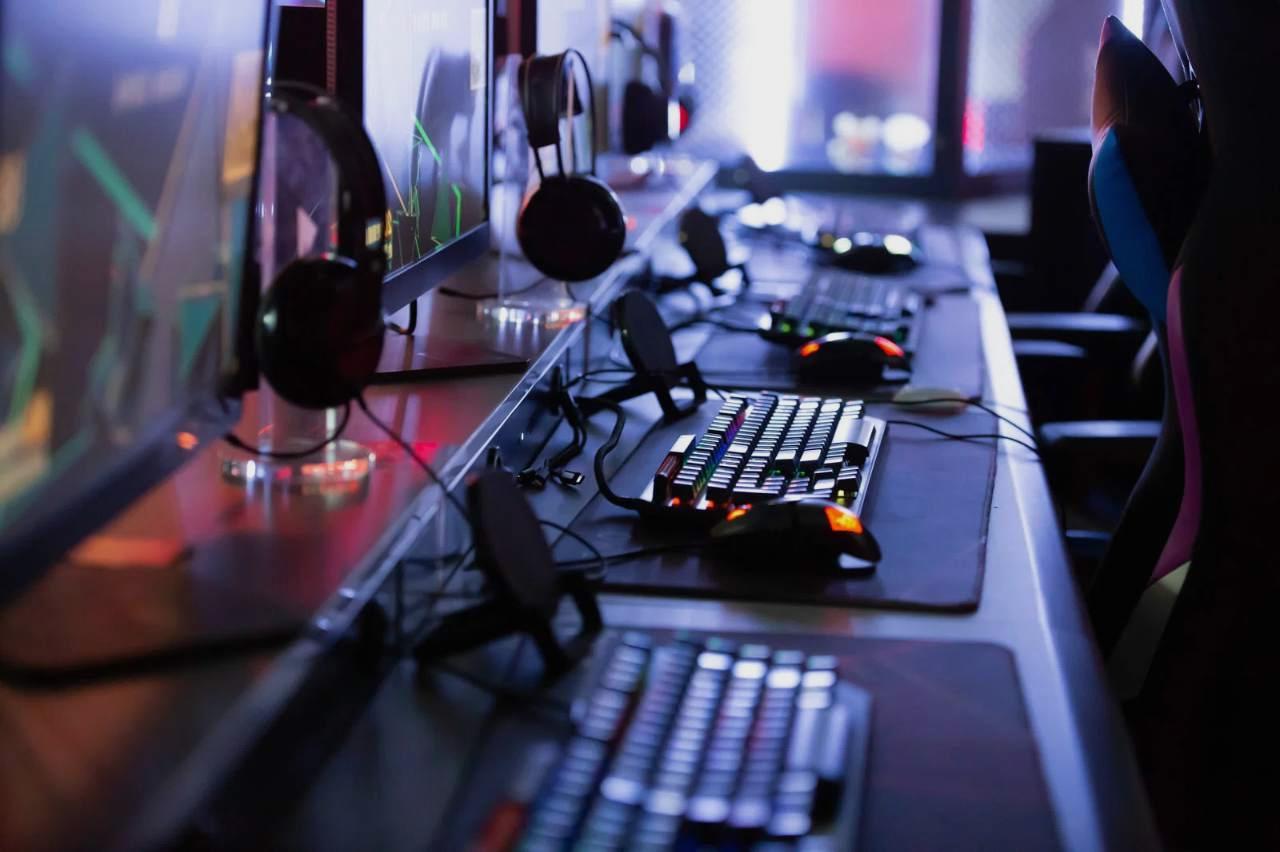
ミニPCを文書作成用として活用する場合、本体の性能だけでなく、周辺機器を含めた作業環境全体を整えることが重要です。
ミニPCは小型で設置しやすい一方、ノートパソコンのように画面やキーボードが一体化されていません。
そのため、自分の作業スタイルに合わせてモニターや入力機器を選択できる点が大きなメリットになります。
特に長時間の文章作成や資料作成を行う場合、画面の見やすさや入力の快適性は作業効率に直結します。
高性能なミニPCを用意しても、表示領域が狭かったり、入力しにくいキーボードを使っていたりすると、本来の性能を十分に活かせません。
快適な文書作成環境を構築するには、以下のような要素をバランスよく整えることが大切です。
- 作業内容に適したサイズと解像度のモニター
- 長時間入力でも疲れにくいキーボード
- 操作性の高いマウス
- 必要に応じた外付けストレージや周辺機器
ミニPCは本体を小さく抑えながら、周辺環境を自由にカスタマイズできるため、自宅の書斎や仕事用デスクを効率的に整えたい方に適しています。
大画面モニターと組み合わせて作業効率を高める
文書作成では、モニター選びが快適性を大きく左右します。
文章入力だけであれば小型ディスプレイでも対応できますが、資料を参照しながら文章を作成したり、複数のウィンドウを並べて作業したりする場合は、広い表示領域があるほど効率が向上します。
ミニPCは外部モニターとの相性が良く、一般的なデスクトップパソコンと同じように大画面環境を構築できます。
例えば、24インチから27インチ程度のモニターを組み合わせれば、文書編集画面とブラウザー、資料ファイルなどを同時に表示しやすくなります。
また、解像度も重要なポイントです。
フルHDでも基本的な作業は可能ですが、より広い作業領域を確保したい場合は、WQHDや4K対応モニターを選ぶことで細かな文字や複数画面の配置が快適になります。
| モニターサイズ | 特徴 | 向いている用途 |
|---|---|---|
| 24インチ前後 | 省スペースで扱いやすい | 文書作成、メール、一般作業 |
| 27インチ前後 | 表示領域が広く快適 | 資料作成、複数アプリ利用 |
| 32インチ以上 | 多くの情報を表示可能 | 複雑な業務、広い作業環境 |
さらに、モニターアームを利用すると、画面の高さや角度を細かく調整できます。
目線の高さに合わせることで姿勢を維持しやすくなり、長時間作業時の負担軽減にもつながります。
キーボードやマウス選びで長時間入力を快適にする
文書作成では、キーボードの使用時間が非常に長くなります。
そのため、ミニPCを仕事用として利用する場合は、付属品や価格だけでなく、自分に合った入力機器を選ぶことが重要です。
キーボードには、薄型タイプ、メカニカルタイプ、静音タイプなどさまざまな種類があります。
文章入力を重視する場合は、キーの押し心地や配列、長時間使用した際の疲労感を確認するとよいでしょう。
例えば、ノートパソコンのような浅いキー入力が好みの方には薄型キーボードが向いています。
一方で、しっかりとした打鍵感を求める方には、メカニカル方式や深めのキーストロークを持つモデルが適しています。
マウスについても、単純な操作性だけではなく、手への負担を考慮することが大切です。
長時間使用する場合は、手首の角度を自然に保てる形状や、ボタン配置が使いやすいモデルを選ぶことで快適性が向上します。
また、文章入力が多い方の場合、キーボードやマウスを無線タイプにするとデスク周辺をすっきり整理できます。
ミニPCは本体が小さいため、配線を整理することでよりスマートな作業環境を作りやすくなります。
ミニPCを仕事用に使う場合の便利な周辺機器
ミニPCを仕事用として活用する場合、基本的な入力機器以外にも、用途に応じた周辺機器を追加するとさらに便利になります。
例えば、仕事で多くのデータを扱う場合は、外付けSSDやクラウドストレージの活用がおすすめです。
ミニPC本体のストレージ容量を圧迫せず、重要なファイルを管理しやすくなります。
また、オンライン会議を行う機会が多い場合は、Webカメラやマイク、スピーカーなども確認しておくと安心です。
ノートパソコンと違い、ミニPCにはカメラやマイクが内蔵されていないことが一般的なため、必要に応じて追加する必要があります。
仕事環境で役立つ主な周辺機器には、以下のようなものがあります。
特にUSB端子の数は、購入前に確認しておきたいポイントです。
キーボード、マウス、外付けストレージ、周辺機器などを接続すると、想像以上に端子を使用します。
必要な機器を事前に整理しておくことで、購入後の拡張性不足を防げます。
ミニPCは、本体だけを見るとシンプルなパソコンですが、周辺機器との組み合わせによって使い勝手が大きく変化します。
自分の作業内容に合わせて環境を整えることで、小型ながら快適で効率的な文書作成用パソコンとして活用できます。
文書作成向けミニPCを選ぶ際によくある失敗例

ミニPCは、コンパクトなサイズと比較的手頃な価格から導入しやすいパソコンですが、選び方を間違えると購入後に不満を感じるケースがあります。
特に文書作成や仕事用途では、「文章入力ができれば十分」と考えて最低限のスペックだけを選んでしまうと、日常的な操作でストレスを感じる可能性があります。
ミニPC選びで重要なのは、現在必要な性能だけではなく、数年後も快適に使える余裕を考えることです。
OSやアプリケーションは定期的に更新され、必要となる処理能力やストレージ容量も少しずつ増えていきます。
そのため、購入時点でぎりぎりの性能を選ぶと、後から動作の遅さを感じる場面が増えることがあります。
文書作成用途であっても、実際の作業では文章入力だけを行うわけではありません。
ブラウザーで情報を調べたり、メールやチャットツールを利用したり、オンライン会議に参加したりするなど、複数の処理を同時に行う場面が多くあります。
そのため、用途に合ったスペックを見極めることが大切です。
価格だけで選んで動作性能に不満が出るケース
ミニPCを購入する際によくある失敗が、価格の安さだけを基準に選んでしまうことです。
低価格モデルは魅力的に見えますが、搭載されているCPUやメモリ容量によっては、普段使いでも動作の遅さを感じる場合があります。
例えば、文書作成ソフトを起動するだけであれば問題なく動作しても、同時にブラウザーで複数のページを開いたり、クラウド上のファイルを編集したりすると、処理が重くなることがあります。
これはCPU性能だけでなく、メモリ容量やストレージ速度など複数の要因が関係しています。
特に注意したいのが、古い世代のCPUを搭載したモデルです。
製品価格が安くても、数年前の設計のCPUでは最新のアプリケーションやOS環境で十分な余裕がない場合があります。
購入時にはCPU名だけを見るのではなく、世代や性能クラスも確認することが重要です。
また、安価なモデルでは冷却性能が十分でない場合もあります。
長時間作業を続けると本体内部の温度が上昇し、処理性能が低下することがあります。
短時間の利用では問題なくても、仕事で毎日使う場合には安定性が重要になります。
文書作成用ミニPCでは、極端に高性能なモデルを選ぶ必要はありませんが、以下のようなバランスを意識すると失敗しにくくなります。
- 最新世代に近いCPUを搭載している
- メモリ容量に余裕がある
- SSDを搭載している
- 長時間利用を想定した冷却設計になっている
安さだけではなく、快適に使える期間や作業効率まで含めて判断することが、結果的にはコストパフォーマンスの向上につながります。
用途に合わないメモリやストレージ容量を選ぶ問題
ミニPC選びでは、メモリとストレージ容量の選択も重要です。
CPU性能が十分でも、メモリ容量が不足していると複数の作業を行った際に動作が不安定になることがあります。
メモリは、パソコンが作業中のデータを一時的に保持するための領域です。
文書作成だけなら少ない容量でも動作しますが、現在のパソコン環境ではWebブラウザーやクラウドサービスを同時に利用する機会が増えています。
そのため、仕事用として利用するなら余裕を持った容量がおすすめです。
目安としては、以下のように考えると分かりやすくなります。
| メモリ容量 | 適した用途 |
|---|---|
| 8GB | 基本的な文書作成、メール、軽いネット利用 |
| 16GB | 仕事用途、複数アプリの同時利用 |
| 32GB以上 | 高度な処理や専門的な作業 |
一般的な文書作成であれば8GBでも利用できますが、長期間快適に使いたい場合は16GB程度を選ぶことで安心感があります。
ストレージについても、容量だけでなく種類が重要です。
現在のミニPCではSSD搭載モデルが主流ですが、SSDの種類や容量によって使い勝手は変わります。
HDD搭載モデルと比較するとSSDは起動やファイル読み込みが高速で、日常操作の快適性に大きく影響します。
容量不足も注意したいポイントです。
文書ファイルだけなら少ない容量でも問題ありませんが、画像や動画、仕事関連の資料を保存する場合、想像以上にストレージを消費します。
また、OSやアプリケーションの領域も必要になるため、購入時の空き容量を確認することが大切です。
ストレージ容量が不足した場合は外付けSSDやクラウドストレージで補うこともできますが、日常的に使うパソコンでは本体ストレージにある程度の余裕があるほうが管理しやすくなります。
ミニPCを文書作成用として選ぶ場合は、「安いモデルを買う」ことよりも、「自分の作業量に合った性能を選ぶ」ことが重要です。
CPU、メモリ、ストレージのバランスを確認することで、小型ながら長く快適に使える作業環境を構築できます。
ミニPCで文書作成する人におすすめのスペック構成

ミニPCを文書作成用として選ぶ場合、重要なのは必要以上に高性能なモデルを選ぶことではなく、自分の作業内容に合ったバランスの良いスペックを見極めることです。
文章入力だけであれば比較的低い性能でも対応できますが、実際の仕事環境ではブラウザーで情報を調べたり、複数の資料を開いたり、オンライン会議を行ったりする場面が多くあります。
そのため、快適な作業環境を長く維持するには、現在の用途だけではなく、数年後の使い方も考慮した構成を選ぶことが大切です。
特にCPU、メモリ、ストレージの3点は、日常的な操作感を大きく左右する重要な要素になります。
ミニPCは小型であるため、一般的なデスクトップパソコンと比べて拡張性に制限がある場合があります。
購入後にパーツ交換で性能を大きく向上させることが難しいモデルもあるため、最初のスペック選びが快適性を決めるポイントになります。
文書作成を中心とした用途では、以下のようなバランスを意識すると選びやすくなります。
- CPUは現行世代に近い省電力モデルまたはミドルクラス以上を選ぶ
- メモリは8GB以上、仕事用途なら16GB程度を目安にする
- ストレージはSSD搭載モデルを選択する
- 将来的なデータ保存を考えて余裕のある容量を確保する
用途に合わせた適切なスペックを選ぶことで、ミニPCはコンパクトながら快適な仕事用パソコンとして活用できます。
普段使いから仕事用途まで対応する標準スペック
文書作成、メール確認、Web閲覧、簡単な資料作成といった一般的な用途であれば、ミドルクラス程度のミニPCで十分対応できます。
このような用途では、極端な高性能CPUや大容量メモリは必要ありませんが、日常操作でストレスを感じない程度の余裕を持たせることが重要です。
標準的な文書作成用ミニPCでは、CPUは省電力性と性能のバランスに優れたモデルが適しています。
最新世代に近いCPUであれば、消費電力を抑えながらブラウザーやOffice系アプリケーションを快適に動作させることができます。
メモリについては、8GBでも基本的な文章作成やインターネット利用は可能です。
ただし、現在のパソコン利用ではWebブラウザーのタブを複数開いたり、クラウドサービスを利用したりする機会が増えています。
そのため、仕事用として購入するなら16GB程度のメモリを搭載したモデルを選ぶと、より快適に利用できます。
ストレージはSSD搭載が基本です。
SSDはOSの起動やアプリケーションの読み込み速度に優れており、パソコン全体の操作感を向上させます。
標準的な用途に向いたスペックの目安は以下の通りです。
| 項目 | 推奨スペック | 主な用途 |
|---|---|---|
| CPU | ミドルクラスCPU | 文書作成、Web閲覧、事務作業 |
| メモリ | 8GB〜16GB | 複数アプリ利用 |
| ストレージ | SSD 256GB〜512GB程度 | OS、文書、一般データ保存 |
この程度の構成であれば、日常的な文章作成やビジネス作業を快適に行えます。
また、省電力性にも優れているため、自宅の作業用パソコンやサブマシンとしても扱いやすいでしょう。
複数アプリを使う人向けの高性能スペック
仕事でミニPCを活用する場合、単純な文章入力だけではなく、複数のアプリケーションを同時に利用するケースも多くあります。
例えば、Wordで資料を作成しながらブラウザーで調査を行い、オンライン会議ツールやチャットアプリを起動するといった使い方です。
このような環境では、標準スペックよりも余裕を持った構成がおすすめです。
特に重要なのがメモリ容量です。
複数のアプリケーションを同時に動作させる場合、メモリ不足は動作速度の低下につながります。
高性能構成を選ぶ場合は、以下のような点を意識するとよいでしょう。
- メモリは16GB以上を推奨する
- CPUは複数コアを備えた上位モデルを選ぶ
- SSD容量は512GB以上あると管理しやすい
- USB端子や映像出力など拡張性も確認する
また、大量の資料ファイルを扱う場合や、画像を含む資料を頻繁に作成する場合は、ストレージ容量にも余裕が必要です。
クラウドストレージを併用する方法もありますが、日常的に利用するファイルを本体に保存する場合は、容量不足にならない構成を選ぶほうが快適です。
高性能なミニPCは、文書作成だけでなく、データ整理、簡単な画像編集、複数ディスプレイ環境での作業などにも対応しやすくなります。
特に在宅勤務や個人事業などで長時間パソコンを利用する場合、少し余裕のあるスペックを選ぶことで作業効率の向上が期待できます。
ミニPCの魅力は、小型でありながら用途に合わせた環境を作れる点にあります。
標準スペックで十分な人もいれば、高性能モデルによって快適性を高められる人もいます。
自分がどのような作業を日常的に行うのかを整理したうえで、CPU、メモリ、ストレージのバランスを考えて選ぶことが、失敗しないミニPC選びにつながります。
ミニPCを文書作成以外に活用する方法

ミニPCの魅力は、文書作成や事務作業だけにとどまらない汎用性の高さにあります。
小型で設置場所を選ばず、消費電力も比較的抑えられているため、家庭内のさまざまな用途に活用できます。
近年のミニPCは、CPU性能やストレージ性能の向上によって、以前のような「軽作業専用の端末」という位置付けから大きく変化しています。
インターネット閲覧や動画視聴、ファイル管理、簡単な画像編集など、日常的なパソコン用途であれば十分対応できるモデルが増えています。
また、メインパソコンとは別にサブ機として導入しやすい点も大きな特徴です。
例えば、仕事用の環境と家庭用の環境を分けたい場合や、特定の用途専用のパソコンを用意したい場合にもミニPCは適しています。
本体サイズが小さいため、リビングのテレビ周辺や書斎のデスクなど、一般的なデスクトップパソコンでは設置しにくい場所にも配置できます。
必要な場所に必要な性能のパソコンを置ける柔軟性は、ミニPCならではのメリットです。
動画視聴やWeb閲覧など家庭用PCとして使う
ミニPCは、家庭用のエンターテインメント端末としても活用できます。
インターネット閲覧や動画配信サービスの視聴、SNSの利用など、日常的な用途であれば快適に動作するモデルが多くあります。
特にテレビや大型モニターと接続することで、コンパクトなメディア端末として利用できます。
ノートパソコンでは画面サイズに制限がありますが、ミニPCなら大画面ディスプレイと組み合わせることで、動画や写真をより見やすい環境で楽しめます。
また、Webブラウザーを利用した情報収集にも適しています。
ニュース閲覧、ネットショッピング、オンラインサービスの利用など、一般的な家庭用パソコンとして必要な機能を幅広くカバーできます。
家庭用として利用する場合は、以下のような用途が考えられます。
- 動画配信サービスの視聴
- Webサイトの閲覧
- SNSやメールの利用
- 写真やファイルの整理
- オンライン学習用端末としての利用
動画視聴を目的にする場合は、映像出力端子や対応解像度も確認しておくと安心です。
4K対応のモニターやテレビと接続したい場合は、HDMI端子の規格やCPU内蔵グラフィックス性能なども確認するとよいでしょう。
さらに、ワイヤレスキーボードやマウスを組み合わせれば、ソファに座ったまま操作できるリラックスした環境も構築できます。
一般的なデスクトップパソコンより設置の自由度が高いため、生活空間に自然に取り入れやすい点も魅力です。
ただし、高度な動画編集や最新ゲームなど、高いグラフィック性能を必要とする用途では注意が必要です。
動画視聴や軽い編集作業には対応できますが、専門的なクリエイティブ用途では用途に合った高性能パソコンを選ぶ必要があります。
データ管理やサブPCとして活用する
ミニPCは、データ管理用の端末やサブPCとしても活用できます。
メインパソコンとは別に用途を分けることで、作業効率やデータ管理の安全性を高めることができます。
例えば、仕事用パソコンには業務データを保存し、ミニPCは家庭内のファイル管理やバックアップ確認用として利用するといった使い方があります。
小型で常時設置しやすいため、特定の役割を持たせた専用端末として運用しやすいのが特徴です。
また、外付けストレージやネットワーク機器と組み合わせれば、家庭内のデータ整理にも役立ちます。
写真、動画、書類などをまとめて管理する環境を作れば、複数の端末から必要なファイルへアクセスしやすくなります。
ミニPCをデータ管理用途で利用する場合は、以下のような点が重要になります。
- ストレージ容量に余裕があるモデルを選ぶ
- 外付けSSDやHDDとの接続性を確認する
- バックアップ環境を整える
- 安定したネットワーク環境を用意する
また、古いパソコンからの移行先としてミニPCを利用する方法もあります。
以前使っていたパソコンでは性能不足を感じるものの、高度な処理は必要ないという場合、新しいミニPCを導入することで快適な環境を低コストで構築できます。
サブPCとしての利用では、メインマシンの負担を減らせる点もメリットです。
例えば、動画再生専用、ファイル管理専用、調べ物専用など、役割を分けることで作業環境を整理できます。
さらに、ミニPCは消費電力が比較的少ないため、長時間稼働させる用途にも向いています。
常時接続が必要な家庭内端末や、簡単なサーバー用途として利用されるケースもあります。
このように、ミニPCは文書作成用パソコンとしてだけでなく、家庭内のさまざまな場面で活躍できる柔軟なデバイスです。
用途を明確にして適切なスペックを選べば、小型ながら生活や仕事を支える便利なパートナーとして活用できます。
ミニPCは文書作成に十分使える?快適な環境作りのポイントまとめ

ミニPCは、文書作成用のパソコンとして十分に活用できる性能を備えた製品が増えています。
以前は小型サイズを優先した簡易的なパソコンという印象もありましたが、現在ではCPU性能やストレージ性能の向上により、一般的なビジネス用途から家庭での文章作成まで幅広く対応できるようになりました。
特に、文章入力、資料作成、メール確認、Web検索、オンライン会議といった日常的な作業であれば、適切なスペックを選んだミニPCで快適に行えます。
重要なのは「ミニPCだから性能が低い」と考えるのではなく、自分の用途に必要な性能を見極めることです。
文書作成では、最新の高性能CPUや大容量のグラフィック性能は必ずしも必要ありません。
しかし、複数のアプリケーションを同時に利用する場面や、数年後も快適に使い続けることを考えると、ある程度余裕を持った構成を選ぶことが重要です。
ミニPC選びでは、以下のようなポイントを確認すると失敗しにくくなります。
- CPUは現在の用途に合った世代と性能を選ぶ
- メモリは8GB以上を基本とし、仕事用途なら16GB程度を検討する
- ストレージはSSD搭載モデルを選ぶ
- 接続端子や拡張性を確認する
- モニターやキーボードなど周辺機器との組み合わせを考える
ミニPCの大きな魅力は、本体サイズを抑えながら、自分好みの作業環境を作れる点です。
ノートパソコンの場合、画面サイズやキーボードの操作感に制約がありますが、ミニPCでは好きなモニターや入力機器を自由に選択できます。
例えば、大型モニターと組み合わせれば、資料を表示しながら文章を入力したり、複数のウィンドウを並べて効率的に作業したりできます。
長時間の文書作成では、画面の見やすさや入力環境が集中力や作業効率に大きく影響するため、周辺機器への投資も重要です。
また、ミニPCは設置場所の自由度にも優れています。
一般的なデスクトップパソコンと比較すると非常にコンパクトで、机の上に置いても圧迫感が少なく、限られたスペースでも快適な環境を作れます。
デスク周辺を整理したい方や、シンプルな作業スペースを構築したい方にとって、大きなメリットになります。
一方で、ミニPCを選ぶ際には注意点もあります。
価格の安さだけで判断すると、購入後に動作速度や拡張性で不満を感じる場合があります。
特に低価格モデルでは、メモリ容量が少なかったり、ストレージ容量が不足したりするケースがあります。
文書作成が中心であっても、実際の作業ではブラウザー、メール、クラウドサービス、オンライン会議ツールなどを同時に使用することがあります。
そのため、現在必要な最低限の性能ではなく、少し余裕を持ったスペックを選ぶことが快適性につながります。
用途別の目安を整理すると、以下のようになります。
| 利用目的 | 推奨メモリ | ストレージ目安 |
|---|---|---|
| 文書作成やメール中心 | 8GB〜16GB | SSD 256GB以上 |
| 仕事用で複数アプリ利用 | 16GB | SSD 512GB程度 |
| 長期間利用や多用途対応 | 16GB以上 | SSD 512GB以上 |
また、冷却性能も見逃せないポイントです。
ミニPCは内部スペースが限られているため、長時間使用時の安定性は製品によって差があります。
文書作成程度の負荷であれば大きな問題になりにくいものの、毎日長時間使用する場合は、放熱設計や動作音についても確認すると安心です。
さらに、仕事環境として利用する場合は、データ管理についても考えておく必要があります。
重要な文書や資料を扱う場合は、外付けSSDやクラウドストレージを活用し、定期的なバックアップを行うことでトラブル時のリスクを減らせます。
ミニPCは、単なる小型パソコンではなく、用途に合わせて柔軟に環境を構築できる実用性の高いデバイスです。
文書作成を中心とした使い方であれば、必要な性能を備えたモデルを選ぶことで、快適で効率的な作業環境を実現できます。
大切なのは、価格やサイズだけで選ぶのではなく、自分がどのような作業を行うのかを明確にし、それに合ったCPU、メモリ、ストレージ、周辺機器を組み合わせることです。
適切に選ばれたミニPCは、省スペース性と実用性を両立した、現代的な文書作成環境の選択肢になるでしょう。


コメント