
MacBook Proで作業をしていると、ファンが激しく回り続け、本体が異常に熱くなった末に、突然電源が落ちてしまうことがあります。
動画編集や3D処理、長時間のコンパイルなど負荷の高い作業中なら、単純な高負荷が原因だと考えがちです。
しかし、本体の発熱が大きい=すぐに熱暴走しているとは限りません。
macOSによる温度制御や電源管理、バックグラウンド処理、排熱環境、冷却機構の状態など、複数の要因が重なって突然シャットダウンに至る場合があります。
特に気になるのは、電源が落ちる直前まで正常に操作できていたケースです。
温度が高い状態が続いていたとしても、必ずしもCPUやGPUそのものに問題があるとは限らず、充電器や電源、周辺機器、ソフトウェア側の異常が関係している可能性もあります。
では、MacBook Proの発熱がどこまでなら正常で、どのような状態になると対策が必要なのでしょうか。
この記事では、MacBook Proが高温になる仕組みから、突然電源が落ちる原因を切り分けるポイント、発熱を抑えるための設定や使い方、設置環境の改善策まで順を追って解説します。
冷却台などの機器を追加する前に確認したい項目も含め、できるだけ安全性を損なわずに快適な作業環境を整えるための実践的な対策を紹介します。
「最近MacBook Proのファンがうるさい」「本体がかなり熱い」「負荷の高い作業をすると突然電源が落ちる」と感じているなら、まずは原因を一つずつ確認してみましょう。
MacBook Proが熱暴走で突然電源が落ちるのはなぜ?

MacBook Proで作業中、突然画面が暗くなり、電源が完全に落ちてしまうことがあります。
本体に触れるとかなり熱く、ファンも高速で回っていたとなれば、「熱暴走が原因では?」と考えるのは自然です。
実際、MacBook ProにはCPUやGPUなどの温度を監視し、必要に応じて処理性能を抑えたり冷却を強めたりする仕組みがあります。
それでも内部温度が許容範囲を超えるなど、ハードウェアを保護する必要がある状態では、システムが強制的に停止する可能性があります。
ただし、突然の電源断が起きたからといって、必ずしも熱暴走とは限りません。
ここは切り分けが重要です。
MacBook Proの突然のシャットダウンには、CPUやGPUへの過大な負荷だけでなく、バッテリーや電源供給、充電器、macOS、特定のアプリ、周辺機器など、さまざまな要因が関係する可能性があります。
さらに、本体が熱いという事実も、原因そのものではなく、異常が発生する過程で負荷が高まった結果である場合があります。
特に注意したいのが、動画編集、3Dレンダリング、ゲーム、機械学習、仮想環境の利用、大規模なコードのビルドなど、CPUやGPUを長時間使い続ける作業です。
こうした処理では消費電力が増え、それに伴って発熱も大きくなります。
MacBook Proは高い処理性能をコンパクトな筐体に収めているため、デスクトップPCのように大型のヒートシンクや多数のファンを搭載することはできません。
そのため、高負荷な処理を長時間続ければ、筐体が熱を持つのはある程度正常な動作でもあります。
また、発熱量は作業内容だけで決まるものではありません。
気温が高い部屋で使用している、布団やクッションの上に置いて底面からの放熱を妨げている、ディスプレイを閉じた状態で外部モニターを長時間使っている、周辺機器を多数接続している、といった条件でも熱の逃げ方は変わります。
内部にホコリが蓄積している古いモデルでは、冷却性能が低下している可能性もあります。
一方で、軽いWebブラウジングや文書作成しかしていないのに本体が極端に熱くなる場合は、単純な高負荷とは別の原因を疑ったほうがよいでしょう。
アクティビティモニタでCPU使用率を確認すると、どのプロセスが負荷を発生させているのかを調べられます。
macOSのアップデート直後などには、検索用インデックスの作成や写真ライブラリの処理など、一時的にバックグラウンド処理が集中することもあります。
さらに、電源が落ちるタイミングにもヒントがあります。
高負荷の処理を始めて数分後に落ちるのか、数時間使った後に落ちるのか、スリープから復帰した直後なのか、充電中だけ発生するのかによって、確認すべきポイントは変わります。
電源断の直前にファンが急激に高速回転していた場合は温度や負荷との関連を調べる価値がありますが、何の前触れもなく電源が切れる場合は、電源系統やソフトウェア、ハードウェアの異常も候補になります。
つまり、MacBook Proの突然の電源断を「熱暴走」という一つの原因だけで説明するのは適切ではありません。
まずは、どのような作業中に、どの程度の発熱があり、どのタイミングで電源が落ちたのかを整理することが大切です。
そのうえで、CPU・GPUの負荷、設置環境、電源とバッテリー、macOSやアプリの状態を順番に確認すれば、原因をかなり絞り込めます。
なお、MacBook Proが熱くなっているからといって、すぐに冷却グッズを追加すれば解決するとは限りません。
冷却以前に不要な高負荷プロセスが動いていたり、電源周りに問題があったりすれば、外部から冷やすだけでは根本的な改善にならないためです。
まず原因を確認し、その結果に応じて負荷を減らす、設置場所を見直す、電源環境を確認するなど、適切な対策を選ぶことが重要です。
次の章では、MacBook Proの発熱がどこまでなら通常の範囲と考えられるのか、そして温度上昇がどのように性能低下やシャットダウンにつながるのかを整理していきます。
MacBook Proの発熱はどこまで正常?熱暴走につながる温度上昇の仕組み

MacBook Proを使っていると、底面やキーボード周辺がかなり熱くなることがあります。
特に動画編集や写真の書き出し、3D処理、ゲーム、長時間のコンパイルなどを行っていると、「ここまで熱くなって大丈夫なのか」と不安になるものです。
しかし、本体が熱くなったという事実だけで異常とは判断できません。
高性能なCPUやGPUは電力を消費して処理を行う際に熱を発生させるため、負荷の高い作業では本体温度が上昇するのが自然な動作だからです。
重要なのは、MacBook Proが発熱したときにどのように温度を制御しているかです。
内部には温度センサーが搭載されており、CPUやGPUなどの状態を監視しながら、ファンの回転数や消費電力、処理性能などを調整しています。
温度が上昇すると、まず冷却を強めたり処理性能を抑えたりすることで、発熱量をコントロールします。
いわゆるサーマルスロットリングも、この温度管理の一部です。
そのため、負荷の高い処理をしているときにファンが勢いよく回り始めたり、一時的に処理速度が低下したりすることがあります。
これは必ずしも故障の兆候ではありません。
むしろ、温度が上がりすぎないようにMacBook Pro自身が保護動作を行っている状態と考えられます。
熱を発生させないのではなく、発生した熱を監視しながら安全な範囲に収めるという考え方です。
では、何度になったら熱暴走なのでしょうか。
ここは単純に「本体が○℃になったら危険」と判断しないほうがよいポイントです。
CPUやGPUなどの内部チップの温度と、ユーザーが触れる筐体表面の温度は同じではありません。
また、MacBook Proの世代や搭載チップ、作業内容、周囲の温度によっても動作条件は変わります。
温度監視アプリに表示された数字だけを見て、直ちに異常と決めつけるのは適切ではありません。
むしろ確認したいのは、発熱と動作異常がセットで発生しているかどうかです。
たとえば、負荷の高い処理中にファンが高速回転し、処理速度が一時的に落ちるだけなら、温度管理が機能している可能性があります。
一方で、軽い作業しかしていないにもかかわらず長時間ファンが回り続ける、本体が異常に熱い状態が続く、アプリが頻繁に固まる、突然再起動する、あるいは電源が完全に落ちるといった症状が重なる場合は、より詳しい切り分けが必要です。
高温になるとMacBook Proの性能はどう変化する?
CPUやGPUは電力を多く消費するほど発熱量も増える傾向があります。
温度が上昇し続けると、システムはチップを保護するために動作クロックや電力を調整します。
その結果、処理にかかる時間が長くなったり、アプリの反応が一時的に鈍くなったりすることがあります。
動画の書き出しなどで「最初は速かったのに、しばらくすると処理速度が落ちた」と感じる場合、このような温度や電力の制御が関係している可能性があります。
ただし、性能低下と突然の電源断は同じ現象ではありません。
サーマルスロットリングによって処理速度を落とす段階を経てもなお、ハードウェアを保護する必要がある状態になれば、システムが停止する可能性があります。
しかし、実際に突然電源が落ちた場合は、温度だけでなく電源、バッテリー、OS、アプリなども含めて原因を確認する必要があります。
MacBook Proの熱暴走を疑うときに確認したい症状
発熱の程度を判断するときは、温度計の数字だけでなく、普段との違いを観察すると分かりやすくなります。
特に次のような変化が複数見られる場合は、使用環境や負荷状況を確認しておきましょう。
- 軽い作業でもファンが長時間高速回転する
- 以前は問題なかった処理で本体が極端に熱くなる
- 高温状態と動作の遅延やフリーズが繰り返し発生する
- 高負荷な処理中に突然再起動または電源断が発生する
- 使用場所や周囲の温度によって症状が明らかに変化する
ここで大切なのは、これらの症状があれば即座に「熱暴走」と断定することではありません。
あくまで原因を調べるための手がかりです。
アクティビティモニタでCPUやGPUに関連する負荷を確認したり、不要なアプリを終了したり、設置場所を変えて症状が変化するかを確認したりすると、発熱の原因を段階的に絞り込めます。
また、室温も無視できない要素です。
MacBook Proが正常に動作していても、暑い部屋では冷却に必要な温度差を確保しにくくなります。
逆に、十分に涼しく、底面や周辺から熱を逃がしやすい環境なら、同じ処理でも温度上昇を抑えやすくなります。
つまり、MacBook Proの発熱は本体だけの問題ではなく、作業負荷・電力消費・周囲の温度・設置環境・冷却機構が組み合わさって決まるものです。
「熱いから危険」「熱くないから安全」と単純化せず、温度上昇に伴ってどのような動作変化が起きているのかを見ることが重要です。
特に突然の電源断まで発生している場合は、冷却対策だけに目を向けず、ソフトウェアや電源系統を含めた総合的な確認が必要になります。
次の章では、MacBook Proが高温になりやすい具体的な原因を、CPUやGPUへの負荷、バックグラウンド処理、設置環境などに分けて詳しく見ていきます。
MacBook Proが高温になる主な原因

MacBook Proの発熱が気になるときは、まず「何が熱を生み出しているのか」を切り分けることが重要です。
高温になる原因は、CPUやGPUへの負荷だけではありません。
バックグラウンドで動作する処理、アプリの不具合、充電による発熱、周囲の温度、MacBook Proの設置方法など、複数の要素が関係します。
特に、突然の電源断まで起きている場合は、単純に「性能の高い処理をしているから熱い」と考えず、普段より発熱が大きくなったきっかけを探すことが大切です。
ここでは、代表的な3つの原因に分けて確認していきます。
CPU・GPUへの高負荷でMacBook Proが熱くなるケース
最も分かりやすい発熱原因が、CPUやGPUへの高負荷です。
MacBook Proで動画を書き出したり、3Dグラフィックスを処理したり、大規模なソースコードをコンパイルしたりすると、プロセッサーは高い処理能力を長時間発揮することになります。
処理に伴って消費電力が増えれば、それに応じて発生する熱も増加します。
たとえば動画編集では、映像のエンコードやエフェクト処理などでCPUやGPUが継続的に使用されます。
高解像度の動画や複雑なエフェクトを扱うほど負荷は高くなりやすく、ファンが高速で回転することも珍しくありません。
ゲームや3Dアプリケーションでも同様で、GPUを継続的に使用することで本体内部の温度が上昇します。
このようなケースでは、ファンが回ること自体は異常とは限りません。
macOSは温度や電力などを監視しながら、必要に応じて冷却や性能を調整します。
ただし、高負荷な処理を長時間続けた結果として処理速度の低下やフリーズ、突然の再起動・電源断まで発生する場合は、負荷と発熱の関係を確認する必要があります。
原因を調べる際は「アクティビティモニタ」が役立ちます。
CPUタブなどを確認すれば、どのプロセスがCPUを大量に使用しているのかを把握できます。
特定のアプリが継続的に高い負荷を発生させているなら、そのアプリを終了したときに発熱が収まるか確認してみましょう。
バックグラウンド処理やアプリが発熱を引き起こすケース
MacBook Proでは、ユーザーが意識していないところでもさまざまな処理が実行されています。
ファイルの検索用インデックス作成、写真やファイルの同期、クラウドサービスとのデータ処理、ソフトウェアの更新などです。
こうしたバックグラウンド処理が一時的にCPUやストレージへ負荷をかけ、本体が熱くなることがあります。
特にmacOSをアップデートした直後や、大量の写真・動画・書類を追加した直後などは、内部で整理やインデックス作成が行われる場合があります。
そのため、普段は静かなMacBook Proが一時的にファンを回し続けることもあります。
処理が完了して、その後発熱が落ち着くのであれば、必ずしも故障とはいえません。
一方、特定のアプリを起動している間だけ発熱が続く場合は、そのアプリ自体の負荷や動作不良も確認したいところです。
ブラウザで大量のタブや動画を開いている、外部ディスプレイへ高負荷な映像を出力している、プラグインや拡張機能が正常に動作していない、といったケースでもCPUやGPUの使用率が上昇することがあります。
発熱とアプリの関係を調べるなら、アプリを一つずつ終了して状態が変化するか確認するのが基本です。
アクティビティモニタでCPU使用率を確認し、普段ほとんど使っていないはずのプロセスが高い負荷を維持していないかを見るのも有効です。
単発の高負荷ではなく、何もしていない状態でも負荷が長時間続いているかが一つの判断材料になります。
通気口をふさぐ設置環境やホコリも発熱の原因に
MacBook Proの冷却性能は、内部の冷却機構だけで決まるものではありません。
周囲へ熱を逃がせる環境になっているかどうかも重要です。
たとえば、ベッドや布団、厚手のクッション、柔らかなソファなどの上で使用すると、底面にある吸気・排熱の経路が妨げられることがあります。
デスクの上で使っていても、周囲に物を密集させている場合は熱がこもりやすくなります。
外部ディスプレイやUSB機器などを多数接続している環境では、ケーブルや周辺機器の配置も含めて、本体周辺に十分な空間を確保しておきたいところです。
MacBook Proの周囲に熱が滞留すれば、冷却ファンが回っていても効率よく温度を下げにくくなります。
また、長期間使用しているMacBook Proでは、内部のホコリや冷却機構の状態も確認したいポイントです。
ホコリが蓄積すると冷却経路やファンの動作に影響する可能性があります。
ただし、内部を自分で分解して清掃する方法は、モデルによって構造が異なるうえ、部品を損傷させるリスクもあります。
保証や修理サポートへの影響も考慮し、無理な分解は避けたほうが安全です。
まずは硬く平らな場所にMacBook Proを置き、周囲に十分な空間を確保した状態で同じ作業を行ってみましょう。
それだけで発熱やファンの回転が改善するなら、設置環境が原因の一つだった可能性があります。
このように、MacBook Proの高温化には「処理そのものの負荷」「見えないバックグラウンド処理」「熱を逃がしにくい物理的な環境」という3つの方向から原因を考えると整理しやすくなります。
特に突然の電源断が発生している場合は、一つの原因に決めつけず、それぞれを順番に確認することが重要です。
MacBook Proの突然のシャットダウンは熱暴走だけが原因ではない

MacBook Proの使用中に突然電源が落ちると、本体が熱くなっていた場合には熱暴走を疑いたくなります。
しかし、突然のシャットダウンは発熱だけで説明できる現象ではありません。
電源供給の問題、バッテリーの状態、充電器やケーブルの不具合、macOSやアプリの異常、接続している周辺機器など、複数の要因が関係する可能性があります。
特に重要なのは、電源断が発生した瞬間の状況を整理することです。
高負荷な処理中だけ落ちるのか、バッテリー駆動時だけなのか、充電中にも発生するのか、特定のアプリを使っているときだけなのか。
この違いを確認するだけでも、原因の候補をかなり絞り込めます。
電源・バッテリー・充電器に問題がないか確認する
まず確認したいのが電源周りです。
MacBook Proが高負荷な処理をしているときは消費電力も増えるため、電源供給が不安定な状態では問題が表面化しやすくなります。
充電中に突然電源が落ちる場合は、MacBook Pro本体だけでなく、電源アダプタやUSB-Cケーブル、接続している電源タップなども確認しておきましょう。
たとえば、ケーブルの接触が不安定だったり、コネクタ部分に汚れや損傷があったりすると、充電状態が断続的に変化することがあります。
USB-Cポートを複数備えたモデルであれば、別のポートを試して症状が変わるか確認するのも一つの方法です。
ただし、異常な発熱や焦げたような臭い、目視できる破損がある場合は無理に使い続けないほうが安全です。
バッテリーの状態も重要です。
バッテリーは消耗品なので、長期間使用すると最大容量が低下します。
macOSのシステム設定からバッテリーの状態を確認し、著しい劣化や修理に関する表示が出ていないかチェックしてみましょう。
バッテリーの劣化だけで突然電源が落ちると断定することはできませんが、特にバッテリー残量が少ないときに電源断が集中するなら、電源系統を調べる手がかりになります。
また、電源アダプタの出力も確認したいところです。
MacBook Proに必要な電力を十分に供給できない環境では、負荷の高い作業時に充電状態が変化する場合があります。
純正またはAppleが仕様上対応している適切な電源アダプタとケーブルを使用し、電源タップやドッキングステーションを経由している場合は、いったん構成を簡単にして症状を確認すると切り分けやすくなります。
macOSやアプリの異常による突然の電源断を切り分ける
電源やバッテリーに明らかな問題がない場合は、ソフトウェア側も確認します。
macOSでは多くのシステム処理がバックグラウンドで動作しており、アプリケーションやドライバ、周辺機器との組み合わせによって予期しない動作が発生する可能性があります。
特定のアプリを使用しているときだけ電源断が起きるなら、そのアプリとの関連性を疑ってみましょう。
まずはmacOSと問題が発生しているアプリを最新の状態に更新します。
アップデートによって既知の不具合が修正されることがあるためです。
ただし、アップデート直後から症状が出始めた場合は、更新時期と電源断の発生時期を記録しておくと、原因を考えるうえで役立ちます。
周辺機器も一度切り離して確認するとよいでしょう。
USBハブ、外付けストレージ、ドッキングステーション、外部ディスプレイなどを多数接続している場合、どの機器が関係しているのか分からなくなりがちです。
いったん必要最低限の構成にして同じ作業を行い、症状が再現するかを確認します。
また、電源断の直前にどのような操作をしていたのかを記録することも大切です。
たとえば「動画の書き出し開始から約20分後」「外部ディスプレイ接続中」「充電残量30%付近」「特定のアプリ使用中」など、条件を具体的に残しておくと、単なる偶発的なトラブルなのか、一定の条件で再現する問題なのかを判断しやすくなります。
原因の切り分けでは、一度に複数の設定を変更しないこともポイントです。
たとえばアプリを更新した直後に冷却台を導入し、さらに周辺機器をすべて外してしまうと、症状が改善しても何が効いたのか分からなくなります。
可能なら一つずつ条件を変えて、再現性を確認しましょう。
なお、突然の再起動や電源断が繰り返される場合は、重要なデータを先にバックアップしておくことをおすすめします。
原因を調べる過程で強制終了を繰り返すと、作業中のデータが失われるリスクがあるためです。
特に仕事で使っているMacBook Proなら、トラブル対策より先にデータ保護を優先したいところです。
このように、MacBook Proの突然の電源断は、発熱だけでなく電源・バッテリー・充電環境・macOS・アプリ・周辺機器という複数の観点から調べる必要があります。
「本体が熱い」という症状と「電源が落ちる」という現象を分けて考えることが、原因を正しく切り分ける第一歩です。
MacBook Proの発熱を抑えるためにできる改善策

MacBook Proの発熱を抑えるには、いきなり冷却グッズを購入するよりも、まず熱が発生する原因と熱が逃げにくくなっている要因を整理することが大切です。
CPUやGPUへの負荷を減らし、不要な処理を終了させ、適切な場所に設置するだけでも、本体温度やファンの回転を抑えられる場合があります。
特に突然の電源断が発生しているなら、冷却性能を補う前に、MacBook Proそのものにかかっている負荷を見直してみましょう。
発熱対策の基本は、「熱を発生させすぎない」「発生した熱を逃がす」「高温状態を長時間続けない」という3つです。
この3点を意識すると、無理なく実践できる対策が見えてきます。
不要なアプリや高負荷処理を減らしてCPU負荷を下げる
最初に確認したいのは、MacBook Proでどの処理がCPUやGPUを使っているのかです。
複数のアプリを同時に起動していると、それぞれがバックグラウンドで処理を続けている場合があります。
特にブラウザで大量のタブを開いている、動画やWebアプリを長時間表示している、写真・動画編集ソフトを起動したままにしているといった環境では、ユーザーが操作していない間も負荷が発生することがあります。
macOSの「アクティビティモニタ」を利用すれば、CPUをどのプロセスがどの程度使用しているのかを確認できます。
何も作業していないのに特定のプロセスが高いCPU使用率を維持しているなら、そのアプリや処理を調べる価値があります。
不要なアプリを終了し、ブラウザの不要なタブを閉じるだけでも、負荷が下がることがあります。
また、負荷の高い作業を同時に実行しないことも有効です。
たとえば動画を書き出しながら大量のファイルを圧縮し、さらに仮想環境で別の処理を動かすといった使い方では、CPUやストレージへの負荷が集中します。
可能であれば処理を時間的に分散させることで、発熱のピークを抑えられます。
ただし、CPU使用率が高いこと自体が異常というわけではありません。
動画のエンコードなどでは、CPUやGPUを意図的に高い負荷で動作させます。
重要なのは、不要な負荷が発生していないか、処理が終わっても負荷が下がらない状態になっていないかを確認することです。
MacBook Proの設置場所を見直して効率よく放熱する
次に見直したいのが設置環境です。
MacBook Proは内部で発生した熱を筐体や冷却機構を通して周囲へ逃がしています。
そのため、本体の周囲に十分な空間がない状態では、冷却効率が低下する可能性があります。
特に避けたいのが、布団、ベッド、ソファ、厚手のクッションなど柔らかい場所に直接置いて使用する方法です。
底面が沈み込んで吸気や排熱を妨げる可能性があるため、基本的には硬く平らな場所で使うほうが適しています。
デスクの上で使用する場合も、本体の周囲を物で囲わず、熱がこもらないようにしておきましょう。
外部ディスプレイやUSB機器、ドッキングステーションなどを接続している場合は、ケーブル類の配置も整理します。
周辺機器そのものが発熱することもあるため、MacBook Proのすぐ近くに熱源を集中させないことがポイントです。
室温が高い環境では冷却の余裕が小さくなるため、エアコンなどで室温を適切に保つことも間接的な発熱対策になります。
また、MacBook Proを持ち上げて底面に空間を作るスタンドも、設置環境を改善する方法の一つです。
ただし、スタンドを使用しただけで必ず大幅に温度が下がるわけではありません。
重要なのは、空気がこもらず、本体周辺へ熱を逃がしやすい状態を作ることです。
冷却台やスタンドはMacBook Proの発熱対策に有効?
MacBook Proの発熱が気になると、冷却ファンを搭載した冷却台を導入したくなるかもしれません。
実際、冷却台やスタンドによって本体周辺の空気の流れを改善できれば、条件によっては温度上昇を抑える助けになります。
ただし、冷却台はあくまで補助的な対策として考えるのが適切です。
たとえば、CPUに高い負荷がかかっている原因が特定のアプリの異常動作だった場合、外部から冷やしても原因そのものは解消されません。
同様に、布団の上で使っているために排熱が妨げられているのであれば、まず硬く平らな場所へ移動するほうがシンプルです。
冷却グッズを追加する前に、負荷と設置環境を見直すことが先決です。
スタンドについては、冷却だけでなく作業姿勢の改善というメリットもあります。
MacBook Proの画面を目線に近い高さへ持ち上げれば、外付けキーボードやマウスと組み合わせてデスク環境を整えやすくなります。
結果として本体の周囲に空間を確保しやすくなるため、発熱対策と作業環境の改善を同時に行えるケースがあります。
一方、冷却台を選ぶ際は、ファンの強さだけを基準にする必要はありません。
MacBook Proのサイズに適合しているか、安定して設置できるか、ファンの音が作業の邪魔にならないか、ケーブル接続が必要な場合にポートを圧迫しないかなども確認しましょう。
静かな環境で集中して作業したい人にとっては、冷却性能と動作音のバランスも重要です。
そして、どの対策を行った場合でも、改善したかどうかを確認することが大切です。
同じ作業を同じ時間だけ行い、ファンの回転、筐体の熱さ、処理速度、電源断の有無などを比較すると、対策の効果を判断しやすくなります。
MacBook Proの発熱対策は、単に本体を冷やせばよいというものではありません。
まず不要な負荷を減らし、次に熱を逃がしやすい設置環境を作り、それでも必要ならスタンドや冷却台を追加する。
この順番で対策すれば、余計な機器を増やさずに、より合理的に温度管理を行えます。
高温状態を避けながらMacBook Proを安全に使う方法

MacBook Proの発熱を完全になくすことはできません。
CPUやGPUが処理を行えば必ず熱が発生するため、重要なのは「熱くならないようにする」ことではなく、高温状態を必要以上に長時間維持しない使い方をすることです。
特に動画編集や3D処理、コンパイルなど負荷の高い作業では、本体が温かくなったりファンが高速回転したりすることがあります。
こうした反応そのものを異常と考える必要はありません。
一方で、発熱が極端になっている、処理性能が大きく低下する、頻繁にフリーズする、突然再起動する、電源が完全に落ちるといった症状が重なる場合は注意が必要です。
温度だけに注目するのではなく、作業内容や負荷、周囲の環境、電源状態などを含めて確認することが大切です。
高負荷な作業では処理を分散させる
長時間にわたってCPUやGPUを高負荷で動かす作業では、処理を一度に集中させない工夫が有効です。
たとえば大量の動画を書き出している間に別の重い処理を同時に実行するのではなく、エンコードやレンダリング、ファイル変換などを順番に行います。
処理そのものの時間は変わらなくても、複数の負荷が重なることによる発熱のピークを抑えやすくなります。
また、作業中に不要なアプリを終了しておくことも有効です。
ブラウザの大量のタブ、動画再生、クラウド同期、仮想環境などが同時に動作していると、意図せずCPUやメモリ、ストレージに負荷がかかることがあります。
必要な処理だけを動かすことで、MacBook Proが本来の作業にリソースを集中しやすくなります。
MacBook Proを硬く平らな場所で使う
設置場所も温度管理を左右する重要な要素です。
MacBook Proを使用するときは、基本的に硬く平らな場所へ置き、底面や周囲の空気が滞留しないようにします。
布団やソファ、クッションなど柔らかい場所では、本体が沈み込んで吸気や排熱を妨げる可能性があります。
さらに、本体の周囲に物を密集させないことも重要です。
外部ディスプレイやドッキングステーション、外付けストレージなどを使っている場合は、MacBook Proの周囲に熱源が集中しないよう配置を見直します。
室温が高い場合には冷却の余裕も小さくなるため、可能であれば室温そのものを適切に保つことも発熱対策になります。
スタンドを利用して本体を少し持ち上げる方法もあります。
底面に空間ができれば周囲の空気が流れやすくなり、設置環境を改善できる場合があります。
ただし、スタンドを使えば必ず温度が大幅に下がるわけではありません。
あくまで放熱しやすい環境を作るための補助策として考えるとよいでしょう。
充電しながら高負荷な作業をするときの注意点
MacBook Proを充電しながら高負荷な作業を行う場面では、電力消費と発熱が同時に大きくなることがあります。
充電そのものが異常な発熱を意味するわけではありませんが、負荷の高い処理と充電が重なることで、本体周辺が普段より熱く感じられる場合があります。
このような状況では、充電器やケーブルが適切な仕様になっているかも確認しておきましょう。
特にUSB-C接続の環境では、充電器、ケーブル、ドッキングステーションなど複数の機器が電源経路に入ることがあります。
電源周りに不安定な要素がある場合は、構成をできるだけシンプルにして動作を確認すると原因を切り分けやすくなります。
また、充電中に本体が熱くなることだけを理由に、充電を頻繁に中断する必要はありません。
macOSにはバッテリーの状態を管理する機能も用意されています。
重要なのは、異常な発熱や電源断など、普段と異なる症状が発生していないかを確認することです。
発熱が気になるときはMacBook Proの状態を記録する
発熱トラブルを解決するうえで意外に役立つのが、症状を記録することです。
「熱い」「ファンがうるさい」と感じるだけでは原因を特定しにくいため、どの作業をしていたのか、どれくらいの時間で症状が出たのか、充電中だったのか、外部ディスプレイやUSB機器を接続していたのかなどをメモしておきます。
たとえば「動画の書き出しを30分ほど続けたところファンが高速回転し、その後電源が落ちた」「Webブラウジングだけなのにファンが長時間回り続ける」といった情報があれば、原因の方向性を考えやすくなります。
毎回ほぼ同じ条件で電源断が発生するなら、再現性のある問題として調査できます。
反対に、特定の条件ではまったく再現しないのであれば、周辺機器やソフトウェア、電源環境など別の要素が関係している可能性もあります。
温度の数字だけを追いかけるより、症状が発生する条件を把握するほうが、トラブル解決につながるケースは少なくありません。
高温のまま使い続けず異常があれば使用を止める
MacBook Proが高温になっている状態で、さらに動作不良や突然の電源断が繰り返される場合は、無理に作業を続けないことも重要です。
冷却のために電源を切って本体を休ませ、十分に温度が下がってから状態を確認します。
急激に冷やそうとして冷却材や結露を生じる可能性のある方法を使うのは避けたほうが安全です。
また、バッテリーや電源アダプタに目視できる異常がある、異常な臭いがする、本体が明らかに膨らんでいるといった場合は、通常の発熱とは別の問題が疑われます。
このような場合は自己判断で分解したり、無理に使い続けたりせず、Appleのサポートや修理窓口など専門家への相談を検討してください。
MacBook Proを安全かつ快適に使うためには、温度の数字だけを基準にするのではなく、負荷、設置環境、電源状態、動作の変化をまとめて見ることが大切です。
普段から不要な負荷を減らし、放熱しやすい場所で使い、異常な症状が出たときには早めに原因を切り分ける。
この基本を押さえておけば、発熱による性能低下や突然の電源断を防ぐための適切な判断がしやすくなります。
発熱や電源断が繰り返すときに確認したいポイント
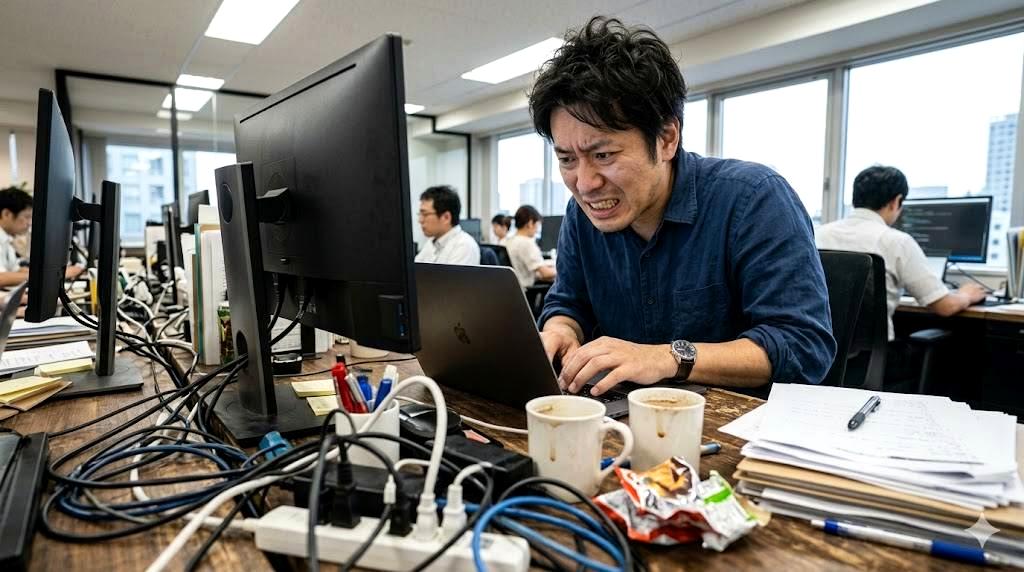
MacBook Proの発熱や突然の電源断が一度だけ発生したのであれば、一時的な高負荷やバックグラウンド処理などが原因だった可能性もあります。
しかし、同じ症状が何度も繰り返される場合は、単純な「一時的な発熱」として片付けないほうがよいでしょう。
特に、軽い作業でも本体が異常に熱くなる、ファンが長時間高速回転する、動作が不安定になる、突然再起動または電源断が発生する、といった症状が重なる場合は、原因を一つずつ切り分ける必要があります。
まず確認したいのは、症状が発生する条件です。
毎回同じアプリを使用しているときなのか、動画編集やゲームなど高負荷な処理を行ったときだけなのか、充電中に限られるのか、外部ディスプレイやUSB機器を接続しているときに起きるのかを整理します。
原因を調べるときは、症状そのものよりも「どの条件で再現するのか」に注目すると、調査を進めやすくなります。
電源断が発生するタイミングを記録する
突然の電源断が起きたら、その直前の状況を簡単に記録しておきましょう。
たとえば「動画の書き出し開始から20分後」「バッテリー残量が30%程度のとき」「USB-Cハブと外部ディスプレイを接続中」「特定のアプリを起動して数分後」といった情報です。
同じ条件で繰り返し電源が落ちるのであれば、CPUやGPUへの負荷、特定のアプリ、周辺機器、電源供給などとの関連性が疑われます。
逆に、発生条件が毎回異なるのであれば、特定のアプリだけを原因と決めつけず、ハードウェアやmacOSを含めて幅広く確認する必要があります。
アクティビティモニタでCPUやメモリの負荷を確認する
発熱の原因を調べるうえでは、macOS標準の「アクティビティモニタ」が便利です。
CPUの使用率を確認すれば、現在どのプロセスがMacBook Proに負荷をかけているのかを把握できます。
何も重い作業をしていないにもかかわらず、特定のプロセスが長時間高い負荷を発生させている場合は、そのプロセスに関連するアプリやシステム処理を調べてみましょう。
メモリの使用状況も確認しておきたいポイントです。
メモリ不足そのものが直接的に「熱暴走」を意味するわけではありませんが、メモリを大量に消費するアプリが複数動作していると、システム全体の負荷が高くなる場合があります。
不要なアプリやブラウザタブを終了してから同じ作業を行い、症状が変化するか確認すると切り分けに役立ちます。
設置環境と周辺機器をいったんシンプルにする
MacBook Proの周囲に十分な空間があるかも確認します。
布団やクッションなど柔らかい場所ではなく、硬く平らな場所に設置し、本体の周辺をできるだけ開けた状態で使用します。
室温が高い場合は、空調によって作業環境を適切に保つことも重要です。
外部ディスプレイ、USBハブ、外付けSSD、ドッキングステーションなど、多数の周辺機器を接続している場合は、一度必要最低限の構成にしてみましょう。
すべてを一度に外すのではなく、問題の再現条件を確認しながら一つずつ戻していくと、特定の機器や接続環境との関連を調べやすくなります。
特にUSB-Cハブやドッキングステーションを経由して充電している場合は、電源供給とデータ通信、映像出力を一つの機器に集約していることがあります。
問題が発生したときは、MacBook Pro本体へ適切な電源アダプタを直接接続して状態を確認するなど、構成を簡単にする方法もあります。
macOSやアプリを最新の状態にする
ソフトウェア側の問題が疑われる場合は、macOSと問題が発生しているアプリを確認します。
ソフトウェアの不具合によってCPU使用率が異常に高くなったり、システムが不安定になったりする可能性があるためです。
利用可能なアップデートがある場合は、重要なデータをバックアップしたうえで適用を検討します。
ただし、アップデート直後から問題が発生するようになった場合は、そのタイミングも記録しておきましょう。
「アップデートした直後から特定のアプリで電源断が起きる」といった情報があれば、原因を考えるうえで有力な手がかりになります。
バッテリーや電源周りの状態を確認する
発熱と電源断が同時に発生している場合でも、電源系統を忘れてはいけません。
バッテリーの状態をmacOSの設定から確認し、著しい劣化や修理に関する表示がないかチェックします。
充電器やUSB-Cケーブルに破損がないか、接続が不安定になっていないかも確認しておきましょう。
特定の電源アダプタやケーブルを使用しているときだけ症状が出るのであれば、別の適切な構成で試すことで切り分けができます。
逆に、バッテリー駆動でも充電中でも同じように電源断が発生するなら、電源だけを原因と決めつけず、ソフトウェアやハードウェア全体を確認する必要があります。
突然の電源断が続くならデータを先にバックアップする
原因究明を進める前に、重要なデータをバックアップしておくことも忘れてはいけません。
突然のシャットダウンを繰り返しているMacBook Proでは、作業中のデータが保存されない可能性があります。
トラブルの原因を調べることも大切ですが、その過程でデータを失わないための準備を先に行うのが基本です。
特に仕事の資料や写真、動画、制作データなど、失うと復旧が難しいファイルがある場合は、Time Machineやクラウドストレージ、外付けストレージなどを利用して複数の場所にバックアップしておくと安心です。
ここまで確認しても発熱や電源断が繰り返される場合は、冷却台などを追加するだけでは解決しない可能性があります。
高温状態そのものが原因なのか、それとも電源やバッテリー、ソフトウェア、ハードウェアの異常に伴って発熱しているのかを区別することが重要です。
「熱いから冷やす」だけで終わらせず、「なぜ熱くなり、なぜ電源が落ちるのか」を調べることが、根本的な改善につながります。
改善しない場合はAppleのサポートや修理を検討する

ここまでの対策を試してもMacBook Proの発熱や突然の電源断が繰り返されるのであれば、ユーザー側でできる設定変更だけでは解決できない問題が隠れている可能性があります。
特に、負荷の低い作業中にも電源が落ちる、本体が異常に熱くなる状態が続く、再起動を繰り返す、充電やバッテリーの動作にも違和感があるといった場合は、無理に使い続けないことが重要です。
MacBook Proは高負荷な処理を行えば本体温度が上昇します。
しかし、通常の使用環境で繰り返し電源が落ちるのであれば、「Macだから熱くなる」と片付けるのは適切ではありません。
発熱は結果として現れているだけで、電源、バッテリー、ロジックボード、センサー、冷却機構、macOSやアプリなど、別の部分に原因があるケースも考えられます。
修理を検討したい症状とは
修理や点検を検討する目安として、まず注目したいのが症状の再現性です。
高負荷な作業をしたときだけではなく、Webブラウジングや文書作成など比較的軽い作業でも突然電源が落ちる場合は、単純な負荷による発熱とは切り分けて考えたほうがよいでしょう。
また、冷却した直後はいったん正常に戻るものの、しばらくすると再び電源断が発生する、特定の条件に関係なく不規則に再起動する、といった場合も注意が必要です。
何度も電源断を経験すると、作業中のデータが失われるだけでなく、トラブルの原因を調べる前に別の問題が発生する可能性もあります。
バッテリーの膨張が疑われる、本体に物理的な変形がある、異常な臭いがする、充電器やケーブルが異常に熱くなるなどの場合は、通常の発熱対策とは分けて考えます。
このような兆候がある場合は、自己判断で本体を開けたり内部部品を触ったりせず、使用を控えて専門家に相談するのが安全です。
Appleのサポートに相談するときに準備しておきたい情報
Appleのサポートや正規サービスで相談する場合は、症状をできるだけ具体的に伝えられるようにしておくとスムーズです。
「突然電源が落ちます」だけではなく、いつから発生しているのか、どのくらいの頻度なのか、どのような作業をしているときに起きるのかを整理しておきます。
たとえば、次のような情報があると原因の切り分けに役立ちます。
- 電源断が発生した日時と頻度
- 電源断の直前に行っていた作業や使用していたアプリ
- 充電中かバッテリー駆動中か
- 外部ディスプレイやUSB機器などを接続していたか
- 本体が熱くなっていたか、ファンの動作音が大きくなっていたか
- macOSやアプリのアップデート後に症状が発生するようになったか
可能であれば、症状が発生したときの状況をスマートフォンなどで記録しておくのも有効です。
画面に表示された警告や、充電器を接続している状態などを記録できれば、後から状況を説明しやすくなります。
修理に出す前にバックアップを済ませておく
修理や点検を依頼する前には、重要なデータをバックアップしておきましょう。
突然の電源断が繰り返されているMacBook Proでは、いつ正常に起動できなくなるか分かりません。
Time Machineなどを利用してバックアップを作成し、重要なファイルについては別の保存先にもコピーしておくと安心です。
バックアップが完了しているか分からない状態で修理に出すのは避けたいところです。
特に仕事で使用しているMacBook Proなら、書類、写真、動画、開発環境、各種設定など、単純にファイルをコピーするだけでは戻しにくいデータがないかも確認しておきます。
また、修理前に自分で大掛かりな分解や内部清掃を行う必要はありません。
内部にアクセスすることで別の故障や破損につながる可能性があるためです。
外側から確認できる範囲の状態を整理し、必要な情報を保存したうえで専門のサポートへ相談するほうが合理的です。
Appleの診断や修理サービスを利用する
発熱や電源断の原因がハードウェア側にあるのか、ソフトウェア側にあるのかをユーザー自身ですべて判断するのは簡単ではありません。
特に、再現性の低い突然の電源断は、設定を変更しただけでは原因を特定できないこともあります。
そのため、基本的な対策を試しても改善しない場合は、Appleのサポートや修理サービスを利用するという選択肢があります。
購入時期や製品の状態、保証やAppleCare+などの加入状況によって利用できるサービスや費用が異なるため、相談時に確認しておきましょう。
修理に出すかどうかを迷う場合でも、まず症状を伝えて点検の必要性を相談する方法があります。
重要なのは、「とにかく冷やせばよい」という発想から一段進み、継続的な電源断の原因を確認することです。
MacBook Proは高性能な処理をこなせる一方、発熱と消費電力が大きくなる作業では本体への負荷も高まります。
だからこそ、発熱そのものを異常と決めつけるのではなく、通常の負荷による温度上昇なのか、それとも故障や異常の兆候なのかを見極めることが大切です。
冷却、設定変更、周辺機器の見直しなどを行っても改善しないなら、専門的な診断につなげる。
それが結果的に、MacBook Proを長く安全に使うための近道になります。
MacBook Proの熱暴走対策をして突然の電源断を防ごう

MacBook Proを使っていると、本体が熱くなったりファンの音が大きくなったりすることがあります。
動画編集や画像処理、開発環境の構築などCPUやGPUに負荷のかかる作業では、ある程度の発熱は自然な現象です。
重要なのは、発熱を完全になくすことではなく、必要以上に高温の状態を長時間続けないこと。
そして、発熱とともに突然の電源断や再起動などが発生している場合は、単純な「熱いから冷やす」という対策だけで終わらせないことです。
これまで見てきたように、MacBook Proの発熱にはさまざまな要因があります。
CPUやGPUへの高負荷、バックグラウンドで動作する処理、設置場所による放熱効率の低下、周辺機器や電源環境、バッテリーの状態などです。
さらに、macOSやアプリの不具合が負荷を引き起こし、結果として本体温度が上昇している可能性もあります。
原因が異なれば、必要な対策も変わります。
まず取り組みやすいのは、MacBook Proにかかっている負荷を整理することです。
不要なアプリやブラウザのタブを閉じ、CPUやメモリを大量に使用している処理がないか確認します。
高負荷な処理を複数同時に実行しているのであれば、作業を分けるだけでも発熱を抑えやすくなります。
特に長時間の動画書き出しや大量のファイル処理などでは、処理中にほかの重い作業を重ねないことが基本です。
次に見直したいのが設置環境です。
MacBook Proは硬く平らな場所に置き、周囲に熱がこもらないよう十分な空間を確保します。
布団やソファ、クッションなどの上で使用すると、本体の放熱を妨げる可能性があります。
冷却台やスタンドを利用する場合も、単にファンを追加するのではなく、本体の吸排気や設置状態を改善できているかという視点で選ぶことが大切です。
充電しながら高負荷な作業をする場合は、電源周りも確認しておきましょう。
充電器、USB-Cケーブル、ドッキングステーションなどを経由している場合は、接続状態や機器の構成を見直します。
外部ディスプレイやUSB機器を多数接続している環境では、一度必要最低限の構成にして症状が変化するか確認すると、原因の切り分けに役立ちます。
また、発熱と突然の電源断が繰り返される場合は、症状が起きた条件を記録しておくことも重要です。
どのアプリを使っていたのか、充電中だったのか、外部機器を接続していたのか、本体がどの程度熱くなっていたのか。
こうした情報が蓄積されると、単なる偶発的なトラブルなのか、特定の条件で再現する問題なのかが見えやすくなります。
特に注意したいのは、軽い作業でも突然電源が落ちるケースです。
Webブラウジングや文書作成程度の負荷で電源断が繰り返されるのであれば、CPUやGPUの負荷だけを原因として考えるのは適切ではありません。
バッテリーや電源、ソフトウェア、ハードウェアなど、別の要因が関係している可能性があります。
アクティビティモニタで負荷を確認したり、macOSやアプリを最新の状態にしたりしながら、症状を切り分けていきましょう。
そして、対策を試す前に重要なデータをバックアップしておくことも忘れてはいけません。
突然の電源断が何度も発生している状態では、作業中のデータが保存されないリスクがあります。
Time Machineやクラウドストレージ、外付けストレージなどを活用し、万一MacBook Proが正常に起動できなくなっても必要なデータを確保できる状態にしておくと安心です。
異常な臭い、本体の変形、バッテリーの膨張が疑われる状態、充電器やケーブルの異常な発熱などがある場合は、一般的な冷却対策とは別に考える必要があります。
こうした症状が見られる場合は無理に使用を続けたり、本体を自分で分解したりせず、Appleのサポートや修理サービスへの相談を検討してください。
MacBook Proの発熱対策で大切なのは、温度を下げることだけではありません。
発熱する条件を把握し、負荷・設置環境・電源・周辺機器・ソフトウェアの状態を順番に確認することが、突然の電源断を防ぐための基本です。
冷却グッズだけに頼るのではなく、なぜ発熱しているのかを考える。
これが長時間安定してMacBook Proを使うためのポイントです。
もし基本的な対策を行っても突然の電源断が続くのであれば、無理に使い続ける必要はありません。
症状が発生する条件を整理し、バックアップを済ませたうえで専門的な診断につなげましょう。
発熱そのものは高性能なMacBook Proでは珍しい現象ではありませんが、繰り返す電源断は別の問題が隠れている可能性があります。
適切に切り分けて対処することで、不要な不安や機器への負担を減らし、MacBook Proをより安全に使い続けられます。


コメント